インテル
® MAX® 10 ADC を使用したシミュレーション手順
【
ADC control core only 編】
目次
目次 ...2 本書をお読みになる前に...3 はじめに ...4 使用環境 ...4 このサンプルを利用する利点 ...4 シミュレーションの操作手順 ...5 プロジェクトの起動およびシミュレーションを行う為の事前設定 ... 5 4-1-1. プロジェクトの起動 ... 5 4-1-2. シミュレーションを行う為の事前設定 ... 6 シミュレーション・デザインの構築... 8 4-2-1. ADC IP コアのパラメーター設定... 8 4-2-2. ADC IP コアのシミュレーション・モデルの生成 ... 10 4-2-3. 論理合成を行う為の事前設定 ... 13 4-2-4. 論理合成 ... 14 テストベンチの生成およびカスタマイズ ... 15 4-3-1. テストベンチの自動生成 ... 15 4-3-2. テストベンチの入れ替え ... 16 4-3-3. テストデータの入れ替え ... 17 NativeLink の設定 ... 18 シミュレーションの実行 ... 20 机上計算との整合性 -- Appendix 1 -- ... 23 16 進数データで比較する方法 ... 23 プロット波形で視覚的に比較する方法 ... 24 付属の表計算シートについて -- Appendix 2 --... 26 改版履歴 ... 27本書をお読みになる前に
この資料の内容は 2020 年 6 月現在のものです。 この資料で紹介しているソフトウェアやハードウェア、操作手順などは、指定バージョンやデバイス等以外でも 共通のものもありますが、一部については共通にならないものもありますので、ご注意ください。 文書中の記号 Note 補足情報などを記載しています。 Point 重要なポイントを記載しています。 参考 理解を深めるため、参考となる資料やサイトを紹介しています。 ⚠ 注記 この資料の中では具体的には触れませんが、必要となる知識や情報を記載しています。 禁止 注意点や、してはいけないことを記載しています。 文中の表記 下線 クリックする事で、資料中の別の章や、外部のサイトにジャンプします。 太字斜体 画面の操作をする際の、メニューやウィンドウなどに表示されている文字を示しています。 xxxxxxx 入力するコマンド文字列を示しています。 網掛け 使用するツールを示しています。はじめに
この資料は、株式会社マクニカ アルティマカンパニーの技術コンテンツ 「インテル® MAX® 10 ADC を使用した シミュレーション」 (以下、記事) で公開しているシミュレーション手順について、サンプルで用意したデザインを 使用してステップ・バイ・ステップで解説したものです。
このデザインは、 ADC control core only モードで構築されています。
この資料で紹介するシミュレーションは、A/D 変換の機能を回路的に検証するものではありません。しかし、 シミュレーション・ツールが、アナログデータを A/D コンバーター (以降、ADC) の分解能を考慮した理論値とし てデジタルデータに変換できる為、この理論値を用いてデジタル変換後のデジタル側の動作を検証します。
使用環境
この説明では、以下の開発ツールを使用しています。 【表 2-1】 この説明で使用している開発ツール 項番 項目 内容 1 インテル® Quartus® Prime 開 発ソフトウェア・スタンダード・ エディション (以降、Quartus® Prime) FPGA のハードウェアを開発するためのツールです。 この資料では、インテル® Quartus® Prime 開発ソフトウェア・スタン ダード・エディション v18.1 を使用しています。2 Modular ADC core Intel FPGA
IP MAX
® 10 FPGA に内蔵されている ADC の制御に利用可能な IP コ アです。
この資料では、以降 ADC IP コアと表記します。 3 ModelSim® -
Intel® FPGA Starter Edition FPGA に実装する論理回路の動作を確認するために、波形を表示させたシミュレーションで、各信号の振舞いを検証するシミュレーシ ョン・ツールです。 この資料では、v18.1 の Quartus® Prime を使用しているので、それ に対応した ModelSim® - IE 10.5b を使用しています。 4 プラットフォーム・デザイナー (旧 Qsys) FPGA のハードウェアにおいて、主に内部バス Avalon-MM インタ ーフェイス等と接続可能で、アドレスマップで定義された各コンポー ネ ン ト ( Nios® II Processor, DMA Controller, Timer, PIO, On-Chip Memory 等) を組み込んで、ユーザーが独自のメモリーマップド・ システムを構築するためのツールで、 Quartus® Prime に標準装備 されています。
このサンプルを利用する利点
記事に添付しているデザインサンプル m10_adc_oly.7z を利用したときの利点は以下の通りです。 (1) スクラッチから手作業で設計する必要が無い為、比較的早期に目的に到達することができる (2) サンプルを参考にして、設計への応用も可能 このサンプルはシミュレーションを目的としている為、タイミング解析で必要な SDC ファイルは含まれ ていません。シミュレーションの操作手順
プロジェクトの起動およびシミュレーションを行う為の事前設定
デザインサンプルのプロジェクトを起動して、シミュレーションを実施する為に必要な項目の確認を行います。 また、シミュレーションの実施に必要となる設定方法について説明します。
4-1-1. プロジェクトの起動
(1) m10_adc_oly.7z を解凍後、Quartus® Prime を起動して m10_adc_oly ディレクトリーにある m10_adc_oly.qpf ファイルを開いて、デザインサンプルのプロジェクトを起動します。
【図 4-1】 プロジェクトの選択
(2) 図4-2 は プロジェクトを起動したときの画面であり、最上位階層を表示しています。
4-1-2. シミュレーションを行う為の事前設定 (1) Tools メニューから Options を選択します。
【図 4-3】 Tools メニューから Options を選択
(2) 図 4-4 のように、一番下にある ModelSim.. 欄で、 win32aloem があるパスを指定します。
(3) Assignments メニューから Settings を選択します。
【図 4-5】 Assignments から Settings を選択
(4) 図 4-6 のように、 Category 欄の EDA Tool Options ディレクトリーをハイライトして、 Simulation 欄で
ModelSim-Altera および Verilog HDL を選択します。
【図 4-6】 EDA Tool Options 画面: Simulation
(5) Category 欄の Simulation ディレクトリーをハイライトして、図 4-7 のように設定します。
シミュレーション・デザインの構築
ADC IP コアに設定するパラメーターの中で、シミュレーションに必要な設定項目を確認してインスタンス化 (Verilog HDL の生成) した後、シミュレーション・モデルの生成も行います。
4-2-1. ADC IP コアのパラメーター設定
(1) Tools メニューから、 Platform Designer を選択します。
【図 4-8】 Platform Designer を選択
(2) adc_core_oly_inst.qsys を選択し開きます。
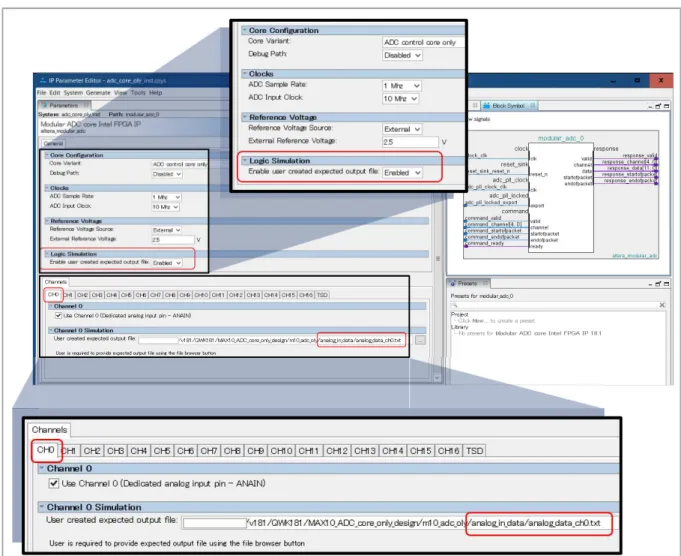
(3) 図 4-10 のような、ADC IP コアのパラメーター設定画面が起動します。
このデザインサンプルでは、Core Variant で ADC control core only を指定していることが確認できます。
シミュレーションを行う際、 Enable user created expected output file を Enabled に設定後、アナログデータを 入力するチャネルに対して各種設定を行うタブからテストデータ (テキストファイル) を指定する必要があり ます。
図 4-10 の例では、Channels の CH0 タブより User created expected output file から analog_data_ch0.txt を 指定しています。
【図 4-10】 ADC IP コアのパラメーター設定画面
(4) このパラメーター設定が終了したら、画面の右下にある [ Generate HDL ] ボタンをクリックします。
4-2-2. ADC IP コアのシミュレーション・モデルの生成
(1) 図 4-12 のように、 Generation 画面が起動したら、 Create simulation model 欄から Verilog を選択して、 [ Generate ] ボタンをクリックします。
【図 4-12】 シミュレーション・モデルを生成する為の設定
(2) 図 4-13 のように表示されたら、[ Close ] ボタンをクリックします。
(3) 図 4-14 のように表示されたら、[ Close ] ボタンをクリックします。
【図 4-14】 シミュレーション・モデルが正常に生成された場合の表示画面
(4) 図 4-15 のように、 File メニューから Exit を選択するか、もしくは、Generation 画面右下の [ Finish ] ボタン をクリックします。
(5) 図 4-16 のような画面が起動したら、[ Close ] ボタンをクリックします。
【図 4-16】 IP Parameter Editor 画面の終了 (その 2)
(6) 図 4-17 のような画面が起動したら、[ OK ] ボタンをクリックします。
4-2-3. 論理合成を行う為の事前設定
(1) Assignments メニューの Settings を選択します。
【図 4-18】 Assignments メニューの Settings を選択
(2) 図 4-19 のように、 qip ファイル、 sip ファイル、および最上位階層デザイン m10_adc_oly.v を登録した ら、[ OK ] ボタンをクリックします。
4-2-4. 論理合成
(1) Processing メニューの Start から、 Start Analysis & Synthesis を実行します。
【図 4-20】 Start Analysis & Synthesis を実行
(2) Analysis & Synthesis で論理合成に成功した場合、図 4-21 のように表示されます。
テストベンチの生成およびカスタマイズ
この資料では、 Quartus® Prime が生成したテストベンチのテンプレートを使用します。シミュレーションの際、 このテンプレートに所望の記述を追加してカスタマイズする必要がありますが、今回は事前に用意したファイル
類 (テストベンチおよびテストデータ) を入れ替えることで、カスタマイズ作業を簡略化しています。
4-3-1. テストベンチの自動生成
(1) Processing メニューの Start から Start Test Bench Template Writer を選択して、テストベンチを自動生成 します。
【図 4-22】 Start Test Bench Template Writer を選択
(2) 図 4-23 のように、プロジェクト・ディレクトリー m10_adc_oly には、simulation ディレクトリーが生成され ます。 この simulation ディレクトリー内には modelsim ディレクトリーが生成されており、そのディレクトリーの 中にツールが自動生成したテストベンチ m10_adc_oly.vt が格納されています。 【図 4-23】 テストベンチ・ファイル m10_adc_oly.vt が自動生成 テストベンチ自動生成 ディレクトリー: (プロジェクト名)¥simulation¥modelsim¥ ファイル名: (プロジェクト名).vt
4-3-2. テストベンチの入れ替え
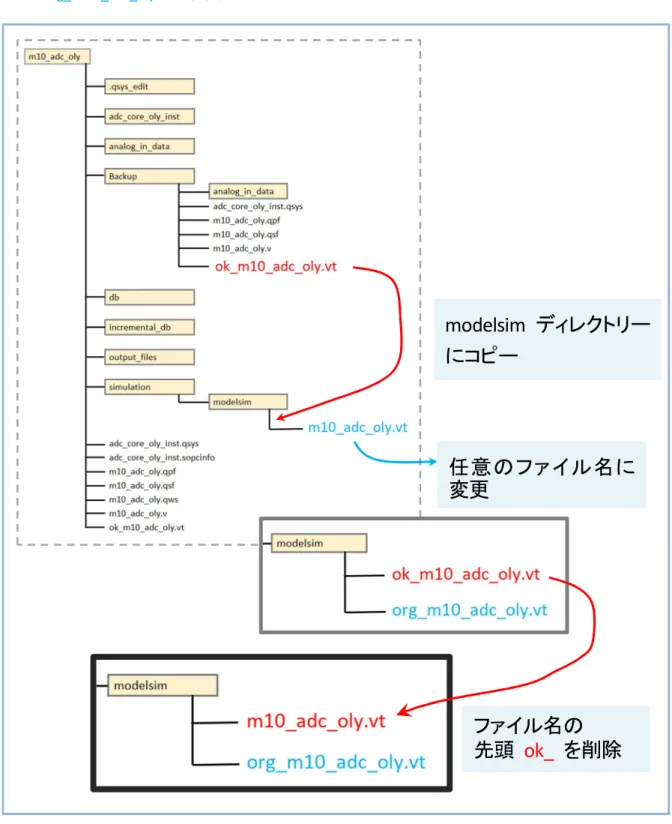
図 4-24 のように、Backup ディレクトリーにあるテストベンチ ok_m10_adc_oly.vt を modelsim ディレクトリー にコピーします。次に、modelsim ディレクトリーに生成されているテストベンチ m10_adc_oly.vt に対して、任意の ファイル名に変更した後、先ほど追加した ok_m10_adc_oly.vt に対して、ファイル名の先頭の ok_ を削除して、 ファイル名を m10_adc_oly.vt に変更します。
図 4-24 では、ファイル名の先頭に org_ を追加して、modelsim ディレクトリーにある m10_adc_oly.vt を任意 のファイル名 org_ m10_adc_oly.vt に変更しています。 【図 4-24】 テストベンチの入れ替え
任意のファイル名に
変更
modelsim ディレクトリー
にコピー
ファイル名の
先頭
ok_
を削除
4-3-3. テストデータの入れ替え 図 4-25 のように、analog_in_data ディレクトリーにある analog_data_ch0.txt ファイルを削除します。その後、 残りの analog_data_ch0_sin.txt に対して、ファイル名の後半の _sin を削除して、ファイル名を図 4-25 のように analog_data_ch0.txt に変更します。 【図 4-25】 テストデータの入れ替え
ファイルを削除
ファイル名の
後半
_sin
を削除
NativeLink の設定
この資料では、IP コアのシミュレーションに便利な NativeLink を使用して ADC IP コアのシミュレーションを 行います。以降は、その為に必要な設定を紹介します。
(1) Assignments メニューから Settings を選択します。
【図 4-26】 Assignments メニューから Settings の選択
(2) Category 欄の EDA Tool Settings ディレクトリーから simulation をハイライトします。 Compile test bench 欄 の右にある [ Test Benches ] ボタンをクリックします。
(3) 図 4-28 のような Test Benches 画面が起動したら、Existing test bench settings 欄の中で表示されるメニューを ハイライトして、[ Edit ] ボタンをクリックします。
【図 4-28】 Native Link の設定: テストベンチの指定 (その 2)
(4) 図 4-29 のような Edit Test Bench Settings 画面が起動したら、Test bench name にテストベンチのトップモジュ ール名、および Top level module in test bench にテストベンチのファイル名が設定されているかを確認します。
Test bench name :
テストベンチのトップモジュール名 m10_adc_oly_vlg_tst を指定
Top level module in test bench :
テストベンチのファイル名 m10_adc_oly を指定
(5) ファイル名は、図 4-29 の左下にある File Name 欄の中でも表示されます。
今回使用する自動生成されたテストベンチの場合、ファイル名と、トップモジュール名は異なります。
【図 4-29】 NativeLink の設定: テストベンチの指定 (その 3) テストベンチ
シミュレーションの実行
(1) Tools メニューから Run Simulation Tool を選択後、 Run Simulation を実行します。
【図 4-30】 Tools メニューから Run Simulation Tool を選択
(2) ModelSim が起動して、シミュレーションが開始されます。
(3) 図 4-32 のように、response_data と adc_data をハイライトして、右クリックから Radix を選択後、Hexadicimal を選択します。
【図 4-32】 16 進数表示 (設定前)
(4) この設定が正常に行われた場合、波形図は 図 4-33 のような表示に切り替わります。
(5) テストデータ analog_data_ch0.txt で読み込んだ内容は、 response_data に反映されます。
今回用意したテストベンチでは、視覚的に把握しやすいように、図 4-34 のような記述を追加して、 adc_data
上に有効なデータだけを抽出できるように改良しています。
【図 4-34】 モニター用の信号 adc_data の追加
(6) 図 4-35 下側の拡大画面は、 response_data では response_valid が Hi のときだけデジタル変換データ 002 を表示している波形に対して、 adc_data では response_valid が Hi から Low にデアサートしてもデー タ 002 の表示が継続していることを示しています。
【図 4-35】 モニター用の信号 adc_data のシミュレーション波形
以上で、シミュレーションの操作手順は終了です。
机上計算との整合性 -- Appendix 1 --
この章では、Appendix として ModelSim が算出して表示したデジタルデータに加え、机上で計算した理論値 を比較する手段として16 進数データで比較する方法と、プロット波形で視覚的に比較する方法を紹介します。 机上による理論値の算出には、後述の Appendix 2 で紹介する表計算シートを使用します。 16 進数データで比較する方法 (1) 図 5-1 のシミュレーション波形では、adc_data 上の有効なデータを水色にハイライトしています。 16 進数に表示する方法は、この資料の 「4-5. シミュレーションの実行」 を参照してください。 【図 5-1】 モニター用の信号 adc_data のシミュレーション波形 (比較検証用) dc_data は、有効なデータだけを抽出した信号であり、表示された 16 進数の値は、ModelSim が算出し た理論値です。 (2) 図 5-2 の右側は、前述の表計算シートで算出した理論値を拡大して表示しています。図 5-1 で水色にハイラ イトした 16 進数データは、図 5-2 で水色にハイライトした 16 進数のデータと比較すると、両者は一致して いる為、シミュレーション結果と机上計算との整合が取れていることが把握できます。 【図 5-2】 表計算シートで計算した理論値プロット波形で視覚的に比較する方法
(1) 図 5-3 のように、 response_data と adc_data をハイライトして、右クリックから Radix を選択後、Unsigned を選択します。
【図 5-3】 Unsigned を選択
(2) 図 5-4 のように、 response_data および adc_data が、符号なし整数で表示されていることを確認します。
(3) adc_data をハイライトして、右クリックから Format を指定して、Analog(automatic) を選択します。
【図 5-5】 Format を指定して、Analog(automatic) を選択
(4) レンジを調整すれば、図 5-6 のようにアナログ波形ライクに表示を視覚的にすることができます。
【図 5-6】 アナログ波形ライクな視覚表示
(5) 図 5-7 のように、 Appendix 2 で後述する表計算シートでもグラフ表示が可能なので、図 5-6 の波形図と視
覚的に比較することによって、シミュレーション結果と机上計算との、おおまかな整合性が把握できます。
付属の表計算シートについて -- Appendix 2 --
この章では、 Appendix として、机上で理論値を算出する付属の表計算シートの特徴を紹介します。主な特徴 は、図6-1 の緑色の中、もしくは以下項目 (1) ~ (3) で確認できます。 【図 6-1】 表計算シートで行う処理の概要 (1) シミュレーション用テストデータ向けのフォーマット変換 ① アナログデータを、シミュレーション用に指定されたフォーマットに変換 ② テキストファイルにペーストするだけで、簡単にテストデータを作成 大量のアナログデータを扱う場合に便利 (2) デジタルデータの算出 (理論値)①
次の計算式に基づいて、アナログデータからデジタルデータを 16 進数で算出計算式: ( VIN/ VREF ) * 2 ( 分解能 ) このとき、 VREF = 2.5 [ V ]、 分解能 = 12 [ bits ]
②
波形図表示オプションも用意 (3) 入力データオプション①
直接入力: 既知のアナログデータを直接入力②
乱数入力: アナログデータが無い場合、乱数で自動生成したデータを使用③
合成波入力: Sin 波の合成波を計算して、入力データとして利用可能。 3 つの Sin 波まで合成可能 以下の機能には対応していません。 1. 温度センサー 2. プリスケーラー機能 シミュレーション・ツールModelSim が行う処理 フォーマット変換 デジタルデータの算出 (理論値) テストデータ 比較免責およびご利用上の注意 弊社より資料を入手されましたお客様におかれましては、下記の使用上の注意を一読いただいた上でご使用ください。 1. 本資料は非売品です。許可無く転売することや無断複製することを禁じます。 2. 本資料は予告なく変更することがあります。 3. 本資料の作成には万全を期していますが、万一ご不明な点や誤り、記載漏れなどお気づきの点がありましたら、本資料を入手されました下記代理店までご一報いただければ幸いです。 株式会社マクニカ 半導体事業 お問い合わせフォーム 4. 本資料で取り扱っている回路、技術、プログラムに関して運用した結果の影響については、責任を負いかねますのであらかじめご了承ください。 5. 本資料は製品を利用する際の補助的な資料です。製品をご使用になる際は、各メーカ発行の英語版の資料もあわせてご利用ください。