JAPANESE
インストールマニュアル
P2 ソフトウェア
VQT2G25-11 (J) M0509KTB117 -PS
ご使用上の注意
付属の CD-ROM に収録されているソフトウェアを、有償、無償にかかわらず、再配布することを禁 止します。また、付属の CD-ROM に収録されているソフトウェアを、当社の許可なくソフトウェア やハードウェアの製造および販売に利用することを禁止します。 また、弊社は、本システムの使用または使用不能から生じる一切の損失、損害に関して責任を負いま せん。たとえ、弊社が、そのような損害の可能性について知らされていた場合でも同様です。Microsoft、Windows は米国 Microsoft Corporation の米国およびその他の国における登録商標 または商標です。
目 次
ご使用上の注意 . . . . .2
Windows をお使いの場合 . . . .3
1. パーソナルコンピューターにおける P2 カード取り扱い上の注意 . . . 3 2. インストールされるソフトウェア . . . 3 3. P2 用ソフトウェアのインストール . . . 4 4. 新しい P2 デバイスの追加 . . . 9 5. P2 用ソフトウェアのアンインストール . . . 10 6. 内蔵 P2 ドライブの設定 . . . 10 7. P2 用ドライバーのインストール状態確認 . . . 11 8. P2 用ドライバーのバージョン確認 . . . 14 9. 各 P2 デバイス専用ソフトウェア . . . 14 10. P2 カードフォーマッター . . . 15 11. Windows をお使いの場合の注意点 . . . 17Mac をお使いの場合 . . . . . 18
1. P2 カード取り扱い上の注意 . . . 18 2. P2 用ソフトウェアのインストール . . . 18 3. P2 カードフォーマッター . . . 20 4. 各 P2 デバイス専用ソフトウェア . . . 22CPS 暗号化機能について . . . . 23
3
Windows をお使いの場合
1 . .パーソナルコンピューターにおける P2 カード取り扱い上
の注意
パーソナルコンピューターに P2 カードまたは、P2 デバイスを接続してご使
用される際には、必ず P2 用ドライバーをインストールしてください!
P2 用ドライバーをインストールしていないパーソナルコンピューターでこれらのデバイスを接続 すると、デバイスが正しく動作しないことがあります。P2 カードを読み出しているとき、および P2 カードに書き込み中には、以下
の動作を行わないでください!
zP2 カードをスロットから抜く
zP2 カードの「取り出し」操作をする
zUSB ケーブルの抜き差しや、USB 端子の設定変更をする
パーソナルコンピューターの動作が、異常になることがあります。 また、P2 カードをカードスロットから抜く前には、以下の操作を行ってください。 z パーソナルコンピューターのカードバスに、直接 P2 カードを挿入している場合は、Windows のタスクトレイから、「ハードウェアの安全な取り外し」を実行します。 z パーソナルコンピューターに、USB3.0/USB2.0 で P2 デバイスを接続している場合は、エク スプローラーを開き、P2 カードを挿入している各機器で、右クリックをして、「取り出し」を選 択します。 z P2 カードを使用するときは、パーソナルコンピューターのシステムがスタンバイ状態や休止状 態にならないように設定してください。特に、P2 カードへのアクセス中にスタンバイ状態や休 止状態になると、実行中のファイルやデータが壊れることがあります。2 . .インストールされるソフトウェア
P2 用ソフトウェアでは、下記のプログラムがインストールされます。 z P2 用ドライバー z 各 P2 デバイス専用ソフトウェア P2 用ソフトウェアのインストールを行うと、P2 カードのフォーマットが可能になります。フォーマッ トの方法については「10. P2 カードフォーマッター」(15 ページ)を参照してください。<ノート> z インストールは、Administrator 権限を持つ ユーザー名でログインしたあとで、行ってく ださい。 z P2 デバイスを接続した状態でインストールを 開始することを推奨します。 z P2 カードは、各カードバススロットに対して ドライバーをインストールする必要がありま す。カードバススロットが複数搭載されたパー ソナルコンピューターをご利用の場合は、す べてのスロットに P2 カードを挿入してくだ さい。 インストール時に P2 カードが挿入されてい ないスロットには、ドライバーがインストー ルされず、P2 カードが正しく動作しない場合 があります。P2 カードを挿入しても、パーソ ナルコンピューターが認識しない場合は、P2 カードを挿入しなおしてください。 z P2 デバイスを接続する場合、パーソナルコ ンピューターで使用できる空きドライブ数は、 各 P2 デバイスが必要とするドライブ数以上 を確保してください。 (P2 デバイスが必要とするドライブ数とは、 P2 カードスロット数および P2 デバイスに内 蔵されているハードディスクが必要とするド ライブ数です。) z インストールやフォーマットなどを行う際に 「ユーザーアカウント制御」のパネルが表示さ れることがあります。その場合は「許可」を クリックして操作を継続させてください。 z インストール中に、本マニュアルで記述して いないパネルが表示された場合は、「キャンセ ル」ボタンを押して終了させてください。 z P2 用ドライバーをアップグレードする場合、 図 1 のようなパネルが表示されることがあり ます。この場合は「OK」ボタンを押してくだ さい。 図 1
3 . .P2 用ソフトウェアのインストール
5 以下の手順に従い、パーソナルコンピューター に P2 用ソフトウェアをインストールしてくだ さい。
1
全てのアプリケーションを終了し、使用す る P2 カードまたは、P2 デバイスを接続 してください。 デバイス接続時に、「新しいハードウェアの 検出ウィザード」が表示されますが、「キャ ンセル」ボタンを押して、ウィザードは終 了してください。2
ダウンロードした P2 用ソフトウェアの フォルダーを開き、setup.exe を実行して ください。 図 2 が表示され、セットアップが開始され ます。「次へ」ボタンをクリックしてくださ い。 図 23
図 3 のように、使用許諾契約の画面が表示 されます。内容に同意される場合は、「使用 許諾契約の条項に同意します」をクリック してボックスにチェックを入れ、「次へ」ボ タンをクリックします。 図 34
図 4 のように、インストール先フォルダー 設定ウィンドウが表示されます。 インストール先のフォルダーを変更する場 合は「変更」ボタンを押してインストール 先を設定してください。インストール先が 設定できましたら、「次へ」ボタンをクリッ クしてください。 図 45
図 5 のように、インストール開始ウィンド ウが表示されますので、「インストール」ボ タンを押してください。 図 56
図 6 のように、インストール中のステータ ス表示ウィンドウが表示され、インストー ルを行います。 図 67
図 7 のように、インストールする各デバイ ス用のドライバーを選択するウィンドウが 表示されます。 USB 以外のドライバーをインストールす る場合は、チェックマークを付けて「OK」 ボタンをクリックしてください。 USB ドライバーは自動でインストールさ れます。 z すでにインストールされているデバイス のドライバーは、インストールする必要 がありません。インストール状態の確認 は、11 ページを参照してください。 図 77
8
手順7
でチェックマークを付けて「OK」 ボタンをクリックした場合は、図 8 のよう に、P2 カードまたは、P2 デバイスの接 続を促すパネルが表示されます。 インストールする必要があればデバイスを 接続し、「インストール」ボタンを押してく ださい。デバイスを使用しない場合は、そ のまま「キャンセル」ボタンを押してくだ さい。 なお、インストールしなかったデバイスを 後で追加する場合は、再度インストーラー を実行して、上書きインストールを行いま す。詳しくは「4. 新しい P2 デバイスの追 加」を参照してください。 <ノート> インストール中に他のウィンドウにフォー カスを移すと、このパネルが他のウィンド ウの後ろに隠れてしまうことがあります。 図 6 のパネルが表示されたまま、ステータ ス表示が変化しない場合は、図 8 のような パネルが他のウィンドウの後ろにないか確 認してください。 図 89
図 9 のような警告パネルが表示されること がありますが、「このドライバーソフトウェ アをインストールします」をクリックして ください。警告パネルは複数回、表示され ることがあります。 図 910
図 10 のように、インストール完了ウィンド ウが表示され、インストールは完了します。 図 1011
図 11 のように、再起動を促すパネルが表 示されます。「はい」ボタンをクリックして、 パーソナルコンピューターを再起動してく ださい。 図 1112
P2 機器を USB 接続で使用する場合は、 再起動後、次の手順で USB ドライバーの インストールを行ってください。 1 . . P2 デバイスを1台のみ接続します。 2 . . 図 12 のような警告パネルが表示される ことがあります。その場合は「はい」を クリックしてください。 図 12 3 . . 接続された P2 デバイス用の USB ドラ イバーがインストールされていない場合 は、図 13 のような画面が表示されます。 図 13 のような画面が表示されない場合 は、USB ドライバーが既にインストー ルされていますので、以降の作業は不要 です。 図 13 4 . . 図 13 の画面で「OK」ボタンをクリッ クすると、USB ドライバーのインス トールが行われます。 5 . . USB ドライバーのインストールが完了 すると、図 14 のような画面が表示され ます。 この後、継続して他の P2 デバイスの USB ドライバーのインストールを行う 場合は、「閉じる」ボタンをクリックし て画面を閉じ、接続していた P2 デバイ スを取り外した後、再度、手順1 . から インストールを行ってください。 P2 ドライブを 2 台接続する場合は、「閉 じる」ボタンをクリックして画面を閉じ、 接続している P2 ドライブはそのままで 2 台目の P2 ドライブを接続して、手順 2 . からインストールを行ってください。 USB ドライバーのインストールを終了 する場合は、「再起動」ボタンをクリッ クしてパーソナルコンピューターを再起 動してください。9 <ノート> P2 ドライブを2台接続している場合、パー ソナルコンピューターを再起動したときに 再度、図 13 の画面が表示される場合があ ります。そのときは「OK」ボタンをクリッ クして、USB ドライバーのインストール を行ってください。
4 . .新しい P2 デバイスの追加
すでに P2 用ソフトウェアがインストールされ ているパーソナルコンピューターで、新しい P2 カードまたは、P2 デバイスを(USB 以外で) 接続する場合には、「3. P2 用ソフトウェアのイ ンストール」の手順に従って P2 用ソフトウェ アを上書きインストールしてください。 上書きインストールの場合は、図 15 のような ウィンドウが表示され、図 3 のような使用許諾 契約の画面は表示されません。 このウィンドウで「修復」のチェックボックスに チェックを入れ、「次へ」ボタンをクリックして ください。 表示される画面の手順に従った後、パーソナルコ ンピューターを再起動してください。 図 15 <ノート> 上記の画面は、すでにインストールされている P2 用ソフトウェアとインストーラーが同じバー ジョンのときに表示されます。5 . .P2 用ソフトウェアのアン
インストール
P2 用ソフトウェアをアンインストールする場合 は以下の手順で実施してください。 コントロールパネルの「プログラム」パネル内 の「プログラムと機能」パネルで、「Panasonic P2 Drivers」を選択し、「アンインストール」ボ タンをクリックします。 表示される画面の手順に従ってアンインストー ルの処理が終了したら、パネルの指示に従って、 パーソナルコンピューターを再起動してくださ い。 <ノート> z アンインストールするとこれまでにインス トールされた情報はすべて削除されますので、 再度インストールする場合はご使用になるす べてのデバイスのドライバーをインストール する必要があります。 z P2 用ドライバーをアンインストールする場 合、図 16 のようなパネルが表示されること があります。この場合は「OK」ボタンを押し てください。6 . .内蔵 P2 ドライブの設定
P2 ドライブをパーソナルコンピューターの 5 インチベイに内蔵してお使いになる場合、P2 カード用ソフトウェアをインストールし、P2 ド ライブをパーソナルコンピューターに接続した 後、以下の設定を行ってください。1
Windows .10 の場合 「スタート」メニューより「Panasonic P2」グループの中にある「P2 ドライブの 内蔵設定」を選びます。 Windows .8 の場合 デスクトップ画面の右上または右下にマウ スカーソルを移動し、表示されるバーから 「検索」を選びます。アプリの一覧が表示さ れますので、「Panasonic P2」グループ の中にある「P2 ドライブの内蔵設定」を 選びます。 Windows .8 .1 の場合 デスクトップ画面の右上または右下にマウ スカーソルを移動し、表示されるバーから 「スタート」を選びます。アプリの一覧が表 示されますので、「Panasonic P2」グルー プの中にある「P2 ドライブの内蔵設定」 を選びます。 Windows .7 の場合 「スタート」メニューより「すべてのプログ ラム」→「Panasonic P2」→「P2 ドラ イブ設定」と選択し、さらにそこから「P2 ドライブの内蔵設定」を選びます。2
図 17 のようなパネルが表示されますので、 「OK」をクリックしてください。11 Windows 標準のドライバーがインストールされ たり、何らかの原因で P2 用ドライバーがアン インストールされたりすると、P2 デバイスが正 しく動作しなくなります。 以下のような現象が生じた場合は、P2 用ドライ バーが正しくインストールされているか確認し、 ドライバーが正しくインストールされていない 場合は、再度インストールを行ってください。 z P2 カードまたは、P2 デバイスが認識されな い。 z P2 カードまたは、P2 デバイスからの読み出 しができない。 z P2 カードまたは、P2 デバイスへの書き込み ができない。 z P2 カードまたは、P2 デバイスからの再生で コマ落ちが多発するなど、パフォーマンスに 問題がある。 AJ-PCD20 用 1394 ドライバー、 . AJ-PCD35 用 PCI .EXPRESS ドライバー . 確認方法 AJ-PCD20、AJ-PCD35 の取扱説明書を参照 してください。 P2 カード用ドライバー、P2 デバイス用 USB ドライバー確認方法 <ノート> P2 用ドライバーが正しくインストールされてい るか確認する際には、必ず確認対象のデバイスを パーソナルコンピューターに接続してください。 接続されていないデバイスは下記の方法では確 認できません。
1
Windows .10/Windows .8/Windows . 8 .1 の場合 デスクトップ画面の左下にマウスカーソル を移動して右クリックします。 メニューが表示されますので、「デバイスマ ネージャー」をクリックします。 Windows .7 の場合 「スタート」メニューより「コンピューター」 を右クリックして「プロパティ」を選択し、 システムのプロパティを表示します。ウィ ンドウ左上の「デバイスマネージャー」を クリックします。7 . .P2 用ドライバーのインストール状態確認
2
P2 デバイスに対するドライバーの表示を確認します。 P2 カード用ドライバーの確認「IDE ATA/ATAPI コントローラ」-「Panasonic P2 Card」が設定されている。 「P2 Disk Drive」-「P2Card Series
Cached Disk」が設定されている。
P2 デバイス用 USB ドライバーの確認 「ユニバーサル シリアル バス コントロー
ラー」-「Panasonic P2Series USB Device」が設定されている。
P2 カード用のドライバー
13
AU-XPD3 用 Thunderbolt ドライバー確認方法
「P2 カード用ドライバー、P2 デバイス用 USB ドライバー確認方法」(11 ページ)に記載の手 順でデバイスマネージャーを開き、以下の内容を確認します。
「ディスクドライブ」-「MATSHITA AU-XPD3 SCSI Disk Device」が設定されている。 「記憶域コントローラー」-「Panasonic XPD3 Drive」が設定されている。
AU-XPD3 用 Thunderbolt ドライバー
8 . .P2 用ドライバーのバー
ジョン確認
コントロールパネルの「プログラム」内の「プロ グラムのアンインストール」を選択して表示され る一覧画面にバージョンが表示されます。9 . .各 P2 デバイス専用ソフト
ウェア
P2 用ソフトウェアがインストールされると、各 P2 デバイス専用ソフトが同時にインストールさ れます。 各デバイス専用ソフトウェアについては、それぞ れの取扱説明書を参照してください。15 P2 カードフォーマッターは、P2 カード、 microP2 カード、expressP2 カードを P2 デバイ ス用にフォーマットするためのソフトウェアです。 フォーマットの手順
1
Windows エクスプローラーで、フォーマッ トするカードのドライブを右クリックしま す。表示されたメニューから「フォーマッ ト」を選択します。 図 202
図 21 のようなウィンドウが表示されます。 a b c d e f g 図 21 a カードの容量を表示します。 b 設定するボリュームラベル名を入力します。 c チェックを入れると、ボリュームラベルと してカードのシリアル番号を入力します。 P2 カード /microP2 カード / expressP2 カード(CPS 認証済)の 場合にチェック可能です。 d チェックを入れるとカード上のデータを 完全に消去します。 P2 カード /microP2 カード / expressP2 カードの場合にチェック可 能です。 e .チェックを入れると、カードの CPS 暗 号化機能を有効にします。 パーソナルコンピューターに自動認証用 パスワードが設定済みで、microP2 カー ド /expressP2 カードの場合にチェッ ク可能です。 CPS 暗号化機能の詳細は、「CPS 暗号 化機能について」(23ページ)を参照くだ さい。 f ウィンドウを閉じます。 g フォーマットを開始します。3
ボリュームラベルなどの設定を行い、「開 始」ボタンをクリックします。 E シリーズの P2 カード、または F シ リーズの P2 カード /microP2 カード / expressP2 カード(CPS 認証済)の場合、 図 22 のような残寿命表示のウィンドウが 表示されますので、残寿命を確認し、「OK」 ボタンをクリックします。 図 224
図 21 のウィンドウで「完全消去」のチェッ クボックスにチェックを入れていない場合、 図 23 のような警告のウィンドウが表示さ れますので、確認して「OK」ボタンをクリッ クするとフォーマットが始まります。 図 2310 . .P2 カードフォーマッター
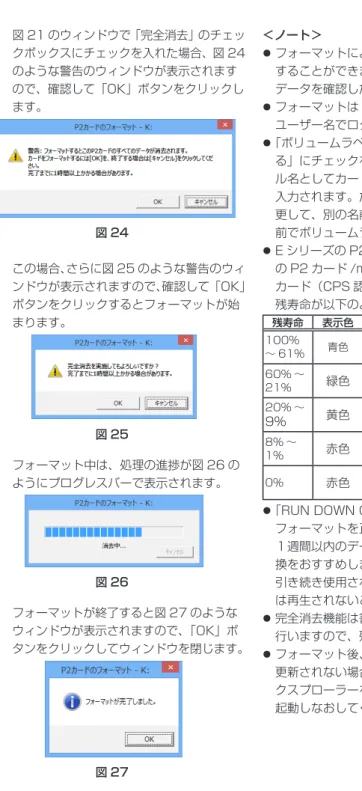
図 21 のウィンドウで「完全消去」のチェッ クボックスにチェックを入れた場合、図 24 のような警告のウィンドウが表示されます ので、確認して「OK」ボタンをクリックし ます。 図 24 この場合、さらに図 25 のような警告のウィ ンドウが表示されますので、確認して「OK」 ボタンをクリックするとフォーマットが始 まります。 図 25
5
フォーマット中は、処理の進捗が図 26 の ようにプログレスバーで表示されます。 図 266
フォーマットが終了すると図 27 のような ウィンドウが表示されますので、「OK」 ボ <ノート> z フォーマットにより消去されたデータは復元 することができません。フォーマットは必ず データを確認した後に実行してください。 z フォーマットは Administrator の権限を持つ ユーザー名でログインして行ってください。 z「ボリュームラベルにシリアル番号を使用す る」にチェックを入れると、ボリュームラベ ル名としてカードのシリアル番号が自動的に 入力されます。ただし、シリアル番号から変 更して、別の名前を入力すると変更された名 前でボリュームラベル名が設定されます。 z E シリーズの P2 カード、または F シリーズ の P2 カード /microP2 カード /expressP2 カード(CPS 認証済)の場合、P2 カードの 残寿命が以下のように表示されます。 残寿命 表示色 表示 100% ~ 61% 青色 60% ~ 21% 緑色 20% ~ 9% 黄色 8% ~ 1% 赤色 0% 赤色z「RUN DOWN CARD」が表示された場合は、 フォーマットを正常に行うことができません。 1週間以内のデータバックアップとカード交 換をおすすめします。 引き続き使用された場合、正常に記録、また は再生されないことがあります。 z 完全消去機能は書き込み動作と同等の処理を 行いますので、残寿命が減少します。
17 ドライブの表示設定 初期状態では、P2 カードが挿入されていない空 のドライブは、コンピューターやエクスプロー ラーのツリー上に表示されません。 ドライブを常に表示させる場合、Windows の 「フォルダーオプション」で設定を変更してくだ さい。 ドライブ文字の割り当てについて z A ドライブと B ドライブには、P2 デバイス を割り当てないでください。 z P2 ドライブなどを接続したとき、割り当てら れるドライブ文字がスロット順にならない場 合があります。 そのような症状が発生した場合、「ディスクの 管理」 でドライブ文字の割り当てを変更してく ださい。 Windows .7 の IEEE1394b サポートについて z AJ-PCD20 を IEEE1394b インターフェー スで使用している場合は、ドライブ文字の変 更はできません。 z P2 ドライバーをアップグレードする場合、 AJ-PCD20 の IEEE1394b ドライバーをイ ンストールする際に、「インストールされてい ます」と表示されることがありますが、その 場合も必ず IEEE1394b ドライバーのインス トールを行ってください。 Windows .8 の IEEE1394b サポートについて AJ-PCD20 の IEEE1394b インターフェース での使用は、動作保証いたしません。 AJ-PCD20 は USB インターフェースでご使用 ください。 Windows .8 .1 のカードバスサポートについて P2 カードのカードバスでの使用は、サポートし ておりません。
11 . .Windows をお使いの場合の注意点
P2 用ソフトウェアは、P2 カードの内容を Mac 上で参照したり、P2 カードの操作を行ったりす るために必要となるソフトウェアです。 P2 用ソフトウェアのインストールを行うと、以 下のソフトウェアがインストールされます。 z USB ドライバー z AJ-PCD20 用 IEEE1394b ドライバー z AJ-PCD35 用 PCI Express ドライバー z AU-XPD3 用 Thunderbolt ドライバー z P2 カードフォーマッター 下記の手順でインストールを行ってください。
1
ダウンロードした P2 用ソフトウェアの 「P2Software」フォルダーをダブルクリッ クします。2
「P2Software」フォルダーの中にあるディ スクイメージモジュール「P2Software Install.dmg」をダブルクリックします。3
「P2Software Install.mpkg」をダブルク リックします。 「"P2Software Install.mpkg" は、開発元 が未確認のため開けません。」という内容の 警告ウィンドウが表示されたときは、「OK」 ボタンをクリックします。 あらためて「Ctrl」キーを押しながら 「P2Software Install.mpkg」をクリック して、表示されるメニューで「開く」を選 択してください。 「"P2Software Install.mpkg" の開発元は 未確認です。開いてもよろしいですか?」 という内容の確認ウィンドウが表示されま すので、「開く」ボタンをクリックしてくだ さい。4
ソフトウェアのインストールを開始します ので、画面の指示に従ってインストールを 行ってください。 インストール中に Kernel Extension の開 発元についての警告ウィンドウが表示され たときは、「OK」ボタンをクリックしてウィ ンドウを閉じてください。Mac をお使いの場合
1 . .P2 カード取り扱い上の注意
P2 カードを使用するときは、パーソナルコンピューターのシステムがスリー
プ状態にならないように設定してください。
P2 カードへのアクセス中にスリープ状態から復帰したときに、正常に動作しなくなる場合があり ます。2 . .P2 用ソフトウェアのインストール
19 図 28 のウィンドウが表示された場合、P2 ドライバーのインストール後、P2 ドライ バーを有効にするための設定を行う必要が あります。 次の手順で P2 ドライバーのインストール と設定を行ってください。 1 . .「OK」ボタンをクリックして図 28 の ウィンドウを閉じます。 2 . . インストーラーの指示に従って P2 ドラ イバーのインストールを最後まで実行し た後、macOS を再起動します。 3 . . macOS を再起動した後、P2 デバイス を Mac に接続します。 <ノート> P2 デバイスを Mac に接続したとき、デス クトップに表示される P2 カードのアイコ ンが P2 専用アイコンになっていた場合は、 以降の設定は不要です。そのままご使用く ださい。 4 . . 手順 3 . で P2 デバイスを接続した後、 30 分以内に macOS のシステム環境設 定から「セキュリティとプライバシー」 の項目を開きます。 5 . . 図 29 の赤枠部のように「いくつかのシ ステムソフトウェアの読み込みがブロッ クされました」メッセージと「許可」ボ タンが表示されていた場合は、「許可」 ボタンをクリックします。 メッセージと「許可」ボタンが表示され ていない場合は、手順3 . からやり直し てください。 図 29 6 . . 手順 5 . で「許可」ボタンをクリックす ると「以下の開発元のシステムソフト ウェアの読み込みがブロックされまし た」ウィンドウが表示されます。 図 30 の赤枠部のように、「Panasonic」 を含む開発元すべてにチェックをいれて 「OK」ボタンをクリックしてください。 図 30 7 . . P2 デバイスを Mac から取り外した後、 再度 Mac に接続してください。 デスクトップに表示される P2 カードの アイコンが P2 専用アイコンになってい れば、設定は正しく行われています。 <ノート> z P2 用ソフトウェアをインストールしていない 場合は、十分な転送速度を得ることができま せん。 z P2 用ソフトウェアに関する最新情報は下記 ウェブサイトをご覧ください。 https://panasonic.biz/cns/sav/
P2 カードフォーマッターは、P2 カード、 microP2 カード、expressP2 カードを P2 デ バイス用にフォーマットするためのソフトウェ アです。 フォーマットの手順
1
アプリケーションフォルダーにある P2Formatter のアイコンをダブルクリッ クします。 図 31 のような警告ウィンドウが表示され たときは、「OK」ボタンをクリックします。 図 31 あらためて「Ctrl」キーを押しながら P2Formatter のアイコンをクリックし、 表示されるメニューで「開く」を選択して ください。 図 32 のような確認ウィンドウが表示され ますので、「開く」ボタンをクリックしてく ださい。2
図 33 のような入力ウィンドウが表示され たときは、管理者権限を持つユーザーのア カウント名とパスワードを入力して「OK」 ボタンをクリックしてください。 この場合、管理者のアクセス許可がないと フォーマッターが起動しません。 図 333
P2 カードフォーマッターが起動すると、 図 34 のようなウィンドウが表示されます。 a b c d e gf h j i k 図 34 a フォーマットするカードが挿入されてい るスロットを選択します。 b 選択されたスロットを表示します。3 . .P2 カードフォーマッター
21 g チェックを入れると、ボリュームラベル としてカードのシリアル番号を入力しま す。 P2 カード /microP2 カード / expressP2 カード(CPS 認証済)の 場合にチェック可能です。 h チェックを入れるとカード上のデータを 完全に消去します。 P2 カード /microP2 カード / expressP2 カードの場合にチェック可 能です。 i チェックを入れると、カードの CPS 暗 号化機能を有効にします。 Mac に自動認証用パスワードが設定済 みで、microP2 カード /expressP2 カードの場合にチェック可能です。 CPS 暗号化機能の詳細は、「CPS 暗号 化機能について」(23ページ)を参照くだ さい。 j P2 カードフォーマッターのウィンドウ を閉じます。 k フォーマットを開始します。
4
ボリュームラベルなどの設定を行い、 「フォーマット」ボタンをクリックします。 E シリーズの P2 カード、または F シ リーズの P2 カード /microP2 カード / expressP2 カード(CPS 認証済)の場合、 図 35 のような残寿命表示のウィンドウが 表示されますので、残寿命を確認して「OK」 ボタンをクリックします。 図 355
図 34 のウィンドウで「完全消去」のチェッ クボックスにチェックを入れていない場合、 図 36 のような警告のウィンドウが表示さ れますので、確認して「OK」ボタンをクリッ クするとフォーマットが始まります。 図 36 図 34 のウィンドウで「完全消去」のチェッ クボックスにチェックを入れた場合、図 37 のような警告のウィンドウが表示されます ので、確認して「OK」ボタンをクリックし ます。 図 37 この場合、さらに図 38 のような警告のウィ ンドウが表示されますので、確認して「OK」 ボタンをクリックするとフォーマットが始 まります。 図 386
フォーマット中は、処理の進捗が図 39 の ようにプログレスバーで表示されます。 「キャンセル」ボタンをクリックすると フォーマットが正しく行われません。 この場合、カードは使用できない状態にな りますので、再度フォーマットを行ってく ださい。 図 39 z フォーマット中に図 33 のような入力 ウィンドウが表示されたときは、管理者 権限を持つユーザーのアカウント名とパ スワードを入力して「OK」ボタンをク リックしてください。 z フォーマット中に図 40 のようなウィン ドウが表示されたときは「無視」ボタン をクリックしてください。 図 407
図 34 のウィンドウで「終了」ボタンをク リックし、フォーマッターを終了します。 < ノート > z フォーマットにより消去されたデータは復元 することができません。フォーマットは必ず データを確認した後に実行してください。 z フォーマッター起動中はカードの取り出しを z 「ボリュームラベルにシリアル番号を使用す る」にチェックを入れると、ボリュームラベ ル名として P2 カードのシリアル番号が自動 的に入力されます。ただし、シリアル番号か ら変更して、別の名前を入力すると変更され た名前でボリュームラベル名が設定されます。 z E シリーズの P2 カード、または F シリーズ の P2 カード /microP2 カード /expressP2 カード(CPS 認証済)の場合、P2 カードの 残寿命が以下のように表示されます。 残寿命 表示色 表示 100% ~ 61% 青色 60% ~ 21% 緑色 20% ~ 9% 黄色 8% ~ 1% 赤色 0% 赤色z 「RUN DOWN CARD」が表示された場合は、 フォーマットを正常に行うことができません。 1週間以内のデータバックアップとカード交 換をおすすめします。 引き続き使用された場合、正常に記録、また は再生されないことがあります。 z 完全消去機能は書き込み動作と同等の処理を 行いますので、残寿命が減少します。
4 . .各 P2 デバイス専用ソフト
ウェア
各 P2 デバイス専用ソフトウェアのインストー ル方法、使用方法については、各 P2 デバイス23 CPS 暗号化機能は、microP2 カード / expressP2 カードで使用可能な、コンテンツ保 護機能です。 カードの CPS 暗号化機能を有効にすると、デー タがすべて暗号化された状態で記録され、パス ワードを入力しないとカードの内容が確認でき ないようになります。 CPS 暗号化機能を使用する場合、パーソナル コンピューターに以下のソフトウェアがインス トールされている必要があります。 z P2 ソフトウェア z P2 Viewer Plus 下記ウェブサイトからダウンロードして、インス トールを行ってください。 https://panasonic.biz/cns/sav/ CPS 暗号化機能の使用方法については、P2 Viewer Plus のヘルプを参照ください。