SATO BARCODE PRINTER
目 次
はじめに... 1
1.プリンタドライバ ... 2
1.1.プリンタドライバについて ... 2 1.2.Windows 7 での印刷設定起動時の注意点 ... 2 1.3.Windows Vista/Server2008 での印刷設定起動時の注意点 ... 3 1.4.バージョン表示 ... 4 1.5.用紙(RT308R) ... 5 1.6.用紙(SG600R) ... 9 1.7.用紙(SG112T/R) ... 12 1.8.用紙(GN412T) ... 19 1.9.TrueType フォント ... 22 1.10.動作モード ... 24 1.11.拡張処理設定 ... 25 1.12.クリエイトフォント ... 28 1.13.ユーティリティ ... 33 1.13.1.デバイスの設定 ... 34 1.13.2.テスト印字 ... 35 1.13.3.設定情報の読み出し・保存 ... 36 1.13.4.ダウンロードフォント・ロゴフォント情報 ... 37 1.14.サトー専用ポートの追加設定手順... 38 1.14.1.サトー専用ポートの追加手順 ... 38 1.14.2.サトー専用ポート設定手順 ... 412.インストーラ起動手順 ...45
2.1.メインメニュー画面 ... 45 2.2.プリンタメニュー画面 ... 46 2.3.プリンタドライバ画面 ... 47 2.4.プリンタドライバのインストール方法選択画面... 483.インストール手順 ...49
3.1.プリンタドライバ インストール画面... 49 3.2.接続先ポート指定画面 ... 51 3.3.ポート選択画面 ... 52 3.3.1.シリアルポート選択画面 ... 52 3.3.2.SATO COM ポート選択画面... 53 3.3.3.パラレルポート選択画面 ... 54 3.3.4.SATO LPT ポート選択画面... 55 3.3.5.SATO LAN ポート登録画面... 57 3.4.インストールの終了画面 ... 58 3.5.特殊設定画面 ... 594.アンインストール手順 ...60
4.1.アンインストール画面 ... 60 4.2.アンインストール プリンタ選択画面... 61 4.3.アンインストール 終了画面 ... 625.USB 標準印刷サポートのインストール方法 ...63
5.1.USB 標準印刷サポートのインストール手順 ... 63 5.1.1.Windows 7 でのインストール手順 ... 63 5.1.2.Windows Vista/Server2008 でのインストール手順 ... 67 5.1.3.Windows XP/Server2003 でのインストール手順 ... 726.注意事項...76
6.1.インストール起動時のエラーメッセージ... 76 6.2.アンインストール時のポート共有メッセージ... 77 6.3.Plug & Play 回避方法 ... 78
はじめに
本書で説明しているプリンタドライバ画面は SG112T/R を使用しています。そのため、実際にお使いに なるプリンタ機種によっては、画面構成が異なる場合がありますので、ご了承ください。 また、本書のプリンタドライバのプロパティ画面、インストーラは、Windows 7 を使用しています。 WindowsXP/Server2003/Server2008/Vista では画面構成が異なる場合がありますので、ご了承ください。 ※1 画面の解像度は 1024x768 ピクセル以上を推奨します。それ以下の場合一部表示されない場合があり ます。 ※2 x86 版は、Windows XP/Server2003/Vista/Server2008/7 が対応 OS になります。 ※3 x64 版は、Windows Server2008/Server2008 R2/7 が対応 OS になります。 プリンタドライバプロパティ画面は、下記グループに分けて説明しております。 : SG112T/R SG112 シリーズ SG608R、SG612R SG600R シリーズ SG408R、SG412R、SG424R BF408R、BF412R SG400R シリーズ BF400R シリーズ HA212R、HA224R HA200R シリーズ SCANTRONICS シリーズ GN412T GN412T シリーズ SATOC シリーズ : ST308R、ST312R ST300R シリーズ BARTRONICS シリーズ : RT308R RT308R シリーズ1.プリンタドライバ
1.1.プリンタドライバについて
SG112T/R のプリンタドライバは、「印刷設定(G)」として、独自に「バージョン情報」、「用紙」、「動 作モード」、「拡張処理設定」、「クリエイトフォント」、「ユーティリティ」、「TrueType フォント」の 7 個のタブを所有しており、各タブにおいて様々な設定が可能です。1.2.Windows 7 での印刷設定起動時の注意点
Windows 7 で「印刷設定(G)」を設定するためには、管理者権限にておこなう必要があります。管理 者権限以外で設定値の変更、またはプリンタポートの追加などの処理をおこなっても、エラー画面 が表示され、反映されません。指定の方法は、「プリンタ」フォルダの中にある、SATO SG112 プリ ンタを選択し、「プリンタのプロパティ(P)」⇒「共有」⇒「共有オプションの変更(O)」と選択し ます。 図 1.2.2 共有オプション設定画面 図 1.2.1 プリンタフォルダ画面1.3.Windows Vista/Server2008 での印刷設定起動時の注意点
Windows Vista/Server2008 で「印刷設定(G)」を設定するためには、管理者権限にておこなう必要 があります。管理者権限以外で設定値の変更、またはプリンタポートの追加などの処理を行っても エラー画面が表示され、反映されません。指定の方法は、「プリンタ」フォルダの中にある、 SATO SG112 プリンタを選択し、「管理者として実行(A)」の「プロパティ(R)」を選択します。 図 1.3.1 プリンタフォルダ画面1.4.バージョン表示
「バージョン情報」タブをクリックすることで、プリンタドライバのバージョンを表示します。 また、インストールされている言語モニタ、ポートモニタのバージョンも表示します。 注意)標準 USB でインストールを行った場合には、ポートモニタはインストールされない ため空欄になります。 図 1.4.1.バージョン情報画面1.5.用紙(RT308R)
図 1.5.1 用紙画面 ① ② ③ ④ ⑤ ⑥ ⑦ ⑧ ⑨ ①使用する用紙を選択します。使用する用紙が登録されていない場合は⑥「用紙登録」により登録してくだ さい。 ②用紙搬送方向に対する印刷方向を設定します。 ③印字レイアウトの基点を補正します。 通常は 0 です。 ④各仕様のプリンタにおける、用紙搬送量を補正します。 ⑤用紙の基準位置を指定します。通常は 0 です。 ⑥「用紙登録」ボタンをクリックすることにより、図 1.5.2 に示す「用紙登録」画面が表示されます。「用 紙編集」をクリックした場合は選択された用紙の編集になります。 ⑦チェックしておくことにより、「用紙登録」を選択した際の初期値に、「用紙名」に表示されている用紙の 設定値を適用します(フリーサイズの設定値は適用できません)。 ⑧「用紙名」に表示されている登録済み用紙を削除します。 ⑨「フリーサイズ」用紙の編集をします。図 1.5.3 に示す画面が表示されます。[補足説明 1] 基準位置の設定 「センタホールタグ」、「横ホールタグ」を使用した場合、下記のように基準位置を補正する必要があ ります。「デバイスの設定」画面の「情報を取得」にて情報を取得することで、プリンタにセットされ ている用紙情報をもとに初期値をセットします。初期値で基準位置が合わない場合は、値を変更して ください。 紙送り方向 基準位置「<#>+040」 <#>+000 5mm 5mm 基準位置「<#>+040」 カット補正(+00) ピッチ補正(+00) カット補正(+00) ピッチ補正(+00)
図 1.5.2 用紙登録画面 ①登録する用紙の名称を設定します。 ②登録する用紙種を設定します。 ③毎回カットを行う場合に有効にします。ここの設定を有効にした場合には、拡張処理設定のカッタ の設定は無効となります。 ④登録用紙の印字濃度の指定を行います。通常は A になります。 ⑤登録用紙の印字濃度レベルを指定します。通常は 3 になります。 ⑥登録用紙の単位を指定します。 ⑦登録する用紙サイズを指定します。 ⑧印字可能領域の指定を行います。 ⑨センサ無視の設定で、用紙位置で停止を行う場合に有効にします。 ① ② ④ ⑥ ⑦ ⑧ ⑨ ③ ⑤
図 1.5.3 フリーサイズ用紙編集画面 図 1.5.4 参照用紙選択画面 ① 設定内容は、図 1.5.2 と同じになります。 ①各設定値を登録済みの用紙から参照します。クリックすることにより、図 1.5.4 に示す画 面が表示されます。 ① ①設定値を参照する用紙を選択します。
1.6.用紙(SG600R)
図 1.6.1 用紙画面 ① ② ③ ④ ⑤ ⑥ ⑦ ⑧ ①使用する用紙を選択します。使用する用紙が登録されていない場合は⑤「用紙登録」により登録してくだ さい。 ②用紙搬送方向に対する印刷方向を設定します。 ③印字レイアウトの基点を補正します。 通常は 0 です。 ④各仕様のプリンタにおける、用紙搬送量を補正します。 ⑤「用紙登録」ボタンをクリックすることにより、図 1.6.2 に示す「用紙登録」画面が表示されます。「用 紙編集」をクリックした場合は選択された用紙の編集になります。 ⑥チェックしておくことにより、「用紙登録」を選択した際の初期値に、「用紙名」に表示されている用紙の 設定値を適用します(フリーサイズの設定値は適用できません)。 ⑦「用紙名」に表示されている登録済み用紙を削除します。 ⑧「フリーサイズ」用紙の編集をします。図 1.6.3 に示す画面が表示されます。図 1.6.2 用紙登録画面 ①登録する用紙の名称を設定します。 ②登録用紙の印字濃度の指定を行います。通常は A になります。 ③登録用紙の印字濃度レベルを指定します。通常は 5 になります。 ④登録する用紙サイズを指定します。 ⑤印字可能領域の指定を行います。 ⑥センサ無視の設定で、用紙位置で停止を行う場合に有効にします。 ① ② ③ ④ ⑤ ⑥
図 1.6.3 フリーサイズ用紙編集画面 図 1.6.4 参照用紙選択画面 ① 設定内容は、図 1.6.2 と同じになります。 ①各設定値を登録済みの用紙から参照します。クリックすることにより、図 1.6.4 に示す画 面が表示されます。 ① ①設定値を参照する用紙を選択します。
1.7.用紙(SG112T/R) 図 1.7.1 用紙画面 ①使用する用紙を選択します。使用する用紙が登録されていない場合は⑦「用紙登録」により登録してください。 ②用紙搬送方向に対する印刷方向を設定します。 ③小ラベルモードの場合に印刷順序を設定します。(補足説明 1 参照) ④小ラベルモードの場合に、台紙単位のコピー部数を設定します。(補足説明 2 参照) ⑤印字レイアウトの基点を補正します。 通常は 0 です。 ⑥各仕様のプリンタにおける、用紙搬送量を補正します。 ⑦「用紙登録」ボタンをクリックすることにより、図 1.7.4 に示す「用紙登録」画面が表示されます。「用 紙編集」をクリックした場合は選択された用紙の編集になります。 ⑧チェックしておくことにより、「用紙登録」を選択した際の初期値に、「用紙名」に表示されている用紙の 設定値を適用します(フリーサイズの設定値は適用できません)。 ⑨「用紙名」に表示されている登録済み用紙を削除します。 ⑩「フリーサイズ」用紙の編集をします。図 1.7.7 示す画面が表示されます。 ※③と④は、小ラベル設定されている場合のみ設定可能になります。 ① ② ⑤ ⑥ ⑦ ⑧ ③ ④ ⑨ ⑩
[補足説明 1] 印刷順序 多面取りラベルを使用する際の印刷順序を指定します。初期値は「横」です。 図 1.7.2 に「印刷順序」の「横」、「縦」が選択されているときの「設定個所」表示を示します。 図 1.7.2(a) 印刷順序 横 図 1.7.2(b) 印刷順序 縦 [補足説明 2]台紙コピー数 多面取りラベルを使用する際の、台紙単位でのコピー部数を指定します。初期値は「1」です。 図 1.7.3 に「台紙コピー数」に「2」を指定した際の動作概要を示します。 2 シート目(コピー) 1 シート目 図 1.7.3.台紙コピーの動作概要
図 1.7.4 用紙登録画面 ①登録する用紙の名称を設定します。 ②登録用紙の印字濃度の指定を行います。通常は A になります。 ③登録用紙の印字濃度レベルを指定します。通常は 5 になります。 ④登録する用紙サイズの単位を指定します。 ⑤登録する用紙サイズを指定します。 横枚数、縦枚数が 1 の場合には、用紙自体のサイズになり、2 以上の場合には、台紙のサイズになり ます。 ⑥用紙領域の指定を行います。 横枚数、縦枚数が 2 以上の場合には、全ラベルの用紙領域になります。 ⑦ラベル 1 枚の用紙サイズを指定します。 横枚数、縦枚数が 1 の場合には、用紙領域と同じサイズにしてください。 ⑧ラベル 1 枚の印字領域になります。 ⑨センサ無視の設定で、用紙位置で停止を行う場合に有効にします。 ① ② ③ ④ ⑤ ⑥ ⑦ ⑧ ⑨
[補足説明 3] ラベル配置設定 ここでは使用する用紙の 1 シート内におけるラベル配置に関する設定を行います。 ①横枚数:1 シート内におけるラベルの横方向配置枚数を指定します。 図 1.7.5.1 に「横枚数」が選択されているときの「設定個所」表示を示します。 ②縦枚数:1 シート内におけるラベルの縦方向配置枚数を指定します。 図 1.7.5.2 に「縦枚数」が選択されているときの「設定個所」表示を示します。 ③台紙幅:台紙幅を指定します。 図 1.7.5.3 に「台紙幅」が選択されているときの「設定個所」表示を示します。 図 1.7.5.1.「横枚数」設定個所表示 図 1.7.5.2.「縦枚数」設定個所表示 図 1.7.5.3.「台紙幅」設定個所表示
④台紙長:台紙の長さを指定します。 図 1.7.5.4 に「台紙長」が選択されているときの「設定個所」表示を示します。 ⑤用紙領域 左端:台紙左端から一番左に配置されているラベルの左端までの長さを指定します。 図 1.7.5.5 に「左端」が選択されているときの「設定個所」表示を示します。 ⑥用紙領域 上端:台紙上端から一番上に配置されているラベルの上端までの長さを指定します。 図 1.7.5.6 に「上端」が選択されているときの「設定個所」表示を示します。 図 1.7.5.4.「台紙長」設定個所表示 図 1.7.5.5.「左端」設定個所表示
⑦用紙領域 幅:台紙内の一番左に配置されているラベルの左端から一番右に配置されているラベルの右端 までの長さを指定します。 図 1.7.5.7 に「幅」が選択されているときの「設定個所」表示を示します。 ⑧用紙領域 高さ:台紙内の一番上に配置されているラベルの上端から一番下に配置されているラベルの下 端までの長さを指定します。 図 1.7.5.8 に「高さ」が選択されているときの「設定個所」表示を示します。 図 1.7.5.7.「幅」設定個所表示 図 1.7.5.8.「高さ」設定個所表示
図 1.7.6 フリーサイズ用紙編集画面 図 1.7.7 参照用紙選択画面 ① 設定内容は、図 1.7.4 と同じになります。 ①各設定値を登録済みの用紙から参照します。クリックすることにより、図 1.7.7 に示す画 面が表示されます。 ①設定値を参照する用紙を選択します。 ①
1.8.用紙(GN412T) 図 1.8.1 用紙画面 ①使用する用紙を選択します。使用する用紙が登録されていない場合は⑦「用紙登録」により登録してく ださい。 ②用紙搬送方向に対する印刷方向を設定します。 ③両面印字を行うか片面印字を行うかを設定します。 ④表面の印字レイアウトの基点を補正します。通常は 0 です。 ⑤裏面の印字レイアウトの基点を補正します。通常は 0 です。 ⑥各仕様のプリンタにおける、用紙搬送量を補正します。 ⑦「用紙登録」ボタンをクリックすることにより、図 1.8.2 に示す「用紙登録」画面が表示されます。「用 紙編集」をクリックした場合は選択された用紙の編集になります。 ⑧チェックしておくことにより、「用紙登録」を選択した際の初期値に、「用紙名」に表示されている用紙の 設定値を適用します(フリーサイズの設定値は適用できません)。 ⑨「用紙名」に表示されている登録済み用紙を削除します。 ⑩「フリーサイズ」用紙の編集をします。図 1.8.3 に示す画面が表示されます。 ① ② ③ ④ ⑤ ⑥ ⑦ ⑧ ⑨ ⑩
図 1.8.2 用紙登録画面 ①登録する用紙の名称を設定します。 ②登録用紙の表面の印字濃度の指定を行います。通常は B になります。 ③登録用紙の表面の印字濃度レベルを指定します。通常は 4 になります。 ④登録用紙の裏面の印字濃度の指定を行います。通常は B になります。 ⑤登録用紙の裏面の印字濃度レベルを指定します。通常は 4 になります。 ⑥用紙サイズの単位の指定を行います。 ⑦用紙サイズの指定を行います。 ① ② ④ ⑥ ⑦ ③ ⑤
図 1.8.3 フリーサイズ用紙編集画面 図 1.8.4 参照用紙選択画面 設定内容は、図 1.8.2 と同じになります。 ①各設定値を登録済みの用紙から参照します。クリックすることにより、図 1.8.4 に示す画 面が表示されます。 ① ①設定値を参照する用紙を選択します。 ①
1.9.TrueType フォント
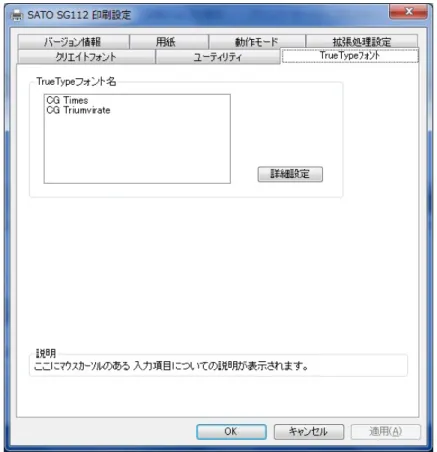
「TrueType フォント名」にはプリンタに内蔵している TrueType フォントが表示されます。
※プリンタ内蔵の TrueType フォントがコンピュータ側にもインストールされている必要があります。 2 種の TrueType フォント「CG Times」および「CG Triumvirate」は、プリンタドライバ
のインストール時にコンピュータにインストールされます。
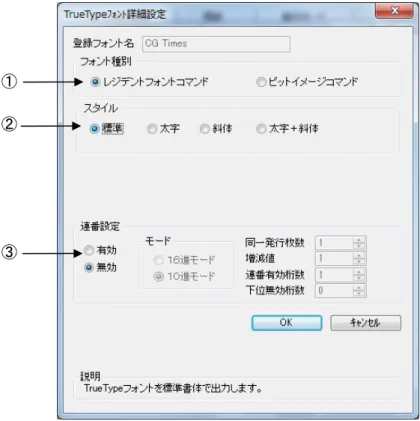
図 1.9.1.「TrueType フォント名」に表示されているフォントを選択し、「詳細設定」ボタンをクリ ックすることにより、図 1.9.2.「TrueType フォント詳細設定」画面が表示されます。ここでは選 択した TrueType フォントに対して以下の設定をおこなうことができます。 ①レジデントフォントコマンドとして出力するのかビットイメージコマンドとして出力するのかを指 定します。 ②レジデントフォントコマンドとして出力する場合に、全文字に対してスタイルを指定します。 文字単位で指定する場合には、ビットイメージで出力してください。 ③選択した TrueType フォントに連番機能を設定することができます。この機能は「クリエイトフォン ト」タブにおける「装飾フォント」の「連番設定」機能と同様です。 「フォント種別」において「ビットイメージコマンド」を指定した場合には連番設定項目はマスク 表示され設定不可になります。 ※②の項目は、SG600R シリーズと SG112 シリーズのみ指定可能です。 図 1.9.2.TrueType フォント詳細設定画面 ① ② ③
1.10.動作モード
プリンタの動作に関わる部分の設定を行います。 図 1.10.1 動作モード設定画面 ① ③ ④ ⑤ ⑥ ⑦ ② ①文書中の文字列を指定されている色情報に関係無く黒色印字するか、色情報に応じて階調印字を行 うかの設定になります。 ②グラフィックデータをハーフトーン処理するパターンを指定します。 ③印字速度を選択します。90 度回転のバーコードや罫線などの印字レイアウトや使用用紙種により、 印字速度・濃度の調整が必要になります。 ④反射センサタイプ(アイマーク)、透過センサタイプ(ギャップ)、センサ無視の選択をします。 ⑤動作モードの指定を行います。プリンタ側の設定が、DSW でない機種については、プリンタの設定 をコマンド優先にするとドライバの設定が反映され、設定内容が変わります。 ⑥プロトコル切替を行います。本体の設定も同じにしておく必要があります。 ⑦チェックボックスにチェックすることで1ページずつ確認して発行します。 [補足説明 1] ⑥と⑦は、管理者権限のある場合のみ、変更が可能になります。 [補足説明 2] Status5 BCC ON は、プリンタドライバで生成した印字データのみ有効となり、それ以外の場合には、 BCC OFF で動作します。1.11.拡張処理設定
図 1.11.1 拡張処理設定画面 ① ③ ⑤ ⑥ ⑦ ② ④ ⑧ ①コントロールフォントによるカットを使用するため、ドライバのカットコマンドの有効・ 無効の設定を行います。 ②指定枚数カットの有効・無効の設定を行います。 ③印刷 Job の最後でカットを行う・行わないの設定を行います。 ④指定枚数カット時の枚数指定を行います。(指定枚数カット有効時のみ) ⑤印刷 Job の最後でティアオフ動作を強制的に行う・行わないの設定を行います。 ⑥フォームオーバーレイの設定を行います。プリンタドライバ使用時には、フォームオーバ ーレイは 1 箇所のみ登録可能です。 ⑦フォームオーバレイ削除を行います。 ⑧プリンタからフォームオーバレイ情報を取得します。[補足説明 1] コントロールフォント コントロールフォントのカットを使用すると、アプリケーションソフトにより印字レイアウト を作成するのと同時に、そのレイアウトを印字する際のカット動作も指定できます。 カット指定コマンドには「CT」と「~」の 2 種類があり、コントロールフォント自体もコマンド の指定方法に応じて 2 種類あります。 ①「CT」および「~」のカット動作 両コマンド共に何枚ごとにカットするかを指定するものですが、印刷枚数に対する動作が 次のように異なります。 例)指定カット枚数 2、印刷枚数 3 を指定した場合 2 枚ごとにカットし、全部で 3 枚発行します。 ◇「CT」コマンドによるカット動作◇ カット 1 枚 3 枚 2 枚 図 1.11.2.「CT」コマンドによるカット動作 カット
②コントロールフォントの指定 ■■■■■■■■■ ■■■■■■ ■■■■■■■■ ~3 2 枚 6 枚 2 枚 2 枚 カット カット カット 図 1.11.3.「~」コマンドによるカット動作 ◇「~」コマンドによるカット動作◇ 2 枚ごとにカットしたものを 3 部発行します。 直接コマンドを入力し、フォントを プリンタコントロール(コマンド)に する。 ◇プリンタコントロール(コマンド)による指定◇ 図 1.11.4.プリンタコントロール(コマンド)による指定 ◇プリンタコントロール(ファイル)による指定◇ ■■■■■■■■■ ■■■■■■ ■■■■■■■■ C:\CUT.dat カットコマンドを記述したファイル* を作成しておき、そのファイルの保存場所 を入力し、フォントをプリンタコントロー ル(ファイル)にする。ファイル名は任意 に設定できます。 図 1.11.5.プリンタコントロール(ファイル)による指定 *ファイル記述例 ・「CT」コマンド ESC CT3 ・「~」コマンド ESC ~3 キャラクタコードで 1BH です。 0~999 まで指定 可能です。
1.12.クリエイトフォント
ここでは「装飾フォント」と「バーコードフォント」の設定をおこないます。 「装飾フォント」とは、レジデントフォントに対して倍率や回転角度、連番機能等を任意に設定 し、それらの設定を反映させた状態のフォントを 1 つのフォントとして登録したものです。アプリ ケーションソフトの書類上にデータを入力し、そのデータのフォントを装飾フォントにすることに より、印字結果には倍率や回転角度、連番などの設定が反映されます(アプリケーションソフトの 編集画面上には反映されません)。「バーコードフォント」とは、アプリケーションソフトの書類上 に入力したデータのフォントをバーコードフォントにすることにより、印字の際にはそのデータが バーコード化されるというものです。 装飾フォントとバーコードフォントは合計 70 個まで登録可能です。 図 1.12.1 クリエイトフォント設定画面 ①装飾フォントを新規登録します。クリックすることにより図 1.12.2 装飾フォント登録画面 が表示されます。 ②チェックしておくことにより、「新規登録」を選択した際の初期値に、登録済み装飾フォント のデータを適用できます。 ③登録済み装飾フォントの設定を変更できます。クリックすることにより図 1.12.2 装飾フォン ト登録画面が表示されます。 ④登録済み装飾フォントを削除します。 ⑤バーコードフォントを新規登録します。クリックすることにより図 1.12.3 バーコードフォン ト登録画面が表示されます。 ① ② ③ ④ ⑤ ⑥ ⑦ ⑧図 1.12.2 装飾フォント登録画面 ① ③ ④ ⑦ ⑧ ⑨ ⑫ ⑬ ⑭ ② ⑤ ⑥ ⑩ ⑪ ⑮ ①登録する装飾フォント名を設定します。 ②レジデントフォントを選択します。 ③装飾情報を有効にします。(連番設定の場合のみ無効に出来ます。) ④文字の幅、高さの倍率を指定します。(アウトラインフォントの場合は、サイズ指定になり ます。) ⑤フォントサイズを指定します。(漢字フォントの場合のみ選択可能です。) ⑥フォントサイズの単位を指定します。 ⑦文字間ピッチの設定を行います。(フォントによって固定ピッチのみのものがあります。) ⑧フォントの印刷方向の指定を行います。 ⑨白黒反転印字の設定を行います。 ⑩スムージングの設定を行います。(フォントによって指定できないものがあります。) ⑪強調の設定を行います。(漢字フォントのみ指定可能です。) ⑫アウトラインフォントの形状指定を行います。 ⑬連番設定を行います。 ⑭連番設定の増減値を 10 進数もしくは 16 進数に設定します。 ⑮連番設定の増減値の設定を行います。
図 1.12.3 バーコードフォント ① ② ③ ④ ⑤ ⑥ ⑦ ①登録するバーコードフォント名を設定します。 ②ストリングフォントとして登録する、ファイルフォントとして登録する選択を行います。 ③登録するバーコード種を選択します。 ④バーコードの詳細を設定します。クリックすることにより、図 1.12.4 UPCA 詳細設定画 面が表示されます。(この画面は、③で選択したバーコード種に依存します) ⑤装飾フォント同様に連番機能を指定します [補足説明 1] ストリングフォントとファイルフォントの違いは、バーコードデータの指定方法にありま す。ストリングフォントの場合、バーコードデータは直接ストリングフォントを利用するア プリケーションの書類上に入力してください。 例) 491234512345 下線部のフォント種をストリングフォントにしてください。 ファイルフォントの場合、バーコードデータは別途作成したデータファイルに記述し、ファ イルフォントを利用するアプリケーションの書類上 にはそのデータファイルの絶対パス名 を入力してださい。 例) C:\aaa\bar.dat バーコードデータを記述した 「bar.dat」というデータファイルをテキスト形式で作成し、
図 1.12.4 UPC-A 詳細設定画面 図 1.12.3 の③「バーコード種」で選択したバーコード、2 次元コードに対応した詳細設定ダイ アログが表示されます。以下に登録可能なバーコード、2 次元コードの種類を示します。 バーコード :UPC-A、UPC-E、JAN-8/EAN-8、JAN-13/EAN-13、CODE39、CODE93、 CODE128(128A、128B、128C)、GS1-128(UCC/EAN128)、ITF、 インダストリアル 2of5、マトリックス 2of5、CODABAR(NW-7)、 カスタマバーコード、UPC アドオンコード 2 次元コード :QR コード(モデル 1)、QR コード(モデル 2)、QR コード(マイクロ QR)、PDF417 MAXI コード、データマトリックス(ECC200)、GS1 データマトリックス マイクロ PDF、合成シンボル、セキュリティ QR コード ※機種により対応しているバーコード、2 次元コードが異なります。詳細は、SBPL マニュアル をご覧ください。
[補足説明 2] 連番設定 図 1.12.2.⑬、図 1.12.3.⑤の連番設定における各項目の内容を以下に示します。 有効・無効 :連番設定を有効にするか無効にするか選択します。無効にするときは 図 1.12.2.③の装飾情報設定が有効になっている必要があります。 16 進モード・10 進モード :連番の対象を 16 進数とみなすか 10 進数とみなすか設定します。 同一発行枚数 :何枚発行する度に連番させるか設定します。 増減値 :連番毎の加算値または減算値を設定します。 連番有効桁数 :連番させる桁数を設定します。 下位無効桁数 :連番させる最小桁以下の桁数を設定します。 例)モード:16 進モード 同一発行枚数:2 増減値:5 連番有効桁数:2 下位無効桁数:3 印字データの初期値:00F8001 とした場合 連番有効桁は図 1.12.5 に示すようになります。 連番動作は図 1.12.6 に示すようになります。 発行枚数 印字データ 1 枚目 ··· 00F8001 2 枚目 ··· 00F8001 3 枚目 ··· 00FD001 4 枚目 ··· 00FD001 5 枚目 ··· 0002001 6 枚目 ··· 0002001 7 枚目 ··· 0007001 8 枚目 ··· 0007001 同一発行枚数 2 0 0 F 8 0 0 1 下位無効桁数 連番有効桁数 図 1.12.5 連番有効桁 図 1.12.6 連番動作
1.13.ユーティリティ
ここでは、以下のサブ画面の表示を行います。 図 1.13.1 ユーティリティ画面 ① ③ ② ④ ①デバイス設定画面を開きます。(1.13.1 章をご覧ください。) ②テスト印字画面を開きます。(1.13.2 章をご覧ください。) ③設定情報の読み出し・保存画面を開きます。(1.13.3 章をご覧ください。) ④ダウンロードフォント・ロゴフォント情報画面を開きます。(1.13.4 章をご覧ください。)1.13.1.デバイスの設定
図 1.13.1.1 デバイスの設定画面 ① ③ ④ ⑤ ② ①プリンタ機種を設定します。機種の設定が、DSW でない場合には、プリンタ本体の設定が コマンド優先の場合には、設定内容が変わります。 ②プリンタ機種情報とヘッド密度を取得します。 ③プリンタから取得したヘッド密度の表示を行います。(解像度が 1 種類しかない機種につ いては、解像度は変わりません。) ④ファームウェアのバージョンを表示します。 ⑤ファームウェアのバージョン取得を行います。 [補足説明] プリンタ名を変更した場合や、プロトコルを変更した場合には、1 度印刷を行わないと情報 取得が正常に行われないことがあります。1.13.2.テスト印字
図 1.13.2.1 テスト印字画面 ① ② ①テスト印字パターンを選択します。パターン 1 が内蔵フォント、パターン 2 がバーコード、 2 次元コード、パターン 3 がグラフィックになります。 ②テスト印字を実行します。 [特記事項] テスト印字データの中には、プリンタの設定情報が含まれませんので、プリンタの設定に従い ます。また、プリンタドライバの設定は、テスト印字データには反映されません。1.13.3.設定情報の読み出し・保存
図 1.13.3.1 設定情報の読み出し・保存画面 ① ③ ④ ⑥ ② ⑤ ①保存を行う設定情報ファイル名を入力します。 ②保存を行うフォルダの参照を行います。 ③指定したファイル名で設定情報を保存します。 ④読み出しを行う設定情報ファイル名を入力します。 ⑤読み出しを行うフォルダの参照を行います。 ⑥指定したファイル名で設定情報ファイルの読み出しを行います。1.13.4.ダウンロードフォント・ロゴフォント情報
図 1.13.4.1 ダウンロードフォント・ロゴフォント情報画面 ① ② ①ロゴデータの一覧を表示します。 ②ダウンロードフォントの一覧を表示します。1.14.サトー専用ポートの追加設定手順
「印刷先のポート」に「サトー専用ポート」を選択すると、各ポートに対して詳細な設定が可能 となります。以下にサトー専用ポートの追加手順と各ポートの設定手順を示します。1.14.1.サトー専用ポートの追加手順
図 1.14.1.1 共有プロパティ画面 (1)共有オプションの変更(O)をク リックしてください。図 1.14.1.2 に示す画面が表示されます。 (2)ポートプロパティ画面を選 択し、図 1.14.1.3 の画面を表示 します。(3)「ポートの追加(T)…」をクリックし てください。図 1.14.1.4 に示す画面 が表示されます。 図 1.14.1.3「ポート」画面 図 1.14.1.4「ポート追加」画面
(4)「SATO SG112 … Port Monitor」の中から、ご使用 になる接続先デバイスに対応したものを選択し「新 しいポート(P)...」ボタンをクリックしてください。 図 1.14.1.5~図 1.14.1.7 に示すように、追加する ポートに対応した画面が表示されます。 接続先デバイスが COM ポートのとき選択してください。 接続先デバイスが LAN ポートのとき選択してください。 接続先デバイスが LPT ポートのとき選択してください。
(6)出力するデバイス名 を選択してください。 (6)出力するデバイス名を 選択してください。 ①シリアル(SATO SG112 COM)ポート ②IEEE1284(SATO SG112 LPT)ポート ③LAN(SATO SG112 LAN)ポート ※ポート名は、他機種で使用していないポート名を指定する必要があります。 同じポート名を使用した場合は、他機種のポートが選択される場合があります。 図 1.14.1.5「SATO COM ポートの追加」画面 (5)接続先のポート名を設 定してください。 図 1.14.1.6「SATO LPT ポートの追加」画面 (5)接続先のポート名を 設定してください。 (5)接続先のポート名を 設定してください。 (6)プリンタに設定されて いる IP アドレスを入力 してくだ さい。IP アド レスの設定 に関して は「プリンタ設定ツール 説明書」をご覧ください。 図 1.14.1.7「SATO LAN ポートの追加」画面
1.14.2.サトー専用ポート設定手順
(1) 設定を行うサトー専用ポートを 選択してください。 (2)「ポートの構成(C)…」をクリックしてくだ さい。 図 1.14.2.2~図 1.14.2.4 に示すように (1)で選択したポートに対応した画面が表 示されます。 図 1.14.2.1「ポート」画面①シリアル(SATO SG112 COM)ポート 図 1.14.2.2 COM ポート設定画面 ① ② ③ ④ ⑤ ⑨ ⑥ ⑦ ⑧ ①ボーレートを選択します。 ②データビットを選択します。 ③パリティを選択します。 ④ストップビットを選択します。 ⑤フロー制御を選択します。 ⑥初期値に戻します。ボーレート:19200 データビット:8 パリティ:なし ストップビット:1 フロー制御:なし ⑦送信タイムアウトの設定を行います。 ⑧送信から受信までの待ち時間の設定を行います。 ⑨COM ポートが使用可能かの確認を行います。 [補足説明] ①~⑤は、プリンタ側の設定と同じにしてください。
②シリアル(SATO SG112 LPT)ポート 図 1.14.2.3 LPT ポートモニタ設定画面 ① ② ③ ④ ⑤ ①データ受信時のタイムアウト値の設定を行います。 ②データ受信間隔のタイムアウト値の設定を行います。 ③送信タイムアウト値の設定を行います。 ④送信から受信までの待ち時間の設定を行います。 ⑤LPT ポートが使用可能かの確認を行います。
③LAN(SATO SG112 LAN)ポート 図 1.14.2.4 LAN ポートモニタ設定画面 ① ② ③ ④ ⑤ ①IP アドレスの設定を行います。 ②送受信タイムアウトの設定を行います。 ③接続タイムアウトの設定を行います。 ④受信終了タイムの設定を行います。 ⑤送信から受信までの待ち時間の設定を行います。 [補足説明] WAN 環境で使用の際には、送受信タイムアウト値を伸ばして送受信タイムアウト が発生しない時間にする必要があります。
2.インストーラ起動手順
2.1.メインメニュー画面
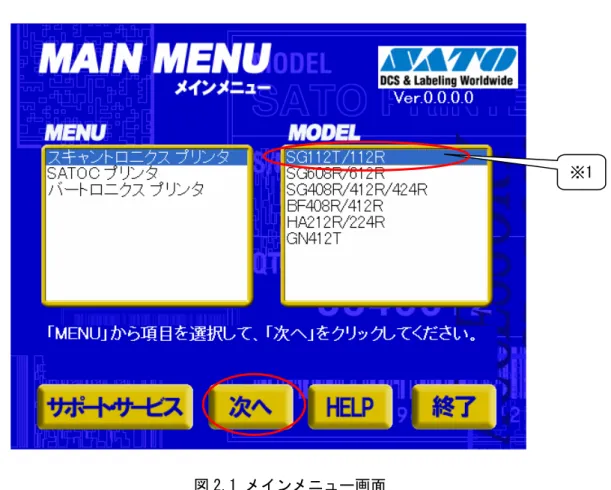
図 2.1 メインメニュー画面
「SATO アクセサリ CD-ROM」を CD-ROM ドライブにセットしてください。自動的に図 2.1 に示す画面が 表示されますので、画面中「MENU」で「SG112T/112R」を選択し、「次へ」をクリックします。 【補足説明】 ※1 「MODEL」に表示されている機種をダブルクリックすることにより、対応するプリンタドライ バのインストール方法選択画面を起動することができます(「2.4 プリンタドライバのインス トール方法選択画面」を参照してください)。 ※2 図 2.1 の画面が自動的に表示されない場合は、アクセサリ CD-ROM 内の「AccInstall.exe」を ダブルクリックしてください。 ※1
2.2.プリンタメニュー画面
図 2.2. プリンタメニュー画面
2.3.プリンタドライバ画面
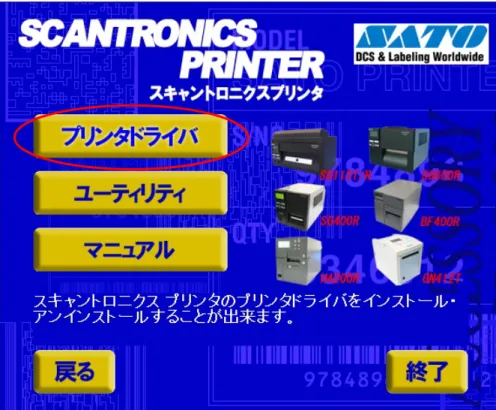
図 2.3 プリンタドライバ画面 「図 2.3 プリンタドライバ画面」の「MODEL」で「SG112T/112R」を選択し、 「インストール」をクリックすると、「3.インストール手順」 「アンインストール」をクリックすると、「4.アンインストール手順」 の説明に進みます。2.4.プリンタドライバのインストール方法選択画面
図 2.4 プリンタドライバのインストール方法選択画面 2.3 プリンタドライバ画面でプリンタ名をダブルクリックすることにより、本画面が表示されます。 ① ③ ② [項目説明] ①インストールを行うかアンインストールを行うかを指定します。 ②インストール処理を中止し、本画面を閉じます。 ③インストールまたは、アンインストールを行います。 [補足説明] 1.「インストール」選択時は、「3.インストール手順」へ進みます。 2.「アンインストール」選択時は、「4.アンインストール手順」へ進みます。3.インストール手順
3.1. プリンタドライバ インストール画面
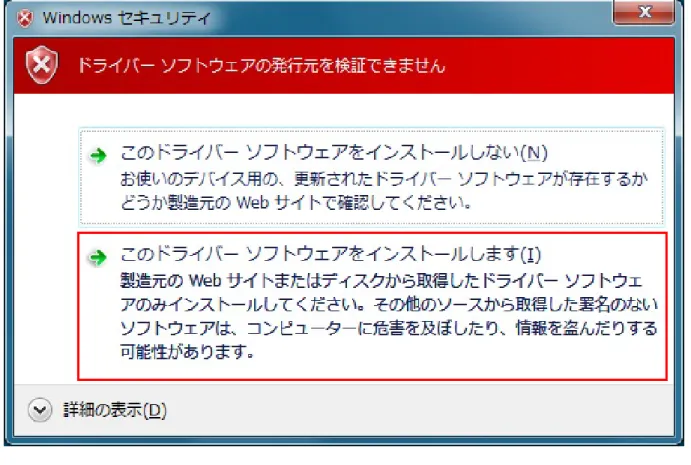
図 3.1.1. インストール画面 ①「プリンタの選択」でインストールするプリンタを選択し、④「プリンタの名称」にプリンタ名称 を入力してください。③「次へ」をクリックするとインストール処理を開始します。 ③「次へ」をクリックすると、Windows 7 では「図 3.1.2. セキュリティ警告(Windows 7)画面」が表 示されますので、「このドライバーソフトウェアをインストールします(I)」を選択してください。 (Windows XP/Server2003/Vista/Server2008 ではメッセージ内容が異なります。インストール継続を 選択してください。) [項目説明] ①プリンタの機種を選択します。 ②インストール処理を中止し、本画面を閉じます。 ③インストール処理を行います。 ④インストールを行うプリンタ名称を入力します。 ⑤インストール条件を指定します。詳細は「3.5. 特殊設定画面」をご覧ください。 [補足説明] ③「次へ」をクリックするとインストール処理を開始しますが、Windows 7 の場合 OS の動作状況 により、「3.2.接続先ポート指定画面」への移行に時間がかかる場合があります。 ① ② ④ ③ ⑤図 3.1.2. セキュリティ警告(Windows 7)画面 注意 Windows7 の場合、「このドライバーソフトウェアをインストールしない(N)」を選択しても、次の 画面に進んでしまいます。 Windows7 以外の OS で、「このドライバソフトウェアをインストールしない(N)」を選択した場合、 インストーラが異常終了します。その際には、1 度アンインストールを行ってください。
3.2. 接続先ポート指定画面
プリンタに接続されているインタフェースを選択し、④「次へ」をクリックすると
・「RS-232C インタフェース」の場合 「3.3.1. シリアルポート選択画面」 ・「IEEE1284 インタフェース」の場合 「3.3.3. パラレルポート選択画面」 ・「LAN/無線 LAN インタフェース」の場合 「3.3.5. SATO LAN ポート登録画面」 へ進みます。 図 3.2.1. 標準印刷サポート対応機種の接続先ポート指定画面 ① ② ③ ④ [項目説明] ①インタフェースの種類を選択します。 ②「3.1. プリンタドライバ インストール画面」へ戻ります。 ③インストーラを終了します。 ④ポートのインストールへ進みます。 [補足説明] USB 標準印刷サポートを使用する場合は、③「終了」をクリックしてインストール処理を終了 させ、Windows のインストール処理を実施してください。インストール方法は「5.USB 標準印刷 サポートのインストール方法」をご覧ください。
3.3. ポート選択画面
3.3.1. シリアルポート選択画面
図 3.3.1. シリアルポート選択画面
シリアルポートを「SATO ポート(推奨)」、「標準ポート」のいずれかを選択し、②「OK」をク リックします。「SATO ポート(推奨)」を選択した場合は「3.3.2 SATO COM ポート選択画面」 へ進みます。 ここでは「SATO ポート(推奨)」を選択してください。 ① ② ③ [項目説明] ①SATO ポート、標準ポートのどちらをインストールするか選択します。 ②シリアルポートの選択を確定します。 ③「3.1. プリンタドライバインストール画面」へ戻ります。 [補足説明] 1.双方向通信を行う場合には、SATO ポートを使用してください。 2.標準ポートを使用した場合には、双方向通信が正常に出来ないことがあります。
3.3.2. SATO COM ポート選択画面
図 3.3.2. SATO COM ポート選択画面 ①「接続先のポート名」に登録する COM ポート名を入力して、③「OK」をクリックしてくださ い。③「OK」をクリックすると、インストール処理を再開し、「3.4. インストールの終了画面」 へ進みます。 [項目説明] ①ポートの名称を入力します。 ②COM ポートの選択を行います。COM1~20 まで選択出来ます。 ③COM ポートのインストールを行います。 ④「3.1. プリンタドライバインストール画面」へ戻ります。 [補足説明] 1.出力デバイスは、存在するポートを選択してください。 存在しないポートを選択した場合、正常に動作しません。 ① ② ③ ④3.3.3. パラレルポート選択画面
図 3.3.3. パラレルポート選択画面 パラレルポートを「SATO ポート(推奨)」、「標準ポート」のいずれかを選択し、②「OK」を クリックします。「SATO ポート(推奨)」を選択した場合は「3.3.4. SATO LPT ポート選択画 面」へ進みます。 ここでは「SATO ポート(推奨)」を選択してください。 ① ② ③ [項目説明] ①SATO ポート、標準ポートのどちらをインストールするか選択します。 ②パラレルポートの選択を確定します。 ③「3.1. プリンタドライバインストール画面」へ戻ります。 [補足説明] 1.双方向通信を行う場合には、SATO ポートを使用してください。 2.標準ポートを使用した場合には、双方向通信が正常に出来ないことがあります。3.3.4. SATO LPT ポート選択画面
図 3.3.4.1. SATO LPT ポート選択画面 ①「接続先のポート名(E)」に登録する LPT ポート名を入力して、③「OK」をクリックして ください。③「OK」をクリックすると、インストール処理を再開し、「3.4. インストールの 終了画面」へ進みます。 ① ② ③ ④ [項目説明] ①ポートの名称を入力します。 ②LPT ポートの選択を行います。LPT1~3 まで選択出来ます。 ③LPT ポートのインストールを行います。 ④「3.1. プリンタドライバインストール画面」へ戻ります。 [補足説明] 1.出力デバイスは、存在するポートを選択してください。 存在しないポートを選択した場合、正常に動作しません。※1 IEEE1284 ケーブルをプリンタとコンピュータに接続後、プリンタの電源を入れると図 3.3.4.2. 「新しいハードウェアが見つかりました」表示画面が表示されることがあります。 その際は「キャンセル」、「このデバイスについて再確認は不要です(D)」、「X」のいずれか を選択してください。(下記の例は、Windows Server2008 になります。)
3.3.5. SATO LAN ポート登録画面
図 3.3.5. SATO LAN ポート登録画面
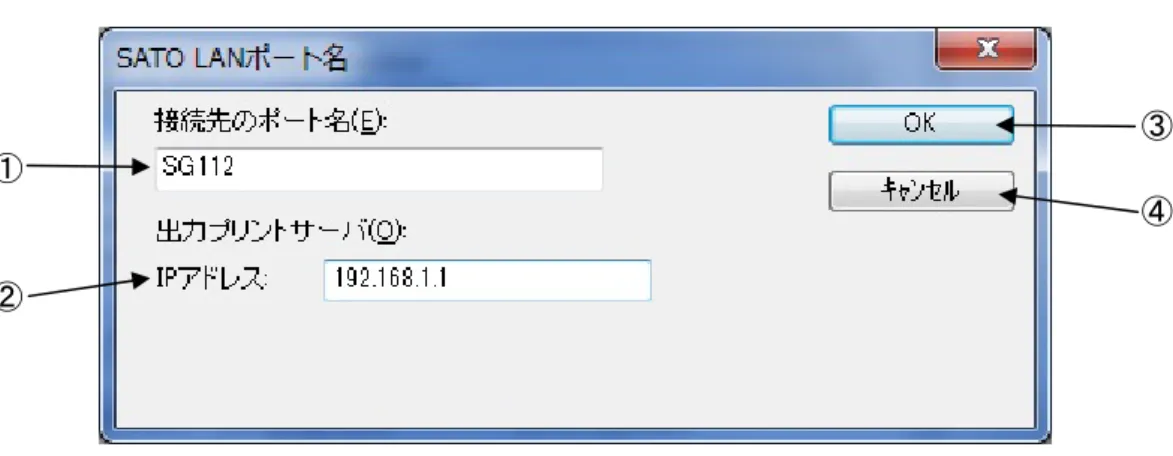
①「接続先のポート名」に登録する LAN ポート名を入力して、②印刷対象の IP アド レスを入力してください。③「OK」をクリックすると SATO LAN ポートを登録して、 インストール処理を再開し、「3.4. インストールの終了画面」へ進みます。 ① ② ③ ④ [項目説明] ①ポートの名称を入力します。 ②IP アドレスを入力します。 ③LAN ポートのインストールを行います。 ④「3.1. プリンタドライバインストール画面」へ戻ります。 [補足説明] 1.接続する IP アドレスは、プリンタの設定をご確認願います。
3.4. インストールの終了画面
図 3.4.インストールの終了画面
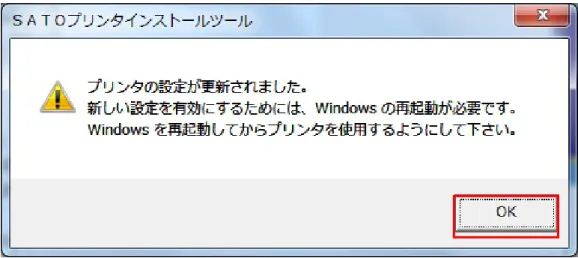
インストールの処理を終了すると、本画面が表示されます。「OK」をクリックして処理を終 了させてください。
3.5. 特殊設定画面
図 3.5.1. 特殊設定画面 「3.1.プリンタドライバ インストール画面」で「特殊設定」をクリックすると表示される画面です。 ① ② ③ ④ [項目説明] ①インストールするプリンタ数を入力します。 指定範囲は①~100 です。 初期値は 1 となっていますが、ここで複数のプリンタ数を指定すると、インストールされる プリンタ名は、 SATO SG112_001、SATO SG112_002、・・・・・・・ と、入力されたプリンタ名に、自動でシーケンス番号を付加して登録します。 ②通常は双方向通信をおこなうため、チェックボックスにチェックを入れないでください。 双方向通信を使用しない環境の場合のみ、チェックボックスを ON としてください。 ③特殊設定の内容を確定し、画面を閉じます。 ④特殊設定の内容をキャンセルします。 [補足説明] 1.言語モニタをインストールしない場合、標準 COM ポートならびに標準 LPT ポートしかインス トールできません。 2.言語モニタをインストールしない場合は、同じシリーズのプリンタドライバのインストール の際にも言語モニタをインストールしない設定にしてください。4. アンインストール手順
4.1. アンインストール画面
図 4.1 アンインストール ドライバ設定情報保存確認画面 アンインストール起動直後に図 4.1 が表示されます。すでにドライバ設定情報を保存している 場合は、「はい(Y)」をクリックしてください。ドライバ情報を保存していない場合は、「いい え(N)」をクリックして、アンインストール作業を中止させてください。 ドライバ情報を保存せずにアンインストールを実行すると、ドライバ使用時に独自に追加した 「用紙」や「クリエイトフォント」に関する設定情報も同時に削除されます。ドライバを再イ ンストールしたときに、これらの設定を復元するためには、ドライバ設定情報を保存しておく 必要があります。 ドライバ情報の保存方法については、「1.13.3.設定情報読みだし・保存」をご覧ください。4.2. アンインストール プリンタ選択画面
図 4.2. アンインストール プリンタ選択画面 表示されているプリンタ一覧より、アンインストールしたいプリンタを選択します(選択しな い場合は全プリンタがアンインストール対象となります)。 ③「次へ」をクリックするとアンインストール処理が開始されます。 ① ② ③ [項目説明] ①アンインストール対象のプリンタを選択します。 ②アンインストールを中止します。 ③アンインストール処理を行います。 [補足説明] 1. インストール処理が途中で失敗した場合、アンインストールではなくプリンタプロパティ上 でプリンタ削除をおこなった場合、インストールされたファイルがシステムフォルダに残り、 レジストリに情報が残ったままとなります。その場合、プリンタ一覧にプリンタ名が表示され ないことがありますが、③「次へ」をクリックし、アンインストール処理をおこなうことによ りインストールされたシステムファイルを削除することができます。 2. 複数のプリンタが表示された場合、すべてのプリンタを削除しなければ、インストールされ たプリンタドライバ関連のファイルは削除されません(その際はプリンタ名の削除のみとなり ます)。 プリンタドライバ関連のファイルは、対象となるプリンタ全てを削除した場合に、完全に削除 します。4.3. アンインストール 終了画面
図 4.3. アンインストール終了画面 アンインストール処理が終了すると図 4.3.の画面が表示されますので、「はい(Y)」をクリック して Windows を再起動させてください。これでプリンタドライバのアンインストール作業は終 了です。 「いいえ(N)」を選択した場合には、手動で Windows を再起動してください。5. USB 標準印刷サポートのインストール方法
5.1. USB 標準印刷サポートのインストール手順
USB 標準印刷サポート対応の機種の場合、USB ポート選択時のインストール方法は「3.インス トール手順」と異なります。また、OS によって手順が異なります。 ※USB標準印刷サポートの説明は「SG608R」を例にとります。5.1.1. Windows 7 でのインストール手順
SG608R/SG612R プリンタドライバを全くインストールしていないコンピュータにイン ストールする場合には、インストーラを起動します。 図 5.1.1.1. インストーラ画面 プリンタ名称は、初期値のままで「次へ」をクリックします。 「次へ」をクリックすると、Windows 7 では「図 5.1.1.2. セキュリティ警告(Windows 7)画面」が表示されますので、「このドライバーソフトウェアをインストールします (I)」を選択してください。 (WindowsVista/Server2008 ではメッセージ内容が異な ります。インストール継続を選択してください。)図 5.1.1.2. セキュリティ警告(Windows 7)画面
図 5.1.1.3 の接続先ポート指定の選択画面が出ますので、「終了」をクリックします。
2 台目以降のプリンタドライバは、USB ケーブルを接続し、プリンタの電源を ON にする だけで、自動的にインストールされます。 但し、プリンタドライバの名称が、図 5.1.1.4 に示すように SATO SG600R(1 コピー)、 SATO SG600R(2 コピー)・・・・となってしまいますので、プリンタのプロパティを開き、 図 5.1.1.5 のように名称変更をおこないます。 図 5.1.1.4. 2 台目以降インストール時のプリンタドライバ一覧 図 5.1.1.5 ドライバの名称変更 SATO SG608R-USB など の新しい名称を入力 します。
図 5.1.1.6 のように入力した名称に変わっていることを確認できれば、インストール完 了となります。
5.1.2. Windows Vista/Server2008 でのインストール手順
USB 標準印刷サポート対応の機種を USB ポートに接続し、機種の電源を ON としますと、 Windows が自動的に認識し、「5.1.2.1. 新しいハードウェアが見つかりました」画面が表示 されます。 「ドライバソフトウェアを検索してインストールします(推奨)(L)」をクリックしてくだ さい。 図 5.1.2.1 新しいハードウェアが見つかりました画面図 5.1.2.1. 新しいハードウェアが見つかりました画面で赤枠部分をクリックすると、 図 5.1.2.2. 新しいハードウェアの検出画面が表示されます。「ディスクはありません。ほか の方法を試します(I)」をクリックしてください。 図 5.1.2.2 新しいハードウェアの検出画面 図 5.1.2.3. ハードウェア検出失敗画面にて、「コンピュータを参照してドライバソフ トウェアを検索します(上級)(R)」をクリックします。
図 5.1.2.4. インストール情報ファイル指定画面にてインストール情報ファイルの存 在するフォルダを指定します。SG612R では「SG6DRV.INF」となります。
図 5.1.2.4 インストール情報ファイル指定画面 フォルダを指定して「次へ(N)」をクリックします。
インストールを開始すると、図 5.1.2.5. Windows セキュリティ警告画面が表示されます。
図 5.1.2.5. Windows セキュリティ警告画面
※ Windows Server2008 では、メッセージの内容が異なります。
「閉じる」をクリックしてください。
図 5.1.2.6. Windows のインストール完了画面 以上で USB 標準印刷サポートのインストール処理は完了です。
5.1.3. Windows XP/Server2003 でのインストール手順
USB 標準印刷サポート対応の機種を USB ポートに接続し、機種の電源を ON にすると、Windows が自動的に認識し、「5.1.3.1. Windows のインストール確認画面」が表示されます。 「いいえ、今回は接続しません(T)」を選択した後、「次へ(N)」をクリックしてください。 図 5.1.3.1. Windows のインストール確認画面 「次へ」をクリックすると、図 5.1.3.2. Windows のインストール準備画面が表示されます。 インストール情報ファイルを指定しますので、赤枠部分を選択し、「次へ(N)」をクリックして ください。
「参照(R)」をクリックしてインストール情報ファイルの存在するフォルダを指定します。
図 5.1.3.3. インストール情報ファイル指定画面 フォルダを指定して「次へ(N)」をクリックします。
インストールを開始すると、図 5.1.3.4. Windows セキュリティ警告画面が表示されます。
図 5.1.3.4. Windows セキュリティ警告画面
※ Windows Server2003 では、メッセージの内容が異なります。 「続行(C)」をクリックしてください。
図 5.1.3.5. Windows のインストール完了画面が表示されます。「完了」をクリックしてください。
図 5.1.3.5. Windows のインストール完了画面 以上で USB 標準印刷サポートのインストール処理は完了です。
6. 注意事項
6.1. インストール起動時のエラーメッセージ
図 6.1. 起動エラーメッセージ インストール起動時に、図 6.1.のメッセージが表示される場合があります。このメッセージは、 既に違うバージョンのドライバがインストールされている場合に表示されます。 アンインストール実施後に再度、インストールをおこなってください。 注 1 プリンタドライバのインストールでは、インストール先のシステムフォルダに、既に同名の ファイルが存在する場合、上書きコピーができません。したがって、図 6.1.のメッセージが 表示された場合は、必ずアンインストール処理をおこなってください。 注 2 インストールが途中で失敗した場合、アンインストールをおこなわずにプリンタを削除した 場合に、システムフォルダにプリンタドライバ関連のファイルが残ってしまい、図 6.1.のメ ッセージが表示される場合があります。アンインストールを実施後、再度インストールをお こなってください。 (この場合、プリンタ選択画面にプリンタ名が表示されない場合があります。「4.2. アンイ ンストール プリンタ選択画面」注 1 を参照してください。)例では、SG608R の COM ポートを SG424R が共 有 し て い る た め 、 SG424R プリンタドラ イバから、この画面を 開き、違うポートを選 択します。
6.2. アンインストール時のポート共有メッセージ
図 6.2.1. ポート共有メッセージ アンインストールするプリンタの接続ポートを他のプリンタでも使用している場合、図 6.2.1.ポート共有メッセージが表示されます。このメッセージが表示された場合は図 6.2.2. ポートモニタの画面を開き、ポートの共有を外してからアンインストールをおこなってくださ い。 図 6.2.2. ポートモニタの画面6.3. Plug & Play 回避方法
LPT ポート接続の場合、プリンタをコンピュータに接続した状態でプリンタの電源を入れた 場合や、プリンタの電源を入れた状態でコンピュータを起動すると、「新しいハードウェア が見つかりました」の画面が表示される場合があります。 図 6.3.1. 新しいハードウェアが見つかりました 画面(Windows Server2008) 図 6.3.1 が表示された場合は赤枠部分を選択し、インストール処理を行わないでください。 Windows Vista の場合にも同様の画面が表示されます。 Windows XP/Server2008 の場合は、次ページ以降をご覧ください。WindowsXP/Server2003 の場合
(1)「新しいハードウェアの検出ウィザード」が表示されます。「いいえ、今回は接続しません(T)」を 選択した後「次へ(N)」ボタンをクリックしてください。(CD-ROM は、CD ドライブに入れたままの 状態にします。) 図 6.3.2. 新しいハードウェアの検索ウィザードの開始 画面(Windows XP) (2)「ソフトウェアを自動的にインストールする(推奨)(I)」を選択した後「次へ(N)」ボタンをクリッ クしてください。 図 6.3.3. インストール方法選択 画面(Windows XP)(3)「完了」ボタンをクリックしてください。
図 6.3.4. このハードウェアをインストールできません 画面(Windows XP) Windows Server2003 の場合にも同様の画面が表示されます。