KDC300
ユーザーマニュアル
2011 年 1 月
REVISION
目次
1.1 同梱物... 9 1.2 各部の説明 ...10 2.1 KoamTac インストール方法...12 Windows XP...12 Vista 及び Windows 7 ...17 Windows Mobile 5.0+...20 Android ...21 Blackberry...21 iPad/iPhone/iPod touch ...21 2.2 手動インストール方法...22Windows XP, Vista, and 7...22
Windows Mobile 5.0+...22 3.1 本機を使用するにあたって...23 本機のネックストラップ...23 内蔵電池の充電...23 KDC システムの設定方法...24 3.2 基本作動方法...25 バーコードを読む...25 バーコードデータを PC にアップロードする方法...25 3.3 KDC Menu の一覧 ...26 KDC Mode メニュー...32 View Data メニュー...32 Set Barcodes メニュー...32 Code Options メニュー...32 Scan Options メニュー ...32 Data Process メニュー ...32 Bluetooth Config メニュー- KDC200 / KDC300 ...34 Bluetooth Service メニュー - KDC200 / KDC300...35 System メニュー...35 3.4 有機ディスプレイの上、2つの LED 表示...36 3.5 充電不足...36 3.6 バッファーフル...36 3.7 リセット ...37 3.8 内蔵電池の交換 ...38 4.1 ConnectDevice...39 4.2 Auto Connect...39
4.3 Auto Power On...39
4.4 Auto Power Off ...39
4.5 Beep Warning ...40 4.6 PWR OFF Time...40 4.7 PowerOFF Msg...40 LISTING OF FIGURES ... 5 LISTING OF TABLES... 6 著作権及び製品使用上の注意事項... 7 1. KDC300 について... 8 2. インストール ... 12 3. 使用前の説明 ... 23 4. BLUETOOTH について - KDC200 / KDC300... 39
4.8 MAC Address...40 4.9 FW Version...40 4.10 Wakeup Nulls...40 4.11 Autolock Time ...41 4.12 BT Toggle...41 4.13 Power ...42 4.14 Pairing ...42 4.15 Discovering ...42 4.16 Connect To ...43 4.17 HID Sync...43 5.1 KTSync Menu...44 5.2 File Menu...47 Connect to KDC ...47 Synchronize...47 Bluetooth ...48 5.3 Synchronization Settings ...49 Destination of Data...49 Synchronization Methods(同期方法) ...50
Current KDC Wedge Method(本機の状態) ...51
Synchronization Options(同期オプション)...51
Application Options(アプリケーションオプション)...52
5.4 Barcode & KDC Settings...53
Select Symbologies and Symbology Options...55
Data Editing オプション...55
5.5 Others Settings...56
5.6 Mobile pKTSync ...57
5.7 Android aKTSync...58
5.8 iPad/iPhone/iPod touch KTSync...60
KDC200i/300i と iPhone/iPad/iPod touch の接続方法...60
KDC200i/300i と iOS4.0+ 機器間 HID モードペアリング及び接続方法...60
Up&Down ボタンで HID モードへ接続/解除する方法...61
iPhone mode を使用して KDC200i/300i へ接続...61
Up ボタンで iPhone モード接続及び再接続の方法 ...62
5.9 Blackberry bKTSync...63
5.10 KTSync for Mac OS X ...65
6.1 Application Generation...69
Generate Application(アプリケーションの作成方法) ...70
Data Filter 設定...71
アプリケーションのダウンロードと実行(Application Download and Execution) ...73
6.2 Predefined Applications...74
Master/Slave(バーコード設定)...74
Pick/Bin 設定...76
DB Lookup Application 設定...78
Inventory Application 設定...80
Equation to Determining Potential Number of Stored Barcodes...88
Data Buffer Full...88
5. 同期(SYNCHRONIZATION)... 44
6. APPLICATION GENERATION ... 68
7. トラブルシューティング ... 82
8. 保証について ... 84
B.2 ホストのインターフェースについて...90 B.3 バッテリーについて...90 B.4 メモリーについて ...90 B.5 プログラミングについて...91 C.1 バーコードの設定 ...92 C.2 バーコードのオプション ...92 C.3 最後にスキャンでバーコードデータを削除...92 C.4 スキャンオプション...93 C.5 スキャン時のタイムアウト時間...93 C.6 バーコードの最小桁数 ...95
C.7 Data Process - 送信と保存設定 (Wedge/Store) ...99
C.8 Data Process ‒ Data Format, Handshake and Duplicate Check... 100
C.9 Data Process - Termination Character... 101
C.10 Bluetooth 設定 ... 102 C.11 Bluetooth 自動電源 ON 時間... 104 C.12 Bluetooth 電源 OFF 時間... 105 C.13 System 設定... 108 C.14 スリープするまでの時間を設定 ... 110 C.15 Function... 112 C.16 数字 ... 113 C.17 アルファベット(小文字)... 114 C.18 アルファベット(大文字)... 117 C.19 コントロールキャラクター... 120 C.20 シンボルキャラクター... 121 補足 B. FAQ ... 89 B.1 シンボロジーについて ... 89 補足 C . スペシャルバーコード ... 92 INDEX ... 125
LISTING OF FIGURES
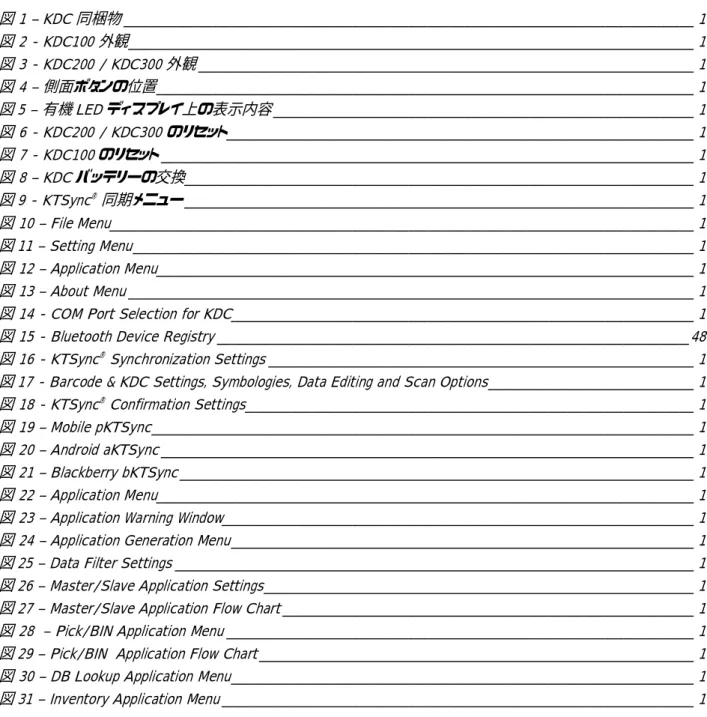
図 1 ‒ KDC 同梱物 __________________________________________________________________________________________________________________________ 1 図 2 - KDC100 外観_________________________________________________________________________________________________________________________ 1 図 3 - KDC200 / KDC300 外観 __________________________________________________________________________________________________________ 1 図 4 ‒ 側面ボタンの位置___________________________________________________________________________________________________________________ 1 図 5 ‒ 有機 LED ディスプレイ上の表示内容 __________________________________________________________________________________________ 1 図 6 - KDC200 / KDC300 のリセット____________________________________________________________________________________________________ 1 図 7 - KDC100 のリセット __________________________________________________________________________________________________________________ 1 図 8 ‒ KDC バッテリーの交換_____________________________________________________________________________________________________________ 1 図 9 - KTSync® 同期メニュー _____________________________________________________________________________________________________________ 1 図 10 ‒ File Menu_____________________________________________________________________________________________________________________________ 1 図 11 ‒ Setting Menu ________________________________________________________________________________________________________________________ 1 図 12 ‒ Application Menu___________________________________________________________________________________________________________________ 1 図 13 ‒ About Menu _________________________________________________________________________________________________________________________ 1 図 14 - COM Port Selection for KDC___________________________________________________________________________________________________ 1 図 15 - Bluetooth Device Registry _____________________________________________________________________________________________________48 図 16 - KTSync® Synchronization Settings ___________________________________________________________________________________________ 1図 17 - Barcode & KDC Settings, Symbologies, Data Editing and Scan Options____________________________________________ 1 図 18 - KTSync® Confirmation Settings________________________________________________________________________________________________ 1
図 19 ‒ Mobile pKTSync____________________________________________________________________________________________________________________ 1 図 20 ‒ Android aKTSync __________________________________________________________________________________________________________________ 1 図 21 ‒ Blackberry bKTSync ______________________________________________________________________________________________________________ 1 図 22 ‒ Application Menu___________________________________________________________________________________________________________________ 1 図 23 ‒ Application Warning Window_____________________________________________________________________________________________________ 1 図 24 ‒ Application Generation Menu ___________________________________________________________________________________________________ 1 図 25 ‒ Data Filter Settings _______________________________________________________________________________________________________________ 1 図 26 ‒ Master/Slave Application Settings____________________________________________________________________________________________ 1 図 27 ‒ Master/Slave Application Flow Chart ________________________________________________________________________________________ 1 図 28 ‒ Pick/BIN Application Menu ____________________________________________________________________________________________________ 1 図 29 ‒ Pick/BIN Application Flow Chart _____________________________________________________________________________________________ 1 図 30 ‒ DB Lookup Application Menu___________________________________________________________________________________________________ 1 図 31 ‒ Inventory Application Menu _____________________________________________________________________________________________________ 1
LISTING OF TABLES
表 1 - KDC 製品別 仕様の比較 ... 8 表 2 ‒ KDC バッテリーの充電時間 ...23 表 3 - KDC メニューオプション ...31 表 4 ‒ LED 表示内容の説明...36 表 5 - Troubleshooting Techniques...83 表 6 - Symbologies Supported by KDC...87著作権及び製品使用上の注意事項
Copyright 2011 by KoamTac, Inc. All rights reserved.
本 文書の一部あるいは全体を Koamtac の書面上の同意なしにいかなる場合にも使用または配布することはで きません。 本 文書の内容は事前通知なしに変更されるかもしれません。Koamtac は製品の信頼性、機能及び デザインの向上のために製品を変更する権利を持ってます。 Koamtac は本 製品の使用中に起こるデータ、ソフ トウェアの損失を含め、本文書に書いてある賠償責任以外の事故あるいはその結果による損傷に対する責任は 取りません。 本 文書に言及されたすべての警告事項と指示事項に沿ってください。本 文書で言及されたか表 示された電源供給源のみ使ってください。 本 製品は米国の特許番号 7,769,917B1 をはじめとして多数の特許または出願中の特許によって保護されます。 KDC® is a registered trademark and property of KoamTac, Inc.
KoamTac® is a registered trademark and property of KoamTac, Inc.
KTSync® is a registered trademark and property of KoamTac, Inc.
火災あるいは衝撃による被害を防ぐために 本 製品を湿気にさらさないでください。 本 製品に内蔵されたレーザービームを直接見たり他人の目に当てないでください。レーザービームを見たら損傷 されるかもしれません。 危険 生産者の許可なしに任意で製品の改造あるいは変更した製品に関しては責任を取りません。 警告 本 機器はMIC、CE、TELEK、FCC Rulesのpart15を遵守します。本 機器の作動は下の二つの状況に影響を受け ます。 :(1) 本 機器は有害な電波を生じません。 (2) 本 機器は誤作動を誘発するすべての妨害を受容しま す。 使用情報
本 機器は テストの結果FCC RulesのPart15を遵守するClass B digital deviceとして分類されています。 このよう な制限は日常生活を有害な環境から適切に保護するためです。 本 機器は無線周波数エネルギーを用いて発 生し、マニュアル通りではなく不適切に使用した場合は無線通信間の被害(衝突)が起こる恐れがあります。 また、 特定な環境で障害が起こらないとも限りません。 万が一、本 機器がラジオやテレビに有害な影響を及ぼしたら 以下のような方法で対処することを勧めます。 1. 新しい場所・新しい方向にアンテナの位置を変更してみてください。 2. アンテナと本 機器との距離を広げてください。 3. アンテナが連結されているソケットと他のソケットに機器を接続します。 4. 電子機器の専門家に問い合わせます。 注意 不適切な種類のバッテリーに交換すると爆発するかもしれません。 使用済みのバッテリーは指針に沿って廃棄してください。
1. KDC300 について
データコレクターKDC300(以下 本機 と記述)は、軽量、コンパクトなバーコードリーダーです。充電可能なバッテリ ー、有機 LED ディスプレイ、大容量メモリーを内蔵しています。また、Bluetooth、USBケーブルを用いて PC、PDA、 携帯電話に接続できます。 KDC は本体のみでデータコレクター/ターミナル(端末)として使えます。また、 本機は様々なアプリケーションに対応 できます。 PC/PDA や携帯電話とのリアルタイム接続だけでなく、データコレクタ、バーコード比較としてもご利用 できます。 会社及び製品についてより詳細な製品情報は http://www.koamtac.com で確認できます 本機の主な特徴は以下の通りです: ・見やすい有機 LED ディスプレイ ・本体のみでバーコードの比較が可能 ・交換可能な充電式 Li-Poly バッテリー ・トップクラスのラインレーザースキャンエンジン ・USB または Bluetooth 接続しているホストデバイスに、読み取ったデータの自動アップロード機能。 ・Bluetooth V2.0+EDR, Class2, SPP (Serial Port Profile)
本機は、ユーザーに分かりやすい、データシンクロナイゼーションソフトウエアと、アプリケーショ ンソフトウェア開発キットを提供することにより、バーコードの能力効果を上げられます。
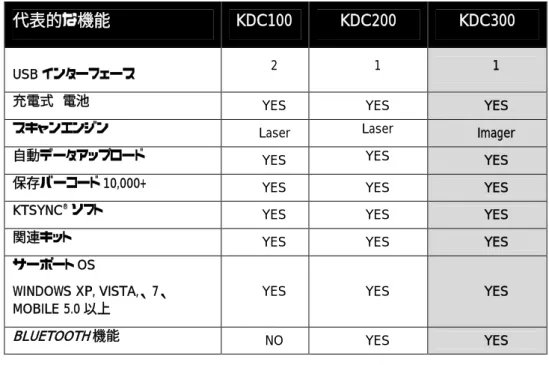
代表的な機能 KDC100 KDC200 KDC300
USB インターフェース 2 1 1
充電式 電池 YES YES YES
スキャンエンジン Laser Laser Imager
自動データアップロード YES YES YES
保存バーコード 10,000+ YES YES YES
KTSYNC® ソフト
YES YES YES
関連キット YES YES YES
サーポート OS
WINDOWS XP, VISTA,、 7、 MOBILE 5.0 以上
YES YES YES
BLUETOOTH機能 NO YES YES
1.1 同梱物
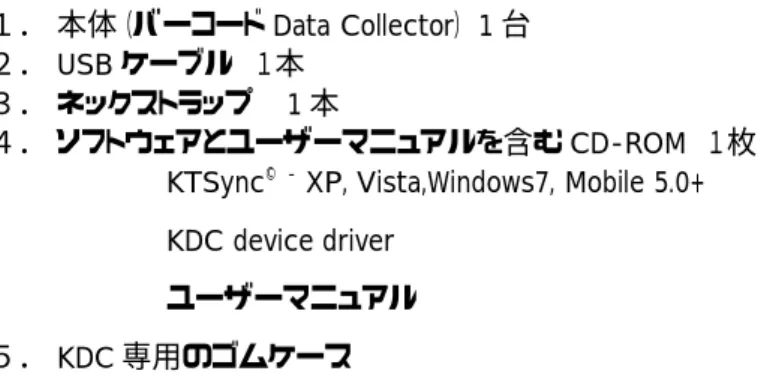
本機のパッケージには、以下の物が同梱されています。 1. 本体(バーコード Data Collector) 1 台 2. USB ケーブル 1本 3. ネックストラップ 1 本 4. ソフトウェアとユーザーマニュアルを含む CD-ROM 1枚 KTSync© - XP, Vista,Windows7, Mobile 5.0+KDC device driver ユーザーマニュアル 5. KDC 専用のゴムケース
※ 注意: 購買先あるいは国家によって同梱物が異なります。
1.2 各部の説明
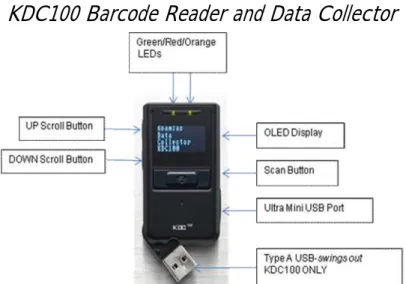
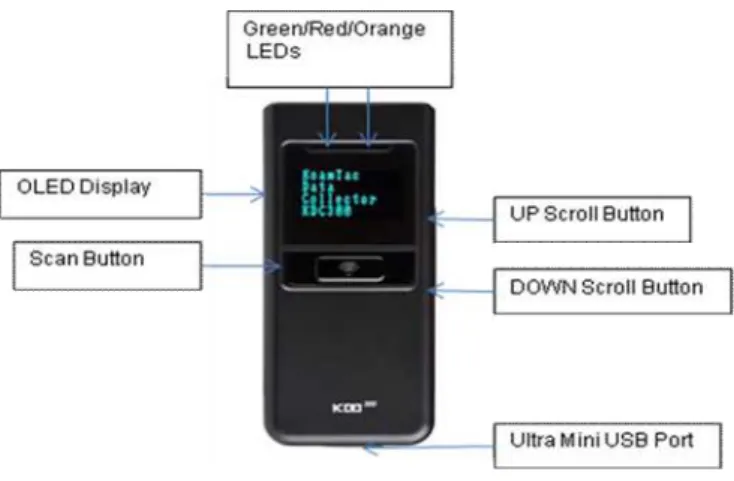
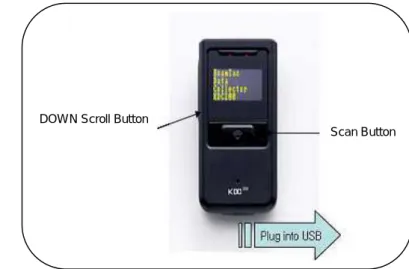
製品の使用前に 下の図 2 と 3 を参考にして製品の画面、ボタン、LED、USB 端子の位置を確認してください。 KDC100 に USB コネクタが追加されていること意外に KDC 全モデルの外観はほぼ一緒です。
KDC100 Barcode Reader and Data Collector
KDC200 / KDC300
Barcode Reader and Data Collector
KDC200
KDC300
2. インストール
2.1 KoamTac インストール方法
Windows XP
注 1 インストールする前に、本機をパソコンの USB ポートに接続しないでください。 注 2 全てのアプリケーションを終了してください。
1. パソコンの CD-ROM ドライブに KoamTac Installation CD を挿入してください。
2. CD-ROM のフォルダが自動的に開かない場合は、「スタート」-「マイ コンピュータ」をクリックし、CD-ROM のアイコンをクリックしてください。
3. 「Setup」フォルダをクリックし、 PC_Setup.exe をダブルクリックして KTSync Setup Wizard を実行してくださ い。
メモ
・ KTSync Setup Wizard がパソコン上で旧バージョンの KTSync が発見されると、新しいバージョンをイ ンストールする前に、旧バージョンの KTSync を削除するようにうながされるます。 その場合には、 「Remove KTSync」を選択し「Finish」ボタンをクリックします。 しばらくして、「Close」ボタンをクリックし、 手順 2 から実施してください。
・ もし KTSync Setup Wizard を通じたインストールができない場合は手動で KTSync とデバイスドライバ をインストールしてください。
KTSync Setup Wizard
以下が Windows XP におけるインストール手順になります。
・KTSync Setup Wizard window で「Next」ボタンをクリックしてください。
・KTSync Confirm Installation window で 「Next」ボタンをクリックしてください。
・数分経過し、次の画面が表示したら、「Close」ボタンをクリックします。
デバイスドライバインストール方法
以下が KDC デバイスドライバのインストール手順になります。
・Device Driver Installation Wizard が表示したら「Next」ボタンをクリックします。
・Software Installation Logo テスト画面で「Continue Anyway」ボタンをクリックします。
・ 本機をパソコンで認識する方法
KDC 製品に同梱している USB ケーブルを用いて次のようにパソコンに接続してください。 ・Ultra mini USB コネクタを KDC に差し込んでください。
・ Type A USB コネクタをパソコンの USB ポートに差し込んでください。
・パソコンからディンドンと音がして Found New Hardware メッセージが出るまでお待ちください。
Found New Hardware Wizard
・次の画面が表示したら「No, not this time」オプションを選択した後、「Next」ボタンをクリックしてください。
・次の画面が表示したら「Install the software automatically (Recommended)」オプションを選択した後、 「Next」ボタンをクリックしてください。
・Software Installation Logo testing window が出たら「Continue Anyway 」ボタンをクリックしてください。
・Found New Hardware Wizard で 「Finish」ボタンをクリックしてください。
COM Port 番号の確認
本機のパソコンでの認識が正常に行われているか以下を確認願います。
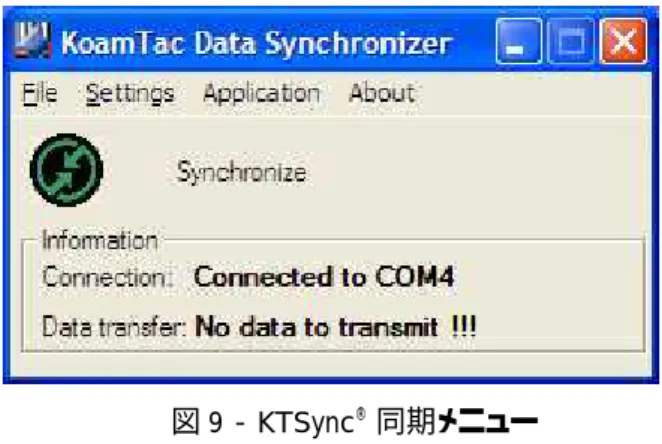
・デバイスマネージャー上の「ポート(COM と LTP)」ダブルクリックし、「Koamtac Data Collector(COMx)」と表示してい ましたら、正常に動作しています。例では COM4 に割り当てられていますが、パソコンの環境により COM 番号は異 なります。
Vista 及び Windows 7
注 1 インストールする前に、本機をパソコンの USB ポートに接続しないでください。 注2 全てのアプリケーションを終了してください。
1. パソコンの CD-ROM ドライブに KoamTac Installation CD を挿入してください。
2. CD-ROM のフォルダが自動的に開かない場合は、「スタート」-「コンピュータ」をクリックし、CD-ROM のアイ コンをクリックしてください。
3. 「Setup」フォルダを開き、 PC_Setup.exe をダブルクリックしてください。
メモ
・ KTSync Setup Wizard がパソコン上で旧バージョンの KTSync が発見されると、新しいバージョンをイ ンストールする前に、旧バージョンの KTSync を削除するようにうながされるます。 その場合には、 「Remove KTSync」を選択し「Finish」ボタンをクリックします。 しばらくして、「Close」ボタンをクリックし、 手順 2 から実施してください。
・ もし KTSync Setup Wizard を通じたインストールができない場合は手動で KTSync とデバイスドライバ をインストールしてください。
KTSync Setup Wizard
・「ユーザーアカウント制御」が表示したら、Vista の場合は「許可」を選択し、7 の場合は「はい」ボタンをクリックします。 ・KTSync Setup Wizard window で「Next」ボタンをクリックします。
・KTSync Confirm Installation window で 「Next」ボタンをクリックします。
・KTSync Installation Complete window で 「Close」ボタンをクリックし、Device Driver Installation Wizard が 表示されるまでお待ちください。
・Device Driver Installation Wizard window で「Finish」 ボタンをクリックします。
本機をパソコンで認識する方法
KDC 製品に同梱している USB ケーブルを用いて次のようにパソコンに接続してください。 ・Ultra mini USB コネクタを KDC に差し込んでください。
・ Type A USB コネクタをパソコンの USB ポートに差し込んでください
・パソコンからディンドンと音がして Found New Hardware メッセージが出るまでお待ちください。
COM Port 番号の確認
本機のパソコンでの認識が正常に行われているか以下を確認願います。
デバイスマネージャー上の「ポート(COM と LTP)」ダブルクリックし、「Koamtac Data Collector(COMx)」と表示して いましたら、正常に動作しています。例では COM4 に割り当てられていますが、パソコンの環境により COM 番号は 異なります。
Windows Mobile 5.0+
※ 注: インストールをする前に、WindowsMobile 機を USB ケーブルでパソコンに接続してください。
1. パソコンの CD-ROM ドライブに KoamTac Installation CD を挿入してください。
2. CD-ROM のフォルダが自動的に開かない場合は、「スタート」-「コンピュータ」をクリックし、 CD-ROM のアイコンをクリックしてください。 3. 「Setup」フォルダを開き、 PC_Setup.exe をダブルクリックしてください。 4. 画面の指示に従い終了してください。 5. 「スタート」-「マイコンコンピュータ」または「コンピュータ」からローカルディスクを選択してください。 6. 「C:¥Program Files¥KoamTac¥KTSync¥Windows.Mobile」フォルダを開きます。 7. Mobile_Setup.exe を実行します。 8. インストールする WindowsMobile 機の OS を選択し、「Install」ボタンをクリックします。 ・「Next」ボタンをクリックしてください。
・Pending Application Install window で 「OK」ボタンをクリックしてください。
・WindowsMobile 機の画面にインストールを促される画面が表示しますので、手順に沿ってインストールを 続けてください。
COM ポートの割り当て
・ pKTSync を実行する前に COM ポートを割り当ててください。
・ WindowMobile 機の Bluetooth マネージャーを使用して、Bluetooth の COM ポートを割り当てを行ってください。 ・ 詳細は、WindowMobile 機の説明書を参照願います。
・ .KTSync は、WindowMobile 機の「スタート」-「プログラム」の中に「KTSyncxxx」というアイコンが作成されます。 KTSync が起動したら、Bluetooth マネージャーで取得した COM ポートを選択してください。
Android
Android Market で aKTSync をダウンロードしインストールしてください。
http://www.androidzoom.com/android_applications/productivity/ktsync_luxv.html
Blackberry
Blackberry App World で bKTSync をダウンロードしインストールしてください。 http://appworld.blackberry.com/webstore/search/ktsync?lang=en
iPad/iPhone/iPod touch
Apple App Store で iKTSync をダウンロードしインストールしてください。 http://itunes.apple.com/us/app/ktsync/id372916602?mt=8
2.2 手動インストール方法
KDC には充電と内蔵データの送信用に使われるミニーポートが設計されています。 KDC を使用する前にスキャン したデータをパソコンにアップロードするには、必ずデータ送信用プログラムである KTSync と KDC 用のデバイスド ライバをインストールしなければなりません。 以下の手順を参照し、ドライバのインストールを行ってください。 メモ:KDC00 は右下の方に Ultra Mini USB ポートと下の方に標準 Type A USB ポート、二つのポートがあります。 より詳細な事項は図2を参照してください。
Windows XP, Vista, and 7
1. パソコンの CD-ROM ドライブに KoamTac Installation CD を挿入してください。 2. ユーザーのパソコンに KoamTac フォルダを作ってください。
3. CD-ROM のフォルダが自動的に開かない場合は、「スタート」-「マイ コンピュータ」をクリックし、CD-ROM のアイコンをクリックしてください。
4. 「XP.Vista.7」フォルダを KoamTac フォルダにコピーしてください。 「XP.Vista.7」フォルダには KTSync プ ログラムとユーザーマニュアルがあります。 5. 本機を同梱の USB ケーブルを使用し、パソコンの USB ポートに接続してください。 6. 「新しいハードウェアが見つかりました」というメッセージがポップアップします。 CD-ROM からインストール となりますので、[いいえ、今回は接続しません]を選択し、[次へ]ボタンをクリックしてください。 7. KoamTac フォルダにある KTReader.inf ファイルをクリックし、画面に出る手順に沿ってデバイスドライバをイ ンストールしてください。 メモ:
KTReader.inf ファイルは Microsoft® Windows XP, Vista,及び 7 32bit 専用です。 64bit OS を使用している場合
は CD で「XP.Vista.64bit」フォルダにあるファイルを選択してインストールします。
Windows Mobile 5.0+
※ 注 : インストールをする前に、WindowsMobile 機を USB ケーブルでパソコンに接続してください。 PDA に KoamTac フォルダを作ってください。
パソコンの CD-ROM ドライブに KoamTac Installation CD を挿入してください。
KoamTac CD にある「 Mobile5.0_6.0」 フォルダを PDA の KoamTac フォルダへコピーしてください。 「Mobile5.0_6.0」 フォルダには Microsoft® Windows Pocket PC 2003、 Mobile 5.0、 Mobile 6.0 Standard、
3. 使用前の説明
3.1 本機を使用するにあたって
本機のネックストラップ
KoamTac の KDC は超小型、超軽量のバーコードターミナルであり、情報の認識及び収集可能な機器です。バー コードスキャナを落さないように、同梱しているネックストラップを使用してください。 ストラップを付けたとき、他の 物に接触したりしますと、本体にダメージを与え、誤動作の原因になります。 1. 本機の側面の下側にある、ストラップ取り付け穴に、ストラップの小さく細い紐の方を入れてください。 2. 太いストラップの紐を穴に通し、細い輪の部分に通して結んでください。 3. バーコードスキャナを持ち運ぶとき、本体を落さないように、首にストラップを掛けてください。内蔵電池の充電
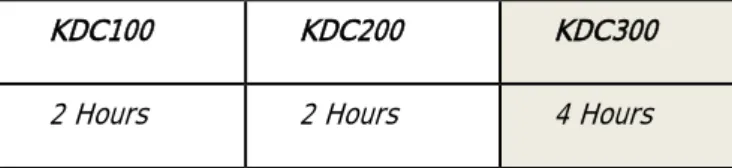
KDC を使う前に充電が必要です。 本機を、PC の USB ポートに接続すると電池の充電が始まります。 充電の方法は次のようです。1. 本機下の ultra mini USB ポートに付属の USB ケーブルを接続します。。 2. 残りの Type A USB コネクタを PC の USB ポートに接続してください。
3. 充電中は有機 LED ディスプレイの上、2 つの LED が橙になり、充電が終了すると緑になります。
KDC100 KDC200 KDC300
2 Hours 2 Hours 4 Hours
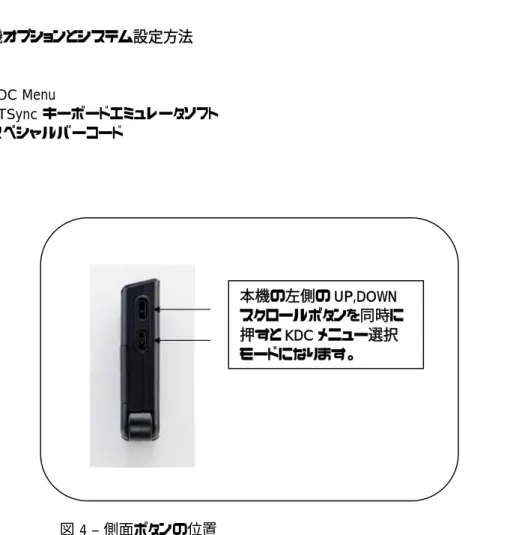
本機の左側の UP,DOWN スクロールボタンを同時に 押すと KDC メニュー選択 モードになります。
KDC システムの設定方法
KDC は様々な産業分野ではもちろん持ち歩きながらもバーコード情報が得られるように開発されました。本機 は、多彩な設定スキャン機能とデータコレクタ機能を搭載しておりますので、本機を適切に設定しなければなり ません。 本機の設定方法に慣れるまで基本設定を維持することをお勧めします。 本機の設定を行う際には、以下のマニュアルを参照してください。☞ Section 3.3 ‒ KDC Menus, Chapter 5 ‒Synchronization, Appendix C ‒ Special Barcodes.
☞ KDC300 設定用スペシャルバーコードに関する詳細な説明は Honeywell5x80 User Manual または Honeywell 2D Hand Held Scanner User Manual を参照してください。
本機オプションとシステム設定方法
・KDC Menu
・KTSync キーボードエミュレータソフト ・スペシャルバーコード
3.2 基本作動方法
バーコードを読む
本機を、バーコードに向け、スキャンボタンを押してください。 高いビープ音がし、有機 LED ディスプレイの上、2 つ の LED が緑色に光るとスキャンが成功したことになります。 低いビープ音がし、有機 LED ディスプレイの上、2 つ の LED が赤く光るとスキャンは失敗です。 スキャンされたバーコードは、タイムスタンプと、バッテリーレベルと共 に表示されます。 ユーザーの設定によって有機 LED ディスプレイに表示される情報は変更できます。バーコードが読み取れなかった場合は低いビープ音がし、LED が赤く光りながら画面に「Failed reading」と 表示されます。 バーコードの幅が、ビーム幅を超えていないことを、確認してください。 バーコードと、本機の間の角度を変えてみてください。 バーコードと、本機の間の距離を変えてみてください。 本機メニューで定義している、オプションの設定を確認してください。
バーコードデータを PC にアップロードする方法
KTSync® 使用し、バーコードデータを本機から、PC にアップロードできます。 詳細については第 4 章を参照してく ださい。 図 5 ‒ 有機 LED ディスプレイ上の表示内容3.3 KDC Menu の一覧
Default
Top Menu Sub Menu Options
KDC100 KDC200 KDC200i KDC300 KDC300i
Normal Default Default Default Default Default
KDC Mode Application Custom Application Custom Application Custom Application Custom Application Custom Application
View Data View/Delete View/Delete
Data View/Delete Data View/Delete Data View/Delete Data View/Delete Data
EAN13 Enabled/Disabled Enable Enable Enable N/A N/A
EAN8 Enabled/Disabled Enable Enable Enable N/A N/A
UPCA Enabled/Disabled Enable Enable Enable N/A N/A
UPCE Enabled/Disabled Enable Enable Enable N/A N/A
CODE39 Enabled/Disabled Enable Enable Enable N/A N/A
ITF14 Enabled/Disabled Enable Enable Enable N/A N/A
CODE128 Enabled/Disabled Enable Enable Enable N/A N/A
I2of5 Enabled/Disabled Enable Enable Enable N/A N/A
CODABAR Enabled/Disabled Enable Enable Enable N/A N/A
GS1-128 Enabled/Disabled Enable Enable Enable N/A N/A
CODE93 Enabled/Disabled Enable Enable Enable N/A N/A
CODE35 Enabled/Disabled Enable Enable Enable N/A N/A
BooklandEAN Enabled/Disabled Disable Disable Disable N/A N/A
EAN13withAddon Enabled/Disabled Disable Disable Disable N/A N/A
EAN8withAddon Enabled/Disabled Disable Disable Disable N/A N/A
UPCAwithAddon Enabled/Disabled Disable Disable Disable N/A N/A
Set Barcodes (KDC100, KDC200, KDC200i)
UPCEwithAddon Enabled/Disabled Disable Disable Disable N/A N/A
Codabar N/A N/A N/A Enable Enable
Code 11 N/A N/A N/A Enable Enable
Code 32 N/A N/A N/A Enable Enable
Code 39 N/A N/A N/A Enable Enable
Code 93 N/A N/A N/A Enable Enable
Code 128 N/A N/A N/A Enable Enable
EAN-8 N/A N/A N/A Enable Enable
EAN-13 N/A N/A N/A Enable Enable
GS1 Composit N/A N/A N/A Enable Enable
I2of5 N/A N/A N/A Enable Enable
Matrix 2of5 N/A N/A N/A Enable Enable
MSI N/A N/A N/A Enable Enable
Plessey N/A N/A N/A Enable Enable
PosiCode N/A N/A N/A Enable Enable
GS1 Omni N/A N/A N/A Enable Enable
Set Barcodes (KDC300, KDC300i)
1D Symbology
GS1 Expanded N/A N/A N/A Enable Enable
S2of5 Ind N/A N/A N/A Enable Enable
S2of5 IATA N/A N/A N/A Enable Enable
TCL39 N/A N/A N/A Enable Enable
Telepen N/A N/A N/A Enable Enable
Trioptic N/A N/A N/A Enable Enable
UPCA N/A N/A N/A Enable Enable
UPCE0 N/A N/A N/A Enable Enable
UPCE1 N/A N/A N/A Enable Enable
AztecCode N/A N/A N/A Enable Enable
AztecRunes N/A N/A N/A Enable Enable
CodablockF N/A N/A N/A Enable Enable
Code16K N/A N/A N/A Enable Enable
Code49 N/A N/A N/A Enable Enable
DataMatrix N/A N/A N/A Enable Enable
MaxiCode N/A N/A N/A Enable Enable
MicroPDF N/A N/A N/A Enable Enable
PDF417 N/A N/A N/A Enable Enable
QRCode N/A N/A N/A Enable Enable
2D Symbology
HanXin Code N/A N/A N/A Enable Enable
Postnet N/A N/A N/A Enable Enable
PlanetCode N/A N/A N/A Enable Enable
UK Post N/A N/A N/A Enable Enable
Canada Post N/A N/A N/A Enable Enable
Kix Post N/A N/A N/A Enable Enable
Australia Post N/A N/A N/A Enable Enable
Japan Post N/A N/A N/A Enable Enable
China Post N/A N/A N/A Enable Enable
Postal Codes
Korea Post N/A N/A N/A Enable Enable
OCR Off N/A N/A N/A Enable Enable
OCR A N/A N/A N/A Disable Disable
OCR B N/A N/A N/A Disable Disable
OCR USC N/A N/A N/A Disable Disable
OCR MICR N/A N/A N/A Disable Disable
OCR
CodaBar_NoStartStopChars Enabled/Disabled Disable Disable Disable N/A N/A
UPCE_as_UPCA Enabled/Disabled Disable Disable Disable N/A N/A
EAN8_as_EAN13 Enabled/Disabled Disable Disable Disable N/A N/A
UPCE_as_EAN13 Enabled/Disabled Disable Disable Disable N/A N/A
ReturnCheckDigit Enabled/Disabled Disable Disable Disable N/A N/A
VerifyCheckDigit Enabled/Disabled Disable Disable Disable N/A N/A
UPCA_as_EAN13 Enabled/Disabled Disable Disable Disable N/A N/A
I2of5_VerifyCheckDigit Enabled/Disabled Disable Disable Disable N/A N/A Code39_VerifyCheckDigit Enabled/Disabled Disable Disable Disable N/A N/A I2of5_ReturnCheckDigit Enabled/Disabled Disable Disable Disable N/A N/A Code39_ReturnCheckDigit Enabled/Disabled Disable Disable Disable N/A N/A
UPCE_ReturnCheckDigit Enabled/Disabled Enabled Enabled Enabled N/A N/A
UPCA_ReturnCheckDigit Enabled/Disabled Enabled Enabled Enabled N/A N/A
EAN8_ReturnCheckDigit Enabled/Disabled Enabled Enabled Enabled N/A N/A
Barcode Options (KDC100,
KDC200, KDC200i)
EAN13_ReturnCheckDigit Enabled/Disabled Enabled Enabled Enabled N/A N/A Tx StartStop(Enable/disable) N/A N/A N/A Disable Disable
Check
Digit(DoNotVerify/VerfyDONotTX/VerifyDoTx) N/A N/A N/A DoNotVerify DoNotVerify Codabar
Concatenate(Disable/Enable/Required) N/A N/A N/A Enable Enable Tx StartStop(Enable/disable) N/A N/A N/A Disable Disable
Check
Digit(DoNotVerify/VerfyDONotTX/VerifyDoTx) N/A N/A N/A DoNotVerify DoNotVerify
Append(Enable/Disable) N/A N/A N/A Disable Disable
Code39
Full ASCII(Enable/Disable) N/A N/A N/A Disable Disable
I2of5 Check
Digit(DoNotVerify/VerfyDONotTX/VerifyDoTx) N/A N/A N/A DoNotVerify DoNotVerify
Code11 Check Digit(2 digits/1 digit) N/A N/A N/A 2 digits 2 digits
Code128 Concatenate(Disable/Enable) N/A N/A N/A Disable Disable
Telepen Output(Original/AIM) N/A N/A N/A AIM AIM
VerifyChkDgt(Enabled/Disabled) N/A N/A N/A Enable Enable NumberSys(Enabled/Disabled) N/A N/A N/A Enable Enable 2DgtAddenda(Enabled/Disabled) N/A N/A N/A Disable Disable 5DgtAddenda(Enabled/Disabled) N/A N/A N/A Disable Disable Req. Addenda(Enabled/Disabled) N/A N/A N/A Disable Disable Sep. Addenda(Enabled/Disabled) N/A N/A N/A Enable Enable Barcode
Options (KDC300, KDC300i)
UPCA
Expand(Enabled/Disabled) N/A N/A N/A Disable Disable Req. Addenda(Enabled/Disabled) N/A N/A N/A Disable Disable Sep. Addenda(Enabled/Disabled) N/A N/A N/A Enable Enable Check Digit(Enabled/Disabled) N/A N/A N/A Enable Enable NumberSys(Enabled/Disabled) N/A N/A N/A Enable Enable 2DgtAddenda(Enabled/Disabled) N/A N/A N/A Disable Disable UPCE
5DgtAddenda(Enabled/Disabled) N/A N/A N/A Disable Disable VerifyChkDgt(Enabled/Disabled) N/A N/A N/A Enable Enable 2DgtAddenda(Enabled/Disabled) N/A N/A N/A Disable Disable 5DgtAddenda(Enabled/Disabled) N/A N/A N/A Disable Disable Req. Addenda(Enabled/Disabled) N/A N/A N/A Disable Disable Sep. Addenda(Enabled/Disabled) N/A N/A N/A Enable Enable EAN-13
ISBN Trans.(Enabled/Disabled) N/A N/A N/A Disable Disable VerifyChkDgt(Enabled/Disabled) N/A N/A N/A Enable Enable 2DgtAddenda(Enabled/Disabled) N/A N/A N/A Disable Disable 5DgtAddenda(Enabled/Disabled) N/A N/A N/A Disable Disable Req. Addenda(Enabled/Disabled) N/A N/A N/A Disable Disable EAN-8
Sep. Addenda(Enabled/Disabled) N/A N/A N/A Enable Enable
MSI Tx CheckChar(Enabled/Disabled) N/A N/A N/A Disable Disable
PosiCode A and B/A&B LimitedA/A&B LimitedB N/A N/A N/A A&B LimitedB
A&B LimitedB UPCEAN Ver.(Enabled/Disabled) N/A N/A N/A Disable Disable GS1
GS1 Emulation(No Emulate/GS1 128 Emul/GS1
Emulate) N/A N/A N/A No Emulate No Emulate
PostNet Tx CheckChar(Enabled/Disabled) N/A N/A N/A Disable Disable
PlanetCode Tx CheckChar(Enabled/Disabled) N/A N/A N/A Disable Disable
Scan Angle Narrow/Wide Wide Wide Wide N/A N/A
Filter Normal/High Normal Normal Normal N/A N/A
Time Out .5 seconds to 10 seconds 2 second(s) 2 second(s) 2 second(s) 2 second(s) 2 second(s) Min. Barcode Length 2 to 36 characters 4 chars 4 chars 4 chars N/A N/A
Min. Barcode Length 2 to 36 characters N/A N/A N/A 4 chars 4 chars
Security Level 1 to 4 level 2 level 2 level 2 level N/A N/A
Auto Trigger Enabled/Disabled Disable Disable Disable Disable Disable
Reread Delay Continuous, Short, Medium, Long, Extra Long Medium Medium Medium Medium Medium
Finger Trigger Enabled/Disabled Disable Disable Disable N/A N/A
Start Position 1 1 1 1 1
No. of Char(s) 0 chars 0 chars 0 chars 0 chars 0 chars Scan
Options
Partial Display
Wedge Only Wedge & Store Always Default Default Default Default Default
Store Only
Save if Sent
Wedge / Store
Save if Not Sent
Barcode only Default Default Default Default Default Data Format
Packet Data
Data Editor/Prefix Delete Delete Delete Delete Delete Delete
Data Editor/Suffix Delete Delete Delete Delete Delete Delete
Data Editor/AIM ID None/In Prefix/In Suffix None None None None None
Start Position 1 1 1 1 1
No. of Char(s) 0 chars 0 chars 0 chars 0 chars 0 chars Data Editor/Partial Data
Action Select Select Select Select Select
Handshake Enable/Disable Disable Disable Disable Disable Disable
Data Process
Terminator None, CR, LF, CR+LF, Tab CR+LF CR+LF CR+LF CR+LF CR+LF
Chk Duplicate Enabled/Disabled Disable Disable Disable Disable Disable
SPP N/A Default Default
HID N/A
ConnectDevice
iPhone N/A Default Default
Auto Connect Enabled/Disabled N/A Disable Disable Disable Disable
Auto Power On Enabled/Disabled N/A Disable Disable Disable Disable
Auto Power On/Power Off
Time Disable, 1sec to 10second(s) N/A Disable Disable Disable Disable
Auto Power Off Enabled/Disabled N/A Enable Enable Enable Enable
Auto Power Off/Beep
Warning Enabled/Disabled N/A Enable Enable Enable Enable
Auto Power Off/Power Off
Time 1 to 30 minutes N/A 5 minute(s) 5 minute(s) 5 minute(s) 5 minute(s)
PowerOff Msg Enabled/Disabled N/A Disable Disable Disable Disable
MAC Address 12 Characters Bluetooth MAC Address N/A
BT FW Version v1.2.xrt Bluetooth Firmware Version N/A
Wakeup Nulls Enabled/Disabled N/A Disable Disable Disable Disable
Autolock Time 0, 1, 2, 3, 4, 5, 10, 15 N/A 1 1 1 1
BT Config (KDC200, KDC200i, KDC300, KDC300i)
BT Toggle Enabled/Disabled N/A Enable Enable Enable Enable
Power Enabled/Disabled N/A Enable Enable Disable Disable
Pairing Pairing neighboring Bluetooth devices N/A
Discovering Discovering neighboring Bluetooth devices N/A BT Service (KDC200, KDC200i, KDC300, KDC300i)
No. of Stored Barcodes Memory Status
Free Memory Available
Memory(Empties Data)
Application Memory
Reset Memory
BT Registry(KDC100 Not use)
Auto Erase Enabled/Disabled Disable Disable Disable Disable Disable
Sleep Timeout Disable, 1sec to 10minute(s) 5 second(s) 5 second(s) 5 second(s) 5 second(s) 5 second(s)
YYYY:MM:DD &
Date / Time
HH:MM:SS
Battery % of Battery Charge Available
Version Firmware Version & Serial No.
Button Lock Enabled/Disabled Disable Disable Disable Disable Disable
Beep Sound Enabled/Disabled Enable Enable Enable Enable Enable
Auto Exit Enabled/Disabled Enable Enable Enable Enable Enable
Port Status Enabled/Disabled Enable Enable Enable Enable Enable
Display Format Time & Battery / Type & Time / Type & Battery / Memory Status
Time & Battery Time & Battery Time & Battery Time & Battery Time & Battery
Menu Barcode Enable/Disable N/A N/A N/A Disable Disable
Scrolling Enabled/Disabled Enable Enable Enable Enable Enable
Brightness 1 to 15 level(8 level) 8 level 8 level 8 level 8 level 8 level System
Config
Factory Default Restores Default Settings
KDC Mode メニュー
Normal と、Application モードがります。
Normal モード: Normal モードは基本的なバーコードスキャンができる基本設定モードです。 Normal モ ードではバーコードデータをスキャンし、KDC へ保存したり KTSync®プログラムを介して PC 及び PDA 機
器にバーコードデータを送信することができます。
Application モード: 本モードでは Application Generation Tool を使用して作成されたユーザーアプリケーシ ョンを実行します。 詳細は第 6 章を参照してください。
View Data メニュー
スキャンしたデータを、確認したり削除できます。Set Barcodes メニュー
このメニューでは使用可能なバーコードを表記しています。 本機は、殆ど全ての一般的なバーコードをサポートしま すが、スキャン性能を最良にするためには、必要なバーコードシンボロジーだけを選ぶことが重要です。サポートし ているシンボロジーの詳細は補足 A1 を参照してください。Code Options メニュー
本機は、スタート・ストップ文字の送信や、シンボロジー変換、オプションのチェック文字の検証、チェックデジットの 送信などの様々なバーコードオプションをサポートします。詳細は補足 A の各オプションを参照してください。Scan Options メニュー
Timeout:: スキャニングのタイムアウトを 0.5 秒から 10 秒まで設定できます。初期値は 2 秒です。 Minimum Barcode Length : 最も小さいバーコードを 2 桁から 36 桁まで設定できます。初期値は 4 桁で す。 間違って読むことを避けるために Minimum Barcode Length を最大化することをお勧めします。 Partial Data:: バーコードデータの一部分だけを表示することができます。スタート位置と表示したい部分 の桁数を指定します。Data Process メニュー
Wedge / Store : 本機は、5 つのデータ送信モードを提供します。 Wedge Only : 本機は、スキャンしたデータをホスト(パソコンあるいはスマートフォン)に送信しますが、メモリー に保存しません。Wedge & Store Only: 本機は、スキャンしたデータをメモリに保存し、データをホストに送信します。 Store Only: 本機は、スキャンしたデータをメモリーに保存しますが、ホストには送信しません。
Save if Sent: 本機は、ホストへの送信が成功したときにのみスキャンしたデータをメモリーに保存します。 Save if Not Sent : 本機は、ホストへの送信が失敗したときにのみスキャンしたデータをメモリーに保存します。
Data Format - KDC は Barcode Only と Packet Data 2 つのデータフォーマットを提供します。
Barcode Only:: 本機 はスキャンしたバーコードの情報だけ送信します。このモードには、データ送信エ ラー検出や修正機能を組み込むことができます。
- Barcode Only モードでは終結文字(Termination Character)をサポートします。
- バーコードデータの後ろに<NONE>, <CR>, <LF>, <CR+LF>, <TAB>の付与ができます。 Packet Data:: 本機は送信エラーを最小限にするためにチェックサム付きのパケットデータを送信します。
- KTSync® は Packet Data モードで作動します。
- KTSync を使っているときはユーザーはこのオプションを変更してはなりません。 - KTSync® で非正常に終了された場合は KDC が Packet Data へフォーマットします。
Data Editor - KDC データ編集機能を提供します。
Prefix :認識されたバーコードの前に最大 11 文字が付加できます。 KTSync のデータフォーマットメニ ューで設定できます。
※注: Prefix オプションは同期中に Prefix をデータに付与する KTSync の Prefix オプションとは 異なります。
Suffix :バーコードデータの後に最大 11 文字が付加出来ます。KTSync のデータフォーマットメニュー で設定できます。
※注: Suffix オプションは同期中に Suffix をデータに付与する KTSync の Suffix オプションとは 異なります。
AIM ID : スキャンしたデータの前か後に AIM ID を付加し、KDC に保存するか、ホストに送信します。 KTSync のデータフォーマット メニューで定義してください。AIM ID は Prefix か Suffix の終わりに追加 されます
Partial Data:: 認識されたバーコードの一部の文字だけを選び保存または送信する機能です。KDC のユーザーは送信しようとする一部の文字列のスタート位置と文字の桁数を定義してください。
x 個の文字列を y の位置から抽出
スタートする文字列の位置を y に設定、部分文字列の長さを x に設定, Partial Data Action を Select にする。 文字列の長さを 0 に設定すると y から最後まですべての文字列が選択されます。 x 個の文字列をy位置から削除 削除する文字列の位置を y に設定し、削除する文字列の長さを x に設定、Partial Data Action を Erase に設定。 文字列の長さを 0 に設定すると、y 位置から最後まですべての文字列が削除されます。
Handshake : データフォーマットがパケットデータに設定されていると Handshake モードが使えます。 Handshake モードは、パケットデータ送信の信頼性を高くします
出荷時は、 handshake モードは無効です。
Handshake が有効の場合、データ送信速度は遅くなります。
Terminator :データフォーマットの設定が Barcode Only の時に KTSync を使用せずバーコードデータを送信時に、 次のキャラクタが選択できます。 基本設定は <CR+LF>で、以外にも <NONE>, <CR>, <LF>, <CR+LF>, <TAB> の中で選択できます。
Chk Duplicate :「Enable」にするとバーコードを認識した後、メモリに保存しているバーコードデータと比較して同 じバーコードデータがあったら警告音が鳴り、認識したバーコードを無視する機能です。
Bluetooth Config メニュー- KDC200 / KDC300
本機は、 Bluetooth Ver2.0+EDR をサポートしています。Bluetooth 通信機能と方法、ホストの設定などを充分熟知の上 お使いください。 Bluetooth の設定は、本機の横にある UP/DOWN ボタンを一緒に押し、KDC Menus から行ってくださ い。英文のメニューの中から「Bluetooth」を探し、KDC の前面にあるスキャンボタンを押しますと該当メニューのオプショ ンに入ります。 マニュアルの内容を充分熟知の上KDCが提供する様々なBluetooth通信の関連オプションを設定してください。 Bluetoothのオプション設定によってバッテリーの消耗量が増加するかもしれません。この既定の設定がKDCバッテ リ消費を抑え、Bluetooth機能を最大限に使用するように設定してあります。Bluetooth環境に慣れていない方は基 本設定を維持してください。 本機 Bluetooth機能に関する詳しい情報は第4章と第5章を参照してください。 以下に、Bluetoothオプションのリストがあります。
ConnectDevice ‒KDC200i と KDC300iのみ適用できます。
Auto Connect - Enabled(有効)/ Disabled(無効)が設定できます 。 Auto Power On - Enabled(有効)/ Disabled(無効)が設定できます。
o 「PWR On Time」で Disabled(無効),1-10秒の間で設定が可能です。
Auto Power Off - - Enabled(有効)/ Disabled(無効)が設定できます。
o 「Beep Warning」 - Enabled(有効)/ Disabled(無効)が設定できます。
o 「PWR Off time」で,1-30分の間で設定が可能です。
PowerOff Msg ‒- Enabled(有効)/ Disabled(無効)が設定できます。
MAC Address ‒ 本機のBluetooth MACアドレスを表示します。
FW Version ‒ 本機のBluetooth ファームウェアバージョンを表示します。
Wakeup Nulls ‒ Enabled(有効)/ Disabled(無効)が設定できます。
BT Toggle ‒ Enabled(有効)/ Disabled(無効)が設定できます。
iPhone Button ‒ Enabled(有効)または Disabled(無効)が設定でき、 iPhoneとの接続/再接続するオプション です。
Bluetooth Service メニュー - KDC200 / KDC300
Power o Enabled(有効)または Disabled(無効)。 Pairing Mode o Bluetooth機器と接続するときにこの項目を使用します。 o 有効時間は90秒です。 Discovering o 接続するBluetoothデバイスを検索するときに使用します。 Connecting To o 登録したBluetoothデバイスへの問合せになります。System メニュー
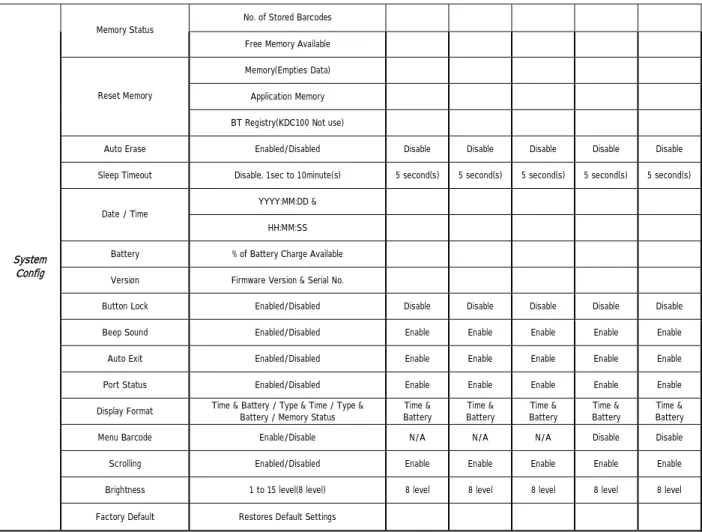
Memory Status: .保存されたバーコードの数とメモリの使用状況を確認できます。Reset Memory: このメニューでバーコードデータ、App データ、 及び BT Registry の情報 を消去できます。 Auto Erase: バーコードを保存するメモリが足りない時に保存されたバーコードをすべて削除することができます。 Sleep Timeout: 電力消耗を最小限にするために本機の使用後、節電モードになるまでの時間が設定できます。 Date/Time:.現在の日付と時間が設定できます。KTSync®でも設定できます。 Battery: バッテリーの残量を表示します。 Version: 本機のファームウェアバージョンとシリアル番号を表示します。 Button Lock: 本機のボタンをロックするか、またはアンロックできます。 Beep Sound: スキャン時の beep sound を有効/無効に設定します。
Auto Exit: 本機がメニューで 5 分以上放置された時、バッテリー消耗量を減らすために自動的に 終了するオプションです。
Port Status: Bluetooth 接続/切断と USB 接続/切断メッセージと Beep 音を有効/無効に設定します。 Display Format: 本機のバーコード読み取り表示を選択できます。
Time & Battery (Default)、Type & Time、Type & Battery、Memory Status Menu Barcode: KDC300 のみ適用される機能であり Enabled に設定すると Honeywell 社の
special barcode を認識します。 Scrolling: 40 文字以上のバーコードデータを上下に動きながらディスプレイ上で確認することができます。 画面のスクロールを有効/無効に設定します。 Brightness: 1 から 15 までディスプレイの文字の明るさを変更します。初期値は Level 8 です。 Factory Default: 工場出荷時の初期設定状態に変更できます。 .
3.4 有機ディスプレイの上、2つの LED 表示
LED Color 状態 緑 読み取り成功 USB が接続されていて、電池が満充電状態です オレンジ 電池が減っています USB が接続されていて、電池が充電中です 赤 読み取っていません 電池充電不足 表 4 ‒ LED 表示内容の説明3.5 充電不足
充電不足になると、本機は Empty Battery Connect USB というメッセージを表示します。収集したデータを失 わないためにすぐにデータの同期を行ってください。 その後すぐに KDC を USB ポートを差し込んで充電してく ださい。
3.6 バッファーフル
メモリの使用量が 80KB(85 バージョン)/180KB(86 バージョン)または収集したバーコードデータが 10,240 個を超え ると 本機は Buffer Full メッセージを表示します。データの消失を防ぐためにこのメッセージを見たらデータを他 の機器へ送信してください。必ず、 同期プログラムを使って、データ収集を続けるためにメモリーを同期し、メモリー をリセットしてください 。3.7 リセット
Reset Feature では保存されたバーコードデータと KDC 機器の設定を維持したまま KDC 機器を再スタートすること ができます。 本機は次の方法でリセットできます。 1. 本機の USB コネクターを PC の USB ポートにつなぎます。 KDC100 ‒ 内蔵された USB コネクタで PC と直接つなぎます。 (図7 参照) KDC200 / KDC300 ‒ 製品を購入した時、同梱されていた USB ケーブルで KDC と PC をつ なぎます。 (図6 参照) 2. DOWN スクロールボタンと、スキャンボタンを、同時に 5 秒間押し続けてください。 3. LED が黄色になりましたら、両方のボタンをはなしてください。4. リセットが成功すると、液晶に KoamTac Data Collector と表示されます。
備考:
本機は、リセットするときに保存されたデータをフラッシュメモリーに保存しますので、リセット処理中に データが失われることはありません。
DOWN Scroll Button
DOWN Scroll Button
Scan Button Scan Button
1 矢印のある所のねじを分離する 2 下の方に押して バッテリーのカバーを分離する 3 コネクタを柔らかく 上の方に引いてバッテリーを分離する
3.8 内蔵電池の交換
KDC300 には再充電して使用可能なリチウムイオンバッテリーを使っています。USB コネクタで PC につなぎ充電す ると 300 回まで再充電できます。 使用して 6 ヵ月経過した時または 300 回以上使用後にはバッテリーの性能が落ちますのでバッテリーの交換をお 勧めします。 交換用バッテリーは製品の購買先で購入できます。 次の順に沿って KDC 充電バッテリーを交替してください。. 1. 製品 裏側の下段中央にあるねじをドライバで緩めてください。 2. 内蔵のバッテリーを電線から外して新しいバッテリーをつなぎます。 3. 製品のふたを被せてねじで留めます。 図 8 ‒ KDC バッテリーの交換4. BLUETOOTH について -
KDC200 / KDC300
KDC200/300は SPP (Serial Port Profile) 及び HID (Human Interface Device)をサポートし、以下のBluetoothスタッ クと互換性があります。 KDC200i/300iは HID, SPPと共に MFi (Made for iPhone)をサポートします。
BlueSoleil
Broadcom (Widcomm)
Microsoft Windows XP, Vista, 7, Mobile5.0+ Toshiba
Bluetooth Config
4.1 ConnectDevice
KDCはHIDとSPPをサポートします。ユーザーは欲するプロファイルを選択してホストとペアリングしてください。 KDC200i/300iはiPhoneプロファイルが追加で選択できます。 Downボタンを押してBluetooth接続が解除でき、Upボタンを押して再接続ができます。通常、再接続するまでかかる 時間は3秒ぐらいで、解除にかかる時間は1秒ぐらいです。 BT Toggle機能はiPhone及びiPadを使用する場合とても有用な機能です。SPPで接続された場合にはUpボタンを押 すとBluetoothの接続状態が表示され、Downボタンを押すと時間が表示されます。4.2 Auto Connect
Auto ConnectはKDCの電源が入っている時 KDC機器とホスト機器が自動にBluetooth通信を接続するようにします。 ※注意:自動接続をサポートしてないホスト機器による電力消費またはアップロードの遅延を防ぐためにKDCとホスト機 器を検査する前にはこの機能を Disabled に設定しておくことをお勧めします。
〔メモ〕KDCシステムのsleep timeoutが10秒に設定された場合にはホスト機器へ2分間の間に10回 Bluetooth機器 への自動接続を行います。
4.3 Auto Power On
Auto Power On 機能を Enableにすることによって、スキャンボタンを押すとすぐにBluetoothの電源はオンになりま す。このオプションの基本設定は Disabled です。.
〔メモ〕KDCとホスト機器間のデータ送信のためにはホスト機器のCOMポートを開く必要があります。
4.4 Auto Power Off
Auto Power OffはPower Off Timeと共に機能します。 この機能を Enable(有効)にすることによってPWR Off Timeメ ニューで設定した時間の間にKDCがBluetooth機器へ接続していない場合、本機のBluetooth状態はOFFになります。 KDCの作動を最大化するために本機能の基本状態である Enabled を維持することをお勧めします。 Auto Power Off が設定されていてもBluetoothの状態を手動でON/OFFを切り替えられます。初期値はEnable(有効)になります。
4.5 Beep Warning
Bluetooth接続の状態を以下の音で示します 1. Bluetooth接続時、高音で1回ビープ音が鳴ります。 2. Bluetooth切断時、低音で1回ビープ音が鳴ります。 3. ビープ音が5回鳴る場合は以下の通りです。 ビープ音警告がENABLED時 Auto Power OffがDISABLED時KDC200がホストデバイスからのBleutooth切断時 BluetoothがONの状態時
4.6 PWR OFF Time
PWR Off Time オプションは Auto Power Offオプションと共に機能します。 Auto Power OffがEnable(有効)の場合、 本機はPWR Off Timeオプションで設定された時間が経過するか本機がホストに接続してない場合Bluetooth機能が オフの状態になります。初期値は5分になり、1分から30分の間でAuto power offの時間を設定できます。
4.7 PowerOFF Msg
Bluetoothが Power OffになりこのオプションがEnable(有効)の場合KDCは Bluetooth Disconnected というメッセー ジを表示します。
4.8 MAC Address
Mac Address メニューで KDC Bluetooth MACアドレスが確認できます。
4.9 FW Version
BT FW メニューで KDC Bluetooth ファームウェアのバージョンが確認できます。
4.10 Wakeup Nulls
この機能をEnable(有効)にすると基本的にNULLバイト3つを送ります。追加でNULLバイトが要らない場合にはこの オプションをDisabledにしてください。
4.11 Autolock Time
iPhone/iPad/iPod touch が sleep mode の場合、受信される Bluetooth データが失われます。ユーザーは、HID モ ードで自動 wakeup 機能を使用して、データの損失を防ぐことができます。
そのためには KDC の Autolock 時間を iPhone/iPad/iPod touch の Autolock 時間と同じく設定する必要があります。 Autolock 時間が 1 分以上に設定され、バーコードをスキャンする時間が 設定されている Autolock 時間より長い 場合、バーコードの転送が 1 秒間延期されます。Autolock 時間は 0、1、2、3、4、5、10、15 分に設定することができ ます。 0 分にすると iPhone/iPad/iPod touch が sleep モードに 絶対に入らないという設定です。
4.12 BT Toggle
ユーザーは、BT Toggle オプションを使用して HID または iPhone の Bluetooth 接続を遮断 及び再接続するトグル (Toggle )機能を 有効(Enable) または 無効(Disable)にすることができます。
設定 モード Up ボタン Down ボタン HID ソフトキーボードトグル 有効 iPhone Bluetoothが接続されていない場合、 以前に接続されたデバイスに接続し 直します。 Bluetooth の接続を解除します。 無効 Bluetooth 接続の状態を表示します。 KDC の日付と時間を表示します。 [メモ1]HID モードで Downボタンを使用した新しいソフトキーボードの切り替え(トグル)オプションは、BT フ ァームウェアバージョン 1.2.6 またはそれ以上のバージョンと KDC ファームウェアバージョン 2.85 (6) .200 (300).i、またはそれ以上のバージョンで有効(使用可能)です。BT ファームウェアバージョン 1.2.5 または KDC ファームウェア 2.85 (6) .200 (300).H 以下は Down ボタンを押すとソフトキーボードが使用できて、そして Up ボタンを押すと使用できません。
[メモ2] iPhone/iPad/iPod touch が sleep mode の場合、受信される Bluetooth データは正しく受信されません。 その ためユーザーは、HID モードでバーコードを転送する前に データの損失を防ぐため、自動 wakeup 機能を使用する必 要があります。
[メモ 3] KDC は BT FW 1.2.6 と KDC FW 2.85(6).200(300).I バージョンから HID モードの場合 自動
iPhone/iPad/iPod touch の wake up 機能をサポートします。自動 wake up 機能を使用するためにユーザーは KDC autolock time を iPhone/iPad/iPod touch の autolock time と同じく設定する必要があります。 Autolokc time が 1 分以上に設定され、バーコードをスキャンする時間が 設定されている Autolock 時間より長い場合、バーコードの転 送が 1 秒間延期されます。
Bluetooth Service
4.13 Power
Power オプションで Bluetooth機能を有効又は無効にします。Bluetooth機能を使うためには必ず Enableを選択してく ださい。 Enable(有効)に設定すると常にBluetoothホストを検索し、電力を消費します長時間、本機を使用しない際 には、Bluetooth PowerをDisable(無効)にしてください。 ※注意: KDCを長時間使用しない際には電力消費量を減らすために POWER オプションをDisabled(無効) にしてください。
4.14 Pairing
Bluetooth通信をする前に本機とBluetooth機器は、必ず最初にペアリング作業を行ってください。ホスト機器が変更 されない限り、一度Bluetooth機器が本機を認識すれば繰り替えし行う必要はありません。つまり、一度ペアリングし た後からはホスト機器を自動に認識してBluetooth機能が使用できます。ホスト機器のBluetooth使用設定を変更す る場合、KDCとホスト機器間のペアリングも新しくしなければなりません。 Bluetoothを使用する前に 本機はホスト機器と接続していなければなりません。このような接続の手続きは各々のホ スト機器あたり1回だけ行います。 Bluetoothの設定を変更しない限りホスト機器は常にKDCをBluetooth機器として 認識するはずです。もしBluetoothの設定を変更したら再接続しなければなりません。 ※注意:KDCと接続する前にホスト機器にBluetoothが設定されていなければなりません。[メモ] Bluetooth Spec2.1+EDR を搭載した KDC は Pin コードを入力するメニューが出ません。
KDCをホスト機器と接続するための以下の手順に沿ってください。
1. Bluetoothメニューでペアリングモードに入ると、 Pairing started… というメッセージが表示されます。 2. ホスト機器がKDCを認識するとSecurity PINコード 0000 を入力します。
3. Bluetooth接続ができると Pairing Success というメッセージが表示されます。ペアリング動作の時間は60 秒以内に行わなければなりません。
もしホストとBluetoothの接続がうまくいかない場合には、 Pairing failed というメッセージ が表示されます。 Pairing failed... というメッセージを表示したらBluetoothへの接続が失敗したのです。 Connected というメ ッセージを表示したらBluetoothへの接続が成功したのです。
KDCに Pairing failed... というメッセージが出てもホスト機器には Connected というメッセージが出るかもし れません。 もしこのような状況になってもBluetoothは接続されたのです。
4.15 Discovering
これを有効(Enabled)にすると30秒以内にKDC 周辺のBluetooth機器を検索して羅列します。この設定の代わりにホ スト機器にインストールしたKTSyncプログラムを使用して接続しようとするBluetooth機器のMAC addressを直接入 力することもできます。
4.16 Connect To
Connect to オプションは KTSyncの「File Menu」で登録されたか KDCの Bluetooth Serviceメニューで検索/接続し たBluetooth機器に接続することができます。 〔メモ〕 相手の Bluetooth スタックによってこの機能の互換性に問題が起こる可能性があります。マスターの Bluetooth デバイ スに接続しようとするとマスターの Bluetooth デバイスは、マスタの Bluetooth デバイスのセキュリティの手順に従いま す。
4.17 HID Sync
ユーザーはHID Sync オプションを使用して保存したバーコードデータを HID プロファイルを通じて送信できます。 KDCは HID Syncオプションを行い次第、保存されたすべてのバーコードデータの送信を始めます。