
Hitachi Virtual File Platform
トラブルシューティングガイド
対象製品
Hitachi Virtual File Platform 4.2.2-00 以降
輸出時の注意
本製品を輸出される場合には、外国為替及び外国貿易法の規制並びに米国輸出管理規則など外国の輸出関連法規をご確認の上、必要 な手続きをお取りください。 なお、不明な場合は、弊社担当営業にお問い合わせください。商標類
Active Directory は,米国 Microsoft Corporation の,米国およびその他の国における登録商標または商標です。 ALog ConVerter は,株式会社網屋の登録商標です。
Ethernet は,富士ゼロックス株式会社の登録商標です。 Firefox は Mozilla Foundation の登録商標です。
gzip は,米国 FSF(Free Software Foundation)が配布しているソフトウェアです。
InstallShield は,Macrovision Corporation の米国および/ または他の国における登録商標または商標です。 Internet Explorer は,米国 Microsoft Corporation の米国およびその他の国における登録商標または商標です。
Kerberos は,マサチューセッツ工科大学(MIT:Massachusetts Institute of Technology)で開発されたネットワーク認証のプロト コルの名称です。
Microsoft,Windows,Windows NT および Windows Server は,米国 Microsoft Corporation の米国およびその他の国における登 録商標または商標です。
Mozilla は,Mozilla Foundation の,米国およびその他の国における商標です。
Oracle と Java は,Oracle Corporation 及びその子会社,関連会社の米国及びその他の国における登録商標です。 This product includes software developed by the Apache Software Foundation (http://www.apache.org/). This product includes software developed by IAIK of Graz University of Technology.
PuTTY は,Simon Tatham 氏が提供するオープンソースソフトウェア(フリーソフトウェア)です。
RSA および BSAFE は,米国 EMC コーポレーションの米国およびその他の国における商標または登録商標です。 UNIX は,The Open Group の米国ならびに他の国における登録商標です。
Hitachi File Services Manager は,米国 EMC コーポレーションの RSA BSAFE(R)ソフトウェアを搭載しています。 This product includes software developed by Ben Laurie for use in the Apache-SSL HTTP server project.
Portions of this software were developed at the National Center for Supercomputing Applications (NCSA) at the University of Illinois at Urbana-Champaign.
This product includes software developed by the University of California, Berkeley and its contributors.
This software contains code derived from the RSA Data Security Inc. MD5 Message-Digest Algorithm, including various modifications by Spyglass Inc., Carnegie Mellon University, and Bell Communications Research, Inc (Bellcore).
Regular expression support is provided by the PCRE library package, which is open source software, written by Philip Hazel, and copyright by the University of Cambridge, England. The original software is available from ftp://ftp.csx.cam.ac.uk/pub/ software/programming/pcre/.
This product includes software developed by Ralf S. Engelschall <[email protected]> for use in the mod_ssl project (http:// www.modssl.org/).
This product includes software developed by Daisuke Okajima and Kohsuke Kawaguchi (http://relaxngcc.sf.net/).
This product includes software developed by the Java Apache Project for use in the Apache JServ servlet engine project (http:// java.apache.org/).
This product includes software developed by Andy Clark.
発行
2014 年 3 月(第 14 版)K6603760
著作権
目次
はじめに...15
対象読者...16 マニュアルの構成...16 マニュアル体系...16 関連マニュアル...17 このマニュアルでの表記...18 このマニュアルで使用する記号...19 このマニュアルで使用する構文要素...19 コマンドの書式で使用する記号...19 KB(キロバイト)などの単位表記について...201. 障害対策の流れ...21
1.1 障害対策の概要...22 1.2 ファイルシステムを利用できない場合...241.3 File Services Manager の GUI が正常に動作しない場合...26
1.4 Backup Restore・ファイルスナップショット・Hitachi File Remote Replicator の機能がエラー終了した場合 28
2. 障害要因の特定...29
2.1 GUI または標準エラー出力に表示されたエラーメッセージを確認する...31 2.2 ノード上のシステムメッセージを確認する ...31 2.3 クラスタおよびノードの状態を確認する...32 2.3.1 OS が起動したときに発生した障害の特定...33 2.3.2 クラスタを操作しているときに発生した障害の特定...34 2.3.3 サービスを利用できない場合の障害の特定...35 2.4 リソースグループまたは Virtual Server の状態を確認する...35 2.4.1 Virtual Server の起動処理中または停止処理中に発生した障害の特定...38 2.4.2 フェールオーバーする契機となった障害の特定...39 2.4.3 フェールオーバーが失敗したときの障害の特定...39 2.5 ファイルシステムのエラー状態を確認する ...40 2.6 差分格納デバイスのエラー状態を確認する...41 2.7 ユーザーマッピングの情報を確認する...43 2.7.1 RID 方式のユーザーマッピングを使用している場合...43 2.7.2 LDAP 方式のユーザーマッピングを使用している場合...44 2.7.3 Active Directory スキーマ方式のユーザーマッピングを使用している場合...44 2.8 管理サーバの稼働状態を確認する...45 2.9 サーバとの接続に問題がないか確認する...46 2.10 DNS による名前解決に問題がないか確認する...472.11 FC パスの状態を確認する...48 2.12 ハードウェアの状態を確認する...48 2.13 HCP との接続状態を確認する...48 2.14 管理ポートおよび BMC ポートの通信を確認する...48 2.15 NTP による時刻同期に問題がないか確認する...49 2.16 バックアップ管理ソフトウェアの状態および設定を確認する...50 2.16.1 バックアップサーバおよびメディアサーバでエラーメッセージやログを確認する...50 2.16.2 バックアップまたはリストアの実行結果を確認する...50 2.16.3 バックアップ管理ソフトウェアの設定内容を確認する...50 2.16.4 テープドライブの状態を確認する...50 2.17 同じテープ装置を接続しているほかのノードの OS の状態を確認する...51 2.18 ノードに SAN で接続されたテープ装置の状態を確認する...51 2.19 HFRR ペアの状態を確認する...52
3. 障害情報の収集と保守員への連絡...53
3.1 管理サーバのログファイルの採取方法...54 3.1.1 Windows のメニューから実行する場合...54 3.1.2 コマンドを使用する場合...54 3.2 ノードおよび Virtual Server のログファイルの採取方法...563.3 Hitachi File Services Manager のインストーラーのログファイルの採取方法...57
3.4 パケットトレースのログファイルの採取方法...58 3.5 CIFS サービスの性能解析用ログの採取方法...59
4. 障害の回復...61
4.1 GUI の操作ミスを確認して操作し直す...63 4.2 コマンドの操作ミスを確認して操作し直す...63 4.3 管理サーバの認証パスワードを登録し直す...63 4.4 システムメッセージを確認して障害を回復する...63 4.5 クラスタおよびノードのエラー情報を確認して障害を回復する...63 4.5.1 クラスタおよびノードのエラー情報の確認と回復方法の特定...63 4.5.2 回復方法 1...65 4.5.3 回復方法 2...65 4.5.4 回復方法 3...65 4.5.5 回復方法 4...65 4.5.6 回復方法 5...65 4.5.7 回復方法 6...66 4.5.8 回復方法 7...66 4.5.9 回復方法 8...66 4.6 リソースグループまたは Virtual Server のエラー情報を確認して障害を回復する...66 4.6.1 リソースグループまたは Virtual Server のエラー情報の確認と回復方法の特定...66 4.6.2 回復方法 1...70 4.6.3 回復方法 2...70 4.6.4 回復方法 3...70 4.6.5 回復方法 4...70 4.6.6 回復方法 5...71 4.6.7 回復方法 6...71 4.6.8 回復方法 7...71 4.6.9 回復方法 8...71 4.6.10 回復方法 9...71 4.6.11 回復方法 10...71 4.6.12 回復方法 11...714.6.13 回復方法 12...72 4.6.14 回復方法 13...72 4.6.15 回復方法 14...72 4.6.16 回復方法 15...72 4.6.17 回復方法 16...72 4.6.18 回復方法 17...73 4.6.19 回復方法 18...73 4.6.20 回復方法 19...73 4.6.21 回復方法 20...73 4.6.22 回復方法 21...73 4.6.23 回復方法 22...74 4.6.24 回復方法 23...74 4.6.25 回復方法 24...74 4.6.26 回復方法 25...74 4.6.27 回復方法 26...75 4.6.28 回復方法 27...76 4.7 手動でフェールオーバー・フェールバックする...77 4.8 ファイルシステムの障害を回復する...77 4.8.1 空き容量があってもファイルを作成できない場合...78 4.8.2 OS 障害によってファイルシステムが閉塞している場合(自動フェールオーバー機能を設定していると き)...79 4.8.3 OS 障害によってファイルシステムが閉塞している場合(自動フェールオーバー機能を設定していない とき)...79 4.8.4 ストレージシステムの障害によってファイルシステムが閉塞している場合...80 4.8.5 ファイルシステムを継続使用できない場合...81 4.8.6 プールの容量不足によってノード上のファイルシステムが閉塞している場合...82 4.8.7 プールの容量不足によって Virtual Server 上のファイルシステムが閉塞している場合...83 4.8.8 階層ファイルシステム内の階層で容量が不足している場合...83 4.8.9 差分格納デバイスを設定したファイルシステムが閉塞している場合...83 4.8.10 プールの容量不足によって差分格納デバイスを設定したファイルシステムが閉塞している場合 (Virtual Server 未使用時)...84 4.8.11 プールの容量不足によって差分格納デバイスを設定したファイルシステムが閉塞している場合 (Virtual Server 使用時)...84 4.9 差分格納デバイスの障害を回復する...85 4.9.1 差分格納デバイスの容量が不足した場合(状態が Overflow のとき)...85 4.9.2 差分格納デバイスの容量が不足した場合(状態が Blocked のとき)...86 4.9.3 デバイスファイルにアクセス障害が発生した場合(Virtual Server 未使用時)...86 (1) ストレージシステムに障害が発生した場合...87 (2) 差分格納デバイスの障害の回復...87 4.9.4 デバイスファイルにアクセス障害が発生した場合(Virtual Server 使用時)...88 (1) ストレージシステムに障害が発生した場合...88 (2) 差分格納デバイスの障害の回復...89 4.10 差分スナップショットの障害を回復する...89 4.10.1 Virtual Server を使用していない場合...90 4.10.2 Virtual Server を使用している場合...91 4.11 HCP へのアクセス障害を回復する...91 4.12 HCP にデータをマイグレートしていたファイルシステムをリストアする...92 4.12.1 ファイルをスタブ化している場合...93 4.12.2 ファイルをスタブ化していない場合...94 4.13 ファイルシステムおよびプライマリー HCP の障害時にレプリカ HCP からファイルシステムをリストアする ...95 4.14 マイグレートされたファイルをスタブ化していない場合に HVFP から HCP のデータをリストアする...96 4.15 システム設定情報を回復する...97 4.15.1 OS ディスクに障害が発生している場合...97 4.15.2 共有 LU に障害が発生している場合...98
4.15.3 ノードの OS ディスクまたは共有 LU で障害が発生している場合...98
4.15.4 Virtual Server OS LU に障害が発生している場合...99
4.16 システム設定情報およびユーザーデータを一括で回復する...101
4.17 FC パスの障害を回復する...103
4.17.1 同一ターゲットへの片方のパスで「Error」が表示されている場合...103
4.17.2 同一ターゲットへの両方のパスで「Online (LU Error)」が表示されている場合...103
4.17.3 同一ターゲットへの両方のパスで「Error」が表示されている場合...104 4.17.4 同一ターゲットへの両方のパスで「Configuration Mismatch」が表示されている場合...105 4.17.5 同一ターゲットへの両方のパスで「Unknown」が表示されている場合...106 4.17.6 特定の FC パスで「Partially Online」が表示されている場合...106 4.17.7 同一ターゲットへの片方のパスで「Configuration Mismatch」が表示されている場合...106 4.17.8 FC パスの情報が表示されない場合...106 4.18 インターフェースやネットワークのエラー情報を確認して障害を回復する...107 4.18.1 「Unknown」が表示されている場合...107 4.18.2 管理ポートに「Invalid」が表示されている場合...108 4.18.3 データポートに「Invalid」が表示されている場合...108 4.19 リンク結合のエラー情報を確認して障害を回復する...108 4.19.1 [Link status]に「Down」が表示されている場合...108 4.19.2 [LACP]の[Aggregate]に「Not aggregated」が表示されている場合...109 4.19.3 通常稼働させるポートの[Active port]の[Status]に「Standby」が表示されている場合...109 4.20 データポートのエラー情報を確認して障害を回復する...110 4.20.1 [Link status]に「Down」が表示されている場合...110 4.20.2 [Connected status]の[Speed]に誤った通信速度が表示されている場合...110 4.21 ハードウェアの障害を回復する...110 4.22 OS 起動時に LU が認識できない障害を回復する...111 4.23 ほかのファイルサーバからのデータインポートでの障害を回復する...111 4.23.1 インポート元のファイルサーバとの通信に失敗した場合...111 4.23.2 HVFP で I/O 障害が発生した場合...112 4.23.3 一部のファイルのインポートに失敗した場合...112 (1) マッピングが設定済みの場合...112 (2) マッピングが未設定の場合...113 4.23.4 インポートが完了する前にインポートの設定を解除した場合...114 4.23.5 アカウントの名前解決が失敗した場合...114 4.23.6 アカウント名にマルチバイト文字が含まれる場合...114 4.24 Backup Restore の機能に関する障害を回復する...114 4.24.1 オンラインバックアップがエラー終了した場合...115 4.24.2 バックアップサーバまたはメディアサーバと NDMP サーバ間の接続に問題があった場合...115 4.24.3 ジョブの実行状態やテープ装置の状態に問題があった場合...115 4.24.4 テープドライブとノードの接続が閉塞状態になっている場合...116 4.24.5 Backup Restore の処理でタイムアウトが頻発する場合...116 4.24.6 縮退運用中にバックアップまたはリストアを実行する場合...116 (1) 縮退運用中にバックアップまたはリストアを実行する場合の注意事項...116 (2) 両ノードで同じテープドライブを共有している場合...117 (3) それぞれのノードで異なるテープドライブを使用している場合...117 (4) Virtual Server でテープドライブを使用している場合...117
4.25 Hitachi File Remote Replicator の機能に関する障害を回復する ...118
4.25.1 ネットワークに障害が発生した場合...118 4.25.2 サイト間で HFRR ペアの状態が一致していない場合...118 (1) 片方のサイトで nobaseline と表示されるとき...119 (2) 片方のサイトで suspend,cancel-error,restoring,restore-error または disable と表示されると き...119 (3) 片方のサイトで copy,fullcopy または copy-error と表示されるとき...119 (4) 片方のサイトで cancel と表示されるとき...119 (5) 片方のサイトで--と表示されるとき...119 (6) 片方のサイトで HFRR ペアの情報が消失しているとき...120
4.25.3 フェールオーバーの発生によって処理が中断された場合...120 4.25.4 リソースグループまたは Virtual Server のリソースが稼働していない状態で HFRR ペアを解除する場 合...120 4.25.5 コマンドの処理を途中で終了した場合...120 4.25.6 HFRR ペアを構成するファイルシステムの容量拡張に関連する障害が発生した場合...120 4.25.7 両サイトの時刻が同期していない場合...121
4.25.8 ruspairlist コマンドで Baseline と Copying に同じ差分スナップショット名が表示される場合...121
4.25.9 セカンダリーサイトで synclist コマンドに copying と表示される場合...121
4.25.10 ruspairdelete コマンドまたは ruspairdisable コマンドで KAQR10760-E メッセージが出力される場 合...122 4.26 ファイルスナップショットの処理で発生したタイムアウトを回復する...123
付録
A インストール履歴...125
A.1 ソフトウェアのインストール履歴ログファイルの確認 ...126付録
B ネットワーク情報...127
B.1 ネットワーク情報ログファイルの確認...128 B.2 enas_routelist.log ファイル...128 B.3 log_ifconfig ファイル...129 B.4 log_interfaces_check ファイル...131付録
C ネットワークの通信状況の確認方法...139
C.1 ネットワークの通信状況を確認する前に...140 C.2 ネットワーク構成ごとの通信の確認...140 C.2.1 ネットワーク内での通信を確認する...141 C.2.2 異なるネットワーク間の通信を確認する...142 C.3 通信できない場合の対処...142 C.3.1 IP アドレス,ネットマスクの確認...142 C.3.2 VLAN ID の確認...142 C.3.3 MTU 値の確認...143 C.3.4 ルーティングの確認...143 C.3.5 ネゴシエーションモードの確認...145 C.4 ネットワークの通信確認の実行例...146 C.4.1 nasping コマンドを使用した通信の確認の実行例...146 C.4.2 nastraceroute コマンドを使用した通信の確認の実行例...147付録
D Hitachi File Remote Replicator のログの出力内容...149
D.1 Hitachi File Remote Replicator ログ...150
D.2 Hitachi File Remote Replicator 統計情報ログ...150
付録
E トラブルシューティング事例...153
E.1 GUI に関するトラブルシューティング事例...154
E.2 HCP 連携に関するトラブルシューティング事例...162
図目次
図 1-1 障害が発生した場合の対策の流れ...22 図 1-2 ネットワークを介してリモートの HCP と連携している場合に HCP へのアクセス障害が発生したときの対策の 流れ...23 図 C-1 HVFP とクライアントが同一ネットワークに属している場合の構成例...140 図 C-2 HVFP とクライアントが異なるネットワークに属している場合の構成例...141表目次
表 はじめに -1 HVFP のマニュアル体系...17
表 1-1 Backup Restore・ファイルスナップショット・Hitachi File Remote Replicator の機能がエラー終了した際に確認 する項目...28 表 2-1 クラスタ状態と状態が表示される要因...33 表 2-2 ノード状態と状態が表示される要因...33 表 2-3 リソースグループ状態と状態が表示される要因...35 表 2-4 リソースグループのエラー情報とエラー情報が表示される要因...36 表 2-5 Virtual Server 状態と状態が表示される要因...37 表 2-6 Virtual Server のエラー情報とエラー情報が表示される要因...37
表 2-7 Hitachi Command Suite 共通コンポーネントおよび Hitachi File Services Manager のログファイル...45
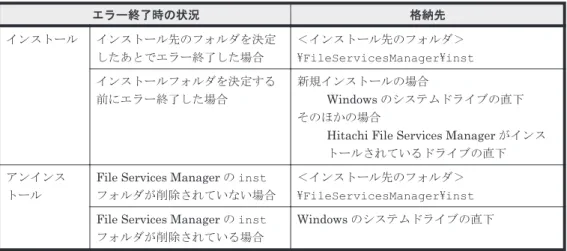
表 2-8 管理サーバ上の統合トレースログファイルおよび Hitachi File Services Manager のメッセージログに出力され る情報...45 表 2-9 イベントログに出力される情報...46 表 2-10 管理ポートおよび BMC ポートの通信確認ワークシート...48 表 2-11 管理ポートおよび BMC ポートの通信確認ワークシートの記入例...49 表 3-1 種別として指定する値と作成されるアーカイブファイルの関係...56 表 3-2 インストールまたはアンインストールがエラー終了したときの状況とログファイルの格納先...58
表 4-1 [Browse Cluster Status]ページ([Cluster / Node status]表示)で表示されるクラスタ状態に対応した障害の 回復方法...64
表 4-2 [Browse Cluster Status(Cluster / Node Status)]ページで表示されるノード状態に対応した障害の回復方法64 表 4-3 [Browse Cluster Status]ページ([Resource group status]表示)で表示されるリソースグループ状態に対応 した障害の回復方法...67
表 4-4 [Browse Cluster Status]ページ([Resource group status]表示)で表示されるリソースグループのエラー情 報に対応した障害の回復方法...67
表 4-5 [< Virtual Server >]サブウィンドウで表示される Virtual Server 状態に対応した障害の回復方法...68
表 4-6 [< Virtual Server >]サブウィンドウに表示される Virtual Server のエラー情報に対応した障害の回復方法 69 表 4-7 Virtual Server の処理が完了していない(コマンドが中断した)場合の対処および実行可能なコマンド...75 表 4-8 ほかのファイルサーバからのデータインポート時に HVFP で I/O 障害が発生した場合のメッセージと対処. .112 表 A-1 インストール履歴ファイルに出力される情報...126 表 B-1 enas_routelist.log ファイルに出力される情報...128 表 B-2 log_ifconfig ファイルに出力される情報...130 表 B-3 log_interfaces_check ファイルに出力される項目...131 表 B-4 DNS サーバとの接続状態として出力される情報...131 表 B-5 NIS サーバとの接続状態として出力される情報...132 表 B-6 NTP サーバとの接続状態として出力される情報...132 表 B-7 ユーザー認証用の LDAP サーバとの接続状態として出力される情報...133 表 B-8 CIFS クライアントの認証サーバとの接続状態として出力される情報...134
表 B-9 NFS クライアントの認証サーバとの接続状態として出力される情報...135
表 B-10 ユーザーマッピング用の LDAP サーバとの接続状態として出力される情報...135
表 D-1 Hitachi File Remote Replicator のシステム統計情報として出力される内容...150
表 D-2 Hitachi File Remote Replicator のペア統計情報として出力される内容...150
表 E-1 GUI に関するトラブルシューティング事例...154
表 E-2 HCP 連携に関するトラブルシューティング事例...162
はじめに
このマニュアルは,Hitachi Virtual File Platform(HVFP)の障害発生時の対応について説明した ものです。 r 対象読者 r マニュアルの構成 r マニュアル体系 r 関連マニュアル r このマニュアルでの表記 r このマニュアルで使用する記号 r このマニュアルで使用する構文要素 r コマンドの書式で使用する記号 r KB(キロバイト)などの単位表記について
対象読者
このマニュアルは,次の方にお読みいただくことを前提に説明しています。 • HVFP を運用・管理する方(システム管理者) • HVFP を利用する方(エンドユーザー) また,次の知識をお持ちであることを前提に説明しています。 • ストレージシステムに関する基本的な知識 • ネットワークに関する基本的な知識 • ファイル共有サービスに関する基本的な知識 • SAN に関する基本的な知識 • CIFS に関する基本的な知識 • NFS に関する基本的な知識 • UNIX に関する基本的な知識 • Windows に関する基本的な知識 • WWW ブラウザーに関する基本的な知識Hitachi Content Platform(HCP)と連携している場合は,これらの知識のほかにも,HCP に関す る基本的な知識をお持ちであることを前提としています。
マニュアルの構成
このマニュアルは,次に示す章と付録から構成されています。 章 内容 1. 障害対策の流れ HVFP に障害が発生したときに,障害の発生元と要因を特定するまでの流れを説 明しています。 2. 障害要因の特定 障害情報を確認し,要因を特定する方法について説明しています。 3. 障害情報の収集と保守 員への連絡 ログファイルの採取方法について説明しています。 4. 障害の回復 障害を回復する方法について説明しています。 A. インストール履歴 ソフトウェアのインストール履歴のログファイルおよび出力内容について説明し ています。 B. ネットワーク情報 ネットワーク情報のログファイルおよび出力内容について説明しています。 C. ネットワークの通信状 況の確認方法File Services Manager のネットワーク設定の問題のため,HVFP とクライアント の間で通信できない場合の対処方法について説明しています。
D. Hitachi File Remote Replicator のログの出力 内容
Hitachi File Remote Replicator のログについて説明しています。
E. トラブルシューティン グ事例 GUI,HCP 連携およびウイルススキャンに関するトラブルシューティングの事例 について説明しています。
マニュアル体系
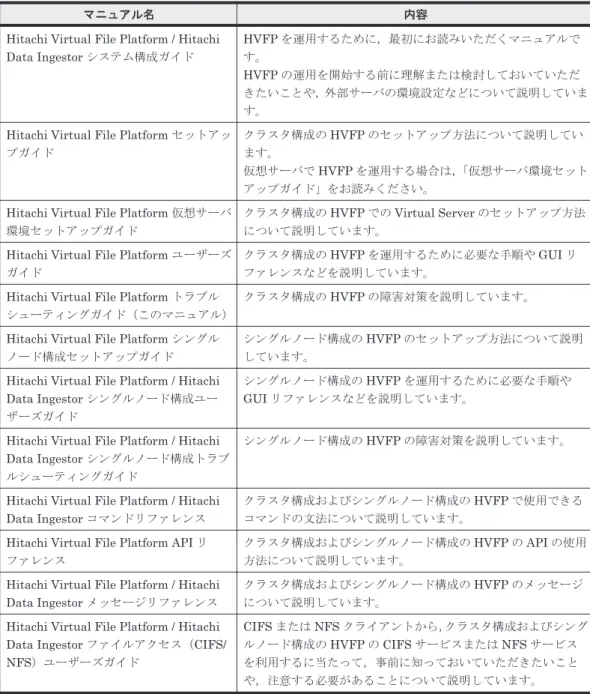
HVFP のマニュアル体系を次に示します。なお,HVFP のモデルによって,ノードを冗長化するかどうかが異なります。ノードを冗長化する 構成をクラスタ構成,冗長化しない構成をシングルノード構成と呼び,運用する構成に応じてお読 みいただくマニュアルが異なります。
表 はじめに -1 HVFP のマニュアル体系
マニュアル名 内容
Hitachi Virtual File Platform / Hitachi Data Ingestor システム構成ガイド HVFP を運用するために,最初にお読みいただくマニュアルで す。 HVFP の運用を開始する前に理解または検討しておいていただ きたいことや,外部サーバの環境設定などについて説明していま す。
Hitachi Virtual File Platform セットアッ プガイド
クラスタ構成のHVFP のセットアップ方法について説明してい ます。
仮想サーバでHVFP を運用する場合は,「仮想サーバ環境セット アップガイド」をお読みください。
Hitachi Virtual File Platform 仮想サーバ 環境セットアップガイド
クラスタ構成のHVFP での Virtual Server のセットアップ方法 について説明しています。
Hitachi Virtual File Platform ユーザーズ ガイド
クラスタ構成のHVFP を運用するために必要な手順や GUI リ ファレンスなどを説明しています。
Hitachi Virtual File Platform トラブル シューティングガイド(このマニュアル)
クラスタ構成のHVFP の障害対策を説明しています。
Hitachi Virtual File Platform シングル ノード構成セットアップガイド
シングルノード構成のHVFP のセットアップ方法について説明 しています。
Hitachi Virtual File Platform / Hitachi Data Ingestor シングルノード構成ユー ザーズガイド
シングルノード構成のHVFP を運用するために必要な手順や GUI リファレンスなどを説明しています。
Hitachi Virtual File Platform / Hitachi Data Ingestor シングルノード構成トラブ ルシューティングガイド
シングルノード構成のHVFP の障害対策を説明しています。
Hitachi Virtual File Platform / Hitachi Data Ingestor コマンドリファレンス
クラスタ構成およびシングルノード構成のHVFP で使用できる コマンドの文法について説明しています。
Hitachi Virtual File Platform API リ ファレンス
クラスタ構成およびシングルノード構成のHVFP の API の使用 方法について説明しています。
Hitachi Virtual File Platform / Hitachi Data Ingestor メッセージリファレンス
クラスタ構成およびシングルノード構成のHVFP のメッセージ について説明しています。
Hitachi Virtual File Platform / Hitachi Data Ingestor ファイルアクセス(CIFS/ NFS)ユーザーズガイド CIFS または NFS クライアントから,クラスタ構成およびシング ルノード構成のHVFP の CIFS サービスまたは NFS サービス を利用するに当たって,事前に知っておいていただきたいこと や,注意する必要があることについて説明しています。
関連マニュアル
このマニュアルの関連マニュアルを次に示します。必要に応じてお読みください。Hitachi Command Suite 製品のマニュアル
• Hitachi Command Suite Software ユーザーズガイド • Hitachi Command Suite Software CLI リファレンスガイド • Hitachi Command Suite Software メッセージガイド • Hitachi Command Suite Software インストールガイド
• Hitachi Command Suite Software システム構成ガイド
HCP のマニュアル
• Hitachi Content Platform HVFP/HDI 連携セットアップガイド • Hitachi Content Platform 運用ガイド
このマニュアルでの表記
このマニュアルでは,製品の名称を省略して表記しています。このマニュアルでの表記と,製品の 正式名称または意味を次の表に示します。
このマニュアルでの表記 製品名称または意味 Active Directory Active Directory(R)
ALog ConVerter ALog ConVerter(R)
Device Manager Hitachi Device Manager Software Dynamic Provisioning Hitachi Dynamic Provisioning
File Services Manager 次の製品を区別する必要がない場合の表記です。 • Configuration Manager
• Hitachi File Services Manager Firefox Mozilla Firefox(R)
HCP Hitachi Content Platform
Hitachi AMS2000 シリーズ Hitachi Adaptable Modular Storage 2000 シリーズ HUS100 シリーズ 次の製品を区別する必要がない場合の表記です。
• Hitachi Unified Storage 150 • Hitachi Unified Storage 130 • Hitachi Unified Storage 110 HVFP Hitachi Virtual File Platform Internet Explorer Windows(R) Internet Explorer(R)
Windows Microsoft(R) Windows(R) Operating System Windows 7 次の製品を区別する必要がない場合の表記です。
• Microsoft(R) Windows(R) 7 Enterprise
• Microsoft(R) Windows(R) 7 Enterprise x64 Edition • Microsoft(R) Windows(R) 7 Professional
• Microsoft(R) Windows(R) 7 Professional x64 Edition • Microsoft(R) Windows(R) 7 Ultimate
• Microsoft(R) Windows(R) 7 Ultimate x64 Edition Windows 8 次の製品を区別する必要がない場合の表記です。
• Microsoft(R) Windows(R) 8 32-bit • Microsoft(R) Windows(R) 8 64-bit
• Microsoft(R) Windows(R) 8 Enterprise 32-bit • Microsoft(R) Windows(R) 8 Enterprise 64-bit • Microsoft(R) Windows(R) 8 Pro 32-bit • Microsoft(R) Windows(R) 8 Pro 64-bit
Windows NT Microsoft(R) Windows NT(R) Server Network Operating System Windows Server 2003 次の製品を区別する必要がない場合の表記です。
• Microsoft(R) Windows Server(R) 2003, Datacenter Edition Operating System
• Microsoft(R) Windows Server(R) 2003, Enterprise Edition Operating System
このマニュアルでの表記 製品名称または意味
• Microsoft(R) Windows Server(R) 2003, Standard Edition Operating System
• Microsoft(R) Windows Server(R) 2003, Web Edition Operating System
Windows Server 2012 次の製品を区別する必要がない場合の表記です。 • Microsoft(R) Windows Server(R) 2012 Datacenter • Microsoft(R) Windows Server(R) 2012 Standard
なお,このマニュアルではHitachi File Remote Replicator 固有の処理に関することを指す場合, Hitachi File Remote Replicator を略して HFRR と表記することがあります。
このマニュアルで使用する記号
このマニュアルでは,次に示す記号を使用しています。 記号 意味 [ ] 画面,メニュー,ボタン,キーボードのキーなどを示します。 (例) [<ファイルシステム>]サブウィンドウ [OK]ボタン [Enter]キー < > 可変値であることを示します。 (例)<ホスト名>.<ポート番号> 実際のホスト名が「host0」,ポート番号が「1024」の場合,「host0.1024」と指 定することを示します。 [ ]-[ ] 「-」の前に示したメニューから,「-」の後ろのメニュー項目を選択することを表しま す。このマニュアルで使用する構文要素
このマニュアルで使用する構文要素(設定値やファイル名などに指定できる値)の種類を,次のよ うに定義します。 種類 定義 英字 A~Z a~z 数字 0~9 英数字 A~Z a~z 0~9 注 すべて半角で指定してください。コマンドの書式で使用する記号
このマニュアルでは,次に示す記号を使用してコマンドを説明しています。 記号 意味 [ ] この記号で囲まれている項目は省略してもよいことを示します。複数の項目がこの 記号で囲まれている場合は,すべてを省略するか,どれか一つを指定することを示し ます。 (例1)[A]記号 意味 「何も指定しない」か「A を指定する」ことを示します。 (例2)[B|C] 「何も指定しない」か「B または C を指定する」ことを示します。 … この記号の直前に示された項目を繰り返して複数指定できます。 (例)A,B,… 「A の後ろに,B を複数指定できる」ことを示します。
KB(キロバイト)などの単位表記について
1KB(キロバイト),1MB(メガバイト),1GB(ギガバイト),1TB(テラバイト),1PB(ペタバ イト)はそれぞれ1,024 バイト,1,0242バイト,1,0243バイト,1,0244バイト,1,0245バイトで す。1
障害対策の流れ
この章では,Hitachi Virtual File Platform(HVFP)に障害が発生したときに,障害の発生元と要 因を特定するまでの流れを説明します。 障害要因を特定できなかったり,障害要因を特定する過程で,フェールオーバーが発生しているこ とを確認したりした場合は,保守員に連絡してください。なお,Virtual Server を使用していない 場合は,Virtual Server についての記述は読み飛ばしてください。 r 1.1 障害対策の概要 r 1.2 ファイルシステムを利用できない場合
r 1.3 File Services Manager の GUI が正常に動作しない場合
r 1.4 Backup Restore・ファイルスナップショット・Hitachi File Remote Replicator の機能がエ ラー終了した場合
1.1 障害対策の概要
HVFP で障害が発生していることを確認したら,GUI またはコマンドを利用できる場合には,最初 にシステム設定情報の定時保存を解除します。また,Virtual Server を使用している場合は, Virtual Server の設定情報の定時保存を解除します。その後,リフレッシュ処理を実行して管理 サーバのデータベースを更新したら,要因を特定し,障害を回復します。 障害対策の流れを次の図に示します。 図 1-1 障害が発生した場合の対策の流れ 障害要因の特定 障害情報を確認して,障害要因を特定します。障害が発生してフェールオーバーしている場合 は,早急に保守員に連絡してください。 関連項目 ◦ 1.2 ファイルシステムを利用できない場合◦ 1.3 File Services Manager の GUI が正常に動作しない場合
◦ 1.4 Backup Restore・ファイルスナップショット・Hitachi File Remote Replicator の機能 がエラー終了した場合 ◦ 2. 障害要因の特定 障害情報の収集と保守員への連絡 システム管理者が対処できない障害が発生したり,障害要因を特定できなかったりした場合 は,障害情報を収集し,保守員に送付します。障害情報を収集する方法については,「3. 障害 情報の収集と保守員への連絡」を参照してください。 障害の回復 障害要因を特定したら,メッセージに従って障害を回復します。障害の内容によっては,保守 員とシステム管理者の間で互いに連絡を取って障害を回復する必要があります。障害を回復 する方法については,「4. 障害の回復」を参照してください。 なお,障害回復後は,必要に応じて,システム設定情報およびVirtual Server の設定情報の定時保 存を有効にしてください。 ネットワークを介してリモートのHCP と連携している場合は,HVFP で障害が発生していなくて も,HCP にアクセスできないために HVFP のサービスを提供できないことがあります。ネット ワークを介してリモートのHCP と連携している場合に HCP にアクセスできない障害が発生した ときは,「4.11 HCP へのアクセス障害を回復する」に従って対処してください。 HCP にアクセスできない障害が発生したときの障害対策の流れを次の図に示します。 図 1-2 ネットワークを介してリモートの HCP と連携している場合に HCP へのアクセス障害が発 生したときの対策の流れ
1.2 ファイルシステムを利用できない場合
エンドユーザーがファイル共有を利用できなかったり,アクセスできなかったりするなど,HVFP のサービスを利用できない場合に,システム管理者が障害要因を特定する方法について説明します。 空き容量があってもファイルを作成できない場合は,「4.8.1 空き容量があってもファイルを作成で きない場合」に従って対処してください。 エンドユーザーから連絡を受けて,システム管理者が障害の発生元と要因を特定するまでの手順を 次に示します。 1. ファイル共有のサービス停止について,エンドユーザーから通知を受けます。 システム管理者は,エンドユーザーが利用していたファイル共有がNFS 共有か CIFS 共有か確 認します。 NFS 共有のサービスが停止した場合 システム管理者はサービス停止した仮想IP アドレスと共有ディレクトリ名をエンドユー ザーに確認し,エンドユーザーが利用しているクラスタ,ノード,リソースグループ, Virtual Server,ファイルシステム,ディレクトリを特定します。 CIFS 共有のサービスが停止した場合 システム管理者はサービス停止した共有のパス名(\\<ノードのホスト名またはVirtual Server 名>\< CIFS 共有名>\<使用するディレクトリのパス>)をエンドユーザーに確 認し,エンドユーザーが利用しているクラスタ,ノード,リソースグループ,Virtual Server,ファイルシステム,フォルダを特定します。 また,ユーザーマッピングを使用している場合,サービスを利用できないユーザーに対し てユーザーID やグループ ID が正しく割り当てられているか,ユーザーマッピング情報を 確認してください。ユーザーマッピング情報を確認する手順については,「2.7 ユーザー マッピングの情報を確認する」を参照してください。 フェールオーバーやフェールバックによってリソースグループまたはVirtual Server が移 動すると,フェールオーバーやフェールバックが成功しても,移動するリソースグループ またはVirtual Server を利用していた CIFS 共有のサービスは強制的に停止されます。 CIFS クライアントからファイルシステムを利用する場合の注意事項については,「システ ム構成ガイド」を参照してください。 2. ノード,スイッチおよびストレージシステムの電源が入っていることを確認します。 電源が入っていない場合は,電源を入れてから,エンドユーザーがHVFP のサービスを利用で きるか,確認してください。 3. ノード上のシステムメッセージを確認します。 4. ファイルシステムに対するアクセスの抑止状況を確認します。 次の操作の処理中は,エンドユーザーからのファイルシステムに対するアクセスが一時的に抑止 されます。処理が終了すると抑止が解除されます。 ◦ ファイルシステムの拡張 ◦ 差分格納デバイスの設定,拡張および解除 ◦ 差分スナップショットの作成および削除 ◦ オンラインバックアップの実行 ◦ 仮想LU の未使用領域の解放 また,Backup Restore のボリュームレプリケーション連携機能を利用している場合は,システ ム管理者が horcfreeze コマンドを実行して,クライアントからのアクセスを意図的に抑止し ていることも考えられます。システム管理者は,fsctl コマンドを使用して,エンドユーザー が利用していたファイルシステムに対するアクセスの抑止状況を確認してください。システム管理者の操作ミスなどによって抑止が解除されていない場合には,horcunfreeze コマンドを 実行して,抑止を解除してください。
5. [Cluster Management]ダイアログの[Browse Cluster Status]ページで,クラスタ,ノー
ド,リソースグループ,Virtual Server のエラー情報を確認します。
File Services Manager の[Browse Cluster Status]ページで,手順 1 で特定したクラスタの 状態を参照し,フェールオーバー機能に障害が発生していないか確認してください。
Virtual Server を使用している場合は,File Services Manager の[< Virtual Server >]サブ ウィンドウで,手順1 で特定した Virtual Server の状態を参照し,障害が発生していないか確 認してください。
6. [Access Protocol Configuration]ダイアログの[List of Services]ページでサービスの動作状
態を確認します。
フェールオーバー機能に障害が認められない場合は,サービスが停止していることがあります。 [Cluster Management]ダイアログの[Browse Cluster Status]ページ([Resource group
status]表示) にある[Running node]で,エンドユーザーが利用しているリソースグループ に割り当てられているノードを確認します。
次に,File Services Manager の[List of Services]ページを参照し,エンドユーザーが利用し ていたサービスの動作状態を確認します。
7. [<Physical Node >]または[< Virtual Server >]サブウィンドウの[ファイルシステム]
タブでファイルシステムのエラー情報を確認します。
エンドユーザーが利用していたサービスが稼働していて,障害が認められない場合は,ファイル システムに障害が発生していることがあります。File Services Manager の[< Physical Node >]または[<Virtual Server >]サブウィンドウの[ファイルシステム]タブを参照し,操 作1.で特定したファイルシステムの状態を確認します。
8. [<Physical Node >]または[< Virtual Server >]サブウィンドウの[共有]タブでファイ
ル共有の設定を確認します。
ファイルシステムが正常にマウントされていて,障害が認められない場合は,File Services Manager の[< Physical Node >]または[< Virtual Server >]サブウィンドウの[共有] タブを参照し,エンドユーザーが利用していたファイル共有の設定を確認します。 また,ホスト名やネットグループ名を指定して設定したNFS 共有が表示されない場合は,ホス ト名の名前解決ができないことや,次に示すサーバとの接続状況に問題があることも要因として 考えられます。 ◦ DNS サーバ ◦ NIS サーバ ◦ WINS サーバ 各サーバとの接続状況を確認する方法については,「2.9 サーバとの接続に問題がないか確認す る」を参照してください。また,NIS サーバおよび DNS サーバの設定を[Network & System Configuration]ダイアログの[DNS, NIS, LDAP Setup]ページで確認してください。 9. ネットワークやクライアントの動作環境を確認します。 ファイル共有が表示されていて,障害が認められない場合は,ネットワークやクライアントの動 作環境に問題がないかどうかを調査します。 ネットワークの動作環境 ノードとクライアントを接続するネットワークの構成・動作状態を確認します。 通常はネットワークに接続しているポートがリンクダウンするとフェールオーバーが発生 しますが,スイッチやケーブルの障害によって両方のノードが同時にリンクダウンすると, フェールオーバーは抑止されます。ポートのエラー情報を確認する方法については,「4.18 インターフェースやネットワークのエラー情報を確認して障害を回復する」を参照してく ださい。
このほか,次に示すサーバとの接続状況や動作状況を確認してください。 ・DNS サーバ ・NIS サーバ ・ユーザー認証用のLDAP サーバ ・ユーザーマッピング用のLDAP サーバ ・CIFS クライアントの認証サーバ(ドメインコントローラーまたは Windows NT サーバ) ・NFS クライアントの認証サーバ(KDC サーバ) 各サーバとの接続状況を確認する方法については,「2.9 サーバとの接続に問題がないか確 認する」を参照してください。 クライアントの動作環境 クライアントの動作環境がHVFP の提供するファイルシステムを利用する条件に違反し ている場合,フェールオーバーやフェールバックなどを契機にファイル共有のサービスを 受けられなくなることがあります。 HVFP が提供するファイルシステムを利用するクライアントの動作環境については,「シス テム構成ガイド」を参照してください。 10.サービスを利用できないエンドユーザーのクライアントマシンから,ping コマンドで,ノード またはVirtual Server の仮想 IP アドレスとの接続状態を確認します。 ノードまたはVirtual Server から応答があった場合 OS に障害が発生しているおそれがあります。保守員に連絡してください。 ノードまたはVirtual Server から応答がない場合 サービスを利用できないエンドユーザーのクライアントマシンからノードまたはVirtual Server までの経路で,ネットワーク障害が発生しているおそれがあります。IP アドレスの 設定に問題がないか確認し,ネットワーク管理者に連絡してください。ネットワーク障害 が発生していない場合は,保守員に連絡してください。 11.HCP にデータをマイグレートしている場合は,HCP で障害が発生していないか確認します。 HCP で障害が発生している場合は,HCP にマイグレートしているファイルにアクセスするとエ ラーになることがあります。KAQM37070-E または KAQM37094-E メッセージが出力されて いないか確認してください。これらのメッセージが出力されていた場合は,HCP の管理者に障 害の回復を依頼してください。 なお,ネットワークを介してリモートのHCP と連携している場合は,「4.11 HCP へのアクセス 障害を回復する」に従って対処してください。 上記の手順で障害要因を特定できなかった場合は,保守員に連絡してください。
1.3 File Services Manager の GUI が正常に動作しない場
合
File Services Manager の GUI が正常に動作しない場合は,次の手順に従って障害要因を特定して ください。
参考 SNMP または E-mail 通知を利用していない場合,File Services Manager の GUI を利用できない障害が 発生すると,障害情報を確認できません。障害情報を確認するために,SNMP または E-mail 通知を併用するこ とを推奨します。
障害要因を特定する手順を次に示します。 1. 管理コンソールで次のことを確認します。
◦ JavaScript が有効になっているか ◦ Cookie が有効になっているか 上記の設定に問題がない場合は,「付録E. トラブルシューティング事例」を参照して対処してく ださい。 2. 管理サーバが正常に稼働しているかを確認します。 マシンおよびOS が正常に稼働していることを確認します。
3. 次の操作を実行して,Hitachi File Services Manager および Hitachi Command Suite 共通コン
ポーネントが稼働していることを確認します。 Windows 7 までの Windows の場合
[スタート]-[プログラム]-[Hitachi Command Suite]-[File Services Manager]-[Status - HFSM]を選択します。
Windows 8 または Windows Server 2012 の場合
スタート画面のアプリ一覧から[Status - HFSM]を選択します。 4. nasping コマンドでネットワークの接続状態を確認します。 応答エラーになった場合には次のことを確認してください。 ◦ LAN ケーブルが断絶していないか ◦ ノードに装着ミスがないか ◦ ノード,スイッチおよびストレージシステムの電源が入っているか ◦ 管理LAN およびハートビート LAN の接続が正しいか このほか,ネットワークの設定に問題があって応答エラーになることもあります。この場合は, クラスタを構成するノードのうち,GUI が正常に動作するノードで[Network & System Configuration]ダイアログの[List of Interfaces]ページを確認してから障害を回復する必要 があります。障害回復の手順については,「4.18 インターフェースやネットワークのエラー情報
を確認して障害を回復する」を参照してください。
5. Primary Server Base の稼働状態を確認します。
Primary Server Base の WWW サーバ機能の障害の場合は,一時的なものであることがありま す。5 分程度待ったあと,GUI で操作し次の事象が発生しないか確認してください。
◦ KAQM23101-E※またはKAQM23102-E メッセージが表示される
◦ [< Physical Node >]または[< Virtual Server >]サブウィンドウの[設定]タブから ダイアログを起動できない
注※:Virtual Server 上で操作する場合は,事前に[< Virtual Server >]サブウィンドウで, Virtual Server の状態が「Offline」でないことを確認してください。
なお,Primary Server Base の WWW サーバ機能に障害が発生しても,ユーザーに対するファ イル共有サービスは停止しません。 6. SNMP を設定している場合は,SNMP マネージャーで,SNMP トラップが出力されていないか 確認します。 E-mail 通知を設定している場合は,障害情報の E-mail を受信しているか確認します。 7. 障害の要因を特定できなかった場合は,次のログファイルを採取して,保守員に連絡してくださ い。 ◦ ノードの全ログデータ※ ◦ Virtual Server の全ログデータ※ ◦ 管理サーバのログファイル 注※:障害の状態によってはシステム管理者が採取できないこともあります。
ログファイルの採取方法については「3. 障害情報の収集と保守員への連絡」を参照してくださ い。
1.4 Backup Restore・ファイルスナップショット・Hitachi
File Remote Replicator の機能がエラー終了した場合
Backup Restore,ファイルスナップショットまたは Hitachi File Remote Replicator の機能を実行 中に処理がエラー終了した場合は,エラー終了する直前にエラーメッセージが出力されていないか 確認して,障害が発生したサイトや要因を特定してください。
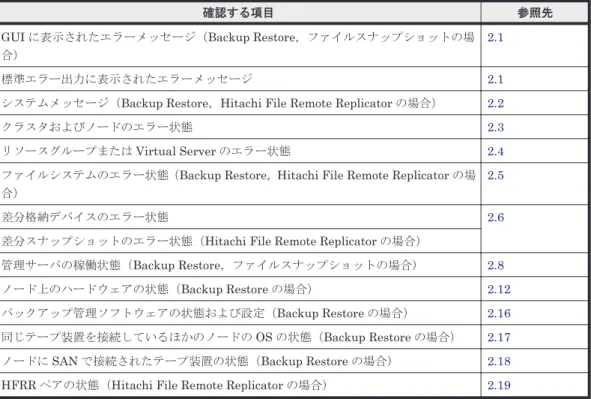
各機能の実行中に発生したエラーの要因を特定するためには,次の項目を確認します。
表 1-1 Backup Restore・ファイルスナップショット・Hitachi File Remote Replicator の機能がエ
ラー終了した際に確認する項目
確認する項目 参照先
GUI に表示されたエラーメッセージ(Backup Restore,ファイルスナップショットの場 合)
2.1
標準エラー出力に表示されたエラーメッセージ 2.1
システムメッセージ(Backup Restore,Hitachi File Remote Replicator の場合) 2.2
クラスタおよびノードのエラー状態 2.3
リソースグループまたはVirtual Server のエラー状態 2.4
ファイルシステムのエラー状態(Backup Restore,Hitachi File Remote Replicator の場 合)
2.5
差分格納デバイスのエラー状態 2.6
差分スナップショットのエラー状態(Hitachi File Remote Replicator の場合)
管理サーバの稼働状態(Backup Restore,ファイルスナップショットの場合) 2.8
ノード上のハードウェアの状態(Backup Restore の場合) 2.12
バックアップ管理ソフトウェアの状態および設定(Backup Restore の場合) 2.16
同じテープ装置を接続しているほかのノードのOS の状態(Backup Restore の場合) 2.17
ノードにSAN で接続されたテープ装置の状態(Backup Restore の場合) 2.18
2
障害要因の特定
この章では,障害情報を確認し,要因を特定する方法について説明します。 システム管理者は,障害が発生したことを認識する前に,エンドユーザーから,HVFP のサービス を利用できないとの連絡を受けることがあります。このとき,障害要因を特定する方法については, 「1.2 ファイルシステムを利用できない場合」を参照してください。 障害要因を特定する過程で,フェールオーバーが発生していることを確認した場合は,保守員に連 絡してください。 r 2.1 GUI または標準エラー出力に表示されたエラーメッセージを確認する r 2.2 ノード上のシステムメッセージを確認する r 2.3 クラスタおよびノードの状態を確認する r 2.4 リソースグループまたは Virtual Server の状態を確認する r 2.5 ファイルシステムのエラー状態を確認する r 2.6 差分格納デバイスのエラー状態を確認する r 2.7 ユーザーマッピングの情報を確認する r 2.8 管理サーバの稼働状態を確認する r 2.9 サーバとの接続に問題がないか確認する r 2.10 DNS による名前解決に問題がないか確認する r 2.11 FC パスの状態を確認する r 2.12 ハードウェアの状態を確認する r 2.13 HCP との接続状態を確認する r 2.14 管理ポートおよび BMC ポートの通信を確認する r 2.15 NTP による時刻同期に問題がないか確認するr 2.16 バックアップ管理ソフトウェアの状態および設定を確認する
r 2.17 同じテープ装置を接続しているほかのノードの OS の状態を確認する
r 2.18 ノードに SAN で接続されたテープ装置の状態を確認する
2.1 GUI または標準エラー出力に表示されたエラーメッ
セージを確認する
GUI 操作に起因する障害が発生した場合,GUI にエラーメッセージが表示されます。また,コマン ド操作に起因する障害が発生した場合,標準エラー出力にエラーメッセージが表示されます。シス テム管理者は,表示されたエラーメッセージを確認して要因を特定してください。なお,Hitachi File Remote Replicator の機能に起因するエラーの場合は,プライマリーサイトとセカンダリーサ イト両方でエラーメッセージを確認する必要があります。
表示されるエラーメッセージの詳細については,「メッセージリファレンス」を参照してください。
2.2 ノード上のシステムメッセージを確認する
システムメッセージには,ハードウェアやソフトウェアで発生した障害に関する重要メッセージが 出力されます。
システム管理者は,障害が発生したら,[Check for Errors]ダイアログの[List of RAS
Information]ページ([List of messages]表示)でシステムメッセージを確認し,障害の発生元と 要因を特定します。ノードのシステムメッセージは[<Physical Node >]サブウィンドウから, Virtual Server のシステムメッセージは[< Virtual Server >]サブウィンドウから確認できます。 システム管理者は,システムメッセージのメッセージID で障害が発生したプログラムを特定し, メッセージテキストで障害の要因を特定します。 システムメッセージから障害要因を特定できなかった場合や,対処方法として保守員に連絡するよ う指示された場合は,障害情報をダウンロードして,保守員に送付してください。 システムメッセージは,メッセージID とそれに続くメッセージテキストで構成されています。 メッセージID の形式は次のとおりです。 KA < X1X2>< Y1Y2Y3Y4Y5>-< Z > <X1X2> 出力元のプログラムを表す記号です。記号の意味を次に示します。 QB:Backup Restore QG:File Sharing
QK,QM:File Services Manager QR:Hitachi File Remote Replicator QS:File snapshots QV:Anti-Virus Enabler <Y1Y2Y3Y4Y5> メッセージの分類を表す数字です。 <Z > メッセージレベルを表す記号です。記号の意味を次に示します。 E:エラーレベル I:情報レベル W:警告レベル Q:応答レベル
KAQG70000~KAQG72999 のメッセージ ID の場合,フェールオーバー機能に関連したメッセージ が出力されています。 システム管理者は,フェールオーバーが成功したメッセージが出力されていても,フェールオーバー する契機となった障害を回復する必要があります。システムメッセージを確認して障害要因を特定 してください。 また,フェールオーバーに失敗したメッセージが出力されていた場合は,フェールオーバーする契 機となった障害を回復するほか,フェールオーバーに失敗した原因を特定して回復する必要があり ます。フェールオーバー機能で障害が発生した場合に障害要因を特定する手順については,「2.3 ク ラスタおよびノードの状態を確認する」および「2.4 リソースグループまたは Virtual Server の状 態を確認する」を参照してください。 ノード間のハートビート通信に問題がある場合は,KAQG72012-W または KAQG72013-W が出力 されます。この場合,フェールオーバーが失敗したり,クラスタの状態が正しく表示されなかった りするおそれがあります。ハートビートの正の通信路ではハートビートポート,副の通信路では管 理ポートを使用します。ハートビートポートまたは管理ポートで障害が発生していないか確認して ください。 リソースグループの起動時やフェールオーバー時に,NFS 共有の公開先ホストの名前解決に失敗す ると,ノード上のシステムメッセージにKAQG72021-W が出力されます。Virtual Server の起動時 やフェールオーバー時に,NFS 共有の公開先ホストの名前解決に失敗すると,Virtual Server のシ ステムメッセージにKAQM35012-W が出力されます。このとき,名前解決に失敗した公開先を利 用するクライアントからHVFP にアクセスできません。
なお,フェールオーバーに失敗し,KAQS11197-E または KAQG72009-E のメッセージがノード上 に出力された場合,およびVirtual Server の使用時にこれらのメッセージに加えて KAQS11197-E またはKAQM35004-E のメッセージが Virtual Server 上に出力された場合,Backup Restore のボ リュームレプリケーション連携機能によって,ファイルシステムに対するアクセスが一時的に抑止 されているおそれがあります。システム管理者は,fsctl コマンドでファイルシステムに対するア クセスの抑止状況を確認し,horcunfreeze コマンドですべてのファイルシステムの抑止を解除し てから,再度フェールオーバーしてください。
2.3 クラスタおよびノードの状態を確認する
クラスタおよびノードのエラー状態を[Cluster Management]ダイアログの[Browse Cluster Status]ページで確認できます。
また,確認したクラスタおよびノードの状態ごとに障害を回復する手順については,「4.5 クラスタ
およびノードのエラー情報を確認して障害を回復する」を参照してください。
システム管理者は,障害が発生した前後のシステムメッセージを確認し,[Browse Cluster Status] ページでエラー状態を確認することで,フェールオーバー機能に発生した障害要因を特定できます。 なお,システムに障害が発生した場合,[Cluster Management]ダイアログの[Browse Cluster Status]ページのクラスタやノードの状態が表示されないことがあります。システム管理者は, [Browse Cluster Status]ページでクラスタやノードの状態を確認できない場合,障害情報を収集
して保守員に連絡してください。
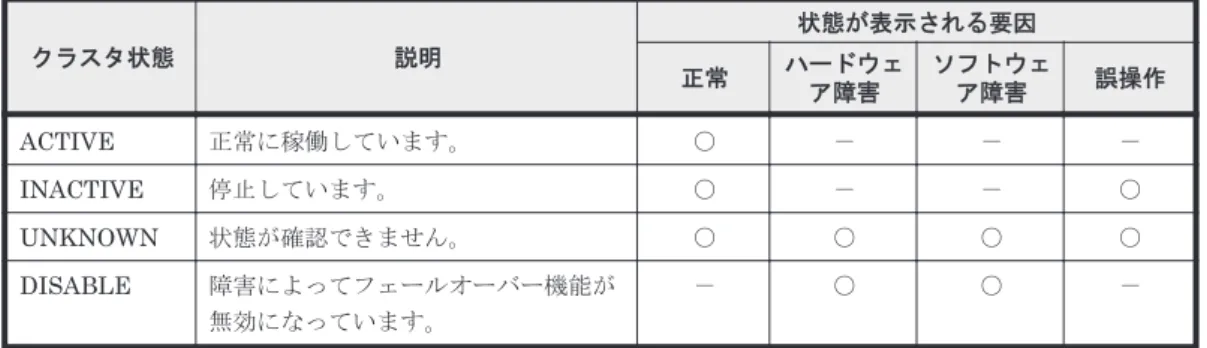
クラスタの状態を確認する場合は,[Browse Cluster Status]ページ([Cluster / Node status]表 示)の[Cluster status]を確認します。[Browse Cluster Status]ページ([Cluster / Node status]表示)で表示されるクラスタ状態と状態が表示される要因について次の表に示します。
表 2-1 クラスタ状態と状態が表示される要因 クラスタ状態 説明 状態が表示される要因 正常 ハードウェ ア障害 ソフトウェ ア障害 誤操作 ACTIVE 正常に稼働しています。 ○ - - - INACTIVE 停止しています。 ○ - - ○ UNKNOWN 状態が確認できません。 ○ ○ ○ ○ DISABLE 障害によってフェールオーバー機能が 無効になっています。 - ○ ○ - (凡例)○:該当する -:該当しない
ノードの状態を確認する場合は,[Browse Cluster Status]ページ([Cluster / Node status]表 示)の[Node status]を確認します。[Browse Cluster Status]ページ([Cluster / Node status] 表示)で表示されるノード状態と状態が表示される要因について次の表に示します。 表 2-2 ノード状態と状態が表示される要因 ノード状態 説明 状態が表示される要因 正常 ハードウェ ア障害 ソフト ウェア障 害 誤操作 UP 正常に稼働しています。 ○ - - - INACTIVE 停止しています。 ○ - - - DOWN OS が異常終了して,ノードが停止して います。 - ○ ○ - UNKNOWN 状態が確認できません。 ○ ○ ○ ○ (凡例)○:該当する -:該当しない フェールオーバー機能で発生する障害は,次のとおり大別できます。 • OS が起動したときに発生した障害 • クラスタを操作しているときに発生した障害 • フェールオーバーする契機となった障害 • フェールオーバーが失敗したときの障害 • サービスを利用できない障害 障害が発生した状況に応じて,障害要因を特定する手順が異なります。それぞれの対処を次に示し ます。
2.3.1 OS が起動したときに発生した障害の特定
OS が起動したときに障害が発生し,クラスタを構成するノード間の通信に失敗すると,[Cluster Management]ダイアログの[Browse Cluster Status]ページ([Cluster / Node status]表示) にクラスタやノードの状態が「UNKNOWN」と表示され,サービスは開始されません。OS の起動時に障害が発生すると,ノード上のシステムメッセージに次のメッセージが出力されてい ることがあります。
• KAQG72006-E • KAQG72007-E
• KAQG72008-E • KAQG72009-E • KAQG72018-E システム管理者は,メッセージを確認して障害要因を特定してください。 OS が起動してサービスが開始されると,すべてのファイルシステムのマウント処理が実行されま す。ファイルシステムの数が多いと,OS が起動してサービスが開始されるまでに時間が掛かりま す。システム管理者は,OS が起動してサービスが開始されるまでの標準時間を事前に計測しておく ことで,障害が発生していることを早期に発見できます。
OS が起動したあと,標準時間を超えてもサービスが開始されない場合,[Browse Cluster Status] ページ([Cluster / Node status]表示)でクラスタやノードの状態を確認して,障害要因を特定し てください。 ノードの電源を遮断して計画的にHVFP を全面停止した場合,再度電源を入れると,自動的にサー ビスが開始されます。しかし,次の状態でノードを計画停止(電源遮断)した場合には,再度電源 を入れても,サービスは自動的に開始されません。 • クラスタまたはノードが停止している状態 • リソースグループまたは Virtual Server が停止している状態
2.3.2 クラスタを操作しているときに発生した障害の特定
クラスタを操作しているときに障害が発生し,クラスタ操作に失敗すると,[ClusterManagement]ダイアログの[Browse Cluster Status]ページのクラスタ・ノードにエラー状態が 表示されます。
クラスタが操作される主な契機を次に示します。
• [Browse Cluster Status]ページでクラスタ・ノードの状態を操作したとき • ファイルシステムを追加・削除したとき • ファイル共有を追加・解除したとき • ノード名やクラスタ名を変更したとき • 仮想 IP アドレスを追加・変更・削除したとき HVFP では,フェールオーバーしても同じ障害が検出されるためにサービスを継続して提供できな いと判断した場合,フェールオーバーしないでサービスを停止します。このとき発生した障害を回 復しないで,リソースグループまたはVirtual Server をクラスタ内の別のノードに移動しようとす ると,クラスタの操作に失敗します。また,マウントしようとしたファイルシステムが,HVFP で 利用できないファイルシステムだったり,ファイルシステムの構築に失敗していたりすると,クラ スタの操作に失敗します。
クラスタ操作時にサービスが停止した場合,[Browse Cluster Status]ページでクラスタ・ノード の状態を確認して,障害要因を特定してください。 また,クラスタ操作時に障害が発生すると,ノード上のシステムメッセージに次のメッセージが出 力されていることがあります。 • KAQG72006-E • KAQG72007-E • KAQG72008-E • KAQG72009-E
• KAQG72018-E
システム管理者は,メッセージを確認して障害要因を特定してください。
2.3.3 サービスを利用できない場合の障害の特定
フェールオーバー機能を構成するデーモンは,何らかの要因によって停止した場合でも,自動的に 再起動します。各デーモンは,core ファイルを出力して停止することがあります。
サービスを利用できない障害が発生した場合,[Check for Errors]ダイアログの[List of RAS Information]ページ([List of core files]表示)を参照して,どのサービスの core ファイルが生 成されているか,また同じサービスのcore ファイルが複数回生成されているかどうかを確認してく ださい。
2.4 リソースグループまたは Virtual Server の状態を確認
する
リソースグループのエラー状態は[Cluster Management]ダイアログの[Browse Cluster Status]ページで,Virtual Server のエラー状態は[< Virtual Server >]サブウィンドウで確認 できます。
また,確認したリソースグループまたはVirtual Server の状態ごとに障害を回復する手順について
は,「4.6 リソースグループまたは Virtual Server のエラー情報を確認して障害を回復する」を参照
してください。
システム管理者は,障害が発生した前後のシステムメッセージを確認し,リソースグループは [Browse Cluster Status]ページ,Virtual Server は[< Virtual Server >]サブウィンドウでエ
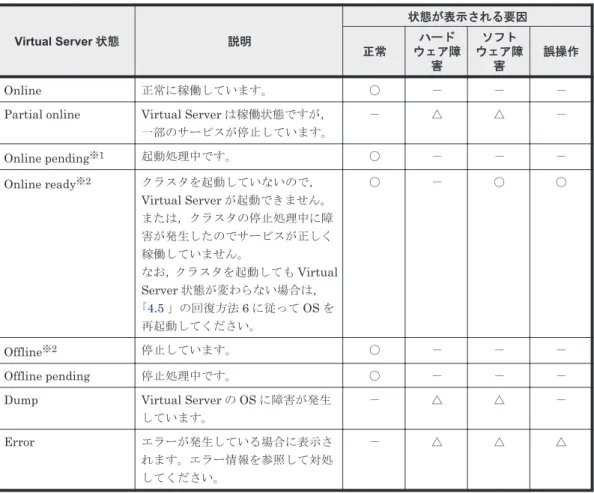
ラー状態を確認することで,フェールオーバー機能に発生した障害要因を特定できます。 リソースグループの状態を確認する場合は,[Browse Cluster Status]ページ([Resource group status]表示)の[Resource group status]を確認します。リソースグループの状態とエラー情報 は,次のとおり表示されます。
<リソースグループ状態>/<エラー情報>
[Browse Cluster Status]ページ([Resource group status]表示)で表示されるリソースグルー プ状態と状態が表示される要因について次の表に示します。 表 2-3 リソースグループ状態と状態が表示される要因 リソースグループ状態 説明 状態が表示される要因 正常 ハード ウェア障 害 ソフト ウェア障 害 誤操作 Online 正常に稼働しています。 △ △ △ △ Online Maintenance 監視機能を解除しているので,障害 が発生しても自動的にフェールオー バーできません。 △ △ △ △ Online Pending 開始処理中です。 ○ - - - Online Ready※ クラスタを起動していないので,リ ソースグループを起動できません。 または,クラスタの停止処理中に障 害が発生したのでサービスが正しく 稼働していません。 なお,クラスタを起動してもリソー スグループ状態が変わらない場合 ○ - ○ ○
![表 4-2 [Browse Cluster Status(Cluster / Node Status)]ページで表示されるノード状態に対応 した障害の回復方法 ノード状態 回復方法 回復操作 参照先 UP 正常稼働中のため回復の必要なし。 なし INACTIVE 停止しているノードを起動する。 なし DOWN フェールオーバーによる縮退運用を継続しながら,障害が発生したノードの OS を再起動する。 4.5.5 フェールオーバーによる縮退運用を継続しながら,サービスを停止しないで プログラムをリプレースする](https://thumb-ap.123doks.com/thumbv2/123deta/6975310.773862/64.892.171.773.701.1116/フェールオーバーフェールオーバーサービスプログラムリプレース.webp)
![表 4-4 [Browse Cluster Status]ページ([Resource group status]表示)で表示されるリソー スグループのエラー情報に対応した障害の回復方法 エラー情報 回復方法 回復操作 参照先 No error 正常稼働中のため回復の必要なし。 なし Internal error - not recoverable OS の起動時にクラスタ内のノードが起動しない障害を回復する。 4.6.10保守員がハードウェアをリプレースする。4.6.11 障害が発生したリソースグループを](https://thumb-ap.123doks.com/thumbv2/123deta/6975310.773862/67.892.236.830.808.1118/スグループクラスタハードウェアリプレースリソースグループ.webp)
![表 4-5 [< Virtual Server >]サブウィンドウで表示される Virtual Server 状態に対応した障害の 回復方法 Virtual Server 状態 回復方法 回復操作 参照先 Online 正常に稼働しているため,回復の必要なし。 なし Partial online 正常に稼働しているが,一部のサービスが提供されていない。Virtual Serverのシステムメッセージを参照して,KAQMnnnnn メッセージを確認し,対処 する。 なし Online pending 開始処理](https://thumb-ap.123doks.com/thumbv2/123deta/6975310.773862/68.892.185.772.64.771/サブウィンドウ稼働サービスシステムメッセージメッセージ処理.webp)
![表 4-6 [< Virtual Server >]サブウィンドウに表示される Virtual Server のエラー情報に対応し た障害の回復方法 エラー情報 回復方法 回復操作 参照先 No error 正常稼働中のため回復の必要なし。 なし Internal error ノードおよび Virtual Server のログを取得して保守員に連絡する。 なし Monitor setup error 監視の再開,または監視除外を再度行う。 4.6.28 障害が発生したノードの OS を再起動する。 4.6](https://thumb-ap.123doks.com/thumbv2/123deta/6975310.773862/69.892.234.828.73.448/サブウィンドウエラーエラーなしノードおよび保守監視障害ノード.webp)
