FutureNet XIO-100
ユーザーズマニュアル
本書は FutureNet XIO-100 の取り扱い方法について説明しています。 本書には、本装置を安全に使用していただくための重要な情報が記載されています。ご使用の前に本書をよくお読みに なり、正しくお使いいただけますようお願い致します。 商標について FutureNet は、センチュリー・システムズ株式会社の商標です。 下記製品名等は米国Microsoft Corporation の登録商標です。
Microsoft、Windows、Windows XP、Windows Vista、Windows7、Windows8、Windows10 その他の商品名、会社名は、各社の商標または登録商標です。 ご注意 1. お取扱いを誤った場合には責任を負いかねますので、ご使用前には必ず本マニュアルをお読み下さい。 2. このマニュアルの作成にあたっては万全を期しておりますが、万一不審な点、記載漏れなどお気づきのことがありまし たらお問い合わせ下さい。 3. 本製品を使用した事によるお客様の損害、逸失利益、または第三者のいかなる請求につきましても、上記の項目 (2)にかかわらず当社は一切の責任を負いかねますので、あらかじめご了承下さい。 4. このマニュアルの著作権および本体ハードウェア、ソフトウェアに関する知的財産権は、センチュリー・システムズ株式 会社に帰属します. 5. このマニュアルの内容の全部または一部を無断で転用、複製することはできまん。 6. 本マニュアルの内容および仕様、外観は、改良のため将来予告なく変更することがあります。 本製品の修理について 本製品の修理はセンドバックサービスになっています。故障等の異常が発生した修理対象機器をご返却いただき、当社 にて修理を実施いたします。修理後、お客様が指定する場所に送付いたします。 当社への発送料金はお客様ご負担となります。 お預かりする修理品の状況により、修理のために本製品の設定情報を初期化し、ご購入前の状態に戻す場合が あります。必ず設定情報の控えを取ってから修理品をお送りください。 本製品の保証期間は、お買い上げ日より 1 年間です。保証期間を過ぎたもの、保証書に販売店印のないもの (当社より直接販売したものは除く)、また保証の範囲外の故障については有償修理となりますのでご了承ください。 保証規定については、同梱の保証書をご覧ください。
目次
1. はじめに ... 1
1.1.
製品特徴 ... 1
2. 本体各部の名称と働き ... 2
2.1.
装置天面および前面 ... 2
2.2.
装置背面 ... 3
2.3.
接点入力端子 ... 4
2.4.
接点出力端子 ... 5
2.5.
RS-485 端子 ... 6
2.6.
INIT ボタン ... 7
2.7.
ステータス
LED ... 7
2.8.
RS-232 端子 ... 8
2.9.
Ethernet 端子... 8
2.10.
DC IN 端子 ... 8
3. セットアップ ... 9
3.1.
電源の入力 ... 9
3.2.
コマンドラインインタフェース ... 9
3.2.1.
RS-232 経由の CLI 利用 ... 9
3.2.2.
Telnet 経由の CLI 利用 ... 9
3.2.3.
コマンドの利用 ... 9
3.3.
設定の初期化 ... 9
3.4.
時刻の設定 ... 10
4. 接点機能の利用 ...11
4.1.
接点入力の状態表示 ... 11
4.2.
接点出力の状態表示 ... 11
4.3.
接点出力の変更 ... 12
4.4.
パルスカウンタの利用 ... 12
5. RS-485 の利用 ... 13
5.1.
通信パラメータ、動作モードの設定
... 13
6. MODBUS による遠隔制御 ... 14
6.1.1.
RS-485 によるマスターとの接続... 14
6.1.2.
Ethernet によるマスターとの接続 ... 14
6.1.3.
Modbus レジスタ ... 15
6.2.
2 台の XIO-100 を利用した遠隔接点出力 ... 15
6.3.
2 台の XIO-100 を利用した接点延長 ... 16
7. ファームウェアの更新 ... 17
8. 製品サポートについて ... 21
8.1.
お問い合わせについて ... 21
8.2.
障害発生時の情報のご提供について ... 21
8.3.
サポート情報 ... 21
1.
はじめに
本書は、FutureNet XIO-100 の取り扱い方法について説明します。コマンドラインインタフェースでのコマンド入力についての 詳細については、別冊「FutureNet XIO-100 コマンドリファレンス」を参照してください。 1.1. 製品特徴 FutureNet XIO-100 はネットワーク経由で接点入力の監視および、接点出力の制御を行う装置です。 接点入力8 チャネル、接点出力 8 チャネル、RS-485 Ethernet ポート(PoE 受電対応) コマンドラインインタフェース(RS-232 または Telnet) Modbus プロトコルによる接点入出力の監視と制御2.
本体各部の名称と働き
2.1. 装置天面および前面 装置天面および前面の各部名称を示します。 番号 表示 名称 説明 ① DIN 接点入力端子 「2.3 接点入力端子」を参照してください。 ② DOUT 接点出力端子 「2.4 接点出力端子」を参照してください。 ③ RS-485 RS-485 端子 「2.5 RS-485 端子」を参照してください。 ① ② ③ 図 1 装置天面および前面図2.2. 装置背面
装置背面の各部名称を示します。
番号 表示 名称 説明
④ INIT INIT ボタン 「2.6 INIT ボタン」を参照してください。 ⑤ STATUS ステータスLED 「2.7 ステータス LED」を参照してください。 ⑥ RS-232 RS-232 端子 「2.8 RS-232 端子」を参照してください。 ⑦ ETHERNET Ethernet 端子 「2.9 Ethernet 端子」を参照してください。 ⑧ DC IN AC アダプタ端子 「2.10 DC IN 端子」を参照してください。 ⑨ DC IN DC 電源入力端子 「2.10 DC IN 端子」を参照してください。 ④ ⑤ ⑥ ⑦ ⑧ ⑨ 図 2 装置背面図
2.3. 接点入力端子 端子名称 8 チャネルの接点入力を持ちます。12 個の端子があり、各端子の名称は天面のラベルで示されます。各端子の名称を 筐体前面DIN 端子左側から以下に示します。 ラベル表示 端子名称 備考 0 接点入力チャネル0 ハードウェアパルスカウンタとして利用可能 1 接点入力チャネル1 2 接点入力チャネル2 ハードウェアパルスカウンタとして利用可能 3 接点入力チャネル3 COM コモン端子 チャネル0~3 用のコモン端子 4 接点入力チャネル4 5 接点入力チャネル5 6 接点入力チャネル6 7 接点入力チャネル7 COM コモン端子 チャネル4~7 用のコモン端子 DC+ DC 電源+ 無電圧入力用の供給電源(+) 24V DC- DC 電源- 無電圧入力用の供給電源(-)COM 入力仕様 入力信号 電圧接点入力/無電圧接点入力 入力電圧 DC10.8V~26.4V 入力閾値 ON:DC10V 以上 OFF:DC3V 以下 入力電流 約2.5mA~5mA 入力インピーダンス 約6kΩ 絶縁方式 フォトカプラ絶縁 絶縁耐圧 DC500V 1 分間、外部回路~内部回路間 パルス幅 500μs(2kHz) 接点入力専用電源 絶縁電源出力:DC24V、供給能力 Max100mA
等価回路図 DI 部はフォトカプラおよび、電流制限抵抗により構成されます。接点入力専用電源を接続することにより、無電圧接点 の入力が可能です。また、電源の接続方法により、プラスコモン、およびマイナスコモンの機器との接続が可能です。 入力 回路 絶縁電源
DIN 0
DIN 3COM
DC+
DC-
パルスカウンタ 各チャネルは動作モードの設定により、パルスカウンタとして利用することができます。 チャネル0 および 2 はハードウェアパルスカウンタに接続されています。カウントできるパルス周波数は最大 2kHz です。 その他のチャネルはソフトウェアによるカウンタです。カウントできるパルス周波数は数百Hz 程度です。ソフトウェアパルスカ ウンタには高速パルスを入力しないようにしてください。装置動作が不安定になります。 2.4. 接点出力端子 端子名称 8 チャネルの接点出力を持ちます。10 個の端子があり、各端子の名称は天面のラベルで示されます。各端子の名称を 筐体前面DOUT 端子左側から以下に示します。 ラベル表示 端子名称 備考 0 接点出力チャネル0 1 接点出力チャネル1 2 接点出力チャネル2 3 接点出力チャネル3 COM コモン端子 チャネル0~3 用のコモン端子 4 接点出力チャネル4 5 接点出力チャネル5 6 接点出力チャネル6COM コモン端子 チャネル4~7 用のコモン端子 出力仕様 負荷電圧 DC26.4V(最大) 負荷電流 50mA(最大) ON 電圧 DC1.1V 以下(最大負荷時) OFF 時漏洩電流 0.1mA 以下 保護機能 過電流保護 絶縁方式 フォトカプラ絶縁 絶縁耐圧 DC500V 1 分間、外部端子~内部回路間 等価回路図
入力
回路
DOUT 0
DOUT 3
COM
過電流保護 過電流保護 Load Load+
-
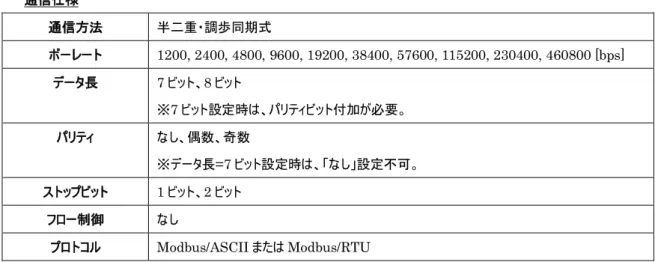
2.5. RS-485 端子 端子名称 RS-485 端子の各端子名称は天面のラベルで示されます。各端子の説明を筐体前面 RS-485 端子左側から以下に 示します。 ラベル表示 端子名称 TRx+ 送受信+ TRx- 送受信- TERM 終端抵抗 TERM 終端抵抗 GND 信号GND通信仕様 通信方法 半二重・調歩同期式 ボーレート 1200, 2400, 4800, 9600, 19200, 38400, 57600, 115200, 230400, 460800 [bps] データ長 7 ビット、8 ビット ※7 ビット設定時は、パリティビット付加が必要。 パリティ なし、偶数、奇数 ※データ長=7 ビット設定時は、「なし」設定不可。 ストップビット 1 ビット、2 ビット フロー制御 なし プロトコル Modbus/ASCII または Modbus/RTU 終端抵抗の接続 本装置がバスの終端に位置する場合は、図 4 のように TERM 端子を接続してください。 2.6. INIT ボタン 装置設定を初期化する場合に使用します。操作方法は「3.3 設定の初期化」に示します。 2.7. ステータス LED
装置状態を示すLED です。LED は 2 個あり、それぞれ赤と緑の 2 色点灯です。LED 表示が示す状態については、 以下に示します。
1 2 ● ● 通常動作中 ★ ● ブートローダモード ● ● ファームウェア更新中 ★ ● 装置初期化受付中 ★ ★ 装置異常 ●: 緑点灯, ★: 緑点滅, ●: 赤点灯, ★: 赤点滅, ●: 消灯 2.8. RS-232 端子 RS-232 はシリアルコンソールとして利用します。本端子と設定用 PC をクロスケーブルで接続してください。利用方法は 「3.2.1 RS-232 経由の CLI 利用」に示します。 2.9. Ethernet 端子 本装置はイーサネットインタフェースを備えています。仕様を次に示します。 100BASE-TX / 10-BASE-T MDI/MDI-X 自動認識 オートネゴシエーション Power over Ethernet 受電
状態表示LED 左(緑): 点灯=LinkUp, 点滅=通信中, 消灯=LinkDown 状態表示LED 右(橙): 点灯=100BASE-TX, 消灯=10BASE-T
イーサネットインタフェースは本装置内の各種 TCP/IP アプリケーションで利用します。IP アドレスのデフォルト値は "192.168.254.252"です。 PoE 受電に対応しています。本装置の電力クラスはクラス 2 です。 2.10. DC IN 端子 DC IN 端子には、AC アダプタ端子と、DC 電源入力端子の 2 種類あります。いずれか一方を利用してください。 入力仕様 AC アダプタ 9V~18V DC 電源入力 9V~18V
3.
セットアップ
3.1. 電源の入力 電源の入力方法は次の3 種類あります。 AC アダプタ DC 電源入力端子 Ethernet 端子(PoE) いずれか一つを選択して電源を入力してください。本装置には電源スイッチはありません。電源が供給されると起動します。 正常に起動すると状態表示LED1 が緑点灯します。 3.2. コマンドラインインタフェース 本装置はコマンドラインインタフェース(以下CLI)を利用できます。利用方法には RS-232 と Telnet の 2 通りあります。 3.2.1. RS-232 経由の CLI 利用 RS-232端子と、設定用 PCをクロスケーブルで接続してください。ターミナルソフトにおいてシリアルポートの通信パラメータ を次のように設定してください。 ボーレート 115200bps データ長 8 ビット パリティ なし ストップビット 1 ビット フロー制御 なし 3.2.2. Telnet 経由の CLI 利用 本装置のIP アドレスの初期値は"192.168.254.252/24"です。設定用 PC の IP アドレスを同じネットワークに属するよ う設定するか、シリアルコンソール経由で本装置のIP アドレスを変更してください。 設定用PC の Telnet クライアントから、本装置の Telnet サーバへ接続してください。 3.2.3. コマンドの利用 コマンドラインインタフェースでは、接点出力変更などの各種制御、装置状態の表示および動作設定変更と保存を行う ことができます。 コマンドラインインタフェースへのログイン方法やコマンドについての詳細は、別冊「コマンドリファレンス」を参照してください。 3.3. 設定の初期化 装置の設定を工場出荷時の状態に戻す手順は次の通りです。 1. Init ボタンを押しながら電源を投入します。4. 装置は再起動し、STATUS LED1 が緑点灯となります。これで初期化完了です。
3.4. 時刻の設定
内蔵時計の時刻合わせを行ってください。CLI より"clock"コマンドで設定できます。NTP サーバと合わせることもできます。 コマンド詳細は別冊「コマンドリファレンス」を参照してください。
4.
接点機能の利用
接点の状態表示と制御は、CLI から行うことができます。 4.1. 接点入力の状態表示 接点入力の状態は、"show di"コマンドで表示することができます。各チャネル毎に"on"または"off"を表示します。 > show di 0: off 1: off 2: off 3: off 4: off 5: off 6: off 7: off > 接点入力の変化履歴は、イベントログとして記録されます。"show log"コマンドで表示することができます。イベントの種 類や書式については、別冊「コマンドリファレンス」を参照してください。 > show log ... 2015/12/11-10:16:00 DI Channel0 ON 2015/12/11-10:17:00 DI Channel0 OFF ... 4.2. 接点出力の状態表示 接点出力の状態は、"show do"コマンドで表示することができます。各チャネル毎に"on"または"off"を表示します。 > show do 0: on 1: off 2: off 3: off 4: off 5: off 6: off 7: off >接点出力の状態変更は、"do"コマンドで行うことができます。以下の例では、接点出力チャネル 0 の状態を on に変更し ます。制御方法の詳細は、別冊「コマンドリファレンス」を参照してください。 > do 0 on 接点出力の制御履歴は、イベントログとして記録されます。"show log"コマンドで表示することができます。イベントの種 類や書式については、別冊「コマンドリファレンス」を参照してください。 > show log ... 2015/12/11-10:11:00 DO Channel0 OFF 2015/12/11-10:12:00 DO Channel0 ON ... 4.4. パルスカウンタの利用 接点入力の各チャネルはパルスカウンタとして利用することができます。次の例はチャネル0 をパルスカウンタモードに変更し ます。モード変更とともにカウントを開始します。 > di 0 counter enable パルスカウンタ値は"show counter"で表示することができます。 > show counter 0: running 8760101 1: running 0 2: running 0 3: stopped 0 4: stopped 0 5: stopped 0 6: stopped 0 7: stopped 0 カウンタの停止/再開/リセットをコマンドで実行することができます。カウンタ制御の詳細は、別冊「コマンドリファレンス」を参 照してください。 > di 0 counter stop > di 0 counter start > di 0 counter reset パルスカウンタモードでは、入力変化イベントは記録しません。次の例では、チャネル0 のパルスカウンタを無効化し、接点 入力変化を記録を再開します。 > no di 0 counter enable
5.
RS-485 の利用
5.1. 通信パラメータ、動作モードの設定 RS-485 は Modbus 通信で利用することができます。利用に先立ち通信パラメータの設定を行ってください。 以下の例では、通信パラメータをボーレート=19200, データ長=7 ビット, パリティ=odd に設定します。 > rsport 1 baudrate 19200 > rsport 1 databits 7 > rsport 1 parity odd次に、Modbus/ASCII か Modbus/RTU を選択してください。次の例では ASCII を選択しています。 > rsport 1 mode modbus-ascii
次に、本装置がマスターかスレーブかを選択します。次の例ではスレーブとして動作するためにサーバ機能を有効化してい ます。
> rsport 1 modbus server enable
スレーブとして動作させる場合には、自身のスレーブ番号を設定してください。本装置に設定するスレーブ番号は、 RS-485 バス上の他のスレーブ機器と重複しないようにしてください。
> rsport 1 modbus slaveid 100
6.
Modbus による遠隔制御
6.1. Modbus による本装置の接点の監視と制御 本装置をModbus スレーブとして設定し、外部の Modbus マスターからのクエリーに応答することができます。マスターとの 接続方法は、RS-485 か、Ethernet 上の Modbus/TCP の 2 通りあります。 6.1.1. RS-485 によるマスターとの接続 マスター機器とRS-485 で接続する場合は、次の設定が必要です。 RS-485 通信パラメータ設定 Modbus/ASCII か Modbus/RTU かを選択 RS-485 上で Modbus サーバを稼働 Modbus スレーブ番号を設定 以下設定例を示します。実際の設定はマスター機器の仕様に合わせてください。本装置に設定する Modbus スレーブ 番号は、RS-485 バス上の他のスレーブ機器と重複しないようにしてください。 > rsport 1 baudrate 4800 > rsport 1 mode modbus-rtu > rsport 1 modbus server enable > rsport 1 modbus slaveid 996.1.2. Ethernet によるマスターとの接続 マスター機器とEthernet で接続する場合は、次の設定が必要です。 Modbus/TCP サーバの稼働 Modbus/TCP サーバのポート番号 Modbus マスター機器 XIO-100 RS-485 Modbus リクエスト Modbus レスポンス 図 4 Modbus マスター機器と RS-485 で接続 Modbus マスター機器 XIO-100 Ethernet Modbus リクエスト Modbus レスポンス 図 5 Modbus マスター機器と Ethernet で接続
Modbus/TCP サーバは工場出荷時設定では稼働しています。ポート番号は 502 です。ポート番号を変更する場合は 次のコマンドを設定してください。 > mb tcp-server port 8502 6.1.3. Modbus レジスタ 本装置上の以下の状態、機能がModbus レジスタに割り当てられています。 接点出力の状態、制御 接点入力の状態 パルスカウンタ値 パルスカウンタの開始/停止/リセット 基板温度 レジスタの詳細は、別冊「コマンドリファレンス」を参照してください。 6.2. 2 台の XIO-100 を利用した遠隔接点出力
XIO-100 は Modbus マスター機能を持っています。2 台の XIO-100 を Ethernet 経由で接続し、スレーブ側の接点 出力を制御できます。 初めにマスター側において、スレーブの登録を行います。以下の例ではスレーブ側のIP="192.168.1.2"をスレーブ番号 2 として登録します。 > mb slavemap 2 tcp 192.168.1.2 次にマスター側において、仮想接点出力を登録します。スレーブ側の接点出力チャネルを、マスター側の仮想接点出力 チャネルに割り当てます。次の例では、仮想接点出力チャネル100 番を、Modbus スレーブ 2 番の接点出力チャネル 0 に 割り当てます。 > do 100 map modbus 2 0 マスター側においてdo コマンドで仮想接点出力チャネル 100 番に対して制御を実行できます。以下のコマンドを実行す ると、スレーブ側へModbus リクエストを送り、接点出力チャネル 0 を on にします。 > do 100 on スレーブ側の接点出力状態を確認するには"show do (仮想接点出力チャネル)"を実行します。 > show do 100 XIO-100 マスター 192.168.1.1 XIO-100 スレーブ 192.168.1.2 Ethernet Modbus リクエスト Modbus レスポンス DO 0 DO 1 DO 7 図 6 2 台の XIO-100 を利用した遠隔接点出力
6.3. 2 台の XIO-100 を利用した接点延長 2 台の XIO-100 を Ethernet 経由で接続し、マスター側の接点入力値をスレーブ側の接点出力へ出力できます。 マスター側において6.2 節の仮想接点出力設定がされているとします。次の例では、接点入力チャネル 0 を仮想接点出 力チャネル100 と紐つけています。 > di 0 bind 100 マスター側の接点入力チャネル0 が変化すると、スレーブ側の接点出力チャネル 0 の出力状態が変化します。 XIO-100 マスター 192.168.1.1 XIO-100 スレーブ 192.168.1.2 Ethernet Modbus リクエスト Modbus レスポンス DO 0 DO 1 DO 7 DI 0 DI 1 DI 7 図 7 2 台の XIO-100 を利用した接点延長
7.
ファームウェアの更新
本装置は書き換え可能なフラッシュメモリを搭載しており、フラッシュメモリにファームウェアを格納しています。将来の機能 追加や不具合修正の際に、別途提供されるファームウェアイメージを装置へダウンロードすることにより内蔵ソフトウェアを入 れ替えることができます。
ファームウェアの更新はEthernet 経由で行います。本装置と同一 LAN 上にある Windows パソコンにインストールされ た「TCP ダウンローダ」を使用します。 以下、ファームウェアの更新手順を示します。 ファームウェア更新情報の確認 本装置のファームウェアが更新された場合、弊社ホームページ上でファームウェアイメージファイルが変更内容とともに公開 されます。最新のバージョン番号を確認してください。バージョン番号は、3 つの数字で"1.0.0"のようにあらわされます。 稼働中のファームウェアバージョンの確認
装置上で稼働しているファームウェアのバージョンを確認します。CLI より"show product"を実行します。以下、例を示 します。 > show product ProductName : XIO-100 SerialNumber : 10350000011 BoardRevision : 1 MACaddress : 00:80:6d:7a:80:0a Firmware : v1.0.0 build 2 > "Firmware"の行で表示される文字列のうち、初めの"v"に続く 3 つの数字がバージョン番号です。表示されるバージョン が最新である場合、ファームウェアを更新する必要はありません。 ファイルの入手 弊社ホームページより最新のファームウェアイメージファイルと、TCP ダウンローダをパソコンにダウンロードしてください。 TCP ダウンローダのインストール Windows パ ソ コ ン に TCP ダ ウ ン ロ ー ダ を イ ン ス ト ー ル し て く だ さ い 。 zip 形 式 の フ ァ イ ル を 解 凍 し て 、 TcpDownloader*.**Setup.exe を実行してください。以降画面の指示に従ってインストールを行ってください。 TCP ダウンローダの起動 インストール先ディレクトリの"TcpDownloader.exe"を実行してください。TCP ダウンローダが起動します。
「ホスト名または IP アドレス」の欄に更新対象装置の IP アドレスを入力してください。ポート番号は表示されている "2222"のままとしてください。
「ダウンロード開始」を押すと、ファイル選択画面が開きます。
入手したファームウェアイメージファイル(拡張子 img)を選択し、「開く」ボタンを押してください。選択したイメージファイルの バージョン番号を表示します。
「OK」ボタンを押すと、確認ダイアログが表示されます。 「OK」ボタンを押すと、装置へファイルのダウンロードを開始します。進行状況がメインダイアログに表示されます。ダウンロ ードが完了すると完了ダイアログを表示します。 この後、装置は内蔵フラッシュメモリの更新動作を行います。更新中は状態表示LED1 が赤点灯となります。状態表示 LED1 が赤点灯の間は決して装置の電源を切らないでください。フラッシュメモリの更新が終わると、装置は自律的に再起 動し、状態表示LED1 は緑点灯となります。 完了ダイアログの代わりに、次のようなダイアログが表示された場合、誤ったファイルをダウンロードしたことを示します。この 場合、装置はフラッシュメモリ更新処理を行わず、ダウンロードデータを破棄します。正しいファイルを選択しなおしてダウンロ ードをやり直してください。
更新後のバージョン確認
装置の状態表示LED1 が緑点灯となっていることを確認し、CLI へログインしてください。"show product"コマンドを実 行して、バージョン表示が更新されたことを確認してください。
8.
製品サポートについて
8.1. お問い合わせについて 本製品に関する技術的なお問合せやご質問は、下記へご連絡ください。 サポートデスク 電子メール : [email protected] 電話 : 0422-37-8926 FAX : 0422-55-3373 受付時間 : 10:00~17:00 (土日祝祭日、および弊社の定める休日を除きます) 8.2. 障害発生時の情報のご提供について サポートデスクにお問い合わせいただく際は、以下の情報をお知らせいただけると効率よく対応させて頂くことができますの で、ご協力をお願い致します。 ご利用いただいている製品を含む構成図 ご利用中のネットワーク機器、回線およびそのIP アドレスが記載されたもの。RS-485 機器を接続している場合は、その 接続関係やスレーブ番号が記載されたもの。 障害・不具合の内容およびその再現手順 いつどこで何を行った場合にどのような問題が発生したのかをできるだけ具体的にお知らせください。 技術サポート情報の取得装置CLI にアクセスできる場合は、"show tech-support"コマンドで出力される内容をお知らせください。
8.3. サポート情報
弊社ホームページにて、製品の最新ファームウェア、マニュアル、製品情報を掲載しています。下記のFutureNet サポー トページから、該当する製品名をクリックしてください。
FutureNet XIO-100 ユーザーズマニュアル 2015 年 12 月 Ver.1.0.0 発行 センチュリー・システムズ株式会社