BIG-IP Virtual Edition デプロイ手順書
Ver. 1.2
2014年 02 月 13 日
株式会社ネットワールド
インフラソリューション技術部
ネットワークソリューショングループ
-目次-
1 改訂履歴 ... 3
2 はじめに ... 4
3 事前準備 ... 5
3.1
作業
PC の準備 ... 5
3.2
BIG-IP Virtual Edition のメディア保存 ... 5
3.3
VMware vSphere Client のインストール ... 6
3.4
vSphere Client 5.1 要件 ... 7
4 VMware vCenter Server または VMware ESXi へのアクセス ... 8
5 BIG-IP Virtual Edition のデプロイ ... 10
6 vSwitch の設定 ... 17
7 BIG-IP Virtual Edition 起動と初期設定 ... 19
7.1
BIG-IP Virtiual Edition の起動 ... 19
7.2
コンソールを開く ... 19
7.3
Mgmt IP の割り当て ... 20
7.4
tmsh コマンドでの Mgmt アドレス設定及び確認方法 ... 24
1 改訂履歴
変更履歴 番号 変更年月日 Version Page status 変更内容 1 2014/01/08 1.0 新規 作成
2 2014/01/20 1.1 8-24 a,d,r vSphere5.1 へのバージョンアップに伴う変更 7.4 章、7.5 章の追加
3 2014/03/11 1.2 5 a v11.5.0 対応 イメージ種別表の追加 status: a(dd), d(elete), r(eplace), o(ther)
2 はじめに
本書は、BIG-IP Virtual Edition を vSphere5.1 へデプロイする方法について説明した手順書です。 また本書では以下環境にて、手順書を作成しています。
Product BIG-IP Version
11.4.1
Product VMware vSphere VMware vSphere Client VMware vCenter Server VMware ESXi
Version
5.1
<BIG-IP 仮想マシン環境> CPU 2 x virtual CPUs メモリ 4 GB RAM
NIC 1 x VMXNET3 virtual network adapter or Flexible virtual network adapter (for management) 1 x virtual VMXNET3 virtual network adapter (three are configured in the default deployment for dataplane network access)
DISK 1 x 100 GB SCSI disk, by default
1 x 50 GB SCSI optional secondary disk, which might be required as a datastore for specific BIG-IP modules (For information about datastore requirements, refer to the BIG-IP module's documentation). Note#1 ※Important: Not supplying at least the minimum virtual configuration limits will produce unexpected
results.
For production licenses, F5 Networks suggests using the maximum configuration limits for the BIG-IP VE system. Reservations can be less for lab editions.
For each virtual machine, the VMware virtual machine guest environment permits a maximum of 10 virtual network adapters (either "10VMXNET3 with 1 management + 9 dataplane" or "1 Flexible management + 9 VMXNET3 dataplane").
Note#2 There are also some maximum configuration limits to consider for deploying a BIG-IP VE virtual machine, such as:
- CPU reservation can be up to 100 percent of the defined virtual machine hardware. For example, if the hypervisor has a 3 GHz core speed, the reservation of a virtual machine with 2 CPUs can be only 6 GHz or less.
- To achieve licensing performance limits, all allocated RAM must be reserved.
- For production environments, virtual disks should be deployed Thick (allocated up front). Thin deployments are acceptable for lab environments.
※Important: There is no longer any limitation on the maximum amount of RAM supported on the hypervisor guest.
3 事前準備
本章では、デプロイする前段階で必要な事前準備について説明します。
3.1
作業 PC の準備
VMware 環境に LAN ケーブルでアクセスできる Windows 端末を用意します。 この PC には後述する VMware vSphere Client をインストールする必要があります。
また、同様に後述する BIG-IP Virtual Edition (ova ファイル) を HDD に保存または USB デバイス等で 参照できる必要があります。
3.2
BIG-IP Virtual Edition のメディア保存
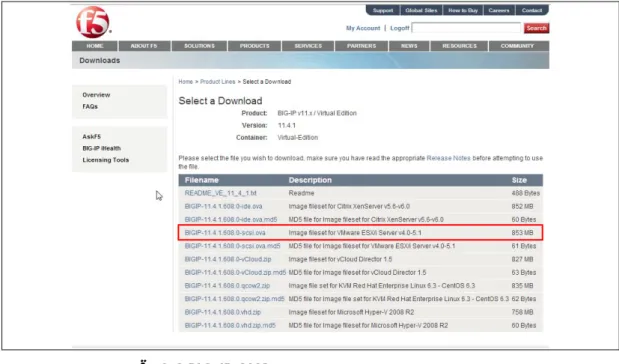
Ask F5(https://login.f5.com/resource/login.jsp) より OVA ファイルをダウンロードします。 ※F5 アカウントが無い場合は、作成する必要があります。
ログイン → 左メニューより”Downloads” → “Find a Dwonloads” → “BIG-IP” →
“BIG-IP v11.x / Virtual Edition” → プルダウンよりバージョンを選択 → “Virtual Edition”をクリック。
図
3-1 BIG-IP OVA ファイルダウンロード
v11.5.0 よりイメージファイルが複数用意されているため、利用用途をご確認ください。(表 3.1) No VHD ファイル SLOT 数 使用可能 Module バージョン UP HF 適用 Image Size 1 Image fileset for VMware ESX/i Server v4.0-5.1- all BIGIP modules up to 2 installation slots
2 ALL 可 100G
2 IImage fileset for VMware ESX/i Server v4.0-5.1 - LTM-only up to 2 installation slots
2 LTM のみ 可 31G
3 Image fileset for VMware ESX/i Server v4.0-5.1 - LTM-only on single installation slot
1 LTM のみ 不可 7G
https://support.f5.com/kb/en-us/solutions/public/14000/900/sol14946.html
表
3-1 イメージ種別
3.3
VMware vSphere Client のインストール
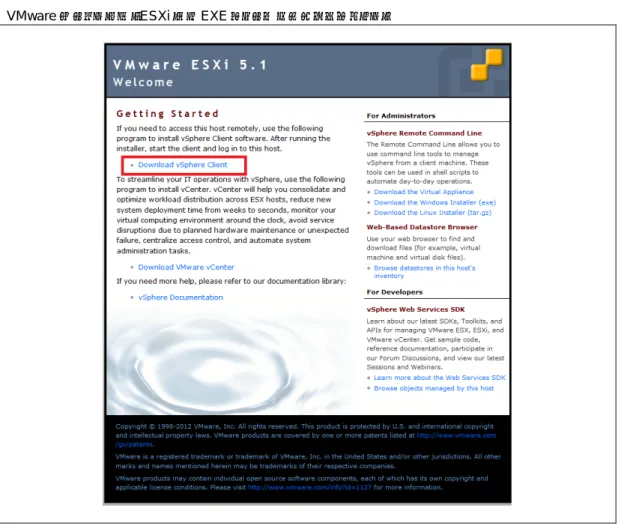
VMware サイトまたは、ESXi から EXE ファイルをダウンロードします
図
3-2 ESXi から EXE ファイルをダウンロード
ダウンロードしたインストールモジュールを、実行します。
右画面が表示されたら、[日本語]が選択されていることを確認し、[OK]をクリックします。
[次へ]をクリックします。 以降、インストーラの手順に従ってインストールを完了させます。
図
3-4 vSphere Client 5.1 インストール
3.4
vSphere Client 5.1 要件
vSphere Client 5.1 を導入する PC は以下の最小 HW/SW 要件を満たすことが必要 項目要件
備考
CPU 500MHz 以上の Intel または AMD プロセッサ(1GHz 以上を 推奨) - メモリ 1GB - DISK 次のコンポーネントを含むフルインストールでは 1.5GB の空 き容量 ・ Microsoft .NET 2.0 SP2 ・ Microsoft .NET 3.0 SP2 ・ Microsoft .NET 3.5 SP1 ・ Microsoft Visual J# ・ vSphere Client これらのコンポーネントがいずれも インストールされていない場 合、%temp% ディレクトリがあるド ライブに 400MB の空き容量が 必要です。 コンポーネントがすべてインストー ルされている場合、%temp% ディ レクトリが あるドライブには 300MB の空き容量が必要であ り、vSphere Client には 450MB の空き容量が 必要です。 NIC ギガビット接続を推奨
OS 対応 OS については、VMware Compatibility Guide 以下を ご確認ください。
http://partnerweb.vmware.com/comp_guide2/search.php
#検索ページの"Product Name" 項目で"vSphere Client"を選択) SW Microsoft .NET Framework (.NET 3.5 SP1 Framework)
4 VMware vCenter Server または VMware ESXi へのアクセス
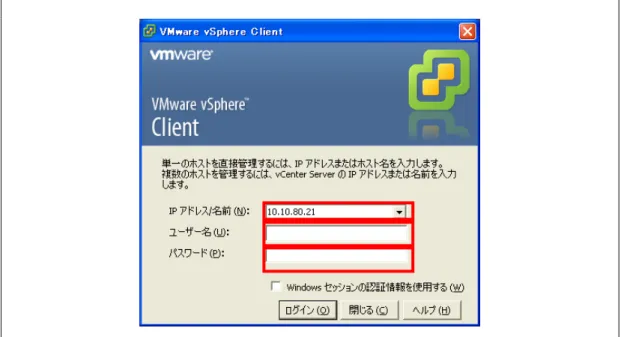
3.3 でインストールした VMware vSphere Client のショートカットを起動します。
図
4-1 ショートカット起動
vCenter Server または ESXi の IP アドレス、ユーザ名、パスワードを確認の上、接続します。
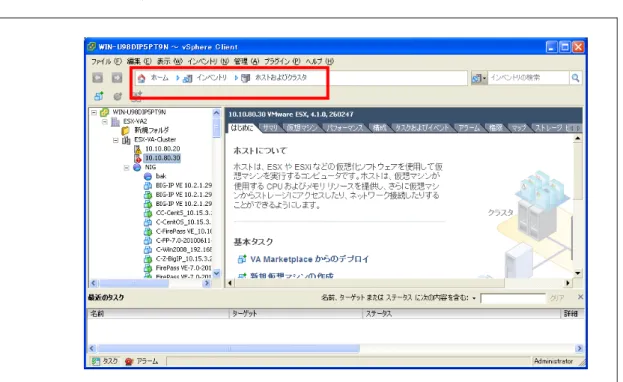
vCenter Server または ESXi に接続した画面例です。
デフォルトではホームが表示されますので、インベントリのホストおよびクラスタをクリックします。
5 BIG-IP Virtual Edition のデプロイ
ファイルメニュー → OVF テンプレートのデプロイ をクリックするとウィザードが起動します。
図
5-1 OVF テンプレートのデプロイウィザード起動
ソース パネルで参照ボタンをクリックし、BIG-IP Virtual Edition (ova) ファイルを選択します。
OVF テンプレートの詳細 パネルでは発行者 に緑のチェックボックスが表示されることを確認し、次へをク リックします。 ※インストールに必要なディスク容量を、[ディスク上のサイズ] で確認する。
図
5-3 OVF テンプレートの詳細パネル
エンドユーザー使用許諾契約書 パネルでは内容を確認し、承諾ボタンをクリックした上ですすみます。図
5-4 エンドユーザー使用許諾契約書パネル
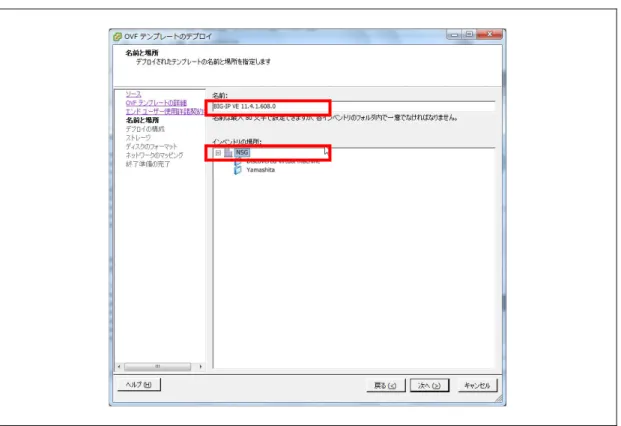
名前と場所 パネルでは名前フィールドで VMware 上、管理するための任意の名称を設定します。これは あとで変更可能です。インベントリの場所はお客様指定のクラスタを指定します。
適用させる仮想 CPU 数を選択します。
2CPUs : 2 コア CPU を適用する
2CPUs with an extra disk : 2 コア CPU、及び予備ディスクを適用する 4CPUs : 4 コア CPU を適用する
4CPUs with an extra disk : 4 コア CPU、及び予備ディスクを適用する ※通常は 2CPU または、4CPU を選択します。
図
5-6 デプロイの構成
仮想マシンのファイルを格納するストレージを選択します。
ディスクのフォーマット パネルではシックプロビジョニング(Eager zeroed)ラジオボタンをクリックし、次へ進 みます。 ※商用サービスでの推奨はシックプロビジョニングです。 プロビジョニング 初期領域の確 保方法 領域の増加確保方法 領域の初期化方法 パフォーマ ンス 使用率 シックプロビジョニング (Lazy zeroed) 指定した容量 の領域確保 増減なし 初期設定で指定する ため 最初の書き込み時にゼロ で初期化する 2 2 シックプロビジョニング (Eager zeroed) 指定した容量 の領域確保 増減なし 初期設定で指定する ため 領域確保時にゼロで初期 化する 1 2 シンプロビジョニング 必要な容量自 動確保 都度領域を確保する 最初の書き込み時にゼロ で初期化する 3 1 ※パフォーマンス : 数値が低いほど高パフォーマンス = 最初の書き込みに要する時間が少ない ※使用率 : 数値が低いほど Disk 使用率が良い = 実際に使用する領域が少ない
図
5-8 ディスクのフォーマットパネル
ネットワークマッピング パネルではソースネットワークにデフォルトで用意されている Management / Internal / External /HA がリストされます。ターゲットネットワーク で構成されているセグメントを確認し適切 に割り当てます。 ※デプロイ後の修正が可能です。
図
5-9 ネットワークマッピングパネル
終了準備の完了 パネルはこれまでの選択した設定のサマリーです。確認後、問題なければ終了ボタンを クリックすることでデプロイが開始します。図
5-10 終了準備の完了パネル
デプロイ開始後、プログレスバーが表示されます。デプロイ完了後は完了ダイアログが表示されます。
図
5-11 デプロイステータスバーおよびデプロイ完了ダイアログ
BIG-IP Virtual Edition (ova) がインストールされていることを確認する。
6 vSwitch の設定
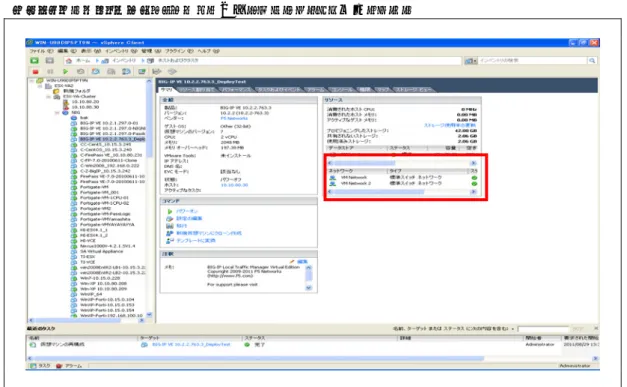
ネットワークマッピング設定を修正する場合は、デプロイした BIG-IP Virtiual Edition をツリーから選択し、 右側に表示されるフィールドのサマリタブ → コマンド → 設定の編集 から行ないます。
図
6-1 ソースパネル
設定の編集をクリックすると仮想マシンのプロパティが表示されます。 [ハードウェア]タブ → ネットワークアダプタを選択 → VMNetwork ラベル(ドロップダウン)で選択、修正 を行う。図
6-2 仮想マシンのプロパティ
※ネットワークアダブタの種類 ネットワークアダプタ 1 Management Port ネットワークアダプタ 2 Interface 1.1 ネットワークアダプタ 3 Interface 1.2 ネットワークアダブタ 4 interface 1.3サマリタブでネットワークフィールドが変更されていることを確認します。
7 BIG-IP Virtual Edition 起動と初期設定
7.1
BIG-IP Virtiual Edition の起動
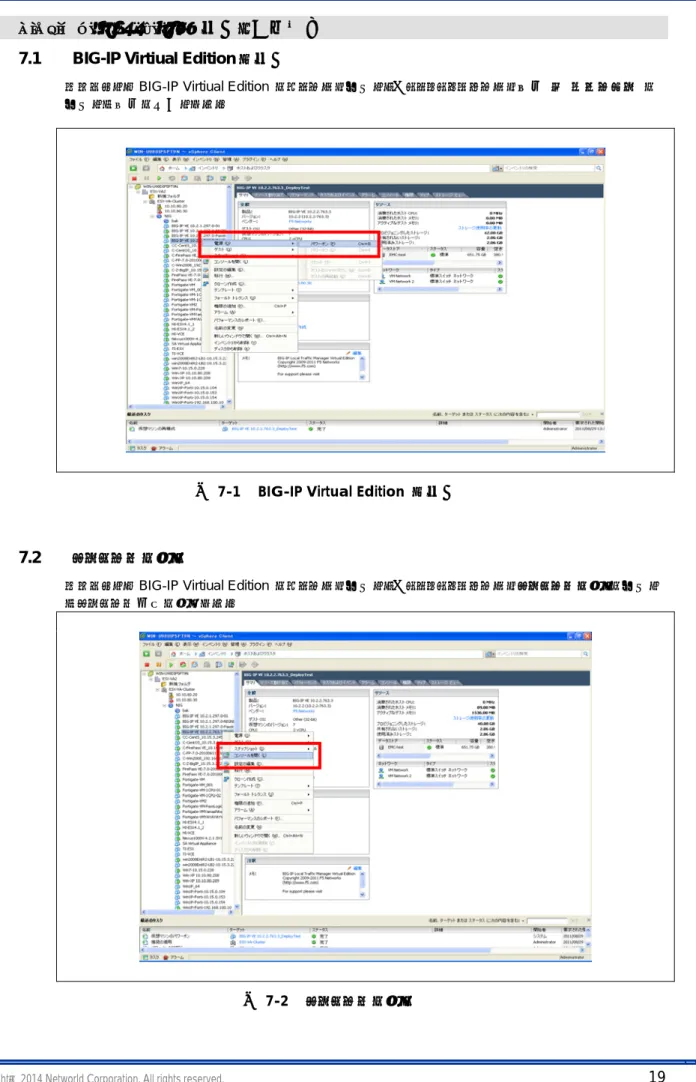
デプロイした BIG-IP Virtiual Edition をツリーから選択し、右クリックメニューから電源 → パワーオン を 選択して電源を投入します。
図
7-1 BIG-IP Virtual Edition の起動
7.2
コンソールを開く
デプロイした BIG-IP Virtiual Edition をツリーから選択し、右クリックメニューからコンソールを開くを選択し てコンソール画面を開きます。
7.3 Mgmt
IP の割り当て
Management セグメントによる疎通が可能である場合は # config コマンドを実行して BIG-IP に IP アド レスアサインして Web 管理画面にアクセスをしてください。
図 7-3 Mgmt IP 設定-1
OK を選択
No を選択
図
7-4 Mgmt IP 画面-3
Management Port の IP アドレスを入力し OK を選択
Netmask を入力し OK を選択
図
7-6 Mgmt IP 設定-5
Management Port に DefaultGateway を設定する場合は Yes を選択。
Management Port の DefaultGateway を入力し OK を選択。
図
7-8 Mgmt IP 設定 7
IP アドレス、Mask、DefaultGateway を確認し問題なければ OK を選択。
7.4 tmsh コマンドでの Mgmt アドレス設定及び確認方法
コマンドでの Mgmt アドレスの設定と確認を行う。(1)Mgmt ポートのアドレス設定
#tmsh modify sys management-ip 10.15.1.241/24
(1)Mgmt ポートのアドレス設定を保存 # tmsh save sys config
Saving running configuration... /config/bigip.conf
/config/bigip_base.conf /config/bigip_user.conf #
(3)Mgmt ポートの設定確認 #tmsh list sys management-ip sys management-ip 10.15.1.100/22 { description configured-statically }
7.5 tmsh コマンドでの VLAN&Self-IP アドレス設定及び確認方法
コマンドでの VLAN、Self-IP を設定し、Self-IP 経由で Web 管理画面アクセスを行う。 (1) Vlan の作成 (1.1 ポート:External 1.2 ポート:Internal)
# tmsh create net vlan external interfaces add {1.1} # tmsh create net vlan internal interfaces add {1.2} (2) 作成した Vlan へ IP を設定
# tmsh create net self 192.168.2.101/24 allow-service default vlan external
# tmsh create net self 192.168.3.101/24 allow-service default vlan internal
(3) save sys config コマンドで設定を保存 # tmsh save sys config
Saving running configuration... /config/bigip.conf
/config/bigip_base.conf /config/bigip_user.conf #
(4) 設定した Self-IP を確認 # tmsh list net self
net self 192.168.3.101/24 { address 192.168.3.101/24 allow-service { default } traffic-group traffic-group-local-only vlan internal } net self 192.168.2.101/24 { address 192.168.2.101/24 allow-service { default } traffic-group traffic-group-local-only vlan external } # (5) 設定した Vlan を確認 # tmsh list net vlan net vlan external { if-index 96 interfaces { 1.1 { } } tag 4094 }
net vlan internal { if-index 112 interfaces { 1.2 { } } tag 4093 }
(6) Internal Self-IP 経由で WEB 管理画面へアクセスして確認する。 https://192.168.3.101