Dell Vostro 5481
メモ、注意、警告
メモ: 製品を使いやすくするための重要な情報を説明しています。
注意: ハードウェアの損傷やデータの損失の可能性を示し、その問題を回避するための方法を説明しています。
警告: 物的損害、けが、または死亡の原因となる可能性があることを示しています。
© 2018 年 Dell Inc. またはその関連会社。All rights reserved.Dell、EMC、およびその他の商標は、Dell Inc. またはその子会社の商標です。その他の商標は、それぞ
目次
1 コンピュータのセットアップ... 5
2 技術仕様...7
システム情報... 7
プロセッサー... 7
メモリ... 8
ストレージ...8
インテル Optane メモリ — オプション... 8
システム基板のコネクタ...9
メディア カード リーダー... 9
オーディオ... 9
ビデオカード... 10
カメラ... 10
通信...11
ワイヤレス... 11
ポートとコネクタ...11
ディスプレイ...11
キーボード...12
タッチパッド...13
オペレーティングシステム... 13
バッテリー... 13
電源アダプタ...14
寸法と重量...14
コンピュータ環境...15
セキュリティ...15
セキュリティ ソフトウェア...16
3 セットアップユーティリティ... 17
BIOS の概要...17
一般オプション...18
システム設定...19
ビデオ画面オプション... 21
セキュリティ...21
Secure Boot(安全起動)...23
インテルソフトウェアガードエクステンションのオプション... 23
パフォーマンス...24
電力管理...24
POST 動作...26
Virtualization Support(仮想化サポート)... 27
ワイヤレスオプション...27
メンテナンス...28
システムログ... 28
SupportAssist システムの解決策... 28
4 困ったときは... 30
コンピュータのセットアップ
1 電源ケーブルを接続し、電源ボタンを押します。 2 画面の手順に従って Windows セットアップを終了します。 a ネットワークに接続します。 b Microsoft アカウントにサインイン、または新しいアカウントを作成します。1
3 Dell アプリを見つけます。
表 1. Dell アプリを見つける
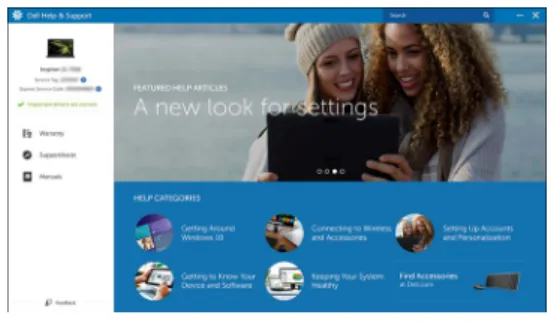
コンピュータを登録する Dell ヘルプとサポート
技術仕様
メモ: 提供されるものは地域により異なる場合があります。以下の仕様は、お客様のコンピューターの出荷に際して法律で定められた項目のみ 記載しています。お使いのコンピューターの構成の詳細については、Windows オペレーティング システムのヘルプとサポートにアクセスして、コン ピューターに関する情報を表示するオプションを選択してください。システム情報
表 2. システム情報 特長 仕様 チップセット 統合プロセッサ DRAM バス幅 64 ビット フラッシュ EPROM 16 MB PCIe バス Gen3 まで 外付けバスの周波数 最大 8 GT/sプロセッサー
メモ: プロセッサー ナンバーは、性能の指標となるものではありません。プロセッサーの可用性は変更されることがあり、地域/国により異なる場 合があります。 表 3. プロセッサの仕様 タイプ UMA グラフィックス 専用グラフィックス カード 第 8 世代インテル Core7-8565U プロセッサー(8 MB キャッシュ、4 つのコア数/8 スレッド、1.8 GHz ~4.6 GHz、15 W TDP)インテル UHD グラフィックス 620 Nvidia GeForce MX130 グラフィックス
第 8 世代インテル Core i5-8265U プロセッサー(6 MB キ ャッシュ、4 つのコア数/8 スレッド、 1.6 GHz~4.1 GHz、15 W TDP)
インテル UHD グラフィックス 620 Nvidia GeForce MX130 グラフィックス
第 4 世代インテル Core i3-8145U プロセッサー(4 MB キ ャッシュ、2 つのコア数/8 スレッド、 2.1 GHz~3.9 GHz、15 W TDP)
インテル UHD グラフィックス 620 Nvidia GeForce MX130 グラフィックス
メモリ
表 4. メモリの仕様 特長 仕様 最低メモリ構成 4 GB 最大メモリ構成 32 GB スロット数 SoDIMM スロット(2) スロットあたりでサポートされる最大メモリ 16 GB メモリオプション • 4 GB(1 x 4 GB) • 8 GB(2 x 4 GB) • 8 GB(1 x 8 GB) • 12 GB(1 x 4 GB + 1 x 8 GB) • 16 GB(2 x 8 GB) • 16 GB(1 x 16 GB) • 32 GB(2 x 16 GB) タイプ デュアルチャネル DDR4 速度 2666 Mhz メモ: 2666 MHz のメモリは、第 8 世代インテル Core プロセッ サーでは 2400 MHz で機能します。ストレージ
表 5. ストレージの仕様 タイプ フォームファクタ インタフェース 容量 ハードディスクドライブ SATA SATA(5400 RPM) 最大 2 TB PCIe NVMe ソリッド ステート ドライ ブ(クラス 35)M.2 SSD 2230 PCIe Gen 3x2 NVMe、最大 32
Gbps
最大 512 GB PCIe NVMe ソリッド ステート ドライ
ブ(クラス 40)
M.2 SSD 2280 PCIe Gen 3x4 NVMe、最大 32
Gbps 512 GB
インテル Optane メモリ — オプション
インテル Optane メモリは、ストレージ アクセラレーターとしてのみ機能します。お使いのコンピューターに搭載されているメモリ(RAM)に取って代わるもの でもそれを追加するものでもありません。 メモ: インテル Optane メモリは、次の要件を満たすコンピューターでサポートされます。 • 第 7 世代以降のインテル Core i3/i5/i7 プロセッサー• Windows 10 64 ビット バージョン以降(Anniversary Update) • インテル Rapid Storage Technology ドライバ バージョン 15.9.1.1018 以降
表 6. インテル Optane メモリの仕様
特長 仕様
インタフェース PCIe3x2 NVMe 1.1
コネクタ M.2 カード スロット(2230/2280)
サポートされている構成 • 第 7 世代以降のインテル Core i3/i5/i7 プロセッサー
• Windows 10 64 ビット バージョン以降(Anniversary Update) • インテル Rapid Storage Technology ドライバ バージョン 15.9.1.1018
以降 容量 16 GB
システム基板のコネクタ
表 7. システム基板のコネクタ 特長 仕様 M.2 コネクタ M.2 2230/2280 キー M コネクタ(1)メディア カード リーダー
表 8. メディアカードリーダーの仕様 特長 仕様 タイプ SD カードスロット(1) サポートされているカード • SD(Secure Digital) • 転送カード経由の MicroSDオーディオ
表 9. オーディオの仕様 特長 仕様コントローラ Waves MaxxAudio Pro 搭載 Realtek ALC3204
ステレオ変換 24 ビット DAC(DA 変換)および ADC(AD 変換) タイプ HD Audio(HD オーディオ) スピーカー 2 台 インタフェース 内部: • インテル HDA(ハイ デフィニション オーディオ) 外部: • HDMI 経由の 7.1 チャネル出力
特長 仕様 • カメラ モジュールのデジタル マイク入力 • ヘッドセット コンボ ジャック(ステレオ ヘッドフォン/マイク入力) アンプ内蔵スピーカー ALC3204 に内蔵(クラス D 2 W) 外部ボリューム コントロール メディアコントロールショートカットキー スピーカー出力: 平均:2 W ピーク:2.5 W マイク デジタルアレイマイク
ビデオカード
表 10. ビデオ カードの仕様 コントローラ タイプ CPU の依存関 係 グラフィックス メモリ タイプ 容量 外部ディスプレイ対応 最大解像度 インテル UHD グラフィックス 620 UMA • インテル Core i7-8565U
CPU • インテル Core i5-8265U CPU • インテル Core i3-8145U CPU 内蔵 共有システムメモ リ HDMI 1.4b ポート 1920x1200@60 Hz Nvidia GeForce MX130 と同等、2 GB ディスクリート NA GDDR5 2 GB HDMI 1.4b ポート 1920x1200@60 Hz
カメラ
表 11. カメラの仕様 特長 仕様 解像度 静止画:HD 解像度(1280x720) ビデオ:HD 解像度(1280x720)(30 fps において) 対角視野角 74.9 度 センサーのタイプ CMOS センサーテクノロジ通信
表 12. 通信の仕様 特長 仕様 ネットワークアダプター 統合 Realtek RTL8111 10/100/1000 Mb/s Ethernet(RJ-45)ワイヤレス
表 13. ワイヤレスの仕様 仕様 インテル ワイヤレス 9462 802.11AC 1x1 Wi-Fi + BT V5.0 ワイヤレス カード インテル ワイヤレス 9560 802.11AC 2x2 Wi-Fi + BT V5.0 ワイヤレス カード Dell Qualcomm QCA9377(DW1810)Dell Qualcomm QCA61x4A(DW1820)
ポートとコネクタ
表 14. ポートとコネクタ
特長 仕様
メモリカードリーダー SD カードリーダー(1)
USB • USB 3.1 Gen 1(Type-A)ポート(2)
• USB 2.0(Type-A)ポート(1)
• USB 3.1 Gen 1(USB Type-C)ポート/DisplayPort(1)
セキュリティ Noble Wedge ロックスロット オーディオ ヘッドセット(ヘッドフォンとマイクのコンボ)ポート(1) ビデオ HDMI 1.4b ポート(最大 2k をサポート)(1) ネットワークアダプター RJ-45、10/100/1000、LED インジケータなし
ディスプレイ
表 15. ディスプレイの仕様 特長 仕様タイプ • フル HD:14.0 インチ、1920 x 1080(フル HD IPS Low Specs
特長 仕様 • HD:14.0 インチ HD TN Narrow(3.25 mm)非光沢 高さ(アクティブ エリア) 173.99 mm(6.85 インチ) 幅(アクティブ エリア) 309.35 mm(12.18 インチ) 対角線 355.60 mm (14 インチ) メガピクセル 2.07 PPI(1 インチあたりの画素数) 157 コントラスト率 600:1 明るさ/輝度(標準) 220 nits リフレッシュレート 60 Hz 水平可視角度(最小) +/- 80 度 垂直可視角度(最小) +/- 80 度 消費電力(最大) 3.5 W
キーボード
表 16. キーボードの仕様 特長 仕様 キーの数 • 80(米国とカナダ) • 81(英国) • 82(ブラジル) • 84(日本) サイズ フル サイズ • X = 19.05 mm(0.75 インチ)キー ピッチ • Y = 18.05 mm(0.71 インチ)キー ピッチ バックライト付きキーボード オプション レイアウト QWERTYタッチパッド
表 17. タッチパッドの仕様 特長 仕様 解像度 1229 x 749 寸法 • 幅:105 mm(4.13 インチ) • 高さ:65 mm(2.56 インチ) マルチタッチ 5 本指対応オペレーティングシステム
表 18. オペレーティングシステム 特長 仕様 サポートされているオペレーティングシステム • Windows 10 Home(64 ビット) • Windows 10 Professional(64 ビット) • Ubuntuバッテリー
表 19. バッテリー 特長 仕様 タイプ 3 セル「スマート」リチウムイオン(42 Whr) 寸法 幅 奥行き 高さ 97.15 mm(3.82 インチ ) 184.15 mm(7.25 インチ) 5.90 mm(0.23 インチ) 重量(最大) 0.2 kg(0.44 ポンド) 電圧 11.40 VDC 寿命 300 サイクル(充電/放電) コンピュータ非起動時の充電時間(概 算) Standard Charge(標準充電) 0~60°C:4 時間 Express Charge 0~35°C:4 時間 16~45°C:2 時間 46~60°C:3 時間 動作時間 動作状況によって異なり、電力を著しく消費するような状況ではかなり短くなる可能性があります。特長 仕様 温度範囲:動作時 0 ~ 35°C(32 ~ 95°F) 温度範囲:保管時 -20°C~60°C(-40°F~149 °F) コイン型電池 CR-2032
電源アダプタ
表 20. 電源アダプタの仕様 特長 仕様(45 W) 仕様(65 W) タイプ 45 W 65 W 入力電圧 100~240 VAC 100~240 VAC 入力電流(最大) 1.3 A 1.7 A アダプタのサイズ 寸法 インチ:1.02 x 1.57 x 3.7 mm:26 x 40 x 94 寸法 インチ:1.1 x 1.9 x 4.3 mm:28 x 47 x 108 重量 0.17 kg(0.37 ポンド) 0.29 kg(0.64 ポンド) 入力周波数 50 ~ 60 Hz 50 ~ 60 Hz 出力電流 2.31 A(連続稼動時) 3.34 A(連続稼動時) 定格出力電圧 19.5 VDC 19.5 VDC 温度範囲(動作時) 0°C~40°C(32°F~104°F) 0°C~40°C(32°F~104°F) 温度範囲(非動作時) -40°C ~ 70°C(-40°F ~ 158°F) -40°C ~ 70°C(-40°F ~ 158°F)寸法と重量
表 21. 寸法と重量 特長 仕様 高さ 前面:18.13 mm(0.713 インチ) 背面:18.2 mm(0.716 インチ) 幅 324.9 mm(12.79 インチ) 奥行き 232.0 mm(9.13 インチ) 重量 1.55 kg(3.41 ポンド)コンピュータ環境
空気汚染物質レベル:G1(ISA-S71.04-1985 の定義による) 表 22. コンピュータ環境 動作時 保管時 温度範囲 0 ~ 35°C(32 ~ 95°F) -40°C ~ 65 °C(-40°F ~ 149°F) 相対湿度(最大) 10% ~ 80%(結露しないこと) メモ: 最大露点温度 = 26°C 0 ~ 95 %(結露しないこと) メモ: 最大露点温度 = 33°C 振動(最大) 0.26 GRMS 1.37 GRMS 衝撃(最大) 105 G † 40 G‡ 高度(最大) -15.2 m ~ 3048 m(-50 フィート ~ 10,000 フ ィート) -15.2 m ~ 10,668 m(-50 フィート ~ 35,000 フィート) * ユーザー環境をシミュレートするランダム振動スペクトラムを使用して測定。 † ハードドライブの使用中に、2 ミリ秒のハーフサインパルスを使用して測定。 ‡ ハードドライブヘッドが停止位置にある時に、2 ミリ秒のハーフサインパルスを使用して測定。セキュリティ
表 23. セキュリティ 特長 仕様Trusted Platform Module(TPM)2.0 システム基板内蔵
Firmware TPM オプション Windows Hello のサポート はい。電源ボタンのオプションの指紋認証 ケーブル ロック Noble ロック シャーシイントルージョンスイッチ オプション Dell スマートカード キーボード オプション シャーシのロックスロットとループのサポート オプション
セキュリティ ソフトウェア
表 24. セキュリティ ソフトウェアの仕様
特長 仕様
Dell Endpoint Security Suite Enterprise オプション
Dell Data Guardian オプション
Dell Encryption(エンタープライズまたは個人) オプション
Dell Threat Defense オプション
RSA SecurID Access オプション
RSA NetWitness Endpoint オプション
MozyPro または MozyEnterprise オプション
VMware Airwatch/WorkspaceONE オプション
セットアップユーティリティ
セットアップユーティリティでは、ノートブック ハードウェアの管理と BIOS レベル オプションの指定を行うことができます。システムセットアップから実行できる操 作は次のとおりです。 • ハードウェアの追加または削除後に NVRAM 設定を変更する。 • システムハードウェアの構成を表示する。 • 内蔵デバイスの有効 / 無効を切り替える。 • パフォーマンスと電力管理のしきい値を設定する。 • コンピュータのセキュリティを管理する。 トピック: • BIOS の概要 • 一般オプション • システム設定 • ビデオ画面オプション • セキュリティ • Secure Boot(安全起動) • インテルソフトウェアガードエクステンションのオプション • パフォーマンス • 電力管理 • POST 動作 • Virtualization Support(仮想化サポート) • ワイヤレスオプション • メンテナンス • システムログ • SupportAssist システムの解決策BIOS の概要
注意: コンピュータの専門知識がない場合は、BIOS セットアッププログラムでの設定変更は避けてください。設定を間違えるとコンピュータが 正常に動作しなくなる可能性があります。 メモ: BIOS セットアッププログラムを変更する前に、今後の参照用に、BIOS セットアッププログラム画面の情報を控えておくことをお勧めしま す。 BIOS セットアッププログラムは、次のような目的で使用します。 • RAM の容量やハードドライブのサイズなど、コンピュータに取り付けられているハードウェアに関する情報の取得。 • システム設定情報の変更。 • ユーザーパスワード、取り付けられたハードドライブの種類、基本デバイスの有効化または無効化など、ユーザー選択可能オプションの設定または変 更。3
一般オプション
表 25. 一般規定 オプション 説明 システム情報 このセクションには、コンピュータの主要なハードウェア機能が一覧表示され ます。 オプションは次のとおりです。 • システム情報 • メモリ構成 • プロセッサ情報 • デバイス情報 Battery Information バッテリー状態とコンピュータに接続している AC アダプタの種類を表示しま す。 Boot Sequence コンピュータが OS の検出を試みる順序を変更することができます。 オプションは次のとおりです。 • Windows Boot Manager • Boot List Option:ブート リスト オプションを変更することができます。 次のいずれかのオプションをクリックします。 – Legacy External Devices – UEFI - デフォルト
詳細起動オプション レガシー オプション ROM を有効にすることができます。
オプションは次のとおりです。
• Enable Legacy Option ROMs - デフォルト
• Enable Attempt Legacy Boot(レガシー起動試行を有効にする)
UEFI Boot Path Security UEFI ブート パスを起動する際に、管理者パスワードを入力するようにプロ
ンプトを表示するかを制御することができます。 次のいずれかのオプションをクリックします。 • Always, Except Internal HDD - デフォルト • Always(常に)
• なし
Date/Time 日付と時刻を設定できます。システムの日付と時刻の変更はすぐに有効
システム設定
表 26. システム設定 オプション 説明 Integrated NIC 内蔵ネットワークコントローラを設定することができます。 次のオプションのいずれかをクリックします。 • Disabled(無効) • 有効 • Enabled w/PXE(デフォルト)SATA Operation 統合 SATA ハード ドライブ コントローラーの動作モードを設定することがで
きます。 次のオプションのいずれかをクリックします。 • Disabled(無効) • AHCI • RAID On(デフォルト) メモ: RAID モードをサポートするには SATA を設定します。 Drives 各種オンボード ドライブを有効または無効にすることができます。 オプションは次のとおりです。 • SATA-0 • SATA-2 • M.2 PCIe SSD-0 すべてのオプションがデフォルトで設定されています。 SMART Reporting このフィールドでは、統合ドライブのハードドライブエラーをシステム起動時に 報告するかどうかを制御します。このテクノロジは、SMART(Self Monitoring Analysis And Reporting Technology)仕様の一部です。こ のオプションはデフォルトで無効に設定されています。
• Enable SMART Reporting(SMART レポートを有効にする)
USB 設定 内部/内蔵 USB の設定を有効または無効にすることができます。
オプションは次のとおりです。
• Enable USB Boot Support(USB 起動サポートを有効にする) • Enable External USB Ports(外付け USB ポートを有効にする) すべてのオプションがデフォルトで設定されています。 メモ: USB キーボードおよびマウスは、この設定に関係なく BIOS セットアップで常に動作します。 オーディオ 内蔵オーディオコントローラを有効または無効にすることができます。デフォ ルトでは Enable Audio(オーディオを有効にする) オプションが選択され ています。 オプションは次のとおりです。 • Enable Microphone(マイクを有効にする)
オプション 説明
• Enable Internal Speaker(内蔵スピーカーを有効にする) このオプションは、デフォルトで設定されています。 Keyboard Illumination このフィールドでは、キーボードライト機能の動作モードを設定できます。キ ーボードの輝度レベルを、0% ~ 100%の間で設定できます。 オプションは次のとおりです。 • Disabled(無効) • Dim(暗い) • Bright(デフォルト)
Keyboard Backlight Tmeout on AC AC アダプタがシステムに接続されているときに、キーボード バックライトのタ
イムアウト値を設定できます。キーボード バックライトのタイムアウト値は、 バックライトが有効の場合にのみ有効です。 • 5 秒 • 10 seconds(デフォルト) • 15 秒 • 30 秒 • 1 分間 • 5 minutes • 15 分間 • なし
Keyboard Backlight Tmeout on Battery システムをバッテリ電源のみで実行しているときに、キーボード バックライト
のタイムアウト値を設定できます。キーボード バックライトのタイムアウト値 は、バックライトが有効の場合にのみ有効です。 • 5 秒 • 10 seconds(デフォルト) • 15 秒 • 30 秒 • 1 分間 • 5 minutes • 15 分間 • なし Miscellaneous devices 各種オンボードデバイスを有効または無効にすることができます。 • Enable Camera(デフォルト)
• Enable Hard Drive Free Fall Protection(デフォルト) • Enable Secure Digital (SD) Card(デフォルト) • Secure Digital (SD) Card Boot(SD カード起動) • Secure Digital Card (SD) Read-Only Mode
ビデオ画面オプション
表 27. ビデオ オプション 説明 LCD Brightness 電源に応じて、ディスプレイの輝度を設定できます。電源は、バッテリ (50 % がデフォルト)と AC(100 % がデフォルト)です。セキュリティ
表 28. セキュリティ オプション 説明Admin Password 管理者(Admin)パスワードを設定、変更、削除することができます。
パスワードを設定するには、次の項目を入力します。 • Enter the old password:
• Enter the new password: • Confirm new password:
パスワードを設定したら、[OK]をクリックします。
メモ: 最初のログイン時に、[Enter the old password:]フィールドは[Not set]と記されています。し たがって、最初のログイン時にパスワードを設定する必要があります。その後、パスワードを変更または削 除することができます。
System Password システムパスワードを設定、変更、削除することができます。
パスワードを設定するには、次の項目を入力します。 • Enter the old password:
• Enter the new password: • Confirm new password:
パスワードを設定したら、[OK]をクリックします。
メモ: 最初のログイン時に、[Enter the old password:]フィールドは[Not set]と記されています。し たがって、最初のログイン時にパスワードを設定する必要があります。その後、パスワードを変更または削 除することができます。
Strong Password 常に強力なパスワードを設定するオプションを強制することができます。
• Enable Strong Password
このオプションは、デフォルトでは設定されていません。 Password Configuration パスワードの文字数を定義することができます。最小 4 文字、最大 32 文字です。 Password Bypass これを設定すると、システムの再起動時にシステムパスワードと内蔵 HDD パスワードの入力をバイパスすることができ ます。 次のいずれかのオプションをクリックします。 • Disabled - デフォルト • Reboot bypass(再起動のスキップ)
オプション 説明
Password Change 管理者パスワードが設定されている場合、システムパスワードを変更することができます。
• Allow Non-Admin Password Changes このオプションは、デフォルトで設定されています。
Non-Admin Setup Changes 管理者パスワードが設定されている場合に、セットアップオプションの変更を許可するかどうかを決めることができます。
無効に設定すると、セットアップオプションは管理者パスワードによってロックされます。 • Allow Wireless Switch Changes
このオプションは、デフォルトでは設定されていません。 UEFI Capsule Firmware
Updates
システム BIOS を UEFI カプセル アップデート パッケージでアップデートすることができます。 • Enable UEFI Capsule Firmware Updates
このオプションは、デフォルトで設定されています。
TPM 2.0 Security POST 中に、TPM(Trusted Platform Module)を有効または無効にすることができます。
オプションは次のとおりです。 • TPM On - デフォルト • Clear(クリア)
• PPI Bypass for Enable Command - デフォルト • PPI Bypass for Disable Command
• PPI Bypass for Clear Command • Attestation Enable - デフォルト • Key Storage Enable - デフォルト • SHA-256 - デフォルト Computrace (R) オプションの Computrace ソフトウェアをアクティブまたは無効にすることができます。 オプションは次のとおりです。 • Deactivate(非アクティブ) • Disable(無効) • Activate - デフォルト
OROM keyboard Access 起動中にホットキーで、オプション ROM の設定画面を有効または無効にすることができます。
• Enable - デフォルト • Disable(無効)
• One Time Enable(1 回のみ有効)
Admin Setup Lockout 管理者パスワードが設定されている場合、ユーザーによるセットアップユーティリティの起動を阻止することができます。
• Enable Admin Setup Lockout(管理者セットアップロックアウトを有効にする) このオプションは、デフォルトでは設定されていません。
Master Password Lockout マスター パスワードのサポートを無効にすることができます。
• Enable Master Password Lockout
このオプションは、デフォルトでは設定されていません。
オプション 説明
SMM Security Mitigation UEFI SMM Security Mitigation による追加の保護を有効または無効にすることができます。
• SMM Security Mitigation
このオプションは、デフォルトでは設定されていません。
Secure Boot
(安全起動)
表 29. 安全起動
オプション 説明
Secure Boot Enable セキュア ブート機能を有効または無効にすることができます。
• Secure Boot Enable - デフォルト
Secure Boot Mode セキュア ブートの操作モードを変更するとセキュア ブートの動作が変わり、
UEFI ドライバの署名が検証されます。 次のいずれかのオプションを選択します。 • Deployed Mode - デフォルト • Audit Mode
Expert Key Management エキスパート キー管理を有効または無効にすることができます。
• カスタムモードを有効にする このオプションは、デフォルトでは設定されていません。 カスタムモードのキー管理オプションは次のとおりです。 • PK - デフォルト • KEK • db • dbx
インテルソフトウェアガードエクステンションのオプション
表 30. インテルソフトウェアガードエクステンション オプション 説明 Intel SGX Enable このフィールドでは、メイン OS のコンテキストでコードの実行や、機密情報 の保管を行うためのセキュアな環境を設定します。 次のいずれかのオプションをクリックします。 • Disabled(無効) • Enabled(有効) • Software controlled(ソフトウェア制御) - デフォルトEnclave Memory Size このオプションで、SGX Enclave Reserve メモリサイズを設定します。
次のいずれかのオプションをクリックします。 • 32 MB
オプション 説明 • 64 MB • 128 MB - デフォルト
パフォーマンス
表 31. パフォーマンス オプション 説明Multi Core Support このフィールドでは、プロセスで 1 つのコアを有効にするか、またはすべてのコ
アを有効にするかを指定します。アプリケーションによっては、コアの数を増 やすとパフォーマンスが向上します。 • All - デフォルト • 1 • 2 • 3
Intel SpeedStep プロセッサーのインテル SpeedStep モードを有効または無効にすることがで
きます。
• Enable Intel SpeedStep(Intel SpeedStep を有効にする) このオプションは、デフォルトで設定されています。
C-States Control 追加プロセッサのスリープ状態を有効または無効にすることができます。
• C States
このオプションは、デフォルトで設定されています。
Intel TurboBoost プロセッサの Intel TurboBoost モードを有効または無効にすることができま
す。
• Enable Intel TurboBoost(Intel TurboBoost を有効にする) このオプションは、デフォルトで設定されています。 Hyper-Thread Control ハイパースレッドをプロセッサで有効または無効にすることができます。 • 無効 • Enabled - デフォルト
電力管理
表 32. 電源管理 オプション 説明 AC Behavior AC アダプタが接続されるとコンピュータの電源が自動的にオンになる機能を有効または無効にすることができます。オプション 説明
このオプションは、デフォルトでは設定されていません。 Enable Intel Speed Shift
Technology
[Intel Speed Shift Technology]を有効または無効にすることができます。 • Enabled - デフォルト Auto On Time コンピュータを自動的に電源オンにする必要のある時刻を設定できます。 オプションは次のとおりです。 • Disabled - デフォルト • Every Day(毎日) • Weekdays(平日) • Select Days(選択した日) このオプションは、デフォルトでは設定されていません。
USB Wake Support USB デバイスでシステムをスタンバイモードからウェイクさせることができます。
• Enable USB Wake Support(USB ウェイクサポートを有効にする) このオプションは、デフォルトでは設定されていません。
Wake on LAN このオプションでは、特殊な LAN 信号でトリガすることで、コンピュータの電源をオフ状態からオンにすることができま
す。スタンバイ状態からのウェークアップは設定の影響を受けないので、オペレーティングシステムで有効にする必要が あります。この機能は、コンピュータが AC 電源に接続されている場合にのみ正常に動作します。
• Disabled(デフォルト) - LAN またはワイヤレス LAN からウェークアップ信号を受信すると、特殊な LAN 信号に よるシステムの起動が許可されなくなります。
• LAN Only(LAN のみ) — 特殊な LAN 信号によるシステムの起動を許可します。
Block Sleep このオプションでは、ピーク需要時の AC 電源の使用量を最小限にします。
Peak Shift OS の環境でスリープに入るのをブロックすることができます。
Advanced Battery Charge
Configuration このオプションでは、バッテリー性能を最大限に高めることができます。このオプションを有効にすることで、標準充電アルゴリズムと他のテクニックを使用して、非作業時間にバッテリーの性能を高めます。
Primary Battery Charge Configuration バッテリーの充電モードを選択することができます。 オプションは次のとおりです。 • Adaptive - デフォルト • Standard - 標準速度でバッテリをフル充電します。 • Express Charge - デルの高速充電テクノロジーを使って、より短い時間でバッテリを充電することができます。 • Primarily AC use(主に AC を使用) • カスタム
Custom Charge(カスタム充電)が選択されている場合は、Custom Charge Start(カスタム充電開始)と Custom
Charge Stop(カスタム充電停止)も設定できます。
メモ: バッテリーによっては、一部の充電モードが使用できない場合もあります。このオプションを有効にす るには、Advanced Battery Charge Configuration(高度なバッテリー充電設定)オプションを無効にす る必要があります。
POST 動作
表 33. POST 動作
オプション 説明
Adapter Warnings 特定の電源アダプタを使用する場合に、セットアップユーティリティ(BIOS)の警告メッセージを、有効または無効にす
ることができます。
• Enable Adapter Warnings - デフォルト
Fn Lock Options ホットキーの組み合わせ <Fn>+<Esc> で、F1 ~ F12 のプライマリ動作を標準機能と二次機能との間で切り替える
ことができます。このオプションを無効にすると、これらのキーのプライマリ動作を動的に切り替えることはできません。 • Fn Lock - デフォルト
次のオプションのいずれかをクリックします。 • ロックモード無効 / 標準
• Lock Mode Enable/Secondary —デフォルト
Fastboot 一部の互換性手順をスキップすることにより、起動プロセスを高速化できます。
次のオプションのいずれかをクリックします。 • Minimal(最小)
• Thorough - デフォルト • 自動
Extended BIOS POST Time プレブート遅延を追加で作成できます。
次のオプションのいずれかをクリックします。 • 0 seconds - デフォルト
• 5 秒 • 10 秒
Full Screen logo お使いのイメージが画面解像度に一致する場合に、フル スクリーン ロゴを表示できます。
• Enable Full Screen Logo(フルスクリーンロゴを有効にする) このオプションは、デフォルトでは設定されていません。
Warnings and Errors 次のいずれかのオプションを選択できます。警告が検出されても、中止してプロンプトを表示し、ユーザー入力を待機
して続行するが、エラーが検出された場合には一時停止するオプション。または POST プロセス中に警告またはエラ ーのどちらが検出されても続行するオプション。
次のオプションのいずれかをクリックします。
• Prompt on Warnings and Errors — デフォルト • Continue on Warnings(警告検出でも続行)
• Continue on Warnings and Errors(警告およびエラーの検出でも続行)
MAC Address Pass-Through この機能は、外部の NIC MAC アドレスをシステムから選択された MAC アドレスに置き換えます。
次のオプションのいずれかをクリックします。 • Passthrough MAC Address - デフォルト • Integrated NIC 1 MAC Address
オプション 説明 • Disabled(無効)
Virtualization Support
(仮想化サポート)
表 34. 仮想化サポート オプション 説明 Virtualization このオプションでは、インテルバーチャライゼーションテクノロジが提供する付加的なハードウェア機能を VMM(Virtual Machine Monitor)で有効にするかどうかを指定します。
• Enable Intel Virtualization Technology(インテルバーチャライゼーションテクノロジを有効にする) このオプションは、デフォルトで設定されています。
VT for Direct I/O ダイレクト I/O 向けインテルバーチャライゼーションテクノロジが提供する付加的なハードウェア機能を VMM
(Virtual Machine Monitor)で有効にするかどうかを指定します。 • Enable VT for Direct I/O(ダイレクト I/O 向け VT を有効にする) このオプションは、デフォルトで設定されています。
ワイヤレスオプション
表 35. ワイヤレス オプション 説明 Wireless Switch ワイヤレススイッチで制御できるワイヤレスデバイスを設定することができま す。 オプションは次のとおりです。 • WLAN • Bluetooth すべてのオプションがデフォルトで有効に設定されています。Wireless Device Enable 内蔵ワイヤレスデバイスを有効または無効にすることができます。
オプションは次のとおりです。 • WLAN
• Bluetooth
メンテナンス
表 36. メンテナンス
オプション 説明
Service Tag コンピュータのサービスタグを表示します。
Asset Tag Asset Tag が未設定の場合、システムの Asset Tag を作成できます。
このオプションは、デフォルトでは設定されていません。
BIOS Downgrade システムファームウェアの前のリビジョンをフラッシュできます。
• Allow BIOS Downgrade(BIOS のダウングレードを許可する) このオプションは、デフォルトで設定されています。
Data Wipe すべての内蔵ストレージデバイスからデータを安全に消去できます。
• Wipe on Next Boot(次回起動時に消去) このオプションは、デフォルトでは設定されていません。
Bios Recovery BIOS Recovery from Hard Drive(ハードドライブからの BIOS のリカバリ) - このオプションは、デフォルトで設
定されています。HDD または外付け USB キーのリカバリファイルから、破損した BIOS をリカバリできます。
BIOS Auto-Recovery(BIOS の自動リカバリ) - BIOS を自動的にリカバリできます。
メモ: BIOS Recovery from Hard Drive(ハードドライブからの BIOS のリカバリ) フィールドを有効にす
る必要があります。
Always Perform Integrity Check(常に整合性チェックを実行) - 起動のたびに整合性チェックを実行します。
システムログ
表 37. システムログ
オプション 説明
BIOS events セットアップユーティリティ(BIOS)の POST イベントを表示またはクリアすることができます。
Thermal Events セットアップユーティリティ(Thermal)のイベントを表示またはクリアすることができます。
Power Events セットアップユーティリティ(Power)のイベントを表示またはクリアすることができます。
SupportAssist システムの解決策
表 38. SupportAssist システムの解決策
オプション 説明
Auto OS Recovery Threshold
このオプションでは、SupportAssist システム解決策コンソールおよび Dell OS Recovery Tool の自動起動フローを 制御します。
オプション 説明 次のオプションのいずれかをクリックします。 • オフ • 1 • 2 - デフォルト • 3
SupportAssist OS Recovery このオプションでは、特定のシステム エラーの発生時に、SupportAssist OS Recovery Tool の起動フローを有効また