HP Compaq LA2006x、LA2206x、およ
び
LA2306x WLED バックライト LCD
モニター
© 2010 Hewlett-Packard Development Company, L.P.
Microsoft、Windows および Windows Vista は米国またはその他の国におけるMicrosoft Corporation の商標または登録商標です。 本書の内容は、将来予告なしに変更される ことがあります。HP 製品およびサービス に対する保証は、当該製品およびサービス に付属の保証規定に明示的に記載されてい るものに限られます。本書のいかなる内容 も、当該保証に新たに保証を追加するもの ではありません。本書に記載されている製 品情報は、日本国内で販売されていないも のも含まれている場合があります。本書の 内容につきましては万全を期しております が、本書の技術的あるいは校正上の誤り、 省略に対して責任を負いかねますのでご了 承ください。 本書には、著作権によって保護された所有 権に関する情報が掲載されています。本書 のいかなる部分も、Hewlett-Packard Company の書面による承諾なしに複写、複 製、あるいは他言語へ翻訳することはでき ません。 初版:2010 年 8 月 製品番号:630579-291
このガイドについて
このガイドでは、モニターのセットアップ、ドライバーのインストール、オンスクリーン ディスプ レイ メニューの使用方法、トラブルの解決方法、およびモニターの仕様について説明します。 警告! その指示に従わないと、人体への傷害や生命の危険を引き起こすおそれがあるという警告事 項を表します。 注意: その指示に従わないと、装置の損傷やデータの損失を引き起こすおそれがあるという注意事 項を表します。 注記: 重要な補足情報です。 JAWW iii目次
1 製品の特長 ... 1 HP LCD モニター ... 1 2 安全および保守に関するガイドライン ... 3 安全に関する重要な情報 ... 3 保守に関するガイドライン ... 4 モニターの清掃 ... 4 モニターの運搬 ... 5 3 モニターのセットアップ ... 6 モニター台の展開:ヒンジが1 つのモデル ... 6 背面の各部 ... 7 ケーブルの接続 ... 8 モニターの調整 ... 10 モニターの電源投入 ... 12 USB デバイスの接続 ... 13 モニター台の取り外し ... 14 モニターの取り付け ... 15 製品ラベルの位置 ... 16 ロック ケーブルの取り付け ... 16 4 モニターの操作 ... 17 ソフトウェアおよびユーティリティ ... 17 情報ファイル ... 17Image Color Matching ファイル ... 17
.INF および.ICM ファイルのインストール ... 18 CD からのインストール ... 18 Web サイトからのダウンロード ... 18 自動調整機能の使用 ... 19 フロント パネルの各部 ... 20 モニターの設定の調整 ... 21 オンスクリーン ディスプレイ メニューの使用 ... 21 オンスクリーン ディスプレイ(OSD)メニューの選択 ... 22 画質の最適化 ... 26 [HP Display Assistant]ユーティリティの使用 ... 27 モニターの状態の確認 ... 28 スリープ タイマー モード ... 29 JAWW v
付録 A トラブルシューティング ... 31 一般的なトラブルの解決方法 ... 31 オンライン技術サポート ... 33 お問い合わせになる前に ... 33 付録 B 技術仕様 ... 34 LA2006x モデル ... 34 LA2206x モデル ... 35 LA2306x モデル ... 36 プリセット ディスプレイ解像度について ... 37 LA2006x モデル ... 38 LA2206x モデル ... 38 LA2306x モデル ... 39 ユーザー モードの使用 ... 40 エナジー セーブ機能 ... 40 付録 C 規定に関するご注意 ... 41
Federal Communications Commission Notice(米国向け) ... 41
Modifications ... 41
Cables ... 41
Declaration of Conformity for Products Marked with the FCC Logo (United States Only) ... 41
Canadian Notice(カナダ向け) ... 42
Avis Canadien(カナダ向け) ... 42
European Union Regulatory Notice(欧州連合向け) ... 42
German Ergonomics Notice(ドイツ向け) ... 43
日本向け ... 43 Korean Notice(韓国向け) ... 43 電源コードの要件 ... 43 日本国内での電源コードの要件 ... 44 製品環境に関するご注意 ... 44 国際エネルギー スター プログラムへの準拠 ... 44 有害物質の破棄 ... 45
Disposal of Waste Equipment by Users in Private Household in the European Union(欧州連合向け) ... 45
HP リサイクル プログラム ... 45
化学物質 ... 45
製品の部材表示について ... 45
Turkey EEE Regulation(トルコ向け) ... 46
1
製品の特長
HP LCD モニター
液晶ディスプレイ(LCD)では、アクティブ マトリックス方式の薄膜トランジスタ(TFT)パネルを 採用しています。モニターのモデルおよび特長は以下のとおりです。 ● HP LA2006x モデルの場合は表示領域 20 インチ(対角長 50.8 cm)のディスプレイ、1600×900 の解像度以下でフル スクリーン サポート(縦横比を変更しない状態での、画像の最大サイズの カスタム スケール機能を含む) ● HP LA2206x モデルの場合は表示領域 21.5 インチ(対角長 54.6 cm)の デ ィ ス プ レ イ、 1920×1080 の解像度以下でフル スクリーン サポート(縦横比を変更しない状態での、画像の 最大サイズのカスタム スケール機能を含む) ● HP LA2306x モデルの場合は表示領域 23 インチ(対角長 58.4 cm)のディスプレイ、1920×1080 の解像度以下でフル スクリーン サポート(縦横比を変更しない状態での、画像の最大サイズの カスタム スケール機能を含む) ● 従来のCCFL バックライトよりも鮮明で、消費電力の少ない WLED バックライトを採用したノ ングレア パネル ● さまざまな角度から鮮明に見ることができる画面表示 ● 傾斜角度調整機能 ● 縦長モードへのディスプレイ回転機能 ● 画面の左右の向きおよび高さを調整可能 ● モニター パネルを固定器具に取り付ける場合に便利な取り外し可能なモニター スタンド ● VGA アナログ ビデオ入力信号をサポート:VGA ビデオ(信号)ケーブルが付属 ● DVI デジタル ビデオ入力信号をサポート:DVI-D ビデオ ケーブルが付属 ● DisplayPort デジタル ビデオ入力信号をサポート:DisplayPort ケーブルは別売 ● USB 2.0 ハブ(アップストリーム コネクタ(コンピューターに接続)×1、ダウンストリーム コ ネクタ(USB デバイスに接続)×2)● モニターのUSB ハブとコンピューターの USB コネクタを接続する USB ケーブルが付属
● 別売のHP スピーカー バーをサポート ● プラグ アンド プレイ機能(システムでサポートされる場合) ● 左右からの視線を遮断するプライバシ フィルター(別売)用スロット ● モニターのリア パネルにオプションのセキュリティ ロック ケーブル用のスロットを搭載 ● ケーブルやコードの配線に役立つケーブル管理機能 ● 設定を簡単にし、画面の最適化を可能にする、オンスクリーン ディスプレイ(OSD)による画 面調節機能(複数の言語に対応) JAWW HP LCD モニター 1
● モニターの設定を調整する[HP Display Assistant]
● 盗難防止用ソフトウェア
● DVI および DisplayPort 入力での HDCP によるコピー防止機能
● モニター ドライバーおよび製品の説明書が収録された『Software and Documentation CD』(ソ フトウェアおよびドキュメンテーションCD)
● 低消費電力の環境要件に準拠したエナジー セーブ機能
● 国際エネルギー スター プログラムに準拠
● インテリジェント マネジメント機能による資産管理
● 以下の規定に準拠
◦ European Union CE Directives ◦ Swedish TCO Requirements
2
安全および保守に関するガイドライン
安全に関する重要な情報
お使いのモニターには電源コードが付属しています。この製品を日本国内で使用する場合は、製品に 付属している電源コードのみをお使いください。モニターに接続する適切な電源コードについては、 43 ページの 「電源コードの要件」を参照してください。 警告! 感電や装置の損傷を防ぐため、必ず以下の注意事項を守ってください。 ・必ず電源コードのアース端子を使用して接地してください。アース端子は重要な安全機能です。 ・電源コードは、製品の近くの手が届きやすい場所にあるアースされたコンセントに差し込んでくだ さい。 ・製品への外部電源の供給を完全に遮断するには、電源を切った後、コンセントから電源コードのプ ラグを抜いてください。 安全のために、電源コードや電源ケーブルの上には物を置かないでください。また、コードやケーブ ルは、誤って踏んだり足を引っかけたりしないように配線してください。電源コードや電源ケーブル を引っぱらないでください。コンセントから抜くときは、プラグの部分を持ってください。電源コー ドおよび電源コンセントの外観は国や地域によって異なります。 操作する人の健康を損なわないようにするため、『快適に使用していただくために』をお読みくださ い。正しい作業環境の整え方や、作業をする際の姿勢、および健康上/作業上の習慣について説明して おり、さらに、重要な電気的/物理的安全基準についての情報も提供しています。『快適に使用してい ただくために』は、HP の Web サイト(http://www.hp.com/ergo/から[日本語]を選択します)から参 照できます。また、モニターに説明書等のドキュメントを収録したCD が付属している場合はこの CD にも収録されています。 注意: モニターおよびコンピューターを保護するために、コンピューターおよび周辺装置(モニ ター、プリンター、スキャナーなど)のすべての電源コードをマルチソケットや無停電電源装置 (UPS)などのサージ防止機能のあるサージ保安器に接続してください。マルチソケットの種類に よっては、サージに対応していない場合があります。サージ防止機能のあるマルチソケットを使用す ることをおすすめします。 お使いのHP LCD モニターは、十分な大きさがあり安定している家具に設置してください。 警告! 化粧だんす、本棚、棚、机、スピーカー、チェスト、またはカートなどの上に不適切にLCD モニターを設置した場合、LCD モニターが倒れて怪我をするおそれがあります。 LCD モニターに接続するすべてのコードおよびケーブルについて、抜けたり、引っかかったり、人が つまずいたりしないように注意する必要があります。 JAWW 安全に関する重要な情報 3保守に関するガイドライン
モニターの性能を向上させ長く使用するために、以下のガイドラインを参考にしてください。 ● モニターのキャビネットを開けたり自分で修理したりしないでください。このガイドに記載さ れている調整機能のみを使用してください。正常に動作しない場合や、モニターを落としたり破 損したりした場合には、HP のサポート窓口にお問い合わせください。 ● 外部電源は、モニター裏面のラベルに記載された条件に適合するものを使用してください。 ● コンセントに接続する機器の定格電流の合計がコンセントの許容電流を、またコードに接続する 機器の定格電流の合計がコードの許容電流を超えないようにしてください。各機器の定格電流 (AMPS または A)は本体に貼付された電源のラベルに記載されています。 ● モニターは、手が届きやすい場所にあるコンセントの近くに設置します。電源コードをコンセン トから外すときは、必ずプラグをしっかりと持って抜きます。コードの部分を引っぱって抜かな いでください。 ● モニターを使用していないときには、モニターの電源を切るようにしてください。スクリーン セーバー プログラムを使用したり、モニターを使用していないときに電源を切るようにしたり すると、モニターを長くお使いいただけます。 注記: 画面に「焼き付き」が生じてしまったモニターは、HP の保証の対象外です。 ● キャビネットのスロットや開口部は通気のために必要です。スロットや開口部をふさいだり 覆ったりしないでください。また、異物を押し込んだりしないでください。 ● モニターを落としたり、不安定な台の上に置いたりしないでください。 ● 電源コードの上に物を置いたり、電源コードを足で踏んだりしないでください。 ● モニターは通気の良い場所に設置し、過度の光熱や湿気にさらさないようにしてください。 ● モニター スタンドを取り外すときは、モニターの表面を傷つけたり、汚したり、破損したりし ないように、表面が柔らかい場所に前面を下にして置いてください。モニターの清掃
1. モニターの電源を切ってモニターの背面から電源コードを抜きます。 2. 清潔で柔らかい、静電気防止加工のされた布で画面およびキャビネットを拭いて、モニターから ほこりを取り除きます。 3. 汚れが落ちにくい場合は、水とイソプロピル アルコールを50:50 に混合した溶液を使用しま す。 注意: 布にクリーナーをスプレーし、湿らせた布を使用して画面をそっと拭きます。決して、ク リーナーを画面に直接吹きかけないでください。クリーナーがベゼル裏側に入ってしまい、電子部品 が損傷するおそれがあります。 注意: ベンゼン、シンナーなどの揮発性の溶剤など、石油系の物質を含むクリーナーをモニター画 面やキャビネットの清掃に使用しないでください。これらの化学物質を使用すると、モニターが損傷 するおそれがあります。モニターの運搬
モニターを運搬する場合は、モニター出荷時の梱包箱および緩衝材、またはそれらと同等の材料を使 用してしっかり梱包してください。
3
モニターのセットアップ
モニターをセットアップするには、モニター、コンピューター システム、およびコンピューターに 接続されているその他の装置の電源がオフになっていることを確認してから 、以下の操作を行いま す。モニター台の展開:ヒンジが
1 つのモデル
1. モニターを梱包箱から取り出し、ディスプレイ パネル前面を下向きにして安定した平らな場所 に置きます。 2. 一方の手でモニター台を押さえながら(1)、もう一方の手でスタンドの上部をつかみ、モニター 本体を90°回転させて展開します(2)。 注意: LCD パネルの表面には触れないでください。パネルに圧力を加えると、色が不均一に表示さ れたり液晶が間違った向きで表示されたりすることがあります。このような状態になった場合、画面 を元に戻すことはできません。 図 3-1 モニター台の展開:ヒンジが1 つのモデル 注記: モニターを最初に展開するときは、モニター本体が固定されているため、最も高い位置に調 整できません。モニター本体を最も高い位置に調整するには、モニター本体を押し下げて固定を解除 してから、モニター本体を最も高い位置まで引き上げます。10 ページの 「モニターの調整」の手 順3 を参照してください。背面の各部
図 3-2 背面の各部 名称 機能 1 外部電源コネクタ 外部電源コードをモニターに接続します 2 DisplayPort DisplayPort ケーブル(別売)をモニターに接続します 3 DVI-D DVI-D ケーブルをモニターに接続します 4 VGA VGA ケーブルをモニターに接続します 5 USB アップストリーム コネクタ モニターのUSB ハブ コネクタとホストの USB コネクタ/ ハブをUSB ハブ ケーブルで接続します 6 USB ダウンストリーム コネクタ(×2) 別売のUSB デバイスをモニターに接続します JAWW 背面の各部 7ケーブルの接続
1. コンピューターの近くの作業がしやすく通気の良い場所にモニターを置きます。
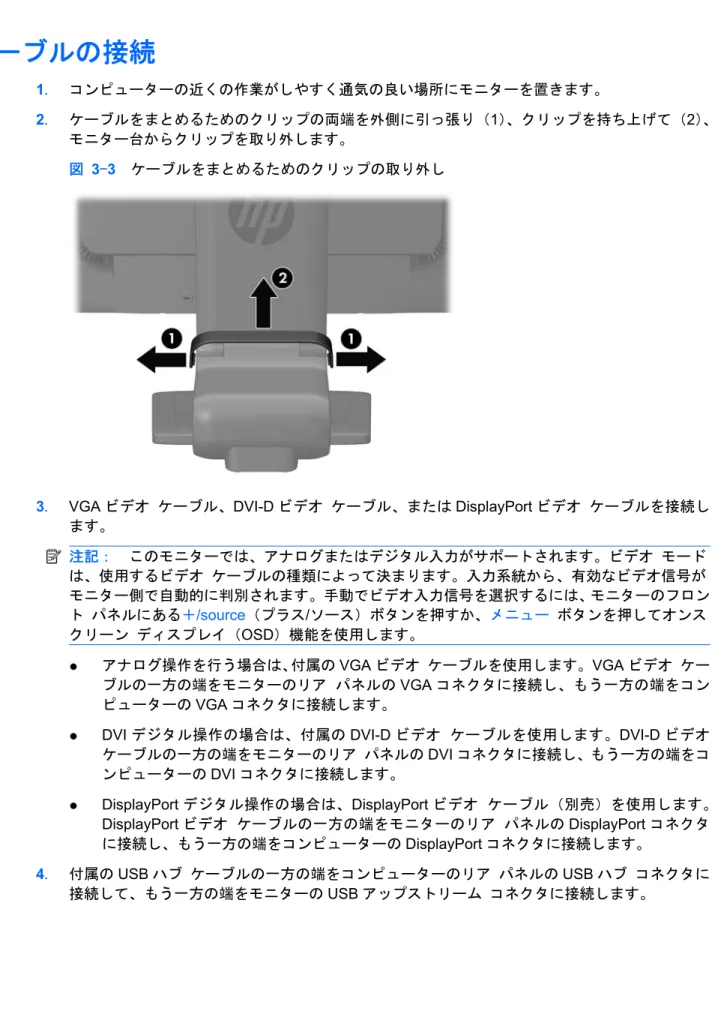
2. ケーブルをまとめるためのクリップの両端を外側に引っ張り(1)、クリップを持ち上げて(2)、 モニター台からクリップを取り外します。
図 3-3 ケーブルをまとめるためのクリップの取り外し
3. VGA ビデオ ケーブル、DVI-D ビデオ ケーブル、または DisplayPort ビデオ ケーブルを接続し ます。 注記: このモニターでは、アナログまたはデジタル入力がサポートされます。ビデオ モード は、使用するビデオ ケーブルの種類によって決まります。入力系統から、有効なビデオ信号が モニター側で自動的に判別されます。手動でビデオ入力信号を選択するには、モニターのフロン ト パネルにある+/source(プラス/ソース)ボタンを押すか、メニュー ボタンを押してオンス クリーン ディスプレイ(OSD)機能を使用します。 ● アナログ操作を行う場合は、付属のVGA ビデオ ケーブルを使用します。VGA ビデオ ケー ブルの一方の端をモニターのリア パネルのVGA コネクタに接続し、もう一方の端をコン ピューターのVGA コネクタに接続します。
● DVI デジタル操作の場合は、付属の DVI-D ビデオ ケーブルを使用します。DVI-D ビデオ ケーブルの一方の端をモニターのリア パネルのDVI コネクタに接続し、もう一方の端をコ ンピューターのDVI コネクタに接続します。 ● DisplayPort デジタル操作の場合は、DisplayPort ビデオ ケーブル(別売)を使用します。 DisplayPort ビデオ ケーブルの一方の端をモニターのリア パネルの DisplayPort コネクタ に接続し、もう一方の端をコンピューターのDisplayPort コネクタに接続します。 4. 付属のUSB ハブ ケーブルの一方の端をコンピューターのリア パネルの USB ハブ コネクタに 接続して、もう一方の端をモニターのUSB アップストリーム コネクタに接続します。
5. 電源コードの一方の端をモニターのリア パネルの外部電源コネクタに接続して、もう一方の端 を電源コンセントに接続します。 図 3-4 ケーブルの接続 警告! 感電や装置の損傷を防ぐため、必ず以下の注意事項を守ってください。 必ず電源コードのアース端子を使用して接地してください。アース端子は重要な安全機能です。 電源コードは、装置の近くの手が届きやすい場所にあるアースされた電源コンセントに接続して ください。 モニターへの外部電源の供給を遮断するには、電源コードを電源コンセントから抜いてくださ い。 安全のために、電源コードや電源ケーブルの上には物を置かないでください。また、コードや ケーブルは、誤って踏んだり足を引っかけたりしないように配線してください。電源コードや電 源ケーブルを引っぱらないでください。コンセントから抜くときは、プラグの部分を持ってくだ さい。電源コードおよび電源コンセントの外観は国や地域によって異なります。 6. ケーブルをまとめるためのクリップを使用して、ケーブルを所定の位置に固定します。クリップ をモニター台の湾曲したネックに合わせ、クリップの両端のタブがモニター台のスロットに収 まってカチッという音がするまでまっすぐに押し下げます。 図 3-5 ケーブルをまとめるためのクリップの取り付け JAWW ケーブルの接続 9
モニターの調整
注記: お使いのモデルのモニターの外観は、以下に示す図と異なる場合があります。 1. モニターのパネルを前または後ろに傾けて、見やすい位置に設定します。 図 3-6 画面の傾きの調節 2. モニターを左または右に回転させて、最適な表示角度に設定します。 図 3-7 左右の向きの調整3. モニターの高さを、作業環境に合った見やすい位置に調整します。モニター パネルの上端は、 目の高さを超えないようにしてください。眼鏡やコンタクト レンズなどを使用している場合 は、モニターの位置を低くし、傾ける方が作業しやすい場合があります。作業時の姿勢を調整し た場合は、モニターの位置も必ず調整しなおしてください。 注記: モニターを最初に展開するときは、モニター本体が固定されているため、最も高い位置 に調整できません。モニター本体を最も高い位置に調整するには、モニター本体を押し下げて固 定を解除してから、モニター本体を最も高い位置まで引き上げます。 図 3-8 高さの調整 4. 必要に応じて、以下の要領でモニターの表示方向を横向きから縦向きに回転します。 a. モニターが最も高い位置になるように調整してから、完全に後方に傾いた位置まで傾斜角度 を調整します(1)。 b. モニターを時計回りに 90°回転させて、横向きから縦向きに変更します(2)。 JAWW モニターの調整 11
注意: 回転させるとき、モニターが最も高い位置で完全に後ろに傾斜していないと、モニ ター パネルの右下隅がモニター台に接触するため、モニターが損傷するおそれがあります。 別売のスピーカー バーをモニターに取り付ける場合は、モニターを回転させてから取り付 けてください。モニターを回転させてから取り付けないと、モニターの回転中にスピーカー バーが台に接触し、モニターまたはスピーカー バーが損傷する可能性があります。 図 3-9 モニターの回転
注記: 情報を縦向きに表示するには、『Software and Documentation CD』(ソフトウェアお よびドキュメンテーションCD)に収録されている[HP Display Assistant]ソフトウェアをインス トールします。オンスクリーン ディスプレイ(OSD)メニューの配置も縦向きに変更できます。 OSD メニューを回転するには、フロント パネルにあるメニュー ボタンを押し、メニューから [OSD Control](OSD コントロール)→[Rotate OSD](OSD の回転)の順に選択して、OSD
メニューにアクセスします。
モニターの電源投入
1. 電源ボタンを押してコンピューターの電源を入れます。 2. モニターのフロント パネルにある電源ボタンを押してモニターの電源を入れます。 注意: モニターに長時間*一定の画像を表示したままにしておくと、残像が表示されることがありま す。モニター画面に残像が表示されないようにするには、常にスクリーン セーバー アプリケーショ ンを有効に設定しておくか、長時間モニターを使用しないときはモニターの電源を切ります。残像は すべてのLCD 画面で発生する可能性がありますが、一定の時間が経過すると自然に消えます。画面 に「焼き付き」が生じてしまったモニターは、HP の保証の対象外です。 *ここで長時間とは、使用されていない状態が 12 時間連続することを指します。 注記: 電源ボタンを押しても電源が入らない場合は、電源ボタンのロックアウト機能が有効になっ ている可能性があります。この機能を無効にするには、モニターの電源ボタンを10 秒程度押し続け ます。 注記: 電源ランプはオンスクリーン ディスプレイ(OSD)メニューで無効にできます。モニター のフロント パネルのメニュー ボタンを押して、[Management](マネジメント)→[Bezel Power LED](ベゼルの電源ランプ)→[Off](オフ)の順に選択します。モニターの電源が入ると、モニター ステータス メッセージが5 秒間表示されます。このメッセージ には、現在アクティブなビデオ信号の入力(DisplayPort、DVI、または VGA)、ソース自動切り換え 設定のステータス(オンまたはオフ、工場出荷時の初期設定はオン)、初期設定のソース信号(工場 出荷時の初期設定はDisplayPort)、現在のプリセット ディスプレイ解像度、および推奨されるプリ セット ディスプレイ解像度が示されます。 モニターは入力信号をスキャンしてアクティブな入力を検出し、その入力を使用して画面を表示しま す。2 つ以上の入力がアクティブな場合は、初期設定の入力ソースが表示されます。初期設定のソー スがアクティブな入力に含まれていない場合は、DisplayPort、DVI、VGA という順序で、最も優先順 位の高い入力が表示されます。フロント パネルのメニュー ボタンを押し、[Source Control](ソー ス コントロール)→[Default Source](初期設定のソース)の順に選択すると、OSD で初期設定の ソースを変更できます。
USB デバイスの接続
USB コネクタには、デジタル カメラ、USB キーボードや USB マウスなどのデバイスを接続できま す。モニターの側面に2 つの USB コネクタが装備されています。 注記: モニターのUSB 2.0 コネクタを有効にするには、USB ハブ ケーブルをモニターからコン ピューターに接続する必要があります。8 ページの 「ケーブルの接続」の手順4 を参照してくださ い。 図 3-10 USB デバイスの接続 JAWW USB デバイスの接続 13
モニター台の取り外し
モニターを壁掛け式にしたり、またはスイング アームやその他の固定器具を取り付けたりするため に、モニター パネルからモニター台を取り外すことができます。 注意: モニター台の取り外し作業を始める前に、モニターの電源が切られていること、および電源 ケーブルとビデオ ケーブルが電源コンセントやコンピューターから取り外されていることを確認し てください。また、モニターに接続されているすべてのUSB ケーブルを取り外してください。 1. モニターからビデオ ケーブル、電源ケーブル、およびUSB ケーブルを取り外します。 2. モニターの前面を下向きにして、清潔な乾いた布を敷いた、安定した平らな場所に置きます。 3. モニター台を時計回りに45°回転させ、モニターの背面からネジを取り外してから、モニター台 を反時計回りに45°回転させ、モニターの背面からもう 1 つのネジを取り外します。 図 3-11 モニター台のネジの取り外し 4. モニター台を上向きに回転させてから(1)後方に引いて(2)、モニター スタンドのタブをモニ ター本体のスロットから外します。 図 3-12 モニター台の取り外しモニターの取り付け
モニター パネルは、壁、スイング アーム、またはその他の固定器具に取り付けることができます。 注記: この固定器具は、UL または CSA 準拠の壁への取り付け器具で支えるように設計されていま す。 1. モニター パネルからモニター台を取り外します。14 ページの 「モニター台の取り外し」を参 照してください。 注意: このモニターは、VESA 準拠の 100 mm 間隔の取り付け穴をサポートします。このモニ ターに他社製の固定器具を取り付けるには、4 mm、0.7 ピッチのネジ穴が 4 個ある器具で、長 さ10 mm のネジを使用する必要があります。これより長いネジは、モニターを損傷させるおそ れがありますので使用しないでください。また、取り付ける固定器具がVESA 基準に準拠してい ることと、モニター本体の質量を支えられる仕様になっていることを確認してください。最適な 状態で使用するには、モニターに付属の電源コードおよびビデオ ケーブルを使用してください。 2. モニターをスイング アームに取り付けるには、4 つの 10 mm ネジを、スイング アーム プレー トにある穴に通してからモニターのネジ穴に差し込みます。 図 3-13 モニターの取り付け モニターを他の固定器具に取り付けるには、固定器具に付属の説明書に沿って操作して、モニ ターを安全に取り付けてください。 3. ケーブルをモニター本体に接続しなおします。 JAWW モニター台の取り外し 15製品ラベルの位置
モニターの製品ラベルには交換部品番号、製品番号、およびシリアル番号が記載されています。お使 いのモデルのモニターについてHP にお問い合わせになるときに、これらの番号が必要になる場合が あります。製品ラベルはモニター本体の背面部分に貼付されています。 図 3-14 製品ラベルの位置ロック ケーブルの取り付け
別売のロック ケーブルを使用して、モニターを固定物に固定できます。 図 3-15 ロック ケーブルの取り付け4
モニターの操作
ソフトウェアおよびユーティリティ
モニターには、コンピューターにインストール可能な以下のファイルが収録されたCD が付属してい ます。
● .INF(情報)ファイル
● .ICM(Image Color Matching)ファイル
● 自動調整用パターン ユーティリティ ● モニター モデルごとのその他のソフトウェア 注記: モニターにCD が付属していない場合は、.INF および.ICM ファイルを HP モニター サポー トWeb サイトからダウンロードできます。この章の18 ページの 「Web サイトからのダウンロー ド」を参照してください。
情報ファイル
.INF ファイルは、モニターとお使いのコンピューターのグラフィックス アダプターとの互換性を確 保するために、Microsoft® Windows®オペレーティング システムが使用するモニター リソースを定 義します。このモニターはMicrosoft Windows プラグ アンド プレイ機能に対応しており、.INF ファイルをイン ストールしなくても正常に動作します。モニターのプラグ アンド プレイ機能を利用するには、コン ピューターのグラフィックス カードがVESA DDC2 に準拠しており、モニターが直接グラフィック ス カードに接続されている必要があります。BNC 分岐コネクタまたは分配バッファー/分配ボック スを通して接続されている場合、プラグ アンド プレイ機能は利用できません。
Image Color Matching ファイル
.ICM ファイルはグラフィックス プログラムとともに使用されるデータ ファイルで、モニターとプリ ンター間またはスキャナーとモニター間の色調を調整します。このファイルは、プロファイルをサ ポートするグラフィックス プログラムの実行時に有効になります。
注記: .ICM のカラー プロファイルは、ICC(International Color Consortium)のプロファイル形 式の仕様に基づいて記述されています。
.INF および.ICM ファイルのインストール
.INF および.ICM ファイルを更新する必要がある場合は、これらのファイルを CD からインストールす るか、Web サイトからダウンロードしてインストールできます。CD からのインストール
.INF および.ICM ファイルを CD からコンピューターにインストールするには、以下の操作を行いま す。 1. CD をコンピューターの CD-ROM の読み出しが可能なオプティカル ドライブに挿入します。 CD のメニューが表示されます。2. [Monitor Driver Software Readme](モニター ドライバー ソフトウェアの Readme)ファイ
ルを読みます。
3. [Install Monitor Driver Software](モニター ドライバー ソフトウェアをインストールする)
を選択します。
4. 画面の説明に沿って操作します。
5. Windows の[画面のプロパティ]に適切な解像度およびリフレッシュ レートが表示されているこ とを確認します。
注記: インストール時にエラーが発生した場合は、デジタル署名されているモニターの.INF およ び.ICM ファイルを手動でインストールする必要があります。CD の[Monitor Driver Software Readme]ファイルを参照してください。
Web サイトからのダウンロード
最新のバージョンの.INF および.ICM ファイルを HP のモニターのサポート Web サイトからダウン ロードするには、以下の操作を行います。 1. http://www.hp.com/support/にアクセスし、国または地域を選択します。 2. [ドライバー & ソフトウェア ダウンロード]を選択してお使いの製品名などを[製品名/製品番号 で検索]ボックスに入力し、[>>]ボタンをクリックしてサポート ページおよびダウンロード ペー ジへのリンクをクリックします。 3. システムがインストール要件を満たしていることを確認します。 4. 画面の説明に沿って、ソフトウェアをダウンロードします。
自動調整機能の使用
モニターのOK/auto(OK/自動)ボタンおよび付属の CD に収録されている自動調整用パターン ソフ トウェア ユーティリティを使用して、VGA(アナログ)入力対応の画面の画質を最適化します。 お使いのモニターがDVI または DisplayPort 入力対応の場合は、この手順を行わないでください。お 使いのモニターがVGA 入力対応の場合は、この手順を行うことで以下の画質状況が修正されます。 ● ぼやけて不明瞭な焦点 ● ゴースト、線、および影の表示 ● 薄い縦線 ● 画面上を上下に移動する横線 ● 中心がずれて表示される画像 自動調整機能を使用するには、以下の操作を行います。 1. モニターの電源を入れてから20 分間のウォーム アップ時間をとります。 2. モニターのフロント パネルにあるOK/autoボタンを押します。 ● メニュー ボタンを押し、オンスクリーン ディスプレイ(OSD)メイン メニューから[Image Control](イメージ コントロール)→[Auto-Adjustment](自動調整)の順に選択するこ ともできます。この章の21 ページの 「モニターの設定の調整」を参照してください。 ● 期待する結果が得られない場合は、引き続き以下の操作を行います。 3. CD をディスク ドライブに挿入します。CD メニューが表示されます。4. [Open Auto-Adjustment Software](自動調整ソフトウェアを開く)を選択します。セットアッ
プのためのテスト パターンが表示されます。
5. モニターのフロント パネルにあるOK/autoボタンを押すと、安定した画像が画面の中央に表示 されます。
6. Escキーまたはキーボードの任意のキーを押して、テスト パターンを終了します。
フロント パネルの各部
図 4-1 モニターのフロント パネルの各部 表 4-1 モニターのフロント パネルの各部 名称 機能 1 メニュー ボタン オンスクリーン ディスプレイ(OSD)メニューを表示した り、項目を選択したり、メニューを終了したりします 2 -(マイナス)ボタン OSD メニューが表示されているときに押すと、メニューの 項目間を逆方向に移動したり調整レベルを下げたりできま す 3 +/source(プラス/ソー ス)ボタン OSD メニューが表示されているときに押すと、メニューの 項目間を順方向に移動したり調整レベルを上げたりできま す OSD メニューが表示されていないときに押すと、ソース ボタンが有効になりビデオ信号入力(VGA、DVI、または DisplayPort)を選択できます 4 OK/auto(OK/自動)ボ タン OSD メニューが表示されているときに押すと、強調表示さ れたメニュー項目が選択されます OSD メニューが表示されていないときに押すと、自動調整 機能が有効になり画面表示を最適化できます 5 電源ボタン モニターの電源のオン/オフを切り替えます 6 電源ランプ 青色:電源が入っている状態 オレンジ色に点灯:スリープ モード オレンジ色で点滅:スリープ タイマー モードモニターの設定の調整
オンスクリーン ディスプレイ(OSD)または[HP Display Assistant]ユーティリティを使用して、モ ニターの設定を調整できます。
注記: ディスプレイの設定に問題がある場合は、OSD を開き、OSD メニューから[Factory Reset] (出荷時設定にリセット)を選択することによって、設定を工場出荷時の設定に戻してみてください。
オンスクリーン ディスプレイ メニューの使用
オンスクリーン ディスプレイ(OSD)を使用して、ユーザーの好みに応じて画面表示を調整します。 OSD にアクセスするには、以下の操作を行います。 1. モニターの電源が入っていない場合は、電源ボタンを押してモニターの電源を入れます。 2. OSD メニューにアクセスするには、モニターのフロント パネルにあるメニュー ボタンを押し ます。 3. OSD メニュー内を移動するには、モニターのフロント パネルにある+(プラス)ボタンを押し て上にスクロールするか、-(マイナス)ボタンを押して反対方向にスクロールします。 4. OSD メニューから項目を選択するには、+ボタンか-ボタンでスクロールして選択する項目を 強調表示させ、OKボタンを押して機能を選択します。 5. フロント パネルの+ボタンか-ボタンを押してスケールを調整します。6. 機能を調整したら[Save and Return](保存して戻る)を選択します。または、設定を保存しな
い場合は、[Cancel](キャンセル)→[Main Menu](メイン メニュー)→[Exit](終了)の順に
選択します。
注記: メニューが表示されているときに10 秒以上ボタンを押さないと、自動的にすべての変更が 保存され、OSD が終了します。
オンスクリーン ディスプレイ(
OSD)メニューの選択
以下の表で、オンスクリーン ディスプレイ(OSD)のメニュー項目と各機能について説明します。 OSD のメニュー項目を変更した後、メニュー画面に以下のオプションが表示される場合は、どれかを 選択します。
● [Cancel](キャンセル):前のメニュー レベルに戻ります。
● [Save and Return](保存して戻る):すべての変更を保存して、OSD メイン メニューの画面
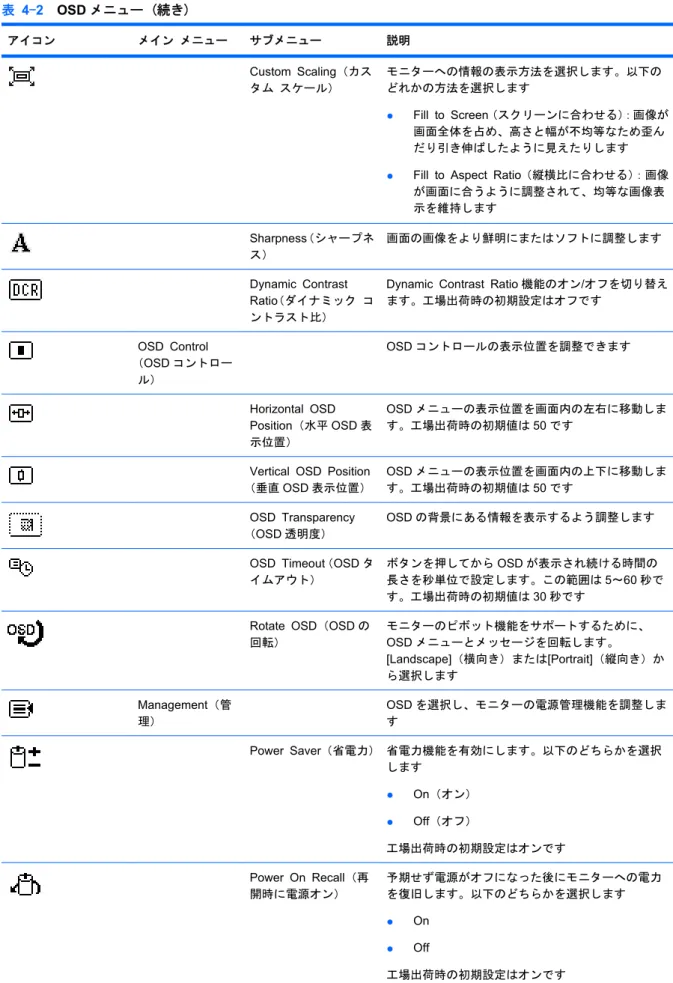
に戻ります。この[Save and Return]オプションはメニュー項目を変更した場合にのみ有効で す。 表 4-2 OSD メニュー アイコン メイン メニュー サブメニュー 説明 Brightness(輝度) 調整用スケール 画面の輝度を調整します。工場出荷時の初期値は90 です Contrast(コントラ スト) 調整用スケール 画面のコントラスト レベルを調整します。工場出荷 時の初期値は80 です Color(色) 画面の色を選択します。工場出荷時の初期値は、モデ ルに応じて6500 K またはカスタム カラーです Warm (5000K)(暖色 (5000K)) わずかに赤味を帯びた白色へと、色を変更します Standard (6500K)(標 準(6500K)) 標準の色を使用します(初期設定) Cool (9300K)(寒色 (9300K)) わずかに青味を帯びた白色へと、色を変更します Custom (RGB)(カスタ ム(RGB)) カラー スケールを選択および調整します ● Red Color(赤色):赤色のレベルを設定します ● Green Color(緑色):緑色のレベルを設定しま す ● Blue Color(青色):青色のレベルを設定します Image Control(イ メージ コント ロール) 画像を調整します(VGA 入力のみ) Auto Adjustment(自動 調整) 画像を自動的に調整します Clock(クロック) 画面背景に表示される縦線や縞模様を最小限に抑え ます。[Clock]を調整することで、画像の水平表示も変 更されます Clock Phase(クロック フェーズ) 画面の焦点を調整します。これによって、水平ノイズ が取り除かれ、文字の表示が鮮明になります Horizontal Position(水 平表示位置) 画像の左右の位置を調整します Vertical Position(垂直 表示位置) 画像の上下の位置を調整します
表 4-2 OSD メニュー (続き) アイコン メイン メニュー サブメニュー 説明 Custom Scaling(カス タム スケール) モニターへの情報の表示方法を選択します。以下の どれかの方法を選択します ● Fill to Screen(スクリーンに合わせる):画像が 画面全体を占め、高さと幅が不均等なため歪ん だり引き伸ばしたように見えたりします ● Fill to Aspect Ratio(縦横比に合わせる):画像
が画面に合うように調整されて、均等な画像表 示を維持します Sharpness(シャープネ ス) 画面の画像をより鮮明にまたはソフトに調整します Dynamic Contrast Ratio(ダイナミック コ ントラスト比)
Dynamic Contrast Ratio 機能のオン/オフを切り替え ます。工場出荷時の初期設定はオフです OSD Control (OSD コントロー ル) OSD コントロールの表示位置を調整できます Horizontal OSD Position(水平 OSD 表 示位置) OSD メニューの表示位置を画面内の左右に移動しま す。工場出荷時の初期値は50 です
Vertical OSD Position (垂直OSD 表示位置) OSD メニューの表示位置を画面内の上下に移動しま す。工場出荷時の初期値は50 です OSD Transparency (OSD 透明度) OSD の背景にある情報を表示するよう調整します OSD Timeout(OSD タ イムアウト) ボタンを押してからOSD が表示され続ける時間の 長さを秒単位で設定します。この範囲は5~60 秒で す。工場出荷時の初期値は30 秒です Rotate OSD(OSD の 回転) モニターのピボット機能をサポートするために、 OSD メニューとメッセージを回転します。 [Landscape](横向き)または[Portrait](縦向き)か ら選択します Management(管 理) OSD を選択し、モニターの電源管理機能を調整しま す Power Saver(省電力) 省電力機能を有効にします。以下のどちらかを選択 します ● On(オン) ● Off(オフ) 工場出荷時の初期設定はオンです Power On Recall(再 開時に電源オン) 予期せず電源がオフになった後にモニターへの電力 を復旧します。以下のどちらかを選択します ● On ● Off 工場出荷時の初期設定はオンです JAWW モニターの設定の調整 23
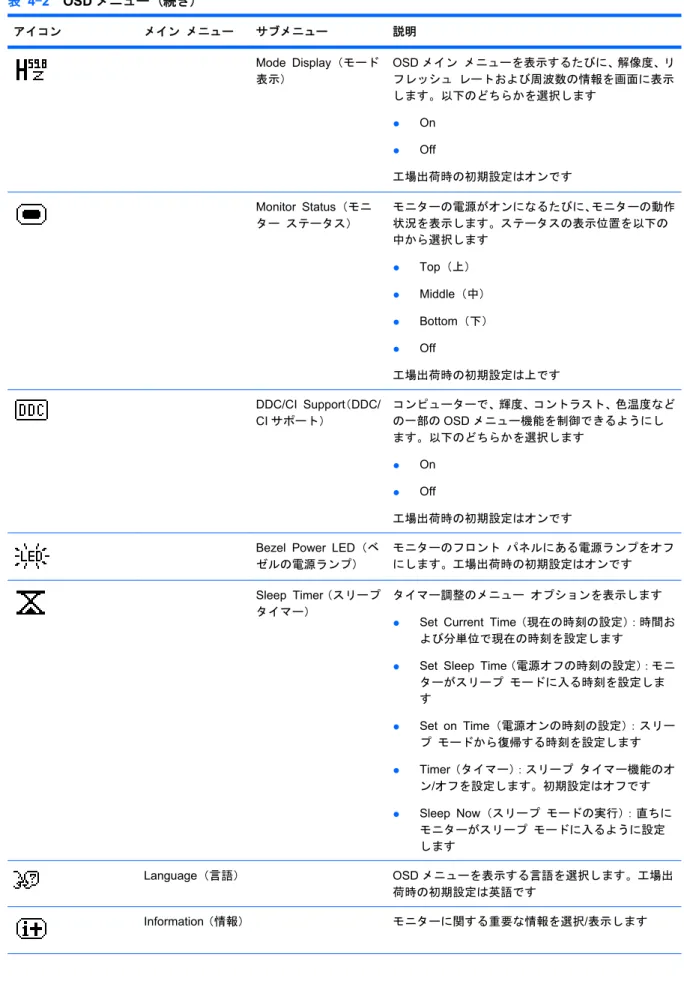
表 4-2 OSD メニュー (続き) アイコン メイン メニュー サブメニュー 説明 Mode Display(モード 表示) OSD メイン メニューを表示するたびに、解像度、リ フレッシュ レートおよび周波数の情報を画面に表示 します。以下のどちらかを選択します ● On ● Off 工場出荷時の初期設定はオンです Monitor Status(モニ ター ステータス) モニターの電源がオンになるたびに、モニターの動作 状況を表示します。ステータスの表示位置を以下の 中から選択します ● Top(上) ● Middle(中) ● Bottom(下) ● Off 工場出荷時の初期設定は上です DDC/CI Support(DDC/ CI サポート) コンピューターで、輝度、コントラスト、色温度など の一部のOSD メニュー機能を制御できるようにし ます。以下のどちらかを選択します ● On ● Off 工場出荷時の初期設定はオンです Bezel Power LED(ベ
ゼルの電源ランプ) モニターのフロント パネルにある電源ランプをオフ にします。工場出荷時の初期設定はオンです Sleep Timer(スリープ タイマー) タイマー調整のメニュー オプションを表示します ● Set Current Time(現在の時刻の設定):時間お
よび分単位で現在の時刻を設定します
● Set Sleep Time(電源オフの時刻の設定):モニ ターがスリープ モードに入る時刻を設定しま す ● Set on Time(電源オンの時刻の設定):スリー プ モードから復帰する時刻を設定します ● Timer(タイマー):スリープ タイマー機能のオ ン/オフを設定します。初期設定はオフです ● Sleep Now(スリープ モードの実行):直ちに モニターがスリープ モードに入るように設定 します Language(言語) OSD メニューを表示する言語を選択します。工場出 荷時の初期設定は英語です Information(情報) モニターに関する重要な情報を選択/表示します
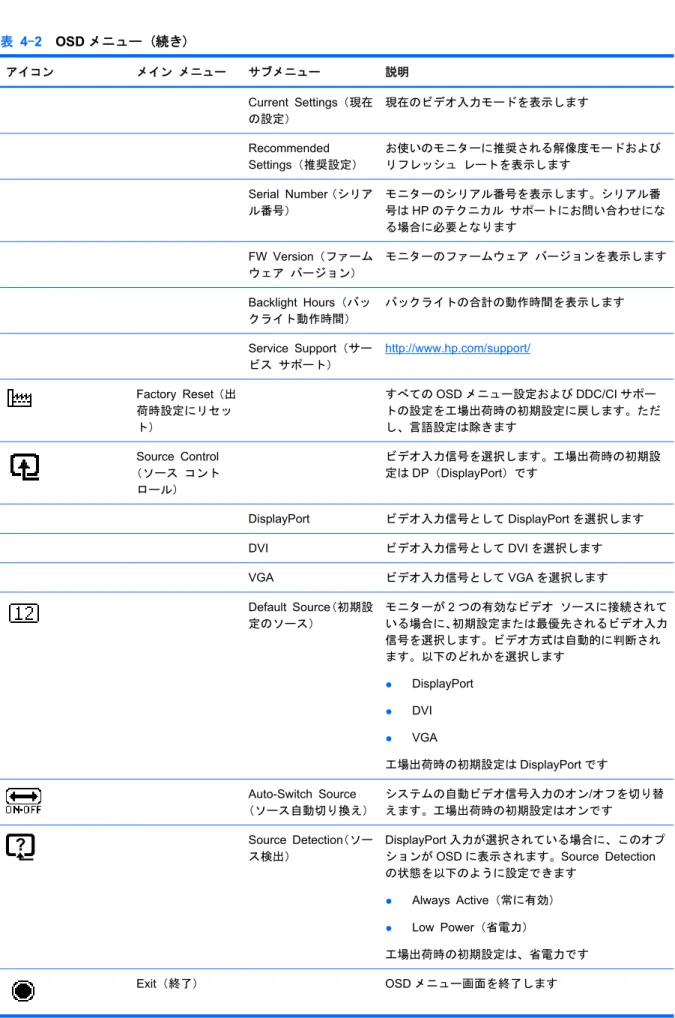
表 4-2 OSD メニュー (続き) アイコン メイン メニュー サブメニュー 説明 Current Settings(現在 の設定) 現在のビデオ入力モードを表示します Recommended Settings(推奨設定) お使いのモニターに推奨される解像度モードおよび リフレッシュ レートを表示します Serial Number(シリア ル番号) モニターのシリアル番号を表示します。シリアル番 号はHP のテクニカル サポートにお問い合わせにな る場合に必要となります FW Version(ファーム ウェア バージョン) モニターのファームウェア バージョンを表示します Backlight Hours(バッ クライト動作時間) バックライトの合計の動作時間を表示します Service Support(サー ビス サポート) http://www.hp.com/support/ Factory Reset(出 荷時設定にリセッ ト) すべてのOSD メニュー設定および DDC/CI サポー トの設定を工場出荷時の初期設定に戻します。ただ し、言語設定は除きます Source Control (ソース コント ロール) ビデオ入力信号を選択します。工場出荷時の初期設 定はDP(DisplayPort)です DisplayPort ビデオ入力信号としてDisplayPort を選択します DVI ビデオ入力信号としてDVI を選択します VGA ビデオ入力信号としてVGA を選択します Default Source(初期設 定のソース) モニターが2 つの有効なビデオ ソースに接続されて いる場合に、初期設定または最優先されるビデオ入力 信号を選択します。ビデオ方式は自動的に判断され ます。以下のどれかを選択します ● DisplayPort ● DVI ● VGA 工場出荷時の初期設定はDisplayPort です Auto-Switch Source (ソース自動切り換え) システムの自動ビデオ信号入力のオン/オフを切り替 えます。工場出荷時の初期設定はオンです Source Detection(ソー ス検出) DisplayPort 入力が選択されている場合に、このオプ ションがOSD に表示されます。Source Detection の状態を以下のように設定できます ● Always Active(常に有効) ● Low Power(省電力) 工場出荷時の初期設定は、省電力です Exit(終了) OSD メニュー画面を終了します JAWW モニターの設定の調整 25
画質の最適化
OSD メニューの[Clock](クロック)および[Clock Phase](クロック フェーズ)を調節して、画質を 向上させることができます。 注記: [Clock]および[Clock Phase]機能はアナログ入力を使用している場合にのみ調整できます。 デジタル入力ではこれらの機能は調整できません。 [Clock Phase]の設定は[Clock]の設定に影響されるので、最初に[Clock]を正しく設定しておく必要が あります。自動調整機能を使用しても期待する画質が得られない場合にのみこれらの機能を使用し てください。 ● [Clock]:画面に表示される縦線や縞模様を最小限に抑えます。 ● [Clock Phase]:画像のちらつきやかすみを最小限に抑えます。 注記: これらの調整を行う場合は、自動調整用のソフトウェア ユーティリティを使用すると最適 な結果が得られます。 [Clock]および[Clock Phase]の設定値を調整しているときにモニターの画像が歪む場合は、歪みがなく なるまで調整を続けます。工場出荷時の設定に戻すには、OSD メニューの[Factory Reset](出荷時 設定にリセット)から[Yes](はい)を選択します。
縦線を除去するには、以下の操作を行います(クロック)。
1. モニターのフロント パネルのメニュー ボタンを押して[OSD Menu](OSD メニュー)を表示 し、[Image Control](イメージ コントロール)→[Clock]の順に選択します。
2. モニターのフロント パネルにある+(プラス)ボタンまたは-(マイナス)ボタンを押して、 縦線を除去します。最適に調整されるポイントが過ぎてしまわないように、ボタンをゆっくりと 押します。 図 4-2 クロックの調整 3. クロックを調整しても画面にかすみ、ちらつき、線などが表示される場合は、続いてクロック フェーズを調整します。 ちらつきやかすみを除去するには、以下の操作を行います(クロック フェーズ)。 1. モニターのフロント パネルのメ ニ ュ ー ボタンを押して[OSD Menu]を表示し、[Image Control]→[Clock Phase]の順に選択します。 2. モニターのフロント パネルにある+ボタンまたは-ボタンを押して、ちらつきやかすみを除去 します。コンピューターまたは取り付けられているグラフィックス コントローラー カードに よっては、ちらつきやかすみが除去されないことがあります。 図 4-3 クロック フェーズの調整
画面の位置を調整するには、以下の操作を行います(水平表示位置または垂直表示位置)。
1. モニターのフロント パネルのメ ニ ュ ー ボタンを押して[OSD Menu]を表示し、[Image
Control]→[Horizontal Position](水平表示位置)または[Vertical Position](垂直表示位置)
の順に選択します。 2. モニターのフロント パネルにある+ボタンまたは-ボタンを押して、モニターの表示領域内で 画像が適切な位置に表示されるように調節します。[Horizontal Position]では画像を左右に移動 し、[Vertical Position]では画像を上下に移動します。 図 4-4 水平または垂直表示位置の調整
[HP Display Assistant]ユーティリティの使用
[HP Display Assistant]は『Software and Documentation CD』(ソフトウェアおよびドキュメンテー ションCD)に収録されているソフトウェア ユーティリティで、わかりやすい操作手順およびモニ ターの調整機能ごとの画面パターンによって、設定の調整を可能にします。[HP Display Assistant]で は、以下の機能が使用できます。 ● 操作手順のウィザードを使用した正確な画面調整(画質を全体的に最適な状態にします) ● ソフトウェアによるモニター画像および色の設定(モニターのフロント パネルのボタンとオン スクリーン ディスプレイ(OSD)メニューでの設定に依存する必要がなくなります) ● マルチユーザー環境でのユーザー別に定義済みの、プリセット ディスプレイ設定 ● 表示内容および周辺光に基づいた、シングル ユーザー向けの複数のプリセット ディスプレイ設 定 ● 資産管理および電源管理の機能(中央コンソール アプリケーションによる、ドメイン上の個々 または複数のディスプレイのリモート制御を含みます)
[HP Display Assistant]ユーティリティには 2 つの操作モード(ウィザード モードおよび OSD モー ド)があります。手順に沿った操作で正確な画面調整を行える、ウィザード モードの使用をおすす めします。この操作モードは一連の手順で構成されており、手順の完了とともに画面が最適な状態に 設定されます。
注記: このソフトウェアについて詳しくは、[HP Display Assistant]の説明書を参照してください。
モニターの状態の確認
モニターが以下の状態になると、特別なメッセージがモニター画面に表示されます。 ● [Monitor Status]:モニターの電源が入るか、入力ソース信号が変更されると、モニター ステー タス メッセージが5 秒間表示されます。このメッセージには、現在アクティブな信号の入力、 ソース自動切り換え設定のステータス(オンまたはオフ)、初期設定のソース信号、現在のプリ セット ディスプレイ解像度、および推奨されるプリセット ディスプレイ解像度が示されます。● [Input Signal Out of Range— Change resolution setting to 1600×900 – 60Hz]:解像度お
よびリフレッシュ レートがモニターでサポートされる範囲より高く設定されているため、モニ ターが入力信号をサポートできないことを示します。解像度を1600×900、リフレッシュ レート を60 Hz に設定してください(LA2006x モデルの場合)。
● [Input Signal Out of Range— Change resolution setting to 1920×1080 – 60Hz]:解像度
およびリフレッシュ レートがモニターでサポートされる範囲より高く設定されているため、モ ニターが入力信号をサポートできないことを示します 。解像度を 1920×1080、リ フ レ ッ シ ュ レートを60 Hz に設定してください(LA2206x および LA2306x モデルの場合)。
● [No Source Signal]:モニターがビデオ入力コネクタでコンピューターからのビデオ信号を受
信していないことを示します。コンピューターまたは入力信号ソースがオフまたは省電力モー ドになっていないか確認してください。
● [Auto Adjustment in Progress]:自動調整機能が作動中であることを示します。
● [Monitor Going to Sleep]:モニターがスリープ モードになることを示します。
● [Check Video Cable]:ビデオ ケーブルがコンピューターに正しく接続されていないことを示
します。 ● [OSD Lockout]:フロント パネルにあるメニュー ボタンを10 秒間押し続けると、オンスク リーン ディスプレイ(OSD)を有効または無効にできます。OSD をロックすると、[OSD Lockout](OSD のロックアウト)という警告メッセージが 10 秒程度表示されます。 ◦ OSD がロックされている場合、ロックを解除するにはメニュー ボタンを10 秒間押し続け ます。 ◦ OSD のロックが解除されている場合、ロックするにはメニュー ボタンを10 秒間押し続け ます。
● [Power Button Lockout]:電源ボタンがロックされていることを示します。電源ボタンをロッ
クすると、[Power Button Lockout](電源ボタンのロックアウト)という警告メッセージが 10
秒程度表示されます。
◦ 電源ボタンがロックされている場合、ロックを解除するには電源ボタンを10 秒程度押し続 けます。
◦ 電源ボタンのロックが解除されている場合、ロックするには電源ボタンを10 秒程度押し続 けます。
● [Dynamic Contrast Ratio On]:ダイナミック コントラスト比がオンになっていることを示し
ます。OSD メニューの[Image Control](イメージ コントロール)でダイナミック コントラ スト比がオンになっているときに表示されます。
● [Dynamic Contrast Ratio Off]:ダイナミック コントラスト比がオフになっていることを示し
ます。OSD メニューの[Image Control]でダイナミック コントラスト比がオフになっている ときに表示されます。
● [Theft Mode Enabled]:盗難防止モードが有効になっていることを示します。盗難防止は、[HP
Display Assistant]で設定できるオプションの機能です。盗難防止モードは、電源ケーブルおよび ディスプレイ ケーブルの両方がモニターから取り外されてから、モニターが別のコンピュー ターに再接続され、盗難防止のPIN 番号が一定時間内に入力されなかった場合に有効になりま す。モニターが盗難防止モードのときは、電源ボタン以外のすべてのフロント パネル ボタンが 無効になります。
スリープ タイマー モード
スリープ タイマー モードは、毎日同じ時刻にモニターの電源を入れたり切ったりするように設定で きる省電力機能です。この省電力機能を使用すると、モニターのバックライトの寿命を延ばすことが できます。スリープ タイマー モードには5 つの設定があります。● Set Current Time(現在の時刻の設定)
● Set Sleep Time(電源オフの時刻の設定)
● Set On Time(電源オンの時刻の設定) ● Timer: On/Off(タイマー:オン/オフ) ● Sleep Now(スリープ モードの実行) タイマーを設定するには、以下の操作を行います。 1. モニターのフロント パネルのメニュー ボタンを押して[OSD Menu](OSD メニュー)を表示 します。 2. メニューを下に移動して[Management](マネジメント)を強調表示します。 3. OKボタンを押して[Management]を選択します。
4. メニューを下に移動し、[Sleep Timer](スリープ タイマー)→[Set Current Time]の順に強調
表示して選択します。 注記: 必ず現在の時刻をあらかじめ設定しておいてから[Sleep Time](電源オフの時刻)や [On Time](電源オンの時刻)を設定してください。時刻は 24 時間単位で表示されます。たと えば、午後1 時 15 分は 13 時 15 分と表示されます。 電源の障害が発生するか、またはモニターへの電力供給が遮断されると、タイマーが00:00 にリ セットされます。その場合は、スリープ タイマー モードをリセットする必要があります。 5. OKボタンを一度押すと調整モードとなり、時間が点滅します。 6. -(マイナス)ボタンおよび+(プラス)ボタンを使用して時間を設定します。 7. OKボタンを再度押すと、分が点滅します。 8. -ボタンおよび+ボタンを使用して分を設定します。 9. OKボタンを押すと、設定した時刻が確定します。
10. 現在時刻を設定すると、自動的に[Set Sleep Time]へ移動し、時間が強調表示されて点滅しま
す。手順6~9 を繰り返し行って電源オフの時刻を調整します。
11. 電源オフの時刻を設定しない場合は、OKボタンを2 回押し、[Save and Return](保存して戻 る)を選択してメニューを終了します。 12. 電源オフの時刻を設定すると、自動的に[Set On Time]へ移動し、時間が強調表示されて点滅し ます。手順6~9 を繰り返し行って電源オンの時刻を調整します。 13. [Timer](タイマー)のモードを[On](オン)に設定し、スリープ タイマーの設定を起動しま す。
14. 設定が完了したら、[Save and Return]を押してメニューを終了します。
5 番目の選択項目[Sleep Now](スリープ モードの実行)を選択すると、モニターのバックライトが オフになり、スリープ モードになります。設定した電源オンの時刻になるか、またはモニター ボタ ンを押すと、電源がオンになります。
A
トラブルシューティング
一般的なトラブルの解決方法
以下の表に、発生する可能性のあるトラブル、考えられる原因、および推奨する解決方法を示しま す。 トラブル 考えられる原因 解決方法 画面に何も表示されない 電源コードが外れている 電源コードを接続します モニターのフロント パネル にある電源ボタンがオフに なっている フロント パネルの電源ボタンを押します 注記: 電源ボタンを押しても電源が入らない場 合は、電源ボタンを10 秒程度押し続けて、電源ボ タンのロックアウト機能を無効にします ビデオ ケーブルが正しく接 続されていない ビデオ ケーブルを正しく接続します。詳しくは、 6 ページの 「モニターのセットアップ」を参照し てください 画面表示を消すユーティリ ティが有効になっている キーボードの任意のキーを押すかマウスを動かし て、画面表示を消すユーティリティを無効にします モニターの画像が歪んでいる、文字が ぼやけて不鮮明になっている、画質が 低下している コンピューターのグラフィッ クス カードの解像度が、モニ ターの推奨解像度よりも高く または低く設定されている 最高の画質を得るには、コンピューターのディスプ レイ解像度をモニターで推奨されている解像度と 同じモードに設定します 画像がぼやけている、不鮮明、または 暗すぎる 輝度およびコントラストの設 定が低すぎる フロント パネルにあるOK/auto(OK/自動)ボタン を押します。それでも画質が改善されない場合は、 メニュー ボタンを押してOSD メニューを開き、必 要に応じて輝度およびコントラストのスケールを 調整します 画像の中心と画面の中心がずれている 位置を調整する必要がある メニュー ボタンを押してOSD メニューを表示し ます。[Image Control](イメージ コントロール) の[Horizontal Position](水平表示位置)または [Vertical Position](垂直表示位置)を選択して、画 像の水平位置または垂直位置を調整します[Check Video Cable]と画面に表示
される モニターのビデオ ケーブル が外れている 適切なビデオ ケーブル(DisplayPort、DVI、また はVGA)で、コンピューターとモニターを接続し ます。ビデオ ケーブルを接続するときにコン ピューターの電源がオフになっていることを確認 してください
[Input Signal Out of
Range.Change Settings to 1600 x 900 @ 60Hz](LA2006x モデルの場
合)、または[Input Signal Out of Range.Change Settings to 1920 x 1080 @ 60Hz](LA2206x および LA2306x モデルの場合)と画面に表示 される ビデオ解像度やリフレッシュ レートが、モニターがサポー トするレベルを超えるレベル に設定されている コンピューターを再起動し、Safe モードに入りま す。設定値をサポートされている値に変更します (37 ページの 「プリセット ディスプレイ解像度 について」を参照してください)。コンピューター を再起動し、新しい設定値を有効にします JAWW 一般的なトラブルの解決方法 31
トラブル 考えられる原因 解決方法 モニターの電源は切れるが、省電力ス リープ モードには移行していないよ うに見える モニターの省電力機能が無効 になっている モニターのOSD メニューで、[Management](マ ネジメント)→[Power Saver](省電力)の順に 選択します。モニターを省電力モードに移行する には、この機能がオンに設定されている必要があり ます
[OSD Lockout]と画面に表示される モニターのOSD ロックアウ ト機能が有効になっている
メニュー ボタンを10 秒程度押し続けて、OSD の ロックを解除します
[Power Button Lockout]と画面に表
示される モニターの電源ボタンのロッ クアウト機能が有効になって いる 電源ボタンを10 秒程度押し続けて、電源ボタンの ロックを解除します
オンライン技術サポート
テクニカル サポート情報、ユーザー自身によるトラブル解決に役立つツール、オンライン サポー ト、コミュニティ フォーラムやIT 専門家、マルチ ベンダーによる広範囲の知識ベース、監視および 診断用ツールについては、http://welcome.hp.com/country/jp/ja/contact_us.htmlにアクセスして参照し てください。お問い合わせになる前に
トラブルシューティングの項目やオンラインの技術サポートを参照しても問題が解決しない場合は、 テクニカル サポートも利用できます。テクニカル サポートをご利用になる際に、以下のような情報 を事前にご準備いただくと、解決がより迅速になる場合があります。 ● モニターのモデル番号 ● モニターのシリアル番号 ● 購入年月日および購入店名 ● 問題が発生したときの状況(できるだけ具体的にお願いします) ● 表示されたエラー メッセージ ● ハードウェア構成 ● 使用しているハードウェアおよびソフトウェアの名前とバージョン JAWW オンライン技術サポート 33B
技術仕様
注記: 以下の仕様はすべて、HP 製品の各コンポーネントの製造元から提供された標準的な仕様を 表しています。このため、実際の動作時の数値とは異なる場合があります。LA2006x モデル
表 B-1 LA2006x モデルの仕様 ディスプレイ タイプ 50.8 cm ワイド スクリーン TFT LCD 20 インチ ワイド スクリー ン 表示可能画像サイズ 50.8 cm(対角方向) 20 インチ(対角方向) 傾斜角度 -5~30° 回転角度 -180~180° 最大質量(非梱包時) 5.5 kg 12.1 ポンド 寸法(モニター台を含む) 高さ(最も高い位置のとき) 高さ(最も低い位置のとき) 奥行き 幅 41.8 cm 31.6 cm 21.6 cm 48.4 cm 16.5 インチ 12.5 インチ 8.5 インチ 19.0 インチ 最大グラフィックス解像度 1600×900(60 Hz)アナログ入力 1600×900(60 Hz)デジタル入力 最適グラフィックス解像度 1600×900(60 Hz)アナログ入力 1600×900(60 Hz)デジタル入力 テキスト モード 720×400 ドット ピッチ 0.2768(縦)×0.2768(横)mm ピクセル密度(Pixels Per Inch) 91.8 PPI水平周波数 24~83 kHz 垂直周波数 50~76 Hz 環境条件 動作保証温度: 動作時 保管時 5~35°C -20~60°C 41~95°F -4~140°F 相対湿度 20~80%
表 B-1 LA2006x モデルの仕様 (続き) 動作保証高度: 動作時 保管時 0~5,000 m 0~12,192 m 0~16,400 フィート 0~40,000 フィート 測定された消費電力: 最大電力 通常設定 国際エネルギー スター プログラム試験方式 スリープ時 スイッチ オフ時 34.0 W 29.0 W 24.5 W 0.5 W 0.5 W 入力端子 VGA コネクタ×1(ケーブル付属)、DVI コネクタ×1(ケーブル付属)、DisplayPort コネクタ×1(ケーブル別売)
LA2206x モデル
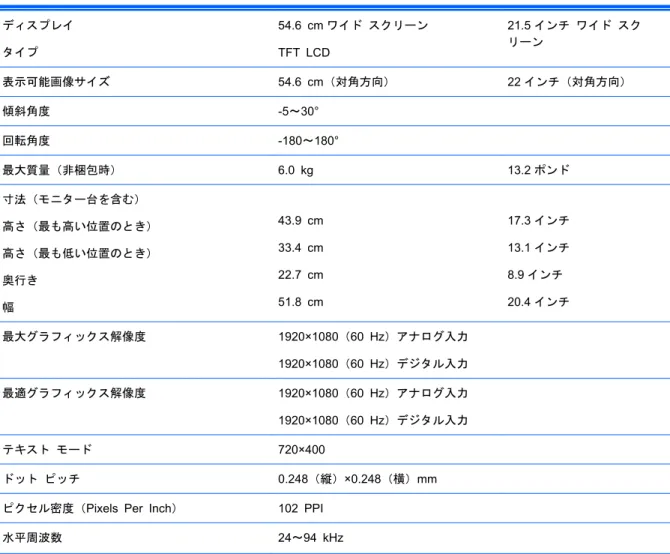
表 B-2 LA2206x モデルの仕様 ディスプレイ タイプ 54.6 cm ワイド スクリーン TFT LCD 21.5 インチ ワイド スク リーン 表示可能画像サイズ 54.6 cm(対角方向) 22 インチ(対角方向) 傾斜角度 -5~30° 回転角度 -180~180° 最大質量(非梱包時) 6.0 kg 13.2 ポンド 寸法(モニター台を含む) 高さ(最も高い位置のとき) 高さ(最も低い位置のとき) 奥行き 幅 43.9 cm 33.4 cm 22.7 cm 51.8 cm 17.3 インチ 13.1 インチ 8.9 インチ 20.4 インチ 最大グラフィックス解像度 1920×1080(60 Hz)アナログ入力 1920×1080(60 Hz)デジタル入力 最適グラフィックス解像度 1920×1080(60 Hz)アナログ入力 1920×1080(60 Hz)デジタル入力 テキスト モード 720×400 ドット ピッチ 0.248(縦)×0.248(横)mm ピクセル密度(Pixels Per Inch) 102 PPI水平周波数 24~94 kHz