4.5 e-Rad の具体的な操作方法と注意事項
※各画面はイメージです。個別の情報に関わる部分は判別不能にしております。 (1) 事前準備(所属研究機関、研究者の登録) 事前に、研究者((2)をご参照ください)の所属する研究機関および研究者ご本人が e-Rad に登録され、研究機関コードおよび研究者番号を取得している必要があります。 所属機関の登録手順は、e-Rad ポータルサイトのグローバルメニュー「登録・手続き」→ 研究機関向け「新規登録の方法」(図1)→「研究機関の登録申請方法」をご参照ください。登 録には通常でも 2 週間程度かかりますが、混雑具合によってはそれ以上の時間を要する 場合もあります。余裕をもって登録手続きを済ませておいてください。 研究者の登録手順は、上記の 研究機関向け「新規登録の方法」(図 1)→「所属研究者の 登録方法」をご参照ください。 図 1 研究機関向け「新規登録の方法」 (2) 研究者について e-Rad で用いられている「研究代表者」および「研究分担者」は、本タイプ(試験研究・実 証研究)では以下の様に対応します。(1)で申し上げたように、e-rad への課題申請前に「研 究代表者」「研究分担者」およびそれぞれの所属機関は e-Rad に登録され、研究機関コード・ 研究者番号を取得している必要がありますので、重ねてご注意ください。 研究代表者 課題の代表者(大学等の研究者)。この方が e-Rad での課題申請を行いま す。 研究分担者 A 研究代表者の所属機関(=代表機関)以外に、JST と委託契約を締結す る機関(=共同研究開発機関 A)がある場合、その機関の研究参画者の 中から代表者 1 名 研究分担者 B (以下 C、D…) 代表機関、共同研究開発機関 A 以外に、JST と委託契約を締結する機関 (=共同研究機関 B)がある場合、その機関の研究参画者の中から代表 者 1 名各参画機関の代表者 1 名以外の研究参画者、JST と委託契約を締結しない機関(指定機関 やニーズ元企業)の研究参画者、および橋渡し人材は、e-Rad における研究代表者にも研 究分担者にも該当しませんので、ご登録いただく必要はございません。 (3) 課題申請時の注意点 ① PC 環境の確認 e-Rad を利用する前に必ず PC の推奨動作環境をご確認ください。利用する PC 環境 により推奨ブラウザが異なる場合がありますのでご留意ください。推奨動作環境は下 記を参照してください。 https://www.e-rad.go.jp/operating_environment.html ② 課題申請について e-Rad からの課題申請(応募情報登録および申請書のアップロード)は必ず研究代表 者が行ってください。研究代表者以外から e-Rad 登録された課題は要件不備と見なし、 以降の審査に回しません ③ 課題提案書と e-Rad 入力内容に共通する項目 提案書と e-Rad 入力内容に共通する項目では、両者に齟齬がないように十分に注意 してください。どちらかを修正したら必ずもう一方も同様に修正ください。 ④ e-Rad 入力のタイムアウト e-Rad では負荷軽減のため、画面表示後に経過時間をカウントし始め、画面右上の「経 過時間」が 1 時間を経過すると強制的にタイムアウトします。画面一番下の「一時保 存」を適宜ご活用ください。一時保存又は申請完了されないままタイムアウトになっ た入力データは保存されませんので十分にご注意ください。 (4)課題申請までの流れ ① 必要書類の入手 「A-STEP 機能検証フェーズ ホームページ」の公募情報から、公募要領および該当公募の課 題提案書を入手してください。 http://www.jst.go.jp/mp/koubo.html ② 課題提案書の作成 必要事項を記載し、課題提案書を完成させてください。上記公募ページに掲載されて おります「提案書様式の留意事項」も参考にしてください。 ③ アップロード用ファイルの準備 課題提案書を e-Rad にアップロードするには PDF 形式に変換する必要があります。 e-Rad グローバルメニューの「その他」→「PDF 変換」機能を利用して提案書を PDF に 変換してください。詳細は「研究者用マニュアル」の「7.その他編」を参照ください。 https://www.e-rad.go.jp/manual/for_researcher.html 使用している文字によっては文字化けを起こす可能性がありますので、PDF 変換後の ファイルは必ず確認してください。
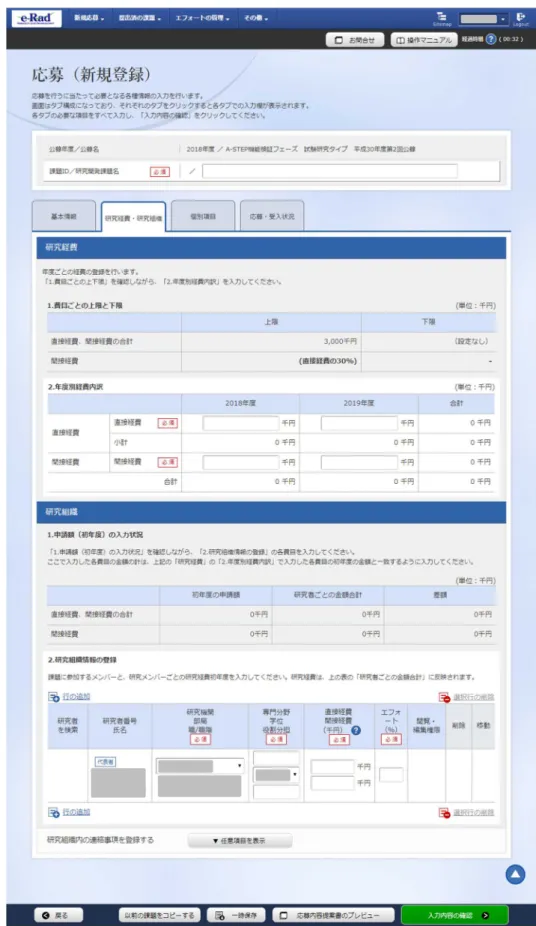
④ e-Rad システムへの応募情報登録 a. 応募画面への移行 e-Rad にログイン後、グローバルメニューの「新規応募」→「公開中の公募 一覧(新規応募)」もしくはクイックメニューの「新規応募」をクリックして ください。 「公開中の公募一覧」画面で該当の公募を検索し、検索結果の右側にある緑 色の「応募する>」をクリックすると「応募に当たっての注意事項」画面が表 示されますので、内容をよく読んでください。一番下の「承諾して応募する>」 をクリックすると応募画面(図 2)が表示されます。 ※この画面は「公開年度/公募名」および「課題 ID/研究開発課題名」を除 きタブ構成になっており、それぞれのタブをクリックすることで、その下に各 タブでの入力欄が表示されます。 図 2 応募画面 b. 研究開発課題名の入力 画面上部「研究開発課題名」を入力してください。「課題 ID」は課題を識別 するための ID であり、一時保存を行ったタイミングで自動的に採番されます のであえて入力する必要はありません。 c. 「基本情報」タブの入力 ※aで述べた通り、「応募(新規登録)」画面はタブ構成になっており、基 本的にどのタブからでも入力を開始することができますが、本マニュアルでは
「基本情報」タブから入力を開始していきます。 <研究期間> 開始年度を「2018」、終了年度を「2019」と入力してください。 <研究分野(主)> 該当の「分野」および「研究の内容」を選択していただきます。「分野」お よび「研究の内容」は別途一覧を入手(→13 ページ(5)の④)できますので、 あらかじめそちらを参照いただき、適当なものをお決めください。また、キー ワードはフリーでご入力いただけます。 1.「研究の内容を検索」をクリックし「研究の内容検索」画面(図 3)へ 移動してください。 2.「分野」のプルダウンメニューから該当のものをお選びいただき、画面 下の「検索」をクリックしてください。 3.クリックした「検索」の下に、お選びいただいた分野に属する「研究の 内容」のリストが表示されますので、該当のものの右にある「選択」を クリックしてください。 4.「応募(新規登録)」画面(図 2)に戻りますので、選んだ「研究の内 容」が表示されていることを確認し、「キーワード」欄に応募課題に関 連するキーワードを入力してください。2 つ以上入力する場合は適宜行 を増やしてください。最大で 5 つまで入力できます。 図 3 研究の内容検索画面 <研究分野(副)> ※任意 任意で研究分野(副)を選択することも可能です。方法は(主)と同じです。
<研究目的・研究概要> 「研究目的」および「研究概要」は両方とも同じ内容を入力いただきます。 課題提案書(様式 2)の「1 課題概要」(300 字以下)を転記してください。 新たに記述を加える必要はありません。 <課題提案書のアップロード> 「応募情報ファイル」の「参照」をクリックし、該当の課題提案書 PDF を選 んだ後に「アップロード」をクリックして、課題提案書 PDF をアップロードし てください。 図 4 課題提案書のアップロード d.「研究経費・研究組織」タブの入力 <研究経費 2.年度別経費内訳> 年度ごとの直接経費と間接経費を入力してください。 <研究組織 2.研究組織情報の登録> 研究代表者(および研究分担者、それぞれ)の専門分野・役割分担・所属機 関の 2018 年度配分額・エフォートを入力してください。必要に応じて、適宜行 を追加してください。 「研究経費 2.年度別経費内訳」の 2018 年度に入力した金額と、「研究組織 2.研究組織情報の登録」に登録した各研究者の金額の総額は一致する必要があ ご注意:「(2)研究者について」で規定する研究代表者および研究分担者は全員、 本「研究組織情報の登録」欄で登録する必要があります。委託研究機関毎に代 表 1 名のみが該当するので、課題提案書(様式 2)に記載いただいた方を全て本 欄へ登録していただく必要はありません。
ります。両者の差額は「研究組織 1.申請額(初年度)の入力状況」で確認し てください。
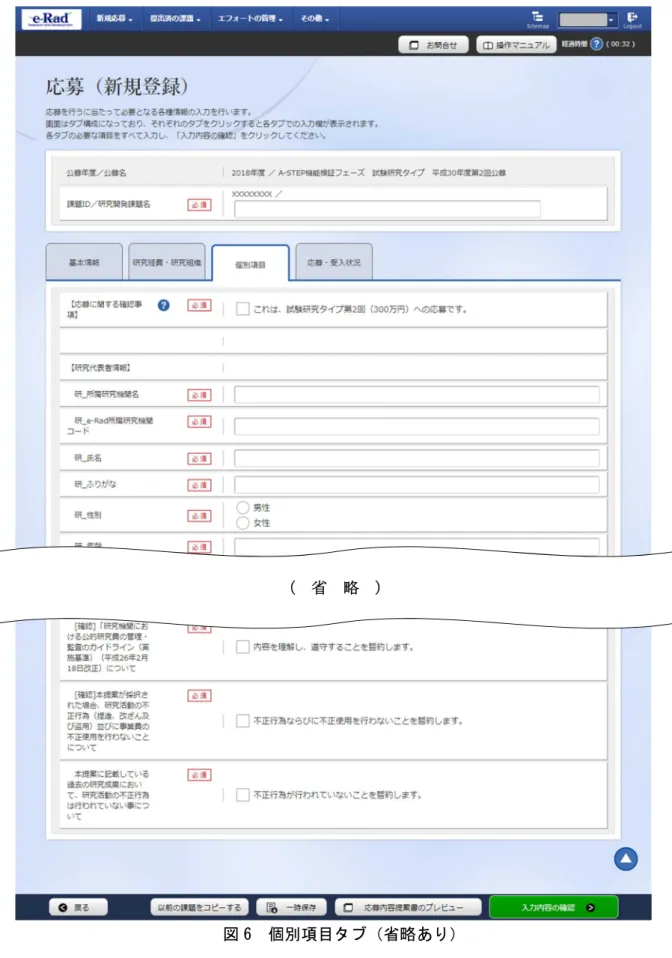
e.個別項目タブの入力 下記に関する各項目を入力してください。「必須」とある項目は全て入力(も しくはチェック)していただく必要があります。 【応募に関する確認事項】 今回は「試験研究タイプ第 2 回」と「実証研究タイプ」の公募を同時に 行っていますので、お間違えのないことを念押しするため、本項でチェッ クをいただいています。 【研究責任者情報】 【研究機関の契約事務担当情報】 個人名を特定せず、「~グループ」「~係」等の入力も可能ですが、そ の場合は氏名及びふりがなは空欄にしておいてください。 【企業担当者および企業情報】 「業種」は提案書に記入した内容を転記してください、「従業員数」「資 本金」は提案書に記入した内容を元にプルダウンからお選びください。 【その他申請課題に関する情報】 【研究倫理プログラムの受講確認】 第 1 回試験研究タイプの申請時に CITI ダイジェスト版を受講されている 場合は、今回改めて受講いただく必要はありません。その場合は「今回(も しくは第 1 回の申請で)CITI ダイジェストを修了した」を選んでいただき、 その次の項目に修了証番号を入力ください。 【研究倫理に関する誓約】
図 6 個別項目タブ(省略あり) ( 省 略 )
f.「応募・受入状況」タブの確認 本タブには「研究経費・研究組織」タブで登録したメンバーの応募状況・採択 状況が表示されますので、内容をご確認いただくのみで大丈夫です。 万が一記載内容に問題がありましたら、該当の事業の担当窓口等にお尋ねくだ さい。当方窓口にお尋ねいただいても、対応はいたしかねます。 g. 入力内容の確認および申請完了 入力を終えたら、画面右下の「入力内容の確認」をクリックしてください。必 須項目の抜けや入力内容の形式不備があると、画面の一番上および該当のタブや 入力欄に×印およびメッセージが表示されますので、適宜ご対応の上、再度「入 力内容の確認」をクリックしてください。 図 7 入力内容の確認(不備がある場合)
抜け・不備がない場合は「応募(入力内容の確認)」画面へ移動しますので、 入力内容に間違いがないことを再度確認した後、画面下の「この内容で提出>」 をクリックしてください。再度確認のメッセージが出ますので「OK」をクリック してください。 図 8 入力内容の確認(不備がない場合) 以上で e-Rad の課題申請は完了です。お疲れ様でした。 ( 省 略 )
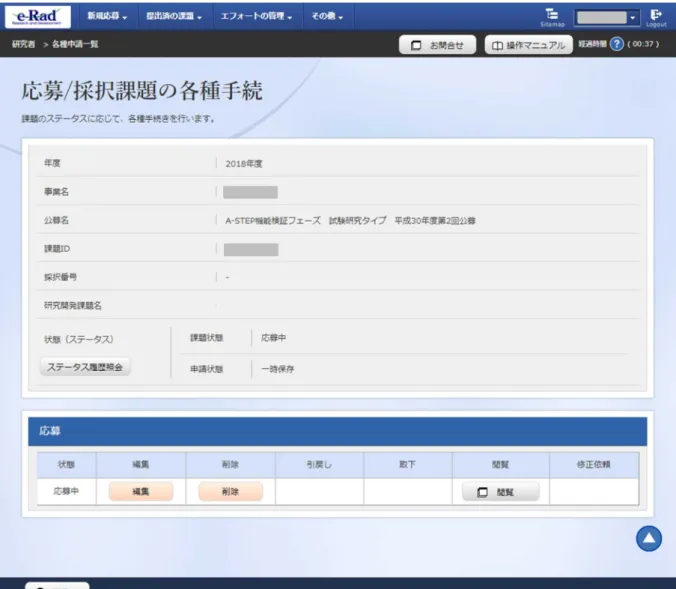
(5) その他 ① 一時保存した課題申請の再開について a.ログイン後の画面で、グローバルメニューの「新規応募」→「一時保存データ の入力再開」、もしくはクイックメニューの「一時保存データの入力再開」を 選んでください。 b.「応募/採択課題一覧」画面(図 9)が開きますので、該当の課題の一番右にあ る「申請可能な手続きへ」をクリックしてください。 c.「応募/採択課題の各種手続」画面(図 10)が開くので「編集」をクリックする と、応募画面(図 2)が開きます。一時保存した時の状態が保存されています ので、課題申請を続けてください。 図 9 応募/採択課題一覧画面
図 10 応募/採択課題の各種手続 ② 申請完了の確認について a.課題申請後、グローバルメニュー「提出済みの課題」→「課題一覧」もしくは クイックメニューの「提出済みの研究課題の管理」をクリックして下さい。 b.該当の課題を検索し、表示された課題情報の「申請の種類(ステータス)」を 確認してください。下図のように「配分機関処理中」という表示があれば申請 は無事完了しています。 図 11 ステータス表示 ※応募締切までに「配分機関処理中」にならなかった課題は受け付けることができ
ませんのでくれぐれもご注意ください。 ③ 申請済みの課題の修正について 申請が完了した後で、課題提案書の内容もしくは e-Rad 登録内容に修正が生じ た場合は、①のa.~b.を参照して「応募/採択課題の各種手続画面(図 10)を 表示させ、「引き戻し」をクリックしてください。 同じ画面で「編集」がクリックできるようになりますので、以降は①のc.と 同様の手順で内容を修正してください。 また、課題を引き戻すと申請が一旦キャンセルされ、ステータスが「配分機関 処理中」ではなくなります。必ずもう一度 9 ページの「g. 入力内容の確認および 申請完了」の手続きを行い、ステータスが「配分機関処理中」になる事を確認して ください。 ④ 「分野」「研究の内容」一覧表の入手について a.e-Rad にログインして、画面の右上にある「Sitemap」をクリックしてくださ い。 b.サイトマップの画面が開きますので、一番下にある「ダウンロード」から「研 究分野一覧(PDF ファイル)」をダウンロードしてください 以 上 e-Rad では公募の締切後にも課題を引き戻すことが可能です。締切後に引き戻すと 再度研究者から申請することはできず、そのまま審査も行えなくなってしまいます ので、申請を取り下げるのでなければ、締切後の引き戻しは絶対に行わないでくだ さい。