IM and Presence サービスの設定
• IM and Presence 予定表統合タスク フロー, 1 ページIM and Presence 予定表統合タスク フロー
次の Microsoft 展開のいずれかで Microsoft Outlook との予定表統合をセットアップするには、IM and Presence サービスで次のタスクを実行します。
•オンプレミス Microsoft Exchange Server •ホスト型 Microsoft Office 365 サーバ
手順
目的 コマンドまたはアクション
IM and Presence サーバで、Exchange Server また は Office 365 サーバをプレゼンス ゲートウェイ として設定します。
プレゼンス ゲートウェイの設定, ( 2 ページ)
ステップ 1
(Office 365 のみ)IM and Presence サービスが Office 365 から予定表情報をプルする間隔スケ Office 365 統合用のプル間隔の設定, (3 ページ) ステップ 2 ジュールを設定します。デフォルト値は 60 分 です。
(Exchange のみ)Microsoft Exchange Server と の予定表同期相互作用に関するオプションサー ビス パラメータを設定します。 Exchange 統合用のサービス パラメー タの設定, (4 ページ) ステップ 3 サービス パラメータを編集したら、Cisco Presence Engine サービスを再起動します。
Cisco Presence Engine の再起動, ( 5 ページ) ステップ 4 ニーズに合った手順を選択してください。 次の手順のいずれかを使用して、 ユーザの予定表を有効にします。 ステップ 5
目的 コマンドまたはアクション •まだLDAP同期を完了していない場合は、 LDAP 同期を介して予定表を有効にしま す。 •LDAP 同期ユーザの予定表の有 効化, (6 ページ) •予定表統合の一括有効化, ( 8 ページ) •そうでない場合は、一括管理ツールを使 用して、複数のユーザの予定表を設定し ます。 •ユーザの予定表統合の有効化, (8 ページ) •または、ユーザごとに機能を有効にしま す。
プレゼンス ゲートウェイの設定
Microsoft Outlook との予定表統合をセットアップするには、プレゼンス ゲートウェイを設定する 必要があります。Microsoft Exchange Server と Office 365 サーバのどちらかをプレゼンス ゲート ウェイとして割り当てることができます。手順
ステップ 1 Cisco Unified CM IM and Presence Administration から、[プレゼンス(Presence)] > [ゲートウェイ (Gateways)] を選択します。
ステップ 2 [新規追加(Add New)] をクリックします。
ステップ 3 [プレゼンス ゲートウェイ タイプ(Presence Gateway Type)] フィールドから、次のオプションの いずれかを選択します。
• [Exchange - EWS サーバ(Exchange - EWS Server)]:オンプレミス Exchange Server と統合す る場合にこのオプションを選択します。
• [Office 365 サーバ(Office 365 Server)]:ホスト型 Office 365 サーバと統合する場合にこのオ プションを選択します。
Exchange Server と Office 365 サーバの両方をプレゼンス ゲートウェイとして設定するこ とはできません。IM and Presence サービスと両方の Microsoft 展開タイプを統合する場 合は、Exchange Server をプレゼンス ゲートウェイとして設定し、Microsoft 展開から Microsoft Exchange と Office 365 間の統合を設定する必要があります。
(注)
ステップ 4 [プレゼンス ゲートウェイ(Presence Gateway)] フィールドに、プレゼンス ゲートウェイ サーバ の完全修飾ドメイン名または IP アドレスを入力します。入力する値は、サーバ証明書のサブジェ
IM and Presence サービスの設定
クト共通名(CN)フィールドまたはサブジェクト代替名フィールドに表示されるサーバ アドレス と一致する必要があります。
ステップ 5 サーバにアクセスするために必要な [アカウント名(Account Name)] を入力します。
ステップ 6 [アカウント パスワード(Account Password)] と [パスワードの確認(Confirm Password)] の両方 のフィールドに、アカウントがサーバにアクセスするために使用するパスワードを入力します。 ステップ 7 Office 365 のみ。IM and Presence サービスが Office 365 サーバに直接アクセスできない場合は、
HTTP プロキシ サーバを割り当てます。
ステップ 8 [プレゼンス ゲートウェイの設定(Presence Gateway Settings)] ウィンドウで、残りのフィールド を設定します。フィールドとその設定を含むヘルプは、オンライン ヘルプを参照してください。 ステップ 9 [保存(Save)] をクリックします。 次の作業 Microsoft 統合タイプ用のオプション パラメータを設定します。 •Office 365 統合用のプル間隔の設定, (3 ページ) •Exchange 統合用のサービス パラメータの設定, (4 ページ)
Office 365 統合用のプル間隔の設定
この手順は、IM and Presence サービスが Office 365 から予定表情報をプルする間隔を設定する場 合に使用します。
手順
ステップ 1 Cisco Unified CM IM and Presence Administration から、[システム(System)] > [サービス パラメー タ(Service Parameters)] を選択します。
ステップ 2 [サーバ(Server)] ドロップダウンから、IM and Presence パブリッシャ ノードを選択します。 ステップ 3 [サービス(Service)] ドロップダウンから、[Cisco Presence Engine] を選択します。
ステップ 4 [Office 365 予定表情報プル間隔(Office 365 Calendar Information Pull Interval)] サービス パラメー タで、分単位で間隔を設定します。デフォルトは 60 分です。 ステップ 5 [保存(Save)] をクリックします。 次の作業 IM and Presence サービスのユーザに対して予定表を有効にします。一度に複数のユーザに対して この機能を有効にするには、外部 LDAP ディレクトリから同期されたユーザの場合は LDAP 同期 を、非 LDAP ユーザの場合は一括管理ツールを使用することができます。そうでない場合は、個 別のユーザに対してこの機能を有効にすることができます。 •LDAP 同期ユーザの予定表の有効化, (6 ページ) IM and Presence サービスの設定 Office 365 統合用のプル間隔の設定
•予定表統合の一括有効化, (8 ページ)
•ユーザの予定表統合の有効化, (8 ページ)
Exchange 統合用のサービス パラメータの設定
このオプション手順は、Outlook 予定表と Microsoft Exchange Server の統合用のオプション サービ ス パラメータを設定する場合に使用します。パラメータの多くがデフォルト値で十分です。 手順
ステップ 1 Cisco Unified CM IM and Presence Administration から、[システム(System)] > [サービス パラメー タ(Service Parameters)] を選択します。
ステップ 2 [サーバ(Server)] ドロップダウンから、IM and Presence パブリッシャ ノードを選択します。 ステップ 3 [サービス(Service)] ドロップダウンから、[Cisco Presence Engine] を選択します。
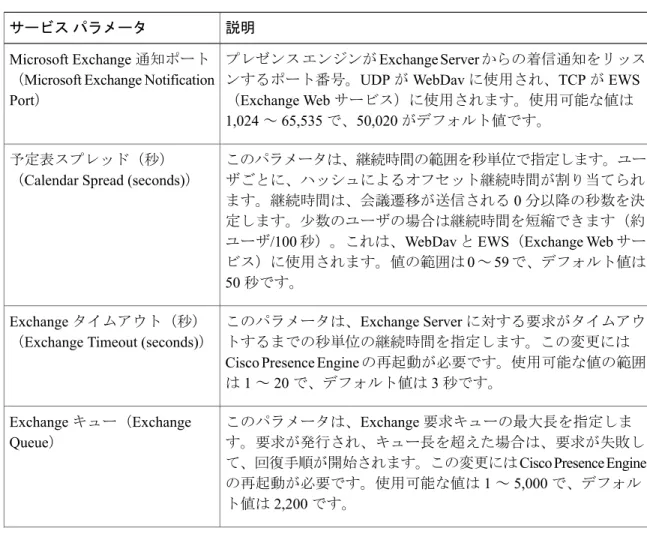
ステップ 4 [予定表設定(Calendaring Configuration)] で、次のパラメータの値を設定します。
表 1:Exchange 統合用のサービス パラメータ
説明 サービス パラメータ
プレゼンス エンジンが Exchange Server からの着信通知をリッス ンするポート番号。UDP が WebDav に使用され、TCP が EWS (Exchange Web サービス)に使用されます。使用可能な値は 1,024 ~ 65,535 で、50,020 がデフォルト値です。
Microsoft Exchange 通知ポート (Microsoft Exchange Notification Port)
このパラメータは、継続時間の範囲を秒単位で指定します。ユー ザごとに、ハッシュによるオフセット継続時間が割り当てられ ます。継続時間は、会議遷移が送信される 0 分以降の秒数を決 定します。少数のユーザの場合は継続時間を短縮できます(約 ユーザ/100 秒)。これは、WebDav と EWS(Exchange Web サー ビス)に使用されます。値の範囲は 0 ~ 59 で、デフォルト値は 50 秒です。
予定表スプレッド(秒) (Calendar Spread (seconds))
このパラメータは、Exchange Server に対する要求がタイムアウ トするまでの秒単位の継続時間を指定します。この変更には Cisco Presence Engine の再起動が必要です。使用可能な値の範囲 は 1 ~ 20 で、デフォルト値は 3 秒です。
Exchange タイムアウト(秒) (Exchange Timeout (seconds))
このパラメータは、Exchange 要求キューの最大長を指定しま す。要求が発行され、キュー長を超えた場合は、要求が失敗し て、回復手順が開始されます。この変更には Cisco Presence Engine の再起動が必要です。使用可能な値は 1 ~ 5,000 で、デフォル ト値は 2,200 です。 Exchange キュー(Exchange Queue) IM and Presence サービスの設定 Exchange 統合用のサービス パラメータの設定
説明 サービス パラメータ このパラメータは、Exchange 要求の処理に使用されるスレッド の数を指定します。多数のユーザ (5,000 人など) が存在する場 合や一部の Exchange トランザクションに 3 秒以上かかる場合 は、この値を増やすことができます。予定表統合が無効になっ ている場合は、このパラメータを 1 に設定します。この変更に は Cisco Presence Engine の再起動が必要です。使用可能な値は 1 ~ 100 で、デフォルト値は 60 です。 Exchange スレッド(Exchange Threads) このパラメータは、EWS(Exchange Web サービス)が使用され ている場合に、Exchange Server から通知メッセージが送信され る頻度を指定します。継続時間は分単位です。使用可能な値は 10 ~ 440 で、デフォルト値は 60 です。 EWS ステータス頻度(分) (EWS Status Frequency (minutes))
ステップ 5 [保存(Save)] をクリックします。
次の作業
Cisco Presence Engine の再起動, (5 ページ)
Cisco Presence Engine の再起動
予定表設定サービス パラメータの値を変更した場合は、Cisco Presence Engine サービスを再起動し ます。
手順
ステップ 1 Cisco Unified IM and Presence Serviceability から、[ツール(Tools)] > [コントロール センター - 機 能サービス(Control Center – Feature Services)] を選択します。
ステップ 2 [サーバ(Server)] ドロップダウンから、IM and Presence サーバを選択して、[実行(Go)] をク リックします。
ステップ 3 [IM and Presence サービス(IM and Presence Services)] で、[Cisco Presence Engine] を選択して、[再 起動(Restart)] をクリックします。 次の作業 IM and Presence サービスのユーザに対して予定表を有効にします。一度に複数のユーザに対して この機能を有効にするには、外部 LDAP ディレクトリから同期されたユーザの場合は LDAP 同期 を、非 LDAP ユーザの場合は一括管理ツールを使用することができます。そうでない場合は、個 別のユーザに対してこの機能を有効にすることができます。 IM and Presence サービスの設定
•LDAP 同期ユーザの予定表の有効化, (6 ページ) •予定表統合の一括有効化, (8 ページ) •ユーザの予定表統合の有効化, (8 ページ)
LDAP 同期ユーザの予定表の有効化
次のタスクは、初期 LDAP ディレクトリ同期を介して予定表を有効にする場合に実行します。初 期 LDAP 同期を使用して、LDAP ディレクトリから同期されたユーザの予定表を有効にすること ができます。 手順 目的 コマンドまたはアクション 予定表を機能グループ テンプレートに 割り当てます。 機能グループ テンプレートへの予定表 統合の追加, (6 ページ) ステップ 1 予定表対応機能グループ テンプレート を LDAP ディレクトリ同期に割り当て、 同期を完了します。 LDAP 同期への機能グループ テンプレー トの追加, (7 ページ) ステップ 2機能グループ テンプレートへの予定表統合の追加
この手順は、Microsoft Outlook 予定表統合を機能グループ テンプレートに割り当てる場合に使用 します。このテンプレートを使用して、LDAP ディレクトリから同期されたすべてのユーザの Outlook 予定表統合を設定することができます。 同期されていない LDAP ディレクトリでは、機能グループ テンプレート設定を追加または編 集することしかできません。ディレクトリがすでに同期されている場合は、代わりに、予定 表統合の一括有効化, (8 ページ)を使用します。 (注) 手順ステップ 1 Cisco Unified CM Administration から、[ユーザ管理(User Management)] > [ユーザ/電話の追加 (User/Phone Add)] > [機能グループ テンプレート(Feature Group Template)] を選択します。 ステップ 2 次のいずれかの手順を実行します。
• [新規追加(Add New)] をクリックして新しいテンプレートを作成します。
IM and Presence サービスの設定 LDAP 同期ユーザの予定表の有効化
• [検索(Find)] をクリックし、既存のテンプレートを選択します。
ステップ 3 [Unified CM IM and Presence でのユーザの有効化(Enable User for Unified CM IM and Presence)] チェックボックスをオンにします。
ステップ 4 [プレゼンスに会議情報を含める(Include meeting information in Presence)] チェックボックスをオ ンにします。
ステップ 5 [機能グループ テンプレート(Feature Group Template)] 設定ウィンドウの残りのフィールドに入 力します。フィールドとその設定を含むヘルプは、オンライン ヘルプを参照してください。 ステップ 6 [保存(Save)] をクリックします。 次の作業 LDAP 同期への機能グループ テンプレートの追加, (7 ページ)
LDAP 同期への機能グループ テンプレートの追加
この手順は、LDAP ディレクトリ同期に作成したばかりの予定表対応機能グループ テンプレート を割り当てる場合に使用します。これにより、LDAP ディレクトリから同期されたすべてのユー ザの Outlook 予定表統合を有効にすることができます。 機能グループ テンプレートは、まだ同期されていない LDAP ディレクトリにしか追加するこ とができません。ディレクトリがすでに同期されている場合は、代わりに、予定表統合の一 括有効化, (8 ページ)を使用します。 (注) はじめる前に 機能グループ テンプレートへの予定表統合の追加, (6 ページ) 手順ステップ 1 Cisco Unified CM Administration から、[システム(System)] > [LDAP] > [LDAP ディレクトリ(LDAP Directory)] を選択します。
ステップ 2 [検索(Find)] をクリックし、既存の LDAP ディレクトリを選択します。
ステップ 3 [機能グループ テンプレート(Feature Group Template)] ドロップ ダウン メニューから、以前のタ スクで作成した予定表対応機能グループ テンプレートを選択します。
ステップ 4 [LDAP ディレクトリ(LDAP Directory)] ウィンドウの残りのフィールドを設定します。フィール ドとその設定を含むヘルプは、オンライン ヘルプを参照してください。
ステップ 5 [保存(Save)] をクリックします。
ステップ 6 [完全同期を今すぐ実施(Perform Full Sync Now)] をクリックします。
IM and Presence サービスの設定
予定表統合の一括有効化
一括管理を使用して、1 回の操作で複数のユーザの予定表統合を有効にします。 手順
ステップ 1 Cisco Unified Communications Manager ノードで、[Cisco Unified CM Administration] ユーザ インター フェイスにログインします。
ステップ 2 予定表の統合は、次のウィンドウから一括して有効にできます。
a) [一括管理(Bulk Administration)] > [ユーザ(Users)] > [ユーザの挿入(Insert Users)] b) [一括管理(Bulk Administration)] > [ユーザ(Users)] > [ユーザの更新(Update Users)] > [ク
エリー(Query)]
c) [一括管理(Bulk Administration)] > [ユーザ(Users)] > [ユーザの更新(Update Users)] > [カ スタム ファイル(Custom File)]
さまざまな更新オプションについては、『Bulk Administration Guide for Cisco Unified Communications Manager』を参照してください。
(注)
ステップ 3 予定表統合を有効にするすべてのエンドユーザに対して、次のエンドユーザ設定オプションがオ ンになっていることを確認します。
• [Unified CM IM and Presence のユーザを有効にする(Enable User for Unified CM IM and Presence)]
• [プレゼンスに会議情報を含める(Include meeting information in Presence)]
ステップ 4 csv ファイルから更新する場合は、該当するユーザ領域で、ファイル名を選択します。
正しいファイル形式の [サンプル ファイルを表示(View Sample File)] をクリックしま す。
(注)
ステップ 5 [今すぐ実行(Run Immediately)] または [後から実行(Run Later)] をクリックします。 ステップ 6 [送信(Submit)] をクリックします。
ユーザの予定表統合の有効化
この手順は、IM and Presence サービスのユーザの予定表統合を有効にする場合に使用します。
IM and Presence サービスの設定
手順
ステップ 1 Cisco Unified CM Administration のユーザ インターフェイスにログインします。 ステップ 2 [ユーザ管理(User Management)] > [エンド ユーザ(End User)] の順に選択します。 ステップ 3 [検索(Find)] をクリックしてエンド ユーザを選択します。
ステップ 4 [Unified CM IM and Presence でのユーザの有効化(Enable User for Unified CM IM and Presence)] チェックボックスをオンにします。
ステップ 5 [プレゼンスに会議情報を含める(Include meeting information in Presence)] チェックボックスをオ ンにします。
ステップ 6 [保存(Save)] をクリックします。
IM and Presence サービスの設定
IM and Presence サービスの設定