ROM モニタの使用方法
OL-5997-02-J
通常、起動時またはリロード時に有効なシステムイメージが見つからない、コンフィギュレーション レジスタのブートフィールドの最終桁が
0
になっている、またはルータのリロードから60
秒以内にBreak
キーシーケンスが入力された場合を除き、ユーザがROM
モニタを使用することはまったくありません。
この資料では、
ROM
モニタを使用して、システムイメージを手動でロードしたり、TFTP
サーバまた はネットワークとの接続がない場合にシステムイメージをアップグレードしたり、障害から回復した りする方法について説明します。マニュアルの内容
•
「この資料がサポートするプラットフォーム」(P.1
)•
「ROM
モニタを使用するための前提条件」(P.1
)•
「ROM
モニタに関する情報」(P.2
)•
「ROM
モニタの使用方法:一般的な作業」(P.4
)•
「その他の参考資料」(P.33
)この資料がサポートするプラットフォーム
この資料では、次のプラットフォームでの
ROM
モニタの使用方法について説明します。• Cisco 1841
シリーズルータ• Cisco 2800
シリーズルータ• Cisco 3800
シリーズルータROM モニタを使用するための前提条件
ルータのコンソールポートに端末または
PC
を接続します。必要に応じて、ルータに対応するクイック スタートガイドまたはハードウェアインストレーションガイドを参照してください。ROM モニタに関する情報
ROM
モニタを使用するには、次の概念を理解しておく必要があります。•
「ROM
モニタモードのコマンドプロンプト」(P.2
)•
「ルータがROM
モニタモードになる理由」(P.2
)•
「ROM
モニタを使用する状況」(P.3
)•
「ROM
モニタコマンドを使用する場合のヒント」(P.3
)•
「アクセシビリティ」(P.4
)ROM モニタ モードのコマンド プロンプト
ROM
モニタでは、rommon x >コマンドプロンプトが使用されます。x
変数は1
から始まり、ROM
モ ニタモードでReturn
キーまたはEnter
キーを押すたびに増えます。ルータが ROM モニタ モードになる理由
ルータは次のいずれかの場合に
ROM
モニタモードで起動します。•
起動時またはリロード時に、有効なシステムイメージが見つからない•
コンフィギュレーションレジスタのブートフィールドの最終桁が0
になっている(0x100
、0x0
な ど)•
ルータのリロードから60
秒以内にBreak
キーシーケンスが入力されたROM
モニタモードを終了する方法については、「ROM
モニタモードの終了」(P.31
)を参照してくだ さい。ROM モニタを使用する状況
通常、次の例外的な状況を除き、ユーザが
ROM
モニタを使用することはまったくありません。•
システムイメージを手動でロードする場合。特定のシステムイメージをロードし、なおかつ次回 のシステムリロード時またはオフ/
オン時にルータがそのイメージをロードするように設定しない でおくことができます。これは、新しいシステムイメージをテストする場合やトラブルシューティ ングを行う場合に便利です。「システムイメージのロード(boot
)」(P.10
)を参照してください。• TFTP
サーバまたはネットワークとの接続がなく、ルータコンソールとPC
の直接接続が唯一の手段であるときに、システムイメージをアップグレードする場合。システムイメージのアップグ レード方法については、ルータのコンフィギュレーションガイドを参照してください。
•
ルータがクラッシュまたは停止した場合のトラブルシューティング。「クラッシュおよび停止時 のトラブルシューティング(stack
、context
、frame
、sysret
、meminfo
)」(P.26
)を参照してく ださい。•
障害の回復。次のいずれかの方法で、システムイメージまたはコンフィギュレーションファイル を回復します。–
コンソールダウンロード(xmodem
):コンソールに接続したコンピュータに、Xmodem
プロ トコルをサポートする端末エミュレータが組み込まれている場合。「ルータコンソールポート 経由のファイルダウンロード(xmodem
)」(P.15
)を参照してください。Xmodem
プロトコルの使用の詳細については、次のURL
にある『Xmodem Console Download Procedure Using ROMmon
』を参照してください。http://www.cisco.com/warp/public/130/xmodem_generic.html
– TFTP
ダウンロード(tftpdnld
):ルータの固定LAN
ポートにTFTP
サーバを直接接続できる 場合。「システムイメージの回復(tftpdnld
)」(P.21
)を参照してください。(注) システムイメージの回復とシステムイメージのアップグレードは異なります。システムイ メージの回復が必要になるのは、システムイメージが壊れた場合、または障害がメモリデ バイスに与えた影響が大きくて、メモリデバイス上のすべてのデータを削除してシステム イメージをロードしなければならなくなったために、システムイメージが削除された場合 です。
ROM モニタ コマンドを使用する場合のヒント
• ROM
モニタコマンドでは大文字と小文字が区別されます。• ROM
モニタコマンドを打ち切るには、PC
または端末からBreak
キーシーケンス(Ctrl+Break
) を入力します。Break
キーシーケンスは、PC
または端末で稼動しているソフトウェアによって異 なります。Ctrl+Break
キーが機能しない場合は、テクニカルノート『Standard Break Key Sequence Combinations During Password Recovery
』を参照してください。•
ルータ上で使用できるコマンドを調べ、コマンド構文のオプションを表示する方法については、「
ROM
モニタモードのコマンドおよびコマンド構文の表示(?
、help
、-?
)」(P.9
)を参照してくだ さい。アクセシビリティ
この製品は、
Cisco Command-Line Interface
(CLI;
コマンドラインインターフェイス)を使用して設 定できます。CLI
はテキストベースであるとともに、ナビゲーションにキーボードを使用しているた め、リハビリテーション法第508
条に準拠しています。CLI
から、ルータのすべての機能を設定およ び監視できます。ガイドラインおよびアクセシビリティ準拠のシスコ製品の一覧については、次の
URL
にある『Cisco Accessibility Products
』を参照してください。http://www.cisco.com/web/about/responsibility/accessibility/products
ROM モニタの使用方法:一般的な作業
ここで紹介する手順は、次のとおりです。
•
「ROM
モニタモードの開始」(P.5
)•
「ROM
モニタモードのコマンドおよびコマンド構文の表示(?
、help
、-?
)」(P.9
)•
「ファイルシステム内のファイル表示(dir
)」(P.10
)•
「システムイメージのロード(boot
)」(P.10
)•
「ルータコンソールポート経由のファイルダウンロード(xmodem
)」(P.15
)•
「コンフィギュレーションレジスタ(confreg
)の変更」(P.17
)•
「USB
フラッシュ装置の情報の入手」(P.19
)•
「I/O
メモリの変更(iomemset
)」(P.20
)•
「システムイメージの回復(tftpdnld
)」(P.21
)•
「クラッシュおよび停止時のトラブルシューティング(stack
、context
、frame
、sysret
、meminfo
)」(P.26
)•
「ROM
モニタモードの終了」(P.31
)(注) ここでは、
ROM
モニタで行うことのできる作業をすべて取り上げるわけではありません。この資料で 扱っていない作業については、コマンドヘルプを利用してください。「ROM
モニタモードのコマンド およびコマンド構文の表示(?
、help
、-?
)」(P.9
)を参照してください。ROM モニタ モードの開始
ここでは、
2
種類のROM
モニタモードの開始方法について説明します。•
「Break
キーシーケンスでシステムリロードを中断してROM
モニタモードを開始する場合」(
P.5
)•
「ROM
モニタモードで起動するようにコンフィギュレーションレジスタを設定する場合」(P.7
)前提条件
ルータのコンソールポートに端末または
PC
を接続します。必要に応じて、ルータに付属しているク イックスタートガイドを参照するか、またはルータに対応するハードウェアインストレーションガイ ドを参照してください。Break キー シーケンスでシステム リロードを中断して ROM モニタ モードを開始する場合
ここでは、ルータをリロードし、
Break
キーシーケンスを入力することによってROM
モニタモード を開始する方法について説明します。手順の概要
1. enable 2. reload
3. Ctrl+Break
キーを押します。手順の詳細
コマンドまたはアクション 目的
ステップ
1
enable例:
Router> enable
特権
EXEC
モードを開始します。•
プロンプトにパスワードを入力します。ステップ
2
reload例:
Router# reload
オペレーティングシステムをリロードします。
ステップ
3 Ctrl+Break
キーを押します。例:
Router# send break
ルータのリロードを中断して、
ROM
モニタモードを開始 します。•
この手順は、reload
コマンドを入力してから60
秒以 内に行う必要があります。• Break
キーシーケンスは、PC
または端末で稼動して いるソフトウェアによって異なります。Ctrl+Break
キーが機能しない場合は、テクニカルノート『
Standard Break Key Sequence Combinations During
Password Recovery
』を参照してください。例
ここで紹介する例は、次のとおりです。
reload
コマンドの出力例Use break key sequence to enter rom monitor Router# reload
Proceed with reload? [confirm]
*Sep 23 15:54:25.871: %SYS-5-RELOAD: Reload requested by console. Reload Reason: Reload command.
telnet> send break
*** System received an abort due to Break Key ***
signal= 0x3, code= 0x0, context= 0x431aaf40
PC = 0x4008b5dc, Cause = 0x20, Status Reg = 0x3400c102 rommon 1 >
トラブルシューティングのヒント
Break
キーシーケンスは、PC
または端末で稼動しているソフトウェアによって異なります。テクニカルノート『
Standard Break Key Sequence Combinations During Password Recovery
』を参照してく ださい。次の作業
•
「ROM
モニタモードのコマンドおよびコマンド構文の表示(?
、help
、-?
)」(P.9
)に進んでくだ さい。•
ルータが通常であればシステムイメージを起動している状況で、Break
キーシーケンスを使用して
ROM
モニタモードを開始した場合は、次のどちらかの方法で、ROM
モニタモードを終了できます。
– i
またはreset
コマンドを入力します。起動プロセスが再開され、システムイメージがロードされます。
– cont
コマンドを入力します。起動プロセスが続行され、システムイメージがロードされます。ROM モニタ モードで起動するようにコンフィギュレーション レジスタを設定する場合
ここでは、次回のシステムリロード時またはオフ
/
オン時にROM
モニタモードで起動するように、コ ンフィギュレーションレジスタを設定することによって、ROM
モニタモードを開始する方法につい て説明します。コンフィギュレーションレジスタの詳細については、次のURL
にある『Changing the Configuration Register Settings
』を参照してください。http://www.cisco.com/en/US/partner/docs/routers/access/1800/1841/software/configuration/guide/b_cr eg.html
注意 ボーレートを設定した後は、
config-register 0x0
コマンドを使用して、コンフィギュレーションレ ジスタを設定しないでください。ボーレートに影響を与えずにコンフィギュレーションレジスタを 設定するには、show ver | inc configuration
コマンドを入力して表示される現在のコンフィギュ レーションレジスタの設定を使用して、コンフィギュレーションレジスタコマンドで最後(右端)の数字を
0
に置き換えてください。手順の概要
1. enable
2. configure terminal 3. config-register 0x0 4. exit
5. write memory 6. reload
手順の詳細コマンドまたはアクション 目的
ステップ
1
enable例:
Router> enable
特権
EXEC
モードを開始します。•
プロンプトにパスワードを入力します。ステップ
2
configure terminal例:
Router# configure terminal
グローバルコンフィギュレーションモードを開始します。
ステップ
3
config-register 0x0例:
Router(config)# config-register 0x0
コンフィギュレーションレジスタの設定を変更します。
• 0x0
の設定では、次回システムリロード時ルータは強制的に
ROM
モニタで起動します。ステップ
4
exit例:
Router(config)# exit
グローバルコンフィギュレーションモードを終了します。
例
次の例では、
ROM
モニタモードで起動するようにコンフィギュレーションレジスタを設定する方法 を示します。Router>
Router> enable
Router# configure terminal
Enter configuration commands, one per line. End with CNTL/Z.
Router(config)# config-register 0x0 Router(config)# exit
Router#
*Sep 23 16:01:24.351: %SYS-5-CONFIG_I: Configured from console by console Router# write memory
Building configuration...
[OK]
Router# reload
Proceed with reload? [confirm]
*Sep 23 16:01:41.571: %SYS-5-RELOAD: Reload requested by console. Reload Reason: Reload command.
System Bootstrap, Version 12.4(13r)T, RELEASE SOFTWARE (fc1) Technical Support: http://www.cisco.com/techsupport
Copyright (c) 2006 by cisco Systems, Inc.
Initializing memory for ECC .
Router platform with 262144 Kbytes of main memory
Main memory is configured to 64 bit mode with ECC enabled
Readonly ROMMON initialized rommon 1 >
次の作業
「
ROM
モニタモードのコマンドおよびコマンド構文の表示(?
、help
、-?
)」(P.9
)に進んでください。ステップ
5
write memory例:
Router# write memory
フラッシュメモリからシステムイメージを起動するよう に設定します。
ステップ
6
reload例:
Router# reload
<output deleted>
rommon 1>
オペレーティングシステムをリロードします。
•
コンフィギュレーションレジスタが0x0
という設定な ので、ルータはROM
モニタモードで起動します。コマンドまたはアクション 目的
ROM モニタ モードのコマンドおよびコマンド構文の表示( ? 、 help 、 -? )
ここでは、
ROM
モニタコマンドおよびコマンド構文オプションの表示方法について説明します。手順の概要
1. ?
またはhelp 2. command -?
手順の詳細
例
ここで紹介する例は、次のとおりです。
•
「?
またはhelp ROM
モニタコマンドの出力例」(P.9
)•
「xmodem -? ROM
モニタコマンドの出力例」(P.10
)?
またはhelp ROM
モニタコマンドの出力例rommon 1 > ?
alias set and display aliases command boot boot up an external process break set/show/clear the breakpoint confreg configuration register utility cont continue executing a downloaded image context display the context of a loaded image cookie display contents of cookie PROM in hex dev list the device table
dir list files in file system dis display instruction stream dnld serial download a program module frame print out a selected stack frame help monitor builtin command help history monitor command history
コマンドまたはアクション 目的
ステップ
1
? または help例:
rommon 1 > ?
例:
rommon 1 > help
使用できるすべての
ROM
モニタコマンドを表示します。ステップ
2
command -?例:
rommon 16 > display -?
ROM
モニタコマンドの構文情報を表示します。iomemset set IO memory percent meminfo main memory information repeat repeat a monitor command reset system reset
rommon-pref select ROMMON
set display the monitor variables
showmon display currently selected ROM monitor stack produce a stack trace
sync write monitor environment to NVRAM sysret print out info from last system return tftpdnld tftp image download
unalias unset an alias
unset unset a monitor variable xmodem x/ymodem image download
xmodem -? ROM
モニタコマンドの出力例rommon 11 > xmodem -?
xmodem: illegal option -- ?
usage: xmodem [-cyrx] destination filename -c CRC-16
-y ymodem-batch protocol
-r copy image to dram for launch
-x do not launch on download completion
Xmodem
の使用の詳細については、次のURL
にある『Xmodem Console Download Procedure Using
ROMmon
』を参照してください。http://www.cisco.com/warp/public/130/xmodem_generic.html
ファイル システム内のファイル表示( dir )
ファイルシステムに含まれているファイルおよびディレクトリの一覧を表示するには、
dir
コマンドを 使用します(次の例を参照)。rommon 4 > dir flash:
program load complete, entry point: 0x8000f000, size: 0xcb80 Directory of flash:
3934 14871760 -rw- c2800nm-ipbase-mz.124-3 7211 1447053 -rw- C2800NM_RM2.srec
rommon 5 > dir usbflash1:
program load complete, entry point: 0x8000f000, size: 0x3d240 Directory of usbflash1:
2 14871760 -rw- c2800nm-ipbase-mz.124-3
システム イメージのロード( boot )
ここでは、
boot ROM
モニタコマンドを使用してシステムイメージをロードする方法について説明し ます。前提条件
ロードするシステムイメージのファイル名および保管場所を調べます。
手順の概要
1. boot
またはboot flash:[filename]
または
boot filename tftpserver
またはboot [filename]
または
boot usbflash<x>:[filename]
手順の詳細
コマンドまたはアクション 目的
ステップ
1
boot またはboot flash:[filename]
または
boot filename tftpserver または
boot [filename]
または
boot usbflash[x]:[filename]
例:
ROMMON > boot
例:
ROMMON > boot flash:
例:
ROMMON > boot someimage 172.16.30.40
例:
ROMMON > boot someimage
例:
ROMMON > boot usbflash0:someimage
上から順に、次のようにルータに指示します。
•
フラッシュメモリ内の最初のイメージを起動します。•
フラッシュメモリ内の最初のイメージまたは指定され たイメージを起動します。•
指定されたTFTP
サーバ(ホスト名またはIP
アドレ ス)からネットワーク経由で指定されたイメージを起 動します。•
装置ID
を認識しないので、ブートヘルパーイメージ から起動します。このコマンド形式は、ネットワーク(
TFTP
)サーバから指定されたイメージを起動する場 合に使用します。• USB
フラッシュ装置に格納されているイメージを起動 します。(注) プラットフォームは、コンパクトフラッシュ装置 を使用しても使用しなくても、
ROM
モニタの場合USB
から起動できます。コンパクトフラッシュ装 置のブートローダイメージを使用する必要はあり ません。usbflash0:2:image_name
などのパーティ ションは、USB
フラッシュ装置ではサポートされ ていません。boot usbflash<x>:
コマンドは、装置 の最初のファイルが有効なイメージであれば、こ れを起動します。別のイメージを示すように
BOOTLDR
モニタ環境変数を 設定することによって、ブートヘルパーイメージのデフォ ルト値を変更できます。この目的には、任意のシステムイ メージを使用できます。• boot
コマンドのオプションは-x
(イメージをロードす るが実行しない)および-v
(詳細)です。例
次の例では、ブートフラッシュメモリおよび
USB
ブートフラッシュメモリをロードする方法を示し ます。rommon 7 > boot flash:[filename]
program load complete, entry point: 0x8000f000, size: 0xcb80 program load complete, entry point: 0x8000f000, size: 0xe2eb30 Self decompressing the image :
##########################################################################################
############################################################### [OK]
Smart Init is enabled Smart init is sizing iomem
ID MEMORY_REQ TYPE 0003E9 0X003DA000 Router Mainboard 0X0014B430 DSP SIMM
0X000021B8 Onboard USB
0X002C29F0 public buffer pools 0X00211000 public particle pools TOTAL: 0X009FAFD8
If any of the above Memory Requirements are
"UNKNOWN", you may be using an unsupported configuration or there is a software problem and system operation may be compromised.
Rounded IOMEM up to: 10Mb.
Using 3 percent iomem. [10Mb/256Mb]
Restricted Rights Legend
Use, duplication, or disclosure by the Government is subject to restrictions as set forth in subparagraph (c) of the Commercial Computer Software - Restricted Rights clause at FAR sec. 52.227-19 and subparagraph (c) (1) (ii) of the Rights in Technical Data and Computer Software clause at DFARS sec. 252.227-7013.
cisco Systems, Inc.
170 West Tasman Drive
San Jose, California 95134-1706
Cisco IOS Software, 2800 Software (C2800NM-IPBASE-M), Version 12.4(3), RELEASE SOFTWARE (fc2)
Technical Support: http://www.cisco.com/techsupport Copyright (c) 1986-2005 by Cisco Systems, Inc.
Compiled Fri 22-Jul-05 11:37 by hqluong
Image text-base: 0x40098478, data-base: 0x41520000
Port Statistics for unclassified packets is not turned on.
Cisco Router (revision 48.46) with 251904K/10240K bytes of memory.
Processor board ID
2 Gigabit Ethernet interfaces 2 Serial(sync/async) interfaces 2 Channelized T1/PRI ports
DRAM configuration is 64 bits wide with parity enabled.
239K bytes of non-volatile configuration memory.
253160K bytes of USB Flash usbflash1 (Read/Write) 127104K bytes of ATA CompactFlash (Read/Write)
Press RETURN to get started!
*Sep 23 16:11:42.603: %USB_HOST_STACK-6-USB_DEVICE_CONNECTED: A Full speed USB device has been inserted in port 1.
*Sep 23 16:11:43.011: %LINK-3-UPDOWN: Interface GigabitEthernet0/0, changed state to up
*Sep 23 16:11:43.383: %LINK-3-UPDOWN: Interface GigabitEthernet0/1, changed state to up
*Sep 23 16:11:43.943: %LINK-3-UPDOWN: Interface Serial0/3/0, changed state to down
*Sep 23 16:11:43.947: %LINK-3-UPDOWN: Interface Serial0/3/1, changed state to down
*Sep 23 16:11:43.955: %USBFLASH-5-CHANGE: usbflash1 has been inserted!
*Sep 23 16:11:44.011: %LINEPROTO-5-UPDOWN: Line protocol on Interface GigabitEthernet0/0, changed state to up
*Sep 23 16:11:44.383: %LINEPROTO-5-UPDOWN: Line protocol on Interface GigabitEthernet0/1, changed state to down
*Sep 23 16:11:44.943: %LINEPROTO-5-UPDOWN: Line protocol on Interface Serial0/3/0, changed state to down
*Sep 23 16:11:44.947: %LINEPROTO-5-UPDOWN: Line protocol on Interface Serial0/3/1, changed state to down
*Sep 23 16:11:46.115: %SYS-5-CONFIG_I: Configured from memory by console
*Sep 23 16:11:46.327: %SYS-5-RESTART: System restarted --
Cisco IOS Software, 2800 Software (C2800NM-IPBASE-M), Version 12.4(3), RELEASE SOFTWARE (fc2)
Technical Support: http://www.cisco.com/techsupport Copyright (c) 1986-2005 by Cisco Systems, Inc.
Compiled Fri 22-Jul-05 11:37 by hqluong
*Sep 23 16:11:46.331: %SNMP-5-COLDSTART: SNMP agent on host Router is undergoing a cold start
*Sep 23 16:11:46.539: %SYS-6-BOOTTIME: Time taken to reboot after reload = 605 seconds
*Sep 23 16:11:46.735: %CONTROLLER-5-UPDOWN: Controller T1 0/2/0, changed state to down (LOS detected)
*Sep 23 16:11:46.735: %CONTROLLER-5-UPDOWN: Controller T1 0/2/1, changed state to down (LOS detected)
*Sep 23 16:11:48.055: %LINK-5-CHANGED: Interface GigabitEthernet0/1, changed state to administratively down
*Sep 23 16:11:48.067: %LINK-5-CHANGED: Interface Serial0/3/0, changed state to administratively down
*Sep 23 16:11:48.079: %LINK-5-CHANGED: Interface Serial0/3/1, changed state to administratively down
Router>
rommon 1 > boot usbflash1:image
program load complete, entry point: 0x8000f000, size: 0x3d240 program load complete, entry point: 0x8000f000, size: 0xe2eb30 Self decompressing the image :
##########################################################################################
############################################################### [OK]
Smart Init is enabled Smart init is sizing iomem
ID MEMORY_REQ TYPE 0003E9 0X003DA000 Router Mainboard 0X0014B430 DSP SIMM
0X000021B8 Onboard USB
0X002C29F0 public buffer pools 0X00211000 public particle pools TOTAL: 0X009FAFD8
If any of the above Memory Requirements are
"UNKNOWN", you may be using an unsupported configuration or there is a software problem and system operation may be compromised.
Rounded IOMEM up to: 10Mb.
Using 3 percent iomem. [10Mb/256Mb]
Restricted Rights Legend
Use, duplication, or disclosure by the Government is subject to restrictions as set forth in subparagraph (c) of the Commercial Computer Software - Restricted Rights clause at FAR sec. 52.227-19 and subparagraph (c) (1) (ii) of the Rights in Technical Data and Computer Software clause at DFARS sec. 252.227-7013.
cisco Systems, Inc.
170 West Tasman Drive
San Jose, California 95134-1706
Cisco IOS Software, 2800 Software (C2800NM-IPBASE-M), Version 12.4(3), RELEASE SOFTWARE (fc2)
Technical Support: http://www.cisco.com/techsupport Copyright (c) 1986-2005 by Cisco Systems, Inc.
Compiled Fri 22-Jul-05 11:37 by hqluong
Image text-base: 0x40098478, data-base: 0x41520000
Port Statistics for unclassified packets is not turned on.
Cisco Router (revision 48.46) with 251904K/10240K bytes of memory.
Processor board ID
2 Gigabit Ethernet interfaces 2 Serial(sync/async) interfaces 2 Channelized T1/PRI ports
DRAM configuration is 64 bits wide with parity enabled.
239K bytes of non-volatile configuration memory.
253160K bytes of USB Flash usbflash1 (Read/Write) 127104K bytes of ATA CompactFlash (Read/Write)
Press RETURN to get started!
*Sep 23 16:19:56.611: %USB_HOST_STACK-6-USB_DEVICE_CONNECTED: A Full speed USB device has been inserted in port 1.
*Sep 23 16:19:57.015: %LINK-3-UPDOWN: Interface GigabitEthernet0/0, changed state to up
*Sep 23 16:19:57.391: %LINK-3-UPDOWN: Interface GigabitEthernet0/1, changed state to up
*Sep 23 16:19:57.951: %LINK-3-UPDOWN: Interface Serial0/3/0, changed state to down
*Sep 23 16:19:57.955: %LINK-3-UPDOWN: Interface Serial0/3/1, changed state to down
*Sep 23 16:19:57.963: %USBFLASH-5-CHANGE: usbflash1 has been inserted!
*Sep 23 16:19:58.015: %LINEPROTO-5-UPDOWN: Line protocol on Interface GigabitEthernet0/0, changed state to up
*Sep 23 16:19:58.391: %LINEPROTO-5-UPDOWN: Line protocol on Interface GigabitEthernet0/1, changed state to down
*Sep 23 16:19:58.951: %LINEPROTO-5-UPDOWN: Line protocol on Interface Serial0/3/0, changed state to down
*Sep 23 16:19:58.955: %LINEPROTO-5-UPDOWN: Line protocol on Interface Serial0/3/1, changed state to down
*Sep 23 16:20:00.139: %SYS-5-CONFIG_I: Configured from memory by console
*Sep 23 16:20:00.351: %SYS-5-RESTART: System restarted --
Cisco IOS Software, 2800 Software (C2800NM-IPBASE-M), Version 12.4(3), RELEASE SOFTWARE (fc2)
Technical Support: http://www.cisco.com/techsupport Copyright (c) 1986-2005 by Cisco Systems, Inc.
Compiled Fri 22-Jul-05 11:37 by hqluong
*Sep 23 16:20:00.355: %SNMP-5-COLDSTART: SNMP agent on host Router is undergoing a cold start
*Sep 23 16:20:00.567: %SYS-6-BOOTTIME: Time taken to reboot after reload = 87 seconds
*Sep 23 16:20:00.763: %CONTROLLER-5-UPDOWN: Controller T1 0/2/0, changed state to down (LOS detected)
*Sep 23 16:20:00.763: %CONTROLLER-5-UPDOWN: Controller T1 0/2/1, changed state to down (LOS detected)
*Sep 23 16:20:02.083: %LINK-5-CHANGED: Interface GigabitEthernet0/1, changed state to administratively down
*Sep 23 16:20:02.091: %LINK-5-CHANGED: Interface Serial0/3/0, changed state to administratively down
*Sep 23 16:20:02.103: %LINK-5-CHANGED: Interface Serial0/3/1, changed state to administratively down
Router>
次の作業
次回のシステムリロード時またはオフ
/
オン時に指定したイメージがロードされるようにルータを設定 する場合は、次のマニュアルを参照してください。•
『Cisco IOS Configuration Fundamentals Command Reference
』の「Booting Commands
」の章•
『Cisco IOS Configuration Fundamentals and Network Management Configuration Guide
』ルータ コンソール ポート経由のファイル ダウンロード( xmodem )
ここでは、
Xmodem
プロトコルを使用し、ルータのコンソールポート経由でファイルをダウンロード する方法について説明します。コンソールダウンロード機能は、TFTP
サーバにアクセスできない状況 で、システムイメージまたはコンフィギュレーションファイルをルータにダウンロードしなければな らない場合に使用します。TFTP
サーバまたはネットワークとの接続がなく、ルータコンソールとPC
の直接接続が唯一の手段であるときにも、この手順を使用できます。Xmodem
の使用の詳細については、次のURL
にある『Xmodem Console Download Procedure Using
ROMmon
』を参照してください。http://www.cisco.com/warp/public/130/xmodem_generic.html
前提条件
• PC
にファイルをダウンロードします。次のURL
からSoftware Center
にアクセスします。http://www.cisco.com/kobayashi/sw-center/index.shtml
•
ルータのコンソールポートにPC
を接続し、端末エミュレーションプログラムを起動します。類 似のルータ上でこの作業を行う例については、テクニカルノート『Xmodem Console Download Procedure Using ROMmon
』を参照してください。制限事項
• PC
を使用し、115,200 bps
のルータコンソールポート経由でファイルをダウンロードする場合は、PC
のシリアルポートで16550 Universal Asynchronous Receiver/Transmitter
(UART
)を使用す る必要があります。• PC
のシリアルポートで16550 UART
を使用しない場合は、38,400 bps
以下の速度でコンソール ポート経由でファイルをダウンロードしてください。• xmodem
コマンドを使用した転送が有効なのは、コンソールポートに限られます。•
ルータにファイルをダウンロードすることだけが可能です。xmodem
コマンドを使用して、ルー タからファイルを取得することはできません。• ROM
モニタコンソールダウンロードでは、コンソールを使用してデータ転送を実行するので、コ ンソールにエラーメッセージが表示されるのは、データ転送が中止されてからになります。コン ソールダウンロードの実行中にエラーが発生した場合は、ダウンロードが中止されてエラーメッ セージが表示されます。デフォルト以外のボーレートに変更した場合は、エラーメッセージに続 いて、コンフィギュレーションレジスタで指定されたボーレートに端末を戻すことを指示する メッセージが表示されます。手順の概要
1. xmodem [-[c][y][r][x]] destination-file-name
手順の詳細ステップ
1 xmodem [-[c][y][r][x]] destination-file-name
ROM
モニタを使用し、コンソールポート経由でファイルをダウンロードします。次に例を示します。rommon > xmodem -c c2801-is-mz.122-10a.bin
xmodem
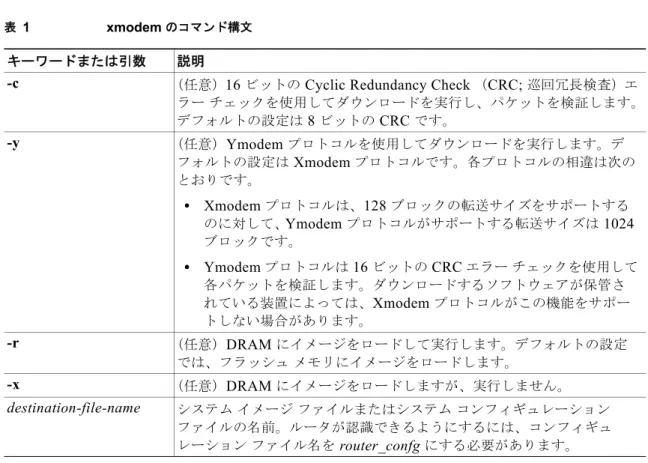
のコマンド構文については、表1
を参照してください。表 1 xmodem のコマンド構文
キーワードまたは引数 説明
-c
(任意)16
ビットのCyclic Redundancy Check
(CRC;
巡回冗長検査)エラーチェックを使用してダウンロードを実行し、パケットを検証します。
デフォルトの設定は
8
ビットのCRC
です。-y
(任意)Ymodem
プロトコルを使用してダウンロードを実行します。デフォルトの設定は
Xmodem
プロトコルです。各プロトコルの相違は次の とおりです。• Xmodem
プロトコルは、128
ブロックの転送サイズをサポートするのに対して、
Ymodem
プロトコルがサポートする転送サイズは1024
ブロックです。• Ymodem
プロトコルは16
ビットのCRC
エラーチェックを使用して 各パケットを検証します。ダウンロードするソフトウェアが保管さ れている装置によっては、Xmodem
プロトコルがこの機能をサポー トしない場合があります。-r
(任意)DRAM
にイメージをロードして実行します。デフォルトの設定では、フラッシュメモリにイメージをロードします。
-x
(任意)DRAM
にイメージをロードしますが、実行しません。destination-file-name
システムイメージファイルまたはシステムコンフィギュレーションファイルの名前。ルータが認識できるようにするには、コンフィギュ レーションファイル名を
router_confg
にする必要があります。次の作業
次回のシステムリロード時またはオフ
/
オン時に指定したイメージがロードされるようにルータを設定 する場合は、次のマニュアルを参照してください。•
『Cisco IOS Configuration Fundamentals Command Reference
』の「Booting Commands
」の章•
『Cisco IOS Configuration Fundamentals and Network Management Configuration Guide
』コンフィギュレーション レジスタ( confreg )の変更
ここでは、
confreg ROM
モニタコマンドを使用して、コンフィギュレーションレジスタを変更する方 法について説明します。グローバルコンフィギュレーションモードでconfig-register
コマンドを使用して、
Cisco IOS CLI
からコンフィギュレーションレジスタの設定を変更することもできます。グローバルコンフィギュレーションモードの
config-register
コマンドおよびROM
モニタモードのconfreg
コマンドの使用の詳細については、『Cisco IOS Configuration Fundamentals Command Reference
』を 参照してください。注意 ボーレートを設定した後は、
config-register 0x0
コマンドを使用して、コンフィギュレーションレ ジスタを設定しないでください。ボーレートに影響を与えずにコンフィギュレーションレジスタを 設定するには、show ver | inc configuration
コマンドを入力して表示される現在のコンフィギュ レーションレジスタの設定を使用して、コンフィギュレーションレジスタコマンドの最後(右端)の数字を
0
に置き換えてください。前提条件
コンフィギュレーションレジスタおよび
16
ビットの個々のビットの機能については、次のURL
にあ る『Changing the Configuration Register Settings
』を参照してください。http://www.cisco.com/en/US/products/ps5854/prod_configuration_guide09186a00802c35d2.html
制限事項
変更したコンフィギュレーションレジスタ値は、
NVRAM
に自動的に書き込まれますが、新しい値が 有効になるのは、ルータをリセットまたはオフ/
オンしてからです。手順の概要
1. confreg [value]
手順の詳細
例
次の例では、フラッシュメモリのシステムイメージが起動されるようにコンフィギュレーションレジ スタを設定します。
rommon 3 > confreg 0x2102
次の例では、値を入力しないので、レジスタの各ビットについて入力が求められます。
rommon 7 > confreg Configuration Summary enabled are:
console baud: 9600 boot: the ROM Monitor
do you wish to change the configuration? y/n [n]: y enable "diagnostic mode"? y/n [n]: y
enable "use net in IP bcast address"? y/n [n]: y enable "load rom after netboot fails"? y/n [n]: y enable "use all zero broadcast"? y/n [n]: y enable "break/abort has effect"? y/n [n]: y enable "ignore system config info"? y/n [n]: y change console baud rate? y/n [n]: y
enter rate: 0 = 9600, 1 = 4800, 2 = 1200, 3 = 2400 [0]: 0 change the boot characteristics? y/n [n]: y
enter to boot:
0 = ROM Monitor
1 = the boot helper image 2-15 = boot system
[0]: 0
Configuration Summary enabled are:
diagnostic mode console baud: 9600
コマンドまたはアクション 目的
ステップ
1
confreg [value]例:
rommon > confreg 0x2102
ROM
モニタモードでコンフィギュレーションレジスタの 設定値を変更します。•
任意で、コンフィギュレーションレジスタに対応する 新しい16
進値を入力します。値の範囲は0x0
~0xFFFF
です。•
値を入力しなかった場合、16
ビットのコンフィギュ レーションレジスタの各ビットについて、入力が求め られます。コンフィギュレーションレジスタおよび各ビットの機能に ついては、次の
URL
にある『Changing the Configuration Register Settings
』を参照してください。http://www.cisco.com/en/US/products/ps5854/prod_config
uration_guide09186a00802c35d2.html
boot: the ROM Monitor rommon 8>
USB フラッシュ装置の情報の入手
ここでは、ルータにインストールされている
USB
装置の情報の入手方法について説明します。USB
フ ラッシュ装置から起動する手順については、「システムイメージのロード(boot
)」(P.10
)を参照して ください。手順の概要
1. dir usbflash [x]:
2. dev
手順の詳細例
dir usbflash
コマンドの出力例rommon >
dir usbflash0:Directory of usbflash0:
2 18978364 -rw- c3845-entbasek9-mz.124-0.5
Sample Output for the dev ROM Monitor Command rommon 2 > dev
Devices in device table:
id name
flash: compact flash bootflash: boot flash usbflash0: usbflash0 usbflash1: usbflash1 eprom: eprom
コマンドまたはアクション 目的
ステップ
1
dir usbflash [x]:例:
rommon > dir usbflash1:
ディレクトリ、ファイル、アクセス権、サイズなど、
USB
フラッシュ装置の内容を表示します。• 0
:ポート0
に挿入されているUSB
フラッシュ装置• 1
:ポート1
に挿入されているUSB
フラッシュ装置 ステップ2
dev例:
ROMMON > dev
ルータに挿入されているターゲットの
USB
フラッシュ装 置と、現在挿入されているかどうかを問わず有効な装置名 を示します。I/O メモリの変更( iomemset )
ここでは、
memory-size iomemset
コマンドを使用してI/O
メモリを変更する方法について説明します。(注)
iomemset
コマンドを使用するのは、ROM
モニタモードからI/O
メモリを一時的に設定しなければな らない場合に限られます。このコマンドは適切に使用しないと、ルータの動作に悪影響があります。NVRAM
のコンフィギュレーションでmemory-size iomem
コマンドが設定されている場合は、Cisco IOS
ソフトウェアでI/O
メモリの割合を変更できます。NVRAM
のコンフィギュレーションにCisco IOS
コマンドが指定されている場合、iomemset
コマンドを使用してROM
モニタで設定したI/O
メモ リの割合が使用されるのは、初回のルータ起動時だけです。その後のリロードでは、memory-size iomem
コマンドで設定され、NVRAM
のコンフィギュレーションに保存されているI/O
メモリの割合 が使用されます。手動で
I/O
メモリを永続的に設定する場合は、memory-size iomem Cisco IOS
コマンドを使用します。Cisco IOS
ソフトウェアからI/O
メモリを設定した場合は、I/O
メモリが正しく設定されるように、ルータを再起動する必要があります。
手順の概要
1.
iomemset i/o-memory percentage手順の詳細
例
次の例では、
I/O
メモリとして使用するDRAM
の割合を15
に設定します。rommon 2 > iomemset
usage: iomemset [smartinit | 5 | 10 | 15 | 20 | 25 | 30 | 40 | 50 ] rommon 3 >
rommon 3 > iomemset 15
Invoking this command will change the io memory percent
*****WARNING:IOS may not keep this value*****
Do you wish to continue? y/n: [n]: y rommon 4 > meminfo
--- Current Memory configuration is:
Onboard SDRAM: Size = 128 MB : Start Addr = 0x10000000 ---Bank 0 128 MB
---Bank 1 0 MB
Dimm 0: Size = 256 MB : Start Addr = 0x00000000 ---Bank 0 128 MB
---Bank 1 128 MB
---
コマンドまたはアクション 目的
ステップ
1
iomemset i/o-memory percentage例:
rommon> iomemset 15
• I/O
メモリおよびプロセッサメモリとして使用するDRAM
の割合を変更します。Main memory size: 384 MB in 64 bit mode.
Available main memory starts at 0xa0015000, size 393132KB IO (packet) memory size: 10 percent of main memory.
NVRAM size: 191KB
システム イメージの回復( tftpdnld )
ここでは、リモート
TFTP
サーバからルータのフラッシュメモリに、ROM
モニタモードのtftpdnld
コマンドを使用して、Cisco IOS
ソフトウェアイメージをダウンロードする方法について説明します。注意
tftpdnld
コマンドを使用するのは、障害から回復する場合だけです。このコマンドは、ルータに新しいソフトウェアイメージをダウンロードする前に、フラッシュメモリの既存データをすべて消去 するからです。
tftpdnld
コマンドを入力するには、先にROM
モニタ環境変数を設定しておく必要があります。前提条件
ルータ上の固定ネットワークポートに
TFTP
サーバを接続します。制限事項
•
ネットワークモジュールまたはインターフェイスカードのLAN
ポートは、ROM
モニタモードで はアクティブになりません。したがって、TFTP
ダウンロードに使用できるのは、ルータの固定 ポートだけです。ルータ上の固定イーサネットポート(ルータに2
つのギガビットイーサネット ポートが搭載されている場合はどちらか一方)を使用できます。•
ルータにファイルをダウンロードすることだけが可能です。tftpdnld
コマンドを使用して、ルータ からファイルを取得することはできません。手順の概要
1. IP_ADDRESS=ip_address 2. IP_SUBNET_MASK=ip_address 3. DEFAULT_GATEWAY=ip_address 4. TFTP_SERVER=ip_address
5. TFTP_FILE=[directory-path/]filename 6. FE_PORT=[0 | 1]
7. FE_SPEED_MODE=[0 | 1 | 2 | 3 | 4 | 5]
8. GE_PORT=[0 | 1]
9. GE_SPEED_MODE=[0 | 1 | 2 | 3 | 4 | 5]
10. MEDIA_TYPE=[0 | 1]
11. TFTP_CHECKSUM=[0 | 1]
12. TFTP_DESTINATION=[flash: | usbflash0: | usbflash1:]
13. TFTP_MACADDR=MAC_address
14. TFTP_RETRY_COUNT=retry_times 15. TFTP_TIMEOUT=time
16. TFTP_VERBOSE=setting 17. set
18. tftpdnld [-hr]
19. y
手順の詳細コマンドまたはアクション 目的
ステップ
1
IP_ADDRESS=ip_address例:
rommon > IP_ADDRESS=172.16.23.32
ルータの
IP
アドレスを設定します。ステップ
2
IP_SUBNET_MASK=ip_address例:
rommon > IP_SUBNET_MASK=255.255.255.224
ルータのサブネットマスクを設定します。
ステップ
3
DEFAULT_GATEWAY=ip_address例:
rommon > DEFAULT_GATEWAY=172.16.23.40
ルータのデフォルトゲートウェイを設定します。
ステップ
4
TFTP_SERVER=ip_address例:
rommon > TFTP_SERVER=172.16.23.33
ダウンロードするソフトウェアが保管されている
TFTP
サーバを設定します。ステップ
5
TFTP_FILE=[directory-path/]filename例:
rommon > TFTP_FILE=archive/rel22/c2801-i-mz
ルータにダウンロードするファイルの名前および保管場所 を設定します。
ステップ
6
FE_PORT=[0 | 1]例:
rommon > FE_PORT=0
(任意)ファストイーサネットポートの
1
つを使用するよ うに、入力ポートを設定します。ステップ
7
FE_SPEED_MODE=[0 | 1 | 2 | 3 | 4]例:
rommon > FE_SPEED_MODE=3
(任意)ファストイーサネットポートの速度モードを次の オプションで設定します。
• 0
:10 Mbps
、半二重• 1
:10 Mbps
、全二重• 2
:100 Mbps
、半二重• 3
:100 Mbps
、全二重• 4
:自動選択(デフォルト)ステップ
8
GE_PORT=[0 | 1]例:
rommon > GE_PORT=0
(任意)ギガビットイーサネットポート(
Cisco ISR 1800
シ リーズ、Cisco ISR 2801
、またはCisco ISR 2811
では使用不 可)の1
つを使用するように、入力ポートを設定します。ステップ
9
GE_SPEED_MODE=[0 | 1 | 2 | 3 | 4 | 5]例:
rommon > GE_SPEED_MODE=3
(任意)ギガビットイーサネットポートの速度モードを次 のオプションで設定します。
• 0
:10 Mbps
、半二重• 1
:10 Mbps
、全二重• 2
:100 Mbps
、半二重• 3
:100 Mbps
、全二重• 4
:1 Gbps
、全二重• 5
:自動選択(デフォルト)(このオプションは
Cisco ISR 1800
シリーズ、Cisco ISR 2801
、またはCisco ISR 2811
では使用できません)。ステップ
10
MEDIA_TYPE=[0 | 1]例:
rommon > MEDIA_TYPE=1
(任意)ギガビットイーサネット接続のメディアタイプと して
RJ-45
(0
)またはSFP
(1
)を設定します。Small Form-Factor Pluggable
(SFP
)モードを使用できるのは、GE_PORT=0
(gig 0/0
)の場合だけです。RJ-45
モードは、gig 0/0
およびgig 0/1
(GE_PORT=0
または1
)の両方で使 用できます(このオプションはCisco ISR 1800
シリーズ、Cisco ISR 2801
、またはCisco ISR 2811
では使用できませ ん)。ステップ
11
TFTP_CHECKSUM=[0 | 1]例:
rommon > TFTP_CHECKSUM=0
(任意)ルータでダウンロードしたイメージのチェックサ ムテストを実行するかどうかを決定します。
• 1
:チェックサムテストを実行する(デフォルト)• 0
:チェックサムテストを実行しない ステップ12
TFTP_DESTINATION=[flash: | usbflash0: |usbflash1:]
例:
rommon > TFTP_DESTINATION=usbflash0:
(任意)ターゲットのフラッシュ装置をコンパクトフラッ シュまたは
USB
フラッシュとして指定します。• flash:
:コンパクトフラッシュ装置(デフォルト)• usbflash0:
:ポート0
に挿入されているUSB
フラッ シュ装置• usbflash1:
:ポート1
に挿入されているUSB
フラッ シュ装置ステップ
13
TFTP_MACADDR=MAC_address例:
rommon > TFTP_MACADDR=000e.8335.f360
(任意)このルータの
Media Access Control
(MAC;
メ ディアアクセス制御)アドレスを設定します。ステップ
14
TFTP_RETRY_COUNT=retry_times例:
rommon > TFTP_RETRY_COUNT=10
(任意)ルータに
Address Resolution Protocol
(ARP;
アド レス解決プロトコル)およびTFTP
ダウンロードを試行さ せる回数を設定します。デフォルトは7
です。ステップ
15
TFTP_TIMEOUT=time例:
TFTP_TIMEOUT=1800
(任意)ダウンロード処理がタイムアウトするまでの時間を 秒数で設定します。デフォルトは
2400
秒(40
分)です。コマンドまたはアクション 目的
ステップ
16
TFTP_VERBOSE=setting例:
rommon > TFTP_VERBOSE=2
(任意)ファイルダウンロードの進行状況をどのように表 示するかを次のオプションで設定します。
• 0
:進行状況を表示しません。• 1
:感嘆符(!!!
)でファイルダウンロードの進行状況 を表示します。これがデフォルトの設定です。• 2
:ファイルダウンロードの処理中に詳細な進行状況 を表示します。例を示します。Initializing interface.
Interface link state up.
ARPing for 1.4.0.1
ARP reply for 1.4.0.1 received.
MAC address 00:00:0c:07:ac:01 ステップ
17
set例:
rommon > set
ROM
モニタ環境変数を表示します。ROM
モニタ環境変数 が正しく設定されているかどうかを確認します。ステップ
18
tftpdnld [-h] [-r]例:
rommon > tftpdnld
ROM
モニタ環境変数で指定されたシステムイメージをダ ウンロードします。• -h
を入力すると、コマンド構文のヘルプテキストが表 示されます。• -r
を入力した場合は、新しいソフトウェアがダウン ロードされて起動されますが、フラッシュメモリには 保存されません。•
オプション(-h
および-r
)を指定しなかった場合は、指定されたイメージがダウンロードされてフラッシュ メモリに保存されます。
ステップ
19
y例:
Do you wish to continue? y/n: [n]: y
TFTP
ダウンロードの続行を確認します。コマンドまたはアクション 目的
例
システムイメージの回復(
tftpdnld
)の出力例rommon 16 > IP_ADDRESS=171.68.171.0 rommon 17 > IP_SUBNET_MASK=255.255.254.0 rommon 18 > DEFAULT_GATEWAY=171.68.170.3 rommon 19 > TFTP_SERVER=171.69.1.129
rommon 20 > TFTP_FILE=c2801-is-mz.113-2.0.3.Q rommon 21 > tftpdnld
IP_ADDRESS: 171.68.171.0 IP_SUBNET_MASK: 255.255.254.0 DEFAULT_GATEWAY: 171.68.170.3 TFTP_SERVER: 171.69.1.129
TFTP_FILE: c2801-is-mz.113-2.0.3.Q Invoke this command for disaster recovery only.
WARNING: all existing data in all partitions on flash will be lost!
Do you wish to continue? y/n: [n]: y
Receiving c2801-is-mz.113-2.0.3.Q from 171.69.1.129 !!!!!.!!!!!!!!!!!!!!!!!!!.!!
File reception completed.
Copying file c2801-is-mz.113-2.0.3.Q to flash.
Erasing flash at 0x607c0000 program flash location 0x60440000 rommon 22 >
set ROM
モニタコマンドの出力例rommon 3 > set PS1=rommon ! >
IP_ADDRESS=172.18.16.76
IP_SUBNET_MASK=255.255.255.192 DEFAULT_GATEWAY=172.18.16.65 TFTP_SERVER=172.18.16.2
TFTP_FILE=anyname/rel22_Jan_16/c2801-i-mz
次の作業
次回のシステムリロード時またはオフ
/
オン時に指定したイメージがロードされるようにルータを設定 する場合は、次のマニュアルを参照してください。•
『Cisco IOS Configuration Fundamentals Command Reference
』の「Booting Commands
」の章•
『Cisco IOS Configuration Fundamentals and Network Management Configuration Guide
』クラッシュおよび停止時のトラブルシューティング( stack 、 context 、 frame 、 sysret 、 meminfo )
ここでは、ルータのクラッシュまたは停止時のトラブルシューティングに使用できる
ROM
モニタコ マンドを記載および説明します。大部分の
debug ROM
モニタコマンドは、ルータがクラッシュまたは停止したときに限って有効です。クラッシュ情報がないときに
debug
コマンドを入力すると、次のエラーメッセージが表示されます。"xxx: kernel context state is invalid, can not proceed."
ここで取り上げる
ROM
モニタコマンドはいずれも任意で使用します。また、入力順も任意です。ルータ クラッシュ
ルータまたはシステム
クラッシュ
とは、システムが回復不能なエラーを検出して自動的に再起動する 状況です。クラッシュを引き起こすエラーは通常、プロセッサハードウェアによって検出され、ROM
モニタの特殊なエラー処理コードに自動的に分岐します。ROM
モニタはエラーを識別してメッセージ を出力し、障害情報を保存してシステムを再起動します。クラッシュ時のトラブルシューティングの詳 細については、テクニカルノート『Troubleshooting Router Crashes
』および『Understanding Software-forced Crashes
』を参照してください。ルータの停止
ルータまたはシステムの停止とは、システムがコンソールポートの入力に反応しないか、または
Telnet
、Simple Network Management Protoco
(SNMP ;
簡易ネットワーク管理プロトコル)など、ネットワークから送信されたクエリに応答しない状況です。
ルータが停止するのは、次の場合です。
•
コンソールが反応しない•
トラフィックがルータを通過しないルータ停止の詳細については、テクニカルノート『
Troubleshooting Router Hangs
』を参照してくだ さい。ROM モニタでのコンソール通信の障害
設定に誤りがあると、速度の不一致などの矛盾が原因で、コンソールとルータ間の接続を確立できない ことがあります。コンソールに間違った文字が表示されるのが代表的な現象です。
この種の
ROM
モニタ障害が発生した場合は、トラブルシューティングのためにルータを起動できるように、マザーボードのジャンパ設定を変更しなければならないことがあります。マザーボードのアクセ ス手順およびジャンパの位置については、ルータに対応するハードウェアインストレーションマニュ アルで、内蔵コンポーネントの取り付けに関する章を参照してください。
変更するジャンパは
DUART DFLT
です。このジャンパは、ユーザの設定に関係なく、コンソール接続のデータレートを
9600
に設定します。判明している適正値にデータレートが強制的に設定されます。制限事項
ルータクラッシュのトラブルシューティングでリロードまたはオフ
/
オンが必要な場合を除き、ルータ を手動でリロードまたはオン/
オフしないでください。システムのリロードまたはオフ/
オンによって、問題の根本原因を突き止めるために必要な重要情報が失われる可能性があります。
手順の概要
1. stack
またはk 2. context
3. frame [number]
4. sysret 5. meminfo
手順の詳細コマンドまたはアクション 目的
ステップ
1
stack または k例:
rommon > stack
(任意)スタックトレースを取得します。
• ROM
モニタモードでこのコマンドを効果的に利用す る方法については、テクニカルノート『
Troubleshooting Router Hangs
』を参照してください。ステップ
2
context例:
rommon > context
(任意)障害発生時の
CPU
コンテキストを表示します。•
可能な場合は、ロードされたイメージのコンテキストが カーネルモードおよびプロセスモードで表示されます。ステップ
3
frame [number]例:
rommon > frame 4
(任意)特定のスタックフレーム全体を表示します。
•
デフォルトは0
(ゼロ)で、最も新しいフレームを意 味します。ステップ
4
sysret例:
rommon > sysret
(任意)最後に起動されたシステムイメージからの戻り情 報を表示します。
•
この戻り情報には、イメージ中止の理由、最大8
フ レームのスタックダンプ、さらに例外が関係している 場合は、例外が発生したアドレスが含まれます。ステップ
5
meminfo [-l]例:
rommon > meminfo
(任意)下記を含めたメモリ情報を表示します。
•
メイン メモリのサイズ、開始アドレス、利用可能な 範囲•
パケットメモリサイズ• NVRAM
サイズまたは、
meminfo -l
コマンドを使用すると、ルータでサ ポートされるDRAM
構成に関する情報が得られます。例
ここで紹介する例は、次のとおりです。
•
「stack ROM
モニタコマンドの出力例」(P.28
)•
「context ROM
モニタコマンドの出力例」(P.28
)•
「frame ROM
モニタコマンドの出力例」(P.29
)•
「sysret ROM
モニタコマンドの出力例」(P.29
)•
「meminfo ROM
モニタコマンドの出力例」(P.30
)stack ROM
モニタコマンドの出力例rommon 6> stack
Kernel Level Stack Trace:
Initial SP = 0x642190b8, Initial PC = 0x607a0d44, RA = 0x61d839f8 Frame 0 : FP= 0x642190b8, PC= 0x607a0d44, 0 bytes
Frame 1 : FP= 0x642190b8, PC= 0x61d839f8, 24 bytes Frame 2 : FP= 0x642190d0, PC= 0x6079b6c4, 40 bytes Frame 3 : FP= 0x642190f8, PC= 0x6079ff70, 32 bytes Frame 4 : FP= 0x64219118, PC= 0x6079eaec, 0 bytes Process Level Stack Trace:
Initial SP = 0x64049cb0, Initial PC = 0x60e3b7f4, RA = 0x60e36fa8 Frame 0 : FP= 0x64049cb0, PC= 0x60e3b7f4, 24 bytes
Frame 1 : FP= 0x64049cc8, PC= 0x60e36fa8, 24 bytes Frame 2 : FP= 0x64049ce0, PC= 0x607a5800, 432 bytes Frame 3 : FP= 0x64049e90, PC= 0x607a8988, 56 bytes Frame 4 : FP= 0x64049ec8, PC= 0x64049f14, 0 bytes
context ROM
モニタコマンドの出力例rommon 7> context Kernel Level Context:
Reg MSW LSW | Reg MSW LSW --- --- --- | --- --- --- zero : 00000000 00000000 | s0 : 00000000 34018001 AT : 00000000 24100000 | s1 : 00000000 00000001 v0 : 00000000 00000003 | s2 : 00000000 00000003 v1 : 00000000 00000000 | s3 : 00000000 00000000 a0 : 00000000 0000002b | s4 : 00000000 64219118 a1 : 00000000 00000003 | s5 : 00000000 62ad0000 a2 : 00000000 00000000 | s6 : 00000000 63e10000 a3 : 00000000 64219118 | s7 : 00000000 63e10000 t0 : 00000000 00070808 | t8 : ffffffff e7400884 t1 : 00000000 00000000 | t9 : 00000000 00000000 t2 : 00000000 63e10000 | k0 : 00000000 00000000 t3 : 00000000 34018001 | k1 : 00000000 63ab871c t4 : ffffffff ffff80fd | gp : 00000000 63c1c2d8 t5 : ffffffff fffffffe | sp : 00000000 642190b8 t6 : 00000000 3401ff02 | s8 : 00000000 6429274c t7 : 00000000 6408d464 | ra : 00000000 61d839f8 HI : ffffffff e57fce22 | LO : ffffffff ea545255 EPC : 00000000 607a0d44 | ErrPC : ffffffff bfc05f2c Stat : 34018002 | Cause : 00000020