DAP-2680
802.11ac 3×3 Wave2 PoE Access Point
ユーザマニュアル
目次
1. お使いになるまえに . . . . 5
本製品について . . . . .6
機能概要 . . . .6
本製品の特長 . . . .6
製品名/品番一覧 . . . .6
本製品の接続モード . . . .7
本マニュアルについて . . . .8
マニュアルの構成 . . . . .8
マニュアルの対象者 . . . .8
表記規則 . . . .8
安全にお使いいただくために . . . .9
ご使用上の注意 . . . 11
静電気障害を防止するために . . . . 11
バッテリの取り扱いについて . . . . 11
電源の異常 . . . . 12
無線LANについて . . . . . 12
WLAN .技術を利用するさまざまな理由 . . . .12
無線に関するご注意 . . . .13
2. 設置のしかた . . . . 16
パッケージの内容 . . . . . 17
動作環境 . . . . 17
ネットワーク接続前の準備 . . . . 17
本体各部名称 . . . . . 18
前面パネル . . . . .18
背面パネル . . . . .18
製品の設置 . . . . 19
イーサネットケーブルの接続 . . . .19
ACアダプタの接続 . . . .19
接続例 . . . .19
マウントキットによる設置 . . . .20
アクセスポイント設置後のネットワーク接続の例 . . . . 22
3. WEB .GUI .画面について . . . . 23
WEB .GUI画面へのログイン . . . . 24
画面の構成 . . . . 25
4. Basic .Settings .(基本設定) . . . . . 26
Basic .Settings .について . . . . 27
Wireless .Settings .(ワイヤレス設定) . . . . . 27
Access .Point .モードを選択した場合 . . . .28
WDSモード/WDS .with .APモードを選択した場合 . . . .30
Wireless .Clientモードを選択した場合 . . . . .32
Authentication(認証)の設定について . . . .34
LAN .Settings(LAN設定) . . . . . 38
IPv6 .Settings(IPv6設定) . . . . . 39
5. Advanced .Settings .(詳細設定) . . . . . 40
Advanced .Settings .について . . . . 42
Performance .Settings(パフォーマンス設定) . . . . . 42
Wireless .Resource .Control(ワイヤレスリソースコントロール) . . . . . 45
Multi-SSID .Settings(マルチSSID設定) . . . . . 47
VLAN .Settings(VLAN設定) . . . . . 48
Wireless .Intrusion .Protection(不正AP検知) . . . . . 52
Wireless .Schedule .Settings(スケジュール設定) . . . . . 53
Bandwidth .Optimization(帯域幅最適化) . . . . . 56
AP .Array(APアレイ) . . . . . 58
APアレイ構成図と設定手順 . . . .58
AP .Array .Scan .(APアレイスキャン) . . . .59
AP .Array .Configuration(APアレイ設定) . . . . .60
Auto-RF(自動RF) . . . . .61
Load .Balance(ロードバランス) . . . . .61
Captive .Portal(キャプティブポータル) . . . . . 62
Captive .Portal .Authentication(キャプティブポータル認証) . . . . .62
Login .Page .Upload(ログイン画面アップロード) . . . . .71
IP .Filter .Settings(IPフィルタ) . . . . .72
MAC .Bypass(MAC .Bypass .設定) . . . . .73
DHCP .Server(DHCPサーバ設定) . . . . . 74
Dynamic .Pool .Settings(ダイナミックプール設定) . . . . .74
Static .Pool .Settings(スタティックプール設定) . . . .75
Current .IP .Mapping .List(IPマッピングリスト) . . . . .76
Filters(フィルタ) . . . . . 77
Wireless .MAC .ACL .Settings(ワイヤレスMAC .ACL) . . . . .77
WLAN .Partition(WLANパーティション) . . . . .78
Traffic .Control(トラフィックコントロール) . . . . . 80
Uplink .and .Downlink .Setting(アップリンク/ダウンリンク設定) . . . . .80
QoS(QoS設定) . . . . .81
Traffic .Manager(トラフィックマネージャ) . . . . .82
6. Status .(ステータス) . . . . . 83
Statusについて . . . . 84
Device .Information(デバイス情報) . . . . 84
Client .Information(クライアント情報) . . . . . 85
WDS .Information(WDS情報) . . . . . 85
Channel .Analyze(チャネル分析) . . . . . 86
Statistics(統計情報) . . . . . 87
Ethernet .Traffic .Statistics .(イーサネットトラフィック統計情報) . . . . .87
WLAN .Traffic .Statistics .(WLANトラフィック統計情報) . . . . .87
Log(ログ) . . . . . 88
View .Log(ログの表示) . . . .88
Log .Settings .(ログ設定) . . . . .89
7. 管理メニュー . . . . 91
管理メニューについて . . . . 92
Home .(ホーム画面) . . . . 92
Maintenance(メンテナンス) . . . . . 93
Administration .Settings .(管理者設定) . . . . .93
Firmware .and .SSL .Certification .Upload(ファームウェアとSSL証明書のアップロード) . . . . .97
Configuration .File .Upload .and .Download . (コンフィグレーションファイルのアップロードとダウンロード) . . . . .99
Time .and .Date .Settings(時刻と日付の設定) . . . . . 100
Configuration(コンフィグレーション) . . . . . 101
設定の保存と有効化 . . . . 101
設定の破棄 . . . . . 101
System .(システム設定) . . . . . 102
本製品の再起動 . . . . 102
工場出荷時設定へのリセット . . . . 103
Language .Packの削除 . . . . 103
Logout(ログアウト) . . . . 104
Help(ヘルプ) . . . . . 104
8. 付録 . . . . .105
工場出荷時設定に戻す . . . . . 106
リセットボタンで設定リセット行う . . . . 106
Web .GUIから設定リセットを行う . . . . 106
FAQ . . . . 107
機能設定例 . . . . 108
対象機器について . . . . 108
VLAN . . . . . 108
5
1
お使いになるまえに
このたびは、弊社製品をお買い上げいただきありがとうございます。
本書は、製品を正しくお使いいただくための取扱説明書です。必要な場合には、いつでもご覧 いただけますよう大切に保管してください。
また、必ず本書および設置マニュアルをよくお読みいただき、内容をご理解いただいた上で記 載事項に従ってご使用ください。
■ . .
■本製品について . . . .6
機能概要 . . . .6
本製品の特長 . . . . .6
製品名/品番一覧 . . . .6
本製品の接続モード . . . .7
■ .本マニュアルについて . . . .8
マニュアルの構成 . . . .8
マニュアルの対象者 . . . . .8
表記規則 . . . .8
■ .安全にお使いいただくために . . . .9
■ .ご使用上の注意 . . . . 11
■ .静電気障害を防止するために . . . . 11
■ .バッテリの取り扱いについて . . . . 11
■ .電源の異常 . . . . . 12
■ .無線LANについて . . . . 12
WLAN .技術を利用するさまざまな理由 . . . . . 12
無線に関するご注意 . . . . 13
本製品について
■ 機能概要
DAP-2680は、エンタープライズユースに最適の2.4GHz/5GHz デュアルバンド同時利用対応アクセスポイントです。
IEEE 802.11acに対応しています。
Internet
DAP-2680 DAP-2680
ルータ
マネージメントスイッチ
PoE 対応スイッチ
RADIUS サーバ T1
■ 本製品の特長
• IEEE 802.11a/b/g/n/ac 準拠
• デュアルバンド通信(2.4GHz/5GHz同時利用)
• WPA/WPA2 Enterprise/Personal暗号方式
• 64/128 ビットWEP 暗号化
• MAC アドレスフィルタリング
• ARP スプーフィング防止
• マルチSSID( 周波数帯ごと8個)
• SNMPv1/v2c/v3
• QoS(WMM 準拠)
• AP Array
• GUI、 SSL、 SSH、 Telnetによる設定/ 管理
• 4つの通信モード
• CWM対応
• Wave2対応
• MU-MIMO
■製品名/品番一覧
7
■本製品の接続モード
本製品には以下の4つの接続モードがあります。
■アクセスポイントモード ■ワイヤレスクライアントモード
■WDS モード
■WDS with AP モード
無線アクセスポイントと無線クライアントのネットワークを構築します。 イーサネット用機器向けの無線ネットワークアダプタとして動作します。
複数のネットワークを無線接続します。
スイッチ
Internet
無線 LAN アクセスポイントとして動作しながら、複数のネットワークと無線接続します。
WIreless ルータ
Internet ケーブル/ADSL モデム
ケーブル/ADSL モデム
スイッチ スイッチ
スイッチ スイッチ
メモ
WDSモード及びDWS with APモードは、2.4GHz帯および5GHz帯のW52の周波数帯でのみ利用可能です。
重要
異機種間、異なるファームウェアバージョン間でWDSモード、WDS with APモードを使用することはできません。
本マニュアルについて
■マニュアルの構成
1章:お使いになるまえに
本マニュアルの紹介と、本製品をお使いになる前の注意事項を記載しています。
→『お使いになるまえに:p.5 』 2章:設置のしかた
本製品の各部名称と設置方法について説明します。
→『設置のしかた:p.16 』 3章:WEB GUI画面について
WEB GUIへのログイン方法と画面構成について説明します。
→『WEB GUI 画面について:p.23 』 4章:Basic Settings(基本設定)
アクセスポイントの無線モードやセキュリティなど、基本的な設定について説明します。
→『Basic Settings (基本設定):p.26 』 5章:Advanced Settings(詳細設定)
マルチSSIDやVLAN、キャプティブポータルなど、アクセスポイントの詳細設定について説明します。
→『Advanced Settings (詳細設定):p.40 』 6章:Status(ステータス)
ファームウェアバージョンやクライアント情報、ログなど、ステータスの確認方法について説明します。
→『Status (ステータス):p.83 』 7章:管理メニュー
本製品の再起動やファームウェアアップデート、設定のリセットなど、管理を行う方法を説明します。
→『管理メニュー:p.91 』 8章:付録
製品を工場出荷時の設定に戻す方法と、FAQ(よくご質問いただく内容)について記載しています。
→『付録:p.105 』
■マニュアルの対象者
本マニュアルは、本製品の設置および管理についての情報を記載しています。また、ネットワーク管理の概念や用語に十分 な知識を持っているネットワーク管理者を対象としています。
■表記規則
本マニュアルでは以下の記号を使用します。
この表示を無視し、間違った使い方をすると、火災や感電などにより人身事故になるおそれがあります。
この表示を無視し、間違った使い方をすると、傷害または物損損害が発生するおそれがあります。
重要 設定の組み合わせ、イベントや手順によりネットワークの接続状態やセキュリティなどに悪影響を及ぼす恐 れのある事項について説明します。
メモ 特長や技術についての詳細情報を記述します。
本マニュアル中での字体、・記号についての表記規則は以下のとおりです。
字体 解説 例
『水色』 マニュアル内の参照先 『Basic Settings (基本設定):p.26 』
9
安全にお使いいただくために
ご自身の安全を確保し、システムを破損から守るために、以下に記述する安全のための指針をよくお読みください。
本製品を安全にお使いいただくために、以下の項目をよくお読みになり必ずお守りください。
安 全 上 の ご 注 意
必ずお守りくださいしてはいけない「禁止」内容です。 必ず実行していただく「指示」の内容です。
記号の意味
この表示を無視し、間違った使い方をすると、傷害または物損損害が発生するおそれがあります。
この表示を無視し、間違った使い方をすると、火災や感電などにより人身事故になるおそれがあります。
この表示を無視し、間違った使い方をすると、死亡または重傷を負うおそれがあります。
内部に水が入ると、火災、感電、故障の原因となります。
水をかけたり、ぬらしたりしない
禁 止
火災、やけど、けが、感電、故障の原因となります。
油煙、湯気、湿気、埃の多い場所、高温になる場所や 熱のこもりやすい場所(火のそば、暖房器具のそば、
こたつや布団の中、直射日光の当たる場所、炎天下の車内、
風呂場など)、振動の激しい場所では、使用、保管、放置しない
禁 止 火災、やけど、けが、感電、故障の原因となります。
電子レンジ、IH 調理器などの加熱調理機、
圧力釜など高圧容器に入れたり、近くに置いたりしない
本製品付属の AC アダプタもしくは電源ケーブルを 指定のコンセントに正しく接続して使用する 火災、感電、または故障の原因となります。
禁 止
使用中に布団で覆ったり、包んだりしない 火災、やけどまたは故障の原因となります。
禁 止
禁 止
禁 止
禁 止
禁 止
故障の原因となります。
落としたり、重いものを乗せたり、強いショックを 与えたり、圧力をかけたりしない
感電、火災の原因になります。
使用を止めて、ケーブル / コード類を抜いて、煙が出なくなって から販売店に修理をご依頼ください。
発煙、焦げ臭い匂いの発生などの異常状態のまま 使用しない
火災、感電、または故障の原因となります。
たこ足配線などで定格を超えると火災、感電、または故障の 原因となります。
火災、感電、または故障の原因となります。
雷鳴が聞こえたら、ケーブル / コード類にはさわらない 表示以外の電圧で使用しない
たこ足配線禁止
設置、移動のときは電源プラグを抜く
感電の原因となります。
火災、やけど、けが、感電、故障の原因となります。
各種端子やスロットに水などの液体(飲料水、汗、海水、
ペットの尿など)をいれない。万が一、入ってしまった場合は、
直ちに電源プラグをコンセントから抜く
禁 止 火災、感電、故障の原因となります。
内部に金属物や燃えやすいものを入れない
禁 止 火災、やけど、けが、感電、故障の原因となります。
砂や土、泥をかけたり、直に置いたりしない。
また、砂などが付着した手で触れない
禁 止
ケーブル / コード類や端子を破損させない 無理なねじり、引っ張り、加工、重いものの下敷きなどは、
ケーブル / コードや端子の破損の原因となり、火災、感電、
または故障の原因となります。
禁 止
カメラのレンズに直射日光などを長時間あてない 素子の退色、焼付きや、レンズの集光作用により、
火災、やけど、けがまたは故障の原因となります。
無線製品は病院内で使用する場合は、
各医療機関の指示に従って使用する
電子機器や医療電気機器に悪影響を及ぼすおそれがあります。
禁 止
本製品の周辺に放熱を妨げるようなもの
(フィルムやシールでの装飾を含む)を置かない 火災、または故障の原因となります。
耳を本体から離してご使用ください
大きな音を長時間連続して聞くと、難聴などの耳の障害の原因となります。
無線製品をご使用の場合、医用電気機器などを 装着している場合は、医用電気機器メーカーもしくは、
販売業者に、電波による影響について確認の上使用する 医療電気機器に悪影響を及ぼすおそれがあります。
高精度な制御や微弱な信号を取り扱う 電子機器の近くでは使用しない
電子機器が誤作動するなど、悪影響を及ぼすおそれがあります。
ディスプレイ部やカメラのレンズを破損した際は、
割れたガラスや露出した端末内部に注意する 破損部や露出部に触れると、やけど、けが、感電の原因となります。
ペットなどが本機に噛みつかないように注意する 火災、やけど、けがなどの原因となります。
コンセントに AC アダプタや電源ケーブルを 抜き差しするときは、金属類を接触させない 火災、やけど、感電または故障の原因となります。
禁 止
AC アダプタや電源ケーブルに 海外旅行用の変圧器等を使用しない 発火、発熱、感電または故障の原因となります。
禁 止 禁 止
各光源をのぞかない
光ファイバケーブルの断面、コネクタおよび本製品のコネクタや LED をのぞきますと強力な光源により目を損傷するおそれがあります。
各種端子やスロットに導電性異物(金属片、鉛筆の芯など)を 接触させたり、ほこりが内部に入ったりしないようにする 火災、やけど、けが、感電または故障の原因となります。
ガソリンスタンドなど引火性ガスが発生する可能性のある場所や 粉じんが発生する場所に立ち入る場合は、必ず事前に本製品の電源を切る 引火性ガスなどが発生する場所で使用すると、爆発や火災の原因となります。
禁 止
火災、やけど、けが、感電などの原因となります。
分解・改造をしない
禁 止
感電の原因となります。
ぬれた手でさわらない
禁 止
禁 止
水などの液体(飲料水、汗、海水、ペットの尿など)
でぬれた状態で触ったり、電源を入れたりしない 火災、やけど、けが、感電、故障の原因となります。
禁 止
禁 止
禁 止
SD や MicroSD カード、USB メモリの使用中は、
カードやメモリを取り外したり、本製品の電源を切ったりしない データの消失、機器本体の故障の原因となります。
禁 止
磁気カードや磁気を帯びたものを本製品に近づけない 磁気カードのデータが消えてしまうおそれもしくは
機器本体の誤作動の原因となります。
禁 止
乳幼児の手の届く場所では使わない やけど、ケガまたは感電の原因となります。
禁 止
破損したまま使用しない
火災、やけどまたはけがの原因となります。
禁 止
ぐらついた台の上や傾いた場所などの 不安定な場所や高所には置かない 落下して、けがなどの原因となります。
禁 止
子供が使用する場合は、保護者が取扱いの方法を教え、
誤った使い方をさせない けがや故障などの原因となります。
AC アダプタもしくは電源プラグについたほこりは、拭き取る ほこりが付着した状態で使用すると、
火災、やけど、感電または故障の原因となります。
AC アダプタや電源ケーブルをコンセントに さしこむときは、確実に差し込む 確実に差し込まないと、火災、やけど、
感電もしくは故障の原因となります。
接続端子が曲がるなど変形した場合は、直ちに使用を中止する。
また、変形をもとに戻しての使用も行わない 端子のショートにより、火災、やけど、けが、
感電または故障の原因となります。
各種接続端子を機器本体に接続する場合、斜めに差したり、
差した状態で引っ張ったりしない 火災、やけど、感電または故障の原因となります。
使用しない場合は、AC アダプタもしくは 電源ケーブルをコンセントから抜く
電源プラグを差したまま放置すると、火災、やけど、
感電または故障の原因となります。
お手入れの際は、AC アダプタもしくは 電源ケーブルをコンセントから抜く
抜かずに行うと、火災、やけど、感電または故障の原因となります。
ディーリンクジャパンが販売している無線機器は 国内専用のため、海外で使用しない
海外では国によって電波使用制限があるため、
本製品を使用した場合、罰せられる場合があります。
海外から持ち込んだディーリンク製品や並行輸入品を 日本国内で使用する場合も同様に、罰せられる場合があります。
静電気注意
コネクタや電源プラグの金属端子に触れたり、
帯電したものを近づけますと故障の原因となります。
禁 止
コードを持って抜かない コードを無理に曲げたり、引っ張ると、
コードや機器本体の破損の原因となります。
禁 止
振動が発生する場所では使用しない 故障の原因となります。
付属品の使用は取扱説明書に従う 本製品の付属品は、取扱説明書に従い、
他の製品に使用しないでください。機器の破損の原因となります。
本製品を長時間連続使用する場合は、
温度が高くなることがあるため、注意する。
また、使用中に眠ってしまうなどして、
意図せず長時間触れることがないようにする 温度の高い部分に直接長時間触れると
お客様の体質や体調によっては肌の赤みや かゆみ、かぶれ、低温やけどの原因となります。
禁 止
コンセントにつないだ状態で、AC アダプタや 電源コンセントに長時間触れない
やけど、感電の原因となります。
一般の電話機やコードレス電話、テレビ、ラジオなどを お使いになっている近くで使用しない
近くで使用すると、本製品が悪影響を及ぼす原因となる場合があるため、
なるべく離れた場所で使用してください。
D-Link が指定したオプション品がある場合は、
指定オプションを使用する
不正なオプション品を使用した場合、故障、破損の原因となります。
禁 止
電波障害自主規制について
本製品は、情報処理装置等電波障害自主規制協議会(VCCI)の基準に基づくクラス B 情報技術装置です。
この装置は、家庭環境で使用することを目的としていますが、この装置がラジオやテレビジョン受信機に近接して使用されると、受信
11
ご使用上の注意
けがや感電、火災および装置の破損のリスクを減らすために、以下の注意事項を遵守してください。
● マニュアルなどに記載されている以外の方法でのご使用はやめてください。
● 食べ物や飲み物が本製品にかからないようにしてください。また、水気のある場所での運用は避けてください。
● 本製品の開口部に物をさしこまないでください。火事や感電を引き起こすことがあります。
● 付属の AC アダプタもしくは電源ケーブルのみを使用してください。
● 感電を防止するために、本製品と周辺機器の電源ケーブルは、正しく接地された電気コンセントに接続してください。
● やむなく延長コードや電源分岐回路を使用する場合においても、延長コードと電源分岐回路の定格を守ってください。延長コード または電源分岐回路に差し込まれているすべての製品の合計定格アンペア数が、その延長コードまたは、電源分岐回路の定格ア ンペア限界の 8 割を超えないことを確認してください。
● 一時的に急激に起こる電力の変動から本製品を保護するためには、サージサプレッサ、回線調整装置、または無停電電源装置(UPS)
を使用してください。
● ケーブルと電源コードは慎重に取り付けてください。踏みつけられたり躓いたりしない位置に、ケーブルと電源コードを配線し、
コンセントに差し込んでください。また、ケーブル上に物を置いたりしないようにしてください。
● 電源ケーブルや電源プラグを改造しないでください。
● システムに対応しているホットプラグ可能な電源装置に電源を接続したり、切り離したりする際には、以下の注意を守ってくださ い。
.- 電源装置を取り付ける場合は、電源装置を取り付けてから、電源ケーブルを電源装置に接続してください。
.- 電源装置を取り外す場合は、事前に電源ケーブルを抜いておいてください。
.- システムに複数の電源がある場合、システムから電源を切り離すには、すべての電源ケーブルを電源装置から抜いておいてく ださい。
● 抜け防止機構のあるコンセントをご使用の場合、そのコンセントの取り扱い説明書に従ってください。
● カバーを外す際、あるいは内部コンポーネントに触れる際は、製品の温度が十分に下がってから行ってください。
● 本製品は動作中に高温になる場合があります。本製品の移動や取り外しの際には、ご注意ください。
● 本製品は動作中に高温になる場合がありますが、手で触れることができる温度であれば故障ではありません。ただし長時間触れた まま使用しないでください。低温やけどの原因になります。
● 市販のオプション品や他社製品を使用する場合、当社では動作保証は致しませんので、予めご了承ください。
● 製品に貼られている製品ラベルや認証ラベルをはがさないでください。はがしてしまうとサポートを受けられなくなります。
静電気障害を防止するために
静電気は、本製品内部の精密なコンポーネントを損傷する恐れがあります。静電気による損傷を防ぐため、本製品に触れる前に、身体 から静電気を逃がしてください。
さらに、静電気放出(ESD)による損傷を防ぐため、以下の手順を実行することをお勧めします。
1. 機器を箱から取り出すときは、機器をシステム等に取り付ける準備が完了するまで、本製品を静電気防止包装から取り出さないで
ください。静電気防止包装から取り出す直前に、必ず身体の静電気を逃がしてください。
2. 静電気に敏感な部品を運ぶ場合、最初に必ず静電気対策を行ってください。
3. 静電気に敏感な機器の取り扱いは、静電気のない場所で行います。可能であれば、静電気防止床パッド、作業台パッド、および帯
電防止接地ストラップを使用してください。
バッテリの取り扱いについて
不適切なバッテリの使用により、爆発などの危険性が生じることがあります。バッテリの交換は、必ず同じものか、製造者が推 奨する同等の仕様のものをご使用ください。バッテリの廃棄については、製造者の指示に従って行ってください。
電源の異常
万一停電などの電源異常が発生した / する場合は、必ず本スイッチの電源プラグを抜いてください。電源が再度供給でき る状態になってから電源プラグを再度接続します。
無線LANについて
業界業界標準に基づく弊社の無線 LAN .製品は、ご家庭や職場または公共の施設において、使いやすく互換性の高い高速の無線接続を 提供します。これらを使用して時間や場所に関わらず必要なデータにアクセスすることができます。
WLAN .は家庭やオフィス環境のみならず、空港やコーヒーショップ、または大学など公共の施設においても幅広く利用されるようになっ てきました。
この WLAN .技術を用いることにより、仕事やコミュニケーションがさらに効率的に行えるようになってきています。無線技術により可 動性が増し、配線や固定のインフラが減少したことでユーザに大きなメリットが生まれました。
ノート型やデスクトップ型 PC .に使用する無線アダプタはイーサネットのアダプタカードと同じプロトコルをサポートしており、無線 ユーザは有線ネットワークと同じアプリケーションを利用できるようになりました。
■WLAN 技術を利用するさまざまな理由
可動性
WLAN .の動作範囲内のどこからでもデータにアクセス可能であり、生産性を向上します。また、リアルタイムな情報に基づく管理により作業効 率が向上します。
低い実現コスト
WLAN .は設置、管理、変更、移転のすべてが簡単です。このような WLAN .の扱いやすさはネットワークの変更が頻繁に要求される環 境に適しています。WLAN .は有線ネットワークでは困難であった場所へのネットワーク導入を可能にします。
簡単な設置と拡張
煩わしい複雑なケーブル配線作業、特に壁や天井へのケーブル敷設の必要がないため、手早く簡単にシステムの設置を行うことができ ます。無線技術は、ネットワークを家庭やオフィスを超えて拡張することで、さらなる多用途性を提供します。
低コストのソリューション
無線 LAN .デバイスは、従来のイーサネット用機器とほぼ同等の価格設定となっています。本製品は設定可能な複数のモードで多機能 性を提供し、コスト削減を行います。
柔軟性
配置する無線 LAN .デバイスの数によって、ピアツーピアのネットワークが適している小さなユーザグループから大規模なインフラネッ トワークまで、自由自在に構築することができます。
世界基準対応の技術
無線機器は、IEEE802 .11a、IEEE .802 .11b、IEEE .802 .11g、 .IEEE .802 .11n .および IEEE .802 .11ac に準拠しています。
● IEEE .802 .11ac .規格
IEEE .802 .11ac .規格の無線通信速度は、最大 1300Mbps .までと高速化されており、5GHz .帯の周波数と「OFDM」技術をサポートしています。
● IEEE .802 .11n .規格
IEEE .802 .11n . 規格は、従来の IEEE .802 .11a、IEEE .802 .11b . および IEEE .802 .11g . の機能を拡張した規格です。無線通信速度は、最大 450Mbps .までと高速化され、2 .4GHz .帯および 5GHz .帯の周波数を利用し、こちらも「OFDM」技術をサポートしています。
これらにより、多くの環境化において、無線サービスエリア内でネットワークによる大容量の送受信や遅延の少ない MPEG .形式の映像 の視聴などが可能になります。OFDM(Orthogonal .Frequency .Division .Multiplexing) .という技術により、この大容量のデジタルデータ の高速伝送を無線で行うことができます。OFDM .では、無線信号を小さいサブ信号に分割し、それらを同時に異なる周波数で送信しま す。OFDM .により、信号伝送時のクロストーク(干渉)の発生を抑えることが可能です。
IEEE .802 .11n .規格は、「WPA」を含む現在最も先進的なネットワークセキュリティ機能を提供します。
WPA/WPA2 .には企業向けの「 .Enterprise」 .とホームユーザ向けの「Personal」の 2 .種類があります。「WPA-Personal」 .と「WPA2-Personal」 . はユーザ認証に必要なサーバ機器を持たないホームユーザを対象としています。その認証方法は、無線ルータやアクセスポイントに「 . Pre-Shared .Key( .事前共有鍵)」の定義を行うという点で WEP .と似ています。クライアントとアクセスポイントの両方において、事前 共有鍵が確認され条件が満たされた時にアクセスが認められます。
「WPA-Enterprise」 .と「 .WPA2-Enterprise」 .は既にセキュリティ用にインフラが整備されている企業を対象としています。ネットワーク
13
されます。ユーザがネットワーク管理者によってアクセスを許可されており、正しいユーザ名とパスワードを入力すると、ネットワー クへのアクセスが可能になります。例えば、ある社員が会社を辞めるというような場合、ネットワーク管理者がアクセス許可者のリス トからその社員のデータを削除すれば、ネットワークを危険にさらすことは避けることができます。
EAP( .Extensible .Authentication .Protocol) .は Windows .OS に実装されています。802 .1X .の機能を使用する際には、ネットワークにお けるすべてのデバイスの EAP .タイプを同一にする必要があります。
重要
最大の無線信号速度は理論値であり、実際のデータスループットは異なります。ネットワーク条件と環境には、ネットワークトラフィッ ク量、建築材料や工事、ネットワークオーバヘッドが含まれ、実際のデータスループット速度は低くなります。環境条件は無線信号範 囲に悪影響を与えます。
■無線に関するご注意
電波に関するご注意
本製品は、電波法に基づく小電力データ通信システムの無線製品として、技術基準適合証明を受けています。従って、本製品の使用す る上で、無線局の免許は必要ありません。
本製品は、日本国内でのみ使用できます。
以下の注意をよくお読みになりご使用ください。
● 本製品を以下の場所では使用しないでください。
• . 心臓ペースメーカー等の産業・科学・医療用機器の近くで使用すると電磁妨害を及ぼし、生命の危険があります。
• . 工場の製造ライン等で使用されている移動体識別用の構内無線局 ( .免許を必要とする無線局 ) .および特定小電力無線局 ( .免許を必要と しない無線局 )
• . 電子レンジの近くで使用すると、電子レンジによって無線通信に電磁妨害が発生します。
• . 電気製品、AV 機器、OA 機器などの磁気を帯びているところや電磁波が発生しているところで使用すると下記のような影響がありま す。
.- 時期や電気雑音の影響を受けると雑音が大きくなったり、通信ができなくなったりすることがあります。
.- テレビ、ラジオなどに近いと受信障害の原因となったり、テレビ画面が乱れたりすることがあります。
.- 近くに複数の無線 LAN アクセスポイントが存在し、同じチャネルを使用していると、正しく検索できない場合があります。
● 本製品は技術基準適合証明を受けています。本製品の分解、改造、および裏面の製品ラベルをはがさないでください。
2.4GHz 帯使用の無線機器の電波干渉に関するご注意
本製品の使用周波数帯では、電子レンジ等の産業・科学・医療用機器のほか工場の製造ライン等で使用している移動体識別用の構内無 線局 ( .免許を必要とする無線局 ) .および特定小電力無線局 ( .免許を必要としない無線局 ) .並びにアマチュア無線局 ( .免許を必要とする無 線局 ) .が運用されています。
● 本製品を使用する前に、近くで移動体識別用の構内無線局および特定小電力無線局並びにアマチュア無線局が運用されていないこ とを確認してください。
● 万一、本製品から移動体識別用の構内無線局に対して有害な電波干渉の事例が発生した場合には、速やかに使用周波数を変更する か、または電波の発射を停止してください。
● その他、本製品から移動体通信用の特定小電力無線局に対して電波干渉の事例が発生した場合など、何かお困りのことが起きたと きは、弊社サポート窓口へお問い合わせください。
使用周波数帯域 2 .4GHz .帯
変調方式 DS-SS .方式 /OFDM .方式
想定干渉距離 40m .以下
周波数変更可否 全帯域を使用し、かつ移動体識別用の構内無線局および特定
小電力無線局並びにアマチュア無線局の帯域を回避可能 5GHz 帯使用に関するご注意
無線 LAN の 5 .2/5 .3GHz(W52/W53)をご利用になる場合、電波法の定めにより屋外ではご利用になれません。
無線 LAN 製品ご使用時におけるセキュリティに関するご注意
無線 LAN .では、LAN .ケーブルを使用する代わりに、電波を利用してパソコン等と無線アクセスポイント間で情報のやり取りを行うため、
電波の届く範囲であれば自由に LAN .接続が可能であるという利点があります。
その反面、電波はある範囲内であれば障害物(壁等)を越えてすべての場所に届くため、セキュリティに関する設定を行っていない場合、
以下のような問題が発生する可能性があります。
● .通信内容を盗み見られる
悪意ある第三者が、電波を故意に傍受し、以下の通信内容を盗み見られる可能性があります。
.- ID .やパスワード又はクレジットカード番号等の個人情報 .- メールの内容
● .不正に侵入される
悪意ある第三者が、無断で個人や会社内のネットワークへアクセスし、以下の行為を行う可能性があります。
.- 個人情報や機密情報を取り出す(情報漏洩)
.- 特定の人物になりすまして通信し、不正な情報を流す(なりすまし)
.- 傍受した通信内容を書き換えて発信する(改ざん)
.- コンピュータウィルスなどを流しデータやシステムを破壊する(破壊)
本来、無線 LAN .カードや無線アクセスポイントは、これらの問題に対応するためのセキュリティの仕組みを持っていますので、無線 LAN .製品のセキュリティに関する設定を行って製品を使用することで、その問題が発生する可能性は少なくなります。
セキュリティの設定を行わないで使用した場合の問題を充分理解した上で、お客様自身の判断と責任においてセキュリティに関する設 定を行い、製品を使用することをお奨めします。
15
このたびは、弊社製品をお買い上げいただきありがとうございます。
本書は、製品を正しくお使いいただくための取扱説明書です。
必要な場合には、いつでもご覧いただけますよう大切に保管してください。
また、必ず本書、設置マニュアル、および弊社 WEB に掲載された製品保証規程をよくお読みいただき、内容をご理解いただいた上で、
記載事項に従ってご使用ください。
製品保証規定は以下を参照ください。
https://www .dlink-jp .com/support/product-assurance-provision
● 本書の記載内容に逸脱した使用の結果発生した、いかなる障害や損害において、弊社は一切の責任を負いません。あらかじめご了 承ください。
● 弊社製品の日本国外でご使用の際のトラブルはサポート対象外になります。
なお、本製品の最新情報やファームウェアなどを弊社ホームページにてご提供させていただく場合がありますので、ご使用の前にご確 認ください。
製品保証、保守サービス、テクニカルサポートご利用について、詳しくは弊社ホームページのサポート情報をご確認ください。
https://www .dlink-jp .com/support
2
設置のしかた
本製品の各部名称や、設置する際の準備・方法について説明します。
設置を行う際にお読みください。
■ . .
■パッケージの内容 . . . . 17
■ .動作環境 . . . . 17
■ .ネットワーク接続前の準備 . . . . 17
設置にあたってのご注意 . . . .17
■ .本体各部名称 . . . . 18
前面パネル . . . . 18
背面パネル . . . . 18
■ .製品の設置 . . . . . 19
イーサネットケーブルの接続 . . . . 19
ACアダプタの接続 . . . . 19
接続例 . . . . 19
PoEを使用しない接続 . . . . .19
PoEスイッチ/PoEルータを使用したPoE接続 . . . .19
マウントキットによる設置 . . . . 20
マウントプレートを使用して取り付ける . . . .20
天井ブラケットを使用して取り付ける . . . .21
■ .アクセスポイント設置後のネットワーク接続の例 . . . . 22
17
パッケージの内容
本製品には、以下のものが同梱されています。
• 本体
• ACアダプタ
• ネットワークケーブル
• マウントキット
• マニュアル
• シリアルラベル
• CD-ROM
• ゴム足
• PLシート
万一、不足しているものや損傷を受けているものがありましたら、ご購入いただきました代理店にご連絡ください。
動作環境
本製品の動作には、以下の環境が必要です。
• Webブラウザ
-Microsoft Internet Explorer 11 以降 -Mozilla Firefox 28 以降
-Apple Safari 7.0 以降 -Google Chrome 33 以降
※ブラウザの仕様により互換性が確保されない場合があります。
• イーサネットへの接続
ネットワーク接続前の準備
アクセスポイントの設置場所が性能に大きな影響を与えます。以下の注意事項に従って本製品を設置してください。
● .
設置にあたってのご注意
本製品の使用により、動作範囲内にて無線でネットワークアクセスが可能になります。
しかし、壁や天井など、無線信号が通過する物体の数や厚さ・場所などにより、動作範囲が制約を受ける場合があります。
一般的には、構造物の材質や設置場所での無線周波数のノイズが動作範囲に影響を与えます。
◎本製品と他のネットワークデバイスとの間に入る壁や天井の数をできるだけ少なくしてください。一枚の壁や天井の 影響により、本製品の動作範囲は1 ~ 30 メートルの範囲となります。間に入る障害物の数を減らすようデバイスの位 置を工夫してください。
◎ネットワークデバイス間の直線距離にご注意ください。厚さ50 センチの壁を45 度の角度で無線信号が通過する時、
通り抜ける壁の厚みは約1メートルになります。2 度の角度で通過すると、通り抜ける厚みは14 メートルになります。
信号が障害物をなるべく直角に通過するような位置にデバイスを設置し、電波を受信しやすくしてください。
◎無線信号の通過性能は建築材料により異なります。金属製のドアやアルミの金具などは動作範囲を小さくする可能性 があります。無線LAN デバイスや無線LAN アダプタ使用のコンピュータの設置は、信号がなるべく乾式壁か開放され た戸口などを通るような位置に設置してください。
◎周波数ノイズを発生する電気機器や家電製品からは、最低でも1、2 メートル離してデバイスを設置してください。
◎2.4GHz のコードレス電話またはX-10( シーリングファン、ライト、およびホームセキュリティシステムなどの無線製 品) を使っている場合、ご使用の無線接続は著しく性能が低下するか、または完全に切断される可能性がありま す。2.4GHz 電話の親機は可能な限りご使用の無線機器から離れていることを確認してください。電話を使用していな い場合でも、親機は信号を送信します。
◎必ず付属のUTP ケーブル、AC アダプタをご使用ください。
本アクセスポイントは、IEEE 802.3at 準拠の給電スイッチまたは弊社が承認する給電機器から受電することができます。
弊社が承認していないPoE 給電機器に本アクセスポイントを接続すると、本アクセスポイントが破損する場合がありま す。
本体各部名称
アクセスポイントの各部名称について説明します。
■前面パネル
Power/ ステータス LED
LED 色 状態 状況説明
POWER/
ステータス LED
緑 点灯 動作中です。正しく起動しました。
赤
点灯 故障・不具合が発生しています。
点滅 起動中です。
■背面パネル
電源コネクタ LAN(PoE) ポート リセットボタン
名称 説明
LAN(PoE)ポート
(10BASE-T/100BASE- TX/1000BASE-T)
RJ-45ケーブルを挿入し、ネットワークへの接続を行います。
メモ
PoE による受電を行うこともできます。
リセットボタン 本製品を工場出荷時設定にリセットします。
電源コネクタ
付属のAC アダプタを接続します。
メモ
PoE による受電を行う場合は接続する必要がありません。
19
製品の設置
■イーサネットケーブルの接続
1 . . イーサネットケーブルの一端を、本製品の背面にある RJ-45 .コネクタに接続します。
2 . . イーサネットケーブルのもう一端を、ルータ/スイッチ等のネットワーク機器に接続します。
■ACアダプタの接続
付属のACアダプタを使用して、本製品に電源を投入します。
1 . . 付属の AC .アダプタを本製品に接続します。
2 . . AC .アダプタのプラグを電源コンセントに接続します。
メモ
本スイッチに電源が供給されると、POWER/ステータス LED が点灯します。
■接続例
本製品に電源を接続するには以下の方法があります。● .
PoEを使用しない接続
1 . . イーサネットケーブルで、本製品とスイッチ/ルータまたは PC を接続します。
2 . . 付属の AC .アダプタを本製品に接続します。
3 . . AC .アダプタのプラグを電源コンセントに接続します。
スイッチ / ルータ DAP-2680
PC
OR
AC アダプタ
● .
PoEスイッチ/PoEルータを使用したPoE接続
1 . . イーサネットケーブルで、本製品と PoE スイッチ /PoE ルータを接続します。
PoE スイッチ / ルータ
DAP-2680
■マウントキットによる設置
本製品は、マウントキットを使用して壁面や天井に設置することができます。
設置の際は以下の手順を参照してください。
本製品を設置する際は、本製品の重さや壁面、天井の強度、材質などを勘案し、落下などに十分注意した上で設置して ください。
● .
マウントプレートを使用して取り付ける
1 . . アクセスポイントを取り付ける壁または天井にマウントプレートを合わせます。
2 . . アンカーを差し込む位置に印をつけます。
3 . . 印をつけた場所に穴をあけ、プラスティックのアンカーを挿入します。
4 . . アンカー用のネジを使用し、マウントプレートを壁面に取り付けます。
5 . . アクセスポイントの LAN ポートにイーサネットケーブルを挿入します。
6 . . マウントプレートにアクセスポイントを取り付けます。
21
● .
天井ブラケットを使用して取り付ける
1 . . 天井のパネルに 2 つの天井ブラケットを挟みます。 .
両方のブラケットが直線になっていることを確認してください。
2 . . 同梱されているネジを使用し、天井ブラケットにマウントプレートを取り付けます。
3 . . アクセスポイントの LAN ポートにイーサネットケーブルを挿入します。
4 . . マウントプレートにアクセスポイントを取り付けます。
アクセスポイント設置後のネットワーク接続の例
1 . . インターネット接続を確認します。
2 . . ご契約のプロバイダに確認し、正しくモデムを設置します。
3 . . ケーブルモデムまたは ADSL .モデムをルータに接続します。接続に関する詳細については、
ルータに付属の設置マニュアルを参照してください。
◆デスクトップ型コンピュータへの接続を行う場合:
無線アダプタをそれぞれのインタフェースに従って、空いているPCI スロット、USB ポートなどに差し込み、必要に応じて ドライバをインストールしてください。
◆ノート型コンピュータへの接続を行う場合:
無線アダプタをそれぞれのインタフェースに従って、空いているカードバススロット、USB ポートなどに差し込み、必要 に応じてドライバをインストールしてください。
Internet
PoE 対応スイッチ
ケーブル /ADSL モデム
DAP-2680 DAP-2680
無線アダプタ搭載 PC
23
3
WEB GUI 画面について
本製品は、WEB GUI画面から設定・操作を行うことができます。
WEB GUI画面へのログイン方法と画面構成について説明します。
■ . .
■WEB .GUI画面へのログイン . . . . . 24
■ .画面の構成 . . . . . 25 管理メニュー . . . .25 設定メニュー . . . .25 メイン画面 . . . .25
WEB GUI画面へのログイン
メモ
• 本製品の設定は、UTPケーブルで接続したPCから行います。設定を始める前に、本製品とPCをUTPケーブルで接続し てください。
• 本製品のIPアドレスとPCのIPアドレスは、同じサブネット内に設定してください。
例)本製品のIPアドレス:192.168.0.50、PCのIPアドレス:192.168.0.51
• PCのプロキシサーバ機能は無効にしてください。
■手順:
Windowsの「スタート」 >「 コントロールパネル」 >「 インターネットオプション」 > 「 接続」タブ >「 LANの設定」の 順にクリックし、「LAN にプロキシサーバを使用する」のチェックを外します。
1 . . Web ブラウザを起動します。
2 . . Web ブラウザに本製品の IP アドレスを入力します。
本製品のデフォルトIPアドレスは、192.168.0.50/24です。
「User .Name」と「Password」を入力します。
工場出荷時の設定は以下の通りです。
• User Name : admin
• Password : 空欄
3 . . 以下の画面が表示されます。
25
画面の構成
WEB GUI画面の構成について説明します。
管理メニュー
メイン画面
設定メニュー
」」
● .
管理メニュー
• Home :
クリックすると、System Information 画面が表示されます。
• Maintenance :
管理者権限の設定やファームウェアのアップロードなど、本製品のメンテナンスを行います。
• Configuration :
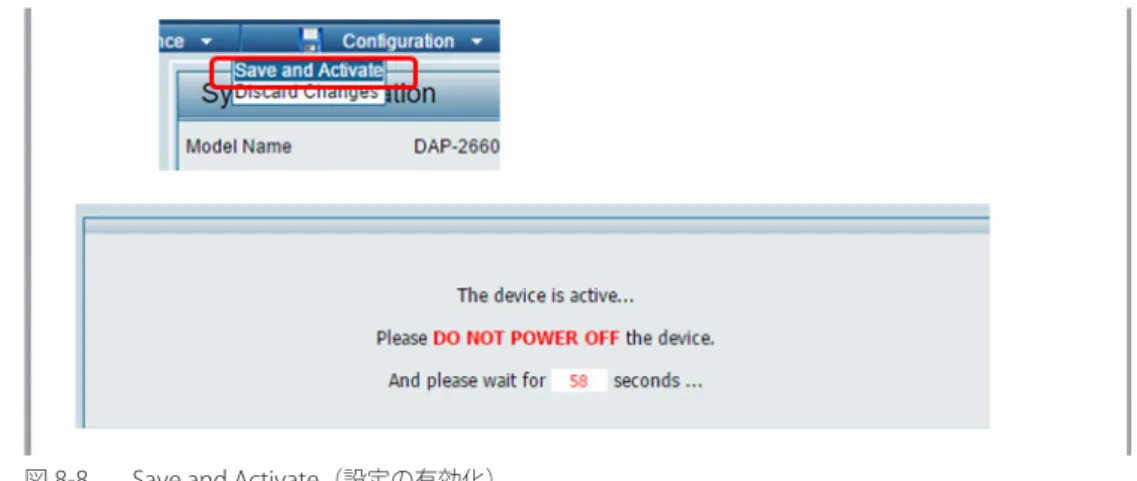
設定の保存・取り消しを行います。
• System :
本製品の再起動・工場出荷時設定へのリセットを行います。
• Logout :
WEB GUIからのログアウトを行います。
• Help :
ヘルプ画面が表示されます。
メモ
管理メニューの詳細については、『管理メニュー:p.91 』を参照してください。
● .設定メニュー
アクセスポイントの無線モードやセキュリティなど、各機能の設定を行います。
メモ
設定メニューの詳細については、『Basic Settings (基本設定):p.26 』『Advanced Settings (詳細設定):p.40 』
『Status (ステータス):p.83 』を参照してください。
● .メイン画面
設定メニューおよび管理メニューで選択した項目の設定画面が表示されます。
4
Basic Settings (基本設定)
アクセスポイントの無線モードやセキュリティなどの設定を行います。
■ . .
■Basic .Settings .について . . . . . 27
■ .Wireless .Settings .(ワイヤレス設定) . . . . . 27 Access .Point .モードを選択した場合 . . . . 28 WDSモード/WDS .with .APモードを選択した場合 . . . 30 Wireless .Clientモードを選択した場合 . . . . . 32 Authentication(認証)の設定について . . . . . 34 [Open .System] .または[Shared .Key]を選択した場合 . . . .34 [WPA-Personal]を選択した場合 . . . .35 [WPA-Enterprise]を選択した場合 . . . .36 [802 .1X]を選択した場合 . . . . .37
■ .LAN .Settings(LAN設定) . . . . . 38
■ .IPv6 .Settings(IPv6設定) . . . . . 39
27
Basic Settings について
Basic Settings (基本設定)では、アクセスポイントの通信モードの選択やセキュリティ設定、LANの設定などを行います。
Wireless Settings (ワイヤレス設定)
アクセスポイントの通信モードを選択し、それに応じてネットワーク名(SSID)や認証方法などの設定を行います。
選択できる通信モードは以下の通りです。
※WDSモード及びDWS with APモードは、2.4GHz帯および5GHz帯のW52の周波数帯でのみ利用可能です。
■アクセスポイントモード ■ワイヤレスクライアントモード
■WDS モード
■WDS with AP モード
無線アクセスポイントと無線クライアントのネットワークを構築します。 イーサネット用機器向けの無線ネットワークアダプタとして動作します。
複数のネットワークを無線接続します。
スイッチ
Internet
無線 LAN アクセスポイントとして動作しながら、複数のネットワークと無線接続します。
WIreless ルータ
Internet ケーブル/ADSL モデム
ケーブル/ADSL モデム
スイッチ スイッチ
スイッチ スイッチ
1 . . [Basic .Settings] .> .[Wireless] を選択します。
2 . . [Wireless .Band] で周波数帯を [2 .4GHz] または [5GHz] に設定します。
3 . . 周波数帯を [5GHz] に設定した場合は、[Application] を以下から選択します。
• Concurrent 11a/n on W52/W53/W56 for indoor - 室内で使用する場合はこちらを選択します。
• Concurrent 11a/n on W56 for outdoor - 屋外に電波を出す場合はこちらを選択します。
周波数帯に[2.4GHz]を選択した場合は、アプリケーション[Concurrent 11b/g/n on2.4GHz for indoor/outdoor]が表 示されます。
4 . . [Mode] で、アクセスポイントの通信モードを以下から選択します。
• [Access Point] /[WDS with AP]/ [WDS] /[Wirelss Client]
※WDSモード及びDWS with APモードは、2.4GHz帯および5GHz帯のW52の周波数帯でのみ利用可能です。
5 . . 選択した通信モードに応じて必要な設定を行います。
6 . . 設定完了後、[Save] をクリックします。
■Access Point モードを選択した場合
本製品は無線アクセスポイントとして動作し、無線クライアントとのネットワークを構築します。
◆Mode 通信モードを選択します。
• 選択肢:[Access Point] [WDS with AP] [WDS] [Wirelss Client]
◆Network Name
(SSID) ネットワーク名(SSID)を入力します。
• 初期値:[dlink]
• 入力可能文字数:32文字以内(大文字と小文字は区別されます。)
SSID(Service Set Identifier)とは、無線LANのアクセスポイントを識別するための名前です。
無線LANのアクセスポイントが複数ある場合、どのアクセスポイントに接続するかを指定す る必要があり、SSIDはその際に使用されます。
◆SSID Visibility SSIDの表示を有効または無効にします。
• 選択肢:[Enable](有効)[Disable](無効)
[Enable](有効)に設定すると、SSIDがネットワークにブロードキャストされ、すべてのネットワー クユーザがSSIDを閲覧できるようになります。
◆Auto Channel
Selection 自動チャネル選択を有効または無効にします。
• 選択肢:[Enable](有効)[Disable](無効)
[Enable](有効)に設定すると、アクセスポイントが起動時、自動的に最適なチャネルを選択しま す。
29
◆Channel [Auto Channel Selection]を無効にした場合に、チャネルを選択します。
◆Channel Width チャネル帯域を選択します。
• 選択肢:[20MHz][Auto 20/40MHz][Auto 20/40/80MHz]
[Auto 20/40/80MHz]は5GHzを選択した場合のみ選択可能です。
◆Authentication 認証方式を選択します。
• 選択肢:[Open System][Shared Key][WPA-Personal][WPA-Enterprise][802.1X ]
メモ
[Authentication](認証)の設定内容は、選択した方式によって異なります。
詳細は『Authentication(認証)の設定について:p.34 』を参照してください。
重要
周辺APが多い(120以上のSSIDがある)場合、Auto Channel、Channel Analyzeが適切に機能しません。
■WDSモード/WDS with APモードを選択した場合
WDSモードの場合:
複数のネットワークと無線接続します。
WDS .with .APモードの場合: .
本製品は無線LAN アクセスポイントとして動作しながら、複数のネットワークと無線接続します。
※WDSモード及びDWS with APモードは、2.4GHz帯および5GHz帯のW52の周波数帯でのみ利用可能です。
31
◆Mode 通信モードを選択します。
• 選択肢:[Access Point] [WDS with AP] [WDS] [Wirelss Client]
◆Network Name
(SSID) ネットワーク名(SSID)を入力します。
• 初期値:[dlink]
• 入力可能文字数:32文字以内(大文字と小文字は区別されます。)
SSID(Service Set Identifier)とは、無線LANのアクセスポイントを識別するための名前です。
無線LANのアクセスポイントが複数ある場合、どのアクセスポイントに接続するかを指定する必 要があり、SSIDはその際に使用されます。
◆SSID Visibility SSIDの表示を有効または無効にします。
• 選択肢:[Enable](有効)[Disable](無効)
[Enable](有効)に設定すると、SSIDがネットワークにブロードキャストされ、すべてのネットワーク ユーザがSSIDを閲覧できるようになります。
◆Auto Channel
Selection [Disable](無効)となります。
◆Channel 固定のチャネルを設定します。
◆Channel Width チャネル帯域を選択します。
• 選択肢:[20MHz][Auto 20/40MHz][Auto 20/40/80MHz]
※[Auto 20/40/80MHz]は5GHzを選択した場合のみ選択可能です。
◆WDS Remote AP MAC Address
ネットワーク上にある対向のアクセスポイントのMACアドレスを入力します。
◆Site Survey [Scan]をクリックしてサイトサーベイを実行します。
サイトサーベイを実行し、検出された稼働中のアクセスポイントから、接続するネットワークをク リックします。
◆Authentication 認証方式を選択します。
• 選択肢:[Open System][WPA-Personal]
メモ
[Authentication](認証方式)の設定内容は、選択した方式によって異なります。
詳細は『Authentication(認証)の設定について:p.34 』を参照してください。
重要
異機種間、異なるファームウェアバージョン間でWDSモード、WDS with APモードを使用することはできません。
■Wireless Clientモードを選択した場合
本製品は、イーサネット機器用の無線ネットワークアダプタとして動作します。
配下でL3転送をする構成では、WDS、WDS with AP modeを使用してください。
33
◆Mode 通信モードを選択します。
• 選択肢:[Access Point] [WDS with AP] [WDS] [Wirelss Client]
◆Network Name
(SSID) ネットワーク名(SSID)を入力します。
• 初期値:[dlink]
• 入力可能文字数:32文字以内(大文字と小文字は区別されます。)
SSID(Service Set Identifier)とは、無線LANのアクセスポイントを識別するための名前です。
無線LANのアクセスポイントが複数ある場合、どのアクセスポイントに接続するかを指定する必 要があり、SSIDはその際に使用されます。
◆SSID Visibility 通信モードに[Wireless Client ]を選択した場合は設定できません。
◆Auto Channel
Selection 通信モードに[Wireless Client ]を選択した場合は設定できません。
◆Channel 通信モードに[Wireless Client ]を選択した場合は設定できません。
◆Channel Width 通信モードに[Wireless Client ]を選択した場合は設定できません。
◆Site Survey [Scan]をクリックしてサイトサーベイを実行します。
サイトサーベイを実行し、検出された稼働中のアクセスポイントから、接続するネットワークをク リックします。
◆Authentication 認証方式を選択します。
• 選択肢:[Open System][WPA-Personal]
◆Wireless MAC
Clone Wireless MAC Cloneを有効にすると、本製品のMACアドレスをクライアントのMACアドレスに変
更することができます。
1. [Enable](有効)にチェックをいれると設定が有効になります。
2. [Enable](有効)にチェックをいれた場合、[MAC Source]を[Auto](自動)または[Manual](手 動)に設定します。
3. [MAC Source]を[Manual](手動)にした場合は、[MAC Address]欄にMACアドレスを入力す るか、[Scan]をクリックして検索したMACアドレスを選択します。
メモ
[Authentication](認証方式)の設定内容は、選択した方式によって異なります。
詳細は『Authentication(認証)の設定について:p.34 』を参照してください。