廃棄物最終処分場太陽光発電
ライフサイクル
CO
2
削減効果算定ツール
操作マニュアル
環境省
平成 29 年 3 月
巻末資料1目次 1 はじめに ... 1 1.1 目的 ... 1 1.2 LCA 算定の考え方 ... 1 1.3 動作環境 ... 2 1.4 算定ツールの開始 ... 2 1.5 スタート画面... 3 2 使用方法 ... 6 2.1 クィックスタート チュートリアル ... 6 2.2 想定される算定ケース ... 14 2.3 各ワークシートの概要 ... 15 3 データの入力 ... 16 3.1 基本情報入力... 16 3.2 簡易入力 ... 17 3.3 細分化入力 ... 20 3.3.1 発電量 ... 23 3.3.2 パネル総面積 ... 23 3.3.3 結晶シリコン生産国、ソーラーグレードシリコンの生産方法 ... 24 3.3.4 架台と基礎... 25 3.3.5 パネル、架台、基礎の輸送距離 ... 26 3.3.6 各費用の内訳 ... 27 4 入力内容の比較 ... 28 4.1 簡易入力内容の比較 ... 28 4.2 細分化入力内容の比較 ... 29 5 算定結果の表示 ... 30 5.1 1つのシナリオの結果表示 ... 30 5.2 2つのシナリオの比較表示 ... 32 6 算定結果の出力と保存 ... 34 6.1 算定内容の保存... 34 6.1.1 上書き保存... 34 6.1.2 別ファイルへ保存 ... 34 6.2 算定結果の印刷... 35 6.3 算定結果を PDF として出力 ... 35 7 算定ツールの終了... 36 8 使用にあたっての注意事項 ... 37 9 高度な設定 ... 38
9.1 通常使用しないシートの内容 ... 38 9.2 シート保護の解除 ... 40
1
1 はじめに
1.1 目的
LCA(Life Cycle Assessment ライフサイクルアセスメント)は、製品やサービスの特定 の段階(使用時のみなど)の環境影響に着目するのでなく、その製造から廃棄・リサイク ルに至るまでのライフサイクル全体における環境影響を評価する手法であり、総合的に環 境負荷の少ない製品やサービスを設計・選択するための意思決定支援ツールとして広く用 いられています。廃棄物最終処分場(以下、処分場という。)における太陽光発電システム の導入にあたっても、LCA を適用することで、ライフサイクル全般にわたる CO2排出量を 見える化し、設計時よりCO2削減に有効な情報を得ることができます。 一方で、ライフサイクル CO2の算定を行うには様々なデータを収集する必要があり、特 に自社を超えた範囲のデータ収集には多大な労力と時間がかかるとともに、その計算には 一定の専門性が要求され、その実施は容易ではありません。「埋立処分場太陽光発電ライフ サイクルCO2削減効果算定ツール」(以下、「本ツール」または「算定ツール」という。)は、 埋立処分場の太陽光発電に関わる事業者が、自身の把握している情報から、計画もしくは 運用された太陽光発電システムのライフサイクルCO2削減効果を容易に算定し、「事業計画 段階における効果的なCO2削減策の検討」や「事業運用段階における自主的なプロセス改 善」、「CSR 活動の一環として算定結果を公開」することを補助する目的で開発されました。
1.2 LCA 算定の考え方
本ツールは太陽光発電の事業者が見積段階で得ることができると推測される情報から一 定の精度で簡易に算定ができることを目指しており、活動量は次に示す考え方で設定して います。 ▪ 太陽光発電システムのライフサイクル CO2排出量の大きな部分を占めるパネルについ ては国別、パネルの種類別、シリコンの製法別の原単位については積み上げ法で作成 して準備しており、太陽光パネルの面積という物量ベースの活動量を掛け合わせるこ とでパネル製造時までの CO2排出量の算出を行う。 ▪ パネル以外の主要部材である架台と基礎については、簡易入力では、次に示す方法で 値を設定する。架台の重量は、架台の設置角度と構造を選択することで、アレイ面積 あたりの架台重量を設定する。架台の設置角度と架台構造に対応した重量は、NEDO が 提供する架台設計支援計算ツール(http://www.nedo.go.jp/library/mega-solar.html)2 で、日本における標準的と考えられる設置条件を設定して算出する。基礎の重量は、 コンクリート基礎工法をデフォルトとして架台の設置角度及び基準風速を選択するこ とで設定する。この基礎重量は、JIS C8955「太陽電池アレイ用支持物設計標準」に基 づき、日本における標準的と考えられる設置条件を設定し算出する。なお、これらの 設定重量はあくまでも、一定条件下での理論値であり、細分化入力で、設計図面等か ら得られた実績値で上書きすることでより正確な算定が可能となる。 ▪ 一般に見積段階において、設備に関する物量(重量や体積等)データ収集は困難であ ること、及びそれらの収集項目の最終的な結果に与える影響が限定的であることから、 簡易入力画面では、パネル、架台、基礎以外の部材については金額による入力として います。
1.3 動作環境
算定ツールは、以下の環境で動作します。 項目 動作環境 対応OS ・Microsoft Windows 7 ・Microsoft Windows 8 ・Microsoft Windows 10 対応プラットフォーム *.xlsx 形式の Excel ファイルを編集することがで きるMicrosoft Excel のバージョン(Microsoft Excel 2007 は最新のアップデートが適用されている必要 があります)。 要求PC スペック ・CPU 1GHz 以上 ・RAM 2GB 以上 ・HDD 空き容量 100MB 以上1.4 算定ツールの開始
算定ツールは、Microsoft Excel ファイルで、以下の手順で開始します。 開始方法: (1) 算定ツールのファイルをデスクトップや任意に作成したフォルダに保存します (2) 「CO2算定ツール_vers●●.xlsx」ファイルを開いて開始します(●●にはバージョン 番号が入ります)3 (3) 「スタート」シートへ移動します。(初期状態で、最初に開かれるワークシートが、「ス タート」です)
1.5 スタート画面
スタート画面の冒頭では、算定ツールの基本情報として、以下の内容を表示しています。 1. バージョン情報 2. 利用規約への同意 3. 本ツールの提供目的 図 1 スタートのツールに関する基本情報 算定ツールの使用にあたっては、利用規約への同意が必要となりますので、利用規約を よくお読みの上、全ての条項に同意の上、使用してください。利用規約へ同意いただけな い場合はファイルを閉じて算定ツールの使用を停止してください。 スタート画面を起点として、太陽光発電システムのライフサイクル CO2削減効果の計算 を行います。スタート画面では、算定ツールに含まれる機能を以下の 2 種類の形で表現し ています。 4. フローチャート4 5. ショートカットメニュー ◆フローチャートに従って算定 算定パターンのフロー別に、必要なデータの入力と結果の参照を行います。各シートで の操作を終えた後、各シートの右上にある「スタート>>」リンクからこのフローチャート に戻って、次に操作するシートをクリックします。本ツールをはじめて使う場合には、こ のフローチャートに従って操作を行うことが推奨されます。 図 2 「スタート」のフローチャート
5 ◆ショートカットメニュー 各入力シート、結果シートへのリンクを集めたもので、通常使用しないシートについて もそれらのシートへのリンクを表示しています。このショートカットメニューを使用する と、算定ツール内の目的とするシートへ素早くアクセスすることができます。本ツールの 操作に慣れてきた方や高度の使い方をする利用者はこちらのメニューの利用が便利です。 図 3 「スタート」のショートカットメニュー
6
2 使用方法
2.1 クィックスタート チュートリアル
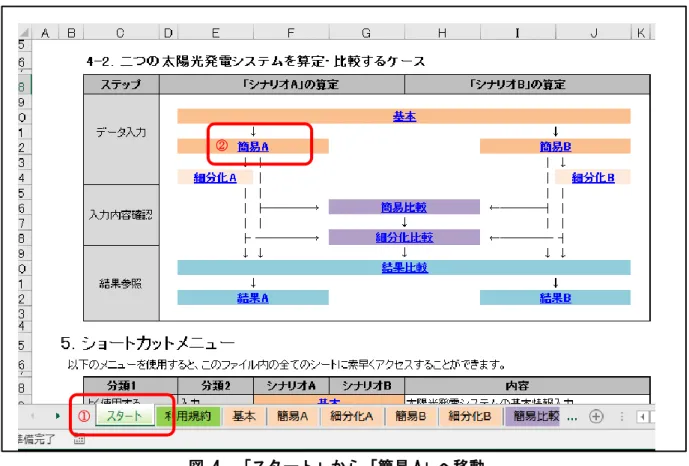
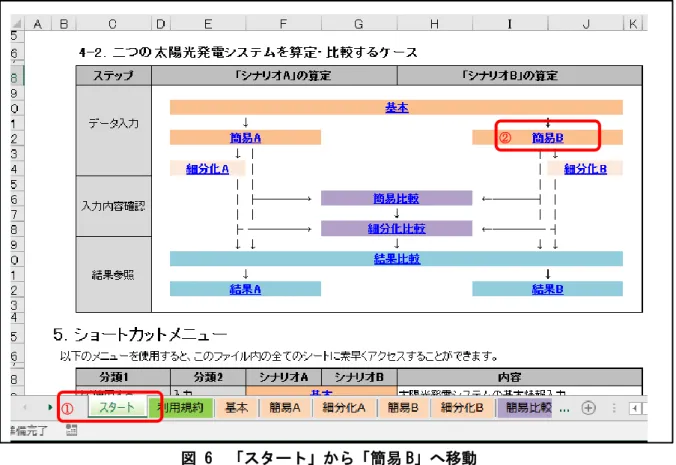
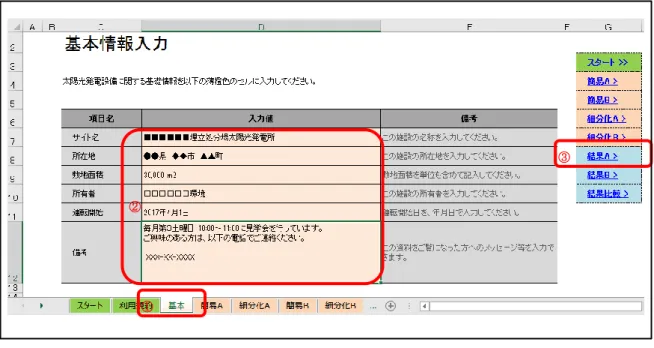
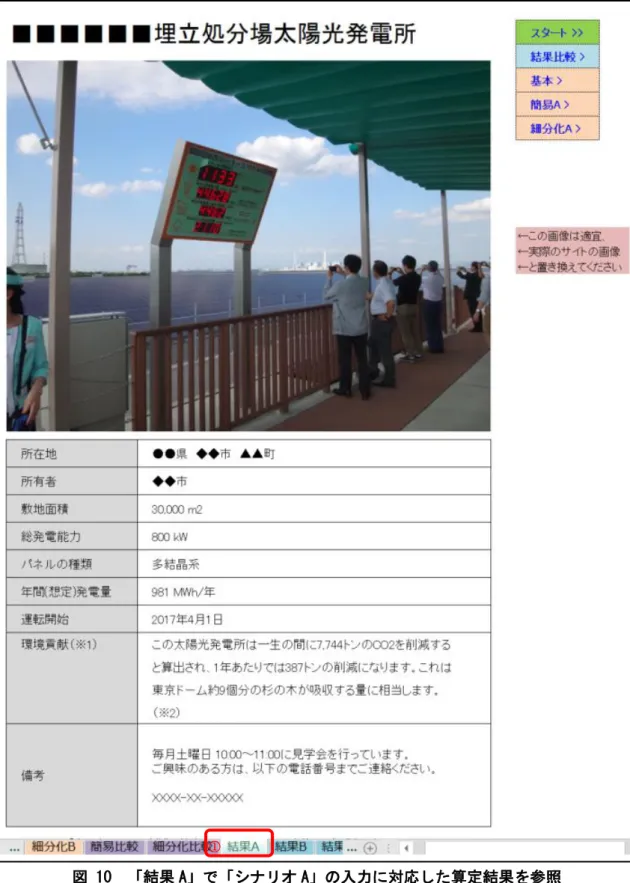
ここではできるだけ簡単にツールに慣れることを目的として、次の表に示す、2 つの太陽 光発電システムである「シナリオA」、「シナリオB」についての入力を行い、CO2排出量の 比較を確認する操作手順を示します。なお、利用者が何も入力していない初期状態におい てもデフォルト条件(総発電能力1,000 kw、中国製の多結晶パネル、架台設置角度 20 度、 基準風速34 m/s、コンクリート基礎工法等)の算定結果が示されています。 表 1 チュートリアルの入力データ一覧 大項目 番号 入力項目 シナリオA シナリオB 単位 太陽光発電パネ ルに関する項目 1 パネルの種類 多結晶系 単結晶系 - 5 総発電能力 800 kW 4 パネル変換効率 15.0 17.0 % 5 パネル公称最大出力 200 220 W/m2 7 パネル1 枚あたりの重量 11 16 kg 11 想定発電事業実施期間 20 年 パネル以外に関 する項目 1a 架台の設置角度 20 10 度 1b 架台の構造 デフォルト 大型トラス縦母屋 - 2 施工費用 43,000 60,000 千円 5a 基礎の工法 コンクリート基礎工法 千円 5b 基準風速 30 34 m/s ◆操作手順: (1) 「スタート」を開き、「簡易 A」へ移動 (2) 「簡易 A」で、「シナリオ A」の各項目の値を選択・入力 (3) 「スタート」に戻り、「簡易 B」へ移動 (4) 「簡易 B」で、「シナリオ B」の各項目の値を選択・入力 (5) 「結果比較」へ移動して、「シナリオ A」と「シナリオ B」の算定結果を参照 (6) 「基本」へ移動して、太陽光発電システムの基本情報を入力 (7) 「結果 A」へ移動して、シナリオ A の結果を参照 次に一連の操作手順をスクリーンショットとして示しますので、操作を行う際の参考と7 してください。
図 4 「スタート」から「簡易 A」へ移動
①
8 図 5 「簡易 A」で「シナリオ A」の各値を選択・入力後、「スタート」へ戻る ② ② ② ② ② ③ ②
9
図 6 「スタート」から「簡易 B」へ移動
①
10 図 7 「簡易 B」で「シナリオ B」の各値を選択・入力後、「結果比較」へ移動 ② ② ② ② ① ② ② ③
11
図 8 「結果比較」で「シナリオ A」と「シナリオ B」の算定結果を参照後「基本」へ移動
①
12
図 9 「基本」でサイトの基本情報を入力し、「結果 A」へ移動
②
③
13
図 10 「結果 A」で「シナリオ A」の入力に対応した算定結果を参照
14
2.2 想定される算定ケース
算定ツールは、セルに数値や計算式を埋め込んだ複数のワークシートからなる1つの Excel ファイルで、「シナリオ A」、「シナリオ B」の最大2つの太陽光発電システムを同時 に算定することができます。本ツールを利用する際には、以下の2つのケースが考えられ ます。 ①一つの太陽光発電システムを算定するケース ②二つの太陽光発電システムを算定・比較するケース それぞれのケースで使用する Excel 内のワークシート名と表中の記号の意味は下記の通 りです。また①のケースは、「シナリオA」で算定する方法と、「シナリオB」で算定する方 法があります。 表中の記号の持つ意味 ◎:必ず使用するシート ○:使用しても良いシート ×:使用しないシート 表 2 算定ケースと使用するワークシートの関係 算定ケース ①一つの太陽光発電システムを算定するケース ②二つの太陽光発電システムを算定・比較するケース 算定内容 「シナリオのみを算定 A」 「シナリオのみを算定 B」 「シナリオ両方を算定・比較 A」と「シナリオ B」 ワ ー ク シ ー ト 名 基本 ◎ ◎ ◎ 簡易A ◎ × ◎ 細分化A ○ × ○ 簡易B × ◎ ◎ 細分化B × ○ ○ 簡易比較 × × ○ 細分化比較 × × ○ 結果A ◎ × ○ 結果B × ◎ ○ 結果比較 × × ◎15
2.3 各ワークシートの概要
本ツールを構成する、各ワークシートの概要を以下に示します。それぞれのシートの詳 細については、これ以降のワークシート毎の説明をご参照ください。各シートの色訳は下 記のような意味を持ちます。 必ず使用する入力シート 入力内容を比較確認するシート 場合によって使用する入力シート 算定結果を表示するシート 各シートに含まれる内容の概要を次ぎに示します。 表 3 各ワークシートの概要 ワークシート名 内容 基本 サイト名、所在地、敷地面積等の太陽光発電システムを設置する埋立処 分場に関わる基本情報を入力するシートです。ここで入力される情報は 算定結果に影響を与えません。 簡易A 「シナリオA」の場合における、パネルの種類や性能、架台やメンテナ ンスの費用等の算定結果に関わる重要な項目を入力するシートです。 細分化A 「シナリオA」の簡易入力画面で入力した費用をさらにその内訳に細分 化して入力する場合や、より詳細な重量や体積を入力する場合に使用す るシートです。 簡易B 「シナリオンスの費用等の算定結果に関わる重要な項目を入力するシートです。 B」の場合における、パネルの種類や性能、架台やメンテナ 細分化B 「シナリオB」の簡易入力画面で入力した費用をさらにその内訳に細分 化して入力する場合や、より詳細な重量や体積を入力する場合に使用す るシートです。 簡易比較 「簡易で入力した内容の比較に用います。 A」、「簡易 B」の入力内容を比較表示するシートです。簡易入力 細分化比較 「細分化化入力で入力した内容の比較に用います。 A」、「細分化 B」の入力内容を比較表示するシートです。細分結果A 「シナリオに基づく)の太陽光発電システムの算定結果を示すシートです。 A」の場合(「基本」「簡易 A」「細分化 A」で入力した内容
結果B 「シナリオ B」の場合(「基本」「簡易 B」「細分化 B」で入力した内容 に基づく)の太陽光発電システムの算定結果を示すシートです。 結果比較 「シナリオ形式、グラフ形式で比較表示するシートです。 A」と「シナリオ B」の太陽光発電システムの算定結果を表
16
3 データの入力
3.1 基本情報入力
ここでは表中の橙色のセルへ、太陽光発電システムのサイト名、所在地、敷地面積など 設備に関する基本的な情報の入力を行います。ここで入力した内容は、「結果A」、「結果B」、 「結果比較」の各シートで表示されます。 図 11 「基本」シート17
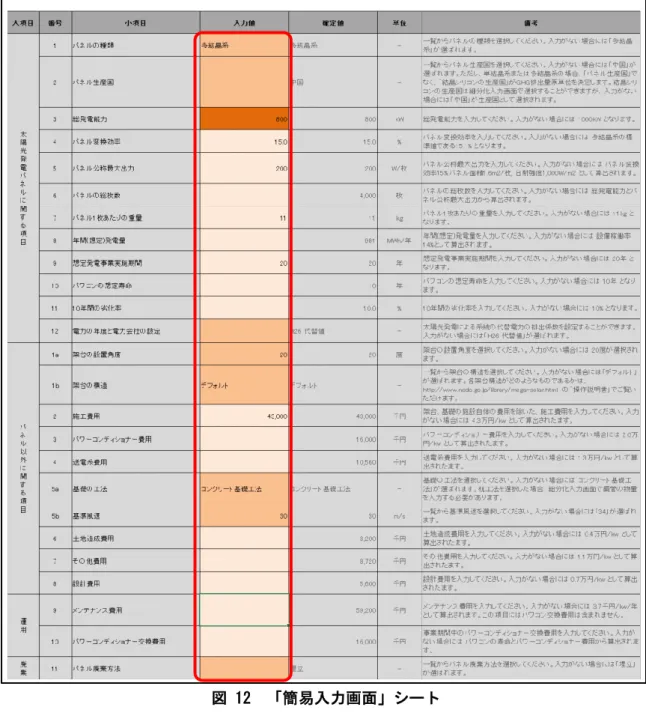
3.2 簡易入力
簡易入力シートでは太陽光発電システムのライフサイクル CO2排出量に影響を与える、 代表的な項目についての情報を入力します。 大きな分類としては、「太陽光発電パネルに関する項目」、「パネル以外に関する項目」、「運 用」、「廃棄」の 4 分類があり、総発電能力や各設備にかける費用といった項目について入 力を行います。単位に注意しながら、「入力値」の列へ、できるだけ多くの項目について入 力・選択を行ってください。なお、特に最終結果に影響を与える重要な項目を次に示しま す。 ◆パネルに関する項目: ▪ 総発電能力 ▪ パネルの種類 ▪ パネル生産国 ▪ パネル変換効率 ▪ パネル公称最大出力 ▪ 結晶シリコン生産国(細分化入力画面、パネルが単結晶系、多結晶系の場合) ▪ ソーラーグレードシリコンの生産方法(細分化入力画面、パネルが多結晶系の場合) ◆パネル以外に関する項目: ▪ 架台の設置角度 ▪ 架台の構造 ▪ 施工費用 ▪ パワーコンディショナー費用 ▪ 基礎の工法 ▪ 基準風速 ▪ メンテナンス費用 ◆入力に関する注意事項: ▪ 濃い橙色(■)の項目は、最も重要な項目で「総発電能力」です。 ▪ 普通の橙色(■)はプルダウンから選択を行います。 ▪ 薄い橙色(■)は数値の入力を行います。なお、入力に際しては、単位に注意して入 力を行ってください。費用項目の単位は「千円」で統一しています。 ▪ 情報が入手できなかった等の理由で、入力を行わなかったセルについては、デフォル ト値が設定されます。デフォルト値の設定内容の詳細については備考欄を参照してく ださい。また、原則として、デフォルト値は保守的な値が設定されるため、CO2削減18 量が少ない結果となります。 ▪ 入力があった場合には必ず「入力値」が優先して使用されます。 ▪ パネルの種類に「単結晶」「多結晶」が選択されている時には、「パネルの生産国」の 指定国によらず、「細分化入力」の「結晶シリコン生産国」が最終的に割り当てされる パネルのCO2原単位の生産国を決定します。なお、「結晶シリコン生産国」として指定 がない場合には、中国がデフォルト値として設定されます。 ▪ 入力がない場合のデフォルト値による補完を含めて、最終的に算定で使用される数値 は「確定値」の列のセルに示されます。 ▪ 簡易入力で架台と基礎に関わる選択式パラメーターから算出された架台及び基礎の重 量は、あくまでも一定条件下での推定値であり、実際の太陽光発電システムの重量と は異なります。 ▪ 「架台の構造」の選択にあたっては、NEDO の「架台設計支援計算ツール」の 操作説 明書 を参照の上、近いと考えられる架台構造を選択します。 ▪ 「基準風速」の選択にあたっては、国土交通省平成12 年 5 月 31 日建設省告示第 1454 号等を参照し、太陽光発電システムを設置する地域に応じた基準風速を選択します。 ▪ 簡易入力の「基礎の工法」で「杭工法」を選択した場合のデフォルト値は準備されて いませんので、細分化入力画面において手動で鋼管の重量を入力する必要があります。 ▪ より正確な算定結果を求める場合には、次項で示す「細分化入力画面」で必要なデー タの収集と入力を行ってください。
19
20
3.3 細分化入力
細分化入力画面では簡易入力画面の入力内容を更に細分化した項目に分けて入力するこ とができます。細分化入力では、以下の種類の入力・選択を行うことができます。 ▪ 「結晶シリコン生産国」「ソーラーグレードシリコンの生産方法」の選択 ▪ 架台と基礎の素材別の物量の入力 ▪ 各費用項目の内訳の入力 ◆入力に関する注意事項: ▪ 普通の橙色(■)はプルダウンから選択を行います。 ▪ 薄い橙色(■)のセルには数値の入力を行います。同じ行に記載のある単位に注意し ながら入力を行ってください。「0」や「空欄」を入力した場合にはデフォルト値が採 用されます。 ▪ 黄緑色のセル(■)は「簡易入力」の確定値を示しており、編集はできません。 ▪ 紫色のセル(■)は計算式が入っており、この分類の内訳として入力した各金額を分 類の合計から差し引いた残額を示しています。 ▪ 架台と基礎の実際の素材別の物量が把握できている場合には、それらの入力が推奨さ れます。なお、これらの物量情報は、事業者やEPC に示される見積書等には含まれて いないことが一般的ですので、設計業者等へヒアリングを行い、設計図面等から素材 毎に積み上げて、素材別の総重量を算出する必要があります。 ▪ パネルの種類が、単結晶、多結晶以外では、「結晶シリコン生産国」「ソーラーグレー ドシリコンの生産方法」を選択しても、計算結果に影響はありません。逆に、パネル の種類が単結晶、多結晶の場合、「結晶シリコン生産国」がCO2排出量原単位の国を決 定します。22
23 次に、主な細分化入力項目について説明を行います。
3.3.1 発電量
発電量は最も大きく結果へ影響を与えます。「細分化入力画面」の最下部の表には、1 年 ごとの発電量の入力を行うことができる欄が準備されています。実績値や想定値(自動で 計算される発電量)と異なる発電量を入力する場合には経年の値をこちらの欄へ入力して ください。単位は「MWh/年」です。 図 14 想定値と異なる発電量の入力3.3.2 パネル総面積
「パネル総面積」はパネルのCO2排出量を左右する重要な要素です。通常は「簡易入力 画面」の、「総発電能力」、「パネル変換効率」、「パネル公称最大出力」、「パネルの総枚数」 の各入力要素から算出されていますので、通常はここで再度指定する必要はありません。 一方で、「簡易入力画面」で上記いずれかの計算の根拠となる要素の入手ができなかった場 合や、実際の発電量の推定状況がこの算出値と異なる場合には、ここでパネル総面積を入 力して、デフォルト値として計算されたパネル総面積の値を上書きすることができます。 図 15 パネル総面積を入力して上書き24
3.3.3 結晶シリコン生産国、ソーラーグレードシリコンの生産方法
この2項目はパネルの種類が単結晶系、多結晶系の場合、パネルの製造に関わるCO2排 出量を左右する重要な要素です。結晶シリコンが、ブラジルやスウェーデンなど、電力の 多くが再生可能エネルギー由来で供給される国で生産される場合には、パネルの製造に伴 うCO2排出量が小さくなる傾向があります。また、エルケム法を用いた多結晶シリコンの 生産は、シーメンス法よりもCO2排出量が少なくなります。 一方で、実際に、パネルの主原料であるシリコンが、どの国で、どのような製法で生産 したのかは知るには、パネルメーカーへヒアリングを実施する必要があり、通常、事業者 やEPC が容易には入手できないデータであることから、本項目は細分化入力画面に配置さ れています。 図 16 結晶シリコン生産国、ソーラーグレードシリコンの生産方法を選択25
3.3.4 架台と基礎
架台と基礎はパネル以外で太陽光発電システムを構成する材料のうち、パネルを除くと、 CO2排出量の比較的大きな部分を占めますので、設計図等から得られた、架台と基礎の素 材別の重量や体積(コンクリートの場合)を求め、入力を行うことで算定精度の向上が望 めます。なお、簡易入力の架台のデフォルト値は、「架台の設置角度」と「架台の構造」か ら算出される設計値を元にした値を、基礎のデフォルト値は、「コンクリート基礎工法」で 「基準風速」を元に算出される一定条件下での推定値を用いていますので、実際の太陽光 発電システムの物量を示しているわけではありません。 ~ ~ 図 17 架台、基礎の素材別の物量の入力フィールド ◆入力に関する注意事項: ▪ ヒアリングに基づき、架台素材は、デフォルトでは「スチール」が選択されています。 ▪ 材料のうち、架台の大半を占める材料の重量を優先的に求めて入力します。 ▪ コンクリートの入力単位は体積「m3」であるのに対して、それ以外の素材の入力単位 は「kg」であることに注意して入力を行ってください。 ▪ 「0」の値の入力ではデフォルト値の入力の上書きはできませんので、素材を変更する 場合には「簡易入力画面」で代表素材を選択し直すか、十分に小さな値(例「0. 1」等) を入力することで、算定結果に影響を与えない形で「0」に近い値の指定を行うことが できます。26
3.3.5 パネル、架台、基礎の輸送距離
太陽光発電システムを構成する主な材料を輸送する時に、国内輸送分の輸送距離をどの ように設定するかによってCO2排出量が多少は異なってきます。一般的に、太陽光発電シ ステムのライフサイクルでは、発電量の影響が大きく、次にパネル、次に架台、基礎、施 工といった項目の影響が大きく、材料の輸送はあまり最終結果に大きく影響しませんが、 ここでは物材の調達に伴う輸送距離を細かく入力することができます。 ~ ~ 図 18 輸送距離の入力 ◆輸送距離の算出方法 輸送距離の指定を行う場合には次の表に示す起点と終点の住所を把握し、距離をGoogle Maps 等のソフトウエアを用いて算出し、その値を入力していきます。 表 4 輸送距離の起点と終点 構成要素 生産地 輸送の起点 輸送の終点 パネル 国内生産 パネル生産工場 太陽光発電システム 設置場所 海外生産 国内の港 基礎、架台 国内生産 材料生産工場27
3.3.6 各費用の内訳
より詳細な見積りが入手できた場合には、それらを細項目に分けて入力することができ ます。このように細項目の費用の内訳分けを入力すると、細項目毎にかけ合わされるCO2 原単位がその項目毎に指定され、算定結果に影響を与えます。 次に細項目の費用を入力した例を示します。「その他費用」については、細項目の内容が 判明しているものだけ入力しており、紫の欄には残額が示されています。メンテナンス費 用については、O&M 費用、保険費の 2 つへ費用を均等に分けて、紫色の合計欄は 0 になっ ていることがわかります。 図 19 費用の細項目の入力 ◆入力に関する注意事項: ▪ 内訳を入力する際には、それら細項目の費用の合計額が、「簡易入力画面」で入力した 値を超えないように注意しながら入力を行ってください。 ▪ 内訳の入力は、費用がわかる細項目のみ入力することもできます。この場合、合計欄 には「簡易入力画面」で指定した値から、その分類の細項目で入力した合計額を差し 引いた残額が示されます。 ▪ 金額の大きい費用項目について、その内訳を全て記入していくと、最終結果に一定の 影響を与えることがあります。28
4 入力内容の比較
4.1 簡易入力内容の比較
本シートでは、「簡易A」と「簡易 B」でそれぞれ入力した内容を比較して見ることがで きます。入力した内容(入力を行わなかった場合には、あらかじめ設定された初期値も含 めて)を横並びにして見ることができると同時に、一番右の列では、A と B の比を確認す ることができます。 図 20 「簡易比較」シート ◆注意事項: ▪ Excel のバージョンによっては、比較のデータバーが表示されないことがあります。29
4.2 細分化入力内容の比較
このシートでは、「細分化A」と「細分化 B」で入力した内容を比較して見ることができ ます。一番右の「比較」カラムでは、その行の値が数値の場合に限り、A と B の比を確認 することができます。 図 21 「細分化比較」シート ◆注意事項: ▪ Excel のバージョンによっては、比較データバーが表示されないことがあります。30
5 算定結果の表示
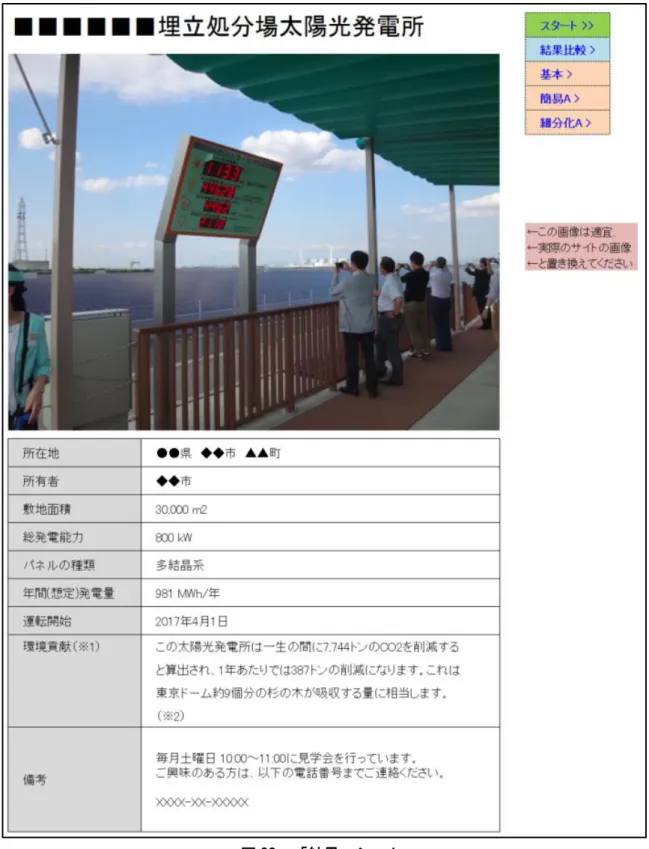
5.1 1つのシナリオの結果表示
本シートでは単一のシナリオの結果が示されます。「結果A」は「基本」、「簡易 A」、「細 分化A」の入力内容、「結果 B」は「基本」、「簡易 B」、「細分化 B」の入力内容にもとづい た算定結果が示されます。CO2削減量と年間想定発電量、CO2削減量を東京ドームの個数 に対応する杉の木へ換算した数値等が示されます。 ◆太陽光発電システムの図の置き換えについて 太陽光発電システムを示す写真を置き換える場合には、次の Excel の機能で挿入するこ とができます。置き換えを行う場合はデフォルトで挿入されている写真は削除します。 (1) デフォルトで挿入されている写真を選択して「del」ボタンを押下して削除 (2) 「メニュー/挿入/画像」 をクリック (3) 当該太陽光発電システムの画像を選択して「挿入」ボタンを押下 (4) 画像のサイズをエリアに合うように変更、トリミング31
32
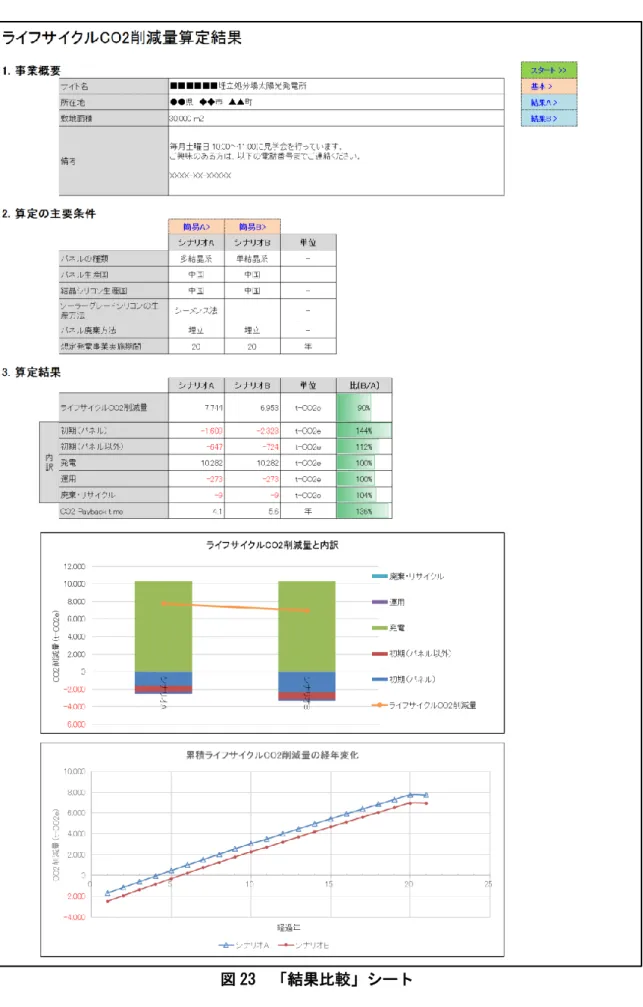
5.2 2つのシナリオの比較表示
本シートでは、「簡易A」、「細分化 A」の入力内容、「簡易 B」、「細分化 B」の入力内容に もとづいた「シナリオA」、「シナリオ B」の 2 つの算定結果を 1 つの表と 2 つのグラフと して示し、両者の違いを簡単に比較して把握できるようにしています。 ◆事業概要 「基本」シートで入力した内容が表示されます。 ◆算定の主要条件 「簡易A」、「簡易 B」の各シートで入力した内容の抜粋が表形式で表示されます。 ◆算定結果 表: ライフサイクル CO2削減量及び、その各段階の内訳と比が表示されます。最下段には、 CO2 Payback time が示されています。CO2 Payback time は、「二酸化炭素の払い戻し時間」 と訳することができます。太陽光発電システムは自身を稼働させるまでに、パネル等様々 な資材の生産や施工等によって生じたCO2排出量を、電力の生産によって削減したCO2排 出量でオフセットし終えた時点を示します。つまり、太陽光発電システムをライフサイク ルで見た場合、CO2 Payback time 後の運用期間を迎えて、その後から CO2を削減している ことになります。一般に、CO2 Payback time は短ければ、短い程、その太陽光発電システ ムはCO2排出量を効率よく削減できていると言えます。 グラフ1: シナリオA、シナリオ B の CO2削減量、排出量の内訳を棒グラフとして示し、ライフサ イクル全体での CO2削減量を折れ線グラフとして表示しています。折れ線の点の位置が高 い方が、ライフサイクルでのCO2削減量が大きいことを示します。 グラフ2: 横軸を「年数」、縦軸を「CO2削減量」とした、累積のライフサイクルCO2削減量の経年 変化を表示しています。次の図で示す1 年目に CO2削減量がマイナスから始まるのは、資 材の生産や施工等に伴う生産等に伴う CO2排出量が、初年度の電力生産による削減量で完 全にオフセットしきれていないためです。年数が経過すると太陽光発電システムから発電 される電力の代替効果(太陽光発電システムで発電を行った分だけ電力を生産しなくても よくなったこと)で CO2が削減されたとみなされ、一定の年数を経過すると値がプラスに 転じます。このグラフの折れ線と横軸の交点がCO2 Payback time となります。33
34
6 算定結果の出力と保存
算定ツールの出力、保存、終了はMicrosoft Excel の標準機能を利用します。なお、お使 いのオペレーティングシステム、Microsoft Excel のバージョンによっては、紹介した方法 が全て利用できない場合がありますので、ご注意ください。6.1 算定内容の保存
算定結果の保存は、Excel の標準機能を使用してファイルの形式で保存します。6.1.1 上書き保存
以前の算定結果を更新して良い場合には「上書き保存」を行います。 方法1: (1) メニューバーから「ファイル/上書き保存」をクリック 方法2: (1) キーボードで「ctrl + s」キーを同時にタイプ6.1.2 別ファイルへ保存
以前の算定結果を保持しながら、今回の算定結果を別の Excel ファイルとして保存する 場合には「名前を付けて保存」を行います。 方法1: (1) メニューバーから「ファイル/名前を付けて保存」をクリック (2) フォルダを選択、新しいファイル名を入力 (3) 「保存(S)」ボタンを押下 方法2: (1) キーボードで「F12」キーをタイプ (2) フォルダを選択、新しいファイル名を入力 (3) 「保存(S)」ボタンを押下35
6.2 算定結果の印刷
各ページの印刷にはExcel の標準機能を使用します。 方法1: (1) メニューバーから「ファイル/印刷」を選択 (2) プリンタを選択して「印刷」ボタンを押下 方法2: (1) キーボードで「ctrl + p」キーを同時にタイプ (2) プリンタを選択して「印刷」ボタンを押下6.3 算定結果を PDF として出力
算定結果をPDF として出力したい場合には、以下の方法で行います。 方法1: (1) メニューバーから「ファイル/名前を付けて保存」をクリック (2) フォルダを選択、新しいファイル名を入力 (3) ファイルの種類で、「PDF(*.pdf)」を選択 (4) 「保存(S)」ボタンを押下 方法2: (1) メニューバーから「ファイル/印刷」を選択、もしくは、キーボードで「ctrl + p」キ ーを同時にタイプ (2) プリンターとして「Microsoft Print to PDF」を選択 (3) 「印刷」ボタンを押下36
7 算定ツールの終了
算定ツールを終了するにはMicrosoft Excel、Windows の標準機能でファイルを終了しま す。 方法1: メニューバーから「ファイル/閉じる」をクリック 方法2: ウィンドーの右上の「×」印をクリック 方法3: キーボードで「Alt + F4」を同時にタイプ 以前からの編集内容がある場合には 「変更内容を保存しますか?」のダイアログが表示されるので、 上書き保存する場合には、「保存(S)」ボタンを押下します。 上書き保存しない場合には、「キャンセル」ボタンを押下して、別ファイルへ保存します。37
8 使用にあたっての注意事項
本ツールでは以下の既知の問題がありますが、指定された方法に従って解決をしてくだ さい ▪ 「簡易入力画面」でパネルの種類によっては、特定の国における生産実態がなく、パ ネル生産国がプルダウンに表示されない形となっています。一方、一度国名を指定し た後に、パネルの種類を変更すると、パネルの生産実態がない状態が発生するために、 算定結果がエラー表示(#N/A)となります。 ⇒このような時は、「簡易入力画面」で、パネル生産国を、「細分化入力画面」で結晶 シリコン生産国、ソーラーグレードシリコンの生産方法を選択し直すことで、エラ ー状態が解消されます。 ▪ 基本情報の備考欄に縦方向に長すぎるテキストを入力すると、「結果A」「結果B」の記 入内容が罫線の中に収まらず表示されないことがあります。 ⇒備考欄に表示する内容を調整するか、当該結果シートの内容を全てコピーして、別 のワークブックへ貼り付けて自由に編集を行ってください。38
9 高度な設定
9.1 通常使用しないシートの内容
本ツールには、通常の算定では使用しないシートも搭載されており、算定に関する背景 データ、デフォルト値の提供といった役割を果たしています。通常これらのシートの内容 を参照、変更する必要はありませんが、算定の根拠を参照する場合や、よりカスタマイズ した算定を行う場合のために、次の表に各シートの内容について説明を行います。なお、 これらのシートの値を変更した場合、算定ツールが正しく動作しなくなることがあります ので、変更は必ず使用者の責任下で行ってください。 表 5 通常使用しないワークシートの概要 ワークシート名称 内容 デフォルト値 各種デフォルト値(初期設定)を含むワークシートです。この表で重 要なのは、項目と値です。他のシートでは、この表を項目名で呼び出 し、値を取得しています。1 行 1 項目の書式で記入がなされており、 項目によっては、その項目の分類と単位、ソースといった情報も付与 されています。 パネル効率 パネルの種類毎のエネルギー変換効率を含むワークシートです。1列 目はパネルの種類を表し、2列目はそのパネルの種類のエネルギーの 変換効率を示しています。「簡易入力画面」でパネルの種類を選択す ると、この値が呼び出され、デフォルト値として設定されます。エネ ルギー変換効率は、最終的にはパネル面積を計算するのに使われま す。 金入to 原 金額入力項目とCO2原単位とのマップを含むワークシートです。細 分化入力画面の金額ベースの詳細入力項目に対応する、CO2原単位 を示しています。この表の原単位値の単位は全て「t-CO2e/百万円」 です。 物入to 原 物量入力項目とCO2原単位とのマップを含むワークシートです。細 分化入力画面の物量ベースの詳細入力項目に対応する、CO2原単位 を示しています。この表の原単位の基準フローの値は 1 で、単位は 「単位」列に示されています。 原単位-電力 電力会社別の原単位表を含むワークシートです。プルダウンの名称 (E 列)に対応する原単位の数値(F 列)が示されています。39 ワークシート名称 内容 原単位-パネル 国別、パネルの種類別のパネルの CO2排出量原単位を含むワークシ ートです。パネルの種類と国、ソーラーグレードシリコンの製造方法 で一位にパネルの製造原単位が決定されます。空欄は、このパネルの 種類と国とソーラーグレードシリコンの製造方法の組合せについて 生産実態がないことを示しています。 原単位-廃棄処理 廃棄物処理方法別の CO2排出量原単位を含むワークシートです。埋 立ケース、リサイクルケース、リユースケースに分けて算定に使用さ れる原単位が表示されています。 規模補正 太陽光発電システムの規模が異なる場合の補正値を示しています。当 該規模の総発電能力の規模別の CO2排出量補正係数が示されていま す。2 表目は直近の 4 年間の導入費用の経年変化を示しており、1 表 目の算出根拠(平成27 年度の値を使用)を明確にするために表示し ています。 架台 NEDO の架台設計支援ツールを用いて算出された、架台のアレイ設 置角度別、架台構造別の単位アレイ面積あたりの架台重量を示しま す。 基礎 架台のアレイ設置角度別、基準風速別の単位アレイ面積あたりの架台 お呼び基礎の重量を示します。基礎の体積はこの値から、選択された 架台重量を引いた値を用い、コンクリートの比重を2.3 ton/m3とし て算出しています。 入力規則 「簡易入力画面」でセルに入力を行う際に、入力を補助するプルダウ ン表示がなされますが、このワークシートは、表示項目を規定する入 力規則のマスターです。 メッセージ 本ツールの各種メッセージや、各シート間の移動に使われるリンクの 名称の設定情報を含むシートです。 計算 結果比較などの計算を行う計算内容をグラフ化するための中間結果 を示したワークシートです。より詳細な計算結果の内訳等を参照する ことができます。
40