Dell PowerEdge T330
オーナーズマニュアル
メモ、注意、警告
メモ: メモでは、コンピュータを使いやすくするための重要な情報を説明しています。 注意: 注意では、ハードウェアの損傷やデータの損失の可能性を示し、その問題を回避するための方法 を説明しています。 警告: 警告では、物的損害、けが、または死亡の原因となる可能性があることを示しています。 著作権 © 2015 Dell Inc. 無断転載を禁じます。この製品は、米国および国際著作権法、ならびに米国および国際知的財産 法で保護されています。Dell™、および Dell のロゴは、米国および / またはその他管轄区域における Dell Inc. の商標です。本書で使用されているその他すべての商標および名称は、各社の商標である場合があります。 2015 - 09
目次
1 Dell PowerEdge T330 システムについて...9
Dell PowerEdge T330 システムでサポートされる構成...9
前面パネルの機能およびインジケータ — タワーモード... 10
前面パネルの機能およびインジケータ — ラックモード...15
LCD パネルの機能...17
ホーム画面...18
セットアップメニュー... 18
ビューメニュー... 19
診断インジケータ...19
ホットスワップ対応ハードドライブインジケータコード...21
背面パネルの機能とインジケータ...22
NIC インジケータコード... 24
冗長電源装置ユニットのインジケータコード... 24
非冗長電源装置ユニットのインジケータコード...26
マニュアルマトリックス... 27
QRL によるシステム情報へのアクセス... 28
2 初期システム設定の実行 ...29
システムのセットアップ... 29
iDRAC IP アドレスのセットアップと構成... 29
iDRAC へのログイン...30
オペレーティングシステムのインストール方法...30
お使いのシステムを中央からリモート管理する...30
ドライバとファームウェアのダウンロード...31
3 プレオペレーティングシステム管理アプリケーション... 32
ナビゲーションキー...32
セットアップユーティリティについて... 33
セットアップユーティリティの起動... 33
セットアップユーティリティのメインメニュー... 33
システム BIOS 画面の詳細...33
システム情報画面の詳細... 34
メモリ設定画面の詳細... 35
プロセッサ設定画面の詳細...35
SATA 設定画面の詳細...37
起動設定画面の詳細...39
ネットワーク設定画面の詳細... 39
内蔵デバイス画面の詳細... 40
シリアル通信画面の詳細
...41
システムプロファイル設定画面の詳細
... 42
システムセキュリティ設定画面の詳細
... 44
Miscellaneous Settings screen details
...46
起動マネージャについて
... 46
起動マネージャの起動
...46
起動マネージャのメインメニュー
...47
Dell Lifecycle Controller の概要
... 47
起動順序の変更
...47
システム起動モードの選択...47
システムパスワードまたはセットアップパスワードの作成... 48
システムを保護するためのシステムパスワードの使い方... 49
システムパスワードおよびセットアップパスワードの削除または変更... 49
セットアップパスワード使用中の操作... 50
組み込み型システム管理... 50
iDRAC 設定ユーティリティ...50
iDRAC 設定ユーティリティの起動...50
温度設定の変更... 51
4 システムコンポーネントの取り付けと取り外し...52
安全にお使いいただくために... 52
システム内部の作業を始める前に...52
システム内部の作業を終えた後に...53
推奨ツール... 53
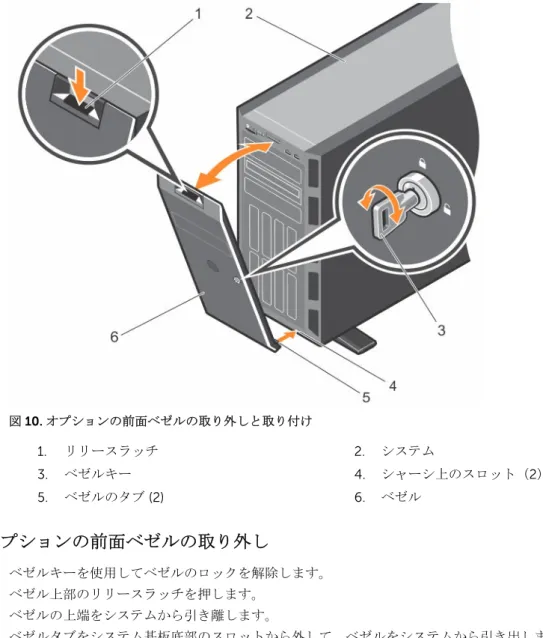
前面ベゼル(オプション)...53
オプションの前面ベゼルの取り付け... 53
オプションの前面ベゼルの取り外し... 54
システムスタビライザ...54
システムスタビライザの取り外し...54
システムスタビライザの取り付け...55
キャスターホイール(オプション)- タワーモード... 56
キャスターホイールの取り付け... 56
キャスターホイールの取り外し...57
システムカバー...58
システムカバーの取り外し...58
システムカバーの取り付け...59
システムの内部...60
オプティカルドライブとテープドライブ(オプション)...60
オプションのオプティカルドライブまたはテープドライブの取り外し...61
オプティカルドライブまたはテープドライブの取り付け... 64
冷却用エアフローカバー... 64
冷却用エアフローカバーの取り外し... 64
冷却用エアフローカバーの取り付け
... 65
イントルージョンスイッチ... 66
イントルージョンスイッチの取り外し... 66
イントルージョンスイッチの取り付け...67
ハードドライブ...68
サポートされているハードドライブ構成...68
ホットスワップ対応 3.5 インチハードドライブキャリアダミーの取り外し... 69
ホットスワップ対応 3.5 インチハードドライブキャリアダミーの取り付け... 69
ホットスワップ対応ハードドライブキャリアの取り外し... 70
ハードドライブキャリアからのホットスワップ対応ハードドライブの取り外し...71
ホットスワップ対応ハードドライブキャリアへのホットスワップ対応ハードドライブの取 り付け...72
ホットスワップ対応ハードドライブキャリアの取り付け...73
3.5 インチハードドライブアダプタへのホットスワップ対応 2.5 インチハードドライブの 取り付け... 74
ホットスワップ対応 3.5 インチハードドライブキャリアへの 3.5 インチハードドライブア ダプタの取り付け...75
ホットスワップ対応 3.5 インチハードドライブキャリアからの 3.5 インチハードドライブ アダプタの取り外し...76
3.5 インチハードドライブアダプタからのホットスワップ対応 2.5 インチハードドライブ の取り外し... 76
ハードドライブバックプレーン...77
ハードドライブバックプレーンの取り外し...77
ハードドライブバックプレーンの取り付け... 82
4 スロットハードドライブダミー... 82
4 スロットハードドライブダミーの取り外し... 82
4 スロットハードドライブダミーの取り付け... 83
システムメモリ...84
メモリモジュール取り付けガイドライン...85
メモリ構成の例...86
メモリモジュールの取り外し... 87
メモリモジュールの取り付け...88
冷却ファン...89
内蔵の冷却ファンの取り外し...90
内蔵の冷却ファンの取り付け... 91
内蔵 USB メモリキー(オプション)... 92
オプションの内蔵 USB メモリキーの取り付け... 92
拡張カード... 93
拡張カードの取り付けガイドライン... 93
拡張カードの取り外し... 95
拡張カードの取り付け...96
iDRAC ポートカード(オプション)... 97
オプションの iDRAC ポートカードの取り外し
... 97
オプションの iDRAC ポートカードの取り付け...99
オプションの SD vFlash カードの交換...99
内蔵デュアル SD モジュール(オプション)...100
オプションの内蔵 SD カードの取り外し... 100
オプションの内蔵 SD カードの取り付け...101
オプションの内蔵デュアル SD モジュールの取り外し... 101
オプションの内蔵デュアル SD モジュールの取り付け...103
ヒートシンクおよび... 103
ヒートシンクの取り外し... 104
プロセッサの取り外し... 105
プロセッサの取り付け...109
ヒートシンクの取り付け...110
電源装置ユニット...112
冗長 AC 電源装置ユニット...112
非冗長 AC 電源装置ユニット... 117
電源インタポーザボード...119
電源インタポーザボードの取り外し...119
電源インタポーザボードの取り付け...121
システムバッテリー... 121
システムバッテリーの交換... 121
コントロールパネルアセンブリ... 123
コントロールパネルアセンブリの取り外し... 123
コントロールパネルアセンブリの取り付け... 125
コントロールパネルアセンブリカバーの取り外し... 126
コントロールパネルアセンブリカバーの取り付け...127
コントロールパネルボードの取り外し...128
コントロールパネルボードの取り付け...129
LCD モジュールの取り外し...130
LCD モジュールの取り付け... 131
オプションの VGA モジュールの取り外し... 132
オプションの VGA モジュールの取り付け... 133
システム基板...134
システム基板の取り外し... 134
システム基板の取り付け...137
簡単な復元機能を使用してサービスタグを復元... 138
セットアップユーティリティを使用してシステムのサービスタグを入力...138
Trusted Platform Module
... 139
Trusted Platform Module(TPM)の取り付け
... 139
BitLocker ユーザー向け TPM の再有効化
... 140
TXT ユーザー向け TPM の再有効化
... 140
システムの上部カバーの取り外し
... 141
システムの上部カバーの取り付け...142
5 タワーモードからラックモードへのシステムの変換... 144
安全にお使いいただくために...144
タワーモードからラックモードにシステムを変換するための準備...144
6 システムのトラブルシューティング... 147
作業にあたっての注意... 147
システム起動エラーのトラブルシューティング... 147
外部接続のトラブルシューティング... 147
ビデオサブシステムのトラブルシューティング... 147
USB デバイスのトラブルシューティング... 148
iDRAC ダイレクト(USB XML 設定)のトラブルシューティング... 148
iDRAC ダイレクト(ノートブック接続)のトラブルシューティング... 149
シリアル I/O デバイスのトラブルシューティング... 149
NIC のトラブルシューティング... 150
システムが濡れた場合のトラブルシューティング... 150
システムが損傷した場合のトラブルシューティング... 151
システムバッテリーのトラブルシューティング... 152
電源装置ユニットのトラブルシューティング...152
電源の問題のトラブルシューティング...152
電源装置ユニットの問題...153
冷却問題のトラブルシューティング... 153
冷却ファンのトラブルシューティング... 154
システムメモリのトラブルシューティング... 154
内蔵 USB キーのトラブルシューティング... 155
SD カードのトラブルシューティング... 156
オプティカルドライブのトラブルシューティング...157
テープバックアップユニットのトラブルシューティング...157
ハードドライブのトラブルシューティング... 158
ストレージコントローラのトラブルシューティング...159
拡張カードのトラブルシューティング... 159
プロセッサのトラブルシューティング... 160
7 システム診断プログラムの使用...161
Dell 組み込み型システム診断は...161
組み込み型システム診断プログラムを使用する状況... 161
起動マネージャからの組み込み型システム診断プログラムの実行... 161
Dell Lifecycle Controller からの内蔵されたシステム診断プログラムの実行
...161
8 ジャンパとコネクタ...163
システム基板のジャンパとコネクタ... 163
システム基板のジャンパ設定... 165
パスワードを忘れたとき... 165
9 技術仕様... 167
寸法と重量... 167
プロセッサの仕様... 167
拡張バスの仕様... 167
メモリの仕様... 168
電源仕様...168
ストレージコントローラの仕様... 168
ドライブの仕様...169
コネクタの仕様...169
ビデオの仕様...170
動作時の拡張温度... 170
環境仕様...171
10 困ったときは... 173
デルへのお問い合わせ... 173
システムサービスタグの位置... 173
QRL によるシステム情報へのアクセス...173
1
Dell PowerEdge T330 システムについて
Dell PowerEdge T330 システムは、Intel E5-1200 v5 プロセッサシリーズに基づくプロセッサ 1 基、最大で 4 枚の DIMM、最大で 8 台のハードドライブ / ソリッドステートドライブのストレージ容量をサポートする ラック可能なタワーサーバーです。
Dell PowerEdge T330 システムでサポートされる構成
表1. Dell PowerEdge T330 システムでサポートされる構成 PowerEdge T330 システ ム 構成 4 台のハードドライブシ ステム 冗長または非冗長電源装置ユニット(PSU)搭載のホットスワップ対応 3.5 イ ンチ(アダプタ搭載 2.5 インチ)ハードドライブを 4 台まで 8 台のハードドライブシ ステム 冗長または非冗長 PSU 搭載のホットスワップ対応 3.5 インチ(アダプタ搭載 2.5 インチ)ハードドライブを 8 台まで前面パネルの機能およびインジケータ
— タワーモード
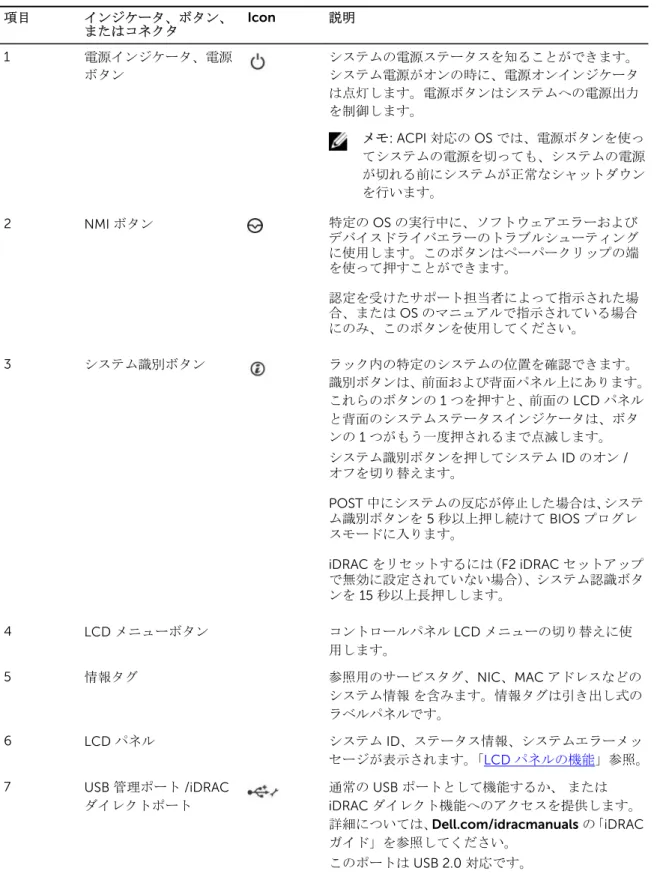
表2. 前面パネルの機能およびインジケータ — 8 台のホットスワップ対応 3.5 インチハードドライブシャーシ 項目 インジケータ、ボタン、 またはコネクタ Icon 説明 1 電源インジケータ、電源 ボタン システムの電源ステータスを知ることができます。 システム電源がオンの時に、電源オンインジケータ は点灯します。電源ボタンはシステムへの電源出力 を制御します。 メモ: ACPI 対応の OS では、電源ボタンを使っ てシステムの電源を切っても、システムの電源 が切れる前にシステムが正常なシャットダウン を行います。 2 NMI ボタン 特定の OS の実行中に、ソフトウェアエラーおよび デバイスドライバエラーのトラブルシューティング に使用します。このボタンはペーパークリップの端 を使って押すことができます。 認定を受けたサポート担当者によって指示された場 合、または OS のマニュアルで指示されている場合 にのみ、このボタンを使用してください。 3 システム識別ボタン ラック内の特定のシステムの位置を確認できます。 識別ボタンは、前面および背面パネル上にあります。 これらのボタンの 1 つを押すと、前面の LCD パネル と背面のシステムステータスインジケータは、ボタ ンの 1 つがもう一度押されるまで点滅します。 システム識別ボタンを押してシステム ID のオン / オフを切り替えます。 POST 中にシステムの反応が停止した場合は、システ ム識別ボタンを 5 秒以上押し続けて BIOS プログレ スモードに入ります。 iDRAC をリセットするには(F2 iDRAC セットアップ で無効に設定されていない場合)、システム認識ボタ ンを 15 秒以上長押しします。 4 LCD メニューボタン コントロールパネル LCD メニューの切り替えに使 用します。 5 情報タグ 参照用のサービスタグ、NIC、MAC アドレスなどの システム情報 を含みます。情報タグは引き出し式の ラベルパネルです。 6 LCD パネル システム ID、ステータス情報、システムエラーメッ セージが表示されます。「LCD パネルの機能」参照。 7 USB 管理ポート /iDRAC ダイレクトポート 通常の USB ポートとして機能するか、 または iDRAC ダイレクト機能へのアクセスを提供します。 詳細については、Dell.com/idracmanuals の「iDRAC ガイド」を参照してください。 このポートは USB 2.0 対応です。
項目 インジケータ、ボタン、 またはコネクタ Icon 説明 8 USB コネクタ USB デバイスをシステムに接続できます。このポー トは USB 3.0 対応です。 9 オプティカルドライブ ま たはテープドライブ オプティカルドライブまたはテープドライブを取り 付けることができます。サポートされているオプテ ィカルドライブおよびテープドライブの詳細につい ては、「オプティカルドライブとテープドライブ(オ プション)」を参照してください。 10 ハードドライブ 最大で 8 台のホットスワップ対応 3.5 インチ(アダ プタ搭載の 2.5 インチ)ハードドライブ /SSD を取り 付けることができます。
図2. 前面パネルの機能およびインジケータ — 4 台のホットスワップ対応 3.5 インチハードドライブシャーシ 表3. 前面パネルの機能およびインジケータ — 4 台のホットスワップ対応 3.5 インチハードドライブシャーシ 項目 インジケータ、ボタン、 またはコネクタ Icon 説明 1 電源インジケータ、電源 ボタン システムの電源ステータスを知ることができます。 システム電源がオンの時に、電源オンインジケータ は点灯します。電源ボタンはシステムへの電源出力 を制御します。
項目 インジケータ、ボタン、 またはコネクタ Icon 説明 メモ: ACPI 対応の OS では、電源ボタンを使っ てシステムの電源を切っても、システムの電源 が切れる前にシステムが正常なシャットダウン を行います。 2 NMI ボタン 特定の OS の実行中に、ソフトウェアエラーおよび デバイスドライバエラーのトラブルシューティング に使用します。このボタンはペーパークリップの端 を使って押すことができます。 認定を受けたサポート担当者によって指示された場 合、または OS のマニュアルで指示されている場合 にのみ、このボタンを使用してください。 3 システム識別ボタン ラック内の特定のシステムの位置を確認できます。 識別ボタンは、前面および背面パネル上にあります。 これらのボタンの 1 つを押すと、前面の LCD パネル と背面のシステムステータスインジケータは、ボタ ンの 1 つがもう一度押されるまで点滅します。 システム識別ボタンを押してシステム ID のオン / オフを切り替えます。 POST 中にシステムの反応が停止した場合は、システ ム識別ボタンを 5 秒以上押し続けて BIOS プログレ スモードに入ります。 iDRAC をリセットするには(F2 iDRAC セットアップ で無効に設定されていない場合)、システム認識ボタ ンを 15 秒以上長押しします。 4 LCD メニューボタン コントロールパネル LCD メニューに移動できます。 5 情報タグ 参照用のサービスタグ、NIC、MAC アドレスなどの システム情報 を含みます。情報タグは引き出し式の ラベルパネルです。 6 LCD パネル システム ID、ステータス情報、システムエラーメッ セージが表示されます。「LCD パネルの機能」参照。 7 USB 管理ポート /iDRAC ダイレクトポート 通常の USB ポートとして機能するか、 または iDRAC ダイレクト機能へのアクセスを提供します。 詳細については、Dell.com/idracmanuals の「iDRAC ガイド」を参照してください。 このポートは USB 2.0 対応です。 8 USB コネクタ USB デバイスをシステムに接続できます。このポー トは USB 3.0 対応です。 9 オプティカルドライブ ま たはテープドライブ オプティカルドライブまたはテープドライブを取り 付けることができます。サポートされているオプテ ィカルドライブおよびテープドライブの詳細につい
項目 インジケータ、ボタン、 またはコネクタ Icon 説明 ては、「オプティカルドライブとテープドライブ(オ プション)」を参照してください。 10 ハードドライブ 最大で 4 台のホットスワップ対応 3.5 インチ(アダ プタ搭載の 2.5 インチ)ハードドライブ /SSD を取り 付けることができます。 11 4 スロットハードドライ ブダミー ソフトウェア RAID サポート用に構成された x8 ハ ードドライブバックプレーン搭載のシステムでサポ ートされます。これらのシステムはハードドライブ 4 台しかサポートしないため、残りのハードドライブ スロットには、4 スロットハードドライブダミーがあ らかじめ取り付けられており、追加のストレージ用 にアップグレードすることはできません。
前面パネルの機能およびインジケータ
— ラックモード
図3. 前面パネルの機能およびインジケータ — ラックモード 表4. 前面パネルの機能およびインジケータ — ラックモード 項目 インジケータ、ボタン、 またはコネクタ Icon 説明 1 電源インジケータ、電源 ボタン システムの電源ステータスを知ることができます。 システム電源がオンの時に、電源オンインジケータ は点灯します。電源ボタンはシステムへの電源出力 を制御します。項目 インジケータ、ボタン、 またはコネクタ Icon 説明 メモ: ACPI 対応の OS では、電源ボタンを使っ てシステムの電源を切っても、システムの電源 が切れる前にシステムが正常なシャットダウン を行います。 2 NMI ボタン 特定の OS の実行中に、ソフトウェアエラーおよび デバイスドライバエラーのトラブルシューティング に使用します。このボタンはペーパークリップの端 を使って押すことができます。 認定を受けたサポート担当者によって指示された場 合、または OS のマニュアルで指示されている場合 にのみ、このボタンを使用してください。 3 システム識別ボタン ラック内の特定のシステムの位置を確認できます。 識別ボタンは、前面および背面パネル上にあります。 これらのボタンの 1 つを押すと、前面の LCD パネル と背面のシステムステータスインジケータは、ボタ ンの 1 つがもう一度押されるまで点滅します。 システム識別ボタンを押してシステム ID のオン / オフを切り替えます POST 中にシステムの反応が停止した場合は、システ ム識別ボタンを 5 秒以上押し続けて BIOS プログレ スモードに入ります。 iDRAC をリセットするには(F2 iDRAC セットアップ で無効に設定されていない場合)、システム認識ボタ ンを 15 秒以上長押しします。 4 LCD メニューボタン コントロールパネル LCD メニューの切り替えに使 用します。 5 情報タグ 参照用のサービスタグ、NIC、MAC アドレスなどの システム情報 を含みます。情報タグは引き出し式の ラベルパネルです。 6 LCD パネル システム ID、ステータス情報、システムエラーメッ セージが表示されます。「LCD パネルの機能」参照。 7 USB 管理ポート /iDRAC ダイレクトポート 通常の USB ポートとして機能するか、 または iDRAC ダイレクト機能へのアクセスを提供します。 詳細については、Dell.com/idracmanuals の「iDRAC ガイド」を参照してください。 このポートは USB 2.0 対応です。 8 ビデオコネクタ ディスプレイをシステムに接続するときに使用しま す。
項目 インジケータ、ボタン、 またはコネクタ Icon 説明 メモ: ビデオコネクタは、システムのラックモー ド構成でのみ使用可能です。お使いのシステム のタワーモードからラックモードへの変換に関 する情報は、「タワーモードからラックモードに システムを変換するための準備」を参照してく ださい 。。 9 USB コネクタ USB デバイスをシステムに接続できます。このポー トは USB 3.0 対応です。 10 オプティカルドライブ ま たはテープドライブ オプティカルドライブまたはテープドライブを取り 付けることができます。サポートされているオプテ ィカルドライブおよびテープドライブの詳細につい ては、「オプティカルドライブとテープドライブ(オ プション)」を参照してください。 11 ハードドライブ 最大で 8 台の 3.5 インチ(アダプタ搭載の 2.5 イン チ)のホットスワップ対応ハードドライブ、または 4 台の 3.5 インチ(アダプタ搭載の 2.5 インチ)のホ ットスワップ対応ハードドライブを取り付けること ができます。
LCD パネルの機能
システムの LCD パネルには、システムが正常に動作しているかどうか、またはシステムに注意が必要かどう かを示す、システム情報、ステータス、およびエラーメッセージが表示されます。エラーメッセージの詳細 については、Dell.com/openmanagemanuals > OpenManage software の『Dell Event/Error Messages リファレンスガイド』を参照してください。 • LCD バックライトは、正常な動作状態では青色に、エラー状態では橙色に点灯します。 • システムがスタンバイモードのとき、LCD バックライトは消灯しますが、LCD パネルの選択ボタン、左 ボタン、または右ボタンのいずれかを押すと点灯します。 • iDRAC ユーティリティ、LCD パネル、またはその他のツールを使用して LCD メッセージをオフにしてい る場合、LCD バックライトは消灯のままです。 図4. LCD パネルの機能 1. 左 2. 選択 3. 右
ボタン
説明
左 カーソルが後方に 1 つ分移動します。 選択 カーソルによってハイライト表示されているメニュー項目を選択します。 右 カーソルが前方に 1 つ分移動します。 メッセージのスクロール中に次の操作ができます。 • 1 回押してスクロールの速度を上げる • 再度押して停止させる • 再度押してデフォルトのスクロール速度に戻す • 再度押して同じサイクルを繰り返すホーム画面
ホーム画面には、ユーザーが設定できるシステム情報が表示されます。この画面は、ステータスメッセージ やエラーがない通常のシステム動作中に表示されます。システムがスタンバイモードのときは、エラーメッ セージがなければ、非アクティブ状態が 5 分続いた後に LCD バックライトが消灯されます。ホーム画面を表 示するには、3 つのナビゲーションボタン(Select(選択)、Left(左)、または Right(右))のうちひとつを 押します。 別のメニューからホーム画面に移動するには、次の手順を実行します。 1. 上矢印を ホームアイコンが表示されるまで が表示されます。 2. ホームアイコンを選択します。 3. ホーム画面から、Select(選択)ボタンを押してメインメニューを立ち上げます。セットアップメニュー
メモ: セットアップメニューでオプションを選択すると、次の動作に進む前にオプションを確認する必 要があります。オプション
説明
iDRAC DHCP または Static IP(静的 IP)を選択してネットワークモードを設定します。Static IP(静的 IP)を選択した場合の使用可能なフィールドは、IP、Subnet (Sub)(サブネ ット(サブ))および Gateway (Gtw)(ゲートウェイ(Gtw))です。Setup DNS(DNS のセットアップ)を選択してDNS を有効化し、ドメインアドレスを表示します。2 つ の個別の ENS エントリが 利用できます。 エラーの設定 SEL の IPMI 記述に一致するフォーマットで LCD エラーメッセージを表示させるに は、SEL を選択します。これは、LCD メッセージを SEL エントリと一致させようとす る際に便利です。 シンプル を選択すると、 LCD エラーメッセージが簡潔で分かりやすい説明で表示さ れます。エラーメッセージの詳細については、Dell.com/openmanagemanuals > OpenManage software の『Dell Event and Error Messages Reference Guide』(Dell Event/Error Messages リファレンスガイド)を参照してください。
オプション
説明
ホームの設定 ホーム画面に表示されるデフォルト情報を選択します。ホーム画面にデフォルトとし て設定できるオプションおよびオプション項目については、View menu(ビューメニ ュー)を参照してください。ビューメニュー
メモ: 表示メニューでオプションを選択すると、次の動作に進む前にオプションを確認する必要があり ます。オプション
説明
iDRAC IP iDRAC8 の IPv4 または IPv6 アドレスを表示します。アドレスには、DNS (Primary (プライマリ)および Secondary(セカンダリ))、Gateway(ゲートウェイ)、IP、お
よび Subnet(サブネット)(IPv6 にはサブネットはありません)が含まれます。 MAC iDRAC、iSCSI、または Network(ネットワーク)デバイスの MAC アドレスを表示し
ます。
名前 システムの Host(ホスト)、Model(モデル)、または User String(ユーザー文字列) の名前を表示します。
番号 システムの Asset tag(アセットタグ)または Service Tag(サービスタグ)を表示し ます。 電源 電源出力を BTU/時 またはワットで表示します。表示フォーマットは、Setup(セッ トアップ)メニューの Set Home(ホームの設定)サブメニューで設定できます。 温度 システムの温度を摂氏または華氏で表示します。Setup(セットアップ)メニューの Set Home(ホームの設定)サブメニューで設定できます。
診断インジケータ
システムの前面パネルにある診断インジケータには、システム起動時にエラーステータスが表示されます。 メモ: システムの電源がオフの場合、診断インジケータは点灯しません。システムを起動するには、機 能している電源に差し込み、電源ボタンを押します。 表5. 診断インジケータ Icon 説明 状態 対応処置 ヘルスインジ ケータ システムの電源がオンで、良 好な状態の場合、インジケー タは青色に点灯します。 不要。 システムの電源がオンまたは スタンバイ状態で、何らかの エラー(例えば、ファンまた はハードドライブに障害があ るなど)が発生している場合、 インジケータは橙色に点滅し ます。 特定の問題については、システムイベントロ グまたはシステムメッセージを確認してく ださい。エラーメッセージの詳細について は、Dell.com/openmanagemanuals > OpenManage software の『Dell Event and Error Messages Reference Guide』(デルイベ ントおよびエラーメッセージリファレンス ガイド)を参照してください。Icon 説明 状態 対応処置 メモリ構成が無効な場合は、起動時にビデオ 出力がなく、システムが停止することがあり ます。「困ったときは」を参照してください。 ハードドライ ブインジケー タ ハードドライブのエラーが発 生している場合、インジケー タは橙色に点滅します。 エラーが発生しているハードドライブを特 定するには、システムイベントログを確認し てください。適切なオンライン Diagnostics (診断)テストを実行します。システムを再 起動し、内蔵された Diagnostics(診断) (ePSA)を実行します。ハードドライブが RAID アレイで構成されている場合は、シス テムを再起動し、ホストアダプタ設定ユーテ ィリティプログラムを起動します。 電気インジケ ータ システムに電気的なエラー (例えば、電圧の異常、電源装 置ユニット(PSU)や電圧レ ギュレータの障害など)が発 生している場合、インジケー タは橙色に点滅します。 特定の問題については、システムイベントロ グまたはシステムメッセージを確認してく ださい。 PSU に問題がある場合は、PSU の LED を確認します。 PSU を取り付け直しま す。問題が解決しない場合は、「困ったとき は」を参照してください。 温度インジケ ータ システムに温度に関するエラ ー(例えば、温度の異常やフ ァンの障害など)が発生して いる場合、インジケータが橙 色に点滅します。 次の状態が発生していないことを確認して ください。 • 冷却ファンが取り外された、または故障 した。 • システムカバー、冷却用エアフローカバ ー、EMI フィラーパネル、メモリモジュ ールのダミー、または背面フィラーブラ ケットが取り外されている。 • 室温が高すぎる。 • 外部の通気が遮断されている。 「困ったときは」を参照してください。 メモリインジ ケータ メモリエラーが発生すると、 このインジケータが橙色に点 滅します。 障害が発生したメモリの位置については、シ ステムイベントログまたはシステムメッセ ージを確認してください。メモリモジュー ルを取り付けなおします。問題が解決しな い場合は、「困ったときは」を参照してくだ さい。 PCIe インジケ ータ PCIe カードにエラーが発生 すると、このインジケータが 橙色に点滅します。 システムを再起動します。PCIe カードに必 要なドライバをすべてアップデートします。 カードを取り付けなおします。問題が解決 しない場合は、「困ったときは」を参照して ください。
ホットスワップ対応ハードドライブインジケータコード
図5. ホットスワップ対応ハードドライブインジケータ
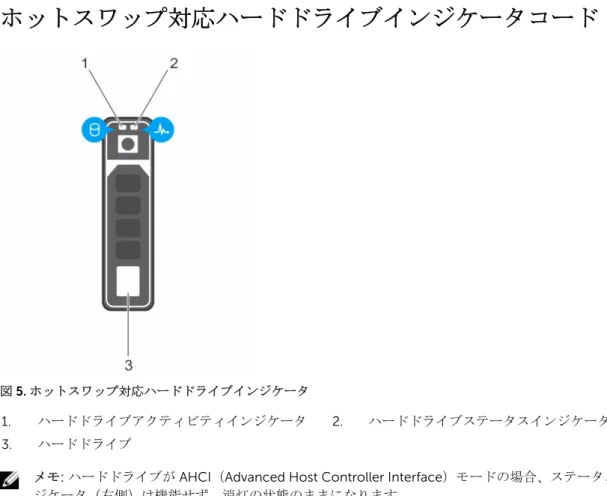
1. ハードドライブアクティビティインジケータ 2. ハードドライブステータスインジケータ 3. ハードドライブ
メモ: ハードドライブが AHCI(Advanced Host Controller Interface)モードの場合、ステータスイン ジケータ(右側)は機能せず、消灯の状態のままになります。 表6. ホットスワップ対応ハードドライブインジケータ ドライブステータスインジケータのパターン (RAID のみ) 状態 1 秒間に 2 回緑色に点滅 ドライブの識別中または取り外し準備中 オフ ドライブの挿入または取り外し可 メモ: ドライブステータスインジケータは、システ ムの電源を入れた後すべてのハードドライブが初 期化するまで、消灯の状態のままです。この間、ド ライブは挿入または取り外しの準備ができていま せん。 緑色、橙色に点滅後、消灯 予期されたドライブの故障 1 秒間に 4 回橙色に点滅 ドライブに障害発生 緑色にゆっくり点滅 ドライブを再構築中 緑色に点灯 ドライブオンライン状態 緑色に 3 秒間、橙色に 3 秒間点滅後、6 秒間消灯 再構築が停止
背面パネルの機能とインジケータ
図6. 背面パネルの機能とインジケータ 表7. 背面パネルの機能とインジケータ 項目 インジケータ、ボタン、ま たはコネクタ Icon 説明 1 電源装置ユニット(PSU1 と PSU2) 最大 2 台の 495 W の冗長 AC 電源装置ユニットと 350 W の非冗長 AC 電源装置ユニットを取り付け ることができます。項目 インジケータ、ボタン、ま たはコネクタ Icon
説明
メモ: 非冗長 PSU は x8 バックプレーンを搭載 したシステムでサポートされています。 2、3 USB コネクタ(6) システムに USB デバイスを接続できます。USB 2.0
対応ポートが 4 つ、USB 3.0 対応ポートが 2 つあり ます。 4、5 イーサネットコネクタ(2) 2 つの内蔵 10/100/1000 Mbps NIC コネクタを接 続できます。 6 vFlash メディアカードス ロット(オプション) vFlash メディアカードを接続できます。 7 システム識別ボタン ラック内の特定のシステムの位置を確認できます。 識別ボタンは、前面および背面パネル上にあります。 これらのボタンの 1 つを押すと、前面の LCD パネル と背面のシステムステータスインジケータは、ボタ ンの 1 つがもう一度押されるまで点滅します。 システム識別ボタンを押してシステム ID のオン / オフを切り替えます。 POST 中にシステムの反応が停止した場合は、シス テム識別ボタンを 5 秒以上押し続けて BIOS プログ レスモードに入ります。 iDRAC をリセットするには(F2 iDRAC セットアッ プで無効に設定されていない場合)、15 秒以上長押 しします。 8 システム識別コネクタ オプションのケーブルマネージメントアームを通し て、オプションのシステムステータスインジケータ アセンブリを接続することができます。 9 ビデオコネクタ VGA ディスプレイをシステムに接続できます。 10 シリアルコネクタ シリアルデバイスをシステムに接続できます。 11 iDRAC ポート(オプショ ン) 専用管理ポートカードを取り付けることができま す。 12 PCIe 拡張カードスロット (4) フルハイト PCI 拡張カードを 4 枚まで接続できま す。
NIC インジケータコード
図7. NIC インジケータ 1. リンクインジケータ 2. アクティビティインジケータ 表8. NIC インジケータ 表記規則 インジケータパターン 説明 A リンクおよびアクティビテ ィインジケータが消灯 NIC がネットワークに接続されていません。 B リンクインジケータが緑色 NIC は、最大ポート速度において、有効なネットワークに 接続されています (1 Gbps)。 C リンクインジケータが黄色 NIC は、最大ポート速度未満で有効なネットワークに接続 されています。 D アクティビティインジケー タが緑色に点滅 ネットワークデータの送信中または受信中です。冗長電源装置ユニットのインジケータコード
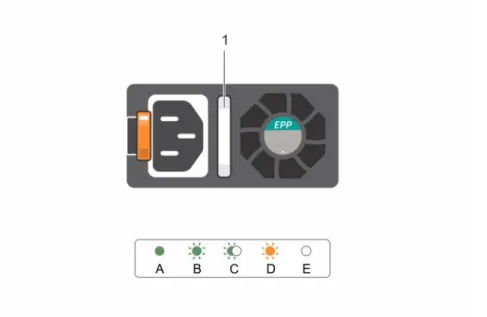
各 AC 電源ユニット(PSU)には光る半透明のハンドルがあり、電力が供給されているかどうか、電源の障 害が発生しているかどうかを示します。図8. AC PSU ステータスインジケータ 1. AC PSU ステータスインジケータ / ハンドル 表9. AC PSU ステータスインジケータ 表記規則 電源インジケータ のパターン 説明 A 緑色 有効な電源が PSU に接続されているか、PSU が動作中です。 B 緑色の点滅 PSU のファームウェアがアップデート中は、PSU ハンドルが緑色に点 滅します。 注意: ファームウェアのアップデート時に、電源コードを外したり PSU のコンセントを抜いたりしないでください。ファームウェア のアップデートが中断した場合、PSU は機能しなくなります。 Dell Lifecycle Controller を使用して PSU ファームウェアをロー ルバックする必要があります。Dell.com/idracmanuals の 『Dell Lifecycle Controller User’s Guide 』(Dell Lifecycle Controller ユ
ーザーズガイド)を参照してください。 C 緑色の点滅と消灯 PSU のホットアッド時に、PSU ハンドルが 4 Hz で 5 回緑色に点滅し て消灯します。これは、効率、機能設定、正常性ステータス、サポー トする電圧に関して PSU の不整合があることを示します。PSU を PSU の機能に適合する PSU と交換します。 注意: AC PSU については、拡張電源パフォーマンス(EPP)ラベ ルが背面に貼付されている PSU のみを使用してください。旧世 代の PowerEdge サーバーの PSU を混在させると、PSU の不整合 が発生し、電源が入らなくなる可能性があります。
表記規則 電源インジケータ のパターン 説明 注意: PSU の不整合を修正する場合は、インジケータが点滅してい る PSU のみを交換してください。ペアを一致させるために他の PSU を交換すると、エラー状態および予期しないシステムシャッ トダウンの原因となる場合があります。高出力構成から低出力構 成、またはその逆へ変更するには、システムの電源を切る必要が あります。
注意: AC PSU は、220 V のみをサポートする Titanium PSU を除 き、220 V および 110 V 入力電圧の両方をサポートします。2 台 の同じ PSU に異なる入力電圧が供給されると、異なるワット数が 出力され、不整合を生じる場合があります。 注意: 2 台の PSU を使用する場合は、両方のタイプと最大出力電 力が同一である必要があります。 注意: AC PSU と DC PSU との組み合わせはサポートされておら ず、不整合の原因となります。 E 消灯 電源が接続されていません。
非冗長電源装置ユニットのインジケータコード
自己診断ボタンを押すと、システムの非冗長電源装置ユニット(PSU)のクイック正常性検査が実行されま す。 図9. 非冗長 AC PSU のステータスインジケータと自己診断ボタン 1. 自己診断ボタン 2. AC PSU ステータスインジケータ 表10. 非冗長電源装置ユニットのインジケータコード 診断インジケータのパターン 説明 消灯 電源が接続されていないか、または PSU が故障しています。 緑色 有効な電源が PSU に接続されているか、PSU が動作中です。マニュアルマトリックス
マニュアルマトリックスは、お使いのシステムのセットアップと管理のために参照することができるマニュ アルについての情報を提供します。 表11. マニュアルマトリックス 目的 参照 ラックへのシステムの取り付け お使いのラックソリューションに同梱のラックマニ ュアル システムのセットアップとシステムの技術仕様の確 認 お使いのシステムに同梱されている『Getting Started With Your System 』(はじめに)、または Dell.com/ poweredgemanuals を参照してください。 オペレーティングシステムのインストール Dell.com/operatingsystemmanuals にあるオペレーティングシステムのマニュアルを参照してくださ い。
Dell Systems Management 製品概要の確認 Dell.com/openmanagemanuals > OpenManage software の『Dell OpenManage Systems
Management Overview Guide』(Dell OpenManage システム管理概要ガイド)を参照してください。 iDRAC の設定と iDRAC へのログイン、管理対象シス
テムと管理システムのセットアップ、iDRAC 機能の 理解、および iDRAC を使用したラブルシューティン グ
Dell.com/idracmanuals の『Integrated Dell Remote Access Controller User's Guide』(Integrated Dell Remote Access Controller ユーザーズガイド)を参 照してください。
RACADM サブコマンドとサポートされている RACADM インタフェースについての理解
Dell.com/idracmanuals の 『RACADM Command Line Reference Guide for iDRAC』(iDRAC 用の RACADM Command Line リファレンスガイド)を参 照してください。
Dell Lifecycle Controller の起動と有効化 / 無効化、 機能の理解、および Dell Lifecicle Controller の使用 とトラブルシューティング
Dell.com/idracmanuals の『Dell Lifecycle
Controller User’s Guide』(Dell Lifecycle Controller ユーザーズガイド)を参照してください。
Dell Lifecycle Controller Remote Services の使用 Dell.com/idracmanuals の『Dell Lifecycle Controller Remote Services Quick Start Guide』 (Dell Lifecycle Controller Remote Services クイッ
クスタートガイド)を参照してください。 OpenManage Server Administrator のセットアッ
プ、使用、およびトラブルシューティング
Dell.com/openmanagemanuals > OpenManage Server Administrator の『Dell OpenManage Server Administrator User’s Guide』(Dell OpenManage Server Administrator ユーザーズガイド)を参照して ください。
OpenManage Essentials のインストール、使用、お よびトラブルシューティング
Dell.com/openmanagemanuals > OpenManage Essentials の『Dell OpenManage Essentials User’s Guide』(Dell OpenManage Essentials ユーザーズガ イド)を参照してください。
目的 参照 ストレージコントローラカードの機能の理解、カー ドの導入、ストレージサブシステムの管理 Dell.com/storagecontrollermanuals にあるストレ ージコントローラマニュアル システムコンポーネントを監視するシステムファー ムウェアとエージェントによって生成されたイベン トおよびエラーメッセージをチェックしてください Dell.com/openmanagemanuals > OpenManage software の『Dell Event and Error Messages Reference Guide』(Dell Event and Error Messages リファレンスガイド)を参照してください。
QRL によるシステム情報へのアクセス
Quick Resource Locator(QRL)を使用して、お使いのシステムの情報にすぐにアクセスできます。 前提条件 お使いのスマートフォンまたはタブレットに QR コードスキャナがインストールされていることを確認しま す。 このタスクについて QRL には、お使いのシステムに関する次の情報が含まれます。 • ハウツービデオ • オーナーズマニュアル、LCD 診断、機械的概要を含む参考資料 • 特定のハードウェア構成および保証情報にすぐにアクセスできるお使いのシステムのサービスタグ • テクニカルサポートおよび営業チームにお問い合わせいただくためのデルへの直接リンク 手順 1. Dell.com/QRL にアクセスして、特定の製品に移動するか、または 2. お使いのスマートフォンまたはタブレットを使用して、次のイメージまたは Dell PowerEdge システム にあるモデル固有の Quick Resource(QR)コードをスキャンします。
2
初期システム設定の実行
システムの受け取り後は、システムをセットアップし、オペレーティングシステムをインストール(事前に インストールされていない場合)して、システムの iDRAC IP アドレスをセットアップして設定する必要があ ります。システムのセットアップ
1. サーバを開梱します。 2. サーバーをラックに取り付けます。ラックへのサーバーの取り付けに関する詳細は、Dell.com/ poweredgemanuals でお使いのシステムの『 Rack Installation Placemat』を参照してください。ラッ クモードに変換可能なタワーシステムについては、『システムのタワーモードからラックモードへの変換 準備』を参照してください。 3. 周辺機器をシステムに接続します。 4. システムを電源コンセントに接続します。 5. 電源ボタンを押すか、 iDRAC を使用してシステムの電源を入れます。 6. 接続されている周辺機器の電源を入れます。iDRAC IP アドレスのセットアップと構成
次のいずれかのインタフェースのうちのひとつを使用して、Integrated Dell Remote Access Controller (iDRAC) IP アドレスをセットアップできます。
• iDRAC 設定ユーティリティ • Dell Lifecycle Controller
• Dell OpenManage Deployment Toolkit • サーバーの LCD パネル デフォルトの iDRAC IP アドレス 192.168.0.120 を使用して、iDRAC 用の DHCP または静的 IP のセットアッ プを含む初期ネットワーク設定を行えます。 メモ: iDRAC にアクセスするには、iDRAC ポートカードを取り付ける、またはネットワークケーブルを システム基板上の Ethernet コネクタ 1 に接続するようにします。 iDRAC IP は次のインタフェースを使用して IP アドレスを指定します。 メモ: iDRAC IP アドレスをセットアップしてから、デフォルトのユーザー名とパスワードを変更するよ うにしてください。
• iDRAC ウェブインタフェース — 詳細については、『Integrated Dell Remote Access Controller ユーザー ズガイド』を参照してください。
• Remote Access Controller Admin (RACADM) — 詳細については、『RACADM Command Line Interface リファレンスガイド』および『Integrated Dell Remote Access Controller ユーザーズガイド』を参照し てください。
• ウェブサービス管理(WS-Man)を含むリモートサービス — 詳細については、『Lifecycle Controller Remote Services クイックスタートガイド』を参照してください。
iDRAC のセットアップおよび設定の詳細については、Dell.com/idracmanuals で『Integrated Dell Remote Access Controller ユーザーズガイド』を参照してください。
iDRAC へのログイン
iDRAC ローカルユーザー、Microsoft Active Directory ユーザー、または Lightweight Directory Access Protocol(LDAP)ユーザーとして iDRAC にログインできます。シングルサインオンまたはスマートカード を使用して、ログインすることもできます。デフォルトのユーザー名は root 、パスワードは calvin です。 iDRAC へのログインおよび iDRAC ライセンスの詳細については、Dell.com/idracmanuals にある
『Integrated Dell Remote Access Controller ユーザーズガイド』を参照してください。
RACADM を使用して iDRAC にアクセスすることもできます。詳細については、Dell.com/idracmanuals に ある『RACADM Command Line Interface リファレンスガイド』および『Integrated Dell Remote Access Controller ユーザーズガイド』を参照してください 。
オペレーティングシステムのインストール方法
システムがオペレーティングシステムのインストールなしで出荷された場合、次の方法のいずれかを使用し てシステムに対応するオペレーティングシステムをインストールします。
• Dell Systems Management Tools and Documentation media — Dell.com/operatingsystemmanuals で オペレーティングシステムのマニュアルを参照してください。
• Dell Lifecycle Controller — Dell.com/idracmanuals で Lifecycle Controller のマニュアルを参照してく ださい。
• Dell OpenManage Deployment Toolkit — Dell.com/openmanagemanuals > OpenManage software で OpenManage のマニュアルを参照してください。 お使いのシステムでサポートされているオペレーティングシステムのリストの詳細については、Dell.com/ ossupport でオペレーティングシステムのサポートマトリックスを参照してください。
お使いのシステムを中央からリモート管理する
iDRAC を使用して帯域外システム管理を実行するには、リモートアクセス用に iDRAC を設定し、管理ステ ーションと管理対象システムをセットアップして、サポートされるウェブブラウザを設定する必要がありま す。詳細については、Dell.com/idracmanuals の『Integrated Dell Remote Access Controller User’s Guide』 (Integrated Dell Remote Access Controller ユーザーズガイド)を参照してください。Dell OpenManage Server Administrator(OMSA)ソフトウェアと OpenManage Essentials(OME)システ ム管理コンソールを使用して、サーバをリモートで監視および管理することもできます。詳細については、 Dell.com/openmanagemanuals を参照してください。
ドライバとファームウェアのダウンロード
お使いのシステムには、最新の BIOS、ドライバ、およびシステム管理ファームウェアをダウンロードしてイ ンストールすることをお勧めします。 前提条件 ウェブブラウザのキャッシュをクリアするようにしてください。 手順 1. Dell.com/support/drivers にアクセスします。 2. 製品の選択 セクションで、お使いのシステムのサービスタグを サービスタグまたはエクスプレスサービ スコード フィールドに入力します。メモ: サービスタグがない場合は、Automatically detect my Service Tag(サービスタグを自動的 に検出)を選択して、システムがサービスタグを自動的に検出できるようにするか、または 製品 の選択 ページからお使いの製品を選択します。
3. ドライバの取得とダウンロード をクリックします。
ユーザーの選択した項目に該当するドライバが表示されます。
3
プレオペレーティングシステム管理アプリ
ケーション
お使いのシステムのプレオペレーティングシステム管理アプリケーションは、オペレーティングシステムを 起動せずに異なる設定や機能を管理するために役立ちます。 お使いのシステムには、次のプレオペレーティングシステム管理アプリケーションがあります。 • セットアップユーティリティ • 起動マネージャ• Dell Lifecycle Controller
• Preboot Execution Environment (PXE)
ナビゲーションキー
ナビゲーションキーは、プリオペレーティングシステム管理アプリケーションへのクイックアクセスに便利 です。キー
説明
F2 セットアップユーティリティを起動することができます。 F10 システムサービスを起動し、Lifecycle Controller を開始することができます。 F11 起動マネージャを起動することができます。 F12 PXE ブートを起動することができます。 <Page Up> 前の画面に移動することができます。 <Page Down> 次の画面に移動することができます。 上矢印 前のフィールドに移動することができます。 下矢印 次のフィールドに移動することができます。 <Enter> 選択したフィールドに値を入力できます(該当する場合)。 スペースバー 必要に応じて、ドロップダウンリストを展開したり折り畳んだりできます。 タブ 次のメニュー項目に移動することができます。 メモ: この機能は、標準グラフィックブラウザにのみ適用されます。 <Esc> メイン画面が表示されるまで、前のぺージに移動できます。メイン画面で Esc を押す と System BIOS(システム BIOS)、iDRAC Settings(iDRAC 設定)、Device Settings (デバイス設定)、Service Tag Settings(サービスタグ設定)が終了し、システム起動キー
説明
F1 セットアップユーティリティ のヘルプを表示します。セットアップユーティリティについて
セットアップユーティリティ画面を使用して、お使いのシステムの BIOS 設定、iDRAC 設定およびデバイス 設定を構成できます。 メモ: デフォルトでは、選択したフィールドのヘルプテキストはグラフィカルブラウザ内に表示されま す。テキストブラウザ内でヘルプテキストを表示するには、<F1> を押してください。 セットアップユーティリティにアクセスするには、次の 2 つの方法があります。 • 標準グラフィカルブラウザ— デフォルトでは有効になっています。 • テキストブラウザ— コンソールのリダイレクトを使用して有効にします。セットアップユーティリティの起動
1. システムの電源を入れるか、または再起動します。 2. 次のメッセージが表示されたらすぐに F2 を押します。 F2 = System Setup F2 を押す前にオペレーティングシステムのロードが開始された場合は、システムの起動が完了するのを 待ってから、もう一度システムを起動してやり直してください。セットアップユーティリティのメインメニュー
System Setup Main Menu(セットアップユーティリティメインメニュー)画面の詳細は次のとおりです。
オプション
説明
System BIOS(シス テム BIOS) BIOS 設定を構成できます。 iDRAC Settings (iDRAC 設定) iDRAC を設定できます。iDRAC 設定ユーティリティは、UEFI を使用することで iDRAC パラメータをセットア ップして設定するためのインタフェースです。iDRAC 設定ユーティリティを使用す ることで、さまざまな iDRAC パラメータを有効または無効にすることができます。こ のユーティリティの詳細については、Dell.com/idracmanuals の『Integrated Dell
Remote Access Controller User’s Guide』(Integrated Dell Remote Access Controller ユーザーズガイド)を参照してください。
Device Settings(デ バイス設定)
デバイスを設定できます。
システム
BIOS 画面の詳細
System BIOS(システム BIOS)画面を使って、起動順序、システムパスワード、セットアップパスワードの ような特定の機能の編集、RAID モードの設定、USB ポートの有効 / 無効の切り替えが可能です。
System BIOS(システム BIOS) 画面を表示するには、System Setup Main Menu(セットアップユーティリ ティメインメニュー) → System BIOS(システム BIOS)をクリックします。
System BIOS(システム BIOS) 画面の詳細の説明は、次の通りです。
オプション
説明
システム情報 システムモデル名、BIOS バージョン、サービスタグなど、システムに関する情報が 表示されます。 メモリ設定 取り付けられているメモリに関連する情報とオプションが表示されます。 プロセッサ設定 速度、キャッシュサイズなど、プロセッサに関する情報とオプションが表示されます。 SATA 設定 内蔵 SATA コントローラとポートの有効 / 無効を切り替えるオプションが表示されま す。起動設定 起動モード(BIOS または UEFI)を指定するオプションが表示されます。UEFI と BIOS の起動設定を変更することができます。 ネットワーク設定 ネットワーク設定を変更するためのオプションが表示されます。 内蔵デバイス 内蔵デバイスコントローラとポートの管理、および関連する機能とオプションの指定 を行うオプションが表示されます。 シリアル通信 シリアルポートの管理、および関連する機能とオプションの指定を行うオプションが 表示されます。 システムプロファ イル設定 プロセッサの電力管理設定、メモリ周波数などを変更するオプションが表示されます。 システムセキュリ ティ
システムパスワード、セットアップパスワード、Trusted Platform Module(TPM) セキ ュリティなどのシステムセキュリティ設定を行うオプションが表示されます。システ ムの電源ボタンや NMI ボタンの管理もここで行えます。
その他の設定 システムの日時などを変更するオプションが表示されます。
システム情報画面の詳細
System Information(システム情報画面)画面を使用して、サービスタグ、システムモデル名、および BIOS バージョンなどのシステムプロパティを表示することができます。
System Information(システム情報画面)画面を表示するには、System Setup Main Menu(セットアップ ユーティリティメインメニュー) → System BIOS(システム BIOS) → System Information(システム情 報画面)の順にクリックします。 System Information(システム情報画面)の詳細は、次の通りです。
オプション
説明
システムモデル名 システムモデル名を表示します。 システム BIOS バ ージョン システムにインストールされている BIOS バージョンが表示されます。 System Management Engine Version(シ ステム管理エンジ ンバージョン) 管理エンジンファームウェアの現在のバージョンを表示します。 システムサービス タグ システムのサービスタグが表示されます。 システムメーカー FRU メーカーの名前を表示します。オプション
説明
システムメーカー 連絡先情報 システム製造元の連絡先情報が表示されます。 システム CPLD バ ージョン システムコンプレックスプログラマブルロジックデバイス(CPLD)ファームウェア の現在のバージョンを表示します。 UEFI Compliance Version(UEFI 準拠 バージョン) システムファームウェアの UEFI 準拠レベルを表示します。メモリ設定画面の詳細
Memory Settings(メモリ設定)画面を使用して、メモリの設定をすべて表示し、システムメモリのテスト やノードのインターリービングなど特定のメモリ機能を有効または無効にできます。Memory Setting(メモリ設定 )画面を表示するには、 System Setup Main Menu(セットアップユーティ リティのメインメニュー) → System BIOS(システム BIOS) → Memory Settings(メモリ設定)の順にク リックします。 Memory Settings(メモリ設定)画面の詳細は、次の通りです。
オプション
説明
System Memory Size(システムメモ リのサイズ) システムに取り付けられているメモリの容量が表示されます。 System Memory Type(システムメ モリのタイプ) システムに取り付けられているメモリのタイプが表示されます。 System Memory Speed(システムメ モリ速度) システムメモリの速度が表示されます。 System Memory Voltage(システム メモリ電圧) システムメモリの電圧が表示されます。 Video Memory(ビ デオメモリ) ビデオメモリの容量が表示されます。 System Memory Testing(システム メモリテスト) システムの起動中にシステムメモリテストを実行するかどうかを設定します。オプシ ョンは Enabled(有効)および Disabled(無効)です。このオプションは、デフォル トで Disabled (無効)に設定されています。 Memory Operating Mode (メモリ動作モー ド) メモリ動作モードを指定します。使用可能なオプションは、Optimizer Mode(オプ ティマイザモード)です。プロセッサ設定画面の詳細
Processor Settings(プロセッサ設定)画面を使用して、プロセッサ設定を表示し、仮想化テクノロジ、ハ ードウェアプリフェッチャー、論理プロセッサアイドリングの有効化などの特定の機能を実行できます。 Processor Settings (プロセッサの設定)画面を表示するには、System Setup Main Menu(セットアップ ユーティリティメインメニュー) → System BIOS(システム BIOS) → Processor Settings(プロセッサの 設定)の順にクリックします。Processor Settings(プロセッサ設定)画面の詳細は、次の通りです。