今回から 6 回にわたって、マイクロソフト社 の Excel(Windows 版)から R を利用する方 法について、連載させて頂くことになりました。 よろしくお願いいたします。
1. はじめに
本誌の読者の皆さんには、R の有用性を説明 するまでもないでしょう。本誌 2003 年 8 月号 の金先生による連載の第 1 回[1]から、多くの 回で R を使ったデータ解析の方法等が紹介さ れてきました。ただし、通常の R の利用方法 ではコマンドラインでの操作が中心となります ので、GUI ベースのソフトウエアを普段から 使用されている方には(筆者もその一人です)、 少々使いにくいと感じる場面もあることでしょ う。もちろん、このような弱点はさまざまな GUI パッケージの開発によって解消されてきて い ま す(R GUI Projects ︿http://www.r-project. org/GUI〉)。本連載でも、その 1 つである R コ マンダー(R Commander)[2]が紹介されてい ます[3][4]。 今回の連載で取り上げるのは RExcel[5]で す。RExcel に関する書籍[6]やその日本語版[7] が刊行されましたので、関心をお持ちの方も少 なくないと思います。このパッケージの特徴は、 その名称からも予想されるとおり、マイクロソ フト社の Excel に R の機能を統合できる点で す。言い換えれば、Excel をユーザーインター フェースとして、R を利用できるということで す。さらに、R コマンダーをインストールして いるパソコンであれば、R コマンダーと Excel の連携が容易になります。普段から Excel を利 用されている方は少なくないと思います。使い 慣れている Excel に、R と R コマンダーの機能 が連携されることで、R が一層使いやすいもの になると思います。 1 つ残念なのは、Windows 版の Excel(2002/ XP ~ 2007)のみに対応していることです。そ のため、今回の連載は Mac や Linux のユーザー の皆さんにとって直接にはお役に立てないと思 います。 6 回の連載のうち前半では RExcel/R コマン(独)農業・食品産業技術総合研究機構
農村工学研究所農村計画部主任研究員
合崎 英男
(Aizaki Hideo) ■2000 年 3 月北海道大学大学院農学研究科博士後期課程修了。博 士(農学)。農林水産省農業研究センター研究員、農業工学研究所 研究員、同主任研究官を経て、06 年 4 月より現職。専門分野は農 業経済学(主に環境配慮や食品安全性に関する意思決定分析)。[連載]フリーソフトによるデータ解析・マイニング
第85回
ダーを利用した Excel のデータの解析手順等に ついて紹介し、後半では簡単なアプリケーショ ンの作成に挑戦してみたいと考えています。 なお、RExcel のインストールや使用にあたっ ては、Windows の管理者権限での起動や Excel のマクロのセキュリティレベルの変更等が必要 になります。ご使用のパソコンに課されている セキュリティ・ポリシーとの整合性には、ご注 意ください。 今回の連載のために使用しているパソコン では Windows 7 Ultimate、Excel 2003、R-2.11.1 を利用しています。
2. インストール方法
RExcel のインストール方法は 2 通りありま す。開発者ら(statconn)の Web サイト(http:// rcom.univie.ac.at/)から RAndFriendsSetup とい うファイルをダウンロードして実行する方法と、 CRANからRの拡張パッケージRExcelInstaller[8] をインストールする方法があります。どちらも インストール中のインターネット接続が条件と なります。ここでは、後者の方法について説明 します。どちらの方法についても、文献[6][7] の Appendix(付録)A で解説されていますので、 必要に応じて開発元の Web サイトとあわせて 参照してください。 インストール作業は、R のコンソール画面や セットアップ・ウィザード画面で示されるメッ セージに対応しながら進める必要があります。 そのため、初めて RExcel をインストールする 方は、一回でうまくインストールすることがで きないかもしれません。そこで、ここでは文献 [6][7]で紹介されている手順に少し説明を加え ながら、RExcel のインストール方法を紹介し ます。 また、途中で行う設定に応じて、事前準備 (Excel のマクロのセキュリティレベル)に変 更が生じる可能性があります。以下の手順を一 通り読み終えてから、実際の作業に取りかかる ことをお勧めします。 ここでは、文献[6][7]で紹介されているイン ストール手順と同様に、RExcel に加えて文献 [6][7]用のワークシート[9]、R コマンダーのプ ラグイン(RcmdrPlugin.HH)[10]をインストー ルします(R コマンダー本体はプラグインをイ ンストールすることで自動的にダウンロードさ れます)。ご使用になるパソコンの R の設定状 態に応じて、インストールするパッケージを取 捨選択してください。 RExcel のインストールに際しては、レジス トリを修正しますので、管理者権限で R を立 ち上げます。R が起動しましたら、次のコマン ドを順に入力、実行します(各行の先頭の > は 入力不要)。 1 つめのコマンド(install.packages...)を実 行し、インストールに使用する CRAN のミラー サイト(たとえば、Japan(Tsukuba))を選択す ると、追加で必要となる多数の拡張パッケージ とともに、指定した 3 つのパッケージがダウン ロードされます。使用する R の設定状態等に もよりますが、パッケージが多いのでダウン >install.packages(c("RExcelInstaller", "RthroughExcelWorkbooksInstaller", "RcmdrPlugin.HH"), dependencies=TRUE) >library(RExcelInstaller) >installstatconnDCOM() >comRegisterRegistry() >installRExcel() >library(RthroughExcelWorkbooksInstaller) >installRthroughExcel() >library(RcmdrPlugin.HH)ロードに少し時間がかかります。 2 つめのコマンド(library(RExcelInstaller)) を 実 行 す る と rcom と rscproxy が 自 動 的 に ロ ー ド さ れ、rcom を 実 行 す る た め の メ ッ セージが表示されます。メッセージに応じ て、statconnDCOM(http://rcom.univie. ac.at/)をインストールする 3 つめのコマンド (installstatconnDCOM( ))を実行します。イン ターネットを通じて statconnDCOM のインス トーラーがダウンロードされ、セットアップ・ ウィザード画面が現れます。いくつかの画面が 表示されますので、内容を確認しながら[Next] ボタンを押して進みます(基本的に初期設定 で大丈夫なはずです)。最後の画面で[Install] ボタンを押すと statconnDCOM のインストー ルが開始します。インストール完了画面が現 れましたら[Finish]を押して、R のコンソー ル画面に戻ります。そして、4 つめのコマンド (comRegisterRegistry( ))を実行します。 次に、RExcel をインストールします。5 つ めのコマンド(installRExcel( ))を実行すると、 再びインターネットに接続して RExcel のイン ストーラーをダウンロードします。ダウンロー ドが完了すると、RExcel のセットアップ・ウィ ザード画面が現れます。複数の画面が現れます ので、内容を確認しながら[Next]ボタンを 押して先に進みます(ここも基本的に初期設定 で大丈夫なはずです)。最後の画面で[Install] を押すと、RExcel のインストールが開始しま す。このインストールの途中で、RExcel の認 証(RExcel Team 2008)をインストールするか 尋ねてきますので、「はい」か「いいえ」のど ちらかを選択します。なお、「いいえ」を選択 するときには、RExcel のインストールを開始 する前に、Excel のマクロのセキュリティレベ ルが「中」になっていることを確認してくださ い(Excel2003 ではメニューの「ツール」→「マ クロ」→「セキュリティ」→「セキュリティレ ベル」)。認証のインストール質問に続いて、ア ドイン(RExcel)を Excel にインストールしま すが、このときセキュリティレベルが初期設定 の「高」では、アドインをインストールできな くなります。引き続き、いくつか注意事項が 表示されますので、内容を確認しながら[OK] を押して先に進み、最後の画面で[Finish]を 押せば RExcel のインストールは完了です。 次に、RthroughExcel のワークブックをイン ストールします。6 つめのコマンド(library...) を実行した後、表示されたメッセージにしたがっ て 7 つ め の コ マ ンド(installRthoughExcel( )) を実行します。インターネットを通じて必要な ファイルがダウンロードされ、セットアップ・ウィ ザード画面が現れます。ここでも認証のインス トールが求められることがありますので、上記 と同様に「はい」か「いいえ」を選んでくださ い。インストールが完了すると、R のコンソール 画面に戻ります。 最後に、R コマンダーのプラグインをインス トールします。最終行のコマンド(library...) を実行すると、R コマンダーを含めた複数の パッケージが自動的にロードされ、R コマン ダーが立ち上がります。画面が切り替わりなが ら作業が自動的に進みます。無事に立ち上がり ましたら、R や R コマンダーを一旦閉じます。
3. 起動方法
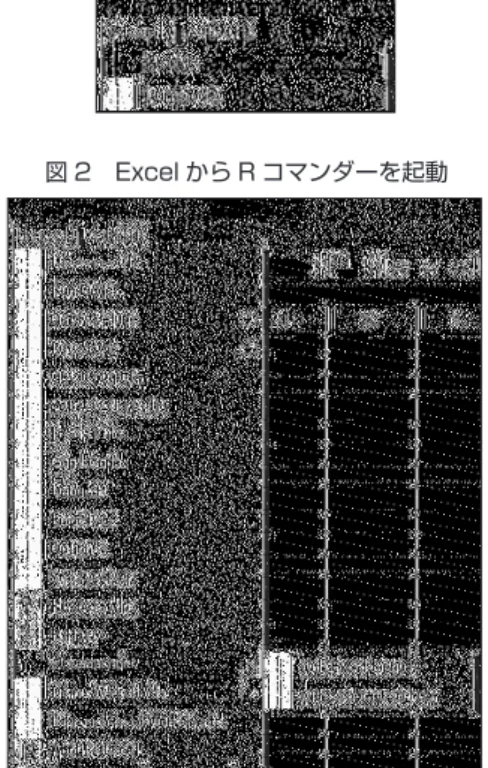
起動方法は、2 つあります。1 つは Excel を 立ち上げてから必要に応じて R、R コマンダー を起動する方法、もう 1 つは R、R コマンダー、 Excel を同時に起動する方法です。1 つめの方法では、はじめに Excel を立ち上 げます。RExcel をインストールすると、Excel のツールバーに「RExcel」が追加されます。 その「RExcel」から「Start R」を選び、R を起 動させます(図 1)。使用しているパソコンの スペック等によっては、起動完了までに数十秒 ほどかかるケースがあります。その後、R コマ ンダーを起動させます。Excel のツールバーの 「RExcel」から「RCommander」に進み、「with
Excel menus」か「with separate menus」のど ちらかを選びます(図 2)。「with Excel menus」 の場合、Excel のツールバーに R コマンダー のメニューが英語表示されます(図 3)。「with separate menus」を選んだ場合、日本語化され たメニューが R コマンダー本体の上部に表示 されます(図 4)。 もう 1 つの起動方法では、Windows のデスク トップ画面に、使用している Excel のバージョン に応じてアイコン「RExcel with RCommander」 か「RExcel2007 with RCommander」 が 追 加 さ れますので、それをダブルクリックして Excel を立ち上げます。認証をインストールしていな い場合、発行者 RExcel Team 2008 によるマクロ が含まれているとのセキュリティ警告が表示さ れますので、マクロを有効にして立ち上げます。 すると、Excel、R、そして R コマンダーの 3 つ が起動します(起動完了までに数十秒ほど要す るケースがあります)。こちらの起動方法を採用 したときは、1 つめの起動方法で「with Excel menus」を選択したときと同じように、R コマン ダーのメニューが Excel のツールバーに英語表 示されます。 今回は、R コマンダー本体に日本語メニュー が表示されている状態を利用したいと思います。 フリーソフトによるデータ解析・マイニング 図 1 Excel から R を起動 図 2 Excel から R コマンダーを起動
図 3 R コマンダーのメニュー(with Excel menus のケース)
4. Excel と R 間でのデータの交換
Excel と R を結び付ける方法は、2 つに大別 できます。1 つは Excel から R にデータを渡 して R コマンダーでデータ解析等を行う方法、 もう 1 つは R の関数を Excel 上で利用する方 法です。簡単に Excel と R を結び付けるとい う点では、前者の方法が適していると思います ので、今回は Excel と R でデータを交換する 方法を紹介します。後者の方法については、次 回以降で紹介します。 ⑴ Excel から R へ は じ め に Excel 上 の デ ー タ セ ッ ト を R に 移す方法を紹介します。図 5 のデータセット (観測値数が 10 である 2 つの変数 A と B)を Excel に入力したとします。変数名を含めた データセットの範囲(ここでは A1 から B11 ま での範囲)を選択した上で右クリックすると、 ショートカットメニューが表示されます(図 6)。RExcel をインストールすることで新たに 追加された機能が、メニューの上方に表示され ますので、「Put R DataFrame」を選択します。 「Put dataframe in R」という別画面(図 7)が 表示されますので、R 上でのデータセット(デー タフレーム)の名称を入力します。ここでは 「TESTDATA」と入力して[OK]ボタンを押 すと、R コマンダーの上部にある「データセッ ト:」の欄(図 4)の表示が「<アクティブデー タセットなし>」から「TESTDATA」に変更 されます。これで R に Excel 上のデータセッ トを移動させることができました。 ちなみに、複数のデータセットを Excel から R に渡すこともできます。先ほどと同じ A1 か ら B11 の範囲を選択し、右クリックから「Put R DataFrame」を選びます。同じ内容のデータ ですが、試しに「TESTDATA2」と入力し、[OK] ボタンを押すと、R コマンダーの「データセッ ト:」の欄が「TESTDATA」から「TESTDATA2」 に変わります。このとき、このデータセットの 名称が表示されている部分をクリックすると、 図 5 データセット例 図 6 Excel から R へのデータセット転送⑴ 図 7 Excel から R へのデータセット転送⑵ 図 8 R コマンダー上でのアクティブなデータセットの選択「データセットの選択」画面(図 8)が現れて、 「TESTDATA」と「TESTDATA2」が選択可能 になります。ここで「TESTDATA」を選んで [OK]ボタンを押せば、アクティブなデータセッ トが「TESTDATA」に切り替わります。 R コマンダーではアクティブなデータセット に対して分析や作図などを実施することになり ます。これらの作業の具体的な手順については、 次回以降で紹介します。 ⑵ R から Excel へ 次に、R から Excel へデータセット(データ フレーム)を移す作業を紹介します。 データセットを出力する Excel 上の領域の 左上端に該当するセルを選択し(たとえば、 D1)、右クリックすると、ショートカットメ ニューが示されます(図 9)。アクティブなデー タセットを R から Excel に移すときには「Get Active DataFrame」を選びます。これでアクティ ブなデータセットが Excel にコピーされます。 一方、アクティブではないデータセットを R から Excel に移すときは、「Get R DataFrame」 を選びます。「Get dataframe from R」という別 画面(図 10)が開きますので[Get from R]を 選びます。さらに「Select dataframe」画面(図 11)が開きますので、必要なデータセット名を 選び[OK]ボタンを押すと、指定したデータ が Excel にコピーされます。 *参考文献・URL [1] 金 明哲(2003):データ解析・マイニングと R 言語: ESTRELA:統計情報研究開発センター , No.113, pp. 80-85.
[2] Fox, J. et al.(2010):Rcmdr:R package(http:// www.r-project.org).
[3] 金 明哲(2006):R コマンダー:Rcmdr ⑴:ESTRELA: 統計情報研究開発センター , No.150, pp.60-65.
[4] 金 明哲(2006):R コマンダー:Rcmdr ⑵:ESTRELA:
統計情報研究開発センター , No.151, pp.50-55.
[5] Baier, T. and Neuwirth, E.(2007):Excel::COM::R: Computational Statistics, 22 ⑴ , pp.91-108.
[6] Heiberger, R. M. and Neuwirth, E.(2009): R Through Excel:A Spreadsheet Interface for Statistics, Data Analysis, and Graphics:Springer. [7] R. M. ハイバーガー・E. ノイヴィルト(石田基広・
石田和枝訳)(2010):Excel で R 自由自在:シュ プリンガー・ジャパン.
[8] Neuwirth, E. et al.(2010):RExcelInstaller:R package (http://www.r-project.org/, http://rcom.univie.ac.at/). [9] Heiberger, R. M. and Neuwirth, E.(2009):
RthroughExcelWorkbooksInstaller:R package (http://www.r-project.org/, http://rcom.univie.ac.at/). [10] Heiberger, R. M. and Holland, B.(2009):
RcmdrPlugin.HH:R package(http://www. r-project.org). フリーソフトによるデータ解析・マイニング 図 9 R から Excel へのデータセット転送⑴ 図 10 R から Excel へのデータセット転送⑵ 図 11 R から Excel へのデータセット転送⑶