[体験セミナー] ディジタル信号処理コース
例題 1 正規分布する乱数のパワースペクトル / samp1.m X=randn(1,1024); Y=fft(X); A=(abs(Y)/length(Y)).^2; plot(10*log10(A))
はじめに
本セミナーでは、はじめてMATLAB をご使用になる方を対象に、デモンストレーションを通じて MATLAB/ Simulink によるディジタル信号処理システムをご紹介すると共に、ノート PC を使って実 際にMATLAB/ Simulinkの操作環境を体験していただきます。ここで取り上げるのはディジタル信号 処理システムのほんの一部ですが、本セミナーがMATLAB/Simulink による信号処理を理解する上で の参考になれば幸いです。 なお、テキスト内で実行していただくコマンドは実線の四角で囲み、次のように記述しています。 >> X = randn(1,1024); >> Y = fft(X); あらかじめ用意されているプログラムは、以下のように表現してあります。なお、右上の名前は ファイル名です。 本セミナーテキストはWindows環境にインストールされたMATLAB7.2(R2006a)をベースに記述され ております。UNIX 環境にインストールされた MATLAB とは若干インタフェースの表示が異なりま すのでご了承願います。 Simulink 起動ボタン Help ボタン Work space 変数が表示されます目次
はじめに... 1- i MATLABによるディジタル信号処理システムの開発環境 ... 1-1 第1 章 スペクトル解析 ... 1-2 1.1 パワースペクトルの計算 ... 1-2 1.2 音声信号のスペクトル解析 ... 1-4 第2 章 フィルタ設計 ... 1-9 2.1 窓関数法による FIR フィルタの設計 ... 1-10 2.2 各種 IIR フィルタの設計 ... 1-11 2.3 櫛形フィルタ ... 1-16 第3 章 アプリケーション例題 ... 1-18 3.1 Simulink による時間 - 周波数解析システム ... 1-18 3.1.1 Simulink モデル構成 ... 1-18 3.1.2 シミュレーション結果 ... 1-19 3.1.3 まとめ ... 1-19 3.2 Simulink による動画像のエッジ検出システム ... 1-20 3.2.1 Simulink モデル構成 ... 1-20 3.2.3 まとめ ... 1-21 3.2.2 シミュレーション結果 ... 1-21 3.3 デモンストレーション ... 1-22MATLABによるディジタル信号処理システムの開発環境
MATLAB は、あらゆる数値解析で必要とされる高機能・高精度の数値計算ファイル関数と、アル ゴリズム指向の柔軟なプログラミング環境、ビジュアライゼーション機能、GUI環境の4つの基本機 能を持ち、強力な数値演算機能をベースにした解析環境を提供します。 プログラミングを主とするMATLAB に対して、Simulink は関数ブロックを用いてモデルを構築し シミュレーションを行います。Simulink は連続系、離散系、連続 - 離散混在系、マルチレート等汎用 的なシステムをモデル化することができます。ディジタル信号処理システム支援ツール
MATLAB 製品ファミリには、ディジタル信号処理システムの開発を支援する様々なツールが用意 されています。ここではその代表的なものを簡単に紹介します。 ○ MATLAB アルゴリズム開発、データ解析、ビジュアライゼーションのための高性能な計算環境 ○ Simulink システムレベル設計およびモデリングのためのグラフィカルなシミュレーション環境○ Signal Processing Toolbox
汎用的なアナログ・ディジタル信号処理用ツール
○ Signal Processing Blockset
ディジタル信号処理システムをSimulink 環境でモデル化するためのブロックライブラリ
● Filter Design Toolbox
ディジタルフィルタ設計の専用関数ツール
● Communications Toolbox / Blockset
アナログ・ディジタル通信における解析・設計・シミュレーションのためのツール
● Wavelet Toolbox
ウェーブレット解析ツール
● Image Processing Toolbox
画像処理ツール ● Simulink Fixed-Point 固定小数点演算のためのSimulink オプション ● Stateflow ディジタルシステムのシーケンス ● Real-Time Workshop Simulink モデルの C 言語コード生成 ○:本セミナーで使用するツール ●:信号処理で主に用いられるその他のツール
t=0:0.001:1023*0.001; % 時間ベクトルの生成 sig1=sin(2*pi*20*t+pi/8); % 元信号の生成 sig2=0.8*sin(2*pi*200*t+pi/4); sig3=0.5*sin(2*pi*370*t+pi/2); sig4=0.3*randn(size(t)); sig=sig1+sig2+sig3+sig4; L=length(sig); % データ長さ fr=(1/0.001)*(0:L/2-1)/L; % 周波数ベクトル x=fft(sig); % FFTの計算 psd=(0.001/L)*abs(x).^2; % パワースペクトルの計算 subplot(2,1,1),plot(t(1:1000),sig(1:1000)),grid % 元信号の表示 subplot(2,1,2),plot(fr,10*log10(psd(1:L/2))),grid % 計算結果の表示
第1章 スペクトル解析
Signal Processing Toolbox には、信号処理全般にわたる機能が用意されています。ここでは、Signal
Processing Toolbox を用いたスペクトル解析について、その代表的な方法を取り上げるとともに、 MATLAB/Simulinkの特徴である簡潔な操作環境と多彩な機能をご紹介します。
1.1 パワースペクトルの計算
MATLAB には組み込み関数として、高速フーリエ変換(FFT)の関数が用意されています。ここで は生成した信号に対して高速フーリエ変換を行い、結果を表示します。 図1.1 元信号とパワースペクトル ☆ポイント1 a) 元信号 b) パワースペクトル 演習1.1 簡単な高速フーリエ変換プログラム / ms1.m ☆ポイント2 ☆ポイント3 0 0.1 0.2 0.3 0.4 0.5 0.6 0.7 0.8 0.9 1 -3 -2 -1 0 1 2 3 0 50 100 150 20 0 250 300 350 400 450 500 -80 -60 -40 -20 0まず、M-file:ms1.m を起動し、次にこの M-file を Command Window 上で実行します。
>> edit ms1 >> ms1
< 参考 >
Signal Processing Toolbox には各種窓関数が用意されています。(表1.1)。これらの関数と MATLAB
に用意されているフーリエ変換の関数を用いて「ピリオドグラム」、「修正ピリオドグラム」と呼ばれ るパワースペクトルの推定量を求めることができます。 表1.1 各種窓関数
< 解説 >
☆ポイント
1
- 等間隔ベクトルの生成 - 初期値:増分:最終値☆ポイント
2
関数の充実 - 高速フーリエ変換の他にも信号処理に適した関数が多数用意されています。これらの関数を有効に 用いることにより、効果的なプログラミング及びシミュレーションを行うことが可能です。☆ポイント
3
グラフィックス関数の充実 - 高度なグラフィックス機能を提供します。各種グラフィックス関数を用いることにより、解析結果 を簡単に表示し、検証を行うことができます。 bartlett Bartlett ウィンドウ barthannwin 修正Bartlett-Hanningウィンドウ blackman Blackman ウィンドウ blackmanharris 最小4-項Blackman-Harrisウィンドウ chebwin Chebyshev ウィンドウ gausswin Gaussianウィンドウ hamming Hamming ウィンドウhann Hann (Hanning) ウィンドウ
kaiser Kaiser ウィンドウ
nuttallwin Nuttall定義の最小4-項Blackman-Harrisウィンドウ
parzenwin Parzen (de la Valle-Poussin) ウィンドウ
rectwin 矩形ウインドウ
triang 三角形のウインドウ
>> edit ex1_2 >> ex1_2 pwelch Welch法 pmtm マルチテーパー法 pcov 共分散法 pmcov 修正共分散法
pyulear Yule-Walker AR法
pbueg Burg法
peig 固有ベクトル法
pmusic MUSIC法
1.2 音声信号のスペクトル解析
Signal Processing Toolbox には、スペクトルの推定手法が各種用意されています(表 1.2)。取り扱
うデータの性質、得たい情報の種類などに応じて適した手法を選ぶことができます。
ここでは、Welch法と Yule-Walker AR法を使って音声信号のスペクトル解析を行います。また、ス
ペクトログラムを計算して、結果を2 次元データ、3 次元データとして表示します。
表1.2 代表的なスペクトル解析手法
プログラムex1_2.m を起動します。Command Window 上に以下のように入力してください。
Command Window 上に以下のように入力して、プログラムを実行します。 Time (s) fr eq u en cy ( H z) 0 0.1 0.2 0.3 0.4 0.5 0 500 1000 1500 2000 2500 3000 3500 -50 -40 -30 -20 -10 0 10 20 30 0 0.2 0.4 0.6 0.8 0 1000 2000 3000 4000-60 -40 -20 0 20 40 図1.2 各種解析手法による計算結果
a) 音声信号(時間軸) b) Welch 法と Yule-Walker AR 法
c) スペクトログラム d) スペクトログラム(3D) 0 0.1 0.2 0.3 0.4 0.5 -3 -2 -1 0 1 2 3 4 Time (s) M a g ni tu d e 音声信号 0 1000 2000 3000 4000 -80 -70 -60 -50 -40 -30 -20 PSD Estimate Frequency (Hz) P o w e r S p ec tr u m D e ns ity ( d B /H z) Welch Yule-Walker AR
% 音声信号のスペクトル解析 %入力データ
load mtlb %データの読み込み
t=(0:length(mtlb)-1)./Fs; %時間軸の設定
plot(t,mtlb), xlim([t(1) t(end)]),grid %入力データの表示
xlabel('Time (s)'), ylabel('Magnitude') title('音声信号') [P1,f1]=pwelch(mtlb,hanning(256),128,256,Fs); %Welch法 [P2,f2]=pyulear(mtlb,14,256,Fs); %YuleWalker法 figure plot(f1,10*log10(P1),'--',f2,10*log10(P2)),grid %結果の表示 title('PSD Estimate') xlabel('Frequency (Hz)')
ylabel('Power Spectrum Density (dB/Hz)') legend('Welch','Yule-Walker AR') [B,f3,t3]=specgram(mtlb,128,Fs,hamming(128),64); %スペクトログラムの計算 P3=abs(B).^2; figure imagesc(t3,f3,10*log10(P3)),axis xy %2次元での表示 xlabel('Time (s)'),ylabel('Frequency (Hz)') colorbar figure surf(t3,f3,10*log10(P3)),shading interp %3次元での表示 演習 1.2 音声信号のスペクトル解析 / ex1_2.m ☆ポイント2 ☆ポイント5 ☆ポイント3 ☆ポイント1 ☆ポイント4 ☆ポイント6
☆ポイント
3
Welch法は、信号を分割し、各分割セグメントごとに窓関数をかけてパワースペクトル密度を求め、 平均化する手法です。関数 pwelch で処理を行うことができます。 Px :パワースペクトル密度 sig :時間信号ベクトル freq :周波数ベクトル window(N):窓関数(N点) 表1.1参照 noverlap :オーバーラップ点数 nfft :FFT点数 Fs :サンプリング周波数☆ポイント
4
Yule-Walker AR 法は、自己回帰(Auto-Regressive, AR)モデルの係数をユール・ウォーカ方程式を 解くことにより求め、その周波数特性からスペクトル推定を行う手法です。関数 pyulear で処理を 行うことができます。
Px :パワースペクトル密度 sig :時間信号ベクトル
freq :周波数ベクトル ord :ARモデルの次数
nfft :FFT点数 Fs :サンプリング周波数 [Px,freq] = pwelch(sig,window(N),noverlap,nfft,Fs) [Px,freq] = pyulear(sig,ord,nfft,Fs)
< 解説 >
☆ポイント
1
-M-File- M-FileとはMATLABの関数およびコマンドのステートメントを納めたテキスト形式のファイルの ことで、ファイル名は拡張子 .m をつけます。M-File はインタプリタ型のプログラムで、実行時にコ ンパイルやリンクの必要がありません。 M-Fileは機能によりスクリプトM-FileとファンクションM-Fileの2種類の形式に分けられます。スクリプトM-File は、Command Window 上に直接キーボード入力していた関数やコマンドをあらかじ
めファイル内に記述して、実行させるものです。ファンクションM-File は MATLAB の関数およびコ マンドを使用してユーザ定義の新たな外部関数を作成するもので、入力引数と出力引数を伴います。 各Toolboxの多くの関数はファンクションM-Fileで提供されるので、内部を開いてアルゴリズムを確 認したり、変更を加えることができます。
☆ポイント
2
- ファイル I/O- 様々なファイル形式のデータの入力、出力を簡単に行うことが可能です。この演習ではMATファ イル(MATLAB 固有)を取り込んでいます。☆ポイント
6
関数 imagesc は、カラーマップの全領域にイメージデータをスケールリングし、イメージを表示 しする関数で、ここではスペクトログラムの結果を2 次元で表示します。関数 surf は、3 次元サー フェスプロットを行う関数で、ここではスペクトログラムの結果を3 次元で表示します。 >> sound(mtlb,Fs) %音声信号の再生☆ポイント
5
スペクトログラムは、セグメントごとに分割した信号に窓関数をかけてFFTを行い、各セグメント の結果を時間軸方向に並べたもので、周波数スペクトルの時間変化を観測できます。関数specgram で処理を行うことができます。 B :スペクトログラム結果 sig :時間信号ベクトル freq :周波数ベクトル nfft :FFT点数 time :時間ベクトル Fs :サンプリング周波数 window(N):窓関数(N点)表1.1参照 noverlap :オーバーラップ点数 [B,freq,time] = specgram(sig,nfft,Fs,window(N),noverlap);< 補足 >
音声データの取得- Data Acquisition Toolbox を利用することで、Windows サウンドカード(もしくは、Agilent Technology、National Instruments 社等のデータ収集用ハードウエア )からデータを収集することもで きます。下記コマンドを実行すると、サウンドカードから収集したアナログ信号に対して逐一パワー スペクトルを計算している様子を確認することができます。
音声データの出力
- MATLAB では、音声データの入出力を行うことができます。以下のように Command Window 上に
入力すると、演習1.2 で用いた入力データの音声を出力することができます。(PC にサウンド機能が
付いている場合のみ)
< 参考 >
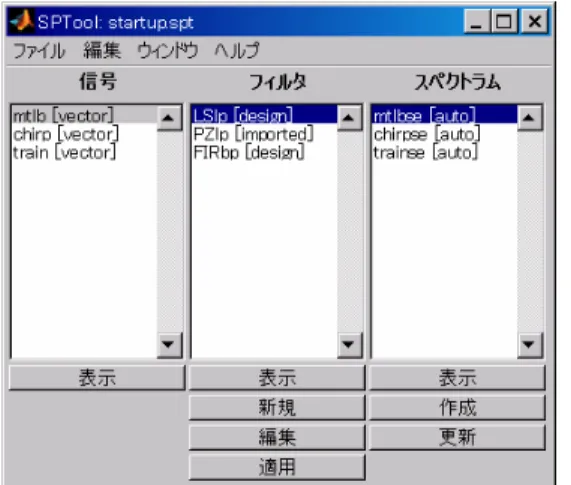
Signal Processing Toolbox には、窓関数を設計・表示する GUI ツールとして、Windows Design & Analysis Tool(WINTool)が用意されています。Command Window 上で
>> wintool と入力するとWINTool を立ち上げることができます。 >> sptool と入力するとSPTool を立ち上げることができます。 また、信号、フィルタ、スペクトルの読み込みや、解析を行うGUI として、SPTool が用意されて います。SPTool には、各種スペクトル推定法を GUI 上で行うことのできる「スペクトラムビューワ」 が提供されています。Command Window 上で
図1.3 Windows Design & Analysis Tool(WINTool)
図1.4 SPTool - スペクトラムビューワ
式2.1 Signal Processing Toolbox
butter Butterworth フィルタの設計 cheby1 Chebyshev Ⅰ型フィルタの設計 cheby2 Chebyshev Ⅱ型フィルタの設計 ellip 楕円フィルタの設計 yulewalk Yulewalk 巡回型フィルタの設計 cfirpm 複素数かつ非線形位相の等リップル FIR フィルタの設計 fir1 窓関数法 FIR フィルタの設計(標準応答) fir2 窓関数法 FIR フィルタの設計(任意応答) firrcos コサインロールオフフィルタの設計
firpm Parks-McClellan 最適 FIR フィルタの設計
Filter Design Toolbox
firlpnorm 最小Pノルム最適FIRフィルタ設計
firgr 一般REMEZ FIRフィルタ設計
iirgrpdelay 群遅延を与えてオールパスフィルタを設計
iirlpnorm 最小Pノルム最適IIRフィルタ設計
iirlpnormc 制約付最小PノルムIIRフィルタ設計
第2章 フィルタ設計
ディジタルフィルタは非常に幅広い分野で利用されていて、その目的も様々であるため、数多くの 設計方法があります。Signal Processing Toolbox、Filter Design Toolbox には各種ディジタルフィルタ
の設計・解析関数が用意されているため、様々な設計手法を用いることができます(表 2.1)。ここで は、MATLAB によるフィルタ設計やフィルタ特性の検討、テスト信号に対するシミュレーションの 一連の流れを紹介をします。 表2.1 ディジタルフィルタ設計関数
<MATLAB におけるディジタルフィルタの表現 >
一般にディジタルフィルタは Z 変換により、式 2.1 の離散伝達関数で表現できます。 MATLAB では、ディジタルフィルタを、式 2.1 の有理関数で表される分子と分母の多項式係数の ベクトルで表現します。 例として、式2.2 で表される 2 次のディジタルフィルタを MATLAB 上で定義します。 N N N N N N N N N k k k N k k k z a z a z a z a z b z b z b z b b z a z b z H
) 1 ( 1 2 2 1 1 ) 1 ( 1 2 2 1 1 0 1 0 1 1 ) (>> b=fir1(20,0.5); %インパルス応答の係数計算(フィルタの設計) >> freqz(b,1) %周波数応答の計算&プロット
2.1 窓関数法によるFIRフィルタの設計
MATLAB による簡単なフィルタ設計の例として、カットオフ周波数 0.5(ナイキスト周波数を 1 と する)、20 次の FIR ローパスフィルタの設計を窓関数法を用いて行い、その振幅応答と位相応答の表 示を行います。 図2.1 FIR ローパスフィルタの振幅応答・位相応答 b :フィルタの分子係数ベクトル n :フィルタ次数 Wn :カットオフ周波数 window :窓関数 表1.1参照< 解説 >
☆ポイント
1
窓関数法は、有限インパルス応答に窓関数を適用したフィルタの設計手法で、関数fir1によりFIR フィルタの設計を行うことができます。デフォルトではHammingウィンドウを適用したローパスフィ ルタを算出しますが、適用する窓関数の種類、通過帯域の変更を行うことができます。 ☆ポイント1 ☆ポイント2 演習2.1 窓関数法による FIR ローパスフィルタの設計 b=fir1(n,Wn,window) 0 0.1 0.2 0.3 0.4 0.5 0.6 0.7 0.8 0.9 1 -1500 -1000 -500 0Normalized Frequency ( rad/sample)
P h a se ( de g re e s ) 0 0.1 0.2 0.3 0.4 0.5 0.6 0.7 0.8 0.9 1 -100 -80 -60 -40 -20 0
Normalized Frequency ( rad/sample)
M a gn itu d e (d B )
☆ポイント
2
関数 freqz を用いることにより、設計したフィルタの振幅応答・位相応答を簡単に計算、表示す ることができます。 b :フィルタの分子係数ベクトル a :フィルタの分母係数ベクトル< 補足 >
この演習と同様のプログラムはml2_1.m に用意されています。プログラムを参照するには、Com-mand Window 上に以下のように入力してください。 >> edit ml2_1 >> ml2_1 Command Window 上に以下のように入力すると、演習 2.1 と同様の結果が得られます。 freqz(b,a)2.2 各種IIRフィルタの設計
ここでは、以下の仕様を持つバンドパス型のYulewalk,Chebyshev Type 1, Ellipse,Butterworth フィル
タをプログラム環境で設計し、その応答を表示し各フィルタの比較を行います(図 2.2)。 仕様: ・サンプリング周波数 :1000[Hz] ・通過帯域 :100 ~ 200[Hz] ・遮断帯域 :50 ~ 250[Hz] ・通過帯域リップル :0.3[dB] ・遮断特性 :30[dB] 200[Hz] 100[Hz] 0[Hz] 500[Hz] -30[dB] 0[dB] 0.3[dB] 50[Hz] 250[Hz]
演習2.2 各種 IIR フィルタの設計 / ex2_2.m(一部省略) % 各種IIRディジタルフィルタの設計 Wp=pp/(0.5*Fs); % 通過帯域、ナイキスト周波数で正規化 Ws=ss/(0.5*Fs); % 遮断帯域、ナイキスト周波数で正規化 % YuleWalk Filter ff=[0 Wp(1) Wp(1) Wp(2) Wp(2) 1]; % 周波数ベクトルの設定 mm=[0 0 1 1 0 0]; % フィルタの振幅の設定 [yb,ya]=yulewalk(10,ff,mm); % フィルタ係数の算出 yh=freqz(yb,ya,512); % フィルタの周波数応答の算出 yh(find(yh==0)) = eps; % ゼロ割の防止 yh_a=20*log10(abs(yh)); % Chebyshev Type 1 Filter
[n1,w1]=cheb1ord(Wp,Ws,Rp,Rs); % 最小次数の算出 [c1b,c1a]=cheby1(n1,Rp,w1); % フィルタ係数の算出 c1h=freqz(c1b,c1a,512); % フィルタの周波数応答の算出 c1h(find(c1h==0)) = eps; % ゼロ割の防止 c1h_a=20*log10(abs(c1h)); % Ellipse Filter [n2,w2]=ellipord(Wp,Ws,Rp,Rs); % 最小次数の算出 [eb,ea]=ellip(n2,Rp,Rs,w2); % フィルタ係数の算出 eh=freqz(eb,ea,512); % フィルタの周波数応答の算出 eh(find(eh==0)) = eps; % ゼロ割の防止 eh_a=20*log10(abs(eh)); % Butterworth Filter [n3,w3]=buttord(Wp,Ws,Rp,Rs); % 最小次数の算出 [bb,ba]=butter(n3,w3); % フィルタ係数の算出 bh=freqz(bb,ba,512); % フィルタの周波数応答の算出 bh(find(bh==0)) = eps; % ゼロ割の防止 bh_a=20*log10(abs(bh)); frq=(0:511)/1024*1000; %周波数帯域
plot(frq,[yh_a c1h_a eh_a bh_a]) % 結果の表示
axis([0 500 -100 5]),grid title('Filter Response')
xlabel('Frequency [Hz]'),ylabel('Gain [dB]') legend('YuleWalk Filter','Chebyshev type 1',... 'Ellipse filter','Butterworth filter')
☆ポイント1
☆ポイント2
図2.3 各種 IIR フィルタの設計結果
<解説>
☆ポイント
1
YuleWalk 巡回型フィルタの設計関数 yulewalk では、フィルタの仕様を周波数ベクトルとそれに 対応する振幅ベクトルで与えます。周波数はナイキスト周波数を 1 として正規化されています。 [yb,ya] = yulewalk(n,ff,mm) yb :IIR フィルタの分子係数ベクトル n :フィルタの次数 ya :IIR フィルタの分母係数ベクトル ff :周波数ベクトルの仕様 mm :フィルタの振幅の仕様☆ポイント
2
多くのフィルタ設計関数は、フィルタの仕様を与えたとき、その仕様を満たす最小の次数を選択す る関数があり、その結果を利用して簡潔にフィルタ設計ができます。 [n1,w1] = cheb1ord(Wp,Ws,Rp,Rs) n1 :仕様を満たすフィルタの最小次数 Wp :通過帯域のエッジ周波数 w1 :設計時に与える周波数 Ws :遮断帯域のエッジ周波数 Rp :通過帯域のリップル Rs :遮断特性 0 50 100 150 200 250 300 350 400 450 500 -100 -90 -80 -70 -60 -50 -40 -30 -20 -10 0 Filter Response Frequency [Hz] G a in [ d B ] YuleWalk filter Chebyshev type 1 Ellipse filter Butterworth filter<発展>
Simulinkでは、システムをブロック線図の形で記述し、入力信号に対する応答をシミュレーション により即座に観測することができます。また、MATLAB 環境で設計したフィルタ係数を取り込むこ とができます。その際、変数を加工する必要はありません。ここでは、演習2.2 で設計した各フィル タの係数をSimulink 環境に取り込みシミュレーションを行います。 図2.5 シミュレーション結果 Command Window 上に以下のように入力し、図 2.4 のモデルを起動します。 a ) 入力 = チャープ信号 b ) 入力 = インパルス信号 以上のモデル作成が終了しましたら、Switchブロックをダブルクリックして入力信号を切り換えて シミュレーションを実行します。下記はその結果です。 X/Y 軸拡大ボタン >> adpf2_2 図2.4 各種 IIR フィルタのシミュレーションモデル(adpf2_2.mdl) ‘Discrete Filter’ブロックのパ ラメータを指定してMATLAB 環境からフィルタ係数を取り 込みます。 ・YuleWalk Filter 分子係数:yb 分母係数:ya・Chebyshev Type 1 Filter
分子係数:c1b 分母係数:c1a ・Ellipse Filter 分子係数:eb 分母係数:ea ・Butterworth Filter 分子係数:bb 分母係数:ba simulink/Discrete/ Discrete Filter シミュレーションの実行
< 参考 >
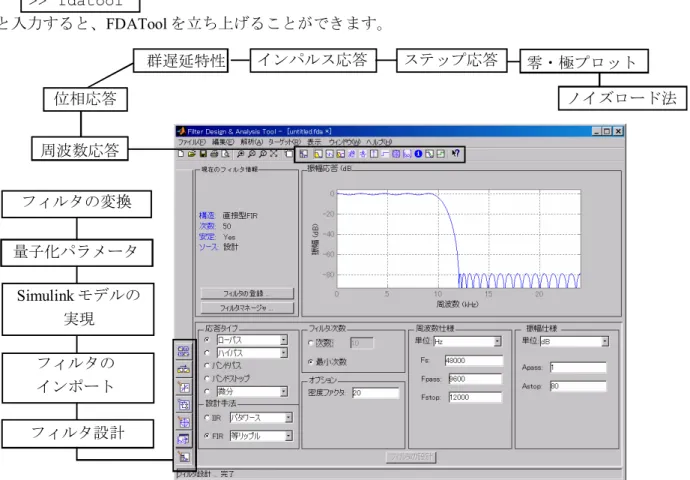
Signal Processing Toolbox、Filter Design Toolbox、Signal Processing Blockset 共通のディジタルフィル
タ設計GUI として、Filter Design & Analysis Tool(FDATool)が用意されています。FDATool はフィル
タ設計機能の一部をGUI 上で行いフィルタ設計機能を強力にサポートします。MATLAB コマンドプ ロンプトで >> fdatool と入力すると、FDATool を立ち上げることができます。
<FDATool の主な機能 >
【フィルタ設計機能】 フィルタ設計機能の一部をGUI上で行うことができます。FDAToolで設計したフィルタをそのまま Simulink 環境で利用できます。 【Simulink モデルの実現】 FDATool で設計したフィルタを、Simullink ブロックに変換することができます。< 補足 2>
同様のモデルはsl2_2.mdlに用意されています。Command Window上に以下のように入力すると、図 2.4 のモデルが表示されます。 >> sl2_2図2.6 Filter Design & Analysis Tool(FDATool) 周波数応答 位相応答 群遅延特性 インパルス応答 ステップ応答 零・極プロット ノイズロード法 フィルタの変換 量子化パラメータ Simulink モデルの 実現 フィルタの インポート フィルタ設計
2.3 櫛形フィルタ
図2.7 に示す構造をもつフィルタは櫛形フィルタ、またはコム(Comb)フィルタと呼ばれます。こ のフィルタはその振幅の形状から櫛形フィルタと呼ばれ、2/N 周期の周波数で減衰量が - ∞になると いう特徴があります。これをブロック線図環境であるSimulink上でモデル化し、シミュレーションを 行います。 >> b = [1 zeros(1,7) -1]; %b=[1 0 0 0 0 0 0 0 -1]と等しい >>freqz(b,1,1024) zN はNサンプル信号を遅らせることを意味します。次数をN 8とすると、図2.7に示す櫛形フィ ルタの伝達関数H(z)は、式2.3 のようになります。 8 次の櫛形フィルタを設計し、その振幅特性と位相特性表示します(図 2.8)。 8 1 ) (z z H 式2.3 図2.8 8 次櫛形フィルタの振幅応答・位相応答 図2.7 櫛形フィルタの構造 入力 出力
0 0.1 0.2 0.3 0.4 0.5 0.6 0.7 0.8 0.9 1 -100 -50 0 50 100Normalized Frequency ( rad/sample)
P h as e (d e gr e e s) 0 0.1 0.2 0.3 0.4 0.5 0.6 0.7 0.8 0.9 1 -40 -30 -20 -10 0 10
Normalized Frequency ( rad/sample)
M a gn itu de ( d B ) Z-N
演習2.3 櫛形フィルタのモデル / sl2_3.mdl 8次の櫛形フィルタをSimulinkでモデル化します。テスト信号としてスイープサイン波形を入力し、 櫛形の周波数特性を確認します。このとき、サンプリング周波数は1/1000[s]とします。 図2.9 シミュレーション結果 0 0.1 0.2 0.3 0.4 0.5 0.6 0.7 0.8 0.9 1 -2 -1 0 1 2 0.25 0.50 0.75 1.00 simulink/Sources/ Chirp Signal simulink/Discrete/ Zero-Order Hold dsplib/Signal Operations/ Delay シミュレーション=>シミュレーションパラメータ =>ソルバ=>終了時間:1 simulink/Math Operations/Sum simulink/Sinks/Scope
図3.1 時間 - 周波数解析システム
第3章 アプリケーション例題
ここでは、下記のデモモデルを例として取り上げ、Simulink の利点について確認します。 1: 時間 - 周波数解析システム 2: 動画像のエッジ検出システム3.1 Simulinkによる時間-周波数解析システム
時間に伴い信号に含まれる周波数成分が変化する非定常な音声信号に対しては、一般に時間-周波 数解析が可能な短時間FFT(Short-Time FFT)が用いられます。短時間 FFT は、窓関数により切り出 した一定期間の信号毎にFFT を実行し、スペクトルの時間変化を推定する手法です。Signal Process-ing Blockset は短時間フーリエ変換を含むパワースペクトル推定関数や、フィルタ設計、数学、統計 処理関数などディジタル信号処理システム構築に必要な多くのブロックが提供されています。ここで は外部から入力した音声信号に対して時間- 周波数解析を行った例を紹介します。Command Window 上に以下のように入力するとモデルが表示されます。3.1.1 Simulink モデル構成
Simulink によるモデリング例を図 3.1 に示します。オーディオデバイスから取り込んだ実時間の音声信号をSimulink 上に定義します(From Wave Device)。Buffer1 ブロックにより 1 フレーム当たり
128 サンプルの信号を作成し、その後連続的に高速フーリエ変換を行います。Short-Time FFT ブロッ
ク内部では、一定時間毎に切り出した信号に対して窓関数を適用した後、FFT を実行します。次に
計算結果の2 乗を平均化し、窓関数の 2 乗和で正規化した信号が Short-Time FFT ブロックの出力と
なります。最後にBuffer2 ブロックにより周波数情報をもつ信号を時間軸に並べ、Matrix Viewer ブ
ロックにより3 次元の情報をもった信号を表示させます。
3.1.2 シミュレーション結果
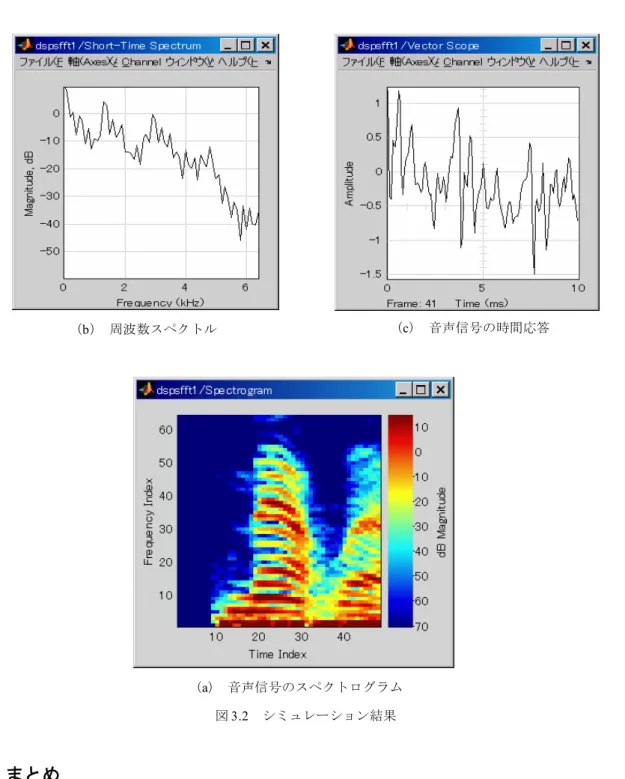
シミュレーション結果を図3.2 に示します。(a)はスペクトログラムです。横軸は時間、縦軸は周波
数レベルを示し、色によりスペクトル強度を表しています。(b)は一定時間毎に切り出した信号の周
波数スペクトルで、(c)は音声信号の時間応答です。なお、Matrix Viewer ブロックを Simulink シス
テム上に配置するだけで、時間で変化する周波数スペクトルを連続的に確認することができます。
図3.2 シミュレーション結果
(b) 周波数スペクトル (c) 音声信号の時間応答
(a) 音声信号のスペクトログラム
3.2 Simulinkによる動画像のエッジ検出システム
MATLAB/Simulink では、Fortran/C 言語で作成されたプログラムとのインタフェース機能が提供さ
れています。これらの機能を利用することで、Fortran/C言語で記述されたプログラム資産を取り込ん
で解析・検証を行うことができるため、既存のプログラム資産を有効に活用できます。ここでは、動
画像のエッジ検出システムを例にとり、CプログラムをSimulinkのブロックとして取り込むことを可
能にするS-Function 機能について簡潔に説明します。Command Window上に以下のように入力すると
モデルが表示されます。
3.2.1 Simulink モデル構成
図3.3 にシステム全体を示します。まず、Signal From Workspace ブロックでは、時間的に連続した
120 行 160 列の画像を 285 フレーム取り込みます(画素の階調:0 ~ 255)。なお、図 3.3 に記載されて
いるブロック間のラインを見ると次の記述がされています。 “uint8[120 × 160]”。これは、1 サンプ
ルあたりのデータが120行160列の符号なし8bit整数であることを示しています。このようにSimulink
では、スカラ信号ばかりでなく、2 次元信号を扱うことができるため、2 次元信号を扱う画像処理シ
ステム等を直感的に作成することができます。
次に、Edge Detection ブロックでは、水平・垂直方向の成分がよく検出されるといわれる Prewitt 法に
よるエッジ検出を行います。なお、この計算法はImage Processing Toolbox の edge 関数でサポートさ
れていますが、同様の処理をC コードで実現します。C コードを Simulinkブロックに取り込むために は、S-Function 機能を利用します(図 3.4)。S-Function を記述する方法は 2 つあり、実現内容に応じて 選択することができます(テンプレートファイルの利用/S-Function Builder の利用)。 >> vid_edge 図3.3 動画像のエッジ検出システム 図3.4 S-Function の仕組み
テンプレートファイルで実現する方法を利用する場合、各種設定コードを編集する必要があります が、S-Function Builder を利用するとシステムの初期設定や C コードのコーディングを GUI 上で行う
ことができるだけでなく、ビルドボタンを押すだけでC コードをビルドして S-Function の MEX
ファイル(dll)を自動生成することができます(図 3.6)。これにより、各種設定のコーディングの
手間を省くことができます。Edge Detection ブロックを右クリックし、「マスクブロックのモデル表
示」を選択すると、S-Function Builder ブロックで構築された Edge Detection モデルが表示されます
(図3.5)。
2D-Pre-Filtering の C コード 図3.5 Edge Detection モデル
3.2.2 シミュレーション結果
Edge Detection ブロックには、パラメータとしてスレッシュホールド値(=Cutoff)とエッジ検出の
方向(=Derection)が指定されています(図 3.7)。このパラメータをシミュレーション中に変化させ
て、結果を逐一確認することができます (図 3.8)。
図3.7 Edge Detection ブロックのパラメータウィンドウ
>> demo
3.3 デモンストレーション
Signal Processing Blockset では基本的な処理から大規模アプリケーションまで、多数のリファレン スモデルが提供されております。これにより、ユーザシステムの早期構築を支援します。

![図 2.3 各種 IIR フィルタの設計結果 <解説> ☆ポイント 1 YuleWalk 巡回型フィルタの設計関数 yulewalk では、フィルタの仕様を周波数ベクトルとそれに 対応する振幅ベクトルで与えます。周波数はナイキスト周波数を 1 として正規化されています。 [yb,ya] = yulewalk(n,ff,mm) yb :IIR フィルタの分子係数ベクトル n :フィルタの次数 ya :IIR フィルタの分母係数ベクトル ff :周波数ベクトルの仕様 mm :フィルタの振幅の仕様 ☆](https://thumb-ap.123doks.com/thumbv2/123deta/6325852.626305/16.892.200.690.98.469/フィルタフィルタベクトルベクトルナイキストフィルタベクトル.webp)