
COM ポート⇔ソケット通信ドライバー
および
管理アプリケーション
取扱説明書
2014 年 10 月 9 日(第 1.0 版)
大電株式会社 ネットワーク機器部目 次
1. はじめに ... 2
2. 特徴 ... 2
3. システム要件 ... 2
4. .NET Framework 4.0 のインストール ... 3
4.1. .NET Framework 4.0 のセットアップ ... 3
5. 管理アプリケーションのセットアップ ... 5
5.1. 管理アプリケーションのインストール ... 5
6. 管理アプリケーションのアンインストール ... 7
7. 機能詳細 ... 8
7.1. 管理アプリケーションの起動 ... 8
7.2. COM ポート⇔ソケット通信ドライバーのインストール ... 9
7.3. COM ポート⇔ソケット通信ドライバーのアンインストール ... 10
7.4. DN9830E との疎通テスト ... 11
8. 問い合わせ先 ... 15
1. はじめに 本書は、「COM ポート⇔ソケット通信ドライバー、および、管理アプリケーション」について記述します。 COM ポート⇔ソケット通信ドライバーのバージョンは 1.0.0.x(x は軽微な変更毎に随時更新)に対応しています。 管理アプリケーションのバージョンは 1.0.0.x(x は軽微な変更毎に随時更新)に対応しています。 2. 特徴 COMポート⇔ソケット通信ドライバーは、Microsoft社の提供する「ユーザー モード ドライバー フレームワーク (UMDF)」上で 動作するCOMポート用ドライバーです。本ドライバーを使用することで、COMポートのデータ通信をWindowsTMのソケット通信を用 いたイーサネットパケットの送受信に変換することが可能です。
管理アプリケーションは、Microsoft社の提供する「Microsoft .NET Framework」上で動作するアプリケーションです。本アプリケー ションを使用することで、COMポート⇔ソケット通信ドライバーのインストール、アンインストール処理やインストール状況の一覧 表示を行うことができます。 3. システム要件 COM ポート⇔ソケット通信ドライバー、および、管理アプリケーションのシステム要件は、以下の通りです。(記載した環境での すべての動作を保証するものではありません。) ・対応 OS (32bit / 64bit) ・Windows Vista ・Windows 7 ・Windows 8 ・Windows 8.1 ・その他 ・.NET Framework 4.0 以上
4. .NET Framework 4.0 のインストール
※ 管理アプリケーションの動作には .NET Framework 4.0 以上が必要となります。お使いの PC に .NET Framework 4.0 以上 がインストールされている場合には、本項の操作は必要ありません。また、お使いの PC にインストールされている .NET Framework バージョンの確認方法は、Microsoft 社のウェブサイトをご参照ください。
※ 本項の操作は、製品に添付しているCD-ROMを使用した場合について説明しています。本ソフトウェアを弊社ウェブサイト より、ダウンロードされた場合には .NET Framework の再頒布パッケージを含んでいませんので、Microsoft 社のウェブサ イトより .NET Framework 4.0 以上の再頒布パッケージなどをダウンロードしてご利用ください。
「dotNet framework 再頒布パッケージ」フォルダ→「dotNet Framework 4.0」フォルダとすすみ、「dotNetFx40_Full_x86_x64.exe」ファ イルを実行すると、.NET Framework 4.0 のセットアップ画面が表示されます。 図 dotNetFx40_Full_x86_x64.exe ファイルの実行 4.1. .NET Framework 4.0 のセットアップ ① .NET Framework 4.0 のセットアップが起動しましたら、内容をご確認の上、「同意する」にチェックを入れ、「インストール」を クリックしてください。 図 .NET Framework 4.0 セットアップ画面
以下の画面が表示されるとインストールは完了です。 図 .NET Framework 4.0 インストール完了画面 また、必須ではありませんが、必要に応じて「日本語 Language Pack」フォルダ内にある、「dotNetFx40LP_Full_x86_x64ja.exe」フ ァイルもあわせてインストールしてください。 ※ 「dotNetFx40LP_Full_x86_x64ja.exe」ファイルには、英語以外の言語に翻訳されたテキスト (エラー メッセージなど) が含ま れています。Language Pack をインストールしない場合、これらのエラー メッセージは既定では英語で表示されます。
5. 管理アプリケーションのセットアップ
「Manage COMport2TCP Setup」フォルダ内の「setup.exe」ファイルを実行すると、管理アプリケーションのインストール画面が表 示されます。 図 setup.exe ファイルの実行 5.1. 管理アプリケーションのインストール ② 本アプリケーションのインストーラが起動しましたら、内容をご確認の上、「次へ」をクリックしてください。 図 インストーラ起動画面 ③ 本アプリケーションのソフトウェア使用許諾契約書が表示されます。 内容をご確認の上、同意いただける場合は「使用許諾契約の条項に同意します」を選択し、「次へ」をクリックしてください。(同 意いただけない場合、本アプリケーションはインストール・利用いただけません。) 図 ソフトウェア使用許諾契約画面
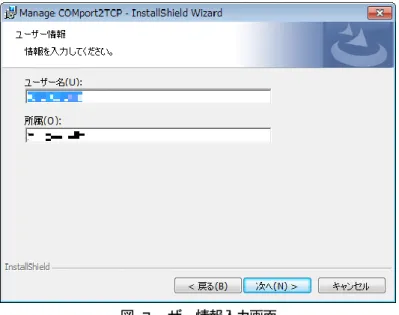
④ ユーザー情報を入力し、「次へ」をクリックします。
図 ユーザー情報入力画面
⑤ 「インストール」をクリックすると、インストールを実行します。
⑥ 下記の画面が表示されると、インストール完了です。「完了」をクリックすると、インストーラが終了し、本アプリケーション の使用が可能となります。 図 インストール完了画面 ⑦ 本アプリケーションの起動は、デスクトップ画面のショートカット、もしくは、スタートメニューより選択し行ってください。 図 ショートカットアイコン 図 スタートメニュー画面 6. 管理アプリケーションのアンインストール 本アプリケーションのアンインストールは、コントロールパネルから「Manage COMport2TCP」の削除を行ってください。
7. 機能詳細 7.1. 管理アプリケーションの起動 デスクトップ画面のショートカットアイコンをダブルクリックすることで、管理アプリケーションが起動します。 図 管理アプリケーション起動画面 各ボタン等の詳細は以下の通りです。 ボタン表示 クリック時の動作
Driver Install COMポート⇔ソケット通信ドライバーのインストール設定を行うためのフォームを開きます。 Driver Remove COMポート⇔ソケット通信ドライバーの一覧より対象を選択し、アンインストールを行います。
(上記画面では、まだCOMポート⇔ソケット通信ドライバーをインストールしていない時点の表 示ため、ボタンが無効の状態になっています。)
List Update COMポート⇔ソケット通信ドライバーの一覧の更新を行います。
(デバイスマネージャ等で管理を行われた場合の、一覧の更新にお使いください。) About 管理アプリケーションのバージョン等を表示します。
以下の内容が表示される場合には、お使いのPCに .NET Framework 4.0以上がインストールされていませんので、『4. .NET Framework 4.0のインストール』をご参照ください。 図 .NET Framework初期化エラー お使いの PC にインストールされている COM ポート⇔ソケット通信ドライバーの一覧表示 各操作ボタン 詳細は下記をご参照ください
7.2. COM ポート⇔ソケット通信ドライバーのインストール COMポート⇔ソケット通信ドライバーのインストールは、インストール設定画面より行います。 インストール設定画面は、起動画面の『Driver Install』ボタンをクリックすることで表示します。 図 インストール設定画面 各ボタン等の詳細は以下の通りです。 ボタン表示 クリック時の動作 Submit 設定フォームの値をチェック後、COMポート⇔ソケット通信ドライバーのインストーラを起動します。 インストール完了後は、起動画面に戻ります。 Cancel インストール設定画面を閉じ、起動画面に戻ります。 各設定項目の詳細は以下の通りです。 設定項目 備考
Send Host (IP address) イーサネットパケットの送信先となるホストのIPアドレスを入力します。
Protocol Type 送受信に使用するイーサネットパケットのプロトコルをTCP、UDPから選択します。 TCP/UDP port number 送受信に使用するイーサネットパケットのポート番号を入力します。
※ インストールした COM ポート⇔ソケット通信ドライバーに割り当てられる COM ポート番号は、お使いの PC により、自動的 に割り当てられます。 ※ お使いの PC によっては、インストール終了後、再起動を求めるメッセージが表示されることがあります。表示に従い、PC の再起動を行ってください。 ※ 送受信に使用するイーサネットパケットのポート番号は、他のアプリケーション、または、サービスと重複しないようにして ください。重複しますと COM ポート⇔ソケット通信ドライバーは正常に機能しません。使用中のポート番号は、コマンドプロ ンプトを管理者として実行し、『netstat』コマンドで確認することができます。『netstat』コマンドの使用方法については、 Microsoft 社のウェブサイトをご参照ください。 ※ お使いの PC によっては、Windows ファイアウォールに対してポートを開く等の設定が必要になります。Windows ファイア ウォールの設定については、Microsoft 社のウェブサイトをご参照ください。 『Driver Install』ボタンをクリック することで表示します インストール設定画面
7.3. COM ポート⇔ソケット通信ドライバーのアンインストール COMポート⇔ソケット通信ドライバーのアンインストールは、起動画面より行います。 アンインストールは、起動画面のCOMポート⇔ソケット通信ドライバーの一覧より選択し、『Driver Remove』ボタンをクリックする ことで行います。 図 アンインストール実行 『Driver Remove』ボタンをクリック後、再度、アンインストール対象となっているドライバーに関する表示を行いますので、内容を 確認後、問題がなければ『はい』をクリックしてください。『いいえ』をクリックした場合は、アンインストールを行いません。 図 アンインストール実行 ※ アンインストール前に、対象となっているドライバーに割り振られた COM ポートは閉じておいてください。COM ポートを開 いたまま、アンインストールを行いますと、お使いの PC によっては再起動を求めるメッセージが表示されることがありま す。 『Driver Remove』ボタンをクリック することでアンインストールを行います アンインストールの対象は 一覧より選択します
7.4. DN9830E との疎通テスト ここでは、以下の図のような環境を想定したCOMポート⇔ソケット通信ドライバーとDN9830E間のTCPによる疎通テスト手順に ついて説明します。 なお、端末エミュレータが必要になりますので、別途、ご準備ください。(本書では、「Tera Term」を使用した例を挙げています。) ※ 以下の例では、プロトコルをTCP、ポート番号を60000としていますが、他のアプリケーション、または、サービスと重複して いる場合には、適切に値を変更してください。 ① DN9830Eの設定 端末エミュレータを起動し、DN9830EのIPアドレス、RS232c⇔イーサ変換機能の設定を行います。 ※ 事前に側面の設定SWを前方の状態(Consoleモード)であることを確認してください。 ※ 端末エミュレータの設定、DN9830Eの設定方法やログイン方法などの詳細は、DN9830Eのソフトウェア取扱説明書を参照し てください。 MC#ipconfig ip 172.20.1.51 <・DN9830E の IP アドレス設定を行います。 Command Completed. <(今回は例として”172.20.1.51”に設定しています)
MC#ping 172.20.1.211 <・IP アドレス変更後に Ping による疎通テストを行って PING 172.20.1.211 32byte <正常に通信できることを確認してください。
Reply from 172.20.1.211 : bytes=32 time=6ms Reply from 172.20.1.211 : bytes=32 time=5ms Reply from 172.20.1.211 : bytes=32 time=4ms Reply from 172.20.1.211 : bytes=32 time=5ms
Ping statistics for 172.20.1.211 :
Packets : Sent = 4, Received = 4, Lost = 0
MC#rs232c-ether baudrate 9600 <・端末エミュレータにあわせて、RS232c インターフェイス Command Completed. <の設定を行います。
MC#rs232c-ether sendhost 172.20.1.211 protocol tcp port 60000
Command Completed. <・DN9830E の送信先 IP アドレス設定を行います。 <(今回は PC の IP アドレスとなります)
MC#rs232c-ether rcvhost add 172.20.1.211
Command Completed. <・DN9830E の受信元 IP アドレス設定を行います。 <(今回は PC の IP アドレスとなります)
MC#rs232c-ether mode polling interval 1000
Command Completed. <・RS232c⇔イーサ変換方法を設定します。 <(今回はポーリンク時間変換(1 秒)としています) MC# Consoleによる設定が完了した後、側面の設定SWを後方の状態(RS232c⇔イーサ変換モード)にしてください。 DN9830E IP アドレス:172.20.1.51 PC [DTE] IP アドレス:172.20.1..211 Cisco 社製 SW-HUB 用の コンソールケーブル UTP ケーブル
② COMポート⇔ソケット通信ドライバーのインストール 管理アプリケーションを起動し、以下の設定でCOMポート⇔ソケット通信ドライバーのインストールを行います。 図 疎通テスト用ドライバーインストール ③ 端末エミュレータの設定 端末エミュレータを2つ起動させ、1つはDN9830Eと接続しているシリアルポートに割り振られたCOMポート、もう1つはインストー ルしたドライバーに割り振られたCOMポートとします。 Tera Termでは、改行コードのデフォルト設定がWindowsの改行コードと異なっています。 メニューバーから、[設定(S)] > [端末(T)]を選択し、以下の図に示すように変更してください。 図 Tera Term設定画面 DN9830E の IP アドレスを入力します DN9830E と同一となるよう ポート番号を入力します。 「TCP」を選択します 改行コードを「CR+LF」に変更します。
④ 疎通テスト実施
端末エミュレータに文字入力を行い、疎通テストを行います。
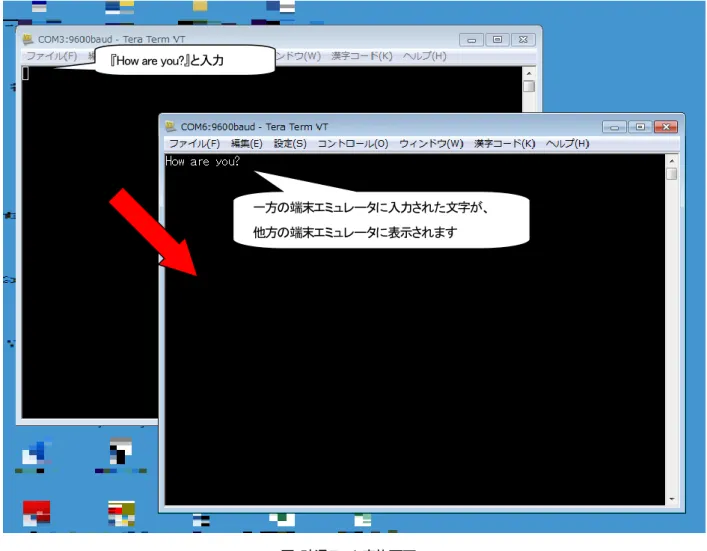
下図は、COM3ポートを開いた端末エミュレータに『How are you?』と文字入力し、その文字がCOM6ポートを開いた端末エミュレ ータに表示されている状況です。
図 疎通テスト実施画面-1
一方の端末エミュレータに入力された文字が、 他方の端末エミュレータに表示されます 『How are you?』と入力
逆方向への疎通テストも同様に行います。 下図は、COM6ポートを開いた端末エミュレータに『I’m fine.』と文字入力し、その文字がCOM3ポートを開いた端末エミュレータ に表示されている状況です。 図 疎通テスト実施画面-2 疎通テスト終了後は、端末エミュレータを終了し、COMポートを閉じてください。 一方の端末エミュレータに入力された文字が、 他方の端末エミュレータに表示されます 『I’m fine.』と入力
8. 問い合わせ先
![[書評] 菱田雅晴・園田茂人著『経済発展と社会変 動 シリーズ現代中国経済 8』](data:image/gif;base64,R0lGODlhAQABAIAAAP///wAAACH5BAEAAAAALAAAAAABAAEAAAICRAEAOw==)