修士論文
Web システムを用いた 商用印刷における 校正業務フローの改善
平成
22
年度修了三重大学大学院地域イノベーション学研究科 博士前期課程
栗田新太郎
目次
第
1
章 はじめに...1
第
2
章 設計...2
2.1
一般的な印刷業務フロー...22.2
制作・校正状態管理の設計...3
2.2.1
制作・校正業務に関わる人と流れ...32.2.2
制作校正業務の状態...5
2.2.3
制作・校正業務の連絡の代替手段...72.3
校正機能の設計...82.3.1
校正の基本機能の設計...82.3.2
付箋アノテーションの設計...8
2.3.3
手書きアノテーションの設計...82.3.4
画像アノテーションの設計...9
2.3.5
複数人で校正するための設計...92.3.6
従来方式とWeb方式の校正方法の比較評価...10
2.4
システムの基本機能の設計...11
2.4.1
ロールの設計...11第
3
章 校正システムの実装...13
3.1
サーバサイドの実装...133.1.1
サーバの構築...133.1.2
制作校正業務の状態管理の実装...14
3.1.3
デザインの分割画像を生成・呼び出しの実装...143.2
クライアントサイドの実装...15
3.2.1
クライアントサイド開発環境...153.2.2
デザイン画像の読み込みの実装...16
3.2.3
デザイン画像の移動の実装...17
3.2.4
デザイン画像の拡大・縮小の実装...183.2.5
手書きアノテーションの実装...193.2.6
付箋アノテーションの実装...20
i
ii
3.2.7
画像アノテーションの実装...20
3.2.8
画面の構造...20
第4章 経緯と開発・導入...21
第
5
章 考察...22
5.1
印刷会社の業務の効率性について...22
5.2
顧客側のフローの改善について...235.3
従来の校正の代わりとなり得るか...23
第
6
章 まとめ...25参考文献...25
第 1 章 はじめに
印刷会社の業務の中に校正という作業があるが,この業務は印刷業務の中での負担割合 が大きく,印刷会社の業務効率向上の課題となっている.校正とは,顧客または印刷会社 が制作した印刷物に文字などに誤りはないか確認を行うことである.一般的この作業は校 正内容を紙ベースで顧客が確認し,それに直接手書きで加筆修正を行い,電話・FAX な どを用いて校正を行っている.近年では,富士フィルム 社の
XMF
やKodak
社のPrinergy
などの印刷ワークフローシステムが登場した.これらのシステムを導入すると,顧客との 校正業務をシステム上で効率よく行うことができるようになり,アナログでの顧客とのや りとりに掛っていた時間やコスト,ミスを削減できる.しかし,
2009
年当時から日本での普及はあまり進んでいない.その理由は,ソフトウェ アの内容が日本の印刷業務フローに合致していないことが挙げられる.海外では,印刷会 社の業務は顧客から送られる印刷データをそのまま印刷するだけに対し,日本では印刷会 社が印刷内容を顧客と印刷会社が情報のやりとりをしながら制作することがほとんどであ り,業務の内容が異なっている.そのため,研究協力した印刷会社と顧客とのやりとりに これらのシステムをそのまま流用しても,業務フローには合致しなかった.既存の校正システムが適合しない理由として,刷会社と顧客の校正の進捗が分かりづら いこと,複数人での校正が行いづらいこと,校正の機能が不十分であったことが挙げられ る.そこで,筆者は実際の印刷物校正業務フローに合わせ,既存の校正システムでは対応 できなかったことを改善するためにシステム開発に着手した.校正業務の工程を可視化し,
工程の状態管理と情報伝達手段を電子化することにより,校正業務においてのミスの削減 や時間の短縮を目指した.最後に校正システム導入前後の校正回数・要した時間のデータ を比較し,新しいシステムによる業務改善の効果を述べる.
1
第 2 章 設計
日本の印刷物校正業務に基づいた校正システム設計に関する文献がないため,校正業務 とそれに対応するシステムの設計について,どのようなものが必要であり,どのように設 計すればよいのかを述べる.設計されたものは
Web
環境で開発を行う.2.1
一般的な印刷業務フローまず,印刷会社での一般的な印刷業務フローを示す(図
2.1
一般的な印刷物業務フロー).1.
顧客からの受注印刷営業が顧客から印刷物を受注する.この時,どのような印刷物にするかどうか顧 客と打ち合わせ,デザインのイメージや紙の種類を決定する.
2.
原稿の受け取り(入稿)デザインを制作する場合,必要な原稿や写真素材などを顧客からもらう.印刷営業ま たは事務が顧客から,手渡し・メール・FAXなどで原稿を受け取る
3.
デザインの制作顧客から受け取ったデータをデザインする.制作したデータの文字や写真に間違いが ないか,印刷会社内で確認を行う.
4.
文字・デザインの確認(校正)出来上がったデザインを確認用の紙(校正紙)や
FAX
で送る.それを顧客側で受け取り,文字・デザイン の確認を行う.これを校正と呼ぶ.修正が発生した場合,印刷会社に差し戻し,「3.デザインの制作」に戻って修正を 行う.
修正がなかった場合,次の工程に進む.これを校了と呼ぶ.
5.
版を作って印刷印刷機で印刷できるようにデータを変換し,印刷用の版を作り,印刷を行う.
6.
配送印刷営業や配送便で印刷物を顧客に届ける.
2
1.顧客から受注
2.原稿の受け取り(入稿)
3.デザインの制作
4.文字・デザインの確認
(校正)
5.版を作って印刷
6.配送 本論文で扱う内容
図 2.1 一般的な印刷物業務フロー
印刷業務フローの中で,特にミスが発生し,時間が掛かる部分は「3.デザインの制作」
と「4.文字・デザインの確認(校正)」である.今後,これらをまとめて制作・校正業務 と呼ぶ.顧客で修正がある度に,デザインの制作,印刷会社内での確認,顧客へのデザイ ンの確認が繰り返されるからである.本論文では主に,この2つのシステム化,業務の改 善について述べる.
2.2
制作・校正状態管理の設計この節では制作・校正がどのように進んでいるかという状態について,視覚的に表すた めの設計について述べる.
2.2.1
制作・校正業務に関わる人と流れ「3.1 一般的な印刷業務フロー」では印刷業務の流れを説明した.この節では「3.デ ザインの制作」と「4.文字・デザインの確認(校正)」(制作・校正業務)を取り上げ,
3
その中でどのような人が関わるかを説明する.
説明する例は,本研究において取り組んだ実際の例で示す.デザインの制作は印刷会社内 で行う場合が多いが,今回は制作会社にデザインの依頼を行った(図 2.2 制作・校正業務 で関わる人と流れ).
1.
印刷会社は顧客から受注した後,顧客から受け取った原稿を制作会社に渡し,デザイ ンの制作を依頼する.2.
制作会社は受け取った原稿からデザインの制作を行う.3.
印刷会社は出来上がったデザインを受け取り,顧客本部にデザインを送る.4.
顧客本部はデザインを確認し,支店に送る.支店に送るのは複数の場合がある.5.
顧客支店はデザインの確認をし,顧客本部に修正があるかどうか送る.6.
顧客本部は顧客支店からの修正を取りまとめ,印刷会社に修正がない場合は校了,修 正がある場合は修正の指示を行う.7.
印刷会社は修正があった場合,制作会社に修正指示をする.8.
制作会社は修正したデザインを印刷会社に送る.3.にもどって校了になるまで繰り返す.
顧客 本部
3.デザインを
印刷 会社
制作 会社
送る
6.デザインを 校了・修正指示をする 4.デザインを
確認し,
支店に送る
5.デザインを 確認する
2.デザインを
8.デザインを 修正し,送る
1.デザインの 制作依頼をする
7.デザインの 修正指示をする
顧客 支店
制作する
図 2.2 制作・校正業務で関わる人と流れ
4
以上に述べた流れを元に,校正状態を管理する仕組みを設計する.
2.2.2
制作校正業務の状態「2.2.1 制作・校正業務に関わる人と流れ」を元に,制作・校正が今どのような状態で あるかを整理し可視化した.状態は「制作・修正・校正の状態」と「顧客の校正状態」の 二つに分けられた(図 2.3 制作校正業務の状態可視化のイメージ).
z
制作・修正・校正の状態¾
制作中・・・制作会社(印刷会社)が制作中である¾
修正中・・・制作会社(印刷会社)が修正中である¾
校正中・・・顧客が校正中である¾
校了・・・・顧客が校了を出しているz
顧客の校正状態¾
未確認・・・・顧客がデザインを確認していない¾
修正あり・・・顧客が修正の指示を出している¾
修正なし・・・顧客が修正の指示を出していない顧客 本部
顧客 支店
印刷 会社
制作 会社
システム
修正あり
校正中
修正なし
図 2.3 制作校正業務の状態可視化のイメージ
5
具体的に「2.2.1 制作・校正業務に関わる人と流れ」に従って,「制作・修正・校正の状 態」の変化を示す(表
2.1 制作・修正・校正の状態管理)
.表 2.1 制作・修正・校正の状態管理
印刷業務フロー 制作・修正・校正
1.印刷会社がデザインの制作依頼する 制作中 2.制作会社がデザインを制作する 制作中
3.印刷会社がデザインを送る 校正中
4.顧客本部がデザインを確認し,支店に送る 校正中 5.顧客支店がデザインを確認する 校正中
6.顧客本部がデザインを校了・修正指示をする 修正中または校了 7.印刷会社がデザインの修正指示をする 修正中
8.制作会社がデザインを修正し,印刷会社に送る 修正中
「制作・修正・校正の状態」を状態遷移図で表す(図 2.4 制作・修正・校正の
UML
状 態遷移図).[修正あり]
[修正なし]
[1.制作依頼]
制作中
修正中
校了
[3.デザインを送る]
[3.デザインを送る]
校正中
●
図 2.4 制作・修正・校正の UML 状態遷移図
6
また,「顧客の校正状態」の管理について例を示す(図
2.5
顧客の校正管理例).図 2.5 顧客の校正管理例
2.2.3
制作・校正業務の連絡の代替手段制作・校正業務において,二者間での連絡は手渡し・メール・FAXで行っていた.それ に代わる伝達手段を前節「2.2.2 制作・校正の状態」を用いて述べる.状態は「制作・修 正・校正の状態」と「顧客の校正状態」の二種類あり,それぞれに考える必要がある.
「制作・修正・校正の状態」について二者間で連絡が必要となる場合は状態が変化した 時である.状態が変化する場合は二つあり,その場合と通知先を表にまとめた(表 2.2 状 態の変化と通知先).
表 2.2 状態の変化と通知先
通知先
3.印刷会社がデザインを送る 顧客本部,顧客支店 6.顧客本部がデザインを校了・修正指示をする 印刷会社,制作会社
「顧客の校正状態」についても同様に,状態が変化する時に通知が必要である.この場 合は顧客本部と顧客支店の間で通知を行うようにした.
いずれの通知もメールを使って通知を行うようにした.
7
2.3
校正機能の設計従来の校正作業は,一般的に紙で行い,原稿と照らし合わせて文字の間違いがないかを チェックし,間違いや修正箇所があれば色つきのペンで修正の指示を入れる.それに代わ る校正システムの設計について述べる.校正指示として書かれる内容は,主に,文字の修 正とデザインの変更である.書かれ方として,アノテーション(注釈)の研究におけるア ノテーションの付けられ方と似ている.文字の修正の指示は「付箋アノテーション 」,デ ザインの修正の指示は「手書きアノテーション 」として見なすことができる.これらを用 いて校正システムの設計を行った.また,運用していくと画像を差し替える指示が多かっ たため,「画像アノテーション」を機能として追加した.また,複数人が校正中であると,
それぞれの人の判別が難しい.これらへの対処するために,ユーザが認識できるような機 能を設計した.
2.3.1
校正の基本機能の設計紙とは異なり画面上で見る必要があるため,校正を行うときの動作を機能として置き換 えなければならない.デザインを見るためには画面に表示し,細部を確認する場合はデザ インを拡大して見る.全体を確認するためには,デザインの拡大・縮小や移動する必要が ある.
2.3.2
付箋アノテーションの設計文字の間違いがあった場合,紙の校正ではペンを使って校正を行っていた.それに代わ る方法として,画面上の任意の場所に付箋を貼り付けられる「付箋アノテーション」を用 いた(図 2.6 付箋アノテーション).
図 2.6 付箋アノテーション
2.3.3
手書きアノテーションの設計紙の校正でデザインに修正や印を付けたい時はペンを使っていた.画面上のデザインに
8
も任意に校正指示を書き込むことができるように「手書きアノテーション」を用いた(図
2.7
手書きアノテーション).図 2.7 手書きアノテーション
また,手書きアノテーションの削除ができるように消しゴムツールを用意した.
2.3.4
画像アノテーションの設計校正で多い指示として,写真の差し替えがある.実際の作業として,紙のデザインに修 正指示を書き入れ,さらに写真を印刷会社に送る必要がある.写真点数が多いと煩雑にな る作業である.そこで,画面上に写真を直接差し替え指示ができるような「画像アノテー ション」を用いた(図 2.8 画像アノテーション).
図 2.8 画像アノテーション
2.3.5
複数人で校正するための設計Web
校正システムでは複数人で校正を行うことを想定している.複数人で同時に校正を 行った場合,誰がどのような校正を行ったか分かるようにしなければ,責任がどこにある か不明になりトラブルが起こり得る.そこで,どのユーザがどの校正の指示を行ったか,直感的に分かるように校正指示にユー ザ名の表示と,色で分けるようにした(図 2.9 校正箇所のユーザ名表示と色分け).
9
図 2.9 校正箇所のユーザ名表示と色分け
次に,これまで述べた機能を使用した例を載せる(図
2.10
校正イメージ)図 2.10 校正イメージ
2.3.6
従来方式とWeb方式の校正方法の比較評価校正が全て終わると印刷会社に連絡をし,校了または修正を依頼する.一連の作業を従 来方式である紙での校正と
Web
校正システム上で行った場合と比較した(表 2.3 紙の校10
正と
Web
校正システムとの比較).表 2.3 紙の校正と Web 校正システムとの比較
校正の動作 紙での校正 評価 Web 校正システム 評価
デザインを見る 紙を見る ○ 画面を見る △
デ ザ イ ン の 細 部 を見る
よく見る ○ 画面上の画像を拡大して 見る
◎
修正箇所を探す 目を動かして探す ○ マウスで画像を拡大・縮小 や移動して探す
◎
修 正 箇 所 に 印 を 付ける
ペンを使う ○ 手書きアノテーション機 能を使う
○
修 正 箇 所 に 文 字 を書き入れる
ペンを使う × 付箋アノテーション機能 を使う
○
写 真 を 差 し 替 え る指示をする
ペンで指示をし,写真を 印刷会社にメールで送る
× 画像アノテーション機能 を使う
◎
印 刷 会 社 に 修 正 の連絡をする
印刷会社に手渡し・メー ル
FAX
などで修正原稿を 渡す× 校正完了通知をする ◎
総合評価 ○ ◎
2.4
システムの基本機能の設計ここまでは校正の流れに沿って機能の設計を述べた.本節ではシステムに必要な基本機 能について述べる.
2.4.1
ロールの設計ロールとはユーザの種類に与えられた役割のことを示す.ここではロールを「図 2.2 制 作・校正業務で関わる人と流れ」に示したように,「印刷会社」「制作会社」「顧客本部」「顧 客支店」の4つのロールを定義し,限られた役割を与える.
制作会社の役割
顧客から受注があるとデザインの制作を印刷会社で行わない場合,制作会社に依頼する.
11
制作会社は依頼の内容を見て,デザインの制作を開始する.デザインが出来上がったら,
Web
システム上にアップロードし,印刷会社に通知する.顧客の校正が終わり,修正の依頼があると通知を受け取り,システム上で校正内容を確 認する.確認後,再度印刷会社に通知する.
自身が担当していない案件のものは一切見ることができない.
顧客本部の役割
印刷会社に印刷物のデザインを発注し,原稿をシステムにアップロードする.
この時,どの支店と一緒に校正を行うかの設定を行う.
その後,デザインが出来上がった通知を受け取り,校正を行う.支店からの校正完了通 知を受け取り,校了か修正かを判断し,印刷会社に通知を行う.
他の顧客のものは一切見ることができない.
顧客支店の役割
顧客本部から修正の依頼の通知を受け取り,校正を行う.
自身が担当しているもの以外は見ることができない.
印刷会社の役割
顧客本部から印刷物のデザイン制作の依頼を受け取り,制作会社に制作を依頼する.
制作会社からデザインができあがった通知を受け取り,顧客本部と顧客支店に校正の依 頼を通知する.
校正が終わったことを顧客本部から受け取り,修正があれば制作会社に修正を依頼する.
12
第 3 章 校正システムの実装
校正状態管理とアノテーション管理について,ユーザ間で情報を共有する必要があるた め,Webを用いて実装を行った.また,校正画面について,アノテーションは視覚的にデ ザイン上に貼り付けられるようにし.アノテーションのデータは
XML(データをタグ付け
したフォーマット)を用いてサーバとの送受信を行うように実装した.3.1
サーバサイドの実装3.1.1
サーバの構築サーバは以下のように構築した.
z OS: Ubuntu 9.04
z Web
サーバ:Ruby on Rails + Mongrelz
データベース: MySQLz
主な使用ライブラリ:ImageMagickサーバ
OS
のUbuntu
はDebian
をベースとしたLinux
ディストリビューションの一つであり,使いやすく安定していることが特徴として挙げられる.
2004
年にCanonical Ltd.
から支援を受けてリリースされた.サーバとしての用途も定着しており,VPS などでも
Ubuntu
を採択できるなど,人気が高い.本研究では使いやすさと,新しいパッケージの導入のしやすさから
Ubuntu
を選択した.Ruby on Rails
はプログラミング言語Ruby
をベースとしたWeb
アプリケーションフレームワークであり,2005年に
David Heinemeier Hansson
からリリースされた.多くのWeb
フレームワークのように,Ruby on RailsもModel-View-Controller
パターンを用い ている.Ruby on Rails にはWeb
開発に必要な基本的なツールが含まれており,”足場(Scaffolding)”を作るもの,簡易な Web
サーバ,自動タスクツールなども含まれている.DRY
原則やREST
に基づいて設計されている.本研究では,高速に開発ができるため,Ruby on Rails
を選択した.13
3.1.2
制作校正業務の状態管理の実装「2.2.2 制作校正業務の状態」「2.2.3 制作・校正業務の連絡の代替手段」で述べた設計 を元に実装を行った.
3.1.3
デザインの分割画像を生成・呼び出しの実装印刷で用いるデザインのデータの特性として,ベクター形式のものがよく使われる.ベ クター形式とは,描画情報を線の情報として保持している形式のことをいう.本研究では デザインを
Web
ブラウザ上で表示する必要があるが,Webブラウザ上でベクター形式を 表示する技術が確立されていない.表示の方法として,Adobe FlashやHTML5
のSVG
など挙げられるが,印刷会社で使われているようなIllustrator
で作成されたデータを表示 することは非常に困難である.そこで,本研究ではベクター形式ではなく,描画情報が点 の集合で表されるラスター形式に一度変換して,高解像度の画像を用いることにした.変換には
ImageMagick
を用いた(図3.1
ベクター形式とラスター形式の違い).図 3.1 ベクター形式とラスター形式の違い
デザインは細部まで見られるようにするため,高解像度画像を用いなければならないが,
クライアント側に読み込ませる時に高解像度のままでは通信に負荷がかかるため,画像を 任意の大きさで分割する仕組みを作った.以下に画像を分割するアルゴリズムを示す.
(図 3.2 分割アルゴリズムのイメージ).
1.
デザイン画像をベクター形式からラスター形式に変換する2.
画像の解像度を印刷用(350ppi)からWeb
ブラウザ表示用(72ppi)に変換する3.
決められた分割する四辺長に合わせ,縦横の分割数を計算する.14
4.
縦横の分割数で画像を順番に分割する.5.
縮小表示用に画像を縮小し,3に戻って分割画像を生成する.図 3.2 分割アルゴリズムのイメージ
次に分割した画像を必要な部分だけを取得する仕組みを作った.
URL
のパラメータに解 像度(r)と分割画像を左からx
番目(x)と上からy
番目(y)を指定し,取得するようにした.URL
のパラメータは次のようなイメージで表す.http://exapmle.com/proofs?r=100&x=2&y=5
3.2
クライアントサイドの実装3.2.1
クライアントサイド開発環境クライアントサイドの開発環境は以下の通りである.
z
主な開発言語: Flex 3.0 (ActionScript), prototype.jsz
対応ブラウザ: FlashPlayer 10.0以上がインストールされているブラウザ15
Flex
はAdobe Systems
が提供している,様々なプラットホームでリッチなWeb
アプリ ケーションを開発するための開発キットである.一般的なボタンやスライダなどのコンポ ーネントを利用することができる.Flex はAdobe Flash
がインストールされていればど んな環境でも動作する.Flex
はView
を生成するxml
をベースとしたmxml
と,静的型付 け言語でJava
のような記法のActionScript
を用いて記述する.以下に例を示す.mxml
の例<?xml version="1.0" encoding="utf-8"?>
<mx:Application xmlns:mx="http://www.adobe.com/2006/mxml"
xmlns:view="proofreader.views.*"
xmlns:controller="proofreader.controllers.*">
<controller:ProofreaderController id="proofreaderController" />
<view:ProofreaderView id="proofreaderView" /></mx:Application>
ActionScript
の例package proofreader.controllers{
import flash.display.*;
public class ProofreaderController implements IMXMLObject{
} }
クライアントの開発では,画像の拡大縮小や,手書き機能などを表現するために,描画 機能が強力である
Flex
を選択した.3.2.2
デザイン画像の読み込みの実装Web
ブラウザ上でデザインを見るために「3.1.3 デザインの分割画像を生成・呼び出し の実装」で作成した画像を呼び出す部分を実装する部分について述べる.デザインの画像は高解像度であるため,全てを一度に表示すると通信やメモリに負荷が 掛かってしまう.そこで,必要に応じて画像を取得するように実装を行った.
分割画像は以下のように取得を行う.分割画像の画像の枚数を疑似言語で表す(図 3.2
16
分割画像とブラウザ表示領域の座標).
x
軸: 元デザインの左上を0
として水平方向に軸を取るy
軸: 元デザインの左上を0
として垂直方向に軸を取るw:
分割画像の四辺長(a1, b1):
元デザインの座標を基準としたブラウザ左上の位置(a2, b2):
元デザインの座標を基準としたブラウザ右下の位置img:
分割画像座標.分割画像を左上から数えた枚数を座標として表す図 3.2 分割画像とブラウザ表示領域の座標
まず,左上と右下の分割画像座標を得る.
取得する左上の分割画像座標:
img(x1, y1) = ( FLOOR(a1/w), FLOOR(a2/w) )
取得する右上の分割画像座標:img(x2, y2) = ( CEIL(a1/w), CEIL(a2/w) )
次に,左上と右下の分割画像座標からできる矩形内にある分割画像を順番にサーバ取り出 し,画面上に並べていく.
3.2.3
デザイン画像の移動の実装画面を移動する時,表示する領域も変化するため新たな分割画像を取得する必要がある.
17
「
3.2.2
デザイン画像の読み込みの実装」と同様の仕組みで分割画像を取得する.しかし,すでに取得している分割画像を再度読み込む必要がないため,読み込む必要が あるかどうか判断しながら分割画像を読み込むようにした(図 3.3 新たな分割画像の読み 込み範囲).
必要な分割画像を読み込むアルゴリズムを簡単に示す.
1.
分割画像読み込んだ場合,その分割画像座標をキューに入れる.2.
新たに分割画像を読み込んだ場合,キューにその座標があるかどうか検索する.3.
すでにその座標があった場合,分割画像は読み込まない.図 3.3 新たな分割画像の読み込み範囲
分割画像はキューに保存されているため,一度表示した画面を再表示させる場合には高 速に行われる.また,分割画像を保存する長さはメモリによって上限があるため,必要に 応じてキューから分割画像の削除を行った.これにより,従来の紙での校正で行う場合と 比べ,画像をダウンロードするという欠点が改善された.
3.2.4
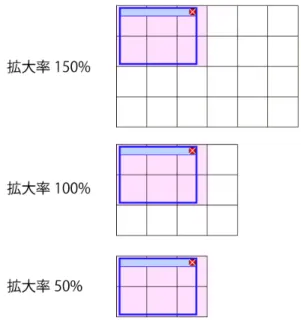
デザイン画像の拡大・縮小の実装デザイン画像を拡大・縮小する場合にも新たな分割画像が必要である.新たな分割画像 をサーバから読み込む場合,拡大率の情報も付けて読み込む.また,「3.2.3 デザイン画像 の移動の実装」と同様にキューに保存し,一度表示した画面の再表示を高速に行うように 実装を行った(図 3.4 分割画像読み込みのイメージ).
18
図 3.4 分割画像読み込みのイメージ
3.2.5
手書きアノテーションの実装画面上に校正指示を直接書き込むことのできる手書きアノテーションの実装について述 べる.手書きアノテーションは画面をドラッグしてなぞることでその軌跡の座標を情報と して保存した.
座標の情報はそれぞれの頂点で保持するが,そのままの情報として保持すると画面が広 いため座標の情報が肥大化する.そこで,情報量を抑えるために,始点から差分を取った 情報を保持した(図 3.5 座標の差分).
図 3.5 座標の差分
手書きアノテーションの情報はサーバと
XML
を介して読み込み・保存を行った.これ は次節の「3.2.6 付箋アノテーションの実装」「3.2.7 画像のアノテーションの実装」でも 同様に実装を行った.19
3.2.6
付箋アノテーションの実装校正画面に付箋を貼り付けることができる付箋アノテーションの実装について述べる.
どの部分を校正するか,はっきりとその箇所を示すために始点を定める.次に校正の内容 を表す付箋の座標とその内容を定める.付箋アノテーションはこれらの情報を保持するよ うに実装を行った(図
3.6
付箋アノテーションの座標).図 3.6 付箋アノテーションの座標
3.2.7
画像アノテーションの実装画像をアップロードし,その画像を使って直接,校正指示ができる画像アノテーション の実装について述べる.画像アノテーションは付箋アノテーションの付箋部分が画像に変 わったものであり,画像の情報を追加して保存した.
3.2.8
画面の構造これまでに述べた実装を画面に並べていくと,デザイン画像,手書きアノテーション,
付箋アノテーション,画像アノテーションが並び,管理がし辛い.そこで,各種類別に構 造を分け,それぞれの種類ごとに管理を行った(図 3.7 画面の構造のイメージ).
図 3.7 画面の構造のイメージ
20
第4章 経緯と開発・導入
筆者は印刷会社に勤務しており,2009 年
8
月,建設・不動産業の顧客から,顧客が全 国に持つ支店と印刷会社で,印刷物の校正をWeb
上でできないかと持ちかけられた.2009
年当時の印刷物校正のソフトウェアでは,全国各地から同時に校正を行うようなものは存 在しなかったため,研究・開発することとなった.以下に開発のスケジュールを表す(表4.1
開発スケジュール).表 4.1 開発スケジュール 2009 年 8 月 顧客からヒアリング
プロトタイプ版の試作 2009 年 9 月 顧客へプロトタイプ版導入
顧客から評価を受け,プロトタイプを改良 2009 年 10 月 正式版稼働
2009 年 11 月 顧客から正式版稼働後のヒアリング 画像を用いた校正機能の開発 2009 年 12 月 バージョンアップ版を顧客に導入
スケジュールを進めてきたのは印刷営業1名,システム営業2名,開発1名であった.
開発は少人数・短期間で進められるようにテスト駆動開発という手法で,テストを行いな がら開発を行い,プロトタイプを顧客に試用してもらいながら進めてきた.システム開発 自体は,印刷で使うデータを
Web
の画面上で見られるように工夫をすることに時間が掛か った.正式版の導入にあたって,全国にある
100
支店に配布する必要があったが,本研究で開発 を行ったシステムはWeb
を用いたシステムであったため,配布は容易であった.顧客本部 と協力し,マニュアルの配布を行うことで配布を行った.21
第 5 章 考察
5.1
印刷会社の業務の効率性について校正業務で顧客とのやりとりにおいて,メールや
FAX,電話などの人的な作業を減らす
ことができた.導入時の2009
年9
月のデータについて,Webシステムと紙での校正を並 行して業務を行っていたため,導入前と導入後の比較対象として適正だと言える.校正の 回数のばらつきはあるが,次のグラフから導入後は1.15
回減ったと言える(図 5.1 校正 回数の平均の推移).0.00 0.50 1.00 1.50 2.00 2.50 3.00 3.50 4.00
2009 /8 10 12 2010 /1 2 4 6 8 10 2010/ 11
校正回数の平均( 回)
3.35 回
2.20 回
図 5.1 校正回数の平均の推移
校正回数が
1.15
回減ったことは,校正と修正,それに必要なやりとりの回数も1.15
回減 ったと言える.またそれに伴い,受注からデザインができあがるまでの日数も7.8
日から6.2
日となり,1.6日減った(図 5.2 受注から校了までの平均日数の推移).22
0.00 2.00 4.00 6.00 8.00 10.00 12.00 14.00 16.00 18.00
2009 /8 10 12 2010 /1 2 4 6 8 10 2010/ 11
受注から校了ま で の平均日数( 日)
7.8 日
6.2 日
図 5.2 受注から校了までの平均日数の推移
また,顧客との校正業務で行われていた紙でのやりとりなどのアナログな作業が減り,
FAX・通信費の削減ができた.
5.2
顧客側のフローの改善について顧客はいつでもシステム上で校正を行うことができるようになり,負担が軽減された.
全国の支店にも容易に導入でき,校正のコントロールができるようになったため,顧客の 助けとなった.また,発注履歴や校正履歴を管理でき,印刷会社とのやりとりを明確化す ることができた.
5.3
従来の校正の代わりとなり得るか従来の紙での校正に代わり,
Web
校正システムが校正業務の代わりとなるかどうか,前 節で述べたように校正回数や校正に掛かる日数が削減されたことで代わりになっていると 言える.また,Web
校正システムはアノテーションの数が増えると見づらくなるという欠 点を持っているが,運用を行った結果,1校正あたりの付箋アノテーション・画像アノテ ーションの数は多くて6
個程度であるので,画面が見づらくなってしまうということはな23
かった(図
5.3
1校正あたりの付箋アノテーション・画像アノテーションの平均の推移).0.00 1.00 2.00 3.00 4.00 5.00 6.00 7.00
2009 /8 10 12 2010 /1 2 4 6 8 10 2010/ 11
付箋ア ノ テ ー シ ョ ン の個数の平均( 個)
4.10 個
3.05 個
図 5.3 1校正あたりの付箋アノテーション・画像アノテーションの平均の推移
また,校正の状態が可視化され,校正箇所も履歴として残されているため,ミスの発生 時の原因追及を行いやすくなった.
校正に掛かる時間・手間・利便性の全てに対して,従来の校正より改善され,校正業務 の代わりになると言える.
24
25
第 6 章 まとめ
本稿では,日本の印刷業界に合致した校正システムの設計・開発についてその過程と手 法を述べた.校正業務の工程を可視化することができ,従来の紙ベースでの校正に代わる システムを設計・開発した.筆者が作成したシステムを導入する前後で,校正業務の効率 が向上したことを示すことができた.よって,筆者が作成したシステムは従来の紙ベース での校正業務の代わりになることができ,業務に掛かる時間短縮やミスの削減ができるこ とを示した.
今回は印刷の校正業務に対して有効だと述べたが,ホームページ制作の校正業務や教育 の分野などでも拡張性が高いと考えている.これからは他分野での利用を考えていきたい.
参考文献
[1]
栗田新太郎: WEB を利用した印刷物校正システム, 第72
回 情報処理学会全国大会(2010)