CLUSTERPRO
®
X 3.3
Amazon Web Services 向け
HA クラスタ 構築ガイド(Windows 版)
2016.01.29
第1版
改版履歴
版数 改版日付 内 容
© Copyright NEC Corporation 2016. All rights reserved.
免責事項
本書の内容は、予告なしに変更されることがあります。 日本電気株式会社は、本書の技術的もしくは編集上の間違い、欠落について、一切責任をおいません。 また、お客様が期待される効果を得るために、本書に従った導入、使用および使用効果につきましては、 お客様の責任とさせていただきます。 本書に記載されている内容の著作権は、日本電気株式会社に帰属します。本書の内容の一部または全部 を日本電気株式会社の許諾なしに複製、改変、および翻訳することは禁止されています。商標情報
CLUSTERPRO® X は日本電気株式会社の登録商標です。Microsoft、Windows は、米国 Microsoft Corporation の米国およびその他の国における登録商標です。 Python は、Python Software Foundation の登録商標です。
Amazon Web Services およびすべての AWS 関連の商標、ならびにその他の AWS のグラフィック、ロ ゴ、ページヘッダー、ボタンアイコン、スクリプト、サービス名は、米国および/またはその他の国における、 AWS の商標、登録商標またはトレードドレスです。
目次
はじめに
... v
対象読者と目的 ...v 適用範囲 ...v 本書の表記規則 ... vii 最新情報の入手先 ... viii機能概要 ... 9
1-1. 機能概要 ... 9 1-2. HAクラスタ構成 ... 10 1-3. Multi-AZ ... 15 1-4. ネットワークパーティション解決... 16 1-5. オンプレミスとAWS ... 17動作環境 ... 19
注意事項 ... 20
VIP制御によるHAクラスタの設定 ... 21
4-1. VPC 環境の設定 ... 22 4-2. インスタンスの設定 ... 26 4-3. CLUSTERPRO の設定 ... 28EIP制御によるHAクラスタの設定 ... 38
5-1. VPC 環境の設定 ... 39 5-2. インスタンスの設定 ... 42 5-3. CLUSTERPRO の設定 ... 44IAMの設定 ... 53
6-1. IAMポリシーの作成 ... 53 6-2. インスタンスの設定 ... 55トラブルシューティング ... 57
はじめに
対象読者と目的
『CLUSTERPRO® X 3.3 Amazon Web Services 向け HA クラスタ 構築ガイド (Windows 版)』は、クラス タシステムに関して、システムを構築する管理者、およびユーザサポートを行うシステムエンジニア、保守員 を対象にしています。また、Amazon Web Services のうち、最低限 Amazon EC2、Amazon VPC、IAM に 関する知識を保有していることが前提となります。
適用範囲
本書は、下記のバージョンの CLUSTERPRO を対象としています。 CLUSTERPRO X 3.3 for Windows
本書の構成
第 1 章 「機能概要」:機能の概要について説明します。 第 2 章 「動作環境」:本機能の動作確認済み環境を説明します。 第 3 章 「注意事項」:構築時の注意事項について説明します。 第 4 章 「設定手順」:VIP 制御による HA クラスタの構築手順について説明します。 第 5 章 「設定手順」:EIP 制御による HA クラスタの構築手順について説明します。 第 6 章 「IAM の設定」:IAM の設定について説明します。 第 7 章 「トラブルシューティング」:問題発生時の現象と対応について説明します。vi
CLUSTERPRO マニュアル体系
CLUSTERPRO のマニュアルは、以下の 5 つに分類されます。各ガイドのタイトルと役割を以下に示しま す。
『CLUSTERPRO X スタートアップガイド』(Getting Started Guide)
すべてのユーザを対象読者とし、製品概要、動作環境、アップデート情報、既知の問題などについて記載し ます。
『CLUSTERPRO X インストール & 設定ガイド』(Install and Configuration Guide)
CLUSTERPRO を使用したクラスタシステムの導入を行うシステムエンジニアと、クラスタシステム導入後 の保守・運用を行うシステム管理者を対象読者とし、CLUSTERPRO を使用したクラスタシステム導入から 運用開始前までに必須の事項について説明します。実際にクラスタシステムを導入する際の順番に則して、 CLUSTERPRO を使用したクラスタシステムの設計方法、CLUSTERPRO のインストールと設定手順、設 定後の確認、運用開始前の評価方法について説明します。
『CLUSTERPRO X リファレンスガイド』(Reference Guide)
管理者を対象とし、CLUSTERPRO の運用手順、各モジュールの機能説明、メンテナンス関連情報および トラブルシューティング情報等を記載します。『インストール & 設定ガイド』を補完する役割を持ちます。 『 CLUSTERPRO X 統 合 WebManager 管 理 者 ガ イ ド 』(Integrated WebManager Administrator’s Guide)
CLUSTERPRO を使用したクラスタシステムを CLUSTERPRO 統合 WebManager で管理するシステム 管理者、および 統合 WebManager の導入を行うシステムエンジニアを対象読者とし、統合 WebManager を使用したクラスタシステム導入時に必須の事項について、実際の手順に則して詳細を説明します。 『 CLUSTERPRO X WebManager Mobile 管 理 者 ガ イ ド 』 (WebManager Mobile Administrator’s Guide)
CLUSTERPRO を使用したクラスタシステムを CLUSTERPRO WebManager Mobile で管理するシステ ム管理者、および WebManager Mobile の導入を行うシステム エンジニアを対象読者とし、WebManager Mobile を使用したクラスタ システム導入時に必須の事項について、実際の手順に則して詳細を説明しま す。
本書の表記規則
本書では、注意すべき事項、重要な事項および関連情報を以下のように表記します。 注: は、重要ではあるがデータ損失やシステムおよび機器の損傷には関連しない情報を表します。 重要: は、データ損失やシステムおよび機器の損傷を回避するために必要な情報を表します。 関連情報: は、参照先の情報の場所を表します。 また、本書では以下の表記法を使用します。 表記 使用方法 例 [ ] 角かっこ コマンド名の前後 画面に表示される語 (ダイアログ ボックス、メニューなど) の前後 [スタート] をクリックします。 [プロパティ] ダイアログボックス コマ ンド ライ ン 中 の [ ] 角かっこ かっこ内の値の指定が省略可能 であることを示します。 clpstat -s[-h host_name] > Windows ユーザが、コマンドプロ ンプトでコマンドを実行することを 示すプロンプト > clpstat モノスペース フ ォ ン ト (courier) パス名、コマンドライン、システム からの出力 (メッセージ、プロンプ トなど)、ディレクトリ、ファイル名、 関数、パラメータ C:¥Program Files モノスペース フォント太字 (courier) ユーザが実際にコマンドラインか ら入力する値を示します。 以下を入力します。 > clpcl -s –a モノスペース フォント斜体 (courier) ユーザが有効な値に置き換えて入 力する項目 > ping <ノード1のIPアドレス>viii
最新情報の入手先
最新の製品情報については、以下の Web サイトを参照ください。 http://jpn.nec.com/clusterpro/
機能概要
機能概要
1-1. 機能概要
本書の設定を行うことで、Amazon Web Services(以下、AWS) 環境の Amazon Virtual Private Cloud (以下、VPC) を使用した CLUSTERPRO による HA クラスタを構築できます。
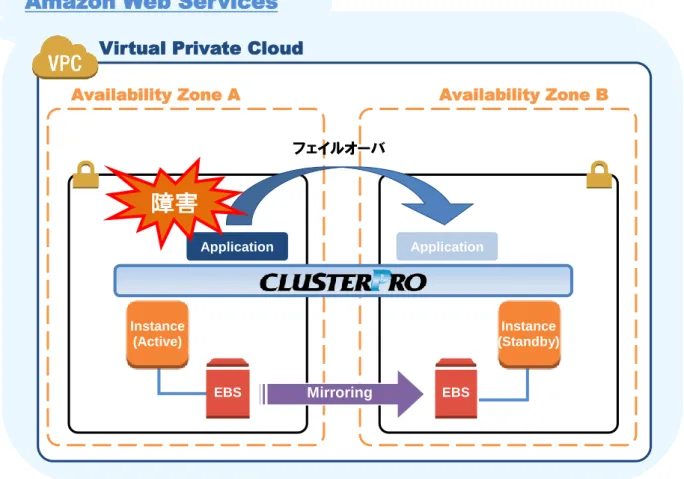
同環境下で、より重要な業務を行うことが可能となり AWS 環境におけるシステム構成の選択肢が広が ります。AWS 環境は地域(リージョン)ごとに複数の Availability Zone(以下、AZ) で堅牢に構成されて おり、利用者は必要に応じて AZ を選択して使用できます。CLUSTERPRO は複数の AZ 間 (以下、 Multi-AZ) においても HA クラスタを可能とするため、業務の高可用性を実現します。
図 1-1 Multi-AZ構成のミラー型HAクラスタ
オンプレミスでの現用系・待機系の切り替えは、IP アドレスの付け替えやルーティングの変更によって行 います。AWS 環境ではこのような変更を、AWS Command Line Interface (以下、AWS CLI) によって 行います。CLUSTERPRO の AWS 関連リソースおよびモニタリソース は AWS CLI を利用して IP アドレスやルートテーブルの制御/監視を行っています。
Availability Zone A
Availability Zone B
フェイルオーバ
Application Application
Amazon Web Services
Virtual Private Cloud
Mirroring Instance (Active) EBS Instance (Standby) EBS
障害
10
1-2. HA クラスタ構成
本構築ガイドでは、「Elastic IP (以下、EIP) 制御による HA クラスタ」、「仮想 IP (以下、VIP) 制御に よる HA クラスタ」 の2種類の HA クラスタを想定しています。説明を単純にするために、本節では Single-AZ 構成にて説明しています。Multi-AZ については「1-3 Multi-AZ」を参照してください。
HA クラスタにアクセスする
クライアントの場所 選択するリソース 本章の参照箇所
同じ VPC 内 AWS 仮想 IP リソース VIP 制御による HA クラスタ インターネット AWS Elastic IP リソース EIP 制御による HA クラスタ ※これ以外の使用方法をご検討の場合は、下記の窓口にご相談ください。
(インターネットから VPN 等を用いて HA クラスタに直接アクセスしたい等) CLUSTERPRO プリセールス窓口 [email protected]
機能概要
VIP 制御による HA クラスタ
同じ VPC 内のクライアントから、VIP アドレスを通じて HA クラスタにアクセスさせる構成を想定しています。 たとえば DB サーバをクラスタ化し、Web サーバから VIP アドレス経由で DB サーバにアクセスするなど の用途が考えられます。 図 1-2 VIP 制御による HA クラスタ 図の例では、Private なサブネット上にクラスタ化されたサーバ用のインスタンスが配置されています。 CLUSTERPRO の AWS 仮想 IP リソースは、現用系側サーバ用のインスタンスに対して VIP アドレスの 設定および VPC のルートテーブルの書き換えを行います。これにより、VPC 内の任意のサブネット上に 配置されたクライアント用のインスタンスから VIP アドレスを通じて現用系側サーバ用のインスタンスにア クセスできるようになります。VIP アドレスは、VPC の CIDR の範囲外である必要があります。VPC 外のクライアントから、AWS 仮想 IP リソースで付与した VIP アドレスを指定してアクセスすること はできません。VPC 外のクライアントからアクセスする場合は、AWS Elastic IP リソースで付与した EIP アドレスを指定してアクセスしてください。
サーバ用の各インスタンスは、AWS CLI の実行や、DNS 参照などで必要な時に、Public なサブネットに 配置された NAT 用のインスタンス を経由してリージョンのエンドポイントやインターネットへアクセスしま す。
Internet Gateway
Virtual Private Cloud
Subnet-1 (Public)
Amazon Web Services
NAT Instance
Client Instance
Subnet-2 (Private)
Access to region endpoint Access via VIP address
Mirroring Application Application EBS Server Instance (Active) Server Instance (Standby) EBS VIP
12 ※AWS CLI の実行時は、各インスタンスが リージョンのエンドポイントと通信できる必要があり、そのた めの方法として Proxy サーバ / NAT / Public IP / EIP などの方法がありますが、本書では VIP 制御に よる HA クラスタ構成の場合、NAT を使用する方法を採用しています。 VIP 制御による HA クラスタ構成において必要なリソース、監視リソースは以下のとおりです。 リソース種別 説明 設定 AWS 仮想 IP リソース 現用系側のインスタンスへの VIP アドレス の付与、および、その IP アドレスに対する ルートテーブルの変更を行い、業務を 同 じ VPC 内に公開します。 必須
AWS 仮想 IP 監視リソース AWS 仮想 IP リソースが付与した VIP アド レスが自サーバに存在するか、および VPC のルートテーブルが不正に変更され ていないかを定期的に監視します。 (AWS 仮想 IP リソースを追加すると自動 的に追加されます。) 必須 AWS AZ 監視リソース Multi-AZ を利用し、自サーバが属する AZ の健全性を定期的に監視します。 Multi-AZ を利用しない場合でも、AWS CLI の利用可否を監視する目的で使用す ることが可能です。 推奨 IP 監視リソース NAT への通信可否を確認することで、サ ブネット間通信の健全性を監視します。 サブネット間通信の 健全性監視が必要 な場合に必須 その他のリソース、監視リソース ミラーディスクなど、HA クラスタで運用す るアプリケーションの構成に従います。 任意 各リソース、監視リソースの詳細は以下のマニュアルを参照してください。
• 『CLUSTERPRO X 3.3 for Windows リファレンスガイド』-「第 5 章 グループリソースの詳細」
機能概要
EIP 制御による HA クラスタ
クライアントから、インターネット経由で EIP に割り当てられたグローバル IP アドレスを通じて HA クラスタに アクセスさせる構成を想定しています。 クラスタ化するインスタンスは Public なサブネット上に配置されており、各インスタンスは、インターネットゲ ートウェイを経由してインターネットへアクセスすることが可能です。 図 1-3 EIP 制御による HA クラスタ 図の例では、クラスタ化するサーバ用のインスタンスは Public なサブネット上に配置されています。 CLUSTERPRO の AWS Elastic IP リソースは、EIP を現用系側サーバ用のインスタンスにアタッチします。 これによりインターネット側の任意のクライアントは EIP アドレスを通じて現用系側サーバ用のインスタンス にアクセスできるようになります。※AWS CLI の実行時は、各インスタンスがリージョンのエンドポイントに接続できる必要があり、そのため の方法として Proxy サーバ / NAT / Public IP / EIP などの方法がありますが、本書では EIP 制御によ る HA クラスタ構成の場合、インスタンスに割り当てられた Public IP を経由する方法を採用しています。 EIP 制御による HA クラスタ構成において必要なリソース、監視リソースは以下のとおりです。 Mirroring Application Application Elastic IP Elastic IP Server Instance (Standby) Server Instance (Active) EBS EBS
Internet
Amazon Web Services
Virtual Private Cloud
Access to region endpoint Access via EIP address Internet
Gateway
14
リソース種別 説明 設定
AWS Elastic IP リソース 現用系側のインスタンスに EIP アドレスを 付与し、業務をインターネットに公開しま す。
必須
AWS Elastic IP 監視リソース AWS Elastic IP リソースが付与した EIP アドレスが自サーバに存在するか定期的 に監視します。 (AWS Elastic IP リソースを追加すると自 動的に追加されます) 必須 AWS AZ 監視リソース Multi-AZ を利用し、自サーバが属する AZ の健全性を定期的に監視します。 Multi-AZ を利用しない場合でも、AWS CLI の利用可否を監視する目的で使用す ることが可能です。 推奨 NP 解決リソース ネットワークパーティション (NP) を監視 し、複数のインスタンスでリソースが同時 に起動しないように監視します。 NP 解決が必要な場 合に必須 その他のリソース、監視リソース ミラーディスクなど、HA クラスタで運用す るアプリケーションの構成に従います。 任意 各リソース、監視リソースの詳細は以下のマニュアルを参照してください。
• 『CLUSTERPRO X 3.3 for Windows リファレンスガイド』-「第 5 章 グループリソースの詳細」
機能概要
1-3. Multi-AZ
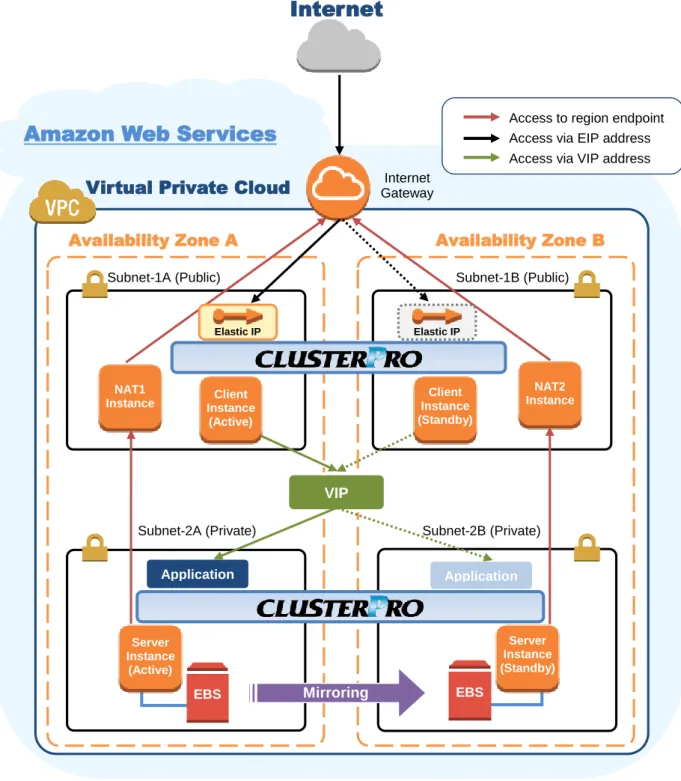
AWS 環境では、HA クラスタを構成するインスタンスをアベイラビリティゾーン単位で分散させることで、ア ベイラビリティゾーン単位の障害に対する冗長性を持たせ、可用性を高めることが可能です。 AWS AZ 監視リソースは、各アベイラビリティゾーンの健全性を監視し、もし障害が発生していた場合は警 告や回復動作を行わせることができます。詳細は『CLUSTERPRO X 3.3 for Windows リファレンスガイド』-「第 6 章 モニタリソースの詳細」-「AWS AZ 監視リソースを理解する」を参照してください。
図 1-4 Multi-AZ を使用した HA クラスタの例
Subnet-2A (Private) Subnet-2B (Private)
Virtual Private Cloud
Internet
Amazon Web Services
Internet Gateway
Availability Zone A
Availability Zone B
Subnet-1A (Public) Subnet-1B (Public)
Access to region endpoint Access via EIP address Access via VIP address
EBS EBS NAT1 Instance NAT2 Instance Server Instance (Standby) Server Instance (Active) Client Instance (Standby) Client Instance (Active) VIP Application Application Mirroring Elastic IP Elastic IP
16
1-4. ネットワークパーティション解決
HA クラスタを構成しているインスタンスは、お互いにハートビートによって死活監視を行っています。各イ ンスタンスが異なるサブネットに分散している構成においては、ハートビートが途絶えた時に、サービスの 二重起動など望ましくない状態が発生します。サービスの二重起動を回避するために、他のインスタンス がダウンしたか、自身がネットワークから孤立した(NP)状態かのどちらであるかを区別する必要がありま す。NP 解決は、Ping 応答を返却可能な常時稼働している装置(以下、Ping 用装置)に対して Ping を行い、 応答がない場合は NP が発生したと判断し、設定された処理(警告、回復処理、サーバダウン処理など)を 行います。 Ping 用装置は、Amazon VPC においては通常以下を使用します。 HA クラスタ種別 Ping 用装置 備考 VIP 制御による HA クラスタ 他サブネット上の 常時稼働している インスタンス 本書では例として NAT を指定します。 EIP 制御による HA クラスタ リージョンのエンド ポイント リージョンのエンドポイントは、以下から確認できます。 http://docs.aws.amazon.com/general/latest/gr/rande.html 例) リージョンがアジアパシフィック(東京)の場合は ec2.ap-northeast-1.amazonaws.com
詳細は『CLUSTERPRO X 3.3 for Windows リファレンスガイド』-「第 8 章 ネットワークパーティション解 決リソースの詳細」を参照してください。
機能概要
1-5. オンプレミスと AWS
オンプレミスと AWS における CLUSTERPRO の機能差分は以下の通りです。○:可能 ×:不可 機能 オンプレミス AWS 共有ディスク型クラスタの構築可否 ○ × ミラーディスク型クラスタの構築可否 ○ ○ フローティング IP リソースの使用可否 ○ × 仮想 IP リソースの使用可否 ○ × AWS Elastic IP リソースの使用可否 × ○ AWS 仮想 IP リソースの使用可否 × ○ オンプレミスと AWS におけるミラーディスクと IP エイリアス(オンプレミス:フローティング IP リソース、 AWS:AWS 仮想 IP リソースの例)を使用した2ノードクラスタの構築手順の流れは以下を参照してくださ い。 手順 オンプレミス AWS CLUSTERPRO インストール前 1 VPC 環境の設定 不要 ◇AWS 仮想 IP リソースを使用す る場合 ・本書「4-1 VPC 環境の設定」参 照 ◇AWS Elastic IP リソースを使用す る場合 ・本書「5-1 VPC 環境の設定」参 照 2 インスタンスの設定 不要 ◇AWS 仮想 IP リソースを使用す る場合 ・本書「4-2 インスタンスの設定」 参照 ◇AWS Elastic IP リソースを使用す る場合 ・本書「5-2 インスタンスの設定」 参照 3 ミラーディスクリソース用 のパーティションの設定 以下を参照。 ・『CLUSTERPRO X 3.3 for Windows インストール&設定ガ イド』の「第 1 章 システム構成 を決定する」の「ハードウェア構 成後の設定」 ・『CLUSTERPRO X 3.3 for Windows リファレンスガイド』の 「第 5 章 グループ リソースの 詳細」の「ミラーディスクリソース を理解する」 オンプレミスと同様 4 OS 起動時間の調整 ・『CLUSTERPRO X 3.3 for Windows インストール&設定ガ イド』の「第 1 章 システム構成 を決定する」の「ハードウェア構 成後の設定」参照 オンプレミスと同様 5 ネットワークの確認 6 ルートファイルシステム の確認 7 ファイアウォールの確認 8 サーバの時刻同期 9 CLUSTERPRO のインス トール 『CLUSTERPRO X 3.3 for Windows インストール&設定ガ オンプレミスと同様18 イド』の「第 3 章 CLUSTERPRO をインストールする」参照 CLUSTERPRO インストール後 10 CLUSTERPRO のライセ ンスを登録 『CLUSTERPRO X 3.3 for Windows インストール&設定ガ イド』の「第 4 章 ライセンスを登 録する」参照 オンプレミスと同様 11 クラスタの作成-ハートビ ート方式の設定 『CLUSTERPRO X 3.3 for Windows インストール&設定ガ イド』の「5 章 クラスタ構成情報 を作成する」の「2ノードクラスタ構 成情報の作成手順」参照。 BMC ハートビート、DISK ハートビー トは使用できません。 12 クラスタの作成-NP 解決 処理の設定 NP 解決リソースを使用。 以下を参照。 ・『CLUSTERPRO X 3.3 for Windows インストール&設定ガ イド』の「第 5 章 クラスタ構成情 報を作成する」の「クラスタ構成 情報の作成手順」 ・『CLUSTERPRO X 3.3 for Windows リファレンスガイド』-「第 8 章 NP 解決リソースの詳 細」 ◇AWS 仮想 IP リソースを使用す る場合 ・本書「4-3 CLUSTERPRO の設 定」の「3) モニタリソースの追加 IP 監視リソース」参照 ◇AWS Elastic IP リソースを使用す る場合 ・本書「5-3 CLUSTERPRO の設 定」の「1) クラスタの構築」参照 13 クラスタの作成-フェイル オーバグループの作成、 モニタリソースの作成 『CLUSTERPRO X 3.3 for Windows インストール&設定ガ イド』の「第 5 章 クラスタ構成情 報を作成する」の「クラスタ構成 情報の作成手順」参照 オンプレミスに加え、以下を参照。 ◇AWS 仮想 IP リソースを使用す る場合 ・本書「4-3 CLUSTERPRO の設 定」参照 ・『CLUSTERPRO X 3.3 for Windows リファレンスガイド』の 「第 5 章 グループリソースの詳 細」の「AWS 仮想 IP リソースを理 解する」参照 ◇AWS Elastic IP リソースを使用す る場合 ・本書「5-3 CLUSTERPRO の設 定」参照 ・『CLUSTERPRO X 3.3 for Windows リファレンスガイド』の 「第 5 章 グループリソースの詳 細」の「AWS Elastic IP リソースを理 解する」参照
動作環境
動作環境
以下のマニュアルを参照してください。• 『CLUSTERPRO X 3.3 for Windows スタートアップガイド』-「第 3 章 CLUSTERPRO の動作環 境」-「AWS Elastic IP リソース、AWS 仮想 IP リソースの動作環境」
20
注意事項
VPC で CLUSTERPRO を利用する場合の注意事項
VPC 環境で CLUSTERPRO を利用する際に、以下のような注意事項があります。 インターネットからのアクセス VPC 外のクライアントから、AWS 仮想 IP リソースで付与した VIP アドレスを指定してアクセスすること はできません。VPC 外のクライアントからアクセスする場合は、AWS Elastic IP リソースで付与した EIP アドレスを指定してアクセスしてください。 ※これ以外の使用方法をご検討の場合は、下記の窓口にご相談ください。 (インターネットから VPN 等を用いて HA クラスタに直接アクセスしたい等) CLUSTERPRO プリセールス窓口 [email protected] グループリソースの機能制限 以下のマニュアルを参照してください。• 『CLUSTERPRO X 3.3 for Windows スタートアップガイド』-「第 5 章 注意制限事項」-「AWS Elastic IP リソースの設定について」
• 『CLUSTERPRO X 3.3 for Windows スタートアップガイド』-「第 5 章 注意制限事項」-「AWS 仮想 IP リソースの設定について」 ミラーディスクの性能 ミラー方式の HA クラスタでは、ミラーディスクへの書き込み要求は、以下の経路となります。 書き込み要求 I/O: 現用系側ゲスト OS - 現用系側ホスト OS - 待機系側ホスト OS - 待機系側ゲスト OS 書き込み完了通知: 待機系側ゲスト OS - 待機系側ホスト OS - 現用系側ホスト OS - 現用系側ゲスト OS Multi-AZ 間で HA クラスタを構築すると、インスタンス間の距離が離れることによる TCP/IP の応答遅延 が発生し、ミラーリングに影響を受ける可能性があります。 また、マルチテナントのため、他のシステムの使用状況がミラーリングの性能に影響を与えます。上記の 理由から クラウド環境では、物理環境や一般的な仮想化環境(非クラウド環境)に比べてミラーディスクの 性能の差が大きくなる(ミラーディスクの性能の劣化率が大きくなる)傾向にあります。 書き込み性能を重視するシステムの場合には、設計のフェーズにおいて、この点をご留意ください。
VIP 制御による HA クラスタの設定
VIP 制御による HA クラスタの設定
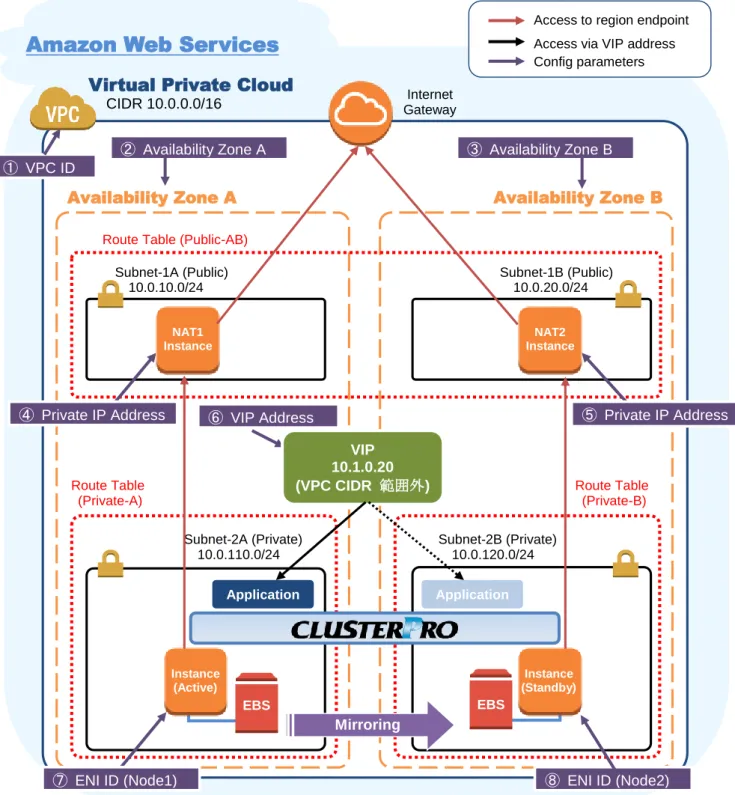
本章では、VIP 制御による HA クラスタの構築手順を説明します。図中の番号は、後述の説明および設定値との対応を示しています。
図 4-1 システム構成 VIP 制御による HA クラスタ
Virtual Private Cloud
Availability Zone A
Availability Zone B
Route Table (Public-AB)
Subnet-1A (Public) 10.0.10.0/24 CIDR 10.0.0.0/16 Subnet-1B (Public) 10.0.20.0/24 ⑥ VIP Address Route Table (Private-A) Route Table (Private-B)
Access to region endpoint Access via VIP address Config parameters
② Availability Zone A
Amazon Web Services
Internet Gateway
③ Availability Zone B
④ Private IP Address ⑤ Private IP Address
VIP 10.1.0.20 (VPC CIDR 範囲外) Subnet-2A (Private) 10.0.110.0/24 Subnet-2B (Private) 10.0.120.0/24 Application Application Mirroring ⑧ ENI ID (Node2) ⑦ ENI ID (Node1) NAT1 Instance NAT2 Instance EBS Instance (Standby) Instance (Active) EBS ① VPC ID
22
4-1. VPC 環境の設定
VPC Management Console、および、EC2 Management Console 上で VPC の構築を行います。 図中および説明中の IP アドレスは一例であり、実際の設定時は VPC に割り当てられている IP アドレスに 読み替えてください。既存の VPC に CLUSTERPRO を適用する場合は、不足しているサブネットを追加す るなど適切に読み替えてください。
1) VPC およびサブネットを設定する
最初に VPC およびサブネットを作成します。
⇒ VPC Management Console の [VPC] および [Subnet] で VPC およびサブネットの追加操作を 行います。
VPC ID (vpc-xxxxxxxx) は後で AWS 仮想 IP リソース の設定時に必要となるため、 別途控えて
おきます。
2) Internet Gateway を設定する。
VPC からインターネットにアクセスするための Internet Gateway を追加します。
⇒ VPC Management Console の [Internet Gateway] から [Create Internet Gateway]をクリックし て作成します。その後、 作成した Internet Gateway を VPC に Attach します。
3) Network ACL/Security Group を設定する
VPC 内外からの不正なネットワークアクセスを防ぐために、Network ACL、および、Security Group を 適切に設定します。
Private ネットワーク (Subnet-2A、および、Subnet-2B)内に配置予定の HA クラスタノード用のインスタ ンスから、HTTPS で Internet Gateway と通信可能となるように、また、WebManager やインスタンス同 士の通信も可能となるよう各経路について Network ACL や Security Group の設定を変更します。
⇒ 設定変更は、VPC Management Console の [Network ACLs] 、および、[Security Groups] か ら行います。
CLUSTERPRO 関連コンポーネントが使用するポート番号については、『CLUSTERPRO X 3.3 for Windows スタートアップガイド』の「第 5 章 注意制限事項」-「CLUSTERPRO インストール前」を参照 し、設定してください。 4) HA クラスタ用のインスタンスを追加する HA クラスタノード用のインスタンスを Private ネットワーク(Subnet-2A、および、Subnet-2B)に作成 します。 IAM ロールをインスタンスに割り当てて使用する場合は、インスタンス作成時に忘れずに IAM ロール を指定してください(作成後に IAM ロールを指定、または変更することはできません)
⇒ インスタンスの作成は、 EC2 Management Console の [Instances] から、 [Launch Instance] をクリックして行います。
⇒ IAM の設定については「第 6 章 IAM の設定」を参照してください。
作成した各インスタンスに割り当てられている Elastic Network Interface (以下、ENI) の Source/Dest. Check を disabled に変更します。
AWS 仮想 IP リソースが VIP 制御を可能にするためには、VIP アドレス(図では10.1.0.20) への通信 をインスタンスの ENI にルーティングさせる必要があります。各インスタンスの ENI は、Private IP ア ドレス と VIP アドレス からの通信を受け取るために、Source/Dest. Check を disabled にする必要
VIP 制御による HA クラスタの設定
があります。
⇒ EC2 Management Console の [Instances] から 、追加したインスタンス上で右クリックし、 [Networking] - [Change Source/Dest. Check] をクリックすることで設定変更を行えます。
各インスタンスの ENI ID (eni-xxxxxxxx) は後で AWS 仮想 IP リソース の設定時に必要となるた め、 別途控えておきます。 インスタンスに割り当てられた ENI ID は以下の操作で確認できます。 ① インスタンスを選択して詳細情報を表示する。 ② [Network Interfaces] から該当するデバイスをクリックする。 ③ ポップアップ表示中の [Interface ID] を参照する。 5) NAT を追加する
AWS CLI による VIP 制御処理を実行するために、HA クラスタノード用のインスタンスからリージョンの エンドポイントに対して HTTPS による通信が可能な状態にする必要があります。
そのために Public ネットワーク(Subnet-1A、および、Subnet-1B)上に NAT 用のインスタンスを作成 します。AWS 環境では、NAT 用の AMI として amzn-ami-vpc-nat-pv-2014.09.1.x86_64-ebs などが用 意されています。
NAT 作成時には Public IP を有効にします。また、追加した NAT 用のインスタンスについて Source/Dest. Check を disabled に変更します。この操作を行わないと NAT 機能が有効になりません。
⇒ EC2 Management Console の [Instances] から、NAT 用のインスタンスの上で右クリックし、 [Networking] - [Change Source/Dest. Check] をクリックすることで設定変更を行えます。
6) インスタンスのネットワークアダプタを DHCP 無効(静的 IP) に変更する。 (CLUSTERPRO 内部バージョン 11.31 までは必須の手順です) 追加した ENI の IP アドレスの取得を DHCP から手動設定に変更します。 ipconfig /all コマンド等を使用して、 DHCP により取得される IP アドレス、サブネットマスク、デフォル トゲートウェイ、優先 DNS サーバの値を確認します。 ネットワークアダプタのプロパティにて、コマンドで確認した IP アドレス、サブネットマスク、デフォルトゲ ートウェイ、優先 DNS サーバの値を静的に設定します。 ⇒ Windows のコントロールパネルから設定変更を行います。
⑦ ENI ID (Node1) ⑧ ENI ID (Node2)
24
7) ルートテーブルを設定する。
AWS CLI が NAT 経由でリージョンのエンドポイントと通信可能にするための Internet Gateway への ルーティングと、VPC 内のクライアントが VIP アドレスにアクセス可能にするためのルーティングを追加 します。VIP アドレスの CIDR ブロックは必ず32にする必要があります。 CLUSTERPRO 内部バージョン 11.31 までは、VIP アドレスへのルーティング設定として、VPC 内の すべてのルートテーブルに同じルーティングを追加する必要があります。 Public ネットワーク (図では Subnet-1A、および、Subnet-1B)のルートテーブル(Public-AB)には、以 下のルーティングが必要となります。
◇ Route Table (Public-AB)
Destination Target 備考 VPCのネットワーク (例では10.0.0.0/16) local 最初から存在 0.0.0.0/0 Internet Gateway 追加(必須) VIPアドレス (例では10.1.0.20/32.) eni-xxxxxxxx (現用系側のイ ンスタンスのENI ID) 追加(必須) Private ネットワーク (図では Subnet-2A、および、Subnet-2B)のルートテーブル(Private-A、および、 Private-B)には、以下のルーティングが必要となります。
◇ Route Table (Private-A)
Destination Target 備考 VPCのネットワーク (例では10.0.0.0/16) local 最初から存在 0.0.0.0/0 NAT1 追加(必須) VIPアドレス (例では10.1.0.20/32.) eni-xxxxxxxx (現用系側のイ ンスタンスのENI ID) 追加(必須)
◇ Route Table (Private-B)
Destination Target 備考 VPCのネットワーク (例では10.0.0.0/16) local 最初から存在 0.0.0.0/0 NAT2 追加(必須) VIPアドレス (例では10.1.0.20/32.) eni-xxxxxxxx (現用系側のイ ンスタンスのENI ID) 追加(必須)
フェイルオーバ時に AWS 仮想 IP リソースが AWS CLI を使用して これらのルートテーブルに設定さ れている VIP アドレスへのルーティングをすべて 待機系側のインスタンスの ENI に切り替えます。 VIP アドレスは、VPC の CIDR の範囲外である必要があります。 ルートテーブルに設定した VIP アドレスは、後で AWS 仮想 IP リソース の設定時にも必要となるため、 別途控えておきます。 その他のルーティングは、環境にあわせて設定してください。 ⑦ ENI ID (Node1) ⑦ ENI ID (Node1) ⑧ ENI ID (Node1) ⑥ VIP Address
VIP 制御による HA クラスタの設定
8) ミラーディスク(EBS) を追加する
必要に応じてミラーディスク(クラスタパーティション、データパーティション)に使用する EBS を追加しま す。
⇒ EBS の追加は、EC2 Management Console の [Volumes] から、[Create volume]をクリックして 作成します。その後、作成したボリュームを任意のインスタンスに Attach することで行います。
26
4-2. インスタンスの設定
HA クラスタ用の各インスタンスにログインして以下の設定を実施します。
CLUSTERPRO がサポートしている Python、および、AWS CLI のバージョンについては、『CLUSTERPRO X 3.3 for Windows スタートアップガイド』-「第 3 章 CLUSTERPRO の動作環境」-「AWS Elastic IP リソ ース、AWS 仮想 IP リソースの動作環境」を参照してください。
1) Firewall を設定する
必要に応じて Firewall の設定を変更します。
CLUSTERPRO 関連コンポーネントが使用するポート番号については、『CLUSTERPRO X 3.3 for Windows スタートアップガイド』の「第 5 章 注意制限事項」-「CLUSTERPRO インストール前」を参照 し、設定してください。
2) Python のインストール
AWS CLI が必要とする Python をインストールします。 まず、Python がインストールされていることを確認します。 未インストールの場合、以下から Python 2.7.x をダウンロードして、インストールします。インストール後、 コ ン ト ロ ー ル パ ネ ル に お い て 環 境 変 数 PATH に python.exe へ の パ ス を 追 加 し ま す ( 通 常 、 C:¥Python27 にインストールされます)。 https://www.python.org/downloads/ 3) AWS CLI のインストール
以下から AWS CLI MSI Installer をダウンロードして、インストールします。 環境変数 PATH にはインストーラが自動的に追加します。 http://docs.aws.amazon.com/cli/latest/userguide/installing.html#install-msi-on-windows AWS CLI のセットアップ方法に関する詳細は下記を参照してください。 http://docs.aws.amazon.com/cli/latest/userguide/installing.html 4) AWS アクセスキーの登録 Administrator ユーザでコマンドプロンプトを起動し、以下のコマンドを実行します。 > aws configure 質問に対して、AWS アクセスキーなどの情報を入力します。 インスタンスに IAM ロールを割り当てているか否かで2通りの設定に分かれます。 ◇ IAM ロールを割り当てているインスタンスの場合
AWS Access Key ID [None]: (Enterのみ)
AWS Secret Access Key [None]: (Enterのみ)
Default region name [None]: <既定のリージョン名>
Default output format [None]: text
◇ IAM ロールを割り当てていないインスタンスの場合
AWS Access Key ID [None]: <AWS アクセスキー>
AWS Secret Access Key [None]: <AWS シークレットアクセスキー>
Default region name [None]: <既定のリージョン名>
VIP 制御による HA クラスタの設定 もし誤った内容を設定してしまった場合は、%SystemDrive%¥Users¥Administrator¥.aws をフォルダご と消去してから上記操作をやり直してください。 5) ミラーディスクの準備 ミラーディスク用に EBS を追加していた場合は、EBS をパーティション分割し、それぞれクラスタパーティ ション、データパーティションに使用します。 図 4-2 EBS のパーティション分割例
ミラーディスク用のパーティションについては、『CLUSTERPRO X 3.3 for Windows インストール&設定 ガイド』の「第 1 章 システム構成を決定する」-「ミラー用パーティションを設定する」を参照してください。
6) CLUSTERPRO のインストール
インストール手順は 『CLUSTERPRO X 3.3 for Windows インストール&設定ガイド』を参照してくださ い。 CLUSTERPRO のインストール媒体を導入環境に格納します。 (データの転送に関しては Remote Desktop、Amazon S3 経由など任意です。) クラスタパーティション データパーティション EBS
28
4-3. CLUSTERPRO の設定
WebManeger のクラスタ生成ウィザードで以下の設定を実施します。
WebManager のセットアップ、および、接続方法は 『CLUSTERPRO X 3.3 for Windows インストール& 設定ガイド』の「第5章 クラスタ構成情報を作成する」を参照してください。 ここでは以下のリソースを追加する手順を記述します。 ・ ミラーディスクリソース ・ AWS 仮想 IP リソース ・ AWS AZ 監視リソース ・ AWS 仮想 IP 監視リソース ・ NP 解決(IP 監視リソース)
上記以外の設定は、『CLUSTERPRO X 3.3 for Windows インストール&設定ガイド』を参照してください。
1) クラスタの構築 最初に、クラスタ生成ウィザードを開始し、クラスタを構築します。 ◇ クラスタの構築 【手順】 1. WebManager にアクセスすると、以下のダイアログが表示されます。 [クラスタ生成ウィザードを開始する] をクリックします。 2. 以下のダイアログが表示されます。 [標準版クラスタ生成ウィザードを開始する] をクリックします。 3. クラスタの定義のページが表示されます。 [クラスタ名] に任意のクラスタ名を入力します。 [言語] を適切に選択します。設定反映後、WebManager の表示言語はここで選択した言語 に切り替わります。
VIP 制御による HA クラスタの設定 4. サーバの定義のページが表示されます。 WebManager に接続したインスタンスがマスタサーバとして登録済みの状態で表示されま す。 [追加] をクリックし、残りのインスタンスを追加します(インスタンスの Private IP アドレスを 指定します)。 5. [次へ] をクリックします。 6. [インターコネクト] のページが表示されます。 インターコネクトのために使用する IP アドレス(各インスタンスの Private IP アドレス)を指定 します。また、後で作成するミラーディスクリソースの通信経路として [MDC] に mdc1 を選 択します。
30 7. [次へ] をクリックします。 8. NP 解決のページが表示されます。 ただし、NP 解決は本ページでは設定せず、 別途 IP 監視リソースを追加し、AZ ごとに設置 された各 NAT に対する監視を行うことによって同等のことを実現します(NP 解決の設定は、 後述の「3) モニタリソースの追加」で行います)。 [次へ] をクリックします。 2) グループリソースの追加 ◇ グループの定義 フェイルオーバグループを作成します。 【手順】 1. [グループの定義] 画面が表示されます。 [名前] にフェイルオーバグループ名(failover1)を設定します。 2. [次へ] をクリックします。 3. [起動可能サーバ一覧]のページが表示されます。 何も指定せず [次へ] をクリックします。 4. グループ属性の設定のページが表示されます。 何も指定せず [次へ] をクリックします。 5. [グループリソース]のページが表示されます。
VIP 制御による HA クラスタの設定
以降の手順で、この画面でグループリソースを追加していきます。
◇ ミラーディスクリソース
必要に応じてミラーディスク(EBS) にあわせたミラーディスクリソース を作成します。
詳細は 『CLUSTERPRO X 3.3 for Windows リファレンスガイド』 の「第 5 章 グループリソース の詳細」-「ミラーディスクリソースを理解する」を参照してください。 【手順】 1. [グループリソース一覧] で [追加] をクリックします。 2. [グループ (failover1) のリソース定義] 画面が開きます。 [タイプ] ボックスでグループリソースのタイプ (ミラーディスクリソース)を選択して、[名前] ボ ックスにグループリソース名 (md) を入力します。 3. [次へ] をクリックします。 4. 依存関係設定のページが表示されます。 何も指定せず [次へ] をクリックします。 5. [活性異常検出時の復旧動作]、[非活性異常時の復旧動作] が表示されます。 [次へ] をクリックします。 6. [データパーティションのドライブ文字] と [クラスタパーティションのドライブ文字] に「4-2 イ ンスタンスの設定」-「5) ミラーディスクの準備」で作成したパーティションに対応するドライブ 文字を入力します。 7. [起動可能サーバ]の [追加] をクリックします。 8. [パーティションの選択] 画面が開きます。 [接続] をクリックして、パーティション情報を取得します。 データパーティション、クラスタパーティションを選択して、 [OK] をクリックします。 9. 7~8の手順をもう一方のノードでも実施します。 10. 詳細設定のページに戻り、[完了] をクリックして設定を終了します。 ◇ AWS 仮想 IP リソース
AWS CLI を利用して、VIP の制御を行う AWS 仮想 IP リソースを追加します。
詳細は 『CLUSTERPRO X 3.3 for Windows リファレンスガイド』の「第 5 章 グループリソースの 詳細」-「AWS 仮想 IP リソースを理解する」を参照してください。 【手順】 1. [グループリソース一覧] で [追加] をクリックします。 2. [グループ (failover1) のリソース定義] 画面が開きます。 [タイプ] ボックスでグループリソースのタイプ (AWS 仮想 IP リソース) を選択して、[名前] ボックスにグループリソース名 (awsvip1) を入力します。
32 3. [次へ] をクリックします。 4. 依存関係設定のページが表示されます。何も指定せず [次へ] をクリックします。 5. [活性異常検出時の復旧動作]、[非活性異常時の復旧動作] が表示されます。 [次へ] をクリックします。 6. 詳細設定のページが表示されます。 [共通] タブの[IP アドレス] ボックスに、付与したい VIP アドレスを設定します。 (CLUSTERPRO 内部バージョン 11.31 までは、VPC ID 内にあるすべてのルートテーブ ルには、[IP アドレス] ボックスに指定した VIP アドレスへのルーティングが存在している必 要があります。) [VPC ID] ボックスに、インスタンスが所属する VPC の ID を設定します。 サーバ個別設定を行う場合、[共通]タブでは、任意のサーバの VPC ID を記載し、他のサ ーバは個別設定を行うようにしてください。
[ENI ID] ボックスに、VIP アドレスのルーティング先となる現用系側のインスタンスの ENI ID を設定します。 サーバ別設定が必須です。[共通]タブでは、任意のサーバの ENI ID を記載し、他のサー バは個別設定を行うようにしてください。 7. 各ノードのタブをクリックし、ノード別設定を行います。 [個別に設定する] をチェックします。 [VPC ID] ボックスに[共通タブ]で設定した VPC ID と同じものが設定されていることを確認し ます。
[ENI ID] ボックスに、そのノードに対応するインスタンスの ENI ID を設定します。
① VPC ID ⑥ VIP Address
VIP 制御による HA クラスタの設定 8. [完了] をクリックして設定を終了します。 3) モニタリソースの追加 ◇ AWS AZ 監視リソース 監視 コマンドを利用して、指定した AZ が利用可能かどうかを確認する AWS AZ 監視リソースを作 成します。
詳細は 『CLUSTERPRO X 3.3 for Windows リファレンスガイド』の「第 6 章 モニタリソースの詳 細」-「AWS AZ 監視リソースを理解する」を参照してください。 【手順】 1. [モニタリソース一覧] で [追加] をクリックします。 2. [タイプ] ボックスで監視リソースのタイプ (AWS AZ 監視) を選択し、[名前] ボックスに監視 リソース名 (awsazw1) を入力します。 3. [次へ] をクリックします。 4. 監視(共通)設定のページが表示されます。 ① VPC ID ① VPC ID ⑦ ENI ID (Node1) ⑧ ENI ID (Node2)
34 何も指定せず [次へ] をクリックします。 5. 監視(固有)設定のページが表示されます。 [共通] タブの[アベイラビリティゾーン] ボックスに監視するアベイラビリティゾーンを入力しま す(現用系側のインスタンスのアベイラビリティゾーンを設定します)。 6. 各ノードのタブをクリックし、ノード別設定を行います。 [個別に設定する]をチェックします。 [アベイラビリティゾーン] ボックスに、そのノードに対応するインスタンスのアベイラビリティゾ ーンを設定します。 7. [次へ] をクリックします。 8. 回復動作設定のページが表示されます。 [回復対象] に [LocalServer]を設定します。 ② Availability Zone A ② Availability Zone A ③ Availability Zone B
VIP 制御による HA クラスタの設定
9. [完了] をクリックして設定を終了します。
◇ AWS 仮想 IP 監視リソース
AWS 仮想 IP リソース追加時に、自動的に追加されます。
OS API 及び AWS CLI コマンドを利用して、VIP アドレスの存在及びルートテーブルの健全性を 確認します。
詳細は 『CLUSTERPRO X 3.3 for Windows リファレンスガイド』の「第 6 章 モニタリソースの詳 細」-「AWS 仮想 IP 監視リソースを理解する」を参照してください。 ◇ IP 監視リソース 各アベイラビリティゾーンに配置されている NAT 用のインスタンスに ping することで、サブネットの 健全性を監視する IP 監視リソースを作成します。以下を指定してください。 【手順】 1. [モニタリソース一覧] で [追加] をクリックします。 2. [タイプ] ボックスで監視リソースのタイプ (IP 監視) を選択し、[名前] ボックスに監視リソー ス名 (ipw1) を入力します。 3. [次へ] をクリックします。
36 4. 監視(共通)設定のページが表示されます。
[監視タイミング] が [常時] であることを確認し、[次へ] をクリックします。 5. 監視(固有)設定のページが表示されます。
[共通] タブの [IP アドレス一覧] に、各ノードが使用する NAT の Private IP アドレスを入力 します。 6. [次へ] をクリックします。 7. 回復動作設定のページが表示されます。 [回復対象] に [LocalServer]を設定します。 [最終動作] に [クラスタサービス停止と OS シャットダウン] を設定します。 8. [完了] をクリックして設定を終了します。 4) 設定の反映とクラスタの起動 設定がすべて完了したら、メニュー下の [設定の反映] アイコンをクリックします。 ④ Private IP Address ⑤ Private IP Address
VIP 制御による HA クラスタの設定
マネージャ再起動の確認ダイアログが表示されます。
[OK] をクリックします。
[了解] をクリックします。
38
EIP 制御による HA クラスタの設定
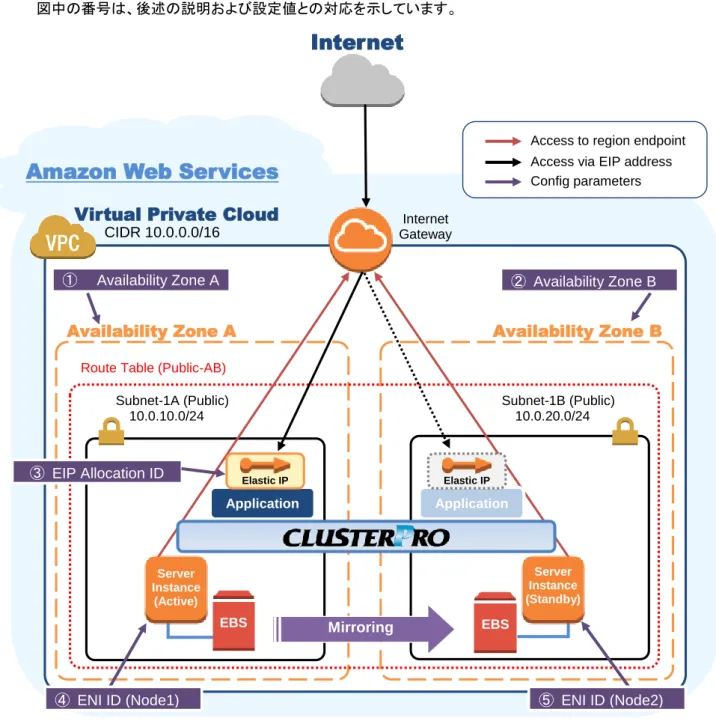
本章では、EIP 制御による HA クラスタの構築手順を説明します 。図中の番号は、後述の説明および設定値との対応を示しています。
図 5-1 システム構成 EIP 制御による HA クラスタ
Amazon Web Services
Virtual Private Cloud
Access to region endpoint Access via EIP address Config parameters Internet
Gateway CIDR 10.0.0.0/16
① Availability Zone A ② Availability Zone B
Availability Zone A
Availability Zone B
Route Table (Public-AB)
Subnet-1A (Public) 10.0.10.0/24 Subnet-1B (Public) 10.0.20.0/24
Internet
Application Application Elastic IP Elastic IP Mirroring ③ EIP Allocation ID④ ENI ID (Node1) ⑤ ENI ID (Node2)
Server Instance (Active) EBS Server Instance (Standby) EBS
EIP 制御による HA クラスタの設定
5-1. VPC 環境の設定
VPC Management Console、および、EC2 Management Console 上で VPC の構築を行います。 図中および説明中の IP アドレスは一例であり、実際の設定時は VPC に割り当てられている IP アドレスに 読み替えてください。既存の VPC に CLUSTERPRO を適用する場合は、不足しているサブネットを追加す るなど適切に読み替えてください。
1) VPC およびサブネットを設定する
最初に VPC およびサブネットを作成します。
⇒ VPC Management Console の [VPC] および [Subnet] で VPC およびサブネットの追加操作を 行います。
2) Internet Gateway を設定する。
VPC からインターネットにアクセスするための Internet Gateway を追加します。
⇒ VPC Management Console の [Internet Gateway] から [Create Internet Gateway]をクリックし て作成します。その後、 作成した Internet Gateway を VPC に Attach します。
3) Network ACL/Security Group を設定する
VPC 内外からの不正なネットワークアクセスを防ぐために、Network ACL、および、Security Group を 適切に設定します。
Public ネットワーク (Subnet-1A、および、Subnet-1B)内に配置予定の HA クラスタノード用のインスタ ンスから、HTTPS で Internet Gateway と通信可能となるように、また、WebManager やインスタンス同 士の通信も可能となるよう各経路について Network ACL や Security Group の設定を変更します。
⇒ 設定変更は、VPC Management Console の [Network ACLs] 、および、[Security Groups] か ら行います。
CLUSTERPRO 関連コンポーネントが使用するポート番号については、『CLUSTERPRO X 3.3 for Windows スタートアップガイド』の「第 5 章 注意制限事項」-「CLUSTERPRO インストール前」を参照 し、設定してください。 4) HA クラスタ用のインスタンスを追加する HA クラスタノード用のインスタンスを Public ネットワーク(Subnet-1A、および、Subnet-1B)に作成しま す。 作成時には Public IP を有効となるように設定してください。Public IP を使用しないで作成した場合は、 後から EIP を追加するか、NAT を立てる必要があります(本書ではこのケースの説明は割愛します)。 IAM ロールをインスタンスに割り当てて使用する場合は、インスタンス作成時に忘れずに IAM ロールを指 定してください(作成後に IAM ロールを指定、または変更することはできません)。
⇒ インスタンスの作成は、 EC2 Management Console の [Instances] から、 [Launch Instance] をクリックして行います。
⇒ IAM の設定については「第 6 章 IAM の設定」を参照してください。
作成した各インスタンスに割り当てられている Elastic Network Interface (以下、ENI) の ID を確認しま す。
ここで各インスタンスの ENI ID (eni-xxxxxxxx) は後で AWS Elastic IP リソース の設定時に必要 となるため、 別途控えておきます。
40 インスタンスに割り当てられた ENI ID は以下の操作で確認できます。 ① インスタンスを選択して詳細情報を表示する。 ② [Network Interfaces] から該当するデバイスをクリックする。 ③ ポップアップ表示中の [Interface ID] を参照する。 5) EIP を追加する インターネット側から VPC 内のインスタンスにアクセスするための EIP を追加します。
⇒ EIP の追加は、 EC2 Management Console の [Elastic IPs] から、 [Allocate New Address] をクリックして行います。
ここで追加した EIP の Allocation ID (eipalloc-xxxxxxxx) は後で AWS Elastic IP リソース の 設定時に必要となるため、 別途控えておきます。
6) ルートテーブルを設定する。
AWS CLI が NAT 経由でリージョンのエンドポイントと通信可能にするための Internet Gateway への ルーティングを追加します。
Public ネットワーク (図では Subnet-1A、および、Subnet-1B)のルートテーブル(Public-AB)には、以 下のルーティングが必要となります。
◇ Route Table (Public-AB)
Destination Target 備考
VPCのネットワーク
(例では10.0.0.0/16)
local 最初から存在
0.0.0.0/0 Internet Gateway 追加(必須)
フェイルオーバ時に AWS Elastic IP リソースが AWS CLI を使用して、現用系側のインスタンスに割り 当てられている EIP の切り離しを行い、 待機系側のインスタンスの ENI に EIP を割り当てます。 その他のルーティングは、環境にあわせて設定してください。
③ EIP Allocation ID
EIP 制御による HA クラスタの設定
7) ミラーディスク(EBS) を追加する
必要に応じてミラーディスク(クラスタパーティション、データパーティション)に使用する EBS を追加しま す。
⇒ EBS の追加は、EC2 Management Console の [Volumes] から、[Create volume]をクリックして 作成します。その後、作成したボリュームを任意のインスタンスに Attach することで行います。
42
5-2. インスタンスの設定
HA クラスタ用の各インスタンスにログインして以下の設定を実施します。
CLUSTERPRO がサポートしている Python、および、AWS CLI のバージョンについては、『CLUSTERPRO X 3.3 for Windows スタートアップガイド』-「第 3 章 CLUSTERPRO の動作環境」-「AWS Elastic IP リソ ース、AWS 仮想 IP リソースの動作環境」を参照してください。
1) Firewall を設定する
必要に応じて Firewall の設定を変更します。
CLUSTERPRO 関連コンポーネントが使用するポート番号については、『CLUSTERPRO X 3.3 for Windows スタートアップガイド』の「第 5 章 注意制限事項」-「CLUSTERPRO インストール前」を参照 し、設定してください。
2) Python のインストール
AWS CLI が必要とする Python をインストールします。 まず、Python がインストールされていることを確認します。 未インストールの場合、以下から Python 2.7.x をダウンロードして、インストールします。インストール後、 コ ン ト ロ ー ル パ ネ ル に お い て 環 境 変 数 PATH に python.exe へ の パ ス を 追 加 し ま す ( 通 常 、 C:¥Python27 にインストールされます)。 https://www.python.org/downloads/ 3) AWS CLI のインストール
以下から AWS CLI MSI Installer をダウンロードして、インストールします。 環境変数 PATH にはインストーラが自動的に追加します。 http://docs.aws.amazon.com/cli/latest/userguide/installing.html#install-msi-on-windows AWS CLI のセットアップ方法に関する詳細は下記を参照してください。 http://docs.aws.amazon.com/cli/latest/userguide/installing.html 4) AWS アクセスキーの登録 コマンドプロンプトを起動し、以下のコマンドを実行します。 > aws configure 質問に対して、AWS アクセスキーなどの情報を入力します。 インスタンスに IAM ロールを割り当てているか否かで2通りの設定に分かれます。 ◇ IAM ロールを割り当てているインスタンスの場合
AWS Access Key ID [None]: (Enterのみ)
AWS Secret Access Key [None]: (Enterのみ)
Default region name [None]: <既定のリージョン名>
Default output format [None]: text
◇ IAM ロールを割り当てていないインスタンスの場合
AWS Access Key ID [None]: <AWS アクセスキー>
AWS Secret Access Key [None]: <AWS シークレットアクセスキー>
Default region name [None]: <既定のリージョン名>
Default output format [None]: text
EIP 制御による HA クラスタの設定 と消去してから上記操作をやり直してください。 5) ミラーディスクの準備 ミラーディスク用に EBS を追加していた場合は、EBS をパーティション分割し、それぞれクラスタパーティ ション、データパーティションに使用します。 図 5-2 EBS のパーティション分割例
ミラーディスク用のパーティションについては、『CLUSTERPRO X 3.3 for Windows インストール&設定 ガイド』の「第 1 章 システム構成を決定する」-「ミラー用パーティションを設定する」を参照してください。
6) CLUSTERPRO のインストール
インストール手順は 『CLUSTERPRO X 3.3 for Windows インストール&設定ガイド』を参照してくださ い。 CLUSTERPRO のインストール媒体を導入環境に格納します。 (データの転送に関しては Remote Desktop、Amazon S3 経由など任意です。) クラスタパーティション データパーティション EBS
44
5-3. CLUSTERPRO の設定
WebManeger のクラスタ生成ウィザードで以下の設定を実施します。
WebManager のセットアップ、および、接続方法は 『CLUSTERPRO X 3.3 for Windows インストール& 設定ガイド』の「第5章 クラスタ構成情報を作成する」を参照してください。 ここでは以下のリソースを追加する手順を記述します。 ・ ミラーディスクリソース ・ AWS EIP リソース ・ AWS AZ 監視リソース ・ AWS EIP 監視リソース ・ NP 解決
上記以外の設定は、『CLUSTERPRO X 3.3 for Windows インストール&設定ガイド』を参照してください。
1) クラスタの構築 最初に、クラスタ生成ウィザードを開始し、クラスタを構築します。 ◇ クラスタの構築 【手順】 1. WebManager にアクセスすると、以下のダイアログが表示されます。 [クラスタ生成ウィザードを開始する] をクリックします。 2. 以下のダイアログが表示されます。 [標準版クラスタ生成ウィザードを開始する] をクリックします。 3. クラスタの定義のページが表示されます。 [クラスタ名] に任意のクラスタ名を入力します。 [言語] を適切に選択します。設定反映後、WebManager の表示言語はここで選択した言語 に切り替わります。
EIP 制御による HA クラスタの設定 4. サーバの定義のページが表示されます。 WebManager に接続したインスタンスがマスタサーバとして登録済みの状態で表示されま す。 [追加] をクリックし、残りのインスタンスを追加します(インスタンスの Private IP アドレスを 指定します)。 5. [次へ] をクリックします。 6. [インターコネクト] のページが表示されます。 インターコネクトのために使用する IP アドレス(各インスタンスの Private IP アドレス)を指定 します。また、後で作成するミラーディスクリソースの通信経路として [MDC] に mdc1 を選 択します。
46 7. [次へ] をクリックします。 8. NP 解決のページが表示されます。 環境構築しているリージョンのエンドポイントに ping することで NP 状態を判別します。 Ping 方式で Ping を送信する対象にリージョンのエンドポイントを指定します。例としてリー ジョンがアジアパシフィック(東京)の場合は ec2.ap-northeast-1.amazonaws.com の IP ア ドレスを ping コマンドで取得し、設定します。 リージョンのエンドポイントは、以下から確認できます。 http://docs.aws.amazon.com/general/latest/gr/rande.html 2) グループリソースの追加 ◇ グループの定義 フェイルオーバグループを作成します。 【手順】 1. [グループの定義] 画面が表示されます。 [名前] にフェイルオーバグループ名(failover1)を設定します。