1
BL14B2 XAFS 標準試料データベース(BENTEN 版)使用手順
2021.3.15 大渕 博宣
1. データベースサイトへの接続
(1) インターネットブラウザより、SPring-8 実験データ転送システム BENTEN の
URL(https://benten.spring8.or.jp/)を開く。URL を開くと、トップページ(図 1)が表示される。
図 1 SPring-8 実験データリポジトリトップページ画面
(2) UI サイト(SPring-8/SACLA 電子申請システム (https://user.spring8.or.jp/))のユーザー名 (SPring-8 ID)及びパスワードを入力し、Login ボタンをクリックする。正常にログインが行わ れると、メールアドレス認証(2 要素認証)に関する画面(図 2)が表示される。
2 図 2 メールアドレス認証(2 要素認証)に関する画面 (3) 「次へ進む(メール送信)/Send Email」ボタンを押すと、メール確認を促す画面が表示され る(図 3)。 図 3 メール送信画面 (4) UI サイトに登録されたメールアドレスに届いた BENTEN 承認に関するメールを確認する (図 4)。
3 図 4 BENTEN 認証に関するメール (5) メールに記載されたリンクをクリックすると、認証を促す画面(図 5)が表示される。 ※「次回から同一端末からのログイン時による認証をスキップする」のチェックを入れてお くと、次回から同一端末でのメールアドレス認証が一定期間省略される。 図 5 BENTEN 認証画面 (6) 「認証します/Authenticate」ボタンを押すと、認証完了画面(図 6)が表示される。(確認後 は画面を閉じてください。)
4
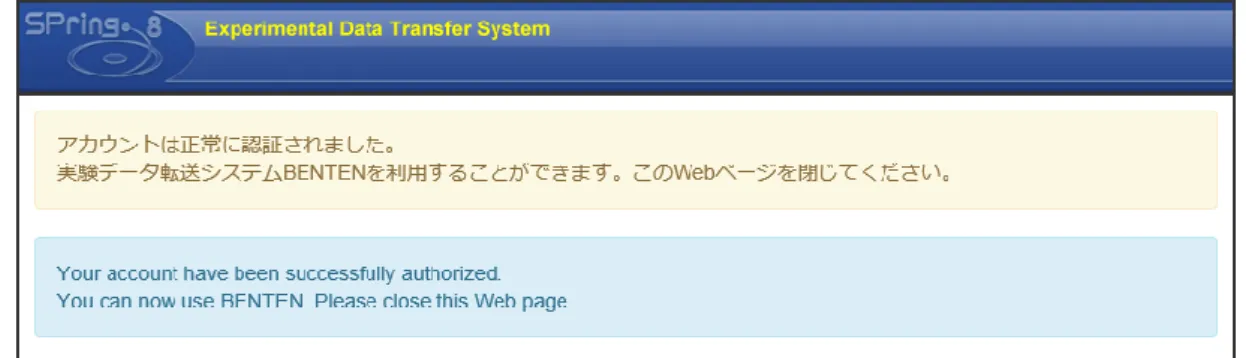
図 6 アカウント認証画面
(7) 図 3 のメール送信画面がデータ閲覧画面(図 7)にリダイレクトされる。
5 2. 標準試料データの閲覧 2-1. データの閲覧 (1) 画面左のツリー表示から、図 8(a)のような画面が表示される。ツリーのフォルダ階層は ・root(図 8(a)) ・SPring-8(図 8(b)) ・BL14B2(図 8(c)) ・XAFS_Standard (XAFS 標準試料データ登録フォルダ、図 8(d)) ・吸収元素(図 8(e)) ・吸収端(K 又は L3,2,1、図 8(f)) ・結晶面(Si(111)又は Si(311)、図 8(g)) ・標準試料名(図 8(h)) の順番となっている。該当データ欄には、ツリー表示で選択したフォルダの一段下のフォル ダ(最下層の場合、フォルダに含まれるデータファイル)の情報が表示される。 図 5 (a) ツリー表示初期画面 (ツリー表示のトップ(root)を選択) root を選択 ツリー表示画面 該当データ表示画面 該当データサムネイル画像 及びメタデータ表示画面
6
(b) SPring-8 を選択した場合
(c) BL14B2 を選択した場合
SPring-8 を選択
7
(d) XAFS_Standard を選択した場合
(e) 元素名を選択した場合(Cu を選択)
XAFS_Standard を選択
8
(f) 吸収端を選択した場合(K を選択)
(g) 結晶面を選択した場合(111 を選択)
K を選択
9 (h) 試料名を選択した場合(Cu-foil を選択) 2-2. 実験データ情報の閲覧 (1) ツリー表示から閲覧したい試料のフォルダを選択し、該当データ画面を表示させる(図 6)。 図 9 該当データ画面の表示(Cu-foil を選択) (2) 右上の該当データ画面内のいずれかのデータをクリックする。クリックすると、図 9 のよ うに実験データ情報(図 10(a)サムネイル画像、(b)簡易情報)が表示される。 Cu-foil を選択
10 (a) (b) 図 10 実験データ情報画面 ((a) サムネイル画像 (b) 簡易情報(右下画面を下にスクロール)) スクロール いずれかをクリック
11 2-3. 実験データの種類 (1) BL14B2 XAFS 標準試料データベースには、1 つの登録番号に対し 3 種類の実験データ(拡 張子 dat,ex3,txt((fitted encoder 処理のある場合は 5 種類))、及び実験データの詳細情報 (metadata.main.yml、metadata.data_format.yml、metadata.data_info.yml)が登録されている。 (a) (b) 図 11 データベースの登録データ((a)Cu-foil、(b)Pd-foil) 実験データのファイル名には、以下のような順番で測定情報が表記されている。 吸収元素-吸収端-試料名-結晶面-積算時間-測定年月日-(fe).拡張子 図 11 の各登録データのファイル名に表記された測定情報例を以下に示す。 (例 1) Cu-K_Cu-foil_Si111_50ms_120613.dat 吸収元素:Cu 吸収端:K 端 試料名:Cu-foil 結晶名:Si(111) 積算時間:1 点あたり 50msec 測定年月日:2012 年 6 月 13 日 拡張子:測定データ(9809 フォーマット) (例 2) Pd-K_Pd-foil_Si111_50ms_150511_fe.txt 吸収元素:Pd 吸収端:K 端 試料名:Pd-foil 結晶名:Si(111) 積算時間:1 点あたり 50msec 測定年月日:2015 年 5 月 11 日 fe:fitted encoder 処理あり(※) 拡張子:XAFS 解析ソフトウェア Athena で読み込み可能 (※)「XAFS データ変換プログラム」マニュアル参照 (http://support.spring8.or.jp/xafs.htmlよりダウンロード可能)
12
また、実験データの拡張子のファイル形式を表 1 に示す。 表 1 拡張子のファイル形式
拡張子 ファイルの種類
dat 測定データ(9809 フォーマット)
ex3 XAFS 解析ソフトウェア REX2000 で読み込みが可能
txt XAFS 解析ソフトウェア Athena で読み込み可能
拡張子 yml のファイルには標準試料、測定条件、測定データ、主要項目等の情報が記載され ている。これらは YAML 形式のテキストファイルであり、テキストエディタやブラウザにて 閲 覧 可 能 で あ る ( 図 12) 。 現 在 、 metadata.main.yml 、 metadata.data_format.yml 、 metadata.data_info.yml の 3 種類が登録されている。各 yml ファイル内の項目を表 2 に示す。
13 表 2 yml ファイルに記載されている各項目 (a) metadata.main.yml sample(サンプルのカテゴリ) chemical_formula 試料の化学式 lot_number 試料のロット番号 model_number 試料の品番 name 試料名 supplier 試料の製造会社名 tag 本試料(main、I0-I1 検出器にて測定) 又は参照試料(reference、I1-I2 検出器にて測定) measurement(測定パラメータのカテゴリ) category 計測法カテゴリ sub_category 計測法サブカテゴリ absorption_edge 測定元素及び吸収端 instrument(測定器のカテゴリー) vertical_size[mm] 4D スリットサイズ((W)幅) horizontal_size[mm] 4D スリットサイズ((H)高さ) type 測定時の I0、I1、I2 検出器の種類 gas I0、I1、I2 検出器に使用したガスの種類 HV[V] I0、I1、I2 検出器への印可電圧値 amp_gain[V/A] I0、I1、I2 検出器のゲイン値 local measurement_time[sec] 測定開始から終了までにかかった時間 xafs_filename_list 実験データファイル名(9809 フォーマット) (b) metadata.data_format.yml xafs_raw_data_format(測定データのカテゴリ) extension 拡張子 name 項目名 unit 単位 additional_metadata 各項目の追加情報 xafs_processed_data_format(変換データのカテゴリ) extension 拡張子 name 項目名 unit 単位 formula 測定データからの変換式 additional_metadata 各項目の追加情報
14 (c) metadata.data_info.yml proposal_number 課題番号 access_rights アクセス権限 data_depositor(データ記入者のカテゴリ) name データ記入者の名前 organization データ記入者の組織 contact_name(データ責任者のカテゴリ) name データ責任者の名前 organization データ責任者の組織 role データ責任者の役割
15
4.実験データのダウンロード 4-1 データのダウンロード方法
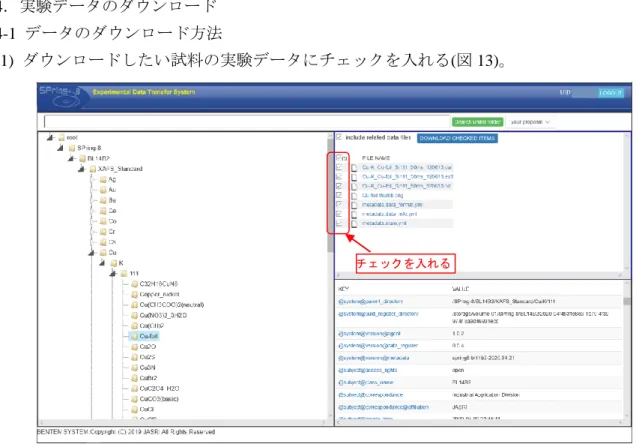
(1) ダウンロードしたい試料の実験データにチェックを入れる(図 13)。
図 13 実験データ情報画面(Cu-foil)
(2) 画面上の「DOWNLOAD CHECKED ITEMS」ボタンを押す。zip ファイル保存メッセージ が表示されるので、任意のフォルダに保存する。
図 14 実験データ保存画面(Microsoft Edge の場合)
16
4-3 複数データのダウンロード方法
(1) 複数のデータを一度にダウンロードしたい場合は、ダウンロードしたいデータのチェッ クボックスにチェックを入れて「DOWNLOAD CHECKED ITEMS」ボタンをクリックする(図 15(a)-(c))。
図 15(a) 試料毎にダウンロードする場合
17
18