VO
講習会 2009
2009/1/25
国立天文台
TOPCAT
Introduction
TOPCAT(Tool for OPerations on Catalogues And Tables)は、VO デー タの利用のために開発された、カタログ・テーブルデータを扱うためのツー ルです。TOPCAT のホームページ http://www.star.bris.ac.uk/ mbt/topcat/ から入手できます。Java 実行環境があれば、OS に依存せず使用できます。 マニュアルが http://www.star.bris.ac.uk/ mbt/topcat/sun253/index.html にありますので、詳しくはこちらを参照してください。マニュアルページの 後半の、
A. TOPCAT Windows (http://www.star.bris.ac.uk/ mbt/topcat/sun253/windows.html) 以下は、TOPCAT の表示画面に即した解説になっていますので、実際に TOP-CATを動かしながら読むと良く理解できるでしょう。上記のホームページに は、スクリーンショット集、FAQ もあります。 EuroVOのホームページにある VO の使用例 http://www.euro-vo.org/pub/fc/workflows.html http://www.euro-vo.org/pub/fc/recipes.html も参考になります。
ダウンロードとインストール
上記ホームページの、Obtaining TOPCAT から、適切なファイルをダ ウンロードしましょう。各 OS でのダウンロード/インストール方法等が上記 のページにあります。 windows であれば、topcat-full.jar をダウンロードし、ダブルクリック で実行。大規模なデータを使用する場合は、コマンドプロンプトから以下の ようにメモリサイズを指定して起動します。java -Xmx512m -jar topcat-full.jar
次ページ以降の例で使用するデータは、講習会の web page http://jvo.nao.ac.jp/vos2010/
使用例
.
球状星団
ωcen
の星のデータカタログ
ωcenの星のカタログ(Bellini et al.2009)から HR 図を作成し、Horizontal Branchの星と一般の星の分布の違いを見てみます。
• VizieR からカタログデータを取得
– VizieR Catalog Serviceに接続
– Row Selectionで All Rows を選択。Keyword に omega cen と入力 してカタログを検索し、Catalogue Selection で、UBV(RI)cHaloha photometry in omega Cen(Bellini+.2009)を選択。
• テーブルを表示。
• 周辺の画像データを見る。
– Activate Actionボタンで Action 画面を表示し、Display Cutout Imageを選択。
• 球状星団のメンバーと考えられる星のみを選択し、subset 作成。 – Row Subsets画面を表示し 、条件入力画面に 。 – ωcenのメンバーである確率 80% 以上の星のみを選択し、subset を作成。 • B バンド、V バンドの等級から、B-V のカラムを作成。(§3.2) – カラムメタデータを表示。
• 球状星団の星、および Horizontal Branch の星の、中心からの距離の分
布をヒストグラムとして plot。
– メンバーの星と、Horizontal Branch の星の分布を、それぞれ相対
機能一覧
目 次
1 表示 9 1.1 Load . . . . 9 1.2 データ表示 . . . . 9 1.2.1 sort . . . 10 1.3 メタデータ表示 . . . 10 1.4 統計 . . . 10 1.5 データ領域の画像の表示 . . . 10 1.6 画像・スペクトルデータの表示 . . . 11 1.7 Save . . . 11 2 カタログ操作 11 2.1 subset作成 . . . 11 2.1.1 条件指定 . . . 11 2.1.2 行指定 . . . 12 2.1.3 グラフ上領域指定 . . . 12 2.2 カラム間の計算・カラムの追加 . . . 12 2.3 連結 . . . 12 2.4 クロスマッチ . . . 13 2.5 内部クロスマッチ . . . 13 2.6 VOデータとのクロスマッチ . . . 15 3 グラフ作成 16 3.1 2次元 plot,3 次元 plot . . . 16 3.2 グラフからの subset 作成 . . . 16 3.3 極座標 plot . . . 17 3.4 ヒストグラム,2 次元ヒストグラム . . . 183.5 Stacked Line Plot . . . 19
4 検索・データ取得 20 4.1 VOからのデータ取得 . . . 20 4.1.1 cone search . . . 20 4.1.2 SIA,SSA . . . 20 4.1.3 VizieR . . . 20 4.2 クロスマッチ検索 . . . 20
5 その他の機能 21 5.1 データ転送 . . . 21 5.2 座標変換 . . . 21
1
表示
図 1: TOPCAT 起動画面 各画面において ボタンをクリックすると、その画面に関するヘルプが 表示されます。1.1
Load
ボタンで、図 2 の画面が起動します。Locationにファイル名を指定、もしくは Filestore Browser ボタンか らファイルを指定して、読み込みます。FITS, VOTable, ascii, csv 等の形式 のファイルが利用できます。 やその右のボタンは、VO データを検索する際に使用します (「5.検 索・データ取得」参照)。
1.2
データ表示
メイン画面の Table List 中のテーブル名をダブルクリック、または ボタンでテーブルが表示されます。図 2: Load New Table カラム名を右クリックすると、メニューが表示され、削除・sort などの操 作が可能。 セルを選択すれば、直接テーブル中の数値を編集できます。 ドラッグ& ドロップで、列の入れ替えが可能です。 1.2.1 sort メイン画面の、Sort Ordedr のセレクトボックスでカラム名を選ぶと、そ のカラムの値の順で、テーブルを sort します。矢印ボタンは昇順と降順の切 り替えです。
1.3
メタデータ表示
でテーブルメタデータを、 で各カラムのメタデータを表示します。1.4
統計
ボタンを押すと、データの平均、標準偏差、最大・最小値を表示し ます。1.5
データ領域の画像の表示
メイン画面の Activate Action ボタン (デフォルトでは (no action) と表示) から、Set Activation Action 画面を起動します。データの周辺領域
の画像を見る場合には、Display Cutout Image を選択し、画像サービスな どを指定して OK ボタンを押します。 テーブルを表示して、データセルをクリックすると、その天体座標周辺の 画像が表示されます。
1.6
画像・スペクトルデータの表示
SIA,SSAで画像・スペクトルデータカタログを読んでいる場合は、その画 像・スペクトルを見ることができます。画像を見る場合、Set Activation Action 画面から、View URL as Image を指定します。テーブルを表示して、当該データの URL の部分をクリック すると、その URL にある画像が表示されます。
スペクトルを表示するには、別にスペクトルを表示できるツールが必要に なります。VOSpec, SPLAT とうの、SAMP(もしくは PLASTIC)インター フェイスを持つスペクトル表示ツールを起動しておき、Spectrum viewer client でツールを指定します。
1.7
Save
ボタンで、テーブルを保存します。ファイル形式・ファイル名を指 定して保存します。FITS, VOTable, ascii, LaTeX, HTML 等のファイル形式 が選択できます。
2
カタログ操作
2.1
subset
作成
カタログから、特定の条件を満たすデータのみを選んで、subset(部分集合) のカタログを作成することができます。subset の作成方法には、3 通りの手 法があります。作成した subset を表示する場合は、Current Table Properties フィールド の、Row Subset のセレクトボックスから、表示する subset を選択します。
2.1.1 条件指定
条件を式で指定して subset を作成することができます。メイン画面で、
ボタンを押すと、Row Subsets 画面が表示されます。ここで、 ボタンを クリックすると、条件指定画面が表示されます。
Subset Nameに名前を、Expression に、条件式を指定して、subset を作 成します。式には四則演算はもちろん、多くの関数が使用できます。 ボ タンで、使用できる関数の一覧が表示されます。天文データを扱うための固 有の関数(Vega 等級と AB 等級の差、度と時分秒の変換、など)もあります。 ボタンを使うと、データを n 行おきにサンプリングした subset を作 成できます。 2.1.2 行指定 テーブルを表示した状態で直接、行を指定して subset を作成することがで きます。マウスでクリック or ドラッグで、行を指定できます。Ctrl ボタンを 押しながらクリックすると、離れた複数の行を選択できます。 行を指定したら、 ボタンを押すと、subset 作成画面が表示されるの で、名前を決めて、Add subset ボタンを押せば作成されます。 ボタン からは、逆に指定した行のみを除外したテーブルを作成できます。 2.1.3 グラフ上領域指定 グラフを作成して、グラフ上の特定の領域にあるデータのみを選択して、 subsetとすることができます。(§3.2 グラフからの sabset 作成 参照)
2.2
カラム間の計算・カラムの追加
カラム表示画面 において、 ボタンをクリックすると、カラム作 成画面が表示されます。ここで、Name に新たなカラム名 Expression に式を 記述すると、式で指定した内容のデータを新たなカラムとして追加します。 Descriptionには、カラムの説明を記述することができます。現在の座標系 から座標変換したカラムを追加する場合には、 ボタンが使えます(5.2 座標変換 参照)。2.3
連結
2つのテーブルを連結することができます。 ボタンを押すと、連結画 面が起動します。Base Table と Appended Table のセレクトボックスに、連結したい 2 つのテーブルを指定すると、カラムリストが Column Assignment エリアに表示されるので、ここで 2 つのテーブルにあるカラムの対応関係を 指定します。
連結後のカラム名は、Base Table にあったものが引き継がれます。
2.4
クロスマッチ
or Join → Pair Match
2つのカタログから、同一天体のデータを探し出して、その天体について両 カタログのデータを含む新しいテーブルを作成できます。「同一」の判定基準 は、デフォルトでは位置座標 (sky) ですが、その他、天体名の一致、指定し たカラムのデータの数値での判定 (1d Cartesian) などを指定することもでき ます。 3つ以上のテーブルのクロスマッチをする場合は、メニューバーの Joins
から、 Triple Match,Quadruple Matchを選びます。
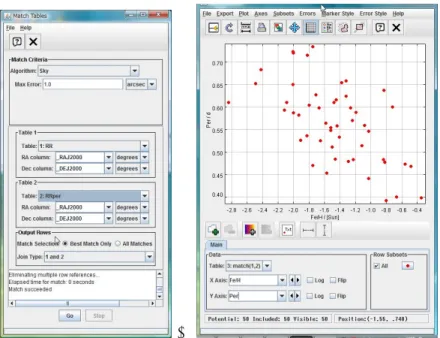
使用例 • 2 つのカタログを準備。(RR Lyrae の金属量のカタログと、周期のカタ ログ) • クロスマッチ画面を起動。 • Match Criteria で同一天体の条件を指定。(座標で 0.1 秒以内) • クロスマッチするテーブルと、「同一」の判定で使うカラムを選択。 • 新しいカタログが作成される。
2.5
内部クロスマッチ
1つのテーブルの中で、同一天体のデータが複数行に存在した場合、これら のデータをグループ化したり、別行のデータを一行に集約したテーブルを作成することができます。メニューバーの Joins から、 Internal Match を選びます。作成するテーブルの形式は、以下の 4 通りから選択します。
Mark Groups of Rows 同一天体と判定されたものがグループ化され、グ ループ番号が付いて、グループごとにデータを表示。
⇒
図 3: 左:VizieR から取得した、RR Lyrae Metallicities(Layden 1994) と、 RR Lyrae in Northern Sky Variability Survey(Kinemuchi et al.2006)のカタ ログをクロスマッチ。右:前者のカタログにある金属量と、後者のカタログ にある周期のデータの相関を、グラフでプロット
Eliminate All Groups of Rows グループ化されたデータはすべて削除。 1件しかないデータのみを残す。
Eliminate All But First of Earch Group グループ化した天体について、 最初のデータのみを残す。
New Table with Groups of Size 指定した数の同一天体のデータを、全 て 1 行に表示。同一天体のデータ数が一定の場合のみ使用。下の例の ように、同一天体で異なる波長のデータが別行になっているのを、一行 に集約する場合などに使える。
例)JVO Quick Search Data のグループ化
JVOポータルサイトで Quick Search を行うと、同一天体のデータが波長 ごとに複数カラムにまたがって得られます。
このデータを同一天体ごとにまとめます。
• メニューから Joins → Internal Match を選択します。 • クロスマッチの時と同様に、criteria, table を指定します。 • Action で、作成するテーブルの形式を選択します。
• Mark Groups of Rows を選択すると、図のように、グループ番号のつ
いたテーブルが作成されます。
2.6
VO
データとのクロスマッチ
3
グラフ作成
3.1
2
次元 plot,3 次元 plot
ボタンで、2 次元 plot,3 次元 plot の画面が表示されます。X axis, Yaxisのセレクトボックスで、X,Y 座標に使用するカラムを指定し てください。グラフの画面上で、ドラッグすると、その領域の四角形が表示
され、その範囲を拡大表示します。 ボタンで、元のサイズに戻る。Row Subsetsフィールドにあるマーカが描かれたボタンを押すと、マーカの種類 などを変更できる Plot Style Editor ウィンドウが開きます。
複数のグラフを描きたい場合は、 ボタンを使用します。 XY座標のカラムの他に、指定したカラムの値を、色で表示します。 同時に 3 種類までのデータを色で指定することができます。 指定したカラムの値を、数値・文字のラベルで表示。 , :グラフを pdf,gif ファイルとして作成。 相関
マーカの描かれたボタンから、Plot Style Editor ウィンドウを開いて、その 最下段にある、Linear Correlation をチェックすると、データの分布を 1 次関 数で fit した相関を出して、m:傾き、c:切片、r:相関係数 を表示します。 (2 次元 plot のみ)
3.2
グラフからの subset 作成
ボタン:現在表示されている領域のデータからなるカタログを作成し ます。2 次元 plot 以外でも、全ての形式のグラフ上で使用可能です(ヒスト グラムでは、アイコンの図柄が異なるが、同じ機能がある)。ボタンを押すと New Subset 画面が表示されるので、名前を指定して AddSubset ボタンをクリックすると、subset が作成されます。
ボタン:マウスで領域選択して、その中に入っているデータからなる カタログを作成します。2 次元 plot、3 次元 plot, 極座標 plot, 2 次元ヒスト グラムで使用可能。
ボタンをクリックすると、ボタンにチェックが入ります。この状態で、グラ フ上でドラッグすると、領域が選択されます。複数の領域を選択することも
図 4: §2.4 の例のクロスマッチした RRLyrae のデータの、位置を極座標で plotし、金属量を色で、天体名をラベルで追加表示。 可能です。その後、もう一度ボタンをクリックすると、New Subset 画面が表 示されるので、名前を指定して AddSubset ボタンをクリックすると、subset が作成されます。
3.3
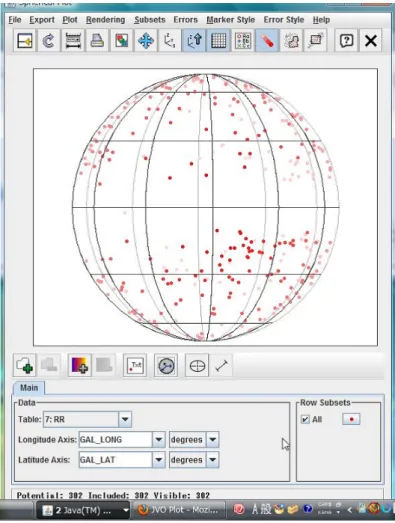
極座標 plot
座標データを天球上に plot。 ボタンから、Radial Axis セレク トボックスで距離のカラムを指定すれば、3 次元的に表示する。
例)RRLyrae の分布
3.4
ヒストグラム,2 次元ヒストグラム
, ヒストグラムを作成します。 通常は単にデータの個数のヒストグラムですが、 ボタンでカラムを指定 してやると、そのカラムの値で重みづけをしたヒストグラムの作成が可能です。 で、累積頻度分布を作成します。 を押すと、全体を 1 に normalize したヒストグラムを作成します。3.5
Stacked Line Plot
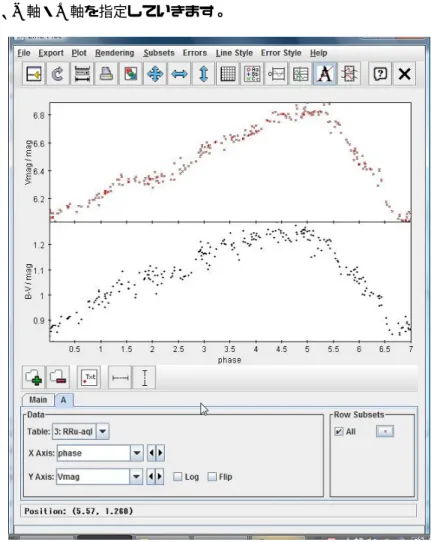
同一の X 軸上で、Y 軸に数種類の異なるデータを用いて plot できます。複 数のデータの時間変化をみる場合などに使用します。
ボタンで。Line Plot 画面が起動します。複数のデータを Plot すると
きは、 ボタンで追加していきます。タブで、グラフを選択し、使用する カタログ、X 軸・Y 軸を指定していきます。
図 5: RRLyrae 型変光星 U aql の、変光 phase による光度 (上グラフ)・色 (下 グラフ) の変化 (Berdnikov 1997)
4
検索・データ取得
4.1
VO
からのデータ取得
Load画面から、サービスの種類を選択します。 4.1.1 cone search cone search形式のサービスにアクセスして、データを取得できます。 キーワードを指定して検索し、その中から使用するサービスを選択します。 使いたいサービスのアドレスを知っていれば、ConeSearchURL フィールドに 直接入力も可。 必ず座標・検索半径を指定して検索します。天体名を指定して Resolve ボ タンで、その天体の座標を取得できます。もちろん直接座標値を入力して、 検索もできます。 4.1.2 SIA,SSA , 画像、スペクトルのデータを SIAP,SSAP の形式で公開してい るサービスにアクセスして、データを取得します。こちらの場合は、登録さ れているサービスの一覧が初めから表示されます。使用法は cone search と 同様です。 4.1.3 VizieR 論文カタログデータベースである VizieR に登録されているカタログ を検索。cone search と異なり、座標を指定せず、全件取得が可能です。その 場合は、Row Selection で、All Rows にチェックします。下で、取得するカタログを選択します。分類を選ぶか、keyword から検索 できます。IRAS,Hipprcos などのメジャーなサーベイやミッションのカタロ グについては、Survey, Mission タブにリストがあります。
4.2
クロスマッチ検索
現在表示しているカタログと、VO サービス中のデータとのクロスマッチ ができます。カタログにある全天体の天体座標を検索条件として、cone sarch 検索を行います。から、conse seach 検索の場合と同様の操作を行います。検索対象座 標指定の部分のみ、座標を入力する代わりに、カタログ名と RA,Dec カラム を指定します。カタログにある全天体座標に対しての、cone search 検索が走 ります。 SIAP,SSAPの画像・スペクトルサービスを対象としてこれを行う場合に は、メニューの Joins または VO から、 を選択して、同様の操作 を行います。
5
その他の機能
5.1
データ転送
SAMP(VO ツール間連携用のプロトコル)のインターフェイスを持つ他 のアプリケーション (Aladin, DS9 etc.) に、データを送ることができます。対 象となるアプリケーションが起動していると、自動的に検出して Clients エ リアに表示されます。 ボタンを押すと、現在選択されているテーブルを、client にある全ての アプリケーションにデータを送ります。メニューバーの、Interop から Send table toで、特定のアプリケーションに送ります。 ボタンから、SAMP の設定、データ送信・受信履歴を見ることがで きます。Set Activation Action画面 (§1.5,1.6) で、Transmit Row または Transmit Coordinateを指定したうえで、テーブルを表示してセルをクリックすると、 選択された天体のデータ、または座標が、SAMP の接続先のツールに転送さ れます。
5.2
座標変換
カラム表示画面において、 ボタンをクリックすると、座標変換画面 が表示されます。変換前、変換後の座標系・単位・カラム名を指定してやれ ば、新たな座標系での位置を表すカラムが追加されます。図 6: RA,DEC から銀河座標への変換