紙 スマートフォンに「富士通アドバイザー」をインス トールして、お使いのパソコンやタブレットの機種を 登録すると、最新情報、トラブル解決、取扱説明書を 手元で確認できます。 この取扱説明書をスマートフォンで見られる!
Copyright FUJITSU CLIENT COMPUTING LIMITED 2018
本製品の取り扱い方法や、設定の変更方法などを説明しています。
活用する
本製品に添付のマニュアル 準備とセットアップ 本製品の各部の名称と働きについ て説明しています。 本製品の基本的な取り扱い方法について説明しています。 大切なデータのバックアップにつ いて説明しています。 スマートフォン版各部の名称と働き
取り扱い
使いこなすために
バックアップ
本製品ならではの機能のご紹介や、 本製品を使いこなすための細かい 設定方法などを説明しています。 B6FK-0541-01 お手持ちのスマートフォンからダウ ンロードページにアクセスしたい場 合は、2 次元バーコードをご利用くだ さい。また、App Store や Google Play から 「富士通アドバイザー」で検索してダ ウンロードすることもできます。 本書にも含まれています。
マニュアルの表記
本書の内容は 2018 年 5 月現在のものです。 お問い合わせ先や URL などが変更されている場合は、「富士通パーソナル製品に関するお問い 合わせ窓口」へお問い合わせください。
Windows 10 の操作手順と画面について
Windows 10 は、機能の追加や改善、セキュリティの向上を目的とし、インターネットを 通じて自動で更新されます。 そのため、本書をご覧になる時期により、操作手順や画面に表示される内容などが変わる 場合があります。
安全にお使いいただくための絵記号について
本書では、本製品を安全に正しくお使いいただき、あなたや他の人々に加えられるおそれ のある危害や損害を、未然に防止するためのシンボルマークと警告絵文字を使っていま す。 □ 警告レベルを表すシンボルマーク この表示を無視して、誤った取り扱いをすると、人が死亡する可能性ま たは重傷を負う可能性があることを示しています。 この表示を無視して、誤った取り扱いをすると、人が傷害を負う可能性 があること、物的損害が発生する可能性があることを示しています。 □ 危害や損害の内容を表す警告絵文字 で示した記号は、警告・注意をうながす内容であることを告げるものです。 記号の中やその脇には、具体的な警告内容が示されています。 特定の条件において、破裂する可 能性について注意を喚起します。 特定の条件において、高温による傷 害の可能性について注意を喚起しま す。 特定の条件において、レーザー光 を直視する危険性について注意を 喚起します。 特定の条件において、けがする可能 性について注意を喚起します。で示した記号は、してはいけない行為(禁止行為)であることを告げるものです。 記号の中やその脇には、具体的な禁止内容が示されています。 一般的な禁止行為や禁止事項を示 します。 特定の条件において、外部の火気に よって製品の発火する可能性を示し ます。 特定の条件において、機器の特定 の場所に触れることによって傷害 が起こる可能性を示します。 防水処理のない機器を水場で使用し て漏電によって傷害が起こる可能性 を示します。 機器を分解することで感電などの 傷害が起こる可能性を示します。 機器を濡れた手で扱うと、感電する 可能性を示します。 防水処理のない機器を水がかかる場所で使用または、水に濡らすなどして使用す ると、漏電して感電や発火する可能性を示します。 で示した記号は、必ず従っていただく内容であることを告げるものです。 記号の中やその脇には、具体的な指示内容が示されています。 安全アース端子付きの機器の場 合、使用者に必ずアース線を接続 するように指示します。 故障時や落雷の可能性がある場合、 使用者に電源プラグをコンセントか ら抜くように指示します。 特定しない一般的な使用者の行為 を指示します。
危険ラベル/警告ラベル/注意ラベル
本製品には危険・警告・注意ラベルが貼ってあります。 これらのラベルは、絶対にはがしたり、汚したりしないでください。
本文中の記号
本文中に記載されている記号には、次のような意味があります。 お使いになるときの注意点や、してはいけないことを記述しています。 必ずお読みください。 操作に関連することを記述しています。必要に応じてお読みください。 冊子のマニュアルを表しています。 「富士通アドバイザー」で見るマニュアルを表しています。 → 参照ページを表しています。
本文中での書き分けについて
本書には、複数の機種の内容が含まれています。機種によっては、記載されている機能が 搭載されていない場合があります。また、機種により説明が異なる場合は、書き分けてい ます。 お使いの機種に機能が搭載されているかを「各部の名称と働き」(→P.7)、「仕様一覧」、製 品情報ページ(http://www.fmworld.net/fmv/)で確認して、機種にあった記載をお読み ください。 「仕様一覧」の参照方法については、後述の「仕様一覧の参照方法」をご覧ください。
画面例およびイラストについて
本文中の画面およびイラストは一例です。実際に表示される画面やイラスト、およびファ イル名などが異なる場合や、説明の都合上、本来接続されているケーブル類を省略してい る場合があります。
操作手順について
本書では、連続する操作手順を「 」でつなげて記述しています。 なお、アプリの状態を変更した場合は、操作手順が異なることがあります。
タッチ操作について(タッチパネル搭載機種の場合)
タッチ操作の場合、「クリック」と記載されている箇所を「タップ」と読み替えてくださ い。また、「右クリック」は「長押し」に読み替えてください。
「ハードディスク」の表記について
フラッシュメモリディスク搭載機種の場合、このパソコンに内蔵されたハードディスクを 示す箇所は、フラッシュメモリディスクに読み替えてください。
製品の呼び方
本文中では、製品名称を次のように略して表記することがあります。 製品名称 このマニュアルでの表記 Windows 10 Home 64 ビット版 Windows または Windows10 Windows 10 Pro 64 ビット版Internet Explorer 11 Internet Explorer Microsoft Office Personal 2016
(個人向け)[注 1] Office または Office Personal 2016 Microsoft Office Home & Business 2016
(個人向け)[注 1]
Office または Office Home & Business 2016
Bluetooth® Bluetooth Corel® WinDVD® WinDVD
BDXLTM対応 Blu-ray Disc ドライブ Blu-ray Disc ドライブまたは光学ドライブ
[注 2] 内蔵 Blu-ray Disc ドライブユニット スーパーマルチドライブ 光学ドライブ[注 2] 内蔵スーパーマルチドライブユニット ポータブル CD/DVD ドライブ
i-フィルター® for マルチデバイス i-フィルター 注 1:商用利用権が付属しています。商用利用権の詳細は、 https://www.microsoft.com/ja-jp/office/cur.aspx を確認してください。 注 2:搭載されている光学ドライブは、「仕様一覧」でご確認ください。 また、本文中では本製品をシリーズ名で表記することがあります。シリーズ名は「仕様一 覧」でご確認ください。 「仕様一覧」の参照方法については、後述の「仕様一覧の参照方法」をご覧ください。
仕様一覧の参照方法
お使いのパソコンを使って、 「富士通アドバイザー」の順にクリックします。「富 士通アドバイザー」が見つからないときは、「スタート」メニュー左側のアプリ一覧をスク ロールしてください。 「富士通アドバイザー」の「サポート&サービス情報」の画面から「パソコンの仕様を調べ る」を選択します。 型名が必要な場合は、「富士通アドバイザー」の画面右上でご確認ください(保証書、パソ コン本体の裏面に貼付されたラベルでも型名を確認できます)。
商標および著作権について
Intel、インテル、Intel Core、Celeron は、アメリカ合衆国および/またはその他の国にお ける Intel Corporation の商標です。
AMD、AMD Arrow ロゴ、Radeon ならびにこれらの組み合わせは、Advanced Micro Devices, Inc.の商標です。
Corel、Corel バルーンロゴ、PaintShop、Roxio、Roxio のロゴ、Roxio Creator、WinDVD は、カナダ、アメリカ合衆国および/またはその他の国の Corel Corporation および/または その関連会社の商標または登録商標です。
デジタルアーツ/DIGITAL ARTS、ZBRAIN、アイフィルター/i-フィルターはデジタルアーツ 株式会社の登録商標です。
SDXC ロゴは、SD-3C, LLC.の商標です。
MaxxAudio は、Waves Audio Ltd.の米国およびその他の国における登録商標です。 HDMI、High-Definition Multimedia Interface、および HDMI ロゴは、米国およびその他 の国における HDMI Licensing, LLC の商標または、登録商標です。
Bluetooth®のワードマークおよびロゴは、Bluetooth SIG, Inc.が所有する登録商標であ り、富士通クライアントコンピューティング株式会社はこれらのマークをライセンスに基 づいて使用しています。
Google、Google ロゴ、Android は、Google Inc.の商標または登録商標です。 その他の各製品名は、各社の商標、または登録商標です。
その他の各製品は、各社の著作物です。
その他のすべての商標は、それぞれの所有者に帰属します。 Copyright FUJITSU CLIENT COMPUTING LIMITED 2018
表 紙
▼
各部の名称と働き
7
各部の名称と働きについて説明しています。
お使いの機種にあわせてお読みください。
なお、マウス添付機種をお使いの場合、マウスの各部の名称と働き
については「取り扱い」-「マウス」-「各部の名称と働き」(→
P.89)をご覧ください。
LIFEBOOK AH シリーズ(AH77/53/45、WA3、WA2) ... 8
LIFEBOOK AH シリーズ(AH42) ... 20
LIFEBOOK AH シリーズ(WAA) ... 31
LIFEBOOK SH シリーズ(WS1) ... 41
LIFEBOOK UH シリーズ(WU2) ... 52
表 紙
▼
各部の名称と働き
8
LIFEBOOK AH シリーズ(AH77/53/45、WA3、WA2)
パソコン本体前面
LIFEBOOK AH77/C2、WA3/C2(顔認証対応 Web カメラ搭載機種)
LIFEBOOK AH53/C2、AH45/C2、WA3/C2(顔認証対応 Web カメラ非搭載機
種)、WA2/C2
1 2 5 4 3 8 15 14 13 12 7 6 11 10 9 8 8 15 14 13 12 6 11 10 9 (イラストは機種や状況に より異なります) 4 1 5 (イラストは機種や状況に より異なります) 7 8表 紙
▼
各部の名称と働き
9
1 顔認証用赤外線発光部(AH77/C2、WA3/C2(顔認証対応 Web カメラ搭載機種)のみ搭 載)
顔認証利用時に赤外線を発光します。
2 顔認証対応 Web カメラ(AH77/C2、WA3/C2(顔認証対応 Web カメラ搭載機種)のみ搭 載)
カメラを使うアプリで使用します。
また、Windows Hello でのサインインでも使用します。詳しくは、「Windows Hello」 (→P.157)をご覧ください。
3 Web カメラ(AH53/C2、AH45/C2、WA3/C2(顔認証対応 Web カメラ非搭載機種)、 WA2/C2 のみ搭載) カメラを使うアプリで使用します。 4 Web カメラ状態表示 LED 顔認証対応 Web カメラまたは Web カメラが動作しているときに点灯します。 5 無線 LAN・Bluetooth ワイヤレステクノロジー兼用アンテナ 無線 LAN と Bluetooth ワイヤレステクノロジー兼用のアンテナが内蔵されています。 ▶ 無線 LAN、Bluetooth ワイヤレステクノロジーについて、詳しくは「通信」(→P.251) をご覧ください。 6 内蔵マイク マイクを使うアプリで使用します。 7 液晶ディスプレイ 入力した内容や、パソコン内のデータなどを表示します。 8 スピーカー パソコンの音声を出力します(→P.105)。 次の機種はハイレゾに対応しています。 ・LIFEBOOK AH77/C2、AH53/C2
・LIFEBOOK WA3/C2(インテル® CoreTM i7-8550U プロセッサー搭載機種)
▶ ハイレゾで出力する場合、ハイレゾの音源が必要です。ハイレゾについては、「ハイレゾ を楽しむ(http://www.fmworld.net/fmv/func/hires/)」でご紹介しています。こちらも あわせてご覧ください。 ▶ CD などのディスクのハイレゾ音源には対応していません。 9 排気孔(背面側の穴) パソコン本体内部の熱を外部に逃がします。
表 紙
▼
各部の名称と働き
10
10 電源ボタン( ) Windows をスタートします(→P.66)。 11 状態表示 LED パソコンの状態を表示します(→P.15)。 12 フラットポイント マウスポインター( )を操作します(→P.98)。 13 My Cloud ボタンMy Cloud の機能やサービスをお使いになるときに使用します。「My Cloud ホーム 2.0」を 起動します(→P.153)。
▶ スリープ中に My Cloud ボタンに触れたときなど、My Cloud ボタンに触れても何も起動 しない場合があります。この場合は、もう一度 My Cloud ボタンに触れてください。 14 メニューボタン 「@メニュー」を起動します(→P.152)。 15 サポートボタン ・ パソコンの電源が切れているとき Windows が起動しないときにも、「ハードウェア診断」などトラブル解決に役立つサポー ト機能を使うことができます。 ・ パソコンの電源が入っているとき 「富士通アドバイザー」が起動し、パソコンのサポートやサービスなどの情報を確認する ことができます。 ▶ My Cloud ボタン、メニューボタン、サポートボタンをお使いになるときは、次のような 点に注意してください。 各ボタンは触れると反応します。強く押さないでください。また、ボタンが反応して いる間、ボタンの LED が点灯します。 ボタンには素手で触れてください。 ものさし、木製やプラスチック製の棒、その他の非導通の物体で触れても反応しませ ん。 ボタンと指の間に、手袋や指サック、絆創膏などがあると、反応しない場合がありま す。
表 紙
▼
各部の名称と働き
11
パソコン本体右側面
LIFEBOOK AH77/C2、AH53/C2、AH45/C2、WA3/C2、WA2/C2
1 ダイレクト・メモリースロット( ) SD メモリーカードを差し込みます。miniSD カードなどは、アダプターを使用してくださ い(→P.124)。 2 USB2.0 Type-A コネクタ( ) USB 規格の周辺機器を接続します。 接続した USB 機器の動作は、周辺機器や間に接続されている USB ハブやケーブルの性能に 依存します。 Type-C コネクタは、形状が異なるため接続できません。 3 光学ドライブ ディスクの読み出し/書き込みをします(→P.109)。 搭載されている光学ドライブは、 『取扱説明書<スタートガイド>』の「仕様一覧」で ご確認ください。 4 ディスク取り出しボタン ディスクをセットしたり取り出したりするときに使用します(→P.118)。 5 強制取り出し穴 光学ドライブのトレーが開かなくなったときに使用します。詳しくは、「富士通アドバイ ザー」の「トラブル解決」から「光学ドライブのトラブル」をご覧ください。 6 盗難防止用ロック取り付け穴( ) 市販の盗難防止用ケーブルを接続します。 1 2 3 4 5 6 (イラストは機種や状況により異なります)表 紙
▼
各部の名称と働き
12
パソコン本体左側面
LIFEBOOK AH77/C2、AH53/C2、AH45/C2、WA3/C2、WA2/C2
1 DC-IN コネクタ( ) 添付の AC アダプタを接続します。 2 LAN コネクタ( ) LAN ケーブルを接続します。 3 HDMI 出力端子( ) デジタルテレビや、デジタル接続の外部ディスプレイを接続します。 コネクタの形状によっては、隣接するコネクタと同時に使用できないことがあります。 ▶ 同時表示やマルチモニター表示、HDMI 出力端子接続時の出力方式などについては、「外 部ディスプレイに表示できる解像度と発色数」(→P.218)をご覧ください。 4 USB3.0 Type-A コネクタ( ) USB 規格の周辺機器を接続します。 接続した USB 機器の動作は、周辺機器や間に接続されている USB ハブやケーブルの性能に 依存します。 コネクタの形状によっては、隣接するコネクタと同時に使用できないことがあります。 Type-C コネクタは、形状が異なるため接続できません。 1 2 3 4 5 6 7 (イラストは機種や状況により異なります)表 紙
▼
各部の名称と働き
13
5 USB3.0 Type-A コネクタ(電源オフ USB 充電機能対応)( / ) USB 規格の周辺機器を接続します。 接続した USB 機器の動作は、周辺機器や間に接続されている USB ハブやケーブルの性能に 依存します。 電源オフ USB 充電機能については、「電源オフ USB 充電機能」(→P.134)をご覧くださ い。 コネクタの形状によっては、隣接するコネクタと同時に使用できないことがあります。 Type-C コネクタは、形状が異なるため接続できません。
6 USB3.1 (Gen1) Type-C コネクタ( ) USB 規格の周辺機器を接続します。 接続した USB 機器の動作は、周辺機器や間に接続されている USB ハブやケーブルの性能に 依存します。 コネクタの形状によっては、隣接するコネクタと同時に使用できないことがあります。 Type-A コネクタは、形状が異なるため接続できません。 ▶ 映像出力など、USB 以外の拡張機能はありません。
▶ USB Power Delivery は非対応です。本製品への充電はできません。 ▶ 接続した USB 対応機器の転送速度(理論値)は次のとおりです。 USB3.1 および USB3.0 対応機器:最大 5Gbps USB2.0 対応機器:最大 480Mbps 7 マイク・ラインイン・ヘッドホン・ラインアウト・ヘッドセット兼用端子( ) 外径 3.5mm のミニプラグに対応した市販のヘッドホンを接続します。また、設定を変更す ることで、マイク入力端子、ライン入力/出力端子、ヘッドセット端子としても使用でき ます(→P.247)。 なお、この端子はハイレゾに対応しています。 ▶ ハイレゾで音源を聴く場合、ハイレゾ対応イヤホン・ヘッドホンが必要です。 ▶ ハイレゾで出力する場合、ハイレゾの音源が必要です。ハイレゾについては、「ハイレゾ を楽しむ(http://www.fmworld.net/fmv/func/hires/)」でご紹介しています。こちらも あわせてご覧ください。 ▶ CD などのディスクのハイレゾ音源には対応していません。
表 紙
▼
各部の名称と働き
14
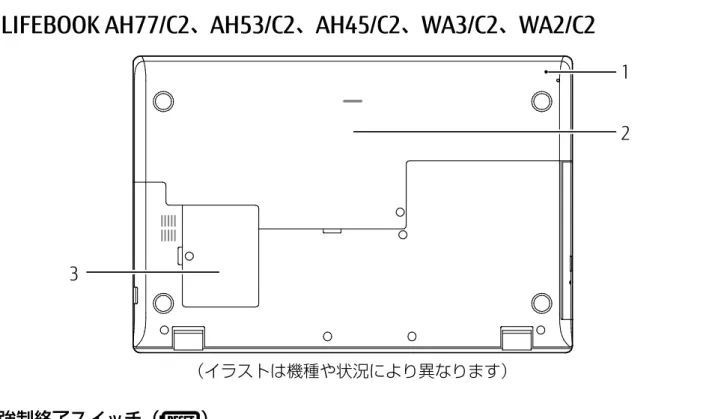
パソコン本体下面
LIFEBOOK AH77/C2、AH53/C2、AH45/C2、WA3/C2、WA2/C2
1 強制終了スイッチ( ) 電源ボタンで電源が切れなくなったときに使用します。 AC アダプタを取り外し、クリップの先などを差し込んで押すと、パソコンの電源が切れま す。 ▶ クリップの先などを差し込むときは、できるだけ垂直に、堅い物を押す感覚があるとこ ろまで差し込んでください。 ▶ 強制終了スイッチで電源を切った後、最初にパソコンの電源を入れるときには、必ず AC アダプタを接続した状態で電源ボタンを押してください。 2 内蔵バッテリカバー 内蔵バッテリパックを交換するときに取り外します(→P.76)。 3 メモリスロットカバー メモリの取り付け/取り外しを行うときに取り外します(→P.140)。 1 3 2 (イラストは機種や状況により異なります)表 紙
▼
各部の名称と働き
15
状態表示 LED
LIFEBOOK AH77/C2、AH53/C2、AH45/C2、WA3/C2、WA2/C2
1 ワイヤレス通信ランプ( ) 機内モードがオフのときに点灯します。 ▶ 機内モードは、本パソコンの内蔵アンテナを使用する無線通信機能の電波を停止する機 能です。機内モードをオンにすると電波が停止します。 ▶ ワイヤレスマウス添付機種の場合、機内モードをオンにすると、ワイヤレスマウスが使 えなくなります。 ▶ 機内モードがオフ(ワイヤレス通信ランプ点灯時)でも電波が停止している場合があり ます。電波の発信/停止の状態は、次の手順で表示される画面で確認できます。 1. (設定) 「ネットワークとインターネット」 「機内モード」の順にク リックします。 ▶ 電波の発信/停止を切り替えるには、 + を押してください。 また、通知領域の 「機内モード」の順にクリックして機内モードを切り替えること もできます(→P.265)。 ▶ スリープ、休止状態、Windows 終了時、電源を切った状態ではワイヤレス通信ランプは 消灯します。 2 電源ランプ( ) 電源の状態を表示します(→P.69)。 3 バッテリ充電/残量ランプ( ) ・ AC アダプタ接続時 バッテリの充電状態を表示します(→P.72)。 ・ AC アダプタ未接続時 バッテリ残量、およびバッテリの状態を確認することができます(→P.72)。 4 ディスクアクセスランプ( ) 内蔵ハードディスクや光学ドライブにアクセスしているときに点灯します。 1 2 3 4 5 6 (イラストは機種や状況に より異なります)表 紙
▼
各部の名称と働き
16
5 Num Lock ランプ( ) テンキーの状態を表示します。 点灯時は、テンキーで数字や記号が入力できます。 消灯時は、テンキーの下段に刻印された機能が使えます。 (→P.17) 6 Caps Lock ランプ( ) 英大文字固定モード(英字を大文字で入力する状態)のときに点灯します。 (→P.17)表 紙
▼
各部の名称と働き
17
キーボード
LIFEBOOK AH77/C2、AH53/C2、AH45/C2、WA3/C2、WA2/C2
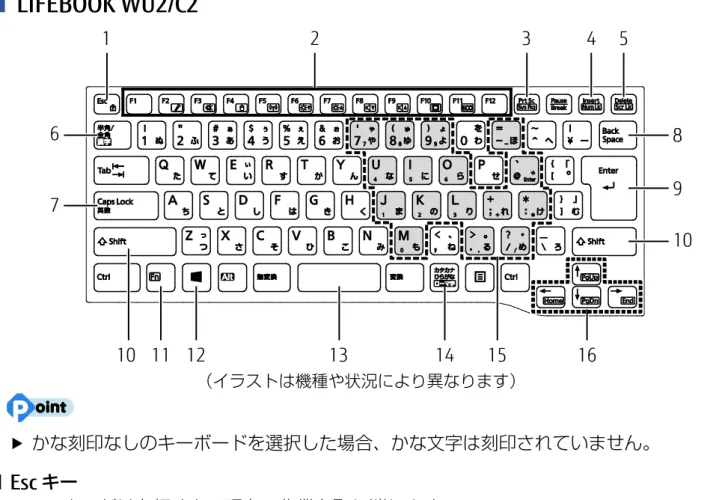
1 Esc キー 現在の作業を取り消します。 2 ファンクションキー アプリごとにいろいろな機能が割り当てられています。枠で囲まれた刻印、または青い刻 印の機能は、 を押しながらそれぞれのキーを押して使います。 3 Prt Sc キー 画面に表示されている内容を画像としてコピーできます。 4 Num Lk キー を押しながらこのキーを押すごとに、テンキーの設定が切り替わります。 ・ Num Lock ランプ点灯時 テンキーで数字や記号を入力できます。 を押しながらテンキーを押すと、テンキーの下段に刻印された機能が使えます。 ・ Num Lock ランプ消灯時 テンキーの下段に刻印された機能を使えます。 5 Delete キー カーソルの右側にある 1 文字を削除します。 6 Back Space キー カーソルの左側にある 1 文字を削除します。 7 Home キー カーソルを行の最初に移動します。 を押しながらこのキーを押すと、文章の最初に移動します。 1 2 3 4 5 6 7 8 9 10 11 12 13 14 15 16 17 18 19 20 (イラストは機種や状況により異なります)表 紙
▼
各部の名称と働き
18
8 End キー カーソルを行の最後に移動します。 を押しながらこのキーを押すと、文章の最後に移動します。 9 PgUp キー 前の画面に切り替えます。 10 PgDn キー 次の画面に切り替えます。 11 半角/全角キー このキーを押すごとに、半角入力/全角入力を切り替えます。全角入力にすると、日本語 を入力できます。 12 Caps Lock キー を押しながらこのキーを押して、英大文字入力/小文字入力を切り替えます。 13 Shift キー このキーを押しながら文字キーを押すと、キーの上段に刻印されている記号を入力できま す。 14 Fn キー を押しながら、枠で囲まれた刻印、または青い刻印のあるキーを押すと、それぞれの キーに割り当てられた機能を使用することができます。 + 音声出力の ON/OFF を切り替えます。 + フラットポイントの有効/無効を切り替えます(→P.207)。 + 本パソコンの内蔵アンテナを使用する無線通信機能の電波の発信/停止を切り 替えます。 + 画面を暗くします。 + 画面を明るくします。 + 音量を小さくします。 + 音量を大きくします。 + 外部ディスプレイを接続した場合に、液晶ディスプレイと外部ディスプレイで 表示先を切り替えます。 + 省電力モードの ON/OFF を切り替えます(→P.182)。 15 Windows キー 「スタート」メニューを表示したいときに押します。 16 空白(Space)キー 文字を入力するときに、空白(スペース)を入力します。 17 カタカナ/ひらがなキー を押しながらこのキーを押して、ローマ字入力/ひらがな入力を切り替えます。表 紙
▼
各部の名称と働き
19
18 Enter キー 入力した文字を確定したり、改行したりします。 19 カーソルキー カーソルを上下左右に移動します。 20 テンキー 数字や記号を入力します。表 紙
▼
各部の名称と働き
20
LIFEBOOK AH シリーズ(AH42)
パソコン本体前面
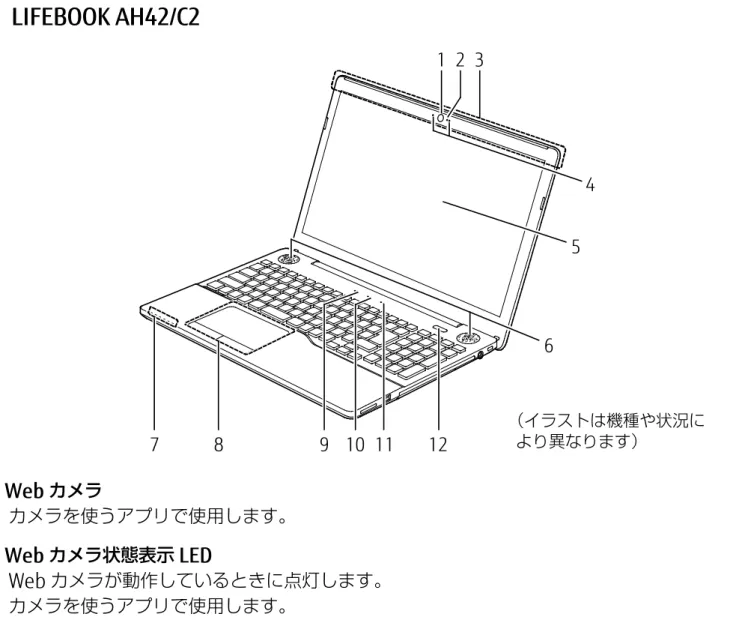
LIFEBOOK AH42/C2
1 Web カメラ カメラを使うアプリで使用します。 2 Web カメラ状態表示 LED Web カメラが動作しているときに点灯します。 カメラを使うアプリで使用します。 3 無線 LAN・Bluetooth ワイヤレステクノロジー兼用アンテナ 無線 LAN と Bluetooth ワイヤレステクノロジー兼用のアンテナが内蔵されています。 ▶ 無線 LAN、Bluetooth ワイヤレステクノロジーについて、詳しくは「通信」(→P.251) をご覧ください。 4 内蔵マイク マイクを使うアプリで使用します。 5 液晶ディスプレイ 入力した内容や、パソコン内のデータなどを表示します。 7 8 9 10 11 12 (イラストは機種や状況に より異なります) 1 3 4 5 6 2表 紙
▼
各部の名称と働き
21
6 スピーカー パソコンの音声を出力します(→P.105)。 7 状態表示 LED パソコンの状態を表示します(→P.26)。 8 フラットポイント マウスポインター( )を操作します(→P.98)。 9 My Cloud ボタンMy Cloud の機能やサービスをお使いになるときに使用します。「My Cloud ホーム 2.0」を 起動します(→P.153)。
▶ スリープ中に My Cloud ボタンに触れたときなど、My Cloud ボタンに触れても何も起動 しない場合があります。この場合は、もう一度 My Cloud ボタンに触れてください。 10 メニューボタン 「@メニュー」を起動します(→P.152)。 11 サポートボタン ・ パソコンの電源が切れているとき Windows が起動しないときにも、「ハードウェア診断」などトラブル解決に役立つサポー ト機能を使うことができます。 ・ パソコンの電源が入っているとき 「富士通アドバイザー」が起動し、パソコンのサポートやサービスなどの情報を確認する ことができます。 ▶ My Cloud ボタン、メニューボタン、サポートボタンをお使いになるときは、次のような 点に注意してください。 各ボタンは触れると反応します。強く押さないでください。また、ボタンが反応して いる間、ボタンの LED が点灯します。 ボタンには素手で触れてください。 ものさし、木製やプラスチック製の棒、その他の非導通の物体で触れても反応しませ ん。 ボタンと指の間に、手袋や指サック、絆創膏などがあると、反応しない場合がありま す。 12 電源ボタン( ) Windows をスタートします(→P.66)。
表 紙
▼
各部の名称と働き
22
パソコン本体右側面
LIFEBOOK AH42/C2
1 ダイレクト・メモリースロット( ) SD メモリーカードを差し込みます。miniSD カードなどは、アダプターを使用してくださ い(→P.124)。 2 USB2.0 Type-A コネクタ( ) USB 規格の周辺機器を接続します。 接続した USB 機器の動作は、周辺機器や間に接続されている USB ハブやケーブルの性能に 依存します。 Type-C コネクタは、形状が異なるため接続できません。 3 光学ドライブ ディスクの読み出し/書き込みをします(→P.109)。 搭載されている光学ドライブは、 『取扱説明書<スタートガイド>』の「仕様一覧」で ご確認ください。 4 ディスク取り出しボタン ディスクをセットしたり取り出したりするときに使用します(→P.118)。 5 強制取り出し穴 光学ドライブのトレーが開かなくなったときに使用します。詳しくは、「富士通アドバイ ザー」の「トラブル解決」から「光学ドライブのトラブル」をご覧ください。 6 DC-IN コネクタ( ) 添付の AC アダプタを接続します。 7 盗難防止用ロック取り付け穴( ) 市販の盗難防止用ケーブルを接続します。 (イラストは機種や状況により異なります) 1 2 3 4 5 6 7表 紙
▼
各部の名称と働き
23
パソコン本体左側面
LIFEBOOK AH42/C2
1 LAN コネクタ( ) LAN ケーブルを接続します。 2 排気孔 パソコン本体内部の熱を外部に逃がします。 3 HDMI 出力端子( ) デジタルテレビや、デジタル接続の外部ディスプレイを接続します。 コネクタの形状によっては、隣接するコネクタと同時に使用できないことがあります。 ▶ 同時表示やマルチモニター表示、HDMI 出力端子接続時の出力方式などについては、「外 部ディスプレイに表示できる解像度と発色数」(→P.218)をご覧ください。4 USB3.1 (Gen1) Type-C コネクタ( ) USB 規格の周辺機器を接続します。 接続した USB 機器の動作は、周辺機器や間に接続されている USB ハブやケーブルの性能に 依存します。 コネクタの形状によっては、隣接するコネクタと同時に使用できないことがあります。 Type-A コネクタは、形状が異なるため接続できません。 ▶ 映像出力など、USB 以外の拡張機能はありません。
▶ USB Power Delivery は非対応です。本製品への充電はできません。 ▶ 接続した USB 対応機器の転送速度(理論値)は次のとおりです。
USB3.1 および USB3.0 対応機器:最大 5Gbps USB2.0 対応機器:最大 480Mbps
(イラストは機種や状況により異なります)
表 紙
▼
各部の名称と働き
24
5 USB3.0 Type-A コネクタ( ) USB 規格の周辺機器を接続します。 接続した USB 機器の動作は、周辺機器や間に接続されている USB ハブやケーブルの性能に 依存します。 コネクタの形状によっては、隣接するコネクタと同時に使用できないことがあります。 Type-C コネクタは、形状が異なるため接続できません。6 USB3.0 Type-A コネクタ(電源オフ USB 充電機能対応)( / ) USB 規格の周辺機器を接続します。 接続した USB 機器の動作は、周辺機器や間に接続されている USB ハブやケーブルの性能に 依存します。 電源オフ USB 充電機能については、「電源オフ USB 充電機能」(→P.134)をご覧くださ い。 コネクタの形状によっては、隣接するコネクタと同時に使用できないことがあります。 Type-C コネクタは、形状が異なるため接続できません。 7 マイク・ラインイン・ヘッドホン・ラインアウト・ヘッドセット兼用端子( ) 外径 3.5mm のミニプラグに対応した市販のヘッドホンを接続します。また、設定を変更す ることで、マイク入力端子、ライン入力/出力端子、ヘッドセット端子としても使用でき ます(→P.247)。 なお、この端子はハイレゾに対応しています。 ▶ ハイレゾで音源を聴く場合、ハイレゾ対応イヤホン・ヘッドホンが必要です。 ▶ ハイレゾで出力する場合、ハイレゾの音源が必要です。ハイレゾについては、「ハイレゾ を楽しむ(http://www.fmworld.net/fmv/func/hires/)」でご紹介しています。こちらも あわせてご覧ください。 ▶ CD などのディスクのハイレゾ音源には対応していません。
表 紙
▼
各部の名称と働き
25
パソコン本体下面
LIFEBOOK AH42/C2
1 強制終了スイッチ( ) 電源ボタンで電源が切れなくなったときに使用します。 AC アダプタを取り外し、クリップの先などを差し込んで押すと、パソコンの電源が切れま す。 ▶ クリップの先などを差し込むときは、できるだけ垂直に、堅い物を押す感覚があるとこ ろまで差し込んでください。 ▶ 強制終了スイッチで電源を切った後、最初にパソコンの電源を入れるときには、必ず AC アダプタを接続した状態で電源ボタンを押してください。 2 内蔵バッテリカバー 内蔵バッテリパックを交換するときに取り外します(→P.76)。 3 メモリスロットカバー メモリの取り付け/取り外しを行うときに取り外します(→P.142)。 2 3 1 (イラストは機種や状況により異なります)表 紙
▼
各部の名称と働き
26
状態表示 LED
LIFEBOOK AH42/C2
1 ワイヤレス通信ランプ( ) 機内モードがオフのときに点灯します。 ▶ 機内モードは、本パソコンの内蔵アンテナを使用する無線通信機能の電波を停止する機 能です。機内モードをオンにすると電波が停止します。 ▶ ワイヤレスマウス添付機種の場合、機内モードをオンにすると、ワイヤレスマウスが使 えなくなります。 ▶ 機内モードがオフ(ワイヤレス通信ランプ点灯時)でも電波が停止している場合があり ます。電波の発信/停止の状態は、次の手順で表示される画面で確認できます。 1. (設定) 「ネットワークとインターネット」 「機内モード」の順にク リックします。 ▶ 電波の発信/停止を切り替えるには、 + を押してください。 また、通知領域の 「機内モード」の順にクリックして機内モードを切り替えること もできます(→P.265)。 ▶ スリープ、休止状態、Windows 終了時、電源を切った状態ではワイヤレス通信ランプは 消灯します。 2 電源ランプ( ) 電源の状態を表示します(→P.69)。 3 バッテリ充電/残量ランプ( ) ・ AC アダプタ接続時 バッテリの充電状態を表示します(→P.72)。 ・ AC アダプタ未接続時 バッテリ残量、およびバッテリの状態を確認することができます(→P.72)。 4 ディスクアクセスランプ( ) 内蔵ハードディスクや光学ドライブにアクセスしているときに点灯します。 1 2 3 4 5 6 (イラストは機種や状況に より異なります)表 紙
▼
各部の名称と働き
27
5 Num Lock ランプ( ) テンキーの状態を表示します。 点灯時は、テンキーで数字や記号が入力できます。 消灯時は、テンキーの下段に刻印された機能が使えます。 (→P.28) 6 Caps Lock ランプ( ) 英大文字固定モード(英字を大文字で入力する状態)のときに点灯します。 (→P.28)表 紙
▼
各部の名称と働き
28
キーボード
LIFEBOOK AH42/C2
1 Esc キー 現在の作業を取り消します。 2 ファンクションキー アプリごとにいろいろな機能が割り当てられています。枠で囲まれた刻印、または青い刻 印の機能は、 を押しながらそれぞれのキーを押して使います。 3 Prt Sc キー 画面に表示されている内容を画像としてコピーできます。 4 Num Lk キー を押しながらこのキーを押すごとに、テンキーの設定が切り替わります。 ・ Num Lock ランプ点灯時 テンキーで数字や記号を入力できます。 を押しながらテンキーを押すと、テンキーの下段に刻印された機能が使えます。 ・ Num Lock ランプ消灯時 テンキーの下段に刻印された機能を使えます。 5 Delete キー カーソルの右側にある 1 文字を削除します。 6 Back Space キー カーソルの左側にある 1 文字を削除します。 7 Home キー カーソルを行の最初に移動します。 を押しながらこのキーを押すと、文章の最初に移動します。 1 2 3 4 5 6 7 8 9 10 11 12 13 14 15 16 17 18 19 20 (イラストは機種や状況により異なります)表 紙
▼
各部の名称と働き
29
8 End キー カーソルを行の最後に移動します。 を押しながらこのキーを押すと、文章の最後に移動します。 9 PgUp キー 前の画面に切り替えます。 10 PgDn キー 次の画面に切り替えます。 11 半角/全角キー このキーを押すごとに、半角入力/全角入力を切り替えます。全角入力にすると、日本語 を入力できます。 12 Caps Lock キー を押しながらこのキーを押して、英大文字入力/小文字入力を切り替えます。 13 Shift キー このキーを押しながら文字キーを押すと、キーの上段に刻印されている記号を入力できま す。 14 Fn キー を押しながら、枠で囲まれた刻印、または青い刻印のあるキーを押すと、それぞれの キーに割り当てられた機能を使用することができます。 + 音声出力の ON/OFF を切り替えます。 + フラットポイントの有効/無効を切り替えます(→P.207)。 + 本パソコンの内蔵アンテナを使用する無線通信機能の電波の発信/停止を切り 替えます。 + 画面を暗くします。 + 画面を明るくします。 + 音量を小さくします。 + 音量を大きくします。 + 外部ディスプレイを接続した場合に、液晶ディスプレイと外部ディスプレイで 表示先を切り替えます。 + 省電力モードの ON/OFF を切り替えます(→P.182)。 15 Windows キー 「スタート」メニューを表示したいときに押します。 16 空白(Space)キー 文字を入力するときに、空白(スペース)を入力します。 17 カタカナ/ひらがなキー を押しながらこのキーを押して、ローマ字入力/ひらがな入力を切り替えます。表 紙
▼
各部の名称と働き
30
18 Enter キー 入力した文字を確定したり、改行したりします。 19 カーソルキー カーソルを上下左右に移動します。 20 テンキー 数字や記号を入力します。表 紙
▼
各部の名称と働き
31
LIFEBOOK AH シリーズ(WAA)
パソコン本体前面
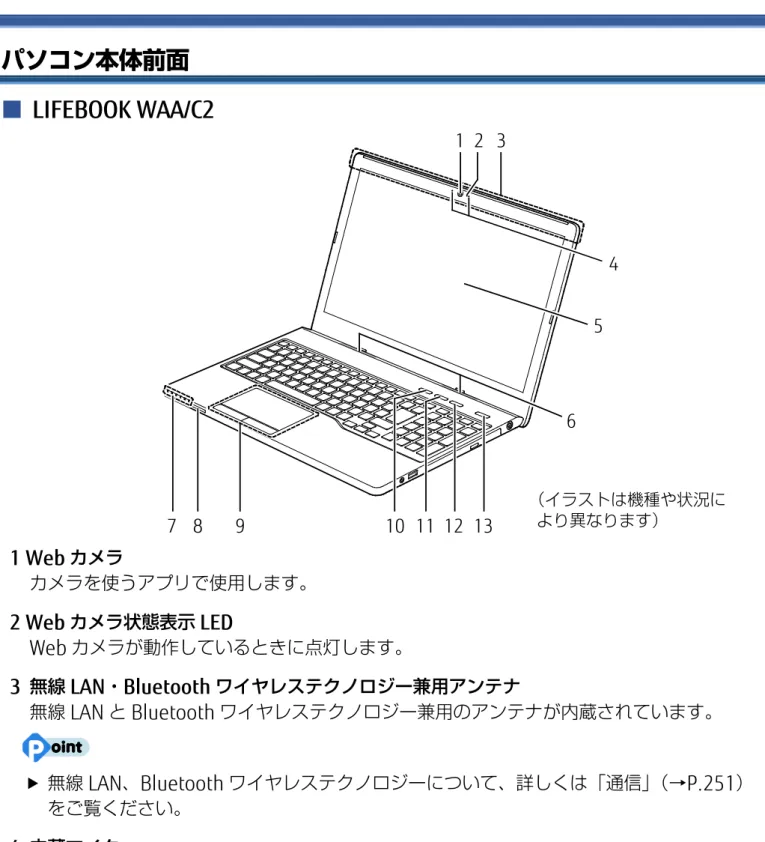
LIFEBOOK WAA/C2
1 Web カメラ カメラを使うアプリで使用します。 2 Web カメラ状態表示 LED Web カメラが動作しているときに点灯します。 3 無線 LAN・Bluetooth ワイヤレステクノロジー兼用アンテナ 無線 LAN と Bluetooth ワイヤレステクノロジー兼用のアンテナが内蔵されています。 ▶ 無線 LAN、Bluetooth ワイヤレステクノロジーについて、詳しくは「通信」(→P.251) をご覧ください。 4 内蔵マイク マイクを使うアプリで使用します。 5 液晶ディスプレイ 入力した内容や、パソコン内のデータなどを表示します。 6 スピーカー パソコンの音声を出力します(→P.105)。 2 1 3 4 5 6 7 8 9 11 12 13 (イラストは機種や状況に より異なります) 10表 紙
▼
各部の名称と働き
32
7 状態表示 LED パソコンの状態を表示します(→P.36)。 8 ダイレクト・メモリースロット( ) SD メモリーカードを差し込みます。miniSD カードなどは、アダプターを使用してくださ い(→P.124)。 9 フラットポイント マウスポインター( )を操作します(→P.98)。 10 My Cloud ボタンMy Cloud の機能やサービスをお使いになるときに使用します。「My Cloud ホーム 2.0」を 起動します(→P.153)。
▶ スリープ中に My Cloud ボタンに触れたときなど、My Cloud ボタンに触れても何も起動 しない場合があります。この場合は、もう一度 My Cloud ボタンに触れてください。 11 メニューボタン 「@メニュー」を起動します(→P.152)。 12 サポートボタン ・ パソコンの電源が切れているとき Windows が起動しないときにも、「ハードウェア診断」などトラブル解決に役立つサポー ト機能を使うことができます。 ・ パソコンの電源が入っているとき 「富士通アドバイザー」が起動し、パソコンのサポートやサービスなどの情報を確認する ことができます。 ▶ My Cloud ボタン、メニューボタン、サポートボタンをお使いになるときは、次のような 点に注意してください。 各ボタンは触れると反応します。強く押さないでください。また、ボタンが反応して いる間、ボタンの LED が点灯します。 ボタンには素手で触れてください。 ものさし、木製やプラスチック製の棒、その他の非導通の物体で触れても反応しませ ん。 ボタンと指の間に、手袋や指サック、絆創膏などがあると、反応しない場合がありま す。 13 電源ボタン( ) Windows をスタートします(→P.66)。
表 紙
▼
各部の名称と働き
33
パソコン本体右側面
LIFEBOOK WAA/C2
1 マイク・ラインイン・ヘッドホン・ラインアウト・ヘッドセット兼用端子( ) 外径 3.5mm のミニプラグに対応した市販のヘッドホンを接続します。また、設定を変更す ることで、マイク入力端子、ライン入力/出力端子、ヘッドセット端子としても使用でき ます(→P.247)。 2 USB2.0 Type-A コネクタ( ) USB 規格の周辺機器を接続します。 接続した USB 機器の動作は、周辺機器や間に接続されている USB ハブやケーブルの性能に 依存します。 3 光学ドライブ ディスクの読み出し/書き込みをします(→P.109)。 搭載されている光学ドライブは、 『取扱説明書<スタートガイド>』の「仕様一覧」で ご確認ください。 4 ディスク取り出しボタン ディスクをセットしたり取り出したりするときに使用します(→P.118)。 5 強制取り出し穴 光学ドライブのトレーが開かなくなったときに使用します。詳しくは、「富士通アドバイ ザー」の「トラブル解決」から「光学ドライブのトラブル」をご覧ください。 6 DC-IN コネクタ( ) 添付の AC アダプタを接続します。 1 (イラストは機種や状況により異なります) 2 3 4 5 6表 紙
▼
各部の名称と働き
34
パソコン本体左側面
LIFEBOOK WAA/C2
1 盗難防止用ロック取り付け穴( ) 市販の盗難防止用ケーブルを接続します。 2 LAN コネクタ( ) LAN ケーブルを接続します。 3 排気孔 パソコン本体内部の熱を外部に逃がします。 4 HDMI 出力端子( ) デジタルテレビや、デジタル接続の外部ディスプレイを接続します。 コネクタの形状によっては、隣接するコネクタと同時に使用できないことがあります。 ▶ 同時表示やマルチモニター表示、HDMI 出力端子接続時の出力方式などについては、「外 部ディスプレイに表示できる解像度と発色数」(→P.218)をご覧ください。 5 USB3.0 Type-A コネクタ( ) USB 規格の周辺機器を接続します。 接続した USB 機器の動作は、周辺機器や間に接続されている USB ハブやケーブルの性能に 依存します。 コネクタの形状によっては、隣接するコネクタと同時に使用できないことがあります。 6 USB2.0 Type-A コネクタ(電源オフ USB 充電機能対応)( )USB 規格の周辺機器を接続します。 接続した USB 機器の動作は、周辺機器や間に接続されている USB ハブやケーブルの性能に 依存します。 電源オフ USB 充電機能については、「電源オフ USB 充電機能」(→P.134)をご覧くださ い。 コネクタの形状によっては、隣接するコネクタと同時に使用できないことがあります。 1 2 3 4 (イラストは機種や状況により異なります) 5 6
表 紙
▼
各部の名称と働き
35
パソコン本体下面
LIFEBOOK WAA/C2
1 メモリスロットカバー メモリの取り付け/取り外しを行うときに取り外します(→P.144)。 2 内蔵バッテリパックロック 内蔵バッテリパックを交換するときに取り外します(→P.76)。 3 内蔵バッテリパック 充電式のバッテリです(→P.72) 1 2 (イラストは機種や状況により異なります) 2 3表 紙
▼
各部の名称と働き
36
状態表示 LED
LIFEBOOK WAA/C2
1 ワイヤレス通信ランプ( ) 機内モードがオフのときに点灯します。 ▶ 機内モードは、本パソコンの内蔵アンテナを使用する無線通信機能の電波を停止する機 能です。機内モードをオンにすると電波が停止します。 ▶ 機内モードがオフ(ワイヤレス通信ランプ点灯時)でも電波が停止している場合があり ます。電波の発信/停止の状態は、次の手順で表示される画面で確認できます。 1. (設定) 「ネットワークとインターネット」 「機内モード」の順にク リックします。 ▶ 電波の発信/停止を切り替えるには、 + を押してください。 また、通知領域の 「機内モード」の順にクリックして機内モードを切り替えること もできます(→P.265)。 ▶ スリープ、休止状態、Windows 終了時、電源を切った状態ではワイヤレス通信ランプは 消灯します。 2 電源ランプ( ) 電源の状態を表示します(→P.69)。 3 バッテリ充電/残量ランプ( ) ・ AC アダプタ接続時 バッテリの充電状態を表示します(→P.72)。 ・ AC アダプタ未接続時 バッテリ残量、およびバッテリの状態を確認することができます(→P.72)。 4 ディスクアクセスランプ( ) 内蔵ハードディスクや光学ドライブにアクセスしているときに点灯します。 (イラストは機種や状況により異なります) 1 2 3 4 5 6表 紙
▼
各部の名称と働き
37
5 Num Lock ランプ( ) テンキーの状態を表示します。 点灯時は、テンキーで数字や記号が入力できます。 消灯時は、テンキーの下段に刻印された機能が使えます。 (→P.38) 6 Caps Lock ランプ( ) 英大文字固定モード(英字を大文字で入力する状態)のときに点灯します。 (→P.38)表 紙
▼
各部の名称と働き
38
キーボード
LIFEBOOK WAA/C2
1 Esc キー 現在の作業を取り消します。 2 ファンクションキー アプリごとにいろいろな機能が割り当てられています。青い刻印の機能は、 を押しなが らそれぞれのキーを押して使います。 3 Prt Sc キー 画面に表示されている内容を画像としてコピーできます。 4 Num Lk キー を押しながらこのキーを押すごとに、テンキーの設定が切り替わります。 ・ Num Lock ランプ点灯時 テンキーで数字や記号を入力できます。 を押しながらテンキーを押すと、テンキーの下段に刻印された機能が使えます。 ・ Num Lock ランプ消灯時 テンキーの下段に刻印された機能を使えます。 5 Delete キー カーソルの右側にある 1 文字を削除します。 6 Back Space キー カーソルの左側にある 1 文字を削除します。 7 Home キー カーソルを行の最初に移動します。 を押しながらこのキーを押すと、文章の最初に移動します。 1 2 3 4 5 6 7 8 9 10 11 12 13 14 15 16 17 18 19 20表 紙
▼
各部の名称と働き
39
8 End キー カーソルを行の最後に移動します。 を押しながらこのキーを押すと、文章の最後に移動します。 9 PgUp キー 前の画面に切り替えます。 10 PgDn キー 次の画面に切り替えます。 11 半角/全角キー このキーを押すごとに、半角入力/全角入力を切り替えます。全角入力にすると、日本語 を入力できます。 12 Caps Lock キー を押しながらこのキーを押して、英大文字入力/小文字入力を切り替えます。 13 Shift キー このキーを押しながら文字キーを押すと、キーの上段に刻印されている記号を入力できま す。 14 Fn キー を押しながら、青い刻印のあるキーを押すと、それぞれのキーに割り当てられた機能を 使用することができます。 + 音声出力の ON/OFF を切り替えます。 + フラットポイントの有効/無効を切り替えます(→P.207)。 + 本パソコンの内蔵アンテナを使用する無線通信機能の電波の発信/停止を切り 替えます。 + 画面を暗くします。 + 画面を明るくします。 + 音量を小さくします。 + 音量を大きくします。 + 外部ディスプレイを接続した場合に、液晶ディスプレイと外部ディスプレイで 表示先を切り替えます。 + 省電力モードの ON/OFF を切り替えます(→P.182)。 15 Windows キー 「スタート」メニューを表示したいときに押します。 16 空白(Space)キー 文字を入力するときに、空白(スペース)を入力します。 17 カタカナ/ひらがなキー を押しながらこのキーを押して、ローマ字入力/ひらがな入力を切り替えます。表 紙
▼
各部の名称と働き
40
18 Enter キー 入力した文字を確定したり、改行したりします。 19 カーソルキー カーソルを上下左右に移動します。 20 テンキー 数字や記号を入力します。表 紙
▼
各部の名称と働き
41
LIFEBOOK SH シリーズ(WS1)
パソコン本体前面
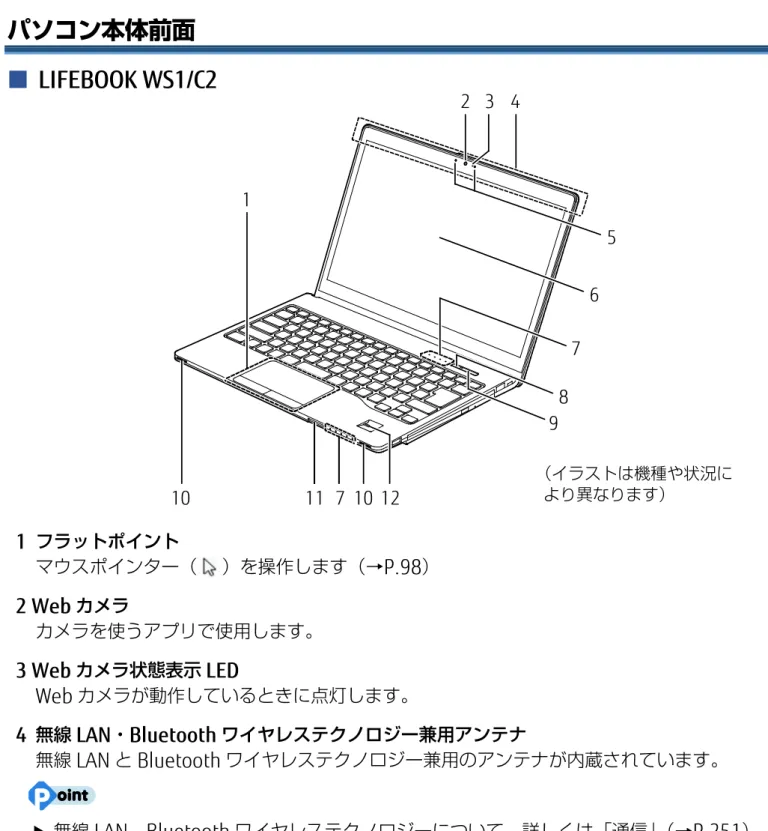
LIFEBOOK WS1/C2
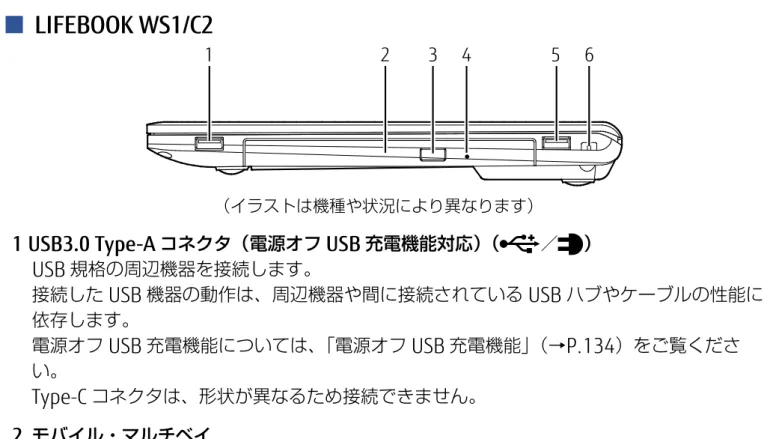
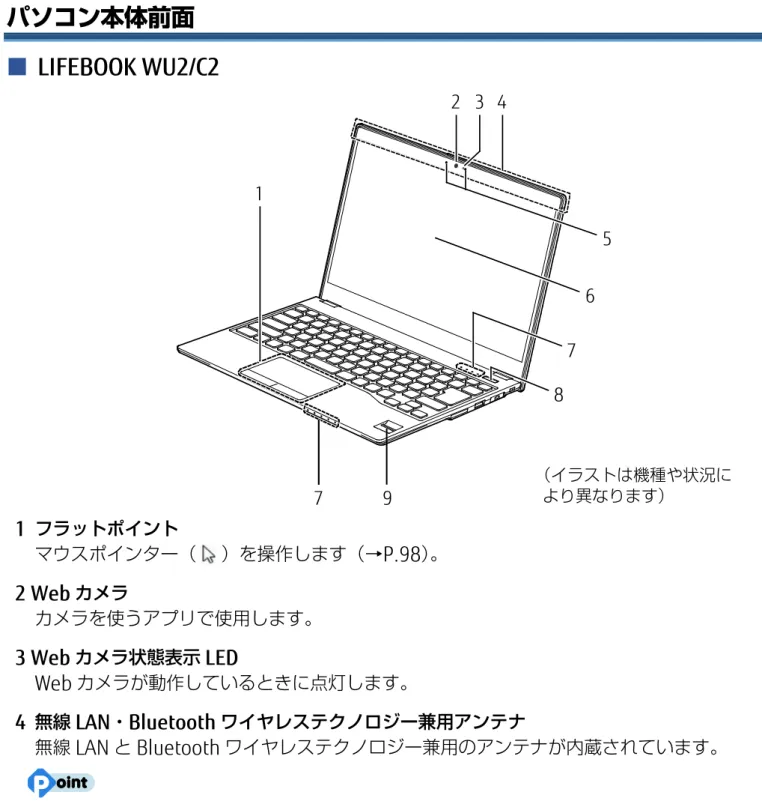
1 フラットポイント マウスポインター( )を操作します(→P.98) 2 Web カメラ カメラを使うアプリで使用します。 3 Web カメラ状態表示 LED Web カメラが動作しているときに点灯します。 4 無線 LAN・Bluetooth ワイヤレステクノロジー兼用アンテナ 無線 LAN と Bluetooth ワイヤレステクノロジー兼用のアンテナが内蔵されています。 ▶ 無線 LAN、Bluetooth ワイヤレステクノロジーについて、詳しくは「通信」(→P.251) をご覧ください。 5 内蔵マイク マイクを使うアプリで使用します。 2 3 4 1 5 6 7 8 9 10 11 7 10 12 (イラストは機種や状況に より異なります)表 紙
▼
各部の名称と働き
42
6 液晶ディスプレイ 入力した内容や、パソコン内のデータなどを表示します。タッチパネル搭載機種では、画 面に触れて操作することができます(→P.101)。 ▶ 次のようなときに、画面にムラが発生する場合があります。 液晶ディスプレイに強い圧力が加わったとき タッチ操作を行ったとき 7 状態表示 LED パソコンの状態を表示します(→P.47)。 8 ECO ボタン ボタンを押すごとに、省電力モードがオンまたはオフに切り替わります。 省電力モードについて、詳しくは「充電状態や残量の確認(LIFEBOOK SH シリーズ、UH シリーズの場合)」(→P.73)をご覧ください。 なお、電源オフ、および休止状態のときにこのボタンを押すと、バッテリ残量ランプが点 灯し、ランプの色でバッテリの残量を表示します(→P.73)。 9 電源ボタン( ) Windows をスタートします(→P.66)。 10 スピーカー パソコンの音声を出力します(→P.105)。 11 ダイレクト・メモリースロット SD メモリーカードを差し込みます。miniSD カードなどは、アダプターを使用してくださ い(→P.124)。 12 指紋センサー 指をスライドさせることで、指紋認証を使うことができます。 詳しくは、「Windows Hello」(→P.157)をご覧ください。表 紙
▼
各部の名称と働き
43
パソコン本体右側面
LIFEBOOK WS1/C2
1 USB3.0 Type-A コネクタ(電源オフ USB 充電機能対応)( / ) USB 規格の周辺機器を接続します。 接続した USB 機器の動作は、周辺機器や間に接続されている USB ハブやケーブルの性能に 依存します。 電源オフ USB 充電機能については、「電源オフ USB 充電機能」(→P.134)をご覧くださ い。 Type-C コネクタは、形状が異なるため接続できません。 2 モバイル・マルチベイ 内蔵スーパーマルチドライブユニットなどが取り付けられます。ユニットは交換できま す。パソコンをお使いになるときは、必ずモバイル・マルチベイにユニットまたはモバイ ル・マルチベイ用カバーを取り付けてください(→P.128)。 3 ディスク取り出しボタン ディスクをセットしたり取り出したりするときに使用します(→P.118)。 4 強制取り出し穴 光学ドライブのトレーが開かなくなったときに使用します。詳しくは、「富士通アドバイ ザー」の「トラブル解決」から「光学ドライブのトラブル」をご覧ください。 5 USB3.0 Type-A コネクタ( ) USB 規格の周辺機器を接続します。 接続した USB 機器の動作は、周辺機器や間に接続されている USB ハブやケーブルの性能に 依存します。 Type-C コネクタは、形状が異なるため接続できません。 6 盗難防止用ロック取り付け穴( ) 市販の盗難防止用ケーブルを接続します。 (イラストは機種や状況により異なります) 1 2 3 4 5 6
表 紙
▼
各部の名称と働き
44
パソコン本体左側面
LIFEBOOK WS1/C2
1 DC-IN コネクタ( ) 添付の AC アダプタを接続します。 2 LAN コネクタ( ) LAN ケーブルを接続します。 3 排気孔 パソコン本体内部の熱を外部に逃がします。 4 外部ディスプレイコネクタ( ) アナログ接続の外部ディスプレイを接続します。 コネクタの形状によっては、隣接するコネクタと同時に使用できないことがあります。 5 HDMI 出力端子( ) デジタルテレビや、デジタル接続の外部ディスプレイを接続します。 コネクタの形状によっては、隣接するコネクタと同時に使用できないことがあります。 (イラストは機種や状況により異なります) 1 2 3 4 5 6 7表 紙
▼
各部の名称と働き
45
6 USB3.1 (Gen1) Type-C コネクタ( ) USB 規格の周辺機器を接続します。
接続した USB 機器の動作は、周辺機器や間に接続されている USB ハブやケーブルの性能に 依存します。
コネクタの形状によっては、隣接するコネクタと同時に使用できないことがあります。 Type-A コネクタは、形状が異なるため接続できません。
▶ USB Power Delivery 対応です(映像も出力できます)。 ▶ USB Power Delivery
最大 5V/3A 給電です。USB Power Delivery 対応機器へ充電できます。最大 20V/3A を供 給可能な機器であれば、本体に充電できます。ただし、すべての対応機器の動作を保証 するものではありません。
▶ 接続した USB 対応機器の転送速度(理論値)は次のとおりです。 USB3.1 および USB3.0 対応機器:最大 5Gbps
USB2.0 対応機器:最大 480Mbps
▶ HDMI 出力端子や USB3.1 (Gen1) Type-C コネクタを使った同時表示やマルチモニター表 示などについては、「外部ディスプレイに表示できる解像度と発色数」(→P.218)をご覧 ください。 7 マイク・ラインイン・ヘッドホン・ラインアウト・ヘッドセット兼用端子( ) 外径 3.5mm のミニプラグに対応した市販のヘッドホン・マイク・ヘッドセットを接続しま す。また、設定を変更することで、マイク入力端子、ライン入力/出力端子、ヘッドセッ ト端子としても使用できます(→P.247)。 なお、この端子はハイレゾに対応しています。 ▶ ハイレゾで音源を聴く場合、ハイレゾ対応イヤホン・ヘッドホンが必要です。 ▶ ハイレゾで出力する場合、ハイレゾの音源が必要です。ハイレゾについては、「ハイレゾ を楽しむ(http://www.fmworld.net/fmv/func/hires/)」でご紹介しています。こちらも あわせてご覧ください。 ▶ CD などのディスクのハイレゾ音源には対応していません。
表 紙
▼
各部の名称と働き
46
パソコン本体下面
LIFEBOOK WS1/C2
1 モバイル・マルチベイロック モバイル・マルチベイユニットの取り付け/取り外しをするときに使用します(→ P.128)。 2 メモリスロットカバー メモリの取り付け/取り外しを行うときに取り外します(→P.146)。 3 内蔵バッテリパックロック 内蔵バッテリパックの取り付け/取り外しをするときに使用します(→P.83)。 4 内蔵バッテリカバー 内蔵バッテリパックを交換するときに取り外します(→P.83)。 2 3 4 (イラストは機種や状況により異なります) 1表 紙
▼
各部の名称と働き
47
状態表示 LED
LIFEBOOK WS1/C2
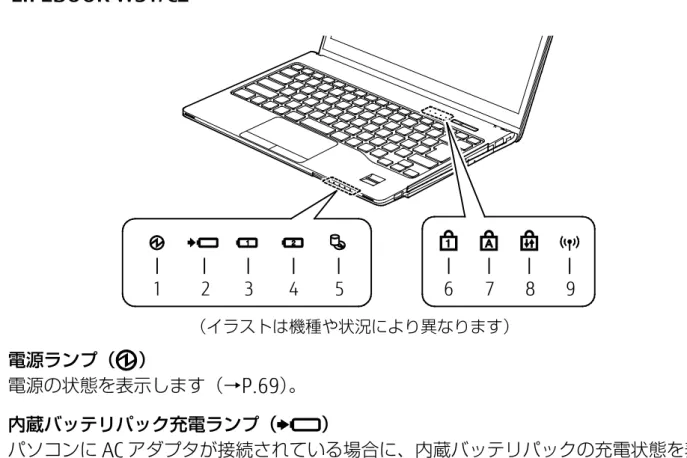
1 電源ランプ( ) 電源の状態を表示します(→P.69)。 2 内蔵バッテリパック充電ランプ( ) パソコンに AC アダプタが接続されている場合に、内蔵バッテリパックの充電状態を表示し ます(→P.73)。 3 内蔵バッテリパック残量ランプ( ) 内蔵バッテリパックの残量を表示します(→P.73)。 4 増設用内蔵バッテリユニット残量ランプ( ) 増設用内蔵バッテリユニットの残量を表示します。増設用内蔵バッテリユニットが装着さ れていると点灯します(→P.73)。 5 ディスクアクセスランプ( ) 内蔵ハードディスクや光学ドライブにアクセスしているときに点灯します。 6 Num Lock ランプ( ) キーボードがテンキーモード(→P.51)のときに点灯します。点灯時は、「テンキーになる キー」で数字や記号を入力できます。 7 Caps Lock ランプ( ) 英大文字固定モード(英字を大文字で入力する状態)のときに点灯します。 8 Scroll Lock ランプ( ) を押しながら を押したときに点灯します。点灯中の動作は、アプリによって異な ります。 1 2 3 4 5 6 7 8 9 (イラストは機種や状況により異なります)表 紙
▼
各部の名称と働き
48
9 ワイヤレス通信ランプ( ) 機内モードがオフのときに点灯します。 ▶ 機内モードは、本パソコンの内蔵アンテナを使用する無線通信機能の電波を停止する機 能です。機内モードをオンにすると電波が停止します。 ▶ 機内モードがオフ(ワイヤレス通信ランプ点灯時)でも電波が停止している場合があり ます。電波の発信/停止の状態は、次の手順で表示される画面で確認できます。 1. (設定) 「ネットワークとインターネット」 「機内モード」の順にク リックします。 ▶ 電波の発信/停止を切り替えるには、 + を押してください。 また、通知領域の 「機内モード」の順にクリックして機内モードを切り替えること もできます(→P.265)。表 紙
▼
各部の名称と働き
49
キーボード
LIFEBOOK WS1/C2
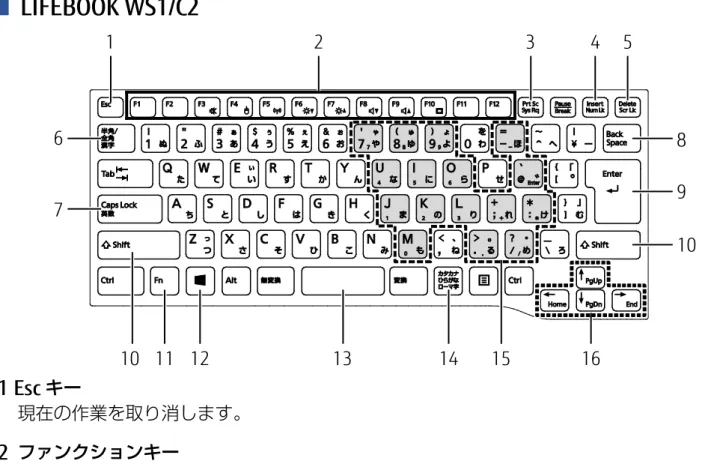
1 Esc キー 現在の作業を取り消します。 2 ファンクションキー アプリごとにいろいろな機能が割り当てられています。青い刻印の機能は、 を押しなが らそのキーを押して使います。 3 Prt Sc キー 画面に表示されている内容を画像としてコピーできます。 4 Num Lk キー を押しながらこのキーを押すと、テンキーモード(→P.51)になります。 もう一度押すと解除されます。 5 Delete キー カーソルの右側にある 1 文字を削除します。 6 半角/全角キー このキーを押すごとに、半角入力/全角入力を切り替えます。全角入力にすると、日本語 を入力できます。 7 Caps Lock キー を押しながらこのキーを押して、英大文字入力/小文字入力を切り替えます。 8 Back Space キー カーソルの左側にある 1 文字を削除します。 9 Enter キー 入力した文字を確定したり、改行したりします。 9 10 11 10 12 13 14 15 16 6 7 8 1 2 3 4 5表 紙
▼
各部の名称と働き
50
10 Shift キー このキーを押しながら文字キーを押すと、キーの上段に刻印されている記号を入力できま す。 11 Fn キー を押しながら青い刻印のあるキーを押すと、それぞれのキーに割り当てられた機能を使 用することができます。 + 音声出力の ON/OFF を切り替えます。 + フラットポイントの有効/無効を切り替えます(→P.207)。 + 本パソコンの内蔵アンテナを使用する無線通信機能の電波の発信/停止を切り 替えます。 + 画面を暗くします。 + 画面を明るくします。 + 音量を小さくします。 + 音量を大きくします。 + 外部ディスプレイを接続した場合に、液晶ディスプレイと外部ディスプレイで 表示先を切り替えます。 + カーソルを行の最初に移動します。 + + 文章の最初に移動します。 + 前の画面に切り替えます。 + 次の画面に切り替えます。 + カーソルを行の最後に移動します。 + + 文章の最後に移動します。 12 Windows キー 「スタート」メニューを表示したいときに押します。 13 空白(Space)キー 文字を入力するときに、空白(スペース)を入力します。 14 カタカナ/ひらがなキー を押しながらこのキーを押して、ローマ字入力/ひらがな入力を切り替えます。 15 テンキーになるキー テンキーモードのときに、テンキーとして使えるキーです。表 紙
▼
各部の名称と働き
51
16 カーソルキー カーソルを上下左右に移動します。 ▶ テンキーモードとは、文字キーの一部をテンキー(数字の入力を容易にするキー配列) として使えるように切り替えた状態のことです。テンキーモードのときは、状態表示 LED の Num Lock ランプが点灯します。テンキーモードで入力できる文字は、「テンキーになるキー」の下段に小さい文字で刻印 されています。