1
テクニカルガイド: ARCSERVE® HIGH AVAILABILITY による MICROSOFT HYPER-V 仮想環境の事業継続
Arcserve
®
High Availability による
Microsoft Hyper-V 仮想環境の
事業継続
~仮想マシンの可用性の向上~
2
目次
はじめに ... 3
第
1 章 Arcserve HA を導入してみよう ... 7
1.1. 環境設定要件と Hyper-V 仮想環境の準備 ... 7
1.2. Arcserve HA の導入 ... 21
1.3. Hyper-V 仮想環境のレプリケーション実行手順 ... 23
1.4. Hyper-V シナリオのスイッチオーバーとスイッチバックの実行 ... 39
第
2 章 運用および構築時の注意点 ... 47
2.1. スナップショット利用環境のレプリケーションについて ... 47
2.2. レプリカサーバを遠隔地に設置する場合の注意 ... 53
2.3. Hyper-V シナリオのデータリワインド ... 60
2.4. アシュアード リカバリによる仮想マシン起動テストの実施 ... 62
2.5. 管理 OS の再起動 ... 65
まとめ ... 69
改訂履歴
2010/02
初版リリース
2010/03
一部記述の修正
2011/02
r15.2 ベースに改変
2012/03
r16 SP1 対応確認
2012/08
一部記述の修正および追記
2014/10
会社名および製品名表記の変更
2017/07
リンク情報等の修正
2018/11
リンク情報等の修正
このドキュメントに含まれる特定の情報は、Arcserve 製品の全体的な方向性に関する概略を説明しています。このドキュメントは、(i)既存または将 来作成される Arcserve のソフトウェア製品に関するライセンス契約書またはサービス契約書において、Arcserve またはライセンシーの権利お よび / または義務に影響を与えたり、(ii)Arcserve のソフトウェア製品のいかなる製品ドキュメントや仕様書を修正したりするためのものではありま せん。このドキュメントに記述された機能の開発、リリース、時期についての決定権は、Arcserve のみが有します。Copyright © 2018 Arcserve. All rights reserved. Microsoft、Windows、Windows NT、および Windows ロゴは、米国またはそ の他の国、あるいはその両方における Microsoft Corporation の商標です。本書で参照するその他すべての商標、商号、サービス マーク、お よびロゴは、それぞれの会社に属します。 本書は情報提供のみを目的としています。Arcserve は本情報の正確性または完全性に対して一切の責任を負いません。Arcserve は、該当 する法律が許す範囲で、いかなる種類の保証(商品性、特定の目的に対する適合性または非侵害に関する黙示の保証を含みます(ただし、これに 限定されません))も伴わずに、このドキュメントを「現状有姿で」提供します。Arcserve は、利益損失、投資損失、事業中断、営業権の喪失、ま たはデータの喪失など(ただし、これに限定されません)、このドキュメントに関連する直接損害または間接損害については、Arcserve がその損害 の可能性の通知を明示的に受けていた場合であっても一切の責任を負いません。
3
はじめに
企業の IT システムは厳しいビジネス競争の中で、多様なビジネス ニーズと予想外の問題に対して、最小限のコストで 迅速に対応しなければなりません。しかし企業にとって、これらの要件に対応するための頻繁なシステム変更は、導入コス トや運用コストの面から非常に困難です。こうした厳しい要望に対し、低コストで、なお且つ容易に構築することができる仮 想化システムは、今や企業にとって必要不可欠なテクノロジです。Microsoft Windows Server 2008 および Windows Server 2008 R2 の Hyper-V 仮想化技術は、マイク ロソフトの先進のテクノロジを集約し、64 ビット仮想化テクノロジによる高いパフォーマンスと可用性、信頼性を実現していま す。サーバ仮想化のためのさまざまな機能を搭載し、IT コストの削減、サーバ使用率の向上、さらに動的な IT リソースの 最適化を実現することができます。 また、ミッション クリティカルなシステムではもちろんのこと、ビジネスで利用されるあらゆるアプリケーションのダウンタイ ムは、企業にとって大きな損害とビジネス機会の損失をもたらします。これは事業規模にかかわらずコスト効率の高い事業 継続性(BC)と惨事復旧(DR)ソリューションが必要不可欠であることを意味し、統合された仮想環境ではなおのこと高い スケーラビリティとコスト効率が求められます。
Arcserve® Replication(アークサーブ レプリケーション:以降 Arcserve Replication と略記)および Arcserve®
High Availability(アークサーブ ハイ アベイラビリティ:以降 Arcserve HA と略記)は、稼働中の本番サーバのデー タを他のサーバに複製する「レプリケーション」という仕組みを Windows Server 上で実現するソフトウェアです。 Arcserve Replication/HA であれば Hyper-V 管理 OS 上に構成された仮想マシンデータ全体を複製することができ る上、本番サーバ障害時には同じデータを持った複製先に切り替えることで業務を継続できます。管理者の手間をかけず にHyper-V 仮想環境データの保護および継続利用を実現するソリューション、それが Arcserve Replication/HA で す。
本書では、Hyper-V 仮想環境を保護するために必要な Arcserve HA の基本機能や導入方法、およびレプリケーシ ョン運用とスイッチオーバー方法について説明します。
Hyper-V とは?
Hyper-V は Microsoft Windows Server 2008 および Windows Server 2008 R2 に標準で組み込まれ たハイパーバイザ ベースの仮想化テクノロジです。ハイパーバイザとは、小さなカーネルとハードウェアによる仮想化支 援機能を利用することにより、従来のアプリケーション レベルの仮想化技術に対して信頼性とパフォーマンスを大幅に 向上させた画期的な技術です。Hyper-V を利用することにより、エンタープライズ レベルのビジネス ニーズにも、柔 軟に、迅速に、そして低コストで対応することが可能となります。
4
Arcserve Replication/HA とは?
Arcserve Replication はレプリケーション技術によりデータを継続的に複製するソフトウェアです。複製元(マスタサ ーバ)となる本番環境に加えられる変更をキャプチャし、ネットワークを介して複製先(レプリカサーバ)にほぼリアルタイ ムに反映していきます。既に本番運用されている環境への導入時も、システムの再構築や変更等は必要ありません。 インストールも簡単で、手間をかけることなく導入することができます。Arcserve HA は Arcserve Replication の技術をベースにし、更にレプリカサーバへの運用の切り替え(スイッチ オーバー)を自動化するソフトウェアです。レプリカサーバからマスタサーバを監視し、異常があればレプリカサーバに運 用を切り替えます。Arcserve HA が持つ特徴的な機能として、サービスの監視があります。Hyper-V 仮想環境で利 用する場合、管理OS の生存確認に加え、仮想マシンの稼働状態まで確認します。またボタンひとつで元通りマスタサ ーバに運用を切り戻す(スイッチバック)ことも可能です。
Hyper-V 仮想環境のレプリケーションとスイッチオーバー
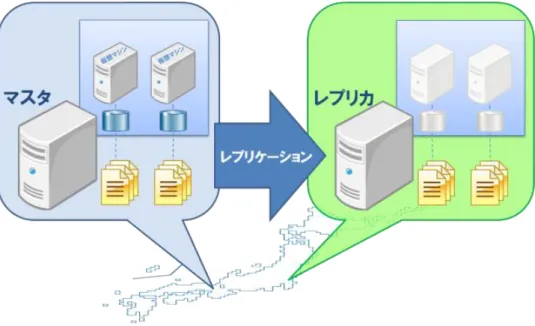
Arcserve HA には Hyper-V 仮想環境を保護する 2 つの方法があります。方法1 は Hyper-V 仮想マシン(ゲスト OS)に Arcserve HA をインストールし、ゲスト OS 内のデータを別の仮想 マシンに転送する方法です。物理環境と同様の方法で管理・運用します。 方法 2 は Hyper-V 上の仮想マシン全体をレプリカサーバへ複製する方法です。方法2の場合、仮想マシンごとに Arcserve HA をインストールする必要はありません。本書では特にこの方法 2 について解説します。 方法2 を使う場合、Arcserve HA は、Hyper-V 仮想マシンの仮想ハードディスクファイル(vhdファイル)や vsv や bin などの仮想マシン構成ファイルへの書き込みをリアルタイムにレプリケーションします (図 1)。 図 1 方法 2:Hyper-V 仮想環境のレプリケーション
5 スイッチオーバーは自動および手動で実行できます。スイッチオーバーによりレプリカサーバにマスタサーバの役割が 移り、自動的にレプリカサーバのHyper-V マネージャに仮想マシンが登録され、起動します(図 2)。このことによりマス タサーバの障害後もすぐに仮想マシン(ゲストOS)を利用することができます。また Arcserve HA ではゲスト OS ごと にping 監視を行うため、ゲスト OS が異常停止した場合は対象の仮想マシンだけをスイッチオーバーすることができま す。 図 2 Arcserve HA による Hyper-V 仮想環境のスイッチオーバー
Arcserve HA による Hyper-V 仮想環境保護のメリット
Arcserve HA で Hyper-V 仮想環境全体を保護することのメリットは大きく 2 つあります。 1. スイッチオーバーで手軽に仮想環境の可用性向上 Hyper-V は、1 台の物理サーバに複数の仮想のサーバ環境を構築します。物理的な障害はその上にホストさ れているHyper-V 仮想マシン全体に影響が及ぶため、物理構成の耐障害性を高める事は非常に重要です。 Arcserve HA は Hyper-V 仮想マシンをレプリケーションし、ホストマシンやゲスト OS の障害時にはレプリカサ ーバにスイッチオーバーしてゲスト OS を起動します。高価な共有ストレージや FT サーバを購入しなくても手軽に 可用性の高い仮想環境を構築することができます。 2. WAN 越えのデータ転送で手間のかからない災害対策 これまで Hyper-V 仮想環境の災害対策としては、バックアップデータを保存したテープ媒体や外部ディスク等 を遠隔地に保管するといった方法が一般的でした。しかし、これらの方法をは、少なからず手間や輸送コストなどが かかります。 Arcserve HA では WAN のような細く不安定な回線であっても、データをレプリケーションすることができます (図 3)。データの変更は自動的に転送されるため手間もかからず輸送コストもかかりません。 ※ 遠隔地にレプリカサーバを設置する場合には「2.2 レプリカサーバを遠隔地に設置する場合の注意」を合わせ て参照ください。6
7
第
1章 Arcserve HA を導入してみよう
1.1. 環境設定要件と Hyper-V 仮想環境の準備
Arcserve HA による Hyper-V 仮想環境を構築する際には、以下の要件を満たす必要があります。また必ずレプリカ サーバでもHyper-V 仮想環境構築が必要です。Hyper-V の環境設定要件
⚫ マスタおよびレプリカに、Microsoft Windows Server 2008 R2 をインストールします。マスタおよびレプリカサ ーバは、Hyper-V 2.0 を実行できる CPU とマザーボードを備えている必要があります ⚫ レプリカサーバには、マスタサーバと同等以上の容量を持ったディスクが必要です。 ⚫ 仮想マシンの IP アドレスとホスト名を取得するために、各ゲスト OS に統合コンポーネントをインストールします ⚫ レプリカサーバ上に、マスタサーバ上に存在するのと同じ数および種類のネットワーク接続を設定します ⚫ マスタサーバ、レプリカサーバ、および仮想マシンは ping による通信が取れていることを確認します ⚫ Active Directory 環境下で利用する場合には、マスタとレプリカの両方のサーバが、同じフォレストに属しており、 同じドメインまたは信頼できるドメインのメンバであることを確認します
⚫ Workgroup 環境下で利用する場合には、NetBIOS 名による仮想マシンの名前解決を行います。Windows フ ァイアウォールなどを利用している場合には「NB 名受信(UDP137)」を受信可能に設定してください。
⚫ Hyper-V 仮想マシンの保存先のパスはマスタサーバとレプリカサーバで同一にする必要があります
Arcserve HA 利用時の注意点
Arcserve HA の Hyper-V シナリオを利用して Hyper-V 仮想環境を保護する場合には以下の点にご注意くださ い。
1. Hyper-V シナリオを利用する場合には、必ず Arcserve Replication/HA r12.5 SP2(ビルド 470)以降をご利 用ください。本書はr15.2 を使用し記載しておりますが、r16 でも同様の手順でご利用いただけます。
2. Hyper-V 管理 OS が Windows Server 2008 R2 SP1 の場合には、Arcserve Replication/HA r16 SP1 以降をご利用ください。 3. Hyper-V シナリオではスケジュールモードを使用しないでください。レプリカサーバで Hyper-V 仮想マシンを使用 できなくなる可能性があります。 4. Hyper-V シナリオではホストクラスタ(管理 OS のクラスタリング)環境はサポートされません。 5. Hyper-V シナリオではゲストクラスタ(ゲスト OS 間クラスタリング)環境はサポートされません。別途各ゲスト OS に Arcserve HA をインストールし、構築することを検討してください。 6. 手動スイッチオーバー実行時、Arcserve HA はゲスト OS をシャットダウンしてからスイッチオーバーを実施しま す。そのため手動スイッチオーバーはクイックマイグレーション(Quick Migration)やライブマイグレーション(Live Migration)に比べ多少ダウンタイムが長くなります。 7. Hyper-V 仮想環境においてスナップショットを利用している、もしくは検討している場合には仮想マシンの構成を変 更する必要があります。詳しくは「2.1 スナップショット利用環境のレプリケーションについて」を参照してください。 8. スイッチオーバーした後は、ルートディレクトリやプロパティ(シナリオプロパティ、マスタプロパティなど)を変更しないで ください。シナリオが破損し、スイッチバックできなくなる可能性があります。
8
9. 複製対象となる仮想マシンは Arcserve HA のインストール先としてサポートしてされる OS のみサポートしていま す。
その他の注意事項や技術情報については製品マニュアルおよび弊社サポートページをご確認ください。 Arcserve Replication r16 for Windows 注意/制限事項
https://support.arcserve.com/s/article/203838485?language=ja
Arcserve Replication r16 for Windows 最新技術情報
https://support.arcserve.com/s/topic/0TO1J000000I3piWAC?language=ja
Hyper-V のインストールと構成
Arcserve HA を利用するには、マスタサーバだけでなくレプリカサーバにも Hyper-V の役割をインストールする必 要があります。また、Hyper-V のインストールが完了したら仮想ネットワークを設定します。レプリカサーバの仮想ネットワ ークはマスタサーバと同じ種類のものを同数用意してください。 以下はHyper-V インストール作業の一例です。 1. サーバー マネージャーで左ペインより[役割]をクリックし、[役割の追加]をクリックします。9
2. [役割の追加ウィザード]が表示されます。[開始する前に]画面で、[次へ(N)]をクリックします。
3. [サーバの役割の選択]画面で、「Hyper-V」チェックボックスをオンにし、[次へ(N)]をクリックします。
10
5. [仮想ネットワークの作成]画面で、仮想マシンで使用する仮想ネットワークを作成するイーサネットカード(ネットワ ークアダプタ)のチェックボックスをオンにします。[次へ(N)]をクリックします。
6. [インストールオプションの確認]画面で、[インストール(I)]をクリックします。
11 8. 再起動が必要なことを示す[役割の追加ウィザード]ダイアログボックスが表示されるので、[はい(Y)]をクリックして サーバを再起動します。 9. 再起動後、管理者権限のあるアカウントでサーバに再度ログオンし、[構成の再開ウィザード]の[インストールの結 果]画面で、[閉じる(O)]をクリックします。 なお、Hyper-V インストール後に仮想ネットワークを設定する場合には、図 4 のように Hyper-V マネージャの[操作 (A)]-[仮想ネットワーク マネージャー(M)…]をクリックして、[仮想ネットワーク マネージャー]画面から追加してくださ い。 図 4 仮想ネットワークマネージャーを利用した仮想ネットワークの設定例
12
仮想マシンの作成
Arcserve HA の Hyper-V シナリオを利用するには、マスタサーバ上で保護対象の仮想マシンが実行されている必 要があります。以下に示す手順はマスタサーバでの仮想マシンの作成例です。レプリカサーバ上で仮想マシンを作成す る必要はありません。 本書ではD ドライブに以下の構成でフォルダを作成し、仮想マシンを作成します。 D:¥VirtualMachines¥VirtualMachine1¥ Snapshots (スナップショット保存フォルダ)¥Virtual Hard Disk (仮想ハード ディスク保存フォルダ) ¥Virtual Machines (仮想マシン データ保存フォルダ)
1. Hyper-V マネージャから[操作(A)]-[新規(J)]-[仮想マシン(M)…]をクリックし、[仮想マシンの新規作成ウィザ ード]を起動します。
13
2. [開始する前に]画面が表示されますので、[次へ(N)]をクリックします。
3. [名前と場所の指定]画面にて仮想マシンの格納場所を設定します。本書では[仮想マシンを別の場所に格納す る(S)]を選択し、場所を「D:¥VirtualMachine1」に変更してから、[次へ(N)]をクリックします。
14
4. [メモリの割り当て]画面にて仮想メモリの大きさを設定します。[次へ(N)]をクリックします。
15
6. [仮想ハードディスクの接続]画面にて接続する仮想ハード ディスクを設定します。本書では[後で仮想ハード デ ィスクを接続する(A)]オプションを選択して、別途ウィザードを使って仮想ハード ディスク ファイルの作成を作成 する設定を行います。[次へ(N)]をクリックします。
16
8. Hyper-V マネージャーに仮想マシンが追加されます。作成した仮想マシンを右クリックして[設定(B)...]をクリッ クし、設定画面を起動します。
9. 設定画面にて左ペインより[IDE コントローラ 0]をクリックします。右ペインに表示されるリストから[ハード ドライブ] を選択し、[追加(D)]をクリックし [仮想ハード ディスクの新規作成ウィザード]を起動します。
17
10. [開始する前に]画面が表示されますので、[次へ(N)]をクリックします。
11. [ディスクの種類の選択]画面にて作成する仮想ハード ディスクの種類を選択します。本書では[容量固定(X)]を 選択し、[次へ(N)]をクリックします。
18
12. [名前と場所の指定]画面にて仮想ハード ディスク ファイルの名前と場所を指定し、 [次へ(N)]をクリックします。 本書では以下の設定で仮想ハード ディスク ファイルを作成します。
名前: VirtualMachine1.vhd
場所: D:¥VirtualMachines¥VirtualMachine1¥Virtual Hard Disk¥
13. [ディスクの構成]画面にて仮想ハード ディスクのサイズを指定します。下記の例では「20GB」に設定しています が、必要なサイズに設定してください。設定が終わったら[次へ(N)]をクリックします。
19
14. [仮想ハード ディスクの新規作成ウィザードの完了]画面にて作成する仮想ハードディスクの種類、名前、場所、 およびサイズを確認し、問題がなければ[完了(F)]をクリックします。
15. 新しい仮想ハード ディスクの作成が終わるまでしばらくお待ちください。
20 17. 設定画面の左ペインから[スナップショット ファイルの場所]を選択しスナップショットの保存場所を指定します。本 書では「D:¥VirtualMachine1¥Snapshots」を指定しています。[OK(O)]をクリックして設定画面を閉じます。
仮想ディスクの種類について
Arcserve HA は仮想ディスクの種類が「容量可変ディスク」、「容量固定ディスク」、または「差分ディスク」のいずれ の場合でも利用することができます。「差分ディスク」の場合、親となる仮想ハードディスクも同時にレプリケーションされ ますので、レプリカサーバのディスク容量は差分ディスク分だけでなく親仮想ハードディスクの分も含めて用意してくださ い。21
1.2. Arcserve HA の導入
Arcserve HA のコンポーネントと Hyper-V 仮想環境に Arcserve HA 導入時する際の構成例について解説しま す。
Arcserve HA のコンポーネント
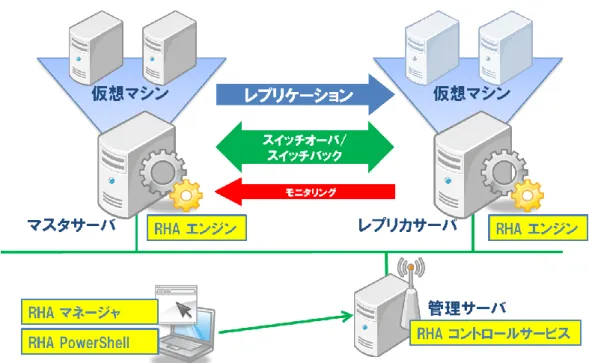
導入するコンポーネントの詳細は以下です。なお、各コンポーネントの具体的なインストール手順については製品マニ ュアル「CA ARCserve RHA インストールガイド」および弊社発行の「Arcserve Replication r16 インストールガイ ド」を参照ください。 < Arcserve Replication r16 インストールガイド> https://www.arcserve.com/wp-content/jp/uploads/2017/07/rha_r16_install-guide_jp.pdf [Arcserve RHA エンジン] レプリケーションを実行するエージェント コンポーネントです。マスタ サーバ(レプリケーション元)と、レプリカ サーバ (レプリケーション先)のそれぞれの管理OS にインストールします。本書では以降「RHA エンジン」と記載します。 [Arcserve RHA コントロールサービス] シナリオの作成や稼働状況の確認など、レプリケーションの管理に必要なサービスです。マスタおよびレプリカサーバ とTCP/IP で通信が可能なサーバに 1 ヶ所だけインストールします。本書では以降「RHA コントロール サービス」と記 載します。導入先はレプリカサーバでも構いません。 [Arcserve RHA マネージャ] RHA コントロール サービス サーバに接続し、シナリオを操作するための管理コンソールです。ActiveX コントロール としてコントロール サービス サーバからダウンロードして使用します。メディアからのインストール作業は必要ありません。 本書では以降「RHA マネージャ」と記載します。
[Arcserve RHA PowerShell]
コマンドラインでレプリケーションの管理を行うためのコンポーネントです。RHA コントロール サービスと通信ができるコ ンピュータにインストールします。インストールは任意です。本書では利用しません。
22
Hyper-V 仮想環境における Arcserve HA 構成例
図 5 は Arcserve HA を Hyper-V 仮想環境(図 6)に導入した場合の構成例です。ここでは RHA コントロールサ ービスを別立ての管理サーバに導入していますが、レプリカサーバに導入しても構いません。マスタサーバに導入しても 動作上問題ありませんが、マスタサーバ障害時に Arcserve HA を管理できなくなるためお勧めしません。RHA マネ ージャはRHA コントロールサービスに接続できる環境であればインターネット エクスプローラを介してダウンロードできま す。別途管理端末などを設置する必要はありません。 図 5 Hyper-V 仮想環境における Arcserve HA 構成例 図 6 Hyper-V 仮想環境例
23
Arcserve HA のライセンス
ライセンスはマスタサーバとレプリカサーバの合計数分購入します。仮想マシン(ゲスト OS)の数ではなく、物理サー バ(管理 OS)の数を数えますのでご注意ください。また、管理 OS のエディション(Standard Edition, Enterprise Edition など)によって必要なライセンスが異なります。
詳細については、以下のURL より「ArcserveReplication r16 ライセンスガイド」を参照してください。
<ArcserveReplication r16 ライセンスガイド> http://arcserve.com/jp/wp-content/uploads/2017/07/rha_r16_license_guide.pdf
1.3. Hyper-V 仮想環境のレプリケーション実行手順
Arcserve HA を用いて Hyper-V 仮想環境のレプリケーションを実行する方法について解説します。レプリケーション運用開始まで
Hyper-V 仮想環境のレプリケーション開始までには大きく 2 つのステップがあります。 図 7 レプリケーション運用開始までの流れ 1. Hyper-V シナリオの作成 Arcserve HA は「シナリオ」という単位でレプリケーションおよびスイッチオーバーの方法を定義します。シナ リオはマスタサーバのHyper-V 仮想マシン毎に作成されます。そのため保護が必要な仮想マシンを取捨選択 したり、障害が起きた仮想マシンだけをスイッチオーバーしたりすることもできます。 2. 同期の実行 シナリオの作成が終わったら、そのシナリオを実行します。その際に行われる処理が「同期」です。同期はマ スタサーバとレプリカサーバのデータを完全に一致させる処理で、レプリケーション開始前に必ず行われます。 Hyper-V シナリオを同期する場合にはデフォルトで「ブロックレベル同期」が選択されています。ブロックレベル 同期は仮想ハードディスクファイルなど非常に大きなファイルを同期する際に用いられる方法で、ファイルの内 容をブロックに分割して比較します。比較した結果、違いのあるブロックだけが転送されるため、ネットワークを流 れるデータ量を抑えることができます。 これらの処理が終了した後にレプリケーションが始まります。レプリケーションが始まると、以降仮想マシンファイルへの 変更はレプリカサーバへリアルタイムに反映されます。24
シナリオの作成
Hyper-V シナリオの作成手順は以下です。ここでは図 5 および図 6 の環境を元に手順を進めます。 1. 概要ページの[シナリオ管理]をクリックし、マネージャを起動します。
25 3. シナリオ作成ウィザードが表示されます。「新規シナリオの作成」が選択されていることを確認し、任意で[シナリオ グループの割り当て(既存グループを選択するか、または新しいグループを入力)]のプルダウン ボックスに新規グ ループ名を入力します。[次へ(N)]をクリックします。 TIPS: シナリオグループの利用 Hyper-V シナリオを利用する場合、レプリケーション対象に設定した仮想マシンの数のシナリオが同時に作成さ れます。複数の仮想マシンを保護対象にする場合、あらかじめシナリオグループを作成しておき、そこにシナリオを 登録しておくと管理・運用が簡単です。ここでは[Hyper-V MASTER]というシナリオ グループを設定しています。 この画面でシナリオグループ名を入力することで新規グループを作成することもできます。シナリオグループを指定 しなかった場合はデフォルトで作成されている「シナリオ」グループにシナリオが割り当てられます。 4. [サーバおよび製品タイプの選択]画面にて、[サーバタイプの選択(S)]で「Microsoft Hyper-V」を、[製品タイプ の選択]で「ハイ アベイラビリティ シナリオ(HA)」を選択します。また任意で[レプリカ上のタスク(T)]で「アシュア ード リカバリを使用した整合性テスト」を選択します。アシュアード リカバリの詳細については「2.4 アシュアード リ カバリによる仮想マシン起動テストの実施」をご覧ください。[次へ(N)]をクリックします。 5. [マスタおよびレプリカ ホスト]画面にて、[マスタ ホスト名/IP]および[レプリカ ホスト名/IP]にそれぞれマスタおよ
26
びレプリカサーバの管理OS のホスト名もしくは IP アドレスを入力します。[次へ(N)]をクリックします。
6. 手順 5 にて[ホスト上の CA ARCserve RHA エンジンを検証]にチェックが入っていると、マスタおよびレプリカサ ーバでエンジンの検証を行います。エンジンが各サーバに問題なくインストールされていることを確認します。[次へ (N)]をクリックします。
※ Arcserve HA は、エンジンの検証に RPC(Remote Procedure Call、リモートプロシージャコール)を使用 します。そのため、検証対象のサーバでRPC サービスが停止している場合や、ファイアウォールで RPC のポ ートがブロックされている場合は、エラーが発生しエンジンの検証を終了する事ができません。その場合は、手 順5 で[ホスト上の CA ARCserve RHA エンジンを検証] チェックボックスのチェックを外してシナリオ作成 を進めてください。
27
7. [データベース(レプリケーション用)]画面にて、指定したマスタサーバで自動検出された仮想マシンの一覧が表示 されます。デフォルトでは、全ての仮想マシンがレプリケーション対象として選択されています。ここで対象にする仮 想マシンを選別することも可能です。[次へ(N)]をクリックします。
8. [シナリオのプロパティ]画面にて、シナリオの設定を変更することができます。詳細については製品マニュアル「CA ARCserve Replication/High Availability 管理者ガイド」を参照ください。本書ではデフォルトのままで進め ます。[次へ(N)]をクリックします。
28
9. [マスタとレプリカのプロパティ]画面にて、マスタおよびレプリカサーバの細かな設定を変更することができます。詳 細については製品マニュアル「CA ARCserve Replication/High Availability 管理者ガイド」を参照ください。 本書ではデフォルトのままで進めます。[次へ(N)]をクリックします。 10. 必要情報の取得後、[スイッチオーバー プロパティ]画面にて、スイッチオーバーに関する設定を変更することが できます。レプリカ サーバに複数の仮想ネットワークがある場合、ネットワークを適切にマッピングするよう求めるダ イアログが表示されます。[スイッチオーバー]オプションを展開し、[仮想ネットワークマッピング]プロパティの値[ク リックして仮想ネットワーク マッピングを編集…]をクリックします。 [仮想ネットワーク マッピング]ダイアログボックスが表示されます。マスタサーバとレプリカサーバの両方に仮想ネ ットワークが 1 つしかない場合には自動的にマッピングされています。仮想マシンがスイッチオーバー後にレプリカ サーバで使用する仮想ネットワークをマッピングして、[OK]をクリックし、画面を閉じます。
29 次に[ホスト]-[仮想マシン完全修飾名]を展開し、仮想マシンのコンピュータ名が正しく表示されているかを確認し ます。保護対象の仮想マシンが複数ある場合にも、1つの仮想マシンのコンピュータ名のみが表示されます。その 他の仮想マシンのコンピュータ名についてはシナリオ作成後に[ハイ アベイラビリティ]タブにて確認してください。 必要に応じてその他のスイッチオーバーのプロパティを設定し、[次へ(N)]をクリックします。 11. [スイッチオーバーとリバース レプリケーションの開始]画面にて、スイッチオーバーとリバースレプリケーションを開 始する方法を選択します。本書ではスイッチオーバーの開始を[自動]、リバースレプリケーションの開始は[手動] に設定しています。[次へ(N)]をクリックします。 ※ WAN 越えのレプリケーションを行う場合には、ネットワークの瞬断などで不必要なスイッチオーバーが発生しな いよう、[手動スイッチオーバー]を選択することをお勧めします。
30 12. [シナリオの検証]画面にて、シナリオに設定した内容に間違いがないか、また Hyper-V 仮想環境や仮想マシン の設定や稼働状況に問題が無いかの確認が行われます。エラーや警告が表示された場合は、問題を解決した 後、再試行してください。[次へ(N)]をクリックします。 ※ゲストOS が実行中でない場合、シナリオを開始することができません。この時点では稼働していなくても問題は ありませんが、シナリオ実行の前には必ずゲストOS を実行しておいてください。 13. [シナリオ実行]画面にて、シナリオの概要が表示されます。内容をご確認の上、問題がなければ[終了(F)]をクリ ックしてください。 ※[今すぐ実行(R)]をクリックすると選択した全ての仮想マシンに対するシナリオが全て実行され、同期が開始さ れますのでご注意ください。
31
14. RHA マネージャ画面のシナリオビューにて、指定したグループ名以下に各仮想マシン名と同名のシナリオが作成 されていることをご確認ください。本書では「Hyper-V Master」グループの下に作成されました。
32
シナリオの実行
シナリオを実行する場合は以下の手順で行います。 1. レプリケーションを開始するシナリオを選択し、ツールバーの[実行(R)]ボタン、またはメニューの[シナリオ]-[実行 (R)]をクリックします。 2. シナリオの状態を検証するメッセージボックスが表示された後、[検証結果]ダイアログボックスが表示されます。こ こでエラーや警告が表示された場合は、問題を解決した後、再度シナリオを実行してください。[実行(R)]をクリッ クします。 ※保護対象のゲストOS がマスタサーバ上で実行中でない場合、シナリオを開始することができません。33 3. [実行]ダイアログボックスが表示されますので、同期方法を選択します。Hyper-V シナリオの場合、デフォルトで [ブロック レベル同期]が選択されており、[同一サイズ/タイムスタンプのファイルを無視]オプションはオフになって います。[OK(O)]をクリックし、同期を実行します。 ※ 仮想ハードディスクなどは非常にサイズが大きいため、同期処理完了までに時間がかかります。また、同期中 はマスタサーバのパフォーマンスに影響が出る可能性がありますので、同期は夜間や週末などサーバへのアクセ ス頻度が少ない時間帯に行ってください。
34 4. 同期が完了するとレプリケーションが開始します。マネージャ画面上でシナリオの状態が「実行中」になっていること を確認してください。以降、対象の仮想マシンがリアルタイムにレプリカサーバに複製されます。 5. その他の仮想マシンのシナリオも同様の手順で実行します。 TIPS: シナリオ実行時のエラー シナリオ開始時に「ルートディレクトリ <仮想マシン保存パス>/snapshots は存在しません」というエラーメッセージ が表示され、シナリオが開始できない場合には「第2 章 運用および構築時の注意点」より「2.1 スナップショット利用環 境のレプリケーションについて」のケース1を参照し、スナップショット保存フォルダを作成してください。
シナリオの停止
RHA マネージャ画面のシナリオビューから対象シナリオを選択し、ツールバーの[停止(T)]ボタン、またはメニューの [ツール]-[停止(T)]をクリックします(図 8)。RHA エンジンに対して停止命令が送られ、シナリオが停止します。停止 後、シナリオの状態が[ユーザによる停止]になっていることを確認してください。 図 8 シナリオの停止35 TIPS : シナリオグループ内の全シナリオをまとめて管理する グループに複数登録されている実行中の全てのシナリオを同時に開始・停止、スイッチオーバーなどを行いたい場合 には、グループ内全てのシナリオが停止している状態で、グループ管理機能を有効にします。 ※ この方法はグループ内のシナリオが全てハイ アベイラビリティ(HA) シナリオの場合に利用できます。 ※ グループ管理機能を有効にすると、デフォルトでは 1 つの仮想マシンシナリオが停止すると、他のシナリオでも同様 にスイッチオーバーが実施されます。 以下の手順で実行します。 ■ グループ内の全シナリオを開始する 1. グループ名を右クリックし、コンテキストメニューから[グループ管理の有効化]、またはメニューの[ツール]-[グ ループ管理の有効化]をクリックします。 2. グループ管理機能を有効にするかを確認されますので、[OK]をクリックしてください。 グループのプロパティが追加され、画面右側のプロパティビューで設定できるようになります。
36 3. グループ名をクリックし、ツールメニューから[実行(R)]ボタン、またはメニューの[ツール]-[実行(R)]をクリック します。 4. [検証結果]にそれぞれの仮想マシン用シナリオの実行準備ができていることを確認し、[実行(R)]をクリックし ます。 5. [グループの実行]画面で同期方法の選択画面から[このグループ内の各シナリオに対してデフォルトの同期方 法を使用]を選択して、[OK(O)]をクリックします。
37 6. グループの[イベント]ペインに表示される「このグループ内のシナリオはすべて実行中です。グループ スイッチ オーバー設定は有効になっています」というメッセージを確認してください。 ■ グループ内の全シナリオを停止する 7. グループ内のシナリオを停止する場合は、グループ名をクリックし、ツールバーから[停止(T)]ボタン、もしくはメ ニューの[ツール]-[停止(T)]をクリックします。
38
8. 停止の確認画面が表示されますので、[はい(Y)]をクリックします。
なお、グループ管理機能を有効にしていても、シナリオ毎に開始や停止、スイッチオーバーを実行することも可能です。 グループ管理の詳細についての詳細は製品マニュアル「CA ARCserve Replication/High Availability 管理者 ガイド」を参照ください。
39
1.4. Hyper-V シナリオのスイッチオーバーとスイッチバックの実行
ここではスイッチオーバーとスイッチバックについて説明します。スイッチオーバーには手動または自動の2 種類がありま す。本書ではまずマスタサーバが正常に稼働している状況での手動スイッチオーバーについて説明します。 ※ 【重要】スイッチオーバーした後は、ルートディレクトリやプロパティ(シナリオプロパティ、マスタプロパティ、ハイ アベイラ ビリティ プロパティなど)を変更しないでください。スイッチオーバーの実行(正常時:クリーンスイッチオーバー)
マスタサーバも仮想マシンも正常に稼働している際にスイッチオーバーを実行したい場合は、以下の手順で行います。 1. RHA マネージャ画面のシナリオビューよりスイッチオーバーする対象のシナリオを選択し、[スイッチオーバーの実 行(P)]ボタン、またはメニューの[シナリオ]-[スイッチオーバーの実行(P)]をクリックします。 2. ダイアログボックスが表示され、スイッチオーバーの実行を再度確認されます。問題がなければ[OK]をクリックし ます。 ※[スイッチオーバー後のリバース レプリケーション シナリオの実行]オプションを「オン」にすると、スイッチオーバ ー完了後すぐにシナリオが開始し、レプリカからマスタへのリバースレプリケーションが始まります。このオプションを 利用した場合、仮想マシンが起動する前にシナリオが開始するため、レプリケーション開始時の同期処理を省略で きます。40 3. スイッチオーバー処理が実行されます。マスタサーバ上の各仮想マシンは自動的にシャットダウンされます。 ※スイッチオーバー処理が完全に終了するまでリバースレプリケーションは開始しないでください。 4. RHA マネージャ画面のイベントビューに「スイッチオーバーが完了しました。」というメッセージが表示されたらスイ ッチオーバー完了です。マスタサーバのHyper-V マネージャ画面上でスイッチオーバー対象の仮想マシンが「オ フ」になっており、レプリカサーバのHyper-V マネージャ画面上で対象仮想マシンが登録され、[状態]が「実行中」 になっていることを確認してください。 なお、複数の仮想マシンのスイッチオーバーを同時に実行するには予めグループ管理機能を有効にする必要があり ます。グループ管理の詳細についての詳細は製品マニュアル「CA ARCserve Replication/High Availability 管理者ガイド」を参照ください。
41
スイッチオーバーの実行(異常時)
マスタサーバ上の仮想マシンに異常が発生し、ping による応答が返ってこなくなった場合、スイッチオーバーを実行 するまでのカウントダウンが始まります(図 9)。タイムアウト値(デフォルトでは 300 秒)で既定された時間が経過し、カウ ントダウンの値が0 になるとスイッチオーバー処理が開始されます。 マスタサーバの管理OS は正常に稼働していてその上の仮想マシン(ゲスト OS)だけが停止している場合、Arcserve HA は一度マスタサーバ上のゲスト OS の起動を試行します。その結果ゲスト OS が起動した場合にはスイッチオーバ ー処理は中断されます。起動できずゲスト OS から応答がない場合にはスイッチオーバーが行われ、レプリカサーバで ゲストOS が起動します。(自動スイッチオーバーを設定している場合) 手動スイッチオーバーを選択している場合には、カウントダウンの値が 0 になった時点でスイッチオーバーが必要であ る旨をイベントに表示し、スイッチオーバーが手動で行われるまで待機します。マスタサーバの状態を確認してからクリ ーンスイッチオーバーと同様、[スイッチオーバーの実行]ボタンをクリックしスイッチオーバーしてください。なお、予め設 定しておくことで、マスタサーバの障害時にメールや Windows のイベントビューアを使った通知を受け取ることも可能 です。 図 9 マスタサーバの異常検出時の動作例42
リバースレプリケーションの開始とスイッチバックの実行
マスタサーバが復旧し、運用を元に戻す場合にはまずスイッチオーバーしたシナリオを再度実行し、レプリカサーバか らマスタサーバへ逆向きのレプリケーション処理(リバースレプリケーション)を開始します。その後スイッチオーバーと同 様の手順を踏むことでスイッチバックできます。なお、リバースレプリケーションを開始する際には同期が実行されますの で、業務時間やバッチ処理時間などは避けて開始してください。 リバースレプリケーションおよびスイッチバックは以下の手順で行います。 1. スイッチバックを行う対象のシナリオを選択し、ツールバーの[実行(R)]ボタン、またはメニューの[シナリオ]-[実 行(R)]をクリックします。 2. シナリオの状態を検証するメッセージボックスが表示された後、[検証結果]ダイアログボックスが表示されます。こ こでエラーや警告が表示された場合は、問題を解決した後、再度シナリオを実行してください。[実行(R)]をクリッ クします。 ※レプリカ サーバ上でゲスト OS が開始していない場合、シナリオを開始することができません。43
3. [実行]ダイアログボックスが表示されますので、同期方法を選択します。[OK(O)]をクリックし、同期を実行します。
※ なお、シナリオが開始された時点で、マスタサーバの Hyper-V マネージャーに登録されていた仮想マシンは 削除され表示されなくなります。下記はマスタサーバの Hyper-V マネージャーから仮想マシンに接続していた場 合に表示されるメッセージボックスの例です。
44 4. 同期が完了するとリバースレプリケーションが開始します。マネージャ画面上で元のシナリオ名に「バックワード_」が 付加されていること、および状態が「実行中」になっていることを確認してください。レプリカサーバの仮想マシン OS に対する変更は全てリアルタイムにキャプチャされ、マスタサーバに転送されます。 5. スイッチバックする対象のシナリオを選択し、ツールバーの[スイッチオーバーの実行(P)]ボタン、またはメニュー の[シナリオ]-[スイッチオーバーの実行(P)]をクリックします。
45
6. [CA ARCserve RHA マネージャ]ダイアログボックスが表示され、スイッチオーバーの実行を再度確認されます。 問題なければ[OK]をクリックします。 ※[スイッチオーバー後のリバース レプリケーション シナリオの実行]オプションを「オン」にすると、スイッチオーバ ー完了後すぐにシナリオが開始します。またオプションを利用した場合、仮想マシンが起動する前にシナリオが開 始するため、同期処理を行わずすぐにレプリケーションが実行されます。 5. スイッチバックが実行されます。レプリカサーバの仮想マシンは自動的にシャットダウンされ、マスタサーバの Hyper-V マネージャには対象の仮想マシンが登録され起動します。 ※スイッチバックが完全に終了するまでシナリオは開始しないでください。
46
7. RHA マネージャ画面のイベントビューに「スイッチオーバーが完了しました。」というメッセージが表示されたらスイ ッチバック完了です。マスタサーバのHyper-V マネージャ画面上でスイッチバック対象の仮想マシンが「実行中」 になっており、レプリカサーバのHyper-V マネージャ画面上で対象仮想マシンの状態が「オフ」になっていることを 確認してください。
47
第
2章 運用および構築時の注意点
2.1. スナップショット利用環境のレプリケーションについて
Hyper-V シナリオではスナップショットによって生成される AVHD ファイルを動的にレプリケーション対象に追加すること ができません。またスナップショットフォルダが仮想ハードディスクと同じフォルダの同一階層内にある場合にはスナップショ ット データは保護対象にならずレプリケーションされません(図 10)。下記に示す設定を行わないままレプリケーションを 始めると、必要なスナップショットデータファイルが無いため、レプリカサーバで仮想マシンを立ち上げる事が出来なくなりま す。(スイッチオーバーが失敗します) 図 10 スイッチオーバーに失敗するフォルダ構成の例 スナップショットを利用する場合にはその配置場所やレプリケーションの運用方法に考慮が必要です。以下の当てはまる ケースを確認の上、記載する設定方法およびP50 の運用方法を参考ください。 同一階層内に存在48
■ 設定方法
ケース
1: スナップショットはまだ作成していないが今後スナップショットを利用する予定である
今後スナップショットを利用することを検討されている場合には、以下の手順でスナップショットフォルダの場所を変更 し、仮想ハードディスクとは異なるパスに設定します。 1. Hyper-V マネージャから対象の仮想マシンを選択し、メニューより[操作(A)]-[設定(B)…]をクリックします。 ※ 仮想マシンは停止している状態で実施します。 2. [<仮想マシン名>の設定]画面の左メニューから[スナップショット ファイルの場所]を選択します ※デフォルト場所の例: D:¥VirtualMachine1¥VirtualMachine149 3. スナップショットの保存場所を変更します。本書では仮想マシンの保存されるフォルダと同階層に設置しています。 ※変更後の例: D:¥VirutalMachine1¥ 4. [OK]をクリックし、設定を保存し画面を閉じます。 5. 設定したスナップショットの保存場所に「snapshots」というフォルダを新規作成します。 ※snapshots フォルダが無い場合、シナリオ実行時にエラーとなりシナリオが停止します。 この処理を実行後、RHA マネージャ画面で Hyper-V シナリオを作成します。
ケース2:
既に過去 1 つ以上のスナップショットを取得したが、現在スナップショットは全て削除されている
スナップショットが 1 度でも作成されていて仮想マシンがその後一度もシャットダウンしていない場合、AVHD ファイル 等のスナップショット関連ファイルは仮想マシンがシャットダウンされるまで削除されずに残ったままになります。この状態 で Hyper-V シナリオを作成した場合、不必要なファイルまでレプリケーションの対象となってしまい、スイッチオーバー に失敗する原因になることがあります。一度仮想マシンをシャットダウンし、仮想ハードディスク保存場所からAVHD ファ イルなどが正常に削除されていることを確認の上、Hyper-V シナリオを作成します。 また、その後スナップショットを利用する事が想定される場合にはケース1 も合わせて設定してください。50
ケース3:
デフォルトの設定で仮想マシンを作成し、既に 1 つ以上のスナップショットがある
Hyper-V マネージャの[仮想マシンの新規作成ウィザード]を利用して仮想マシンを作成しスナップショットの保存場所 を変更することなく、スナップショットを1 つ以上既に作成している場合、Hyper-V シナリオでこれらのスナップショットを 保護することができず、スイッチオーバーにも失敗します。この場合には一度仮想マシンを停止し、エクスポートします (図 11)。エクスポートした時点で「仮想マシン(Virtual Machines)」「仮想ハードディスク(Virtual Hard Disks)」 「スナップショット(Snapshots)」の 3 つのフォルダに分離されます(図 12)。エクスポートした仮想マシンを再度インポ ートし、正常に開始することを確認した後、Hyper-V シナリオを作成します。 図 11 仮想マシンのエクスポート 図 12 エクスポート後のフォルダ構成
ケース
4: スナップショット保存場所は変更しており、既に 1 つ以上のスナップショットがある
スナップショット保存場所を仮想ハードディスクと異なる場所に変更している場合には、Arcserve HA の Hyper-V シ ナリオを問題なく利用することができます。現状稼働中の仮想マシンに対してHyper-V シナリオを作成してください。51
■ 運用方法
スナップショット利用時のレプリケーション運用手順
スナップショットによって生成されるAVHD ファイルは Hyper-V シナリオのレプリケーション対象として動的に追加され ることはありません。これはスナップショット保存場所を仮想ハードディスクと分けていても同様です。そのため、シナリオ 実行中にマスタサーバの仮想マシンでスナップショットを取得すると、スイッチオーバー実行時に必要なファイルが見つ からずスイッチオーバー処理に失敗します。回避策としてスナップショットを取得した場合には、以下の手順を実行しま す。 1. RHA マネージャからスナップショットを取得した仮想マシンのシナリオを選択し、[停止(T)]ボタン、またはメニュー の[ツール]-[停止(T)]をクリックします。 2. シナリオが停止したら、RHA マネージャでシナリオビューからシナリオ名もしくはマスタサーバ名をクリックし、右ペ イン[ルート ディレクトリ]から[次のディレクトリ:Hyper-V]を右クリックし[データベース ファイルの自動検出(D)]を クリックするか、またはメニューの[編集]-[データベース ファイルの自動検出(D)]をクリックします。 3. 対象仮想マシンを構成するファイルやフォルダが再度確認されます。スナップショット取得時に生成された AVHD ファイルが選択されていることを確認し、[OK]をクリックします。52 4. シナリオを保存し、実行します。
スイッチオーバー後にスナップショットを作成してしまった場合の対応方法
スイッチオーバー後にスナップショットを作成した場合、スナップショットによって生成されるレプリカサーバ上の AVHD ファイルは Hyper-V シナリオに動的に追加されることはありません。また自動ディスカバリを再度実行してもスイッチオ ーバー後ではAVHD ファイルの検出ができず、シナリオが実行できなくなります。この場合には、レプリカ サーバをマス タとした逆向きのシナリオを新規作成し、シナリオ実行後スイッチオーバーを実行してください。スイッチオーバー後は混 乱を避けるため、作成したシナリオをRHA マネージャ画面上から削除することをお勧めします。53
2.2. レプリカサーバを遠隔地に設置する場合の注意
Arcserve HA を利用することで WAN を介して Hyper-V 仮想マシンのデータを効率的に転送していくことができま す。しかし、スイッチオーバーを実行し、レプリカサーバで継続運用を考える場合には以下の点に注意し、予め運用を設計 する必要があります。 ■ スイッチオーバー方法は「手動」に設定する スイッチオーバー方法を「自動」に設定していると、マスタ-レプリカ間のネットワークの障害により自動でスイッチオーバ ーが起きる事があります。しかしこの場合、障害が起きたのは回線だけですので、スイッチオーバー後もマスタサーバ上 の仮想マシンは正常に稼働しています。このように、両方のサーバがアクティブになってしまう状態を「スプリット ブレイ ン」と呼びます。スプリット ブレインの状態になると、どちらで更新されたデータが正しいのかを判断することやデータを一 意にすることが非常に難しくなります。 スプリット ブレインを回避するために、特に遠隔地のサーバにレプリケーションする場合には、[スイッチオーバーの開 始]を「手動」にしてください。 ■ スイッチオーバー後に利用するIP アドレスをあらかじめ設定しておく スイッチオーバー後にレプリカサーバ上で稼働する仮想マシンのIP アドレスはマスタサーバで稼働していた時のままで す。しかし、マスタサーバとレプリカサーバのサブネットが異なる場合、スイッチオーバーに成功しレプリカサーバで仮想マ シンが起動し始めても、ユーザからはアクセスできない状態となってしまいます。 そのため、スイッチオーバー後レプリカサーバで仮想マシンが起動したら、手動でゲストOS の IP アドレスを変更してく ださい。 ※ もしくは、以下のような手順で予めネットワークアダプタを仮想マシンに追加し、スイッチオーバー後に利用する IP アドレスを登録しておきます。(この際、物理マシンに NIC を追加する必要はありません。)また、レプリカサ ーバに複数の仮想ネットワークがある場合、どのネットワークに接続するかを指定(ネットワーク マッピング)して おきます。スイッチオーバー後にIP アドレスの衝突が起きないよう、IP アドレスの利用状況を予め確認くださ い。 【追加するネットワーク アダプターの設定例】
54 1. Hyper-V マネージャー画面で対象の仮想マシンを選択し、メニューより[操作]-[設定]をクリック、もしくは対象 仮想マシンを右クリックし[設定]をクリックします。 2. 仮想マシンの設定画面で、左ペインの[ハードウェアの追加]から[ネットワーク アダプター]を選択し、[追加]を クリックします。 3. [ネットワーク アダプター]設定画面が表示されたら、接続するネットワークを指定します。既存のネットワーク ア ダプタと同一のネットワークを指定しても構いません。設定が終わったら[OK]をクリックし、画面を閉じます。
55
4. 仮想マシン起動後、OS にログオンし[ネットワークと共有センター]を開き、[アダプターの設定の変更]をクリック します。(この手順はWindows Server 2008 R2 を導入した仮想マシンを例にしています)
5. [ネットワーク接続]ウィンドウを表示します。新しく追加されたネットワーク アダプタを選択後、右クリックし[プロパ ティ(R)]をクリックします。
56 6. スイッチオーバー後に利用する IP アドレスを割り当てます。またデフォルト ゲートウェイや DNS サーバも予め 指定します。 【注意】 仮想マシンに 2 つ以上のデフォルト ゲートウェイが設定されていると、通信が不安定になる場合があり ます。この点を懸念される場合には、追加したネットワーク アダプタのデフォルト ゲートウェイは空欄にしてお き、スイッチオーバー後に入力してください。デフォルト ゲートウェイの詳細については以下マイクロソフト社の公 開ナレッジもご参照ください。 <参考>デフォルト ゲートウェイの複数使用による接続上の問題 http://support.microsoft.com/kb/159168/ja 7. [OK]をクリックし、全ての画面を閉じます。
57 【ネットワーク マッピングの設定例】 8. RHA マネージャ画面から対象シナリオの[ハイ アベイラビリティ プロパティ]を表示し、[スイッチオーバー] – [仮想ネットワーク マッピング]プロパティの「クリックして仮想ネットワーク マッピングを編集...」をクリックします。 9. [仮想ネットワーク マッピング]画面でスイッチオーバー後にレプリカで利用する仮想ネットワークをプルダウンより 選択します。切り替え後も継続して外部から仮想マシンにアクセスする場合には、「外部」の仮想ネットワークを 指定してください。[OK]をクリックし、画面を閉じます。 10. 設定を保存し、シナリオを開始します。
58 ■ リダイレクション方式に「DNS リダイレクト」を利用する 社内DNS サーバを使用している場合は、スイッチオーバー後に仮想マシンの IP アドレスを変更するだけではなく、正 しく名前解決が行えるようにする必要があります。あらかじめ「DNS リダイレクト」を設定しておく事で、DNS サーバに登録 されている仮想マシンのA レコードを新しい IP アドレスに変更させます。 ※ この方法は上記「スイッチオーバー後に利用するIP アドレスをあらかじめ設定しておく」で例示した方法と組み合わ せて利用することをお勧めします。 設定方法 1. 対象の仮想マシンにログオンし、ネットワーク アダプタのプロパティから[インターネット プロトコル バージョン 4 (TCP/IP)]のプロパティを開き、[詳細設定]をクリックし[DNS]タブの[この接続のアドレスを DNS に登録する (R)]のチェックを外します。この作業は仮想マシン上の全ネットワーク アダプタで実施します。 2. 対象のシナリオを停止します。※以降の作業はシナリオ作成ウィザードでも実施できます 3. [ハイ アベイラビリティ プロパティ]で[ネットワーク トラフィック リダイレクション]を展開します。 4. [DNS リダイレクト]オプションを「オン」に設定し、「DNS IP」の値に DNS サーバの IP アドレスが取得できてい ることを確認します。ただしここで自動的に取得されたIP アドレスはマスタサーバ(管理 OS)に登録されている DNS サーバの IP アドレスです。セカンダリ DNS サーバが別途存在する場合には適宜追加してください。
59
5. [DNS 内のマスタ サーバ上の仮想マシン IP]と[DNS 内のレプリカ サーバ上の仮想マシン IP]に、通常運 用時(マスタサーバ上での稼動時)と切り替え後(レプリカサーバ上での稼動時)に利用する仮想マシンの IP ア ドレスを入力します。
6. 設定を保存し、シナリオを開始します。
DNS リダイレクト機能については製品マニュアル「CA ARCserve Replication/High Availability for Windows 管理者ガイド」および「CA ARCserve Replication/High Availability for Windows 仮想サーバ環境操作ガイド」 を参照ください。 ■ リバースレプリケーション開始前に仮想マシンのデータを予めマスタサーバへ移す 仮想マシンを構成するファイル、特に仮想ハードディスクは容量が非常に大きくなります。障害によりマスタサーバのデー タを完全に失ってしまった場合WAN を越えてそれらのデータを転送するには非常に時間がかかります。 そこで、短時間でデータをマスタサーバに戻す方法を例示します。 (ア) マスタサーバをレプリカサーバの設置サイトへ搬送し、高速な回線を利用して初期同期を行う。その後、元のサ イトへ送り返し、ネットワークを介して再度同期を行う。 (イ) レプリカサーバから仮想マシンデータを Arcserve Backup などを用いてテープやディスクにバックアップし、マ スタサーバにテープを送った後リストアし、同期を開始する。 ※ この際、オフライン同期を利用することで効率的に同期処理を完了させることができます。オフライン同期の 詳細については「CA ARCserve Replication/High Availability 管理者ガイド」を参照ください。
60