TECHNICAL GUIDE: CYBOZU GAROON X ARCSERVEHIGH AVAILABILITY
Arcserve
®
High Availability r16 で
実現する災害時の
Cybozu Garoon 3
運用継続 設定ガイド
2014 年 10 月 第 1.5 版
改定履歴
2014/09 Rev1.1 … 社名およびロゴ変更 2014/10 Rev1.5 … 製品ブランドの表記変更
目次
1. はじめに ... 4
1-1 サイボウズ ガルーンとは... 4
1-2 Arcserve Replication / High Availability とは ... 4
1-3 レプリケーション/スイッチオーバー 評価バージョン ... 5 2. サイボウズ ガルーン 3 および ARCserve HA インストール前の注意事項 ... 6 2-1 動作環境・動作要件 ... 6 2-2 インストール手順 ... 6 2-3 本書で利用する切り替え (リダイレクション) 方法について ... 7 3. ARCserve HA のシナリオ作成と実行 ... 9 4. スイッチオーバーの実行 ... 19 4-1 正常時のスイッチオーバー ... 19 4-2 障害時のスイッチオーバー ... 21 5. リバースレプリケーションおよびスイッチバックの実行 ... 22 5-1 リバースレプリケーションの実行 ... 22 5-2 スイッチバックの実行 ... 24 6. 付録 ... 27 6-1 サーバを再起動する手順(ホストメンテナンス機能を使う) ... 27 7. まとめ ... 31 7-1 製品情報 ... 31 サイボウズ、Cybozu、ガルーン、Garoon およびサイボウズのロゴマークはサイボウズ株式会社の登録商標または商標です。 本ガイドは情報提供のみを目的としています。 は本情報の正確性または完全性に対して一切の責任を負いません。 は、該 当する法律が許す範囲で、いかなる種類の保証(商品性、特定の目的に対する適合性または非侵害に関する黙示の保証を含みます(ただし、 これに限定されません))も伴わずに、このドキュメントを「現状有姿で」提供します。 は、利益損失、投資損失、事業中断、営業権の喪 失、またはデータの喪失など(ただし、これに限定されません)、このドキュメントに関連する直接損害または間接損害については、 がそ の損害の可能性の通知を明示的に受けていた場合であっても一切の責任を負いません。
サイボウズ ガルーン 3の運用継続対策
1
はじめに
企業で利用されるグループウェアは、社員のスケジュール管理だけでなく、情報の共有や一元管理、出退勤の 管理などその用途は多岐に渡り、円滑なビジネスの運営には必須のアプリケーションです。サイボウズ株式会社 のグループウェアは国内 30,000 社を超える企業に導入され、多くのお客様の業務効率化に貢献しています。もし、 これらのグループウェアが自然災害やそれに伴うシステム障害により利用できなくなってしまえば、業務の安定し た継続に影響を及ぼします。Arcserve Replication(アークサーブ レプリケーション:以降 ARCserve Replication と略記)および Arcserve High Availability(アークサーブ ハイ アベイラビリティ:以降 ARCserve HA と略記)は、稼働中の本番サーバのデータを 他のサーバに複製する「レプリケーション」という仕組みを Windows Server 上で実現するソフトウェアです。遠隔 地にデータを複製することができる上、本番サーバ障害時には同じデータを持った複製先に切り替えることで業務 を継続できます。自然災害や停電など地理的に広範囲に渡る障害時にもシステムの継続利用を実現するソリュ ーション、それが ARCserve Replication/HA です。 本書では ARCserve HA を利用しサイボウズ ガルーン 3 を継続的に運用する方法について解説します。
1-1 サイボウズ ガルーンとは
「サイボウズ ガルーン」シリーズは、「サイボウズ Office」シリーズとあわせ 30,000 社を超えるお客様に導入い ただき、「国内グループウェア 5 年連続 No 1 」を獲得しているエンタープライズ グループウェアです。(※2011 年 12 月現在) 管理者にもユーザにも直感的に使いこなせるユーザインターフェイスに、日本企業ならではの文化を考慮した管 理基盤や、セキュリティを備え、1 万人規模の大企業のお客様にも安心してご利用いただける基盤を整えていま す。1-2 Arcserve Replication / High Availability とは
ARCserve Replication はレプリケーション技術によりデータを継続的に複製するソフトウェアです。複製元(マス タサーバ)となる本番環境に加えられる変更をキャプチャし、ネットワークを介して複製先(レプリカサーバ)にほぼリ アルタイムに反映していきます。既に本番運用されている環境への導入時も、システムの再構築や変更等は必要 ありません。インストールも簡単で、手間をかけることなく導入することができます。
ARCserve HA は ARCserve Replication の技術をベースにし、更にレプリカサーバへの運用の切り替え(スイッ チオーバー)を自動化するソフトウェアです。レプリカ サーバがマスタ サーバを常時監視し、異常があればレプリ カ サーバに運用を切り替えます。ARCserve HA の特徴的な点は、監視しているのが OS の死活だけでなく、アプ リケーションのサービスまで監視するという点です。
ナリオを利用します。カスタム アプリケーション シナリオとは Microsoft SQL Server や Oracle データベースなど 特定のアプリケーションだけでなく、ARCserve HA がデフォルトで対応していないアプリケーション データを保護 しスイッチオーバーの設定を行う際に利用するシナリオの種類です。
1-3 レプリケーション/スイッチオーバー 評価バージョン
本書はサイボウズ ガルーン 3 および ARCserve Replication/HA r16 の最新版の評価結果を基に作成してい ます。各製品の最新版については以下よりダウンロードできます。(2011 年 12 月現在)◆ サイボウズ ガルーン 3 (Version 3.1) Service Pack 3
以下のサイトからダウンロードできます。Service Pack 3 を適用する際は予めサイボウズ ガルーン 3.1 をイン ストールします。
http://cs.cybozu.co.jp/information/20111128up03.php
http://products.cybozu.co.jp/garoon/support/servicepack/
◆ Arcserve Replication /High Availability r16 for Windows Service Pack 1
以下のサイトからダウンロードできます。Service Pack 1 はフル モジュールですので、製品版(r16)と同様の 手順でインストールする事が出来ます。(製品版に上書きインストールする事も可能です。)
サイボウズ ガルーン 3 のレプリケーション
2
サイボウズ ガルーン 3 および ARCserve HA インストール前の注意事項
2-1 動作環境・動作要件
サイボウズ ガルーン 3 および Arcserve Replication / High Availability r16 の動作要件は下記 WEB ページ をご覧ください。
◆ サイボウズ ガルーン 3 動作環境
http://products.cybozu.co.jp/garoon/product/environment/index.html
◆ Arcserve Replication/High Availability r16 動作要件
http://www.arcserve.com/jp/lpg/jpsupport/sysreq/babxo16win.aspx
2-2 インストール手順
本書ではサイボウズ ガルーン 3 および ARCserve HA のインストール手順は割愛しています。インストール 手順については、以下のサイトから各製品のインストールガイドをダウンロードしてご利用ください。 エンタープライズ グループウェア「ガルーン 3」 サイボウズ - マニュアル http://manual.cybozu.co.jp/garoon3/ ARCserve.com/jp カタログセンター http://www.arcserve.com/jp/products/catalog-center.aspx#rha なお、本書では以下の構成で各製品を導入します(図 1)。 マスタ サーバ(コンピュータ名:CYBOZU-M) およびレプリカ サーバ(コンピュータ名:CYBOZU-R) にサ イボウズ ガルーン 3 をインストールします。本書ではサイボウズ ガルーン 3.1 Service Pack 3 を以下の 設定でインストールします。
・ Web サーバには Microsoft Internet Information Service (IIS)を利用します。サイボウズ ガルーン 3 のコンポーネントのインストール先はマスタおよびレプリカ サーバ共に同一パスです。 ・ インストール識別子(デフォルト:cbgrn)を同一に設定し、マスタおよびレプリカ サーバ共に同一パス でインストールを行います。 ・ データベース管理ユーザー(cbroot)およびデータベース接続ユーザー(cb_cbgrn)のパスワードはマ スタおよびレプリカ サーバで統一します。 ・ マスタ サーバおよびレプリカ サーバにて Cybozu_Database_Engine_5_0 サービスおよび Cybozu_Scheduling_Service_cbgrn サービスが開始しており、スタートアップの種類が自動である ことを確認します。本書ではこの 2 つのサービスを総称して「サイボウズ ガルーン サービス」と記載 します。 ・ マスタ サーバおよびレプリカ サーバにサイボウズ ガルーン 3 のライセンスを登録します。 ・ サイボウズ ガルーン 3 にはホスト名を指定してアクセスします。
レプリカ サーバに Arcserve RHA コントロール サービス(ARCserve HA の管理コンポーネント:以下、 「コントロールサービス」と略記)をインストールします。 マスタ サーバおよびレプリカ サーバに Arcserve RHA エンジン(以下、「エンジン」と略記)をインストール します。 各 ARCserve RHA コンポーネントのインストール時には同一のサービス アカウントを指定します。本書で は Active Directory のドメイン管理者権限を持つユーザ アカウントを指定しています。
DNS サーバはドメインコントローラが兼任します。(DNS リダイレクトを使わない場合、DNS サーバは必須 ではありません。)2-3 本書で利用する切り替え (リダイレクション) 方法について
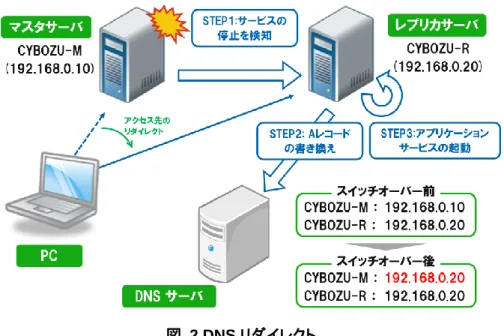
本書では遠隔地へのスイッチオーバーを簡単に行うため、リダイレクション(※)方法に「DNS リダイレクト」を利 用します。DNS リダイレクトはスイッチオーバーの際に DNS サーバに登録されているマスタ サーバの A レコード をレプリカ サーバの IP アドレスに書き換えます。スイッチオーバー後は、DNS サーバにマスタ サーバの IP アド レスを問い合わせたクライアントにはレプリカ サーバの IP アドレスが返されるため、ユーザは意識することなくレ プリカ サーバに誘導されます。スイッチバックの際には上記動作を逆向きに行うことで簡単に本番サーバに役割 を戻すことができます。 ※ リダイレクションとはスイッチオーバーの際、ユーザをアクティブになったサーバへ誘導する処理です DNS リダイレクトを使ったスイッチオーバーは以下の順序で実行されます(図 2)。 STEP1: マスタ サーバのサイボウズ ガルーン サービスの停止をレプリカ サーバが検知します。 STEP2: レプリカ サーバは DNS サーバに対してマスタ サーバの A レコードの IP アドレスをレプリカ サーバの IP アドレスへの書き換えを要求します。 STEP3: レプリカ サーバのサイボウズ ガルーン サービスを起動します図 2 DNS リダイレクト
この処理により、ユーザはスイッチオーバー後に接続先の変更をすること無く、レプリカ サーバで稼動するサイ ボウズ ガルーン 3 にアクセスすることができます。
なお、サイボウズ ガルーン 3 に IP アドレスを指定してアクセスしている場合や DNS サーバがない環境の場合 などには「IP 移動」や「コンピュータ名の交換」によるリダイレクトをご利用ください。リダイレクトに関する詳細につ いては「CA ARCserve Replication/High Availability 管理者ガイド」および「CA ARCserve Replication/High Availability カスタム アプリケーション保護 Windows 版 操作ガイド」をご参照ください。
3
ARCserve HA のシナリオ作成と実行
サイボウズ ガルーン 3 のデータをレプリケーションしスイッチオーバーを行うため、ARCserve HA のカスタム アプリケーション シナリオを作成します。
Step1: 概要ページの[シナリオ管理]をクリックし、CA ARCserve RHA マネージャを起動します。
Step3: シナリオ作成ウィザードが現れます。「新規シナリオの作成」が選択されていることを確認し、[次へ] をクリックします。 Step4: [サーバ タイプの選択]で「カスタム アプリケーション]を、[製品タイプの選択]で「ハイ アベイラビリ ティ シナリオ(HA)」を選択し、[次へ]をクリックします。 ※ サイボウズ ガルーン 3 のデータを対象とする場合、アシュアード リカバリを利用した整合性テ ストを行うことができません。[アシュアード リカバリ(AR)を使用した整合性テスト]にはチェック を入れないでください。
※ マスタサーバ・レプリカサーバにエンジンがインストールされていない、もしくはエンジンのバージョン が古い場合は、[インストール]ボタンをクリックすることでリモート インストーラを立ち上げることがで きます。詳細は、「CA ARCserve Replication/High Availability r16 インストール ガイド」の「付録 A: CA ARCserve RHA のインストール、アップグレード、アンインストール」より「CA ARCserve RHA エンジンをインストールする方法」 - 「リモート インストーラを使用したエンジンのインストール」 をご覧ください。
Step5: [マスタ ホスト名/IP]および[レプリカ ホスト名/IP]にホスト名または IP アドレスを入力し、[次へ]を クリックします
※ シナリオ名は任意です。管理上分かりやすい名前を付けてください。(ただし、シナリオ名に特 殊文字(¥/?:"<>|,)を含めないでください。)
※ 入力ボックスの横の「…」ボタンを利用してホストディスカバリを行うには、ドメイン コントローラ サーバに接続されている必要があります。
Step6: Step5 で[ホスト上の CA ARCserve RHA エンジンを検証]にチェックが入っていると、マスタおよび レプリカサーバでエンジンの検証を行います。エンジンが問題なくインストールされていることを 確認し、[次へ]をクリックします。 ※ A r c s er v e H A は 、 エ ン ジ ン の 検 証 に R P C ( R e m o t e P r o c e d u r e C a l l 、 リ モ ー ト プロシージャコール)を使用します。そのため、検証対象のサーバで RPC サービスが停止して いる場合や、ファイアウォールで RPC のポートがブロックされている場合は、エラーが発生し エンジンの検証を終了する事ができません。その場合は、Step5 で[ホスト上の CA ARCserve RHA エンジンを検証] チェックボックスのチェックを外してシナリオ作成を進めてください。
Step7: サイボウズ ガルーン 3 のデータ フォルダを指定し、[次へ]をクリックします。 指定フォルダ: [1] <サイボウズ ガルーン 3 インストール フォルダ>¥mysql-5.0¥data [2] <サイボウズ ガルーン 3 インストール フォルダ>¥mysql-5.0¥files ※ < サ イ ボ ウ ズ ガ ル ー ン 3 イ ン ス ト ー ル フ ォ ル ダ > は デ フ ォ ル ト で は C:¥Program Files¥Cybozu です。
※ Arcserve Replication / High Availability r16 の 保 護 対 象 は デ ー タ 領 域 の み で す 。 C:¥windows フォルダなどシステムによって保護されているフォルダやサイボウズ ガルーン 3 のプログラム本体(bin フォルダ内のファイルなど)をマスタ ルート ディレクトリとして選択しない よう注意してください。
※ 同様に、Arcserve Replication / High Availability r16 のインストール ディレクトリや スプール ディレクトリをマスタ ルート ディレクトリに選択しないように注意してください。
Step8: Microsoft IIS サービスおよびサイボウズ ガルーン サービスにチェックを入れ指定します。選択 後、プルダウンより[管理サービス]を表示し、以下の指定サービスが含まれていることを確認し[次 へ]をクリックします。
指定サービス:
[1] Cybozu_Database_Engine_5_0 [2] Cybozu_Scheduling_Service_cbgrn [3] World Wide Web Publishing Service
Step9: サ ー ビ ス の 開 始 順 序 を 指 定 し ま す 。 Cybozu_Database_Engine_5_0 サ ー ビ ス を 「 1 」 に 、 Cybozu_Scheduling_Service_cbgrn サービスを「2」に、World Wide Web Publishing Service サービスを「3」に設定します。スイッチーバーの際にはこの順序でサービスが開始します。また、そ れぞれのサービスの[クリティカル] オプションにチェックが入っていることを確認してください。ここ にチェックが入っているサービスが[開始]の状態ではなくなってしまった場合には自動でスイッチオ ーバーが行われます。最後に、[次へ]をクリックします。 Step10: [シナリオのプロパティ]ではこのシナリオ全般の設定を行えます。各プロパティの説明がダイアログ ボックスの下段に表示されます。ここで必要な設定を行い、[次へ]をクリックします。各プロパティの 詳細は「CA ARCserve Replication/High Availability r16 管理者 ガイド」の「第 8 章: プロパ ティの設定」をご覧ください。 ※ 以下の例では[レプリケーション]-[再起動後に実行]を「オフ」に、[レプリケーション]-[オプション 設定]-[エラー発生時の自動再同期を禁止]を「オン」に変更しています。このように設定すること で、マスタ サーバ上で不意の再起動やエラーが発生した際に同期が自動的に行われるのを 避け、本番環境のパフォーマンス悪化を防ぐことができます。ただし、同期はマスタとレプリカ のデータを一致させるための重要な処理です。自動同期が起こるようなエラーの後は、マスタ サーバのアクセスが少ない時間帯を選び、必ず手動で同期を行ってください。
Step11: [マスタとレプリカのプロパティ]ではスプール ディレクトリなど各サーバに関する設定を行えます。 ここで必要な設定を行った ら [次へ]をクリックします。各プロパティの詳細は「 CA ARCserve Replication/High Availability r16 管理者 ガイド」の「第 8 章: プロパティの設定」 - 「マスタと レプリカのプロパティの設定」をご覧ください。 Step12: [スイッチオーバー プロパティ]ではリダイレクション方式などスイッチオーバーの設定を行えます。 ここで必要な設定を行った ら [次へ]をクリックします。各プロパティの詳細は「 CA ARCserve Replication/High Availability r16 管理者 ガイド」の「第 10 章: スイッチオーバーとスイッチバ ック」 - 「ハイアベイラビリティ プロパティの設定」をご覧ください。 ※ 本書では[DNS リダイレクト]方式を利用してスイッチオーバーを行います。DNS リダイレクトは デフォルトでオンになっています。その他のリダイレクション方式を利用する場合には個別に 設定を「オン」に変更してください。
Step13: スイッチオーバーとリバース レプリケーションの開始設定をし、[次へ]をクリックします。 ※ 本書ではローカル環境での利用を想定し[スイッチオーバーの開始]に「自動スイッチオーバ ー」を選択していますが、WAN を越える遠隔地へのスイッチオーバーの場合には回線障害に よる不必要なスイッチオーバーを避けるため「手動(ワンクリック)スイッチオーバー」を選択し てください。 ※ 本書では[リバース レプリケーションの開始]に「手動開始」を選択しています。「自動開始」は 選択しないでください。 Step14: シナリオの検証が行われ、「シナリオは正常に作成され、検証されました」というメッセージが出て いることを確認し、[次へ]をクリックしてください。エラーや警告が出た場合は、問題を解決した後再 試行してください。
Step15: [シナリオの実行]ではシナリオの概要が表示されるので、内容をご確認ください。問題がなければ [終了]をクリックします。 ※ [今すぐ実行]をクリックするとシナリオが開始し同期が始まりますのでご注意ください。 Step16: マネージャのシナリオ ビューで作成したシナリオを選択し、ツールバーの[実行]ボタン(緑色三角 ボタン)、またはメニューの[シナリオ]-[実行]をクリックします。 Step17: シナリオ実行前の検証結果が表示されますので、[実行]をクリックします。エラーや警告が出た場 合は、[キャンセル]をクリックし、問題を解決した後に再度シナリオを実行してください。
以上で、シナリオの作成とレプリケーションの実行は完了です。 Step18: [実行]ダイアログで同期方法が表示されますので、内容を確認して[OK]をクリックし、同期を実行し ます。 ※ 同期はマスタ サーバとレプリカ サーバのデータを揃え、レプリケーションを開始するために必 要な処理です。同期の実行中はマスタサーバのパフォーマンスに影響が出る可能性がありま すので、同期は極力業務時間やバッチ処理などを避けて行ってください。なお、同期中にマス タ サーバのレプリケーション対象領域で行われたデータの変更は、スプールに蓄積されて同 期終了後にレプリカ サーバに反映されます。 Step19: 同期が完了するとレプリケーションが開始します。マネージャ画面上でシナリオの状態が「実行中」 になっていることを確認してください。また、マスタ サーバでデータの変更を行い、ファイルの変更 が正しくレプリケート(複製)されることを確認してください。レプリケーション開始後、一定時間後に レプリカ サーバからマスタ サーバに向かって監視(Is Alive)が始まります。
障害時の運用継続および切り戻し
障害や災害などで本番サーバが停止した場合は、スイッチオーバー(切り替え)を行い、あらかじめレプリケー ションされているデータを利用してレプリカ サーバでサイボウズ ガルーン 3 の運用を継続します(図 3)。 図 3 障害時のスイッチオーバー 本番サーバが復旧したら、代替運用中に更新されたデータを本番サーバにリバース(逆向き)レプリケーション 処理で反映します(図 4)。リバース レプリケーションを行いながらサイボウズ ガルーン 3 を利用し続けることも 可能です。 図 4 リバースレプリケーション リバース レプリケーションによりレプリカ サーバの変更をマスタサーバに反映した後、スイッチバック(切り戻し) を行います(図 5 図 5)。この処理を行うとサイボウズ ガルーン 3 の運用を本番サーバに戻すことができます。4
スイッチオーバーの実行
4-1 正常時のスイッチオーバー
本節では正常時のスイッチオーバー(クリーン スイッチオーバー)の方法について解説します。停電やハードウ ェア入れ替えなどマスタ サーバを利用できない状況が予期される場合に、スイッチオーバーをあらかじめ行って おくことでサイボウズ ガルーン 3 の利用を継続することができます。システム障害時のスイッチオーバーについ ては次節「4-2 障害時のスイッチオーバー」をご参照ください。 【重要】 スイッチオーバー後は、スイッチバックするまでルートディレクトリやプロパティ(シナリオプロパティ、マス タプロパティ、ハイアベイラビリティプロパティなど)を変更しないでください。 Step1: RHA マネージャ画面のシナリオビューよりスイッチオーバーする対象のシナリオを選択し、[ス イッチオーバーの実行]ボタン、またはメニューの[シナリオ]-[スイッチオーバーの実行]をクリッ クします。 Step2: ダイアログボックスが表示され、スイッチオーバーの実行を再度確認されます。問題がなけれ ば[OK]をクリックします。 ※[スイッチオーバー後のリバースレプリケーション シナリオの実行]オプションを「オン」にする と、スイッチオーバー完了後すぐにシナリオが開始し、レプリカからマスタへのリバースレプリケ ーションが始まります。このオプションを利用した場合、サイボウズ ガルーン サービスが起動 する前にシナリオが開始するため、レプリケーション開始時の同期処理を省略できます。Step3: スイッチオーバー処理が実行されます。マスタ サーバのサイボウズ ガルーン サービスは自 動的に停止されます。 ※ スイッチオーバー処理が完全に終了するまでシナリオは開始しないでください。 Step4: RHA マネージャ画面のイベントビューに「スイッチオーバーが完了しました。」というメッセージ が表示されたらスイッチオーバー完了です。マスタ サーバのサイボウズ ガルーン サービス が停止し、レプリカ サーバのサイボウズ ガルーン サービスが開始していることを確認してく ださい。
4-2 障害時のスイッチオーバー
マスタサーバに異常が発生し、サイボウズ ガルーン サービスから応答が返らなくなると、スイッチオーバーを 実行するまでのカウントダウンが始まります(図 6)。タイムアウト値(デフォルト:300 秒)で既定された時間が経過 し、カウントダウンの値が 0 になるとスイッチオーバー処理が開始されます。 図 6 障害検知後のカウントダウン マスタサーバの OS が正常に稼働していてサイボウズ ガルーン サービスだけが停止している場合、カウント ダウン終了後、ARCserve HA は一度マスタサーバのサービスの起動を試行します(本書の手順のようにスイッ チオーバーの開始方法に自動スイッチオーバーを選択している場合のみ)。その結果サービスが起動した場合に はスイッチオーバー処理は中断され、レプリケーションを継続します。起動できない場合にはスイッチオーバー処 理が自動で実行され、レプリカサーバでサイボウズ ガルーン サービスが起動します。さらに、リダイレクション処 理によりユーザはレプリカサーバへ誘導されます。 ※ シナリオ作成時のサービス選択時に「クリティカル」のチェックを外した場合、そのサービスへの監視は行わ れません。 スイッチオーバーの開始方法に手動スイッチオーバーを選択している場合には、カウントダウンの値が 0 にな った時点でスイッチオーバーが必要である旨が RHA マネージャのイベントに表示されます。それを受けて、マスタ サーバの状態を確認してから [スイッチオーバーの実行]ボタンをクリックしてスイッチオーバーを行ってください。 なお、あらかじめ設定しておくことで、マスタ サーバの障害時にメールや Windows のイベント ビューアを使った 通知を受け取ることも可能です。5
リバースレプリケーションおよびスイッチバックの実行
本番サーバが復旧し、運用を元に戻す場合にはまずスイッチオーバーしたシナリオを再度実行し、レプリカサー バからマスタサーバへ逆向きのレプリケーション処理(リバース レプリケーション)を開始します。その後スイッチオ ーバーの処理と同様の手順を踏むことでスイッチバックできます。なお、リバースレプリケーションを開始する際に は同期も実行されますので、業務時間やバッチ処理時間などは避けて開始してください。 ※ 障害などでマスタ サーバが稼動できなくなってしまった際、リダイレクション方式に「コンピュータ名の切り替 え」や「IP 移動」を利用している場合には、別途サーバのリカバリ処理を行う必要があります。「CA ARCserve Replication/High Availability r16 管理者ガイド」の「第 10 章 スイッチオーバーとスイッチバック」から「アクテ ィブ サーバのリカバリ」内の「マネージャ外部からのアクティブ サーバのリカバリ」を参考にマスタ サーバを 非アクティブ化する処理を実施してください。5-1 リバースレプリケーションの実行
Step1: マスタ サーバで Microsoft IIS サービスおよびサイボウズ ガルーン サービスのスタートアップ の種類を「自動」に変更します。この際、サービス開始の必要はありません。
※ この処理はクリーン スイッチオーバーを行った場合には必要ありません。
Step2: マネージャのシナリオ ビューで作成したシナリオを選択し、ツールバーの[実行]ボタン(緑色三 角ボタン)、またはメニューの[シナリオ]-[実行]をクリックします。
Step3 シナリオ実行前の検証結果が表示されますので、[実行]をクリックします。エラーや警告が出た場 合は、[キャンセル]をクリックし、問題を解決した後に再度シナリオを実行してください。 Step4 [実行]ダイアログで同期方法が表示されますので、内容を確認し[OK]をクリックし、同期を実行しま す。 ※ 同期はマスタ サーバとレプリカ サーバのデータを揃え、レプリケーションを開始するために必 要な処理です。同期の実行中はマスタサーバのパフォーマンスに影響が出る可能性がありま すので、同期は極力業務時間やバッチ処理などを避けて行ってください。なお、同期中にマス タ サーバのレプリケーション対象領域で行われたデータの変更は、スプールに蓄積されて同 期終了後にレプリカ サーバに反映されます。
5-2 スイッチバックの実行
Step6: RHA マネージャ画面のシナリオビューよりスイッチオーバーする対象のシナリオを選択し、[ス イッチオーバーの実行]ボタン、またはメニューの[シナリオ]-[スイッチオーバーの実行]をクリッ クします。 Step5 同期が完了するとリバースレプリケーションが開始します。マネージャ画面上でシナリオの状態が 「実行中」になっていることを確認してください。リバース レプリケーション開始後、一定時間後にマ スタ サーバからレプリカ サーバに向かって監視(Is Alive)が始まります。Step7: ダイアログボックスが表示され、スイッチオーバーの実行を再度確認されます。問題がなけれ ば[OK]をクリックします。 ※ [スイッチオーバー後のリバースレプリケーション シナリオの実行]オプションを「オン」にす ると、スイッチオーバー完了後すぐにシナリオが開始し、レプリカからマスタへのリバース レプリケーションが始まります。このオプションを利用した場合、サイボウズ ガルーン サ ービスが起動する前にシナリオが開始するため、レプリケーション開始時の同期処理を省 略できます。 Step8: スイッチオーバー処理が実行されます。レプリカ サーバのサイボウズ ガルーン サービスは 自動的にシャットダウンされます。 ※ スイッチオーバー処理が完全に終了するまでシナリオは開始しないでください。
Step9: RHA マネージャ画面のイベントビューに「スイッチオーバーが完了しました。」というメッセージ が表示されたらスイッチオーバー完了です。レプリカ サーバのサイボウズ ガルーン サービス が停止し、マスタ サーバのサイボウズ ガルーン サービスが開始していることを確認してくだ さい。 以上でマスタサーバに運用を切り戻すことができました。引き続きレプリケーションをマスタ サーバからレプリカ サーバに向かって行う場合には、再度シナリオを実行してください。
6
付録
6-1 サーバを再起動する手順(ホストメンテナンス機能を使う)
サイボウズ ガルーン 3 の運用を続けていく中で、OS やサイボウズ ガルーン 3 へのパッチ適用、アンチウィ ルスの定義ファイルの更新などにより、サーバの再起動を求められることがあります。 ARCserve Replication/HA はシナリオ実行中にマスタ サーバまたはレプリカ サーバ再起動を検知すると、同 期を行います。これはマスタ サーバとレプリカ サーバのデータを一致させるために必要な処理です。しかし、同 期中はマスタサーバのパフォーマンスが悪化するため、データ量が多い環境ではシステムの停止時間を長く取ら なければいけない場合があります。 そこで、ARCserve Replication/HA には、再起動後に同期を行わずに済ませるための、ホストメンテナンス機 能が搭載されています。ホストメンテナンスを実行すると、ARCserve Replication/HA は稼働中のサイボウズ ガ ルーン サービスを停止し、マスタサーバのスプール領域に溜まっていたジャーナルファイル(変更処理の内容が 記録されたファイル)をレプリカサーバへすべて転送します。転送が終わった段階で、マネージャ画面に再起動の 準備が整った旨が表示されるので、その後任意のタイミングで対象サーバの再起動を行うと、再起動後に同期が 行われず、すぐにレプリケーションが開始します。 ※ 自動スイッチオーバーを有効にしていても、ホストメンテナンス実行中はスイッチオーバーを行いません。 ※ マスタサーバのホストメンテナンス時には稼働中のサイボウズ ガルーン サービスが停止します。そのため、 マスタサーバの再起動は夜間や休日などアクセスの少ない時間帯に行ってください。 ※ ホストメンテナンスによるサイボウズ ガルーン サービスの停止はマスタサーバの再起動時の動作です。レ プリカ サーバを再起動する際はサービス停止は行いません。※ 以下の手順は ARCserve RHA PowerShell を使い、バッチ化することも出来ます。詳しい手順やサンプルス クリプトは以下の資料「これで解決!PowerShell スクリプト実行ガイド」を参考にしてください。
http://www.arcserve.com/~/media/Files/TechnicalDocuments/asrha_r16_powershell_guide.pdf
Step1: レプリケーションが実行中にマネージャから[ホスト メンテナンスの起動]をクリックするか、もし くはメニューの[ツール]-[ホスト メンテナンスの起動]を選択します。
Step2: [ホスト メンテナンス]ウィザードが起動します。[ホストの選択]画面で対象となるサーバを選択 し、[次へ]をクリックします。本書ではマスタサーバを選択しています Step3 [メンテナンス手順]画面で[メンテナンスのシナリオ]中に再起動対象となるサーバ上で稼働中のシ ナリオがリストされていることを確認してください。[開始]をクリックします。 Step4 [ホスト メンテナンスの確認]ダイアログボックスが表示され、ホストメンテナンスの続行を確認され ますので、[はい]をクリックして、ホストメンテナンスの処理を開始します。[ホストメンテナンス]ウィザ ードは自動的に閉じます。
Step5 RHA マネージャ画面の上部[ホストメンテナンスモニタ]ビューをクリックします。ホストメンテナンスの 対象となったシナリオの状態が「ホストメンテナンスの準備完了」となっていることを確認してくださ い。また[シナリオビュー]のシナリオのイベントに「再起動の準備ができました。」と表示されている ことも合わせて確認してください。このイベントを確認したら対象サーバを再起動します。
Step6: RHA マネージャを開き、各シナリオのイベントに「ホストメンテナンスプロセスが完了しました。 レプリケーションは再同期なしに再開されました。」と表示されていることを確認してください。
7
まとめ
ビジネスの効率化が求められる企業では社員間のコラボレーションを支えるグループウェアは必須アプリケー ションです。めまぐるしい世の中の変化に対応していくためにサイボウズ ガルーンの導入企業は今後ますます増 加するでしょう。そして、サイボウズ ガルーンの導入が増加するに連れ、災害対策や運用継続は今後切り離せな い課題になります。サイボウズ ガルーンのデータ保護にも対応することができる ARCserve Replication/HA の 技術を利用する事で、重要度の増したグループウェアの災害対策や事業継続を容易に、そして安価に実現するこ とができます。 ARCserve Replication/HA によるサイボウズ ガルーンのデータ保護には以下のようなメリットがあります。 ■ スイッチオーバーで手軽にサイボウズ ガルーンの可用性向上 ■ WAN 越えのデータ転送で手間のかからない災害対策 サイボウズ ガルーンと、ARCserve Replication/HA の組み合わせは、災害対策や事業継続を必要とする多く の企業にとって最適なソリューションです。7-1 製品情報
◆ サイボウズ ガルーン 3 エンタープライズ グループウェア サイボウズ ガルーン 3 http://products.cybozu.co.jp/garoon/ サポート | エンタープライズ グループウェア サイボウズ ガルーン 3 http://products.cybozu.co.jp/garoon/support/ エンタープライズ グループウェア「ガルーン 3」 サイボウズ - マニュアル http://manual.cybozu.co.jp/garoon3/◆ Arcserve Replication/High Availability r16 Arcserve シリーズ 総合情報サイト http://arcserve.com/jp/ Arcserve Replication r16 情報ページ http://arcserve.com/jp/products/ca-arcserve-replication.aspx テクニカルサポート http://www.arcserve.com/jp/support.aspx テクニカルサポート: 製品マニュアル http://www.arcserve.com/jp/lpg/jpsupport/manual.aspx#a02