Dell OpenManage Server Administrator バージ
ョン
8.3
メモ、注意、警告
メモ: メモでは、コンピュータを使いやすくするための重要な情報を説明しています。 注意: 注意では、ハードウェアの損傷やデータの損失の可能性を示し、その問題を回避するための方法 を説明しています。 警告: 警告では、物的損害、けが、または死亡の原因となる可能性があることを示しています。 © 2016 Dell Inc. 無断転載を禁じます。この製品は、米国および国際著作権法、ならびに米国および国際知的財産法で保護 されています。Dell、および Dell のロゴは、米国および / またはその他管轄区域における Dell Inc. の商標です。本書で使 用されているその他すべての商標および名称は、各社の商標である場合があります。目次
1 はじめに...6
インストール
...6
個々のシステムコンポーネントのアップデート
... 7
Storage Management Service
... 7
計装サービス
... 7
Remote Access Controller
... 7
ログ
...7
本リリースの新機能... 7
利用可能なシステム管理標準... 8
利用可能な対応オペレーティングシステム... 8
Server Administrator(サーバー管理者)ホームページ... 9
その他の必要マニュアル... 9
デルサポートサイトからの文書へのアクセス...10
テクニカルサポートの利用法...11
デルへのお問い合わせ...11
2 設定と管理...12
役割ベースのアクセスコントロール... 12
ユーザー特権... 12
認証...13
Microsoft Windows 認証...13
Red Hat Enterprise Linux および SUSE Linux Enterprise Server 認証
...13
VMware ESXi Server 5.X 認証
...13
暗号化
...14
ユーザー特権の割り当て
...14
Windows オペレーティングシステム上でのドメインへのユーザーの追加
... 14
対応の Red Hat Enterprise Linux および SUSE Linux Enterprise Server オペレーティングシ ステムでの Server Aministrator ユーザーの作成
...15
対応 Windows オペレーティングシステム上でのゲストアカウントと匿名アカウントの無 効化
...17
SNMP エージェントの設定
... 17
対応 Red Hat Enterprise Linux オペレーティングシステム と SUSE Linux Enterprise Server が稼動するシステム上でのファイアウォールの設定
...23
3 Server Administrator の使用...25
ログインおよびログアウト
...25
Server Administrator ローカルシステムログイン
... 25
Server Administrator 管理システムログイン — ウェブブラウザを使用した場合
... 26
Central Web Server ログイン
...26
Active Directory ログインの使用
...27
シングルサインオン...27
対応 Microsoft Windows オペレーティングシステムが稼動するシステム上のセキュリティ 設定... 28
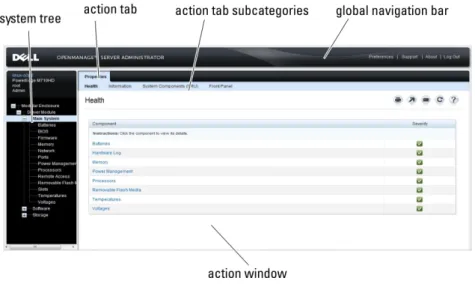
Server Administrator ホームページ...29
モジュラーおよび非モジュラーシステムにおける Server Administrator ユーザーインタフ ェースの違い... 31
グローバルナビゲーションバー...32
システムツリー... 32
処置ウィンドウ... 33
データ領域... 33
オンラインヘルプの使用... 35
プリファランスホームページの使い方... 35
管理下システムのプリファレンス...36
Server Administrator ウェブサーバーのプリファレンス... 36
Dell Systems Management Server Administration 接続サービスおよびセキュリティ設定
... 37
X.509 証明書管理
...39
Server Administrator Web Server の処置タブ
... 40
ウェブサーバーのアップグレード
...40
Server Administrator コマンドラインインタフェースの使い方... 41
4 Server Administrator サービス... 42
システムの管理...42
システム / サーバーモジュールツリーオブジェクトの管理...43
Server Administrator ホームページシステムツリーオブジェクト... 43
モジュラーエンクロージャ...44
Chassis Management Controller にアクセスして使用する
...44
システム/サーバーモジュールプロパティ
... 44
メインシステムシャーシ / メインシステム
...47
プリファランスの管理:ホームページ設定オプション
...60
一般設定
...60
サーバーシステム管理者
...61
5 Remote Access Controller の操作 ...62
基本情報の表示
...63
リモートアクセスデバイスの LAN 接続使用の設定... 64
シリアルポート接続用リモートアクセスデバイスの設定... 66
リモートアクセスデバイスのシリアルオーバー LAN 接続使用の設定...67
iDRAC の追加設定...67
リモートアクセスデバイスユーザーの設定... 67
プラットフォームのイベントフィルタアラートの設定
...68
プラットフォームイベントアラート送信先の設定... 69
6 Server Administrator ログ...71
組み込み機能... 71
ログウィンドウタスクボタン...71
Server Administrator ログ...72
ハードウェアログ...72
アラートログ...73
コマンドログ...73
7 アラート処置の設定... 75
対応 Red Hat Enterprise Linux および SUSE Linux Enterprise Server オペレーティングシステ ムが実行されるシステムにおけるアラート処置の設定
... 75
Microsoft Windows Server 2008 でのアラート処置の設定
... 76
Windows Server 2008 でアプリケーションを実行するアラート処置の設定
... 76
BMC/iDRAC プラットフォームイベントフィルタアラートメッセージ
... 77
8 トラブルシューティング...79
接続サービスエラー
...79
ログイン失敗のシナリオ
... 79
対応 Windows オペレーティングシステムで Server Administrator のインストールエラーを修 正する
... 80
Server Administrator サービス
...80
1
はじめに
Server Administrator は、統合されたブラウザベースのグラフィカルユーザーインタフェース(GUI)、およ びオペレーティングシステムを使用したコマンドラインインタフェース(CLI)の 2 つの方法で、包括的な 1 対 1 のシステム管理ソリューションを提供します。Server Administrator は、システム管理者がローカルで、 またはネットワーク経由でリモートでシステムを管理することを可能し、包括的な 1 対 1 のシステム管理を 提供することにより、システム管理者がネットワーク全体の管理に集中できるようにします。Server Administrator のコンテキストでは、システムとはスタンドアロンシステム、接続されたネットワークストレ ージが個別のシャーシにあるシステム、またはモジュラーエンクロージャにある複数のサーバーモジュール で構成されるモジュラーシステムを指します。Server Administrator は次のような情報を提供します。 • 正常に動作しているシステムと問題があるシステム • リモートリカバリ操作が必要なシステム Server Administrator は、包括的な一連の統合された管理サービスを通して、使いやすい管理およびローカル とリモートシステムの管理を提供します。Server Administrator は、管理下システム上で唯一のインストール であり、ローカルでもリモートでも、Server Administrator ホームページからアクセスできます。リモート にモニタされるシステムは、ダイアルイン、LAN、またはワイヤレス接続でアクセスできます。Server Administrator は、役割ベースのアクセスコントロール(RBAC)認証、SSL 暗号化を使って管理接続のセキ ュリティを保証します。
インストール
Server Administrator は、『Dell Systems Management Tools and Documentation DVD』を使ってインスト ールできます。この DVD は、Server Administrator、Managed System、および Management Station の各 ソフトウェアのコンポーネントをインストール、アップグレード、およびアンインストールするためのセッ トアッププログラムを提供します。さらに、ネットワーク全体で無人インストールを行い、複数のシステム に Server Administrator をインストールすることもできます。Server Administrator インストーラは、お使い の管理下システムにおける Server Administrator およびその他の Managed Sysytem Software コンポーネン トをインストール / アンインストールするためのインストールスクリプトと RPM パッケージを提供します。 詳細に関しては、dell.com/opemanagemanuals で『Server Administrator インストールガイド』および 『Management Station Software インストールガイド』を参照してください。
メモ: 『Dell Systems Management ツールおよびマニュアル』DVD からオープンソースパッケージを インストールすると、対応するライセンスファイルがシステムに自動的にコピーされます。これらのパ ッケージを削除すると、対応するライセンスファイルも削除されます。
メモ: モジュラーシステムがある場合、シャーシに取り付けられている各サーバーモジュールに Server Administrator をインストールする必要があります。
個々のシステムコンポーネントのアップデート
個々のシステムコンポーネントをアップデートするには、コンポーネント特定の Dell Update Packages を使 用します。『Dell Server Update Utility』DVD を使って、完全なバージョンレポートを表示し、システム全体 をアップデートします。Server Update Utility(SUU)は、必要なアップデートを識別してお使いのシステム に適用します。SUU は、dell.com/support からもダウンロードできます。
メモ: Dell システムのアップデート、またはリポジトリにリストされているシステム用に使用可能なア ップデートの表示のための Server Update Utility(SUU)の入手および使用についての詳細に関しては、 dell.com/openmanagemanuals で『Dell Server Update Utility ユーザーズガイド』を参照してくださ い。
Storage Management Service
Storage Management Service は、統合されたグラフィック表示でストレージ管理情報を提供します。 メモ: Storage Management Service の詳細については、dell.com/openmanagemanuals で『Server Administrator Storage Management ユーザーズガイド』を参照してください。
計装サービス
計装サービス は、業界標準システム管理エージェントによって収集された故障と性能についての詳細情報へ の迅速なアクセスを提供して、シャットダウン、起動、およびセキュリティなど監視下システムのリモート 管理を実現します。
Remote Access Controller
Remote Access Controller は、Dell Remote Access Controller(DRAC)またはベースボード管理コントロ ーラ(BMC)/Integrated Dell Remote Access Controller(iDRAC)ソリューションを装備したシステム向け の完全なリモートシステム管理ソリューションを提供します。Remote Access Controller は、動作不能のシ ステムへのリモートアクセスを行い、迅速なシステムの立ち上げを実現します。また、システムがダウンし た際には、アラートで通知し、システムをリモートで再起動できるようにします。さらに、Remote Access Controller はシステムクラッシュの原因をログに記録し、一番最後のクラッシュ画面を保存します。
ログ
Server Administrator は、システムに対してまたはシステムによって発行されたコマンド、モニタされたハー ドウェアイベント、およびシステムアラートのログを表示します。ログは、ホームページで表示したり、レ ポートとして印刷または保存したり、指定したサービス連絡先に電子メールで送信したりすることができま す。本リリースの新機能
OpenManage Server Administrator の新リリースに追加された主な機能は次のとおりです。
• 表示された宛先へのテストトラップの表示と送信に対するサポート。詳細については、「アラート管理」 を参照してください。
• 次のオペレーティングシステムへの対応が追加されました。 – Red Hat Enterprise Linux 7.2
– VMware vSphere 6.0 U1
– SUSE Linux Enterprise Server 12 SP1(64 ビット) • 次のブラウザへの対応が追加されました。
– Google Chrome 45 – Mozilla Firefox 40
メモ: サポートされるオペレーティングシステムおよび Dell のサーバーについては、dell.com/ openmanagemanuals で必要なバージョンの OpenManage Software のページにある『Dell システム ソフトウェアサポートマトリクス』を参照してください。
利用可能なシステム管理標準
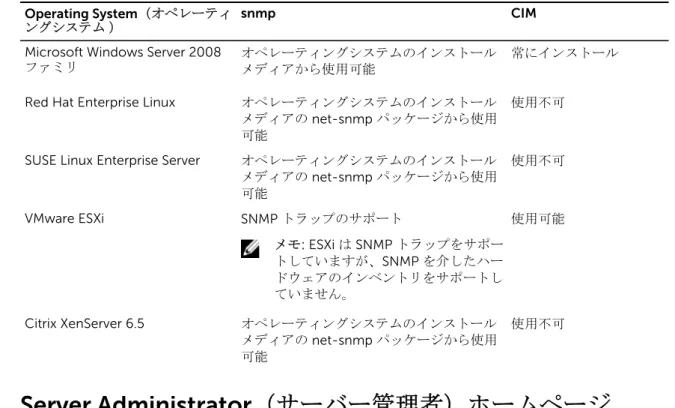
Server Administrator では、次のシステム管理プロトコルがサポートされています。 • HTTPS • 共通情報モデル(CIM) • 簡易ネットワーク管理プロトコル(SNMP) ご利用のシステムが SNMP をサポートしている場合、サービスをインストールし、オペレーティングシステ ムで有効にする必要があります。ご利用のオペレーティングシステムで SNMP サービスが利用できる場合 は、Server Administrator のインストールプログラムは、SNMP のサポートエージェントをインストールしま す。 HTTPS は、すべてのオペレーティングシステムでサポートされています。CIM および SNMP のサポートは、 オペレーティングシステムに依存します。また、オペレーティングシステムのバージョンに依存する場合も あります。メモ: SNMP のセキュリティ上の懸念については、Server Administrator の readme ファイル(Server Administrator アプリケーションに同梱)を参照、またはそれを dell.com/openmanagemanuals で参 照してください。Dell の SNMP サブエージェントがセキュアであることを確実にするため、オペレー ティングシステムのマスター SNMP エージェントからアップデートを適用する必要があります。
利用可能な対応オペレーティングシステム
対応 Microsoft Windows オペレーティングシステムでは、Server Administrator は、CIM/Windows
Management Instrumentation(WMI)と SNMP の 2 つのシステム管理標準をサポートしています。対応 Red Hat Enterprise Linux および SUSE Linux Enterprise Server オペレーティングシステムでは、Server
Administrator は SNMP システム管理標準をサポートしています。
Server Administrator は、こられのシステム管理標準に高度なセキュリティ機能を追加します。すべての属性 設定操作(資産タグの値を変更するなど)は、必要な権限を使ってログインしている間に Dell OpenManage Essentials で実行する必要があります。
表1. 利用可能なシステム管理標準
Operating System(オペレーティ
ングシステム ) snmp CIM
Microsoft Windows Server 2008 ファミリ
オペレーティングシステムのインストール メディアから使用可能
常にインストール
Red Hat Enterprise Linux オペレーティングシステムのインストール メディアの net-snmp パッケージから使用 可能
使用不可
SUSE Linux Enterprise Server オペレーティングシステムのインストール メディアの net-snmp パッケージから使用 可能 使用不可 VMware ESXi SNMP トラップのサポート メモ: ESXi は SNMP トラップをサポー トしていますが、SNMP を介したハー ドウェアのインベントリをサポートし ていません。 使用可能 Citrix XenServer 6.5 オペレーティングシステムのインストール メディアの net-snmp パッケージから使用 可能 使用不可
Server Administrator(サーバー管理者)ホームページ
Server Administrator ホームページは、設定および使用しやすいウェブブラウザベースのシステム管理タス クを、管理下システムまたは LAN、ダイヤルアップサービス、またはワイヤレスネットワーク経由のリモー トホストから提供します。Dell Systems Management Server Administrator 接続サービス(DSM SA 接続サ ービス)は、管理下システムにインストールおよび設定されるため、サポートされたウェブブラウザおよび 接続を持つどのシステムからもリモート管理機能を実行できます。さらに、Server Administrator ホームペー ジには包括的かつ状況に応じたオンラインヘルプが組み込まれています。その他の必要マニュアル
このガイドに加え、dell.com/softwaresecuritymanuals で入手できる次のガイドもご利用いただけます。 • 『Dell Systems Software サポートマトリックス』には、各種 Dell システム、これらのシステムによって
サポートされるオペレーティングシステム、およびこれらのシステムにインストールできるコンポーネン トについての情報が記載されています。
• 『Server Administrator インストールガイド』には、Dell OpenManage Server Administrator のインストー ルに役立つ手順が記載されています。
• 『Magement Station Software インストールガイド』には、Dell OpenManage Management Station Software のインストールに役立つ手順が説明されています。
• 『OpenManage SNMP リファレンスガイド』には、Simple Network Management Protocol(SNMP) Management Information Base(MIB)が説明されています。
• 『Dell OpenManage Server Administrator CIM リファレンスガイド』では、標準の管理オブジェクトフォ ーマット(MOF)ファイルの拡張である、共通情報モデル(CIM)プロバイダについて説明しています。 • 『メッセージリファレンスガイド』には、Server Administrator ホームページのアラートログ、またはお使
いのオペレーティングシステムのイベントビューアに表示されるメッセージ一覧が掲載されています。 • 『Server Administrator コマンドラインインタフェースガイド』には、Server Administrator 用の完全なコ
• 『Dell Remote Access Controller 5 ユーザーズガイド』は、DRAC 5 を設定するための RACADM コマン ドラインユーティリティの使用についての包括的な情報を提供しています。
• 『Dell Chassis Management Controller ユーザーズガイド』は、お使いの Dell システムを含むシャーシの 全モジュールを管理するコントローラの使用についての、包括的な情報を提供しています。
• 『iDRAC6 および CMC 用コマンドラインリファレンスガイド』は、iDRAC6 および CMC 向けの RACADM サブコマンド、対応インタフェース、プロパティデータベースグループ、およびオブジェクト定義につい ての情報を提供しています。
• 『Integrated Dell Remote Access Controller 7(iDRAC7) ユーザーズガイド』は、ネットワークを介して お使いのシステムとその共有リソースをリモートで管理および監視するため、第 12 世代ラック、タワ ー、およびブレードサーバー用に iDRAC7 を設定および使用することについての情報を提供しています。 • 『ブレードサーバー用 Integrated Dell Remote Access Controller 6(iDRAC6)Enterprise ユーザーガイ
ド』は、ネットワークを介してお使いのシステムとその共有リソースをリモートで管理および監視するた め、第 11 世代ブレードサーバー用に iDRAC6 を設定および使用することについての情報を提供していま す。
• 『Integrated Dell Remote Access Controller 6(iDRAC6)ユーザーガイド』は、ネットワークを介してお 使いのシステムとその共有リソースをリモートで管理および監視するため、第 11 世代タワーおよびラッ クサーバー用に iDRAC6 を設定および使用することについての完全な情報を提供しています。
• 『Dell Online Diagnostics ユーザーズガイド』では、システムでのオンライン診断のインストールおよび 使用に関する情報を完全に網羅しています。
• 『Dell OpenManage Baseboard Management Controller ユーティリティユーザーズガイド』は Server Administrator を使ったシステムの BMC 設定および管理についての追加情報を提供します。
• 『Dell OpenManage Server Administrator Storage Management ユーザーズガイド』は、システムに接続 されているローカルおよびリモートのストレージを設定、管理するための包括的なリファレンスガイドで す。
• 『Dell Remote Access Controller Racadm ユーザーズガイド』では、racadm コマンドラインユーティリ ティの使い方についての情報を提供します。
• 『Dell Remote Access Controller 5 ユーザーズガイド』では、DRAC 5 コントローラのインストールと設 定方法、および DRAC 5 を使用した作動不能システムへのリモートでのアクセス方法について詳しく説 明しています。
• 『Dell Update Packages ユーザーズガイド』は、システムアップデート対策の一環としての Dell Update Packages の入手方法と使い方を説明しています。
• 『Dell OpenManage Server Update Utility ユーザーズガイド』では、Dell システムをアップデートした り、リポジトリに登録されているシステムに適用可能なアップデートを表示できる、サーバーアップデー トユーティリティ(SUU)の入手方法と使用法に関する情報が記載されています。
• 『Dell Management Console ユーザーズガイド』は、Dell 管理コンソールのインストール、設定、使用に ついて説明しています。
• 『Dell Lifecycle Controller ユーザーズガイド』は、システムのライフサイクルに渡って、システムおよび ストレージ管理タスクを行うための、Unified Server Configurator の設定および使用に関する情報を提供 しています。
• 『Dell License Manager ユーザーズガイド』は Dell 第 12 世代サーバーのコンポーネントサーバーライセ ンスの管理に関する情報を提供しています。 • 『用語集』では、本書で使用される用語について説明されています。
デルサポートサイトからの文書へのアクセス
必要なドキュメントにアクセスするには、次のいずれかの方法で行います。 • 次のリンクを使用します。 – すべての Enterprise システム管理マニュアル — Dell.com/SoftwareSecurityManuals – OpenManage マニュアル — Dell.com/OpenManageManuals – リモートエンタープライズシステム管理マニュアル — Dell.com/esmmanuals– OpenManage Connection エンタープライズシステム管理マニュアル — Dell.com/ OMConnectionsEnterpriseSystemsManagement
– Serviceability Tool マニュアル — Dell.com/ServiceabilityTools
– OpenManage Connections クライアントシステム管理マニュアル — Dell.com/ DellClientCommandSuiteManuals • Dell サポートサイトから、 a. Dell.com/Support/Home に移動します。 b. 製品の選択 セクションで、ソフトウェアとセキュリティ をクリックします。 c. ソフトウェアとセキュリティ グループボックスで、次の中から必要なリンクをクリックします。 – エンタープライズシステム管理 – リモートエンタープライズシステム管理 – Serviceability Tools
– Dell Client Command Suite – 接続クライアントシステム管理 d. ドキュメントを表示するには、必要な製品バージョンをクリックします。 • 検索エンジンを使用します。 – 検索 ボックスに名前および文書のバージョンを入力します。
テクニカルサポートの利用法
ガイドに説明されている手順を理解できない、あるいは製品が予想通り動作しない場合は、ヘルプツールを ご利用ください。これらのヘルプツールに関しては、お使いのシステムの『ハードウェアオーナーズマニュ アル』の 「ヘルプが必要な場合」を参照してください。さらに、Dell Enterprise Training および Certification もご利用いただけます。詳細に関しては dell.com/ training を参照してください。このサービスをご利用いただけない地域もあります。
デルへのお問い合わせ
メモ: お使いのコンピュータがインターネットに接続されていない場合は、購入時の納品書、出荷伝票、 請求書、またはデルの製品カタログで連絡先をご確認ください。 デルでは、オンラインまたは電話によるサポートとサービスのオプションを複数提供しています。サポート やサービスの提供状況は国や製品ごとに異なり、国 / 地域によってはご利用いただけないサービスもござい ます。デルのセールス、テクニカルサポート、またはカスタマーサービスへは、次の手順でお問い合わせい ただけます。 Dell.com/contactdell にアクセスします。2
設定と管理
Server Administrator は、ウェブベースおよびコマンドラインのインタフェース両方に対し、役割ベースのア クセス制御(RBAC)、認証、および暗号化を使用してセキュリティを提供します。役割ベースのアクセスコントロール
RBAC は特定の役割内のユーザーが実行できる操作を決定して、セキュリティを管理します。各ユーザーに は 1 つ、または複数の役割が割り当てられており、各役割にはその役割内のユーザーが使用できるユーザー 権限が 1 つまたは複数割り当てられています。RBAC によってセキュリティ管理は組織の構造に密接に対応 しています。ユーザー特権
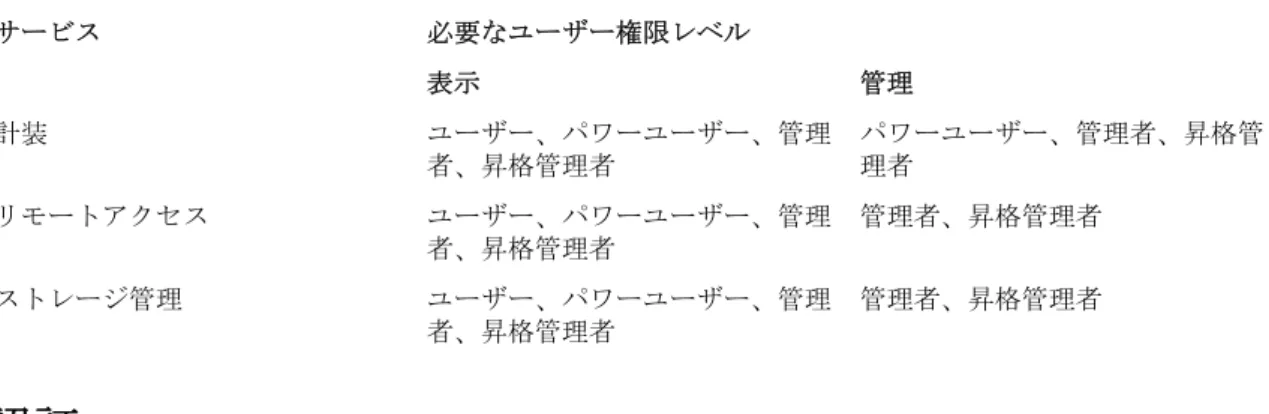
Server Administrator は割り当てられたユーザーのグループ権限に応じて、異なるアクセス権を与えます。ユ ーザー権限には、ユーザー、パワーユーザー、管理者、昇格管理者の 4 つのレベルがあります。 表2. ユーザー特権 ユーザー権限の レベル アクセスタイ プ 説明 表示 管理 ユーザー はい 不可 ユーザー はほとんどの情報を表示できます。 パワーユーザー はい はい パワーユーザー は、警告しきい値の設定、警告またはエラー イベントが発生した場合のアラート処置を設定できます。 システム管理者 はい はい 管理者 は、シャットダウン処理の設定と実行、システムでオ ペレーティングシステムが応答しない場合の自動回復処置 の設定、ハードウェアログ、イベントログ、およびコマンド ログのクリアなどを行います。管理者はまた、電子メールを 送信するシステムも設定可能です。 昇格理者(Linux のみ) はい はい 昇格管理者 は情報を表示および管理できます。 Server Administrator サービスにアクセスするための権限レベル 次の表は、Server Administrator サービスへのアクセスと管理ができるユーザーをまとめたものです。 Server Administrator では、ユーザー権限でログインしたユーザーには読み取り専用のアクセス権、パワーユ ーザー権限でログインしたユーザーには読み取りと書き込みのアクセス権、管理者 または 昇格管理者 権限 でログインしたユーザーには読み取り、書き込み、管理のアクセス権が与えられます。表3. Server Administrator サービスの管理に必要な権限 サービス 必要なユーザー権限レベル 表示 管理 計装 ユーザー、パワーユーザー、管理 者、昇格管理者 パワーユーザー、管理者、昇格管 理者 リモートアクセス ユーザー、パワーユーザー、管理 者、昇格管理者 管理者、昇格管理者 ストレージ管理 ユーザー、パワーユーザー、管理 者、昇格管理者 管理者、昇格管理者
認証
Server Administrator 認証スキームを使用すると、正しいアクセスタイプが正しいユーザー権限に割り当てら れます。さらに、コマンドラインインタフェース(CLI)が起動すると、Server Administrator 認証スキーム が現在のプロセスが実行されているコンテキストを検証します。この認証スキームを使うことにより、 Server Administrator ホームページと CLI のいずれからアクセスした場合でもすべての Server Administrator 機能が正しく認証されます。Microsoft Windows 認証
対応 Microsoft Windows オペレーティングシステムの場合、Server Administrator の認証に、統合 Windows 認証(旧称 NTLM)が使用されます。この認証システムは、Server Administrator のセキュリティをネットワ ークの全体的なセキュリティスキームに組み込むことができます。
Red Hat Enterprise Linux および SUSE Linux Enterprise Server 認証
対応 Red Hat Enterprise Linux および SUSE Linux Enterprise Server オペレーティングシステムでは、Server Administrator がプラグ認証可能モジュール(PAM)ライブラリに基づいてさまざまな認証方法を使用しま す。ユーザーは、異なるアカウント管理プロトコル(LDAP、NIS、Kerberos、および Winbind)を使って、 ローカルまたはリモートに Server Administrator にログインできます。
VMware ESXi Server 5.X 認証
ESXi Server は、vSphere/VI Client またはソフトウェア開発キット(SDK)を使って ESXi ホストにアクセス するユーザーを認証します。ESXi のデフォルト認証には、ローカルパスワードデータベースが使用されま す。Server Administrator の ESXi 認証トランザクションも、vmware-hostd プロセスとの直接インタラクシ ョンです。お使いのサイトで認証が効率的に機能するよう、ユーザー、グループ、許可、および役割の設定、 ユーザー属性の設定、自分の証明書の追加、および SSL を使用するかどうかの決定などの基本タスクを実行 します。
メモ: VMware ESXi Server 5.0 オペレーティングシステムを実行中のシステムでは、Server
Administrator にログインする際、ユーザー全員に管理者権限が必要です。役割の割り当てについては、 VMware マニュアルを参照してください。
暗号化
管理下システムを識別し保護するため、Server Administrator には SSL(Secure Socket Layer)技術を使用し たセキュア HTTPS 接続を使ってアクセスします。対応の Microsoft Windows、Red Hat Enterprise Linux、 および SUSE Linux Enterprise Server オペレーティングシステムでは、ユーザーが Server Administrator ホ ームページにアクセスしたときに、ソケット接続を介して転送されるユーザー資格情報やその他の機密デー タを、JSSE(Java Secure Socket Extension)を使用して保護します。
ユーザー特権の割り当て
重要なシステムコンポーネントを確実にセキュリティ保護するため、Dell OpenManage ソフトウェアをイン ストールする前に、すべての Dell OpenManage ユーザーにユーザー権限を割り当てます。新しいユーザー は、オペレーティングシステムのユーザー権限を使って Dell OpenManage ソフトウェアにログインできま す。 注意: 重要なシステムコンポーネントへのアクセスを保護するため、Dell OpenManage ソフトウェア にアクセスできるユーザーアカウントのすべてにパスワードを割り当てることができます。 注意: サポートされている Windows オペレーティングシステムに対するゲストアカウントを無効にし て、重要なシステムコンポーネントへのアクセスを保護します。リモートスクリプトがデフォルトのゲ ストアカウント名を使ってアカウントを有効にできないよう、ゲストアカウントの名前を変更すること を検討してください。 メモ: 各対応オペレーティングシステムで、ユーザーの作成とユーザー特権の割り当てる手順は、オペ レーティングシステムのマニュアルを参照してください。 メモ: OpenManage ソフトウェアにユーザーを追加するには、オペレーティングシステムにユーザーを 追加してください。OpenManage ソフトウェア内から新規ユーザーを作成する必要はありません。Windows オペレーティングシステム上でのドメインへのユーザーの追加
メモ: 以下の手順を実行するには、Microsoft Active Directory がシステムにインストールされている必 要があります。Active Directory の使用の詳細については、Active Directory ログインの使用方法を参照 してください。 1. コントロールパネル → 管理ツール → Active Directory ユーザーとコンピュータ の順に移動します。 2. コンソールツリーで、ユーザー を右クリック、または新規ユーザーを追加するコンテナを右クリックし て、新規 → ユーザー とポイントします。 3. ダイアログボックスに適切なユーザー名情報を入力し、次へ をクリックします。 4. 次へ をクリックしてから 終了 をクリックします。 5. 作成したユーザーを表すアイコンをダブルクリックします。 6. 所属するグループ タブをクリックします。 7. 追加 をクリックします。 8. 該当するグループを選択し、追加 をクリックします。 9. OK をクリックしてから、OK を再度クリックします。 メモ: 新しいユーザーは、割り当てられたグループとドメインのユーザー権限で Dell OpenManage ソフトウェアにログインできます。
対応の
Red Hat Enterprise Linux および SUSE Linux Enterprise Server オペレー
ティングシステムでの
Server Aministrator ユーザーの作成
システム管理者のアクセス権限は、root としてログインしているユーザーに割り当てられます。ユーザーお よびユーザーグループの作成についての情報は、お使いのオペレーティングシステムのマニュアルを参照し てください。 メモ: これらの手順を実行するには、root またはそれと同等のユーザーとしてログインしている必要 があります。 メモ: これらの手順を実行するには、システムに useradd ユーティリティがインストールされている必 要があります。 関連リンク • ユーザー特権を持つユーザーの作成 • パワーユーザー特権を持つユーザーの作成ユーザー特権を持つユーザーの作成
1. コマンドラインから次のコマンドを実行します: useradd -d <home-directory> -g <group> <username>(<group> はルートでない) メモ: <group> が存在しない場合は、groupadd コマンドを使ってグループを作成してください。 2. passwd<username>を入力し、<Enter> を押します。 3. プロンプトが表示されたら、新しいユーザーのパスワードを入力します。 メモ: 重要なシステムコンポーネントのアクセスを保護するには、Server Administrator にアクセス できる各ユーザーアカウントにパスワードを割り当てます。 新しいユーザーはユーザーというグループ特権を使って Server Administrator にログインできます。
パワーユーザー特権を持つユーザーの作成
1. コマンドラインから次のコマンドを実行します: useradd -d <home-directory> -g <group> <username> メモ: ルートをプライマリグループとして設定します。 2. passwd<username>を入力し、<Enter> を押します。 3. プロンプトが表示されたら、新しいユーザーのパスワードを入力します。 メモ: 重要なシステムコンポーネントのアクセスを保護するには、Server Administrator にアクセス できる各ユーザーアカウントにパスワードを割り当てます。 新しいユーザーはユーザーというグループ特権を使って Server Administrator にログインできます。
Linux オペレーティングシステムでの Server Administrator ユーザー権限の編集
メモ: root ユーザーまたはそれと同等のユーザーとしてログインしている必要があります。 1. /opt/dell/srvadmin/etc/omarolemap にある omarolemap ファイルを開きます。
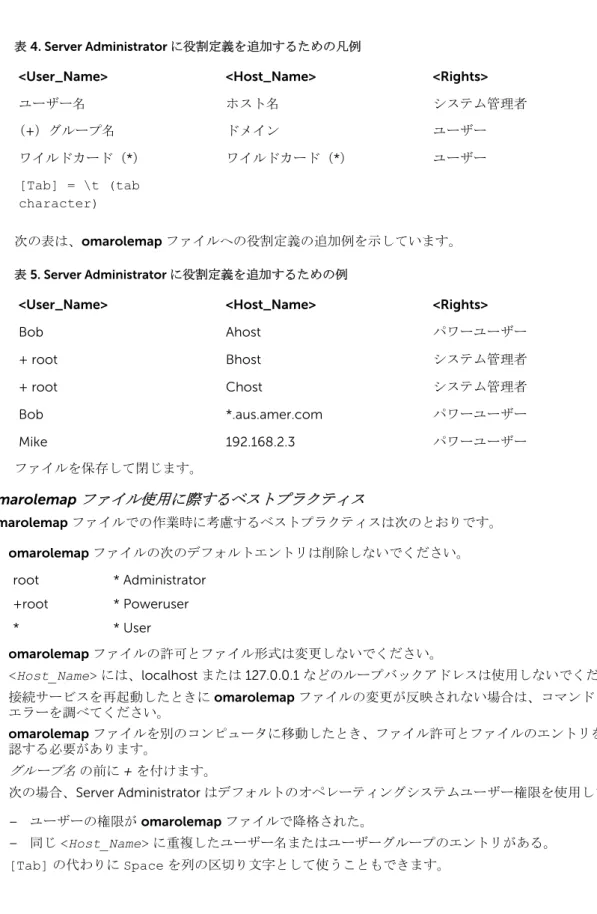
2. 以下をファイルに追加します。 <User_Name>[Tab]<Host_Name>[Tab]<Rights> 次の表は、omarolemap ファイルに役割定義を追加するための凡例を示しています。
表4. Server Administrator に役割定義を追加するための凡例
<User_Name> <Host_Name> <Rights>
ユーザー名 ホスト名 システム管理者 (+)グループ名 ドメイン ユーザー ワイルドカード(*) ワイルドカード(*) ユーザー [Tab] = \t (tab character) 次の表は、omarolemap ファイルへの役割定義の追加例を示しています。 表5. Server Administrator に役割定義を追加するための例
<User_Name> <Host_Name> <Rights>
Bob Ahost パワーユーザー + root Bhost システム管理者 + root Chost システム管理者 Bob *.aus.amer.com パワーユーザー Mike 192.168.2.3 パワーユーザー 3. ファイルを保存して閉じます。
omarolemap ファイル使用に際するベストプラクティス
omarolemap ファイルでの作業時に考慮するベストプラクティスは次のとおりです。 • omarolemap ファイルの次のデフォルトエントリは削除しないでください。 root * Administrator +root * Poweruser * * User • omarolemap ファイルの許可とファイル形式は変更しないでください。 • <Host_Name> には、localhost または 127.0.0.1 などのループバックアドレスは使用しないでください。 • 接続サービスを再起動したときに omarolemap ファイルの変更が反映されない場合は、コマンドログで エラーを調べてください。 • omarolemap ファイルを別のコンピュータに移動したとき、ファイル許可とファイルのエントリを再確 認する必要があります。 • グループ名 の前に + を付けます。 • 次の場合、Server Administrator はデフォルトのオペレーティングシステムユーザー権限を使用します。 – ユーザーの権限が omarolemap ファイルで降格された。 – 同じ <Host_Name> に重複したユーザー名またはユーザーグループのエントリがある。 • [Tab] の代わりに Space を列の区切り文字として使うこともできます。VMware ESXi 5.X および ESXi 6.X 用の Server Administrator ユーザーの作成
ユーザーテーブルにユーザーを追加するには次の手順を行います。 1. vSphere クライアントを使用してホストにログインします。 2. ユーザー & グループ タブをクリックし、ユーザー をクリックします。 3. ユーザー テーブルを右クリックし、追加 をクリックして、新規ユーザーの追加 ダイアログボックスを 開きます。 4. ログイン、ユーザー名、数字から成るユーザー ID(UID)、パスワードを入力します。ユーザー名と UID の指定はオプションです。UID を指定しない場合、vSphere クライアントが利用可能な UID を割り当て ます。 5. コマンドシェル経由での ESXi ホストへのアクセスをユーザーに許可するには、このユーザーにシェルア クセスを許可する を選択します。シェルアクセスは、vSphere クライアント経由のみでホストにアクセ スするユーザーには必要ありません。 6. ユーザーをグループに追加するには、グループ ドロップダウンメニューからグループ名を選択し、追加 をクリックします。 7. OK をクリックします。対応
Windows オペレーティングシステム上でのゲストアカウントと匿名アカウ
ントの無効化
メモ: システム管理者権限でログインしている必要があります。 1. コンピュータの管理 ウィンドウを開きます。 2. コンソールツリーで、ローカルユーザーとグループ を展開し、ユーザー をクリックします。 3. これらのユーザーのプロパティを表示するには、ゲスト または IUSR_system 名ユーザーアカウントを ダブルクリック、または ゲスト または IUSR_システム名ユーザーアカウントを右クリックし、プロパ ティ を選択します。 4. アカウントが無効 を選択し、OK をクリックします。 アカウントが無効であることを示す、X の付いた赤い丸がユーザー名の上に表示されます。SNMP エージェントの設定
Server Administrator は、簡易ネットワーク管理プロトコル(SNMP—すべての対応オペレーティングシステ ムにおけるシステム管理標準)をサポートします。SNMP サポートは、お使いのオペレーティングシステム およびインストール方法によってインストールされている場合とそうでない場合があります。ほとんどの場 合、SNMP はオペレーティングシステムのインストールの一貫としてインストールされています。Server Administrator をインストールする前に、SNMP などのインストールされた対応システム管理プロトコルが必 要です。 コミュニティ名を変更し、管理ステーションにトラップを送信するように SNMP エージェントを設定するこ とができます。Dell OpenManage Essentials などの管理アプリケーションと正しく対話できるようにお使 いの SNMP エージェントを設定するには、次の項で説明されている手順を実行します。メモ: デフォルトの SNMP エージェント設定には通常、パブリックのような SNMP コミュニティ名が含 まれます。セキュリティ上の理由から、デフォルト SNMP コミュニティ名を変更する必要があります。 残りの SNMP コミュニティ名に関する詳細については、「SNMP コミュニティ名の変更」を参照してく ださい。
メモ: IT Assistant が Server Administrator を実行しているシステムからの管理情報を取得するには、IT Assistant が使用するコミュニティ名が Server Administrator を実行しているシステムのコミュニティ 名と一致する必要があります。IT Assistant が Server Administrator を実行中のシステムで情報を変更 するか、またはアクションを実行するには、IT Assistant で使用しているコミュニティ名が Server Administrator を実行中のシステムで設定操作を許可するコミュニティ名と一致する必要があります。 IT Assistant が Server Administrator を実行中のシステムからトラップ(非同期イベント通知)を受け取 るには、Server Administrator を実行中のシステムが、IT Assistant を実行中のシステムにトラップを送 信するよう設定する必要があります。
以下の手順は、対応している各オペレーティングシステムで SNMP エージェントを設定する方法を説明して います。
• Microsoft Windows オペレーティングシステム環境のシステムでの SNMP エージェントの設定
• 対応 Red Hat Enterprise Linux 環境のシステムでの SNMP エージェントの設定
• 対応SUSE Linux Enterprise Server が実行されるシステムでの SNMP エージェントの設定
• 対応 VMware ESXi 5.X および ESXi 6.X オペレーティングシステムが実行されるシステムにおける SNMP エージェントの設定
対応 Windows オペレーティングシステムが稼動するシステムでの SNMP エージェントの設定
Server Administrator は、Windows SNMP エージェントが提供する SNMP サービスを使用します。コミュニ ティ名を変更し、管理ステーションにトラップを送信するように SNMP エージェントを設定することができ ます。IT Assistant などの管理アプリケーションと正しく対話できるようにお使いの SNMP エージェントを 設定するには、次の項で説明されている手順を実行します。 メモ: SNMP 設定の詳細については、オペレーティングシステムのマニュアルを参照してください。
SNMP コミュニティ名の変更
メモ: Server Administrator から SNMP コミュニティ名を設定することはできません。コミュニティ名 は、オペレーティングシステムの SNMP ツールを使用して設定してください。 SNMP コミュニティ名を設定することで、どのシステムが SNMP を使用してシステムを管理できるかが決ま ります。管理アプリケーションが Server Administrator から管理情報を取得するには、管理アプリケーショ ンで使用される SNMP コミュニティ名が、Server Administrator のシステムで設定されている SNMP コミュ ニティ名と一致する必要があります。 1. コンピュータの管理 ウィンドウを開きます。 2. 必要に応じて、同ウィンドウの コンピュータの管理 アイコンを展開します。 3. サービスとアプリケーション アイコンを展開して、サービス をクリックします。 4. リストを下にスクロールして SNMP サービス を見つけ、SNMP サービス を右クリックして、プロパテ ィ をクリックします。 SNMP サービスプロパティ ウィンドウが無効化されます。 5. セキュリティ タブをクリックして、コミュニティ名を追加または編集します。 コミュニティ名を追加するには、次を行います。 a. 受理されたコミュニティ名 リストで 追加 をクリックします。 SNMP サービス設定 ウィンドウが表示されます。 b. コミュニティ名 ボックスで、システムを管理できるシステムのコミュニティ名(デフォルトは public)を入力して、追加 をクリックします。 SNMP サービスプロパティ ウィンドウが表示されます。コミュニティ名を編集するには、次を行います。 a. 受理されたコミュニティ名 リストでコミュニティ名を選択して、編集 をクリックします。 SNMP サービス設定 ウィンドウが表示されます。 b. コミュニティ名 ボックスでコミュニティ名を編集してから、OK をクリックします。 SNMP サービスプロパティ ウィンドウが表示されます。 6. OK をクリックして、変更を保存します。
SNMP トラップを管理ステーションに送信するためのシステム設定
Server Administrator は、センサーおよびその他の監視パラメータの状態の変更に応じて、SNMP トラップを 生成します。管理ステーションに SNMP トラップを送信するには、Server Administrator が稼動しているシ ステム上で 1 つ以上のトラップ先を設定する必要があります。 1. コンピュータの管理 ウィンドウを開きます。 2. 必要に応じて、同ウィンドウの コンピュータの管理 アイコンを展開します。 3. サービスとアプリケーション アイコンを展開して、サービス をクリックします。 4. サービスのリストを下にスクロールして SNMP サービス を見つけ、SNMP サービス を右クリックして から、プロパティ をクリックします。 SNMP サービスプロパティ ウィンドウが表示されます。 5. トラップ タブをクリックしてトラップのコミュニティを追加するか、トラップコミュニティのトラップ 送信先を追加します。 a. トラップのコミュニティを追加するには、コミュニティ名 ボックスにコミュニティ名を入力し、コ ミュニティ名 ボックスの横にある リストに追加 をクリックします。 b. トラップコミュニティのトラップ送信先を追加するには、コミュニティ名 ドロップダウンボックス からコミュニティ名を選択して、トラップ送信先 ボックスの下の 追加 をクリックします。 SNMP サービス設定 ウィンドウが表示されます。 c. ホスト名、IP または IPX アドレスボックス 内で、トラップ送信先を入力し、追加 をクリックしま す。 SNMP サービスプロパティ ウィンドウが表示されます。 6. OK をクリックして、変更を保存します。対応
Red Hat Enterprise Linux 環境のシステムでの SNMP エージェントの設定
Server Administrator は、SNMP net-snmp エージェントにより提供された SNMP サービスを使用します。 SNMP エージェントを設定して、コミュニティ名を変更し、設定操作を可能にし、管理ステーションにトラ ップを送信できます。SNMP エージェントが IT Assistant などの管理アプリケーションと正しくインタラク ションを取れるように設定するには、次のセクションに説明されている手順を実行します。
メモ: SNMP 設定の詳細については、オペレーティングシステムのマニュアルを参照してください。
SNMP エージェントのアクセスコントロールの設定
Server Administrator によって実装されている管理情報ベース(MIB)ブランチは、オブジェクト識別子(OID) 1.3.6.1.4.1.674 で識別されます。Server Administrator を実行しているシステムを管理するには、管理アプリ ケーションがこの MIB ツリーのブランチへのアクセス権を確保している必要があります。
Red Hat Enterprise Linux および VMware ESXi 4.0 オペレーティングシステムの場合、デフォルトの SNMP エージェント設定では、MIB ツリーの MIB-II システム ブランチ(1.3.6.1.2.1.1 の OID で識別)にのみ public コミュニティへの読み取り専用アクセスが与えられます。この設定では、管理アプリケーションを使用して、
Server Administrator や MIB-II システム ブランチ外の他のシステム管理情報を取得したり変更することはで きません。
Server Administrator SNMP エージェントのインストール処置
Server Administrator がインストール中にデフォルトの SNMP 設定を検知した場合、SNMP エージェント設 定を変更して、パブリックコミュニティは MIB ツリー全体で読み取り専用アクセスを提供するようにしよう とします。Server Administrator は、次の手順で SNMP エージェント設定ファイル /etc/snm, p/snmpd.conf を変更します。
• 存在しない場合は、次のラインを追加することにより、MIB ツリー全体のビューを作成します: view all included
• デフォルトのアクセスラインを変更すると、パブリックコミュニティは MIB ツリー全体に読み取り専用 アクセスのみを付与されます。Server Administrator は次のラインを探します: access
notConfigGroup "" any noauth exact systemview none none
• Server Administrator が上記のラインを見つけると、次のラインに変更します: access notConfigGroup "" any noauth exact all none none
メモ: Server Administrator が確実に SNMP エージェント設定を変更し、システム管理データに正し くアクセスできるようにするには、Server Administrator のインストール後にその他の SNMP エー ジェント設定を変更することをお勧めします。
Server Administrator SNMP は、SNMP 多重化(SMUX)プロトコルを使って SNMP エージェントと通信しま す。Server Administrator SNMP が SNMP エージェントと接続すると、SNMP エージェントにオブジェクト 識別子を送信して、自身を SMUX ピアと識別します。オブジェクト識別子は SNMP エージェントとして設定 する必要があるため、存在しない場合は、インストール中に Server Administrator は SNMP エージェント設 定ファイル /etc/snmp/snmpd.conf に次のラインを追加します: smuxpeer .1.3.6.1.4.1.674.10892.1
SNMP コミュニティ名の変更
SNMP コミュニティ名を設定すると、どのシステムが SNMP を使用してシステムを管理できるかが決まりま す。管理アプリケーションが Server Administrator から管理情報を取得するには、管理アプリケーションで 使用される SNMP コミュニティ名が、Server Administrator のシステムで設定されている SNMP コミュニテ ィ名と一致する必要があります。 Server Administrator のシステムから管理情報を取得するために使用される SNMP コミュニティ名を変更す るには、以下の手順を行います。 1. SNMP エージェント設定ファイル、/etc/snmp/snmpd.conf を開きます。2. com2sec publicsec default public または com2sec notConfigUser default public の 行を探します。
メモ: IPv6 には、com2sec6 notConfigUser default public の行を探し、ファイルに agentaddress udp6:161 と追加します。
3. この行の public を新しい SNMP コミュニティ名と置き換え編集します。編集後の行は、com2sec publicsec default community_name または com2sec notConfigUser default
community_name となります。 4. SNMP 設定の変更を有効にするには、service snmpd restart と入力して SNMP エージェントを再 起動します。
SNMP トラップを管理ステーションに送信するためのシステム設定
Server Administrator は、センサーおよびその他の監視パラメータのステータス変更に対して、SNMP トラッ プを生成します。管理ステーションに SNMP トラップを送信するには、Server Administrator を実行してい るシステム上で 1 つ、または複数のトラップ先を設定する必要があります。Server Administrator を実行しているシステムで管理ステーションにトラップを送信するように設定するに は、SNMP エージェント設定ファイル、 /etc/snmp/snmpd.conf を編集して次の 手順を実行します。 1. 次のラインをファイルに追加します: trapsink IP_address community_name(IP_address は管
理ステーションの IP アドレスで、community_name は SNMP コミュニティ名)。
2. SNMP 設定の変更を有効にするには、次のように入力して SNMP エージェントを再起動します: service snmpd restart。
対応
SUSE Linux Enterprise Server が実行されるシステムでの SNMP エージェントの設定
Server Administrator は、net-snmp エージェントにより提供される SNMP サービスを使用します。 SNMP エージェントを設定して、リモートホストから SNMP へのアクセスの有効化、コミュニティ名の変更、Set 操作の有効化、管理ステーションへのトラップ送信ができます。 IT Assistant などの管理アプリケーションと 適切に対話できるよう SNMP エージェントを設定するには、次のセクションの手順を実行します。
メモ: SNMP 設定の詳細については、オペレーティングシステムのマニュアルを参照してください。
Server Administrator SNMP インストールアクション
Server Administrator SNMP は、SMUX プロトコルを使って SNMP エージェントと通信します。 Server Administrator SNMP が SNMP エージェントと接続すると、SNMP エージェントにオブジェクト識別子を送 信して自身を SMUX ピアとして識別します。 このオブジェクト識別子は、SNMP エージェントと設定する必 要があるため、Server Administrator は次のラインが存在しない場合は、インストール中に SNMP エージェ ント設定ファイル /etc/snmp/snmpd.conf に追加します。 smuxpeer .1.3.6.1.4.1.674.10892.1
リモートホストからの SNMP アクセスの有効化
SUSE Linux Enterprise Server オペレーティングシステムのデフォルトの SNMP エージェント設定では、 public コミュニティに対して、ローカルホストからのみ、MIB ツリー全体への読み取り専用アクセス権を与 えます。Server Administrator システムを正しく検知し、管理するために、この設定では他のホストで実行さ れる IT Assistant などの SNMP 管理アプリケーションが許可されていません。インストール中、Server Administrator がこの設定を検知すると、メッセージをオペレーティングシステムのログファイル /var/log/ messages に記録し、SNMP アクセスがローカルホストに制限されていることを示します。リモートホスト から SNMP 管理アプリケーションを使用してシステムを管理する場合は、リモートホストからの SNMP アク セスを有効にするように SNMP エージェントを設定する必要があります。 メモ: セキュリティ上の理由から、可能であれば、SNMP アクセスは、特定のリモートホストに制限す ることをお勧めします。 特定のリモートホストから Server Administrator を実行中のシステムへの SNMP アクセスを有効にするに は、SNMP エージェント設定ファイル /etc/snmp/snmpd.conf を編集し、次の手順を実行してください。 1. 次の行を見つけます。rocommunity public 127.0.0.1 2. この行の 127.0.0.1 の部分をリモートホストの IP アドレスに書き換えます。編集後の行は、次のように なります。 rocommunity public IP アドレス メモ: 各リモートホストに対し rocommunity 指令を追加することにより、複数の特定リモートホ ストからの SNMP アクセスを有効にできます。 3. SNMP 設定の変更を有効にするには、次のように入力して SNMP エージェントを再起動します。 /etc/ init.d/snmpd restart
すべてのリモートホストから Server Administrator を実行中のシステムへの SNMP アクセスを有効にす るには、SNMP エージェント設定ファイル /etc/snmp/snmpd.conf を編集し、次の手順を実行してくだ さい。 4. 次の行を見つけます。rocommunity public 127.0.0.1 5. 127.0.0.1 を削除してこの行を編集します。編集後の行は、次のようになります。 rocommunity public 6. SNMP 設定の変更を有効にするには、次のように入力して SNMP エージェントを再起動します。 /etc/ init.d/snmpd restart
SNMP コミュニティ名の変更
SNMP コミュニティ名の設定により、どの管理ステーションが SNMP を使用してシステムを管理できるかが 決まります。管理アプリケーションが Server Administrator から管理情報を取得するには、管理アプリケー ションで使用される SNMP コミュニティ名が、Server Administrator のシステムで設定されている SNMP コ ミュニティ名と一致する必要があります。 Server Administrator を実行するシステムから、管理情報を取得するために使用されるデフォルトの SNMP コミュニティ名を変更するには、以下の手順を行います。 1. SNMP エージェント設定ファイル、/etc/snmp/snmpd.conf を開きます。 2. 次の行を見つけます。rocommunity public 127.0.0.1. 3. この行の public を新しい SNMP コミュニティ名と置き換え編集します。編集後の行は、次のようにな ります。rocommunity コミュニティ名 127.0.0.1. 4. SNMP 設定の変更を有効にするには、/etc/init.d/snmpd restart と入力して SNMP エージェントを再起 動します。対応 VMware ESXi 5.X および ESXi 6.X オペレーティングシステムを実行しているシステムでの
SNMP エージェントの設定
Server Administrator は、VMware ESXi 5.X および ESXi 6.X の SNMP トラップをサポートします。スタンド アロンライセンスのみがある場合は、VMware ESXi オペレーティングシステムでの SNMP 設定が失敗しま す。必要な SNMP サポートがないため、Server Administrator は VMware ESXi 5.X および ESXi 6.X での SNMP Get および Set 操作をサポートしません。管理ステーションに SNMP トラップを送信するように VMware ESXi 5.X および ESXi 6.X を実行しているシステムを設定するには、VMware vSphere コマンドライ ンインタフェース(CLI)が使用されます。
メモ: VMware vSphere の CLI 使用方法については、 vmware.com/support を参照してください。
SNMP トラップを管理ステーションに送信するためのシステム設定
Server Administrator は、センサーおよびその他の監視パラメータのステータス変更に対して、SNMP トラッ プを生成します。管理ステーションに SNMP トラップを送信するには、Server Administrator を実行してい るシステム上で 1 つ、または複数のトラップ先を設定する必要があります。
管理ステーションにトラップを送信するように Server Administrator を実行するお使いの ESXi システムを 設定するには、次の手順を実行します。
1. VMware vSphere CLI をインストールします。
2. VMware vSphere CLI をインストールしたシステム上で、コマンドプロンプトを開きます。
3. VMware vSphere CLI がインストールされたディレクトリを変更します。Linux のデフォルトロケーシ ョンは /usr/bin です。Windows のデフォルトロケーションは C:\Program Files\VMware\VMware vSphere CLI\bin です。
4. 次のコマンドを実行します: vicfg-snmp.pl --server <server> --username <username> --password <password> -c <community> -t <hostname> @162/<community>
ここで、<server> は ESXi システムのホスト名または IP アドレス、<username> は ESXi システム上 のユーザー、<community> は SNMP コミュニティ名、<hostname> は管理ステーションのホスト名ま たは IP アドレスを指します。 メモ: .pl の拡張子は、Linux では必要ありません。 メモ: ユーザー名とパスワードを指定しないと、入力を求めるプロンプトが表示されます。 SNMP のトラップ設定は、サービスを再起動する必要なく、直ちに反映されます。
対応
Red Hat Enterprise Linux オペレーティングシステム と SUSE Linux
Enterprise Server が稼動するシステム上でのファイアウォールの設定
Red Hat Enterprise Linux/SUSE Linux のインストール中にファイアウォールのセキュリティを有効にする場 合は、デフォルトですべての外部ネットワークインタフェース上の SNMP ポートが閉じます。Server Administorator から情報を検出、取得するための IT Assistant などの SNMP 管理アプリケーションを有効に するには、外部ネットワークインタフェースの SNMP ポートが最低 1 つ開いている必要があります。外部ネ ットワークインタフェースのファイアウォールで SNMP が 1 つも開いていないことを Server Administrator が検知すると、Server Administrator は警告メッセージを表示し、システムログにそのメッセージを記録しま す。 ファイアウォールを無効にして SNMP ポートを開いたり、ファイアウォールですべての外部ネットワークイ ンタフェースを開く、または、ファイアウォールで外部ネットワークインタフェースの SNMP ポートを 1 つ 開くことができます。この操作は Server Administrator の開始前または開始後に行うことができます。 以前に説明した方法のいずれかを使用して Red Hat Enterprise Linux 上の SNMP ポートを開くには、次の手 順を実行します。
1. Red Hat Enterprise Linux コマンドプロンプトで、setup と入力して <Enter> を押し、テキストモード セットアップユーティリティを起動します。 メモ: このコマンドは、オペレーティングシステムでデフォルトのインストールを実行した場合に のみ使用できます。 ツールの選択 メニューが表示されます。 2. 下矢印を使用して ファイアウォールの設定 を選択し、<Enter> を押します。 ファイアウォールの設定 画面が表示されます。 3. <Tab> を押して セキュリティレベル を選択し、スペースキーで設定するセキュリティレベルを選びま す。選択した セキュリティレベル に星印が表示されます。 メモ: ファイアウォールのセキュリティレベルの詳細については、<F1> を押します。SNMP のデフ ォルトでのポート番号は、161 となっています。X Window System グラフィックユーザーインタ フェースを使用している場合は、<F1> を押しても新しいバージョンの Red Hat Enterprise Linux で はファイアウォールのセキュリティレベルが表示されないことがあります。 a. ファイアウォールを無効にするには、ファイアウォールなし または 無効 を選択して手順 7 に進みま す。 b. ネットワークインタフェース全体または SNMP ポートを開くには、高、中 または 有効 を選択して 手順 4 に進みます。 4. <Tab> を押して カスタマイズ へ移動し、<Enter> を押します。 ファイアウォールの設定-カスタマイズ 画面が表示されます。 5. ネットワークインタフェース全体を開放するか、すべてのネットワークインタフェースの SNMP ポート だけを開放するかを選択します。
a. すべてのネットワークインタフェースを開くには、<Tab> を押して信頼されたデバイスに移動し、 スペースキーを押します。すべてのインタフェースが開いていると、デバイス名の左にあるボックス に星印が表示されます。 b. すべてのネットワークインタフェースの SNMP ポートを開くには、<Tab> を押して その他のポート に進み snmp:udp と入力します。 6. <Tab> を押して OK を選択し、<Enter> を押します。 ファイアウォールの設定 画面が表示されます。 7. <Tab> を押して OK を選択し、<Enter> を押します。 ツールの選択 メニューが表示されます。 8. <Tab> を押して 終了 を選択し、<Enter> を押します。
ファイアウォール設定
SUSE Linux Enterprise Server で SNMP ポートを開くには、次の操作を実行します。
1. コンソールで次のコマンドを実行して SuSEfirewall2 を設定します:a.# yast2 firewall 2. 矢印キーを使用して、許可サービスに移動します。 3. <Alt><d> を押して、追加の許可ポート ダイアログボックスを開きます。 4. <Alt><T> を押して、カーソルを TCP ポート テキストボックスに移動します。 5. テキストボックスに snmp と入力します。 6. <Alt><O> <Alt><N> を押して、次の画面に進みます。 7. <Alt><A> を押して、変更を受け入れ、適用します。
3
Server Administrator の使用
Server Administrator セッションを開始するには、デスクトップの Server Administrator アイコンをダブル クリックします。
Server Administrator ログイン 画面が表示されます。Server Administrator のデフォルトポートは 1311 で すが、このポートは必要に応じて変更できます。システムプリファランスのセットアップ手順については、 「Dell Systems Management Server Administration」を参照してください。
メモ: XenServer 6.5 上で動作しているサーバーは、コマンドラインインターフェース(CLI)または別 のシステムにインストールされている 中央ウェブサーバーによって管理することができます。
ログインおよびログアウト
Server Administrator は次のログインタイプを提供します。 • Server Administrator ローカルシステムログイン • Server Administrator 管理下システムログイン — デスクトップアイコンを使用 • Server Administrator 管理システムログイン — ウェブブラウザを使用した場合• Central Web Server ログイン
Server Administrator ローカルシステムログイン
Server Administrator ローカルシステムログインは、ローカルシステム上に Server Instrumentation および Server Administrator Web Server コンポーネントをインストールした場合にのみ、利用可能です。
メモ: Server Administrator ローカルシステムログインは XenServer 6.5 を実行しているサーバーでは 使用できません。 ローカルシステムで Server Administrator にログインするには、次の手順を行います。 1. System Management の ログイン ウィンドウの該当するフィールドに、あらかじめ割り当てられた ユー ザー名 および パスワード を入力します。 定義されたドメインから Server Administrator にアクセスするには、正しいドメイン 名も指定する必要 があります。
2. Microsoft Active Directory を使用してログインするには、Active Directory ログイン のチェックボック スにチェックを入れます。Active Directory ログインの使用 を参照してください。
3. Submit(送信)をクリックします。
Server Administrator セッションを終了するには、それぞれの Server Administrator ホームページ右上の角 にある ログアウト をクリックします。