Dell G3 3590
セットアップと仕様
規制モデル: P89F 規制タイプ: P89F001 8月 2021 年 Rev. A04メモ、注意、警告
メモ: 製品を使いやすくするための重要な情報を説明しています。
注意: ハードウェアの損傷やデータの損失の可能性を示し、その危険を回避するための方法を説明しています。
警告: 物的損害、けが、または死亡の原因となる可能性があることを示しています。
© 2019~2021 Dell Inc. またはその関連会社。。Dell、EMC、およびその他の商標は、Dell Inc. またはその子会社の商標です。その他の商標は、それ ぞれの所有者の商標である場合があります。
章 1: Dell G3 3590 のセットアップ... 4
章 2: Dell G3 3590 の図... 6
右... 6
左... 6
ベース... 7
ディスプレイ... 8
底面...9
章 3: Dell G3 3590 の仕様...10
寸法と重量...10
プロセッサ...10
チップセット...10
オペレーティングシステム...11
メモリー... 11
ポートとコネクタ... 11
通信...12
オーディオ... 13
ストレージ... 13
インテル Optane メモリ(オプション)...14
メディアカードリーダー...15
キーボード...15
カメラ... 16
タッチパッド...16
タッチパッドジェスチャ... 16
電源アダプター...17
バッテリー... 17
ディスプレイ...18
指紋認証リーダー(オプション)... 19
ビデオ... 19
コンピュータ環境...19
章 4: ゲーム シフトを使用... 21
章 5: キーボードのショートカット... 22
章 6: 「困ったときは」と「デルへのお問い合わせ」... 25
目次
目次 3Dell G3 3590
のセットアップ
メモ: 本書の画像は、ご注文の構成によってお使いのコンピュータと異なる場合があります。 1. 電源アダプタを接続して、電源ボタンを押します。 メモ: バッテリー電源を節約するために、バッテリーが省電力モードになることがあります。電源アダプタを接続し、電源 ボタンを押してコンピューターの電源を入れます。 2. オペレーティングシステムのセットアップを終了します。 Ubuntu の場合: 画面の指示に従ってセットアップを完了します。Ubuntu のインストールと設定の詳細については、www.dell.com/supportで、 ナレッジベースの記事SLN151664およびSLN151748を参照してください。 Windows の場合: 画面の指示に従ってセットアップを完了します。セットアップの際には、以下のことをお勧めします。 ● ネットワークに接続して、Windows アップデートが行えるようにします。 メモ: セキュアなワイヤレスネットワークに接続する場合、プロンプトが表示されたらワイヤレスネットワークアクセ ス用のパスワードを入力してください。 ● インターネットに接続されたら、Microsoft アカウントでサインインするか、またはアカウントを作成します。インターネ ットに接続されていない場合は、オフラインのアカウントを作成します。● Support and Protection(サポートおよび保護) の画面で、連絡先の詳細を入力します。 3. Windows スタートメニューから Dell アプリを見つけて使用します(推奨)。
表 1. Dell アプリを見つける
リソースを見つける 説明 マイデルダウンロード1
4 Dell G3 3590のセットアップ表 1. Dell アプリを見つける (続き)
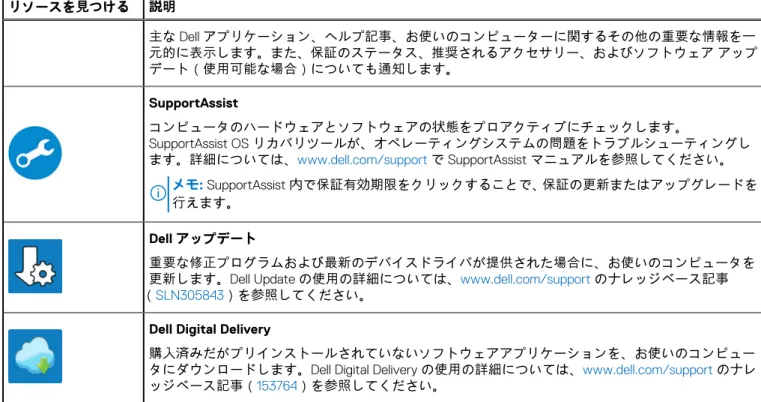
リソースを見つける 説明 主な Dell アプリケーション、ヘルプ記事、お使いのコンピューターに関するその他の重要な情報を一 元的に表示します。また、保証のステータス、推奨されるアクセサリー、およびソフトウェア アップ デート(使用可能な場合)についても通知します。 SupportAssist コンピュータのハードウェアとソフトウェアの状態をプロアクティブにチェックします。 SupportAssist OS リカバリツールが、オペレーティングシステムの問題をトラブルシューティングし ます。詳細については、www.dell.com/supportで SupportAssist マニュアルを参照してください。 メモ: SupportAssist 内で保証有効期限をクリックすることで、保証の更新またはアップグレードを 行えます。 Dell アップデート 重要な修正プログラムおよび最新のデバイスドライバが提供された場合に、お使いのコンピュータを 更新します。Dell Update の使用の詳細については、www.dell.com/supportのナレッジベース記事 (SLN305843)を参照してください。Dell Digital Delivery
購入済みだがプリインストールされていないソフトウェアアプリケーションを、お使いのコンピュー タにダウンロードします。Dell Digital Delivery の使用の詳細については、www.dell.com/supportのナレ ッジベース記事(153764)を参照してください。
Dell G3 3590
の図
右
1. SD カードスロット SD カードの読み取りと書き込みを行います。 2. USB 2.0 ポート(2) 外部ストレージデバイスやプリンタなどの周辺機器を接続します。データ転送速度は最大で 480 Mbps です。 3. セキュリティ ケーブル スロット(V 字型) セキュリティケーブルを接続してコンピュータが無断で動かされるのを防ぎます。左
1. 電源アダプタポート 電源アダプタを接続してコンピュータに電源を供給します。2. USB 3.1 Gen 2 (Type-C) port with DisplayPort (for computers shipped with NVIDIA GeForce GTX 1650 and NVIDIA
GeForce GTX 1660 Ti)
Connect peripherals such as external storage devices, printers, and external displays. Provides data transfer speed of up to 10 Gbps. Supports DisplayPort 1.4 and also enables you to connect to an external display using a display adapter.
メモ: A USB (Type-C)-to-DisplayPort adapter (sold separately) is required to connect to a DisplayPort device. 3. HDMI ポート TV または他の HDMI 入力対応機器に接続します。ビデオおよびオーディオ出力を提供します。 4. USB 3.1 Gen 1 ポート 外部ストレージデバイスやプリンタなどの周辺機器を接続します。データ転送速度は最大で 5 Gbps です。 5. ネットワークポート
2
6 Dell G3 3590の図ルーターまたブロードバンドモデムからの Ethernet (RJ45) ケーブルを接続し、ネットワークまたはインターネットアクセスを 可能にします。 6. ヘッドセットポート ヘッドフォンまたはヘッドセット(ヘッドフォンとマイクのコンボ)を接続します。
ベース
1. 左クリックエリア 押すと左クリックになります。 2. タッチパッド タッチパッド上で指を移動させると、マウスポインタが移動します。タップすると左クリックし、2 本の指でタップすると右ク リックします。 3. 右クリックエリア 押すと右クリックになります。4. Power button with optional fingerprint reader
Press to turn on the computer if it is turned off, in sleep state, or in hibernate state.
When the computer is turned on, press the power button to put the computer into sleep state; press and hold the power button for 10 seconds to force shut-down the computer.
If the power button has a fingerprint reader, place your finger on the power button to log in.
メモ: You can customize power-button behavior in Windows. For more information, see Me and My Dell at www.dell.com/ support/manuals.
メモ: To reset the battery, press and hold the power button for 25 seconds.
ディスプレイ
1. 左マイク オーディオ録音や音声通話のデジタルサウンド入力を提供します。 2. カメラ ビデオチャット、写真撮影、およびビデオ録画ができます。 3. カメラステータスライト カメラが使用されると点灯します。 4. 右マイク オーディオ録音や音声通話のデジタルサウンド入力を提供します。 8 Dell G3 3590の図底面
1. 左側のスピーカー オーディオ出力を提供します。 2. 右スピーカー オーディオ出力を提供します。 3. サービスタグラベル サービスタグは、デルサービス技術者がコンピュータのハードウェアコンポーネントを識別して、保証情報にアクセスできる ようにする、英数字の一意識別子です。 Dell G3 3590の図 9Dell G3 3590
の仕様
寸法と重量
表 2. 寸法と重量
説明 値 高さ: 前面 21.60 mm(0.85 インチ) 背面 23.18 mm(0.91 インチ) 幅 365.50 mm(14.39 インチ) 奥行き 254 mm(10 インチ) 重量(最大) 2.34 kg(5.16 ポンド) - 最小 メモ: コンピューターの重量は、発注時の構成や製造上の条件により 異なる場合があります。プロセッサ
表 3. プロセッサ
説明 Valuesプロセッサ 第 9 世代インテル Core i5-9300H 第 9 世代インテル Core i7-9750H
ワット数 45 W 45 W コア数 4 6 スレッド数 8 12 速度 最大 4.1 GHz 最大 4.5 GHz キャッシュ 8 MB 12 MB 内蔵グラフィックス インテル UHD グラフィックス 630 インテル UHD グラフィックス 630
チップセット
表 4. チップセット
説明 Values チップセット HM3703
10 Dell G3 3590の仕様表 4. チップセット (続き)
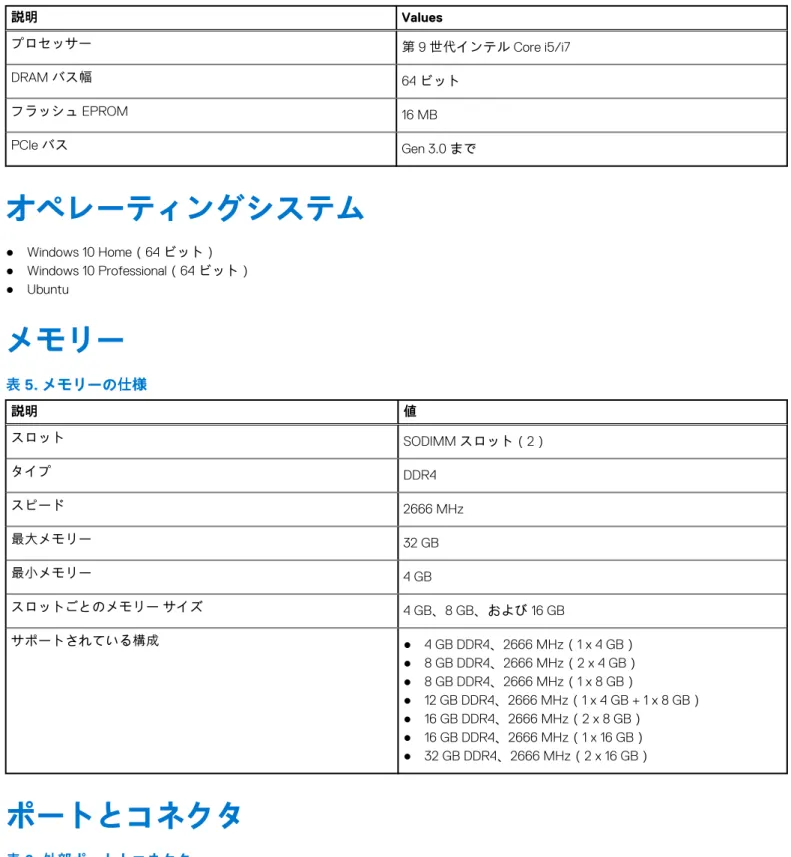
説明 Values プロセッサー 第 9 世代インテル Core i5/i7 DRAM バス幅 64 ビット フラッシュ EPROM 16 MB PCIe バス Gen 3.0までオペレーティングシステム
● Windows 10 Home(64 ビット) ● Windows 10 Professional(64 ビット) ● Ubuntuメモリー
表 5. メモリーの仕様
説明 値 スロット SODIMM スロット(2) タイプ DDR4 スピード 2666 MHz 最大メモリー 32 GB 最小メモリー 4 GB スロットごとのメモリー サイズ 4 GB、8 GB、および 16 GB サポートされている構成 ● 4 GB DDR4、2666 MHz(1 x 4 GB) ● 8 GB DDR4、2666 MHz(2 x 4 GB) ● 8 GB DDR4、2666 MHz(1 x 8 GB) ● 12 GB DDR4、2666 MHz(1 x 4 GB + 1 x 8 GB) ● 16 GB DDR4、2666 MHz(2 x 8 GB) ● 16 GB DDR4、2666 MHz(1 x 16 GB) ● 32 GB DDR4、2666 MHz(2 x 16 GB)ポートとコネクタ
表 6. 外部ポートとコネクター
説明 値 外部: ネットワーク 1 x LANポート(RJ45)USB ● 1 x USB 3.1 Gen 2 Type-Cポート(DisplayPort 対応)(NVIDIA
GeForce GTX 1650および NVIDIA GeForce GTX 1660 Ti が搭 載されたコンピューターの場合)
表 6. 外部ポートとコネクター (続き)
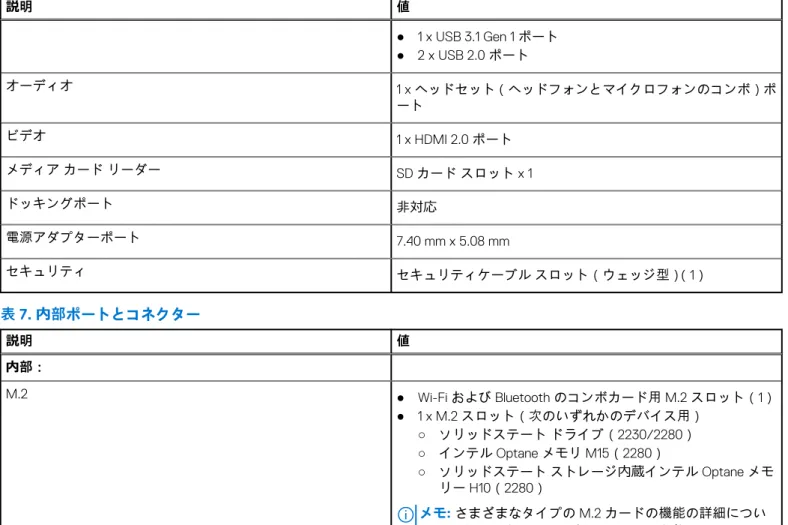
説明 値 ● 1 x USB 3.1 Gen 1ポート ● 2 x USB 2.0 ポート オーディオ 1 x ヘッドセット(ヘッドフォンとマイクロフォンのコンボ)ポ ート ビデオ 1 x HDMI 2.0ポート メディア カード リーダー SDカード スロット x 1 ドッキングポート 非対応 電源アダプターポート 7.40 mm x 5.08 mm セキュリティ セキュリティケーブル スロット(ウェッジ型)(1)表 7. 内部ポートとコネクター
説明 値 内部: M.2 ● Wi-Fi および Bluetooth のコンボカード用 M.2 スロット(1) ● 1 x M.2スロット(次のいずれかのデバイス用) ○ ソリッドステート ドライブ(2230/2280) ○ インテル Optane メモリ M15(2280) ○ ソリッドステート ストレージ内蔵インテル Optane メモ リー H10(2280) メモ: さまざまなタイプの M.2 カードの機能の詳細につい ては、ナレッジ ベース記事SLN301626を参照してくださ い。通信
イーサネット
表 8. Ethernet の仕様
説明 値Model number(モデル番号) Realtek RTL8111 Ethernetコントローラー(システム ボードに内
蔵)
転送レート 10/100/1000 Mbps
ワイヤレス モジュール
表 9. ワイヤレス モジュールの仕様
説明 値
Model number(モデル番号) Qualcomm QCA9377(DW1820) インテル 9560(160 MHz) インテル AX200
転送レート 最大 433 Mbps 最大 1.73 Gbps 最大 2.4 Gbps
表 9. ワイヤレス モジュールの仕様 (続き)
説明 値 サポートされている周波数帯 域 デュアル バンド 2.4 GHz/5GHz デュアル バンド 2.4 GHz/5GHz デュアル バンド 2.4 GHz/5GHz ワイヤレス規格 ● WiFi 802.11a/b/g ● Wi-Fi 4(WiFi 802.11n) ● Wi-Fi 5(WiFi 802.11ac)● WiFi 802.11a/b/g ● Wi-Fi 4(WiFi 802.11n) ● Wi-Fi 5(WiFi 802.11ac)
● WiFi 802.11a/b/g ● Wi-Fi 4(WiFi 802.11n) ● Wi-Fi 5(WiFi 802.11ac) ● Wi-Fi 6(WiFi 801.11ax)
暗号化 ● 64ビット/128 ビット WEP ● AES-CCMP ● TKIP ● 64ビット/128 ビット WEP ● AES-CCMP ● TKIP ● 64ビット/128 ビット WEP ● AES-CCMP ● TKIP
Bluetooth Bluetooth 4.2 Bluetooth 5 Bluetooth 5
オーディオ
表 10. オーディオの仕様
説明 値
コントローラー ゲーム用 Nahimic 3D オーディオ搭載 Realtek ALC3254
ステレオ変換 対応 内部インターフェイス HDMI 経由のインテル ハイデフィニション オーディオ(HDA) 外部インターフェイス ● ヘッドセット コンボ コネクター ● カメラ モジュールのデジタルアレイ マイクロフォン入力 スピーカー 2 台 アンプ内蔵スピーカー 対応(オーディオ コーデック ビルトイン増幅器) 外部ボリューム コントロール キーボード ショートカット コントロール スピーカー出力: 平均値 2 W ピーク値 2.5 W サブウーハー出力 非対応 マイクロフォン デュアルアレイマイク
ストレージ
お使いのコンピューターには、以下のいずれかの構成が搭載されています。 ● 1枚の M.2 カード(ソリッドステート ドライブまたはソリッドステート ストレージ内蔵インテル Optane メモリー H10) ● 1 x 2.5インチ ハード ドライブ ● M.2カード(ソリッドステート ドライブまたはソリッドステート ストレージ内蔵インテル Optane メモリ H10)(1)、および 2.5 インチ ハード ドライブ(1) メモ: ソリッドステート ドライブまたはソリッドステート ストレージ搭載インテル Optane メモリ H10 がプライマリ ドラ イブです。 Dell G3 3590の仕様 13● 2.5インチ ハード ドライブ(1)および M.2 カード(インテル Optane メモリ M15)(1) メモ: 2.5インチ ハード ドライブがプライマリ ドライブです。
表 11. ストレージの仕様
フォームファクタ インターフェイスのタイプ 容量 2.5 インチハード ドライブ SATA AHCI、最大 6 Gbps ● 1 TB(5400 RPM) ● 1 TB + 8 GBハイブリッド ● 2 TB(5400 RPM) M.2 2230/2280ソリッドステート ドライブ ● SATA PCIe(最大 x4) ● PCIe NVMe 3.0 x4、最大 32 Gbps ● PCIe 3.0、8 Gbp(最大 4 レーン) 最大 1 TB ソリッドステート ストレージ内蔵 M.2 2280 インテルOptaneメモリ H10 ソリッドステート ストレージ:PCIeNVMe 3.0 x2 ソリッドステートストレージ:最大 512 GB
インテル Optane メモリ(オプション)
インテル Optane テクノロジーは 3D XPoint メモリ テクノロジーを利用し、お使いのコンピューターに装着されたインテル Optane メモリに応じて、不揮発性ストレージ キャッシュ/アクセラレーターおよび/またはストレージ デバイスとして機能します。 お使いのコンピュータは、次のインテル Optane メモリをサポートしています。 ● インテル Optane メモリ M15 ● ソリッドステート ストレージ内蔵インテル Optane メモリ H10
インテル Optane メモリ M15
インテル Optane メモリ M15 は、非揮発性ストレージ キャッシュ/アクセラレーターとしてのみ機能し、ハード ドライブ ストレー ジの読み取り/書き込み速度が向上します。お使いのコンピューターに搭載されているメモリ(RAM)に取って代わるものでも、 それを追加するものでもありません。表 12. インテル Optane メモリ M15 の仕様
説明 Values インタフェース PCIe 3.0 x2 コネクタ M.2 フォームファクタ 2280 容量 32 GBまたは 64 GB メモ: インテル Optane メモリ M15 は、次の要件を満たすコンピューターでサポートされます。 ● 第 7 世代以降のインテル Corei3/i5/i7プロセッサー● Windows 10 64ビット バージョン以降(Anniversary Update)
● インテル ラピッド ストレージ テクノロジー ドライバ バージョン 15.9.1.1018 以降
ソリッドステート ストレージ内蔵インテル Optane メモリ H10
ソリッドステート ストレージ内蔵インテル Optane メモリ H10 は、不揮発性ストレージ キャッシュ/アクセラレーター(ハードド ライブ ストレージの読み取り/書き込み速度の高速化が可能)とソリッドステート ストレージ ソリューションの両方として機能し ます。お使いのコンピューターに搭載されているメモリ(RAM)に取って代わるものでも、それを追加するものでもありません。 14 Dell G3 3590の仕様表 13. ソリッドステート ストレージ内蔵インテル Optane メモリ H10 の仕様
説明 Values インタフェース PCIe 3.0 x4 ● 1 x Optaneメモリ用 PCIe 3.0 x2 ● 1 x ソリッドステート ストレージ用 PCIe 3.0 x2 コネクタ M.2 フォームファクタ 2280 容量(Optane メモリ) 最大 32 GB 容量(ソリッドステート ストレージ) 最大 512 GB メモ: ソリッドステート ストレージ内蔵インテル Optane メモリ H10 は、次の要件を満たすコンピューターでサポートされま す。 ● 第 9 世代以降のインテル Corei3/i5/i7プロセッサー● Windows 10 64ビット バージョン以降(Anniversary Update)
● インテル ラピッド ストレージ テクノロジー ドライバ バージョン 15.9.1.1018 以降
メディアカードリーダー
表 14. メディアカードリーダーの仕様
説明 値 タイプ SDカード スロット x 1 サポートされるカード ● セキュア デジタル(SD) ● セキュア デジタル高容量(SDHC) ● セキュア デジタル拡張容量(SDXC) メモ: メディア カードでサポートされる最大容量は、コンピ ューターで使用されているメディア カードの規格によって 異なります。キーボード
表 15. キーボードの仕様
説明 値 タイプ ● 標準キーボード ● バックライト キーボード(オプション) ● 4ゾーン RGB バックライト キーボード(オプション) レイアウト QWERTY キーの数 ● 米国とカナダ:101 キー ● 英国:102 キー ● 日本:105 キー サイズ X = 19.05 mmキー ピッチ Y = 18.05 mmキー ピッチ ショートカットキー キーボードのキーの中には記号が 2 つ書かれているものがあり ます。そのキーを使用して代替文字を打つ、または二次機能を Dell G3 3590の仕様 15表 15. キーボードの仕様 (続き)
説明 値 実行することができます。代替文字を打つには、Shift キーと希 望するキーを押します。二次機能を実行するには、Fn キーと希 望するキーを押します。 メモ: BIOS セットアッププログラムで[ファンクションキ ーの動作]を変更することで、ファンクションキー(F1~ F12)のプライマリ動作を定義できます。 「キーボード ショートカット」を参照してください。カメラ
表 16. カメラの仕様
説明 値 カメラの数 1 回 タイプ HD RGBカメラ 場所 前面 センサーのタイプ CMOS センサーテクノロジー 解像度: 静止画像 0.92メガピクセル(HD) ビデオ 1280 x 720 (HD)(30 fps) 対角視野角 78.6度タッチパッド
表 17. タッチパッドの仕様
説明 値 解像度: 水平方向 1229 垂直方向 749 寸法: 水平方向 105 mm(4.13 インチ) 垂直方向 80 mm(3.15 インチ)タッチパッドジェスチャ
Windows 10のタッチパッド ジェスチャーの詳細については、support.microsoft.comにある Microsoft ナレッジベースの記事 4027871を参照してください。
電源アダプター
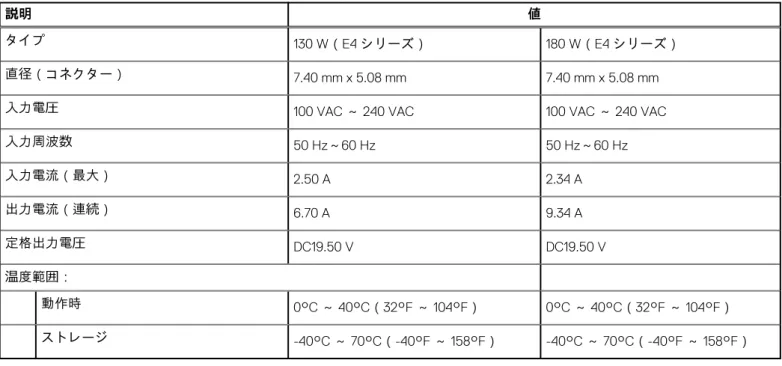
表 18. 電源アダプターの仕様
説明 値
タイプ 130 W(E4 シリーズ) 180 W(E4 シリーズ)
直径(コネクター) 7.40 mm x 5.08 mm 7.40 mm x 5.08 mm
入力電圧 100 VAC ~ 240 VAC 100 VAC ~ 240 VAC
入力周波数 50 Hz~60 Hz 50 Hz~60 Hz 入力電流(最大) 2.50 A 2.34 A 出力電流(連続) 6.70 A 9.34 A 定格出力電圧 DC19.50 V DC19.50 V 温度範囲: 動作時 0°C ~ 40°C(32°F ~ 104°F) 0°C ~ 40°C(32°F ~ 104°F) ストレージ -40°C ~ 70°C(-40°F ~ 158°F) -40°C ~ 70°C(-40°F ~ 158°F)
バッテリー
表 19. バッテリーの仕様
説明 値 タイプ 3セル「スマート」リチウムイオン(51 WHr) 電圧 DC 11.40 V 重量(最大) 0.23 kg(0.51 lb) 寸法: 高さ 7.05 mm(0.28 インチ) 幅 67.65 mm(2.66 インチ) 奥行き 241.25 mm(9.50 インチ) 温度範囲: 動作時 0~70°C(32~158°F) ストレージ 放電:-20°C ~ 65°C(-4°F ~ 149°F) 動作時間 バッテリー駆動時間は動作状況によって変わり、電力を著しく 消費する状況では大幅に短くなる可能性があります。 充電時間(概算) 3時間(PC の電源がオフになっている場合)メモ: Dell Power Managerのアプリケーションを使用して、 充電時間、期間、開始および終了時刻などを制御します。 Dell Power Managerの詳細については、https://
www.dell.com/の『Me and My Dell』を参照してください
表 19. バッテリーの仕様 (続き)
説明 値 寿命(概算) 300 サイクル(充電 / 放電) コイン型電池 CR-2032 動作時間 バッテリー駆動時間は動作状況によって変わり、電力を著しく 消費する状況では大幅に短くなる可能性があります。ディスプレイ
表 20. ディスプレイの仕様
説明 Values タイプ FHD非光沢 FHD非光沢 FHD非光沢 パネル テクノロジー IPS(イン プレーン スイッチン グ) IPSグ)(イン プレーン スイッチン IPS(イン プレーン スイッチング) 輝度(標準) 220 nit 300 ニット 300 ニット 寸法(アクティブ エリア): 高さ 193.60 mm(7.62 インチ) 193.60 mm(7.62 インチ) 193.60 mm(7.62 インチ) 幅 344.20 mm(13.55 インチ) 344.20 mm(13.55 インチ) 344.20 mm(13.55 インチ) 対角線 394.90 mm(15.60 インチ) 394.90 mm(15.60 インチ) 394.90 mm(15.60 インチ) ネイティブ解像度 1920 x 1080 1920 x 1080 1920 x 1080 メガピクセル 2.07 2.07 2.07 色域 NTSC 45% NTSC 72% NTSC 72% 1 インチあたりの画素数 (PPI) 141 141 141 コントラスト比(最小) 700:1(標準)/600:1(最小) 700:1(標準)/600:1(最小) 800:1(標準)/600:1(最小) 応答時間(最大) 35ミリ秒ライズ/フォール 35ミリ秒ライズ/フォール 9ミリ秒ライズ/フォール リフレッシュレート 60 Hz 60 Hz 144 Hz 水平可視角度 +/- 85度 +/- 85度 +/- 85度 垂直可視角度 +/- 85度 +/- 85度 +/- 85度 ピクセルピッチ 0.179 mm 0.179 mm 0.179 mm 消費電力(最大) 4.2 W 6.2 W 7.8 W 非光沢 vs 光沢仕上げ 非光沢 非光沢 非光沢 Touchのオプション 無 無 無 18 Dell G3 3590の仕様指紋認証リーダー(オプション)
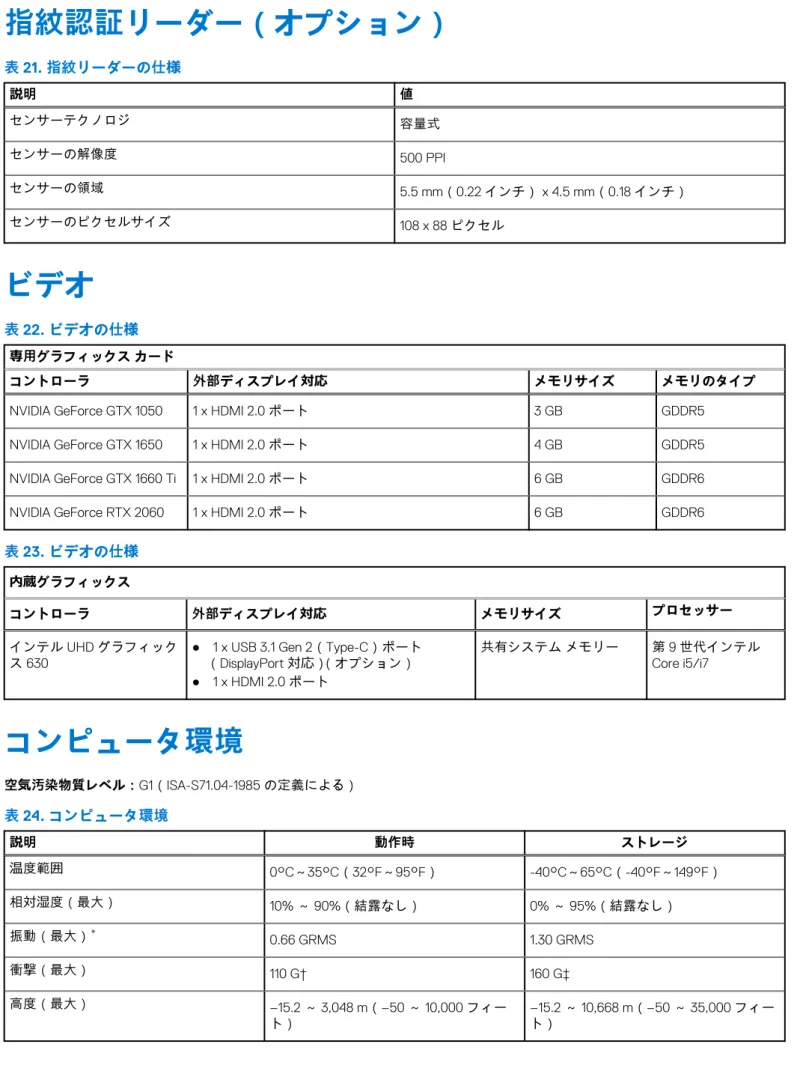
表 21. 指紋リーダーの仕様
説明 値 センサーテクノロジ 容量式 センサーの解像度 500 PPI センサーの領域 5.5 mm(0.22 インチ) x 4.5 mm(0.18 インチ) センサーのピクセルサイズ 108 x 88ピクセルビデオ
表 22. ビデオの仕様
専用グラフィックス カード コントローラ 外部ディスプレイ対応 メモリサイズ メモリのタイプNVIDIA GeForce GTX 1050 1 x HDMI 2.0ポート 3 GB GDDR5
NVIDIA GeForce GTX 1650 1 x HDMI 2.0ポート 4 GB GDDR5
NVIDIA GeForce GTX 1660 Ti 1 x HDMI 2.0ポート 6 GB GDDR6
NVIDIA GeForce RTX 2060 1 x HDMI 2.0ポート 6 GB GDDR6
表 23. ビデオの仕様
内蔵グラフィックス
コントローラ 外部ディスプレイ対応 メモリサイズ プロセッサー
インテル UHD グラフィック
ス 630 ● 1 x USB 3.1 Gen 2(Type-C)ポート(DisplayPort 対応)(オプション) ● 1 x HDMI 2.0ポート 共有システム メモリー 第 9 世代インテル Core i5/i7
コンピュータ環境
空気汚染物質レベル:G1(ISA-S71.04-1985 の定義による)表 24. コンピュータ環境
説明 動作時 ストレージ 温度範囲 0°C~35°C(32°F~95°F) -40°C~65°C(-40°F~149°F) 相対湿度(最大) 10% ~ 90%(結露なし) 0% ~ 95%(結露なし) 振動(最大)* 0.66 GRMS 1.30 GRMS 衝撃(最大) 110 G† 160 G‡ 高度(最大) –15.2 ~ 3,048 m(–50 ~ 10,000 フィー ト) –15.2 ~ 10,668 m(–50 ~ 35,000 フィート) Dell G3 3590の仕様 19* ユーザー環境をシミュレートするランダム振動スペクトラムを使用して測定。 † ハードドライブの使用中に、2 ミリ秒のハーフサインパルスを使用して測定。
ゲーム シフトを使用
ゲーム シフトでは、プロセッサのファン速度が温度冷却に最適な速度に向上するため、ゲームのパフォーマンスが向上します。ゲーム シフトの有効化
ゲーム シフトを有効にするには、[F7]キーを押します([fn]のデフォルトが有効な場合。それ以外の場合は[fn]キー+[F7]
キーを押します)。詳細については「キーボード ショートカット」を参照してください。
Alienware Command Centerには、青色の G アイコンが表示され、ゲーム シフトが有効になっていることを示す通知がポップアッ プ表示されます。
ゲーム シフトの無効化
コンピューターをゲームに使用していない場合、[F7]キー([fn]のデフォルトが有効な場合。それ以外の場合は[fn]キー+[F7] キーを押します)を押してゲーム シフトを無効にします。 ゲーム シフトは次の場合にも無効になります。 ● コンピューターをスリープ状態に設定した。 ● コンピューターを再起動した。 ● ゲーム シフトが 24 時間連続して有効になっていた。 ● 新しいゲームを開始した。 ● ゲーム シフトで実行されていたゲームを終了した。 ● コンピューターの電源プランまたは温度プロファイルを変更した。オペレーティング システムの再インストール後のゲーム
シフトのインストール
Alienware Command Centerと Alienware OC Controls は工場出荷時にインストールされます。オペレーティング システムを再イン ストールする場合、ゲーム シフトを使用する前に Alienware Command Center と Alienware OC Controls を再インストールする必要 があります。
メモ: Windowsオペレーティング システムとすべての互換ドライバがコンピューターに再インストールされていることを確認
します。Windows Update も必要です。
オペレーティング システム、Alienware Command Center、Alienware OC Controls の再インストール後、ゲーム シフトをインストー ルします。
1. デル サポート サイト(www.dell.com/support)に移動します。 2.「Dell G3 3590」と入力し、[[検索]]をクリックします。
3.[Drivers & Downloads(ドライバとダウンロード)]をクリックします。 4.[Alienware Command Center]をダウンロードしてインストールします。 5.[Alienware OC Controls]をダウンロードしてインストールします。
6. コンピュータを再起動します。ゲーム シフトを有効にすることができます(「ゲーム シフトの有効化」を参照)。
4
キーボードのショートカット
メモ: キーボードの文字は、キーボードの言語設定によって異なる場合があります。ショートカットに使用するキーは、すべ ての言語設定に対して同様です。 キーボードのキーの中には記号が 2 つ書かれているものがあります。そのキーを使用して代替文字を打つ、または二次機能を実行 することができます。キーの下部に表示されている記号は、そのキーが押されたときに入力される文字を指します。Shift キーと そのキーを押すと、キーの上部に表示されている記号が入力されます。たとえば、2 を押すと 2 が入力され、Shift+2 を押すと@が 入力されます。 キーボード上部にある F1~F12 キーは、各キーの下部にあるアイコンが示すマルチ メディア コントロール用のファンクション キ ーです。アイコンが示すタスクを起動するには、そのファンクション キーを押します。たとえば、F1 を押すと消音になります(次 の表を参照)。 ただし、ファンクション キー F1~F12 が特定のソフトウェア アプリケーションに必要な場合、fn+Esc を押してマルチ メディア機 能を無効にすることができます。それ以降は、fn とそれぞれのファンクション キーを押すと、マルチ メディア コントロールの機 能を起動することができます。たとえば、fn+F1 を押すと消音になります。 メモ: また、BIOS セットアップ プログラムで[ファンクション キーの動作]を変更することで、ファンクション キー(F1~ F12)のプライマリ動作を定義できます。表 25. キーボードのショートカットのリスト
ファンクション キー 再定義したキー(マルチメディア コント ロール用) 動作を 消音 音量を下げる 音量を上げる 前のトラック / チャプターを再生 再生 / 一時停止 次のトラック / チャプターを再生 ゲームシフトを有効化または無効化 外部ディスプレイに切り替え 検索5
22 キーボードのショートカット表 25. キーボードのショートカットのリスト (続き)
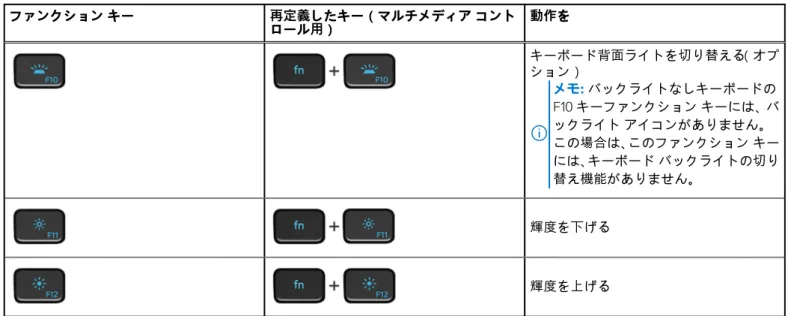
ファンクション キー 再定義したキー(マルチメディア コント ロール用) 動作を キーボード背面ライトを切り替える(オプ ション) メモ: バックライトなしキーボードの F10キーファンクション キーには、バ ックライト アイコンがありません。 この場合は、このファンクション キー には、キーボード バックライトの切り 替え機能がありません。 輝度を下げる 輝度を上げる Fnキーは、キーボード上の特定のキーと使用して、その他のセカンダリ機能を起動することもできます。表 26. キーボードのショートカットのリスト
ファンクション キー 動作を ワイヤレスをオフ / オンにする 一時停止 / 休止 スリープ スクロールロックを切り替える 電源およびバッテリーステータスライト / ハードドライブアク ティビティライトを切り替える システム要求 アプリケーションメニューを開く Fnキー ロックの切り替え ページアップ ページダウン キーボードのショートカット 23表 26. キーボードのショートカットのリスト (続き)
ファンクション キー 動作を
ホーム
終了
「困ったときは」と「デルへのお問い合わせ」
セルフヘルプリソース
セルフヘルプリソースを使ってデルの製品とサービスに関するヘルプ情報を取得できます。表 27. セルフヘルプリソース
セルフヘルプリソース リソースの場所 デルの製品とサービスに関する情報 www.dell.com マイデルダウンロード ヒントサポートへのお問い合わせ Windowsサーチに Contact Support と入力し、Enter を押し
ます。 オペレーティングシステムのオンラインヘルプ www.dell.com/support/windows www.dell.com/support/linux トラブルシューティング情報、ユーザーズガイド、セットアッ プ方法、製品仕様、テクニカルサポートブログ、ドライバ、ソ フトウェアのアップデートなど。 www.dell.com/support コンピュータのさまざまな問題に関するデルのナレッジベース の記事。 1.2. www.dell.com/support主題またはキーワードを[検索]ボックスに入力します。 にアクセスします。 3.[検索]をクリックして、関連記事を取得します。 お使いの製品について、次の情報を把握します。 ● 製品仕様 ● オペレーティングシステム ● 製品のセットアップと使用 ● データのバックアップ ● トラブルシューティングと診断 ● 工場出荷時の状態とシステムの復元 ● BIOS 情報
www.dell.com/support/manualsの『Me and My Dell』を参照して
ください。 お使いの製品に関する Me and My Dell を探すには、次のいずれ かの方法で製品を特定します。 ● [製品を検出]を選択します。 ● [製品の表示]のドロップダウン メニューで製品を見つけま す。 ● 検索バーに、[サービスタグ ナンバー]または[製品 ID]を 入力します。


![表 15. キーボードの仕様 (続き) 説明 値 実行することができます。代替文字を打つには、Shift キーと希 望するキーを押します。二次機能を実行するには、 Fn キーと希 望するキーを押します。 メモ: BIOS セットアッププログラムで[ファンクションキ ーの動作]を変更することで、ファンクションキー(F1~ F12)のプライマリ動作を定義できます。 「キーボード ショートカット」を参照してください。 カメラ 表 16](https://thumb-ap.123doks.com/thumbv2/123deta/8447952.1796133/16.892.56.837.122.292/セットアッププログラムファンクションキファンクションキーF.webp)