展開オプション
Cisco Jabberの展開オプションについて説明します。
• オンプレミスの導入, 1 ページ
• クラウドベース展開, 8 ページ
• クライアントによるサービスへの接続方法, 11 ページ
• クラウドベースSSO, 30 ページ
• Expressway Mobile and Remote Accessの展開, 31 ページ
• 仮想環境での展開, 39 ページ
オンプレミスの導入
オンプレミス展開では、コンピュータネットワーク上のすべてのサービスを設定、管理、保守し ます。
製品モード
次のモードでクライアントを展開できます。
フルUCとCisco Jabber for Everyone(IMのみ)
デフォルトの製品モードは、ユーザのプライマリ認証が既存のサーバにある1つです。 最 低でも、ユーザはインスタント メッセージとプレゼンス機能を有しています。
フルUCとCisco Jabber for Everyoneの両方の展開には、デフォルトの製品モードを使用しま す。
フルUCを展開するために、インスタント メッセージとプレゼンス機能を有効にします。
ボイス メールと会議機能に加えて、オーディオおよびビデオ用のデバイスを持つユーザ をプロビジョニングします。
Cisco Jabber for Everyoneを展開するために、インスタント メッセージとプレゼンス機能 を有効にします。 オプションとして、クライアントで制御できるデスク フォン デバイ スを持つユーザをプロビジョニングできます。
電話機モード
電話モードで、ユーザのプライマリ認証はCisco Unified Communications Managerにありま す。
電話機モード を展開するには、音声およびビデオ機能のデバイスを持つユーザをプロビジョ ニングします。 また、ボイス メールなどの追加サービスを持つ個人をプロビジョニングで きます。
デフォルト モードの図
デフォルトの製品モードでの オンプレミス 導入のためのアーキテクチャ図を確認します。
展開オプション デフォルト モードの図
Cisco Unified Presence との図
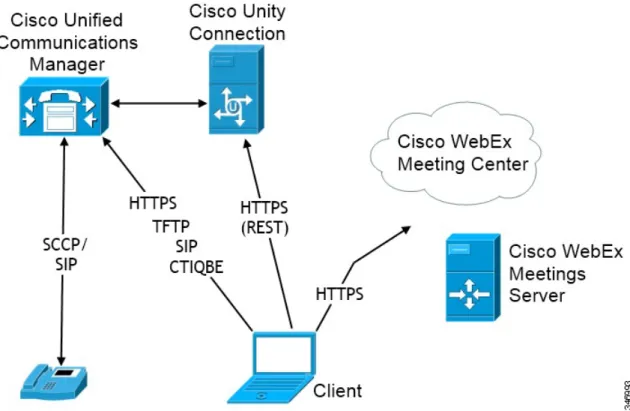
次の図は、Cisco Unified Presenceを含む オンプレミス 展開のアーキテクチャを示しています。
図 1:オンプレミスのアーキテクチャ
次は、オンプレミス 展開で使用可能なサービスです。
プレゼンス
ユーザは、アベイラビリティを公開し、Cisco Unified Presenceを介して、その他のユーザの アベイラビリティを登録します。
チャット/IM
ユーザは、Cisco Unified Presenceを介してインスタント メッセージを送受信します。
音声通話
ユーザは、デスク フォン デバイスを介して、またはCisco Unified Communications Manager を介してコンピュータで音声コールを発信します。
展開オプション
デフォルト モードの図
ビデオ
ユーザは、画面を共有し、Cisco Unified Communications Managerを介してビデオ コールを発 信します。
ボイスメール
ユーザは、Cisco Unity Connectionを介してボイス メッセージを送受信します。
会議
次のいずれかと統合します。
Cisco WebEx Meeting Center
ホステッド会議機能を実現します。
Cisco WebEx Meetings Server
オンプレミス会議機能を提供します。
関連トピック
ディレクトリ ソースとの統合
展開オプション デフォルト モードの図
Cisco Unified Communications IM and Presence との図
次の図は、Cisco Unified Communications IM and Presenceを含む オンプレミス 展開のアーキテク チャを示しています。
図 2:オンプレミスのアーキテクチャ
次は、オンプレミス 展開で使用可能なサービスです。
プレゼンス
ユーザは、アベイラビリティを公開し、Cisco Unified Communications IM and Presenceを介し て、その他のユーザのアベイラビリティを登録します。
チャット/IM
ユーザは、Cisco Unified Communications IM and Presenceを介してインスタント メッセージ を送受信します。
展開オプション
デフォルト モードの図
音声通話
ユーザは、デスク フォン デバイスを介して、またはCisco Unified Communications Manager を介してコンピュータで音声コールを発信します。
ビデオ
ユーザは、画面を共有し、Cisco Unified Communications Managerを介してビデオ コールを発 信します。
ボイスメール
ユーザは、Cisco Unity Connectionを介してボイス メッセージを送受信します。
会議
次のいずれかと統合します。
Cisco WebEx Meeting Center
ホステッド会議機能を実現します。
Cisco WebEx Meetings Server
オンプレミス会議機能を提供します。
関連トピック
ディレクトリ ソースとの統合
展開オプション デフォルト モードの図
電話機モード ダイアグラム
次の図は、電話機モード での オンプレミス 展開のアーキテクチャを示しています。
図 3:電話機モードのアーキテクチャ
次は、電話機モード 展開で使用可能なサービスです。
音声通話
ユーザは、デスク フォン デバイスを介して、またはCisco Unified Communications Manager を介してコンピュータで音声コールを発信します。
ビデオ
ユーザは、画面を共有し、Cisco Unified Communications Managerを介してビデオ コールを発 信します。
ボイスメール
ユーザは、Cisco Unity Connectionを介してボイス メッセージを送受信します。
展開オプション
電話機モード ダイアグラム
会議
次のいずれかと統合します。
Cisco WebEx Meeting Center
ホステッド会議機能を実現します。
Cisco WebEx Meetings Server
オンプレミス会議機能を提供します。
クラウドベース展開
クラウド ベースの展開では、ユーザのプライマリ認証はCisco WebEx Messengerサービスに対して
です。Cisco WebExは、すべてのサービスをホスティングします。Cisco WebEx管理ツール で、
クラウド ベースの展開を管理および監視します。
展開オプション クラウドベース展開
クラウド ベースの図
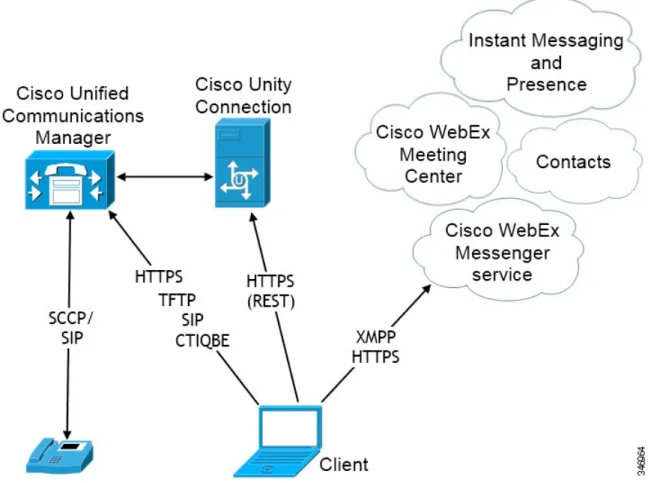
次の図は、クラウドベース 展開のアーキテクチャを図示したものです。
図 4:クラウドベースのアーキテクチャ
次は、クラウドベース 展開で使用可能なサービスです。
発信元
Cisco WebEx Messengerサービスは、連絡先の解決を提供します。
プレゼンス
Cisco WebEx Messengerサービスは、ユーザがアベイラビリティを公開し、その他のユーザ
のアベイラビリティを登録することを可能にします。
展開オプション
クラウド ベースの図
チャット/IM
Cisco WebEx Messengerサービスは、ユーザがインスタント メッセージを送受信することを
可能にします。
会議
Cisco WebEx Meeting Centerホステッド会議機能を実現します。
ハイブリッド クラウド ベースの図
次の図は、ハイブリッド クラウドベース展開のアーキテクチャを図示したものです。
図 5:ハイブリッド クラウドベースのアーキテクチャ
次は、ハイブリッド クラウドベース 展開で使用可能なサービスです。
発信元
Cisco WebEx Messengerサービスは、連絡先の解決を提供します。
展開オプション ハイブリッド クラウド ベースの図
プレゼンス
Cisco WebEx Messengerサービスは、ユーザがアベイラビリティを公開し、その他のユーザ
のアベイラビリティを登録することを可能にします。
チャット/IM
Cisco WebEx Messengerサービスは、ユーザがインスタント メッセージを送受信することを
可能にします。
会議
Cisco WebEx Meeting Centerホステッド会議機能を実現します。
音声通話
ユーザは、デスク フォン デバイスを介して、またはCisco Unified Communications Manager を介してコンピュータで音声コールを発信します。
ビデオ
ユーザは、画面を共有し、Cisco Unified Communications Managerを介してビデオ コールを発 信します。
ボイスメール
ユーザは、Cisco Unity Connectionを介してボイス メッセージを送受信します。
クライアントによるサービスへの接続方法
サービスに接続するには、Cisco Jabberにより次の情報が要求されます。
•ユーザがクライアントにログインをできるようにする認証ソース。
•サービスのロケーション
次の方法でクライアントに情報を提供することが可能です。
サービス ディスカバリ
クライアントは、自動的にサービスを探し出し、接続します。
手動接続設定
ユーザは、クライアントのユーザ インターフェイスで手動により接続設定を入力します。
ブートストラップ ファイル
インストール時に手動で接続設定を入力します。
展開オプション
クライアントによるサービスへの接続方法
推奨される接続方法
サービスの接続に必要な情報をクライアントに提供するために使用する必要がある方法は、導入 タイプ、サーバのバージョン、製品モードによって異なります。 次の表では、さまざまな導入方 法とクライアントに必要な情報を提供する方法について詳しく示しています。
オンプレミス展開
Non-DNS 方式 検出方法
サーバのバージョン 製品モー
ド
次のインストーラ スイッチと値 を使用する。
•AUTHENTICATOR=CUP
•CUP_ADDRESS=
<presence_server_address>
_cisco-uds .<domain>
に対するDNS SRV要求 バージョン9以降:
• Cisco Unified Communications Manager
• Cisco Unified Communications Manager IM and Presence Service フルUC
(デフォ ルト モー ド)
次のインストーラ スイッチと値 を使用する。
•AUTHENTICATOR=CUP
•CUP_ADDRESS=
<presence_server_address>
_cuplogin .<domain>
に対するDNS SRV要求 バージョン8.x:
• Cisco Unified Communications Manager
• Cisco Unified Presence フルUC
(デフォ ルト モー ド)
次のインストーラ スイッチと値 を使用する。
•AUTHENTICATOR=CUP
•CUP_ADDRESS=
<presence_server_address>
_cisco-uds .<domain>
に対するDNS SRV要求 バージョン9以降:
Cisco Unified Communications Manager IM and Presence Service IM専用
(デフォ ルト モー ド)
次のインストーラ スイッチと値 を使用する。
•AUTHENTICATOR=CUP
•CUP_ADDRESS=
<presence_server_address>
_cuplogin .<domain>
に対するDNS SRV要求 バージョン8.x:
Cisco Unified Presence IM専用
(デフォ ルト モー ド)
展開オプション 推奨される接続方法
Non-DNS 方式 検出方法
サーバのバージョン 製品モー
ド
次のインストーラ スイッチと値 を使用する。
•AUTHENTICATOR=CUCM
•TFTP=<CUCM_address>
•CCMCIP=<CUCM_address>
•PRODUCT_MODE=phone_mode _cisco-uds .<domain>
に対するDNS SRV要求 バージョン9以降:
Cisco Unified Communications Manager 電話機
モード
次のインストーラ スイッチと値 を使用する。
•AUTHENTICATOR=CUCM
•TFTP=<CUCM_address>
•CCMCIP=<CUCM_address>
•PRODUCT_MODE=phone_mode 手動接続設定またはブー
トストラップ ファイル バージョン8.x:
Cisco Unified Communications Manager 電話機
モード
Cisco Jabberバージョン9.6以降では、_cuploginDNS SRV要求を使用して完全なUnified
Communicationsおよびインスタント メッセージ サービスのみを検出できますが、_cisco-uds
の要求がある場合は要求が優先されます。
(注)
新規インストールの最初のログイン時に電子メール画面をバイパスする場合、DNSレコードが存 在するドメインの値を指定するためにSERVICES_DOMAINインストーラのスイッチを使用しま す。
Cisco Jabber for Windows 9.2からアップグレードしている場合、サービス ドメインがキャッシュ 設定から読み取られます。
(注)
ハイブリッド クラウド ベースの展開 接続方法 サーバのバージョン
http://loginp.webexconnect.com/cas/FederatedSSO?org=<domain>
に対するHTTPS要求 Cisco WebEx
Messenger
展開オプション
推奨される接続方法
クラウドベース展開
接続方法 展開タイプ
SSO_ORG_DOMAIN引数を設定するCisco WebEx管理ツール およびブー トストラップ ファイル。
シングル サインオン
(SSO)
Cisco WebEx管理ツール SSOに対しては有効で
はありません
認証ソース
認証ソースまたはオーセンティケータにより、ユーザはクライアントにログインすることができ ます。
認証ソースには、次の3つがあります。
Cisco Unified Presence
フルUCまたはIMのみでのオンプレミスの展開。
Cisco Unified Communications Manager
電話モードでのオンプレミスの展開。
Cisco WebEx Messengerサービス
クラウドベースまたはハイブリッド クラウド ベースでの展開。
最初の起動シーケンス
インストール後の最初の起動時、Cisco Jabberはデフォルトの製品モードを開始します。 クライア ントは、オーセンティケータを取得し、ユーザをログインさせます。 ログイン後、クライアント は製品モードを決定します。
次の図は、最初の起動シーケンスを示しています。
展開オプション 認証ソース
クライアントによるオーセンティケータの取得方法
Cisco Jabberは、次のようにオーセンティケータを検索します。
1 クライアントが手動設定のキャッシュを確認します。
ユーザは、クライアント ユーザ インターフェイスを使用して手動でオーセンティケータを入 力できます。
2 クライアントは、ユーザのドメインがWebEx組織であるかどうかを検出するためにキャッシュ を確認します。
クライアントは、オーセンティケータとしてWebExを選択します。
3 クライアントは、ユーザの組織ドメインがWebEx組織であるかどうかを検出するために、
WebExクラウド サービスHTTP要求を作成します。
クライアントは、オーセンティケータとしてWebExを選択します。
4 クライアントは、サービス ディスカバリのキャッシュを確認します。
クライアントは、サービス(SRV)レコードの以前のクエリーから設定をロードします。
5 クライアントは、SRVレコードの問い合わせをします。
クライアントは、サービスを探すために、SRVレコードのDNSネーム サーバを問い合わせま す。
クライアントが、_cisco-udsSRVレコードを見つけると、サービス プロファイルからオー センティケータを取得できます。
展開オプション
認証ソース
6 クライアントは、ブートストラップ ファイルを読み取ります。
オプションで、インストール中にオーセンティケータを設定できます。
クライアントがオーセンティケータを取得できない場合、ユーザは手動でクライアントユーザイ ンターフェイスの認証ソースを選択するようユーザに指示します。
サービス ディスカバリ
サービス ディスカバリにより、クライアントは自動的に企業のネットワークでサービスを検出す ることができます。 サーバ ロケーションを提供するサービス(SRV)レコードを取得するため、
クライアントはドメイン ネーム サーバを問い合わせます。
サービス ディスカバリを使用することの主な利点は次のとおりです。
•導入までの時間短縮。
•サーバ ロケーションの一元管理が可能。
Cisco Unified Presence 8.xからCisco Unified Communications IM and Presence 9.0以降への移行。
Cisco Unified Communications Managerの移行されたUCサービスに、Cisco Unified Presenceサー バのFQDNを指定する必要があります。[Cisco Unified CMの管理(Cisco Unified Communications Manager Administration)]インターフェイスを開きます。[ユーザ管理(User Management)] >
[ユーザ設定(User Settings)] > [UCサービス(UC Service)]を選択します。
IM and Presenceタイプを有するUCサービスに関して、Cisco Unified Presence 8.xからCisco Unified Communications IM and Presenceに移行した際、[ホスト名/IPアドレス(Host Name/IP Address)]フィールドにドメイン ネームを入力し、これをCisco Unified PresenceサーバのFQDN に変更する必要があります。
重要
ただし、クライアントは、さまざまなサーバが存在することと、さまざまなサービスを利用でき ることをクライアントに示す、さまざまなSRVレコードを取得できます。 このように、クライア ントは、各SRVレコードを取得するときに、環境に関する特定の情報を取得します。
次の表は、配置可能なSRVレコードを一覧表示し、それぞれのレコードに関する目的とメリット について説明しています。
展開オプション サービス ディスカバリ
設置の理由 目的
SRV レコード
•インストール引数を指定する必要性を 排除します。
• UCサービス プロファイルの設定を集 中管理できます。
•クライアントは、ユーザのホーム クラ スタを検出できます。
その結果、クライアントは自動的にユー ザのデバイス設定を取得し、デバイス を登録できます。CCMCIPプロファイ ルまたはTFTPサーバ アドレスのユー ザをプロビジョニングする必要はあり ません。
•混在製品モードのサポート。
フルUC、IMのみ、もしくは電話機 モード機能でユーザを容易に配置でき ます。
• Expressway Mobile and Remote Accessの サポート
Cisco Unified Communications Managerバージョン9.0以降の場 所が表示されます。
クライアントはオーセンティケー タを確定するためにサービス プ ロファイルをCisco Unified Communications Managerから取得 できます。
_cisco-uds
• Cisco Unified Communications Managerお よびCisco Unified Presenceバージョン 8.xで配置をサポートします。
• Cisco Unified Communications Manager 9.
にまだアップグレードされていないす べてのクラスタの配置をサポートしま す。
Cisco Unified Presenceの場所を提 供します。
オーセンティケータとしてCisco Unified Presenceを設定します。
_cuplogin
• Expressway Mobile and Remote Accessで の展開をサポートします。
Cisco VCS Expresswayまたは Cisco Expressway-Eの場所を提供 します。
クライアントは、Cisco Unified Communications Managerからサー ビスプロファイルを取得してオー センティケータを特定できます。
_collab-edge
展開オプション
サービス ディスカバリ
クライアントによるサービスの検索方法
次の手順は、クライアントがSRVレコードでサービスを検索する方法について説明しています。
1 クライアント ホスト コンピュータまたはデバイスは、ネットワーク接続を取得します。
クライアント ホスト コンピュータがネットワーク接続を取得すると、DHCP設定からDNS ネーム サーバのアドレスを取得します。
2 ユーザがクライアントを起動します。
3 クライアントは、DHCP設定からDNSネーム サーバのアドレスを取得します。
4 Cisco WebEx Messengerサービスのため、クライアントはCAS URLにHTTPクエリーを発行し ます。
このクエリーによって、クライアントはドメインが有効なCisco WebExドメインかどうかを判 定できます。
5 クライアントは、次のSRVレコードのネーム サーバを優先度順に問い合わせます。
•_cisco-uds
•_cuplogin
•_collab-edge
DNSクエリーの結果をキャッシュに格納し、それ以降の起動時にロードします。
次は、SRVのレコード エントリの例です。
_cuplogin._tcp.DOMAIN SRV service location:
priority = 0 weight = 0 port = 8443
svr hostname=192.168.0.26
企業のDNS構造におけるSRVレコードの配置については、『Cisco Jabber DNS Configuration Guide』を参照してください。 『Cisco Jabber DNS Configuration Guide』は、クライアントによる SRVレコードの取得方法および使用方法に関して詳細な情報を提供し、また、内部および外部サー バにSRVレコードを配置する方法を説明します。
Client Issues HTTP クエリー
利用できるサービスを探すためにSRVレコードのネーム サーバのクエリーを実行するほか、クラ イアントはCisco WebEx MessengerサービスのためにCAS URLにHTTPクエリーを送信します。
この要求は、ユーザがクラウド ベースの展開を決定し、Cisco WebEx Messengerサービスへの認証 をすることを可能にします。
クライアントがユーザからドメインを取得すると、次のHTTPクエリーへのドメインに追加され ます。
http://loginp.webexconnect.com/cas/FederatedSSO?org=
展開オプション サービス ディスカバリ
たとえば、クライアントがユーザからドメインとしてexample.comを取得した場合、次のクエ リーが発行されます。
http://loginp.webexconnect.com/cas/FederatedSSO?org=example.com
クエリーは、ドメインが有効なCisco WebExドメインであるかどうかを決定するためにクライア ントが使用するXML応答を返します。
クライアントがドメインは有効なCisco WebExドメインであると決定した場合、Cisco WebExク レデンシャルに入力するようユーザに指示します。 その後、クライアントはCisco WebEx Messenger サービスに認証し、Cisco WebEx Org Adminで設定された設定内容およびUCサービスを取得しま す。
クライアントがドメインは有効なドメインでないと決定した場合、Cisco WebExクエリーの結果 をネーム サーバに使用して、使用可能なサーバを探します。
HTTP要求をCAS URLに送信する場合、クライアントは設定されたシステム プロキシを使用
します。 この要求へのプロキシのサポートは、次の制約事項があります。
(注)
•プロキシ認証はサポートされていません。
•バイパスリストのワイルドカードはサポートされていません。例として、*.example.com の代わりにexample.comを使用します
Cisco UDS SRV レコード
Cisco Unified Communications Managerバージョン9以降の展開では、クライアントは自動的に _cisco-udsSRVレコードでサービスと設定を自動的に検出できます。
次の図は、クライアントが_cisco-udsSRVレコードをどのように使用するかについて示してい ます。
展開オプション
サービス ディスカバリ
1 クライアントは、SRVレコードのドメイン ネーム サーバを問い合わせます。
2 ネーム サーバは、_cisco-udsSRVレコードを返します。
3 クライアントは、ユーザのホーム クラスタを検出します。
自動でのユーザのホーム クラスタ検索結果として、クライアントはユーザのデバイス設定を取 得し、自動的にテレフォニー サービスを登録できます。
複数のCisco Unified Communications Managerクラスタを使用した環境では、クラスタ間検索 サービス(ILS)を設定する必要があります。ILSは、ユーザのホーム クラスタを検出するた めに、クライアントを有効にします。
ILSの設定方法については、『Cisco Unified Communications Manager Features and Services Guide』 の適切なバージョンを参照してください。
重要
4 クライアントはユーザのサービス プロファイルを取得します。
ユーザのサービス プロファイルには、UCサービスおよびクライアント設定のアドレスと設定 が含まれます。
また、クライアントは、サービス プロファイルからのオーセンティケータを決定します。
5 クライアントは、オーセンティケータにユーザをログインさせます。
展開オプション サービス ディスカバリ
次に、_cisco-udsSRVレコードの例を示します。
_cisco-uds._tcp.example.com SRV service location:
priority = 6
weight = 30
port = 8443
svr hostname = cucm3.example.com
_cisco-uds._tcp.example.com SRV service location:
priority = 2
weight = 20
port = 8443
svr hostname = cucm2.example.com
_cisco-uds._tcp.example.com SRV service location:
priority = 1
weight = 5
port = 8443
svr hostname = cucm1.example.com
CUP ログイン SRV レコード
Cisco Jabberは、SRVレコード(_cuplogin)を使用して、自動でCisco Unified Presenceもしく はCisco Unified Communications Manager IM and Presence Serviceを検出し、接続します。
次の図は、クライアントが_cuploginSRVレコードをどのように使用するかについて示してい ます。
1 クライアントは、SRVレコードのドメイン ネーム サーバを問い合わせます。
2 ネーム サーバは、_cuploginSRVレコードを返します。
その結果、Cisco Jabberプレゼンス サーバを検出し、Cisco Unified Presenceがオーセンティケー タであることを決定することができます。
3 クライアントは、クレデンシャルについてユーザに指示し、プレゼンス サーバを認証します。
展開オプション
サービス ディスカバリ
4 クライアントは、プレゼンス サーバからサービス プロファイルを取得します。
_cuploginSRVレコードはまた、[手動設定とサインイン(Manual setup and sign in)]ウィ ンドウのデフォルトのサーバ アドレスを設定します。
ヒント
次に、_cuploginSRVレコードの例を示します。
_cuplogin._tcp.example.com SRV service location:
priority = 8
weight = 50
port = 8443
svr hostname = cup3.example.com
_cuplogin._tcp.example.com SRV service location:
priority = 5
weight = 100
port = 8443
svr hostname = cup1.example.com
_cuplogin._tcp.example.com SRV service location:
priority = 7
weight = 4
port = 8443
svr hostname = cup2.example.com
手動接続設定
手動接続設定は、サービス ディスカバリが展開されていない状況で、サービス ディスカバリの フォールバック メカニズムを提供します。
Cisco Jabberの起動時に、[手動設定とサインイン(Manual setup and sign in)]ウィンドウでオー センティケータとサーバアドレスを指定できます。クライアントは、その後の起動でロードする ローカル アプリケーションの設定にサーバ アドレスをキャッシュします。
Cisco Jabberは、ユーザが初回起動時に[手動設定とサインイン(Manual setup and sign in)]ウィ ンドウで設定をするよう次のように指示します。
Cisco Unified Communications Managerバージョン9.x以降を備えるオンプレミス
クライアントがサービス プロファイルからオーセンティケータおよびサーバ アドレスを取 得できない場合。
Cisco Unified Communications Managerバージョン8.xを備えるクラウドベースまたはオンプレ ミス
ブートストラップ ファイルのオーセンティケータを設定しない場合。 クライアントは、ブー トストラップ ファイルで、またはSRVレコードを使用して、サーバ アドレスを設定しない 場合、[手動設定とサインイン(Manual setup and sign in)]ウィンドウでサーバ アドレスを 入力するようにユーザに指示します。
SRVレコードやブートストラップの設定などを含む他のソースよりも、[手動設定とサインイン
(Manual setup and sign in)]ウィンドウで入力する設定が優先されます。
展開オプション 手動接続設定
オンプレミスでの展開における手動接続設定
ユーザはオーセンティケータとしてCisco Unified Presenceを設定し、[手動設定とサインイン
(Manual setup and sign in)]ウィンドウでサーバ アドレスを指定できます。
自動的に、_cuploginSRVレコードのデフォルトのサーバ アドレスを設定することもできま す。
メモ
次の図は、オンプレミスの展開において、クライアントが手動接続設定をどのように使用できる かを示したものです。
1 ユーザは[手動設定とサインイン(Manual setup and sign in)]ウィンドウに手動で接続設定を 入力します。
2 クライアントは、Cisco Unified PresenceまたはCisco Unified Communications Manager IM and Presence Serviceに対して認証します。
3 クライアントは、プレゼンス サーバからサービス プロファイルを取得します。
電話モードのオンプレミスの展開における手動接続設定
ユーザはオーセンティケータとしてCisco Unified Communications Managerを設定し、[手動設定と サインイン(Manual setup and sign in)]ウィンドウで次のサーバ アドレスを指定できます。
• TFTPサーバ(TFTP server)
• CTIサーバ(CTI Server)
• CCMCIPサーバ(CCMCIP server)
展開オプション
手動接続設定
次の図は、電話モードの展開において、クライアントが手動接続設定をどのように使用できるか を示したものです。
1 ユーザは[手動設定とサインイン(Manual setup and sign in)]ウィンドウに手動で接続設定を 入力します。
2 クライアントがCisco Unified Communications Managerを認証し、設定を取得します。
3 クライアントは、デバイスおよびクライアント設定を取得します。
クラウド ベースの展開における手動接続設定
ユーザは、オーセンティケータとしてCisco WebEx Messengerサービスを設定し、[手動設定とサ インイン(Manual setup and sign in)]ウィンドウでログイン用のCAS URLを指定できます。
次の図は、クラウド ベースの展開において、クライアントが手動接続設定をどのように使用でき るかを示したものです。
展開オプション 手動接続設定
1 ユーザは[手動設定とサインイン(Manual setup and sign in)]ウィンドウに手動で接続設定を 入力します。
2 クライアントにより、Cisco WebEx Messengerサービスが認証されます。
3 クライアントは、設定およびサービスを取得します。
サービス ディスカバリの手動接続設定
ユーザは、[手動設定とサインイン(Manual setup and sign in)]ウィンドウで[自動(Automatic)]
オプションを選択できます。
このオプションは、ユーザがサービス ディスカバリを使用して手動でサービス接続の詳細をセッ トすることから変更することができます。 たとえば、最初の起動時に、手動でオーセンティケー タを設定し、[手動設定とサインイン(Manual setup and sign in)]ウィンドウ内のサーバ アドレス を指定します。
クライアントは、手動設定のキャッシュを常にチェックします。 手動設定は、SRVレコードおよ びブートストラップ ファイルよりも優先されます。 したがってSRVレコードを配置し、サービ ス ディスカバリを使用する場合は、最初の電源投入から手動設定を上書きする必要があります。
インストーラのスイッチ
ブートストラップファイルは、サービスディスカバリが展開されておらず、手動による接続設定 をユーザが好ましく思わない状況で、サービスディスカバリのフォールバックメカニズムを提供 します。
展開オプション
インストーラのスイッチ
Cisco Jabberをインストールすると、オーセンティケータおよびサーバ アドレスを指定できます。
インストーラは、ブートストラップファイルにこれらの詳細を保存します。ユーザがクライアン トを初めて起動した際に、ブートストラップ ファイルを読み取ります。
(注) •ブートストラップ ファイルの接続設定は、サービス ディスカバリが配置されている場 合、無視されます。
•クライアントは、最初に起動したときのみ、ブートストラップファイルを読み取ります。
最初の起動後、クライアントは利用可能なサービスに接続し、設定を取得します。 クラ イアントは、サーバ アドレスと設定をキャッシュに格納し、それ以降の起動時にキャッ シュから読み込みます。
• Cisco Unified Communications Managerバージョン9.x以降を使用して、オンプレミス展開 でブートストラップ ファイルを使用しないよう推奨します。 この環境では、クライアン トに設定を提供するために、サービス ディスカバリをメカニズムとして使用する必要が あります。
オンプレミスでの展開のブートストラップの設定
次の表は、さまざまな展開タイプの引数値を示します。
引数値 サーバのバージョン
製品モード
次のインストーラ スイッチと値を使用 する。
•AUTHENTICATOR=CUP
•CUP_ADDRESS=
<presence_server_address>
バージョン9以降:
• Cisco Unified Communications Manager
• Cisco Unified Communications Manager IM and Presence Service フルUC(デ
フォルト モー ド)
次のインストーラ スイッチと値を使用 する。
•AUTHENTICATOR=CUP
•CUP_ADDRESS=
<presence_server_address>
バージョン8.x:
• Cisco Unified Communications Manager
• Cisco Unified Presence フルUC(デ
フォルト モー ド)
次のインストーラ スイッチと値を使用 する。
•AUTHENTICATOR=CUP
•CUP_ADDRESS=
<presence_server_address>
バージョン9以降:
Cisco Unified Communications Manager IM and Presence Service
IM専用(デ
フォルト モー ド)
展開オプション インストーラのスイッチ
引数値 サーバのバージョン
製品モード
次のインストーラ スイッチと値を使用 する。
•AUTHENTICATOR=CUP
•CUP_ADDRESS=
<presence_server_address>
バージョン8.x:
Cisco Unified Presence
IM専用(デ
フォルト モー ド)
次の図は、クライアントがオンプレミスでの展開の場合、ブートストラップ設定の使用法を示し てします。
ユーザがクライアントを初めて起動する際に、次が実行されます。
1 クライアントは、ブートストラップ ファイルから設定を取得します。
クライアントは、デフォルト モードで開始され、Cisco Unified PresenceまたはCisco Unified Communications Manager IM and Presence Serviceがオーセンティケータであることを決定しま す。 クライアントは、サービス ディスカバリの結果により、その他の指示がなされない限り、
プレゼンス サーバのアドレスを取得します。
2 クライアントは、Cisco Unified PresenceまたはCisco Unified Communications Manager IM and Presence Serviceに対して認証します。
展開オプション
インストーラのスイッチ
3 クライアントは、プレゼンス サーバからサービス プロファイルを取得します。
電話モードのオンプレミスの展開におけるブートストラップの設定
インストール中に、次のように引数の値を設定します。
• AUTHENTICATORの値として、CUCMを設定します。
• PRODUCT_MODEの値として phone_modeを設定します。
• TFTPの値として、TFTPサーバ アドレスを設定します。
• CTIの値として、CTIサーバ アドレスを設定します。
• CCMCIPの値として、CCMCIPサーバ アドレスを設定します。
次の図は、電話モードの展開において、クライアントがブートストラップ設定をどのように使用 できるかを示したものです。
ユーザがクライアントを初めて起動する際に、次が実行されます。
1 クライアントは、ブートストラップ ファイルから設定を取得します。
展開オプション インストーラのスイッチ
クライアントは、デフォルト モードで開始され、Cisco Unified Communications Managerがオー センティケータであることを決定します。 クライアントは、サービス ディスカバリの結果に より、その他の指示がなされない限り、TFTPおよびCTIサーバのアドレスを取得します。
2 クライアントがCisco Unified Communications Managerを認証し、設定を取得します。
3 クライアントは、デバイスおよびクライアント設定を取得します。
クラウド ベースの展開におけるのブートストラップの設定
インストール中に、次のように引数の値を設定します。
• AUTHENTICATORの値として、WebExを設定します。
次の図は、クラウド ベースの展開においてクライアントがブートストラップをどのように使用で きるかを示したものです。
ユーザがクライアントを初めて起動する際に、次が実行されます。
1 クライアントは、ブートストラップ ファイルから設定を取得します。
クライアントは、デフォルト モードでスタートし、サービス ディスカバリの結果により、そ の他の指示がなされない限り、Cisco WebEx Messengerサービスがオーセンティケータであるこ とを確認します。
展開オプション
インストーラのスイッチ
2 クライアントにより、Cisco WebEx Messengerサービスが認証されます。
3 クライアントは、設定およびサービスを取得します。
クラウドベース SSO
クラウドベース の展開では、Cisco Jabber for WindowsがCisco WebEx MessengerサービスでSSO をサポートします。
次の手順は、ユーザがCisco Jabber for Windowsを開始した後の、クラウドベースSSOのログイン フローの説明です。
1 Cisco Jabber for Windowsは、Cisco WebEx Messengerサービスにログイン要求を送信します。
2 Cisco WebEx Messengerサービスは、アイデンティティ プロバイダーが存在するドメインへ
Cisco Jabber for Windowsのリダイレクトを行います。
3 Cisco Jabber for Windowsは、リダイレクトに従い、アイデンティティ プロバイダーからログイ
ン トークンを要求します。
4 アイデンティティ プロバイダーはログイン トークンをCisco Jabber for Windowsに提供します。
5 Cisco Jabber for Windowsは、Cisco WebEx Messengerサービスにそのログイン トークンを渡し ます。
その結果、Cisco Jabber for WindowsはCisco WebEx Messengerサービスを認証します。
次の図は、クラウドベースSSOのログイン フローを示しています。
図 6:クラウドベースの SSO ログイン フロー
展開オプション クラウドベース SSO
アイデンティティ プロバイダーは、Security Assertion Markup Language(SAML)である必要が あります。Cisco Jabber for Windowsは、アイデンティティ プロバイダーとして、次の製品を テストし、サポートします。
(注)
• PingFederate
• Microsoft Active Directory Federation Services(ADFS)
• CA SiteMinder
• Oracle Access Manager
クラウドベース SSO の有効化
クラウドベース での展開でSSOのCisco Jabber for Windowsを有効にするには、インストール中 にSSO_ORG_DOMAIN引数を設定する必要があります。
クライアントは、SSO_ORG_DOMAIN引数でクラウド ベースのSSOが正常に有効になる前に、
その他の展開方法(サービス ディスカバリ、インストーラのスイッチ、または手動設定)の 1つを使用して認証ソースとしてWebExを検出する必要があります。
(注)
Expressway Mobile and Remote Access の展開
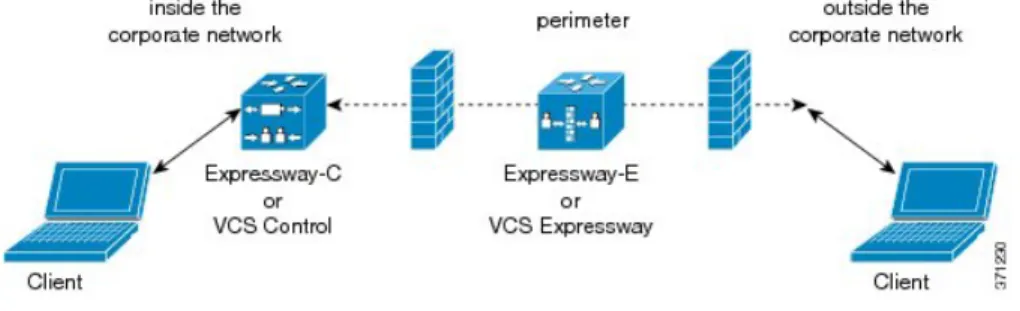
Cisco Unified Communications Manager用のExpressway Mobile and Remote Accessは、ユーザがVPN クライアントを使用せずに、企業のファイアウォールの外から各自のコラボレーション ツールに アクセスできるようにします。シスコのコラボレーションゲートウェイを使用し、クライアント
はWi-Fiネットワークまたはモバイル データ ネットワークなどのリモート ロケーションから社内
ネットワークに安全に接続できます。
Expressway Mobile and Remote Access機能をセットアップするには、次を実行する必要がありま す。
1 Expressway Mobile and Remote Accessをサポートするサーバを、Cisco Expressway-EおよびCisco
Expressway-C.*を使用してセットアップします。
a Cisco Expresswayサーバをセットアップするには、次のマニュアルを参照してください。
•『Cisco Expressway Basic Configuration Deployment Guide』
•『Mobile and Remote Access via Cisco Expressway Deployment Guide』
*現在Cisco TelePresence Video Communication Server(VCS)環境を導入している場合、
Expressway Mobile and Remote Accessをセットアップできます。 詳細については、『Cisco
展開オプション
クラウドベース SSO の有効化
VCS Basic Configuration (Control with Expressway) Deployment Guide』および『Mobile and Remote Access via Cisco VCS Deployment Guide』を参照してください。
b 関係するサーバをすべてCisco Expressway-Cサーバのホワイトリストに追加して、クライア ントが社内ネットワークに位置するサービスに確実にアクセスできるようにします。
サーバをCisco Expressway-Cホワイトリストに追加するには、[HTTP server allow]設定を使 用します。
このリストには、ボイス メール、コンタクトの写真、カスタムHTMLタブ、インストーラ の更新をホストするサーバを含めることができます。
2 _collab-edgeDNS SRVレコードを含む外部DNSサーバを設定し、クライアントがExpressway Mobile and Remote Accessサーバを検出できるようにします。
DNSサーバを設定する方法の詳細については、『Cisco Jabber DNS Configuration Guide』を参 照してください。
3 IM and Presenceサーバのドメインが音声サーバのドメインと異なるハイブリッド クラウド ベー
ス アーキテクチャを展開する場合、音声サービス ドメインを設定するようにします。
音声サービス ドメインによって、クライアントは_collab-edgeレコードを含むDNSサー バを検索できます。
ほとんどの場合、ユーザは最初にクライアントにExpressway Mobile and Remote Accessを使用 してサインインし、企業のファイアウォールの外からサービスに接続できます。 ただし、次 の場合にユーザは最初のサインインを社内ネットワーク内で実行する必要があります。
重要
•音声サービス ドメインがサービス ドメインとは異なる場合。 この場合、ユーザはJabber
config.xmlファイルから正しい音声サービス ドメインを取得するために、社内ネットワー
ク内にいる必要があります。
•クライアントがCAPF登録プロセス(セキュア モードまたは混合モードのクラスタを使 用する場合に必要)を完了する必要がある場合。
次の図は、Expressway Mobile and Remote Access環境のアーキテクチャを図示したものです。
図 7: アーキテクチャ図
展開オプション Expressway Mobile and Remote Access の展開
関連トピック
Cisco Expressway設定ガイド Cisco VCS設定ガイド Cisco Jabber DNS設定ガイド
サポートされるサービス
次の表に、クライアントがExpressway Mobile and Remote Accessを使用してリモートでCisco Unified
Communications Managerに接続する場合にサポートされるサービスと機能をまとめます。
表 1:Expressway Mobile and Remote Accessでサポートされるサービスの概要
非サポート対象 サポート済み
サービス ディレクトリ
UDSディレクトリ検索 x LDAPディレクトリ検索 x
x
* HTTPホワイト リ ストをCisco
Expressway-Cで使用 ディレクトリ写真解決
x
*連絡先検索のサ ポートはコンタクト IDの形式に依存しま す。 詳細について は、以下の注記を参 照してください。
ドメイン内フェデレーション
ドメイン間フェデレーション x インスタント メッセージおよびプレゼンス
オンプレミス x クラウド x チャット x
グループ チャット x
ハイ アベイラビリティ:オンプレミス展 x 開
展開オプション
サポートされるサービス
非サポート対象 サポート済み
サービス
ファイル転送:オンプレミス展開 x ファイル転送:クラウド展開 x ビデオ デスクトップ共有:BFCP x 音声とビデオ
x
* Cisco Unified Communications Manager 9.1(2)以降 音声コールとビデオ コール
デスク フォン制御モード(CTI) x
x Extend and Connect
セッションの永続性 x アーリー メディア x
セルフケアポータル アクセス x ボイスメール
x
* HTTPホワイト リ ストをCisco Expressway-Cで使用 ビジュアル ボイスメール
Cisco WebEx Meetings オンプレミス x クラウド x
Cisco WebExデスクトップ共有 x インストール
x
* HTTPホワイト リ ストをCisco Expressway-Cで使用 インストーラ更新
カスタマイゼーション
展開オプション サポートされるサービス
非サポート対象 サポート済み
サービス
x
* HTTPホワイト リ ストをCisco
Expressway-Cで使用 カスタムHTMLタブ
セキュリティ
エンドツーエンド暗号化 x CAPF登録 x
トラブルシューティング 問題レポートの生成 x
問題レポートのアップロード x
ディレクトリ
クライアントがExpressway Mobile and Remote Accessを使用してサービスに接続する場合、次の制 限付きでディレクトリ統合をサポートします。
LDAP連絡先の解決
クライアントが企業ファイアウォールの外側にいる場合、連絡先の解決にLDAPを使用で きません。 代わりに、クライアントは接続の解決にUDSを使用する必要があります。
ユーザが企業ファイアウォールの内側にいる場合、クライアントは接続の解決にUDSと LDAPのいずれかを使用できます。 社内ファイアウォール内にLDAPを配置する場合は、
LDAPディレクトリをCisco Unified Communications Managerと同期して、ユーザが企業ファ イアウォールの外にいるときにクライアントをUDSに接続させることを推奨します。
ディレクトリ写真解決
クライアントが連絡先写真をダウンロードできるようにするため、連絡先写真をホストする サーバをCisco Expressway-Cのホワイト リストに追加する必要があります。 サーバをCisco Expressway-Cホワイトリストに追加するには、[HTTP server allow]設定を使用します。 詳細 については、関連するCisco Expresswayのマニュアルを参照してください。
展開オプション
サポートされるサービス
ドメイン内フェデレーション
イントラドメイン フェデレーションを展開し、クライアントがファイアウォールの外から Expressway Mobile and Remote Accessに接続する場合、連絡先の検索は、コンタクトIDが次 のいずれかのフォーマットを使用している場合にのみサポートされます。
• sAMAccountName@domain
• UserPrincipleName(UPN)@domain
• EmailAddress@domain
• employeeNumber@domain
• telephoneNumber@domain
インスタント メッセージおよびプレゼンス
クライアントがExpressway Mobile and Remote Accessを使用してサービスに接続する場合、次の制 限付きでインスタント メッセージおよびプレゼンスをサポートします。
ファイル転送
クライアントは、Cisco Unified Communications Manager IM and Presence Service展開では画面 キャプチャを含むファイル転送をサポートしません。 ファイル転送はCisco WebExクラウ ド展開でのみサポートされます。
音声コールとビデオ コール
クライアントがExpressway Mobile and Remote Accessを使用してサービスに接続する場合、次の制 限付きで音声コールおよびビデオ コールをサポートします。
Cisco Unified Communications Manager
Expressway Mobile and Remote Accessは、Cisco Unified Communications Managerバージョン 9.0以降でビデオ コールと音声コールをサポートします。Expressway Mobile and Remote Accessは、Cisco Unified Communications Managerバージョン8.xではサポートされません。
デスクフォン制御モード(CTI)
クライアントは、エクステンション モビリティを含め、デスク フォン制御モード(CTI)
をサポートしません。
Extend and Connect
クライアントは次の用途に使用できません:
•オフィスのCisco IP Phoneでコールを発信および受信する。
•自宅電話、ホテルの電話、またはオフィスのCisco IP Phoneで、保留と復帰などの通話 中制御を実行する。
展開オプション サポートされるサービス
セッションの永続性
クライアントは、ネットワーク遷移発生時に、音声コールおよびビデオ コールのドロップ から復帰できません。 たとえば、ユーザがオフィス内でCisco Jabberコールを開始し、その 後建物から離れてWi-Fi接続を失った場合、クライアントがExpressway Mobile and Remote
Access使用にスイッチするためコールがドロップされます。
アーリー メディア
アーリー メディアにより、クライアントはデータを接続が確立される前にエンドポイント 間で交換できます。 たとえば、ユーザが同じ組織に属さない通話者にコールを発信し、相 手側がこれを拒否したまたはコールに応答しなかった場合、アーリー メディアによってユー ザがビジー トーンを受け取るか、ボイスメールがユーザに送信されます。
Expressway Mobile and Remote Accessを使用する場合、相手側通話者がコールを拒否するか 応答しても、ユーザにはビジー音が聞こえません。 代わりに、ユーザは、コールが終了す るまで約1分無音を受信します。
セルフケアポータル アクセス
ユーザは、ファイアウォール外ではCisco Unified Communications Managerセルフケア ポー タルにアクセスできません。Cisco Unified Communications Managerユーザ ページには、外 部からアクセスできません。
Cisco Expressway-Eはファイアウォール内のクライアントとユニファイド コミュニケーショ
ン サービス間のすべての通信をプロキシ処理します。 ただし、Cisco Expressway-EはCisco
Jabberアプリケーションの一部でないブラウザからアクセスされたサービスはプロキシ処理
しません。
ボイスメール
ボイス メール サービスは、クライアントがExpressway Mobile and Remote Accessを使用してサー ビスに接続する場合にサポートされます。
クライアントが確実にボイス メール サービスにアクセスできるよう、Cisco Expressway-Cサー バのホワイト リストにボイス メール サーバを追加する必要があります。 サーバをCisco Expressway-Cホワイトリストに追加するには、[HTTP server allow]設定を使用します。 詳細に ついては、関連するCisco Expresswayのマニュアルを参照してください。
(注)
Cisco WebEx Meetings
クライアントがExpressway Mobile and Remote Accessを使用してサービスに接続する場合、Cisco
WebEx Meeting Centerを使用するクラウド ベースの会議のみがサポートされます。
クライアントは、Cisco WebEx Meetings Serverにアクセスできず、オンプレミスCisco WebExミー ティングも開始できません。
展開オプション
サポートされるサービス
インストール
クライアントがExpressway Mobile and Remote Accessを使用してサービスに接続する場合、インス トーラの更新をサポートします。
クライアントが確実にインストーラの更新をダウンロードできるよう、Cisco Expressway-Cサー バのホワイト リストにインストーラの更新をホストするサーバを追加します。 サーバをCisco Expressway-Cホワイトリストに追加するには、[HTTP server allow]設定を使用します。 詳細に ついては、関連するCisco Expresswayのマニュアルを参照してください。
(注)
カスタマイゼーション
クライアントがExpressway Mobile and Remote Accessを使用してサービスに接続する場合、カスタ ムHTMLタブ設定をサポートします。
クライアントが確実にカスタムHTMLタブの設定をダウンロードできるよう、Cisco Expressway-C サーバのホワイト リストにカスタムHTMLタブ設定をホストするサーバを追加します。 サー バをCisco Expressway-Cホワイトリストに追加するには、[HTTP server allow]設定を使用しま す。 詳細については、関連するCisco Expresswayのマニュアルを参照してください。
(注)
セキュリティ
クライアントがExpressway Mobile and Remote Accessを使用してサービスに接続する場合、次の制 限付きでほとんどのセキュリティ機能をサポートします。
初回CAPF登録
Certificate Authority Proxy Function(CAPF)登録は、Cisco Jabber(または他のクライアント)
に証明書を発行するCisco Unified Communications Managerパブリッシャで実行されるセキュ リティ サービスです。 正常にCAPFを登録するために、クライアントはファイアウォール の内側から接続するかVPN接続を使用する必要があります。
エンドツーエンド暗号化
ユーザがExpressway Mobile and Remote Accessを経由して内部ネットワークに接続し、コー ルに参加する場合:
•メディアは、Expressway Mobile and Remote Accessを使用してCisco Unified Communications Managerに登録されたデバイスとCisco Expressway-Cとの間のコールパス上で暗号化さ れます。
•メディアは、ローカルにCisco Unified Communications Managerへ登録されたデバイス
とCisco Expressway-Cとの間のコールパス上では暗号化されません。
展開オプション サポートされるサービス
トラブルシューティング 問題レポートのアップロード
クライアントはHTTPSを介して指定の内部サーバへ問題レポートをアップロードするため、
クライアントがExpressway Mobile and Remote Accessを使用してサービスに接続する場合に は、問題レポートを送信できません。
この問題を回避するには、ユーザはレポートをローカルに保存し、別の方法でレポートを送 信できます。
仮想環境での展開
次のソフトウェアを使用して、Cisco Jabber for Windowsを仮想環境に展開できます。
• Citrix XenDesktop 7.1
• Citrix XenDesktop 7.0
• Citrix XenDesktop 5.6
• Citrix XenDesktop 5.5
• Citrix XenApp 6.5 Feature Pack 2 Enterprise Edition for Windows Server 2008 Service Pack 2 64 bit, published desktop
• Citrix XenApp 6.5 Feature Pack 1 Enterprise Edition for Windows Server 2008 Service Pack 2 64 bit, published desktop
• Citrix XenApp 6.5 Enterprise Edition for Windows 2008 R2 64 bit, published desktop
• Citrix XenApp 6.0 Enterprise Edition for Windows 2008 R2 64 bit, published desktop
• VMware Horizon View 5.3
• VMware Horizon View 5.2
• VMware View 5.1
サポートされる機能
•他のCisco Jabberクライアントとのインスタント メッセージングおよびプレゼンス
•デスクフォン制御
•ボイスメール
• Microsoft Outlook 2007、2010、2013とのプレゼンスの統合
仮想環境のソフトフォン
Cisco Virtualization Media Engine(VXME)9.7を仮想環境でのソフトフォン コールに使用します。
展開オプション
仮想環境での展開
ローミング プロファイル
クライアントは、ユーザのコール履歴および構成ストアキャッシュなどのユーザデータを、ユー ザの次回のサインインで使用するため、ローカルマシンにストアします。仮想環境では、ユーザ がいつも同じ仮想デスクトップにアクセスするわけではありません。一貫したユーザエクスペリ エンスを保証するために、これらのファイルは、クライアントが起動されるたびにアクセスでき る必要があります。
ホストされた仮想デスクトップ間を移動する場合、仮想環境でユーザの個人設定を維持するには、
CitrixおよびVMwareからの専用プロファイル管理ソリューションを使用します。
Citrix Profile Managementは、XenAppサーバ用のプロファイル ソリューションです。 ホストされ た仮想デスクトップは、XenDesktopを使用して、プールされたランダムなカタログから作成され
ます。Citrix Profile Managementは、各ユーザのプロファイル全体を、インストールされたシステ
ムとユーザ ストアとの間で同期します。
VMware View Persona Managementは、ユーザ プロファイルを保存し、リモート プロファイル リ ポジトリと動的に同期します。View Persona Managementをデスクトップ プールに実装するには、
View Agentをインストールし、デスクトップ プールの作成に使用された親仮想マシンまたはテン
プレート仮想マシンのそれぞれに、Persona Management setupオプションを選択します。VMware View Persona ManagementはWindowsローミング プロファイルを必要としないので、Viewユーザ プロファイルの管理ではWindows Active Directoryをバイパスできます。Persona Managementは、
既存のローミング プロファイルの機能を強化します。
除外リストに追加することで、同期から除外するファイルとフォルダを指定できます。 除外され たフォルダ内のサブフォルダを含めるには、包含リストにサブフォルダを追加します。
ユーザの個人用設定を保持するには、次のディレクトリを除外しないようにします。
AppData\Local\Cisco
AppData\Local\JabberWerxCPP AppData\Roaming\Cisco
AppData\Roaming\JabberWerxCPP
クライアント情報の保存
クライアントは、次の場所にユーザ情報を保存します。
C:\Users\username\AppData\Local\Cisco\Unified Communications\Jabber\CSF 説明
フォルダ名
コンタクトのキャッシュ ファイル Contacts
通話履歴とチャット履歴 History
ディレクトリの画像をローカルにキャッシュ Photo cache
C:\Users\username\AppData\Roaming\Cisco\Unified Communications\Jabber\CSF 説明
フォルダ名
展開オプション 仮想環境での展開
ユーザのJabberコンフィギュレーション ファイ ルを保持し、コンフィギュレーション ストア キャッシュを格納
Config
暗号化されたユーザ名とパスワードを格納 Credentials
関連トピック
Citrixプロファイル管理
VMware View Persona Management導入ガイド
展開オプション
仮想環境での展開
展開オプション 仮想環境での展開