PUBLIC
SAP Control Center 3.3
文書バージョン:1.0 – 2015-09-03
SAP Control Center
インストールガイド
目次
SAP Control Center について ...1
SAP Control Center のインストールタスクフロー ...3
インストールの計画 ...5
ライセンスの取得 ...5
システムの稼働条件 ...5
SAP Control Center ネットワークポート ...7
インストールの考慮事項 ...8
アップグレードからのロールバックの準備 ...9
インストール前の作業 ...11
SAP Control Center のインストール ...15
SAP インストーラを使用したインストール ...15
応答ファイルを使用したインストール ...19
応答ファイルの作成 ...19
無人 ( サイレント ) モードでのインストール ...21
アンインストール ...23
SAP Control Center のアップグレード ...25
シングルトン SAP Control Center のアップグレード ...25
共有ディスクインスタンスのアップグレード ...27
サードパーティのレプリケートデータベース用の JDBC ドライバのインストール ...31
SAP Control Center の起動と停止 ...33
Windows での ODBC ドライバの登録 ...33
Windows での SAP Control Center の起動と停止 ...33
UNIX での SAP Control Center の起動と停止 ...37
インストール後の設定 ...43
SSL 証明書の設定 ...44
パスワードの設定またはデフォルトログインアカウ
ントの無効化 ...46
パスワードの暗号化 ...47
インクリメンタルバックアップの有効化 ...48
SAP Control Center の設定 ...49
インストールのトラブルシューティング ...51
索引 ...57
目次
SAP Control Center について
SAP® Control Center は、Web ブラウザベースのクライアントを使用して、SAP
データベース製品をモニタおよび管理する統合ソリューションを提供するサーバ アプリケーションです。
SAP Control Center は、大規模な SAP エンタープライズサーバのリアルタイムパ
フォーマンス、ステータス、および可用性モニタリングのための、単一の包括的
な Web 管理コンソールです。 SCC は、モジュール方式のアーキテクチャ、機能豊
富なクライアント管理コンソール、エージェント、共通サービス、および SAP データベース製品の管理および制御のためのツールを組み合わせています。 履歴 モニタリング、スレッショルドベースのアラートおよび通知、アラートベースの スクリプト実行、およびパフォーマンスおよび使用の傾向を識別するためのイン テリジェントツールが含まれます。
SCC サーバは、以下をサポートできます。
• 同時ログインできるユーザは最大10 人まで
• 最大 250 までのリソース (サーバ) のモニタ
実際には、1 つの SCC サーバからモニタできるリソースの数は、CPU、メモ リ、ディスク領域などのシステムリソースの可用性、スケジュールされている データ収集の数、データ収集の間隔、SCC の作業の種類 (管理またはモニタ) な どの多くの要因によって制限されます。
注意: SCC 3.3 専用のインストーラはありません。SCC は、管理対象製品のイン
ストーラを使用してインストールガイドとリリースノートとともにインストール します。ただし、管理対象製品のインストーラから SCC をインストールする際、
このガイドで説明する情報も必要になります。
SAP Control Center について
SAP Control Center について
SAP Control Center のインストールタスクフ ロー
作業の流れには、計画、インストール、アップグレードのための、すべての作業 が含まれています。最も適切な作業の流れを選択してください。
ヒント:このトピックを印刷して、チェックリストとして使用してください。
SCC の初回インストール 新しいバージョンへのアップグレード インストールの計画 (5 ページ) インストールの計画 (5 ページ)。アップグレー
ドからのロールバックの準備 (9 ページ)を含 む。
インストール前の作業 (11 ページ) インストール前の作業 (11 ページ) SCC のインストール:
• 対話型の GUI モードまたはコン
ソールモード (15 ページ)
• 応答ファイルを使用するサイレン トモード (19 ページ)
SCC のインストール:
• 対話型の GUI モードまたはコンソールモード
(15 ページ)
• 応答ファイルを使用するサイレントモード (19 ページ)
SAP Control Center のアップグレード (25 ペー ジ)SAP Control Center のアップグレード (25 ペー ジ)
複写環境でrs_ticketを使用してサード パーティのレプリケートデータベー スへの遅延を測定する場合は、サー ドパーティレプリケートデータベー
ス用の JDBC ドライバをインストール
する (31 ページ)
複写環境でrs_ticketを使用してサードパーティ のレプリケートデータベースへの遅延を測定す る場合は、サードパーティレプリケートデータ ベース用の JDBC ドライバをインストールする (31 ページ)
SSL 証明書の設定 (44 ページ) SSL 証明書の設定 (44 ページ) SAP Control Center の設定 (49 ページ) SAP Control Center の設定 (49 ページ) パスワードの設定またはデフォルト
ログインアカウントの無効化 (46 ページ)
パスワードの設定またはデフォルトログインア カウントの無効化 (46 ページ)
SAP Control Center の以前のバージョンをアンイ ンストールする (23 ページ)
SAP Control Center のインストールタスクフロー
SAP Control Center のインストールタスクフロー
インストールの計画
環境を準備してから、インストールを行います。
• 企業が必要とするさまざまな製品モジュールプラグインを含む SAP® Control
Center サーバをインストールするコンピュータを指定します。 1 つのサーバで
企業全体にサービスを提供することもよくあります。「インストールの考慮 事項」 (8 ページ)を参照してください。
• 「システムの稼働条件」 (5 ページ)を参照して、選択したコンピュータが計 画している用途に合っていることを確認します。
• 「インストール前の作業」 (11 ページ)と 「SAP インストーラを使用したイン ストール」 (15 ページ)で、必要な決定事項を確認してください。
ライセンスの取得
SAP Control Center のライセンスは、SAP Control Center が管理する製品 (Adaptive Server、SAP® Sybase IQ、SAP Sybase Event Stream Processor、Replication Server、 Replication Agent、Mirror Replication Agent、または Replication Server Data Assurance オプションを含む) の有料ライセンスを有しているお客様には無料で提供されま す。評価ライセンスも入手可能です。
ライセンスを取得する必要はありません。インストーラには次のライセンスオプ ションがあります。
• [SAP Control Center のライセンス取得済みコピーのインストール] - SAP Control
Center で管理される製品の有料ライセンスをお持ちの場合は、このオプション
をインストールします。 永久 (期限なし) ライセンスの下に SAP Control Center がインストールされます。
• [SAP Control Center の評価] - SAP Control Center で管理される製品の有料ライ センスをお持ちでない場合、または SAP Control Center の永久コピーをインス トールしない場合は、このオプションを選択します。評価ライセンスは、30 日後に有効期限が切れます。
システムの稼働条件
SAP Control Center (SCC) をインストールする前に、システムのすべての稼働条件
がインストールシナリオおよび用途に一致していることを確認します。 管理対象 サーバと同じホストに SCC をインストールする場合、このホストは、管理対象
インストールの計画
SAP Control Center サーバマシンについて、SAP では以下の最低限の仕様をおすす めします。
• 2.4GHz プロセッサ x 2
• 4GB の RAM
表 1 : SAP Control Center Server の稼働条件 SCC サーバのプラットフォーム オペレーティングシステム
x86/32 ビット版 Windows 7
Windows 8
Windows Server 2008 R2 Red Hat Enterprise Linux 5、6 SUSE Linux Enterprise 10、11 SP1
x86/64 ビット版 Windows 7
Windows 8
Windows Server 2008 R2 Windows Server 2012 Red Hat Enterprise Linux 5、6 SUSE Linux Enterprise 10、11 SP1 Solaris SPARC 64 ビット版 Solaris 10、11
Solaris-64 (x64) Solaris 10、11
Java 用 OS パッチ要件
インストーラを実行する前に、SAP Java Runtime Environment (JRE) 7.1 に必要なオ ペレーティングシステムのパッチをインストールします。 (インストーラに含まれ ているので、JRE のインストールまたはアップグレードは必要ありません。) SAP JRE 要件については、「SAP ノート 1367498:https://service.sap.com/sap/support/
notes/1367498SAP JVM のインストールの前提条件」を参照してください。
注意: Windows については、SAP Note 1367498 に記載されている Microsoft Visual C++ パッチは間違っています。必要なパッチは、Microsoft Visual C++ 2005 Service Pack 1 再領布可能パッケージ ATL のセキュリティ更新プログラム (http://
www.microsoft.com/en-us/download/details.aspx?id=14431) です。
ブラウザの要件
SCC 3.3 は、Flash Player 10.1 以降を搭載した次のブラウザをサポートしています。
インストールの計画
• Internet Explorer 8 以上
• Firefox 3.6 以上
• Chrome 20.x 以上 必要なディスク領域
インストール後に必要なディスク領域は、SCC によるモニタ対象のサーバの数、
および収集するパフォーマンスのデータ量によって異なります。 履歴パフォーマ ンスデータのリポジトリの増大に伴い、SCC で使用するディスク領域も増えま
す。 SAP 記憶領域を適時に追加できるように、ディスクの使用状況と増大の傾向
を注意してモニタすることをおすすめします。
SAP Control Center ネットワークポート
インストール先のマシンで使用するポートが SAP Control Center で使用するポート と競合していないことを確認します。
SCC では、さまざまなサービスに TCP ポートを使用します。別のアプリケーショ ンが次にリストしたポートのいずれかを使用している場合、SCC の起動に失敗す ることがあります。また、サービスが正しく機能しないこともあります。
注意: SAP Control Center がインストールされている場合、scc --info portsを使用 して (アプリケーションまたはサーバで) 現在使用されている SCC ポートをリスト することができます。 SCC ポートを再指定するには、scc コマンドの --ports オプ ションを使用します。 詳細については、SAP Control Center オンラインヘルプを参 照してください。
ポート名 デフォ ルトのポート 番号
必須 説明
RMI 9999 はい RMI プロトコルアクセスに使用する SCC サーバポー ト。
HTTP 8282 はい サーバへの HTTP Web アクセスに使用する SCC サーバ
ポート。すべての HTTP トラフィックは、セキュア
HTTP チャネルにリダイレクトされる。
HTTPS 8283 はい サーバへのセキュア HTTP Web アクセスに使用する
SCC サーバポート。すべての HTTP トラフィックは、
セキュア HTTP チャネルにリダイレクトされる。
インストールの計画
ポート名 デフォ ルトのポート 番号
必須 説明
Database 3638 はい SCC サーバリポジトリデータベースポート。複数の
サービスによって使用される。
Messaging Service
2000 はい SCC サーバのメッセージングポート。
Tds 9998 いいえ Tabular Data Stream (TDS) プロトコルアクセスに使用す
る SCC サーバポート。
Jini Http 9092 いいえ Jini 検出サービス用の Jini HTTP ポート。
Jini Rmid 9095 いいえ Jini 検出サービス用の Jini RMID サーバポート。
Ldap 389 いいえ LDAP 検出サービスアダプタポート。
インストールの考慮事項
問題を回避するには、SAP Control Center 配備を計画する際、ハードウェア要件、
モニタ制限、およびネットワークのセキュリティを考慮に入れてください。
パフォーマンス
SAP Control Center を配備する前に、SCC でモニタするサーバの数を検討します。
SCC サーバは最大 250 個までのリソースをモニタできます (1 台の SCC サーバが効 果的にモニタできるリソースの数は、モニタ対象のリソースの複雑度、データ収 集の頻度、SCC を同時に使用するユーザの数、および SCC を実行しているホスト のハードウェアの設定によって異なります)。250 個を超えるリソースをモニタす るには、追加の SCC サーバをインストールし、リソースをそれらの中で分散させ ます。モニタリングの制限は、同じマシンに SCC を管理対象サーバとしてインス トールするか、専用マシンにインストールするかにかかわらず、適用されます。
また、SAP Control Center のインストール場所も検討してください。 SCC は、モニ
タ対象の各サーバのパフォーマンスデータを収集し、保存することができます。
データ収集には、CPU サイクル、ディスク領域、およびネットワークリソースを 多量に消費することがあるため、SCC は同じホストマシンを共有するその他の サーバのパフォーマンスに影響する可能性があります。そのため、SCC サーバを 運用環境の管理対象サーバとして同じホストにインストールする前に、慎重に計 画することをおすすめします。
インストールの計画
ただし、次の状況では SCC および管理対象サーバの統合インストールにより十分 なパフォーマンスが提供されます。
• コンセプトプロジェクトのテスト、評価、および証明
• SCC の使用頻度が少ないシナリオ
• ホストマシンのリソースが、SCC と管理対象サーバの要件を統合したものを満 たすまたは超える場合
管理対象サーバと同じマシンに SCC をインストールする場合は、SCC と管理対象 サーバの両方のシステム稼働条件を参照し、両方の製品に対して十分な CPU、
RAM、ディスクおよびネットワークリソースがホストマシンにあることを確認し てください。 単一の管理対象サーバで必要なリソースは、サーバの設定によって 大幅に異なります。これは SCC で必要なリソースについても同様です。通常、
SCC ではより複雑なサーバを管理するためにより多くのリソースを使用します。
SCC では、頻度の高いデータ収集を実行するように設定されている場合にも多く のリソースを使用します。
SAP Control Center と管理対象サーバを同じマシンにインストールし、後でそれら を分離する必要がある場合は、Sybase サポートセンタにお問い合わせください。
セキュリティ
SAP Control Center は、管理対象サーバとの通信時、暗号を使用します。ただし、
SAP では、安全なネットワーク環境で SCC を実行することをおすすめします。
アップグレードからのロールバックの準備
SAP Control Center はダウングレードをサポートしていません。 SCC インストール ディレクトリをバックアップして、適宜、前のリリースを手動でリストアできる ようにしてください。
この手順は、SAP Control Center 3.3.x から 3.3 シリーズ内の新しいバージョンへの アップグレードにのみ適用されます。これは、これらのバージョンが同じ
SCC-3_3 ディレクトリにインストールされるためです。SCC 3.2 または SCC 3.1 か らのアップグレードの場合は、ロールバックの準備を行う必要はありません。古 いインストールディレクトリをそのまま維持し、そこから SCC を実行し続けるこ とができます。SCC の新しいバージョンと古いバージョンは、それぞれに別々の ポートを割り当てていない限り、同時に実行しないようにしてください。
1. 古いバージョンの SCC インストールディレクトリ (SCC-3_3、SCC-3_2、または SCC-3_1) を、親 Sybase または sap ディレクトリ外にコピーします。
2. SCC の新しいバージョンをインストールして、このガイドで説明されている手
インストールの計画
3. アップグレード実行後、ロールバックを行う必要がある場合は、次の手順に従 います。
a) SCC の新しいバージョンをアンインストールします。「アンインストール
(23 ページ)」を参照してください。
b) 環境変数をリセットするには、ロールバックするバージョンに対して SCC インストーラを実行します。古いインストールディレクトリをリストアす ると、インストーラに入力した設定は上書きされます。インストーラから SCC を起動しないでください。
c) バックアップしたインストールディレクトリをファイルシステムの元の場 所にコピーします。
インストールの計画
インストール前の作業
インストールの準備をします。
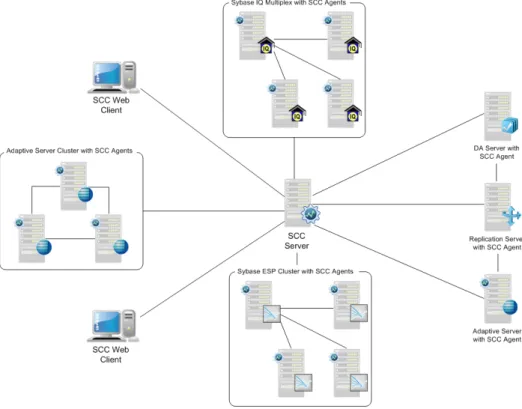
SAP Control Center では、Web ベースの多層アーキテクチャを採用しています。こ のアーキテクチャでは、企業内のサポートされるすべての SAP データベースサー バを複数の SCC クライアントが少数の SCC サーバ (1 台しか必要のない場合もよ くあります) を使用して、モニタおよび管理できます。 SCC のリモートコマンド および制御エージェントは、これを必要とする各管理対象サーバとともにインス トールされます。 SCC クライアントは、Web ブラウザで実行される機能豊富なイ ンターネットアプリケーションです。 これは、バージョン 10.x 以降の Adobe Flash
Player プラグインを必要とします。
1. 配備の必要がある各 SCC サーバを実行するホストを指定します。
これらは、典型的な SCC 環境です。
図 1 : このシナリオでは、管理 UI を提供する SAP Control Center サーバは専 用ホストにインストールされます。 SCC のリモートコマンドおよび制御エー
インストール前の作業
ジェントは、各管理対象サーバとともにインストールされます。 Web クライ
アントは SCC ソフトウェアを必要としません。
図 2 : このシナリオては、管理 UI を提供する SAP Control Center サーバは、
管理対象サーバとホストを共有します。 (ここでは、SCC ホストを共有する管 理対象サーバは SAP Sybase IQ になっていますが、タイプは何でも構いませ ん。) 他の管理対象サーバは SCC のリモートコマンドおよび制御エージェント インストール前の作業
とともにインストールされます。 Web クライアントは SCC ソフトウェアを必 要としません。
2. SCC を実行するコンピュータがシステムの稼働条件 (5 ページ)を満たしている
ことを確認します。
3. SCC を実行する各コンピュータが、管理対象のサーバ、およびクライアント
ワークステーションへのネットワーク接続が良好であることを確認してくださ い。
4. 次の配備上の問題も考慮してください。
• ネットワーク遅延の最小化 - モニタ対象のサーバの近くおよび SCC Web ク ライアントを実行しているワークステーションの近くに SCC をインストー ルすると、パフォーマンスが向上します。
• 統合された SCC 環境 - 中央のロケーションに SCC サーバをインストールす ることを検討します。 必要な SCC 製品モジュールプラグイン (SCC for Adaptive Server、SCC for Data Assurance、SCC for ESP、SCC for Replication、
または SCC for Sybase IQ) を中央のインストールにすべて追加します。これ
により、SCC インストールの 1 つからサーバを管理およびモニタできるの で、複写環境では特に便利です。
インストール前の作業
• 管理とセキュリティ - 一部のサーバで他のサーバよりも厳重にデータを保護 することなどにより、企業内のさまざまな部分で異なるレベルの制御を実 行できます。
5. 特に UNIX への展開を計画している場合は、他の担当者に準備への協力を求め
ます。UNIX サーバ上で SCC のセキュリティを設定するには、root 権限が必要
です。
6. 既知の問題や SAP Control Center へルプに含めることができなかった最新の変 更などについて SAP Control Center のリリースノートを確認します。
7. SAP Java Runtime Environment (JRE) 7.1 に必要なオペレーティングシステムの パッチがあれば、これをインストールします。
詳細については、「システムの稼働条件」 (5 ページ)を参照してください。
注意:インストーラに含まれているので、JRE のインストールまたはアップグ レードは必要ありません。
8. ファイルシステム上の SCC のインストール場所を決定します。非 ASCII 文字、
スペース、一重引用符または二重引用符が名前に含まれているディレクトリに はインストールしないでください。 ファイルシステムにすでに Sybase または sap ディレクトリが含まれている場合は、できるだけそこに SCC をインストー ルするようにしてください。
Adaptive Server クラスタ、SAP Sybase Event Stream Processor クラスタ、または
SAP Sybase IQ マルチプレックス環境に SCC をインストールする場合は、共有
ディスクモードの使用を検討してください。共有ディスクモードであれば、単 一の SCC インストールから複数の SCC インスタンス (SCC サーバと SCC エー ジェントの任意の組み合わせ) を実行できます。詳細については、SCC オンラ インヘルプ ( http://help.sap.com/database ) を参照してください。
インストール前の作業
SAP Control Center のインストール
選択した方法を使用して SCC をインストールします。
前提条件
サーバに対するインストールの計画とインストール前の作業を実行します (「アッ プグレードからのロールバックの準備」 (9 ページ)を含む)。
手順
SAP Control Center は次の 2 つの方法でインストールできます。
• 対話型の SAP インストーラを GUI モードまたはテキストベースのコンソール
モードで使用します。「SAP インストーラを使用したインストール」 (15 ページ)を参照してください。
• サイレントモード (無人) を使用します。このモードでは、インストーラのプロ ンプトに対する回答を提供する応答ファイルを作成します。「応答ファイルを 使用したインストール」 (19 ページ)を参照してください。
SAP インストーラを使用したインストール
インストーラをダウンロードし、SAP Control Center サーバを GUI モードまたはコ ンソールモードでインストールします。 インストーラは、SCC ディレクトリを作 成し、選択したコンポーネントをそのディレクトリにインストールします。
前提条件
• インストール前の作業を実行します。
• アップグレードする場合は、以前のバージョンの SAP Control Center を停止し てから、新しいバージョンをインストールすることをおすすめします。 イン ストーラは HTTP、HTTPS、および RMI の各ポートを設定する際、指定された ポート番号が使用中かどうかを確認します。 新しいバージョンをインストー ルする際に、以前のバージョンの SCC が実行されている場合は、両方のバー ジョンで同じポートを使用することはできません。 SCC の 2 つのバージョンを 同時に実行する場合にのみ異なるポートを設定しますが、これは推奨されませ ん。
SAP Control Center のインストール
手順
SAP Control Center のインストーラは、Windows と UNIX (Linux と Solaris) の両方の オペレーティングシステムで GUI モード (グラフィックダイアログとして) または テキストベースのコンソールモードで実行されます。
1. SCC (Adaptive Server、Data Assurance、Replication 製品、SAP Sybase Event Stream Processor、または SAP Sybase IQ) で管理される製品に SAP Control Center が付属 していた場合は、インストーラをメディアからインストール先のマシンにコ ピーします。
SAP Control Center は Web からダウンロードできます。 Sybase とのサポート契 約期限がまだある場合は、http://downloads.sybase.com にアクセスして、SCC で 管理する製品のインストーラをダウンロードしてください。 (SCC は管理対象 製品インストーラに含まれています。)
SAP とのサポート契約がある場合:
a) SAP Software Download Center (http://service.sap.com/swdc) にアクセスしま す。
b) SAP Download Manager をダウンロードします。
c) Download Center に戻って、[Installations and Upgrades] を選択します。
d) A ~ Z のインデックスから、SCC で管理する製品を選択します。 (SCC は管
理対象製品インストーラに含まれています。)
e) 管理対象製品のインストーラをダウンロードして、これを使って SCC をイ ンストールします。
2. 必要に応じて、インストーラパッケージを解凍します。
3. (Windows) Windows のバージョンをインストールする場合は、管理者権限を持
つアカウントを使用してログインします。
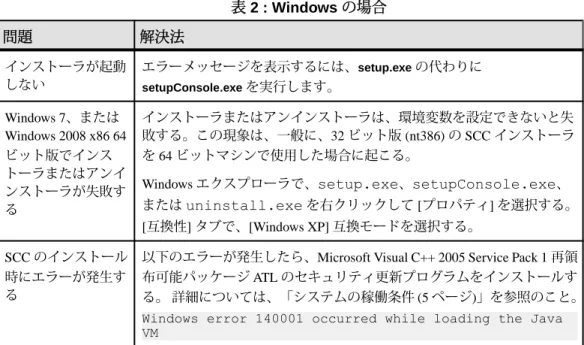
4. (Windows) 64 ビット版の Windows 7、Windows 8、Windows 2008、または Windows Server 2012 に 32 ビット版の SCC をインストールする場合、インス トーラの互換モードを Windows XP に設定します。
ヒント:このような追加手順を回避するには、64 ビット版の Windows インス トーラを使用してください。
a) setup.exe または setupConsole.exe を右クリックします。
b) [プロパティ] を選択します。
c) [互換性] タブで、[Windows XP] 互換モードを選択します。
d) [OK] をクリックします。
5. (Windows) Windows 7、Windows 8、Windows 2008、または Windows Server 2012 でインストールする場合、インストーラで [管理者として実行] オプションを設 SAP Control Center のインストール
定します。すでに管理者権限を持っている場合もこれを行う必要がありま す。
a) setup.exe または setupConsole.exe を右クリックします。
b) [管理者として実行] を選択します。
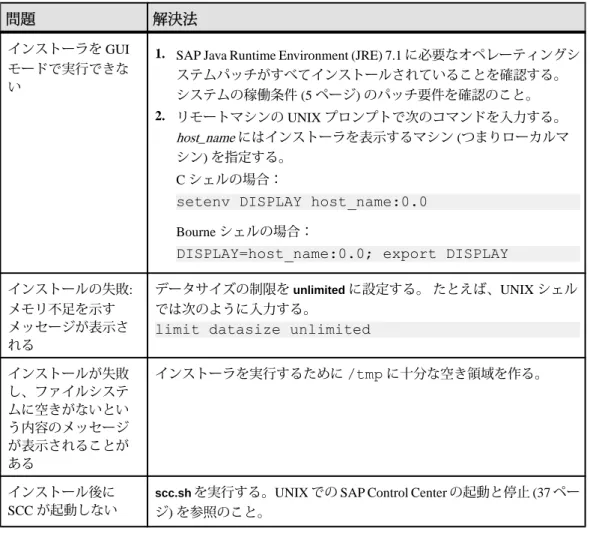
6. (UNIX) SCC を GUI モードで UNIX オペレーティングシステムにインストール する場合、$DISPLAY 環境変数が、インストーラを表示するマシンに設定され ていることを確認します。
この変数を正しく設定しないと、インストーラはテキストベースのコンソール モードで表示されます。
7. 次のインストーラを起動します。
オペレーティン
グシステム GUI モード コンソールモード
Windows setup.exeを開きます setupConsole.exe -i con-
sole を実行します
UNIX setup.binを実行しま
す setup.bin -i consoleを実
行します
注意: インストーラの起動で問題が発生する場合は、SAP Java Runtime
Environment (JRE) バージョン 7.1 に必要なオペレーティングシステムパッチが
適用されていることを確認してください。
8. SAP Control Center のソフトウェアライセンスの種類を選択します。ライセン
スされたコピーのインストールを選択した場合は、ライセンスを取得する必要 はありません。
9. 適切な地域を選択し、ライセンス条件を読み、[指定したインストール地域に
おける Sybase のライセンス条件に同意します] を選択します。
10. SCC をインストールするディレクトリを選択します。
既存の sybase ディレクトリがある場合、このディレクトリがデフォルトのイ ンストールディレクトリになります。このディレクトリがない場合、デフォ ルトディレクトリは次のとおりです。
• Windows - C:¥sap
• UNIX - /opt/sap
11.既存のディレクトリへのインストールに関する警告メッセージが表示された ら、[次へ] をクリックします。
12.次のインストールの種類を選択します。
SAP Control Center のインストール
• [フル] - SCC サーバのコア機能および使用可能なすべての製品モジュールを インストールします。
• [カスタム] - インストールする SCC 製品モジュールを選択できます。SCC コ
ア機能は常にインストールされます。
注意:アップグレードの場合: 以前のバージョンの SAP Control Centerを使用し てリソース (Adaptive Server、Data Assurance、SAP Sybase Event Stream Processor、
SAP Sybase IQ、Replication Server、Replication Agent、Mirror Replication Agent) の複数のタイプを管理およびモニタした場合は、同じセットの製品モジュール プラグインを新しいバージョンの SCC にインストールします。手順 1 で説明さ れているとおり、SCC 製品モジュールプラグインを含む他の管理対象製品のイ ンストーラをダウンロードします。
13.インストール前の要約画面で、選択したインストール対象機能を確認し、イン ストールを完了するのに必要なディスク領域があることを確認します。インス トールを開始するには、[インストール] をクリックします。
14. [HTTP ポートの設定] 画面で、指定された HTTP ポートと HTTPS ポートがこの マシン上のその他のアプリケーションおよびサービスが使用しているポートと 競合しないことを確認します。デフォルトを受け入れる代わりに独自のポー ト番号を入力する場合は、それを書き留めておいてください。SCC にブラウザ を接続するときにポート番号が必要になります。
アップグレードのインストールでは、旧バージョンと新バージョンを同時に実 行することが決してない場合を除き、HTTP および HTTPS ポート番号を、SCC の旧バージョンに使用したポート番号と同じにすることはできません。
15. [RMI ポートの設定] 画面で、指定された RMI ポートがこのマシン上のその他の
アプリケーションおよびサービスが使用しているポートと競合しないことを確 認します。
16. [管理ログインの設定] 画面で、SCC 管理ログインアカウント sccadmin のパス
ワードを設定します。アカウント名も変更できます。
パスワードは 6 文字以上でなければなりません。
17. [リポジトリパスワードの設定] 画面で、SCC リポジトリの SQL Anywhere デー タベースに dba アカウントのパスワードを入力します。
パスワードは 6 文字以上でなければなりません。
18. [設定の要約の確認] 画面で、設定が正しいことを確認します。
設定を変更するには、[前へ] をクリックします。
19.このインストールの複数の SCC サーバまたはエージェントを実行する場合は、
[SCC 共有ディスクの有効化] 画面で [はい] をクリックし、共有ディスクモード を有効にします。[はい] を選択したら、次の画面で最初の SCC インスタンス
(SCC エージェント) の名前を指定します。
SAP Control Center のインストール
インスタンスの作成と設定には、数分かかる場合があります。
20. (Windows) [Windows Service 設定] 画面で [はい] をクリックし、Windows サービ スとして SCC を設定します。
SAP では、サービスは運用環境で設定することをおすすめします。[いいえ] を 選択した場合、SCC を手動で起動する必要があります。
21.インストールの完了時に SCC を起動するには、[SAP Control Center の起動] 画面 で [はい] を選択します。
SCC の起動には数分かかる場合があります。
22. [インストールが完了しました] 画面で結果を確認し、[完了] をクリックします。
次のステップ
共有ディスクモードを使用している場合、以下の情報については SAP Control Center のマニュアルを参照してください。
• SCC エージェントとサーバのインスタンスの配備と管理の手順について
• インスタンスの配備によって SCC インストールのディレクトリ構造がどのよ うに変化するかについて
応答ファイルを使用したインストール
インストール応答ファイルを作成、使用することにより、サイレントモードで最 低限のユーザ入力で SAP Control Center をインストールします。 サイレントモード は複数のマシンに SCC をインストールしたり、ハードウェア障害の発生時に反復 できるインストールを設定したりするときに便利です。
応答ファイルの作成
インストール時の応答を応答ファイルに記録するか、サンプル応答ファイルをコ ピーします。いずれの場合も、ファイルを編集して、応答をカスタマイズしま す。
前提条件アップグレードする場合は、以前のバージョンの SAP Control Center を停止してか ら、新しいバージョンをインストールすることをおすすめします。インストーラ
は HTTP、HTTPS、および RMI の各ポートを設定する際、指定されたポート番号
が使用中かどうかを確認します。 新しいバージョンをインストールする際に、以 前のバージョンの SCC が実行されている場合は、両方のバージョンで同じポート を使用することはできません。 SCC の 2 つのバージョンを同時に実行する場合に のみ異なるポートを設定しますが、これは推奨されません。
SAP Control Center のインストール
手順
GUI モードまたはコンソールモードでインストールするときに応答ファイルを作 成するには、-rコマンドライン引数を使用します。-r引数を指定することで、イ ンストールウィザードのプロンプトへの応答が記録され、インストールウィザー ドの終了時に応答ファイルが作成されます。 応答ファイルはテキストファイルで す。応答内容を編集して変更することができます。
代わりに、SAP では sample_response.txt というサンプル応答ファイルも用 意しています。このファイルは、SAP Control Center インストーラのイメージがダ ウンロードされるディレクトリにあります。次のように応答ファイルを作成する 代わりに、サンプル応答ファイルをコピーし編集することができます。 オプショ ンはファイルに記述されています。 次のパスワードプロパティの値を指定する必 要があります。
• CONFIG_SCC_CSI_SCCADMIN_PWD
• CONFIG_SCC_REPOSITORY_PWD
• CONFIG_SCC_CSI_UAFADMIN_PWD (存在する場合)
1. (Windows) 64 ビット版の Windows 7、Windows 8、Windows 2008、または Windows Server 2012 に 32 ビット版の SCC をインストールする場合、インス トーラの互換モードを Windows XP に設定します。
ヒント: このような追加手順を回避するには、64 ビット版の Windows インス トーラを使用してください。
a) setup.exe または setupConsole.exe を右クリックします。
b) [プロパティ] を選択します。
c) [互換性] タブで、[Windows XP] 互換モードを選択します。
d) [OK] をクリックします。
2. (Windows) Windows 7、Windows 8、Windows 2008、または Windows Server 2012 でインストールする場合、インストーラで [管理者として実行] オプションを設 定します。すでに管理者権限を持っている場合もこれを行う必要がありま す。
a) setupConsole.exe を右クリックします。
b) [管理者として実行] を選択します。
3. インストール時に応答ファイルを生成するには、次のコマンドを実行します。
• Windows コンソールモード:
setupConsole.exe -r <full-path-to-response-file>
例:
setupConsole.exe -r C:¥work¥responsefile.txt SAP Control Center のインストール
• Windows GUI モード:
setupConsole.exe -r <full-path-to-response-file>
例:
setupConsole.exe -r C:¥work¥responsefile.txt
• UNIX:
setup.bin -r <full-path-to-response-file>
例:
setup.bin -r /work/responsefile.txt
注意: 応答ファイルへのディレクトリパスは、すでに存在している必要があ ります。
4. インストーラへの応答の詳細については、「SAP インストーラを使用したイン ストール」 (15 ページ)を参照してください。
5. 応答ファイルを使用する前に、そのファイルを開いて、パスワードのプロパ ティ CONFIG_SCC_CSI_SCCADMIN_PWD、
CONFIG_SCC_REPOSITORY_PWD、および
CONFIG_SCC_CSI_UAFADMIN_PWD (存在する場合) の値を追加します。
セキュリティ上の理由により、インストール中に応答ファイルを生成する場 合、入力したパスワード値は記録されません。そのため、インストール時にこ れらのパスワードを null 以外の値に設定する必要があります。 パスワードを応 答ファイルに格納したくない場合は、CONFIG_SCC_CSI_SCCADMIN_PWD 環
境変数、CONFIG_SCC_REPOSITORY_PWD 環境変数、および
CONFIG_SCC_CSI_UAFADMIN_PWD 環境変数を介してこれらを設定できま
す。
次のステップ
応答ファイルには、パスワードがクリアテキストで格納される可能性がありま す。 ファイルの使用後は、ファイルを削除するか、パスワードを削除してくださ い。
無人 ( サイレント ) モードでのインストール
サイレント (無人) インストールを実行するには、インストーラを実行し、指定し たインストール設定が含まれる応答ファイルを指定します。
前提条件
• インストール応答ファイルを作成します。
• アップグレードする場合は、以前のバージョンの SAP Control Center を停止し てから、新しいバージョンをインストールすることをおすすめします。 イン
SAP Control Center のインストール
ポート番号が使用中かどうかを確認します。新しいバージョンをインストー ルする際に、以前のバージョンの SCC が実行されている場合は、両方のバー ジョンで同じポートを使用することはできません。 SCC の 2 つのバージョンを 同時に実行する場合にのみ異なるポートを設定しますが、これは推奨されませ ん。
手順
1. (Windows) Windows のバージョンをインストールする場合は、管理者権限を持
つアカウントを使用してログインします。
2. (Windows) Windows 7、Windows 8、Windows 2008、または Windows Server 2012 でインストールする場合、インストーラで [管理者として実行] オプションを設 定します。 すでに管理者権限を持っている場合もこれを行う必要がありま す。
a) setupConsole.exe (推奨) または setup.exe を右クリックします。
警告! SAP では、Windows の場合、サイレントインストールの実行時、
フォアグラウンドで実行される setupConsole.exe を使用することをお すすめします。 setup.exe はバックグラウンドで実行されるため、インス トールが異常終了したという印象をユーザに与え、サイレントインストー ルを使用して再度インストールが試行される結果になります。複数のイン ストールを同時に実行すると、Windows レジストリが破壊され、オペレー ティングシステムを再起動できなくなることがあります。
b) [管理者として実行] を選択します。
3. サイレントモードでインストールするには、次のコマンドを実行します。
Windows の場合:
setupConsole.exe -f <responseFileName> -i silent -DAGREE_TO_SYBASE_LICENSE=true -DRUN_SILENT=true UNIX の場合:
setup.bin -f <responseFileName> -i silent
-DAGREE_TO_SYBASE_LICENSE=true -DRUN_SILENT=true
ここで、responseFileName は、指定したインストールオプションを含むファイ
ルのフルパスと名前です。
注意:サイレントモードでインストールする場合は、Sybase ソフトウェアライ センスに同意します。次のいずれかを実行します。
• 次のオプションをコマンドライン引数に含めます。
-DAGREE_TO_SYBASE_LICENSE=true または
SAP Control Center のインストール
• 応答ファイルを編集して、次のオプションを含めます。
AGREE_TO_SYBASE_LICENSE=true
GUI 画面またはコンソール画面が表示されない以外は、サイレントインストー ルのすべてのアクションは、GUI モードおよびコンソールモードのインストー ルのアクションと同じです。したがって、サイレントモードインストールの結 果は、同じ応答内容で実行した、GUI モードまたはコンソールモードでのイン ストールの結果とまったく同じです。
アンインストール
システムから SAP Control Center を削除します。
アンインストールすると、SCC の基本的な機能および製品モジュールを含むすべ てのコンポーネントが削除されます。 個々のコンポーネントをアンインストール することはできません。
アンインストールしても、次のファイルは削除されません。
• JRE を含む他の SAP 製品が共有する Sybase または sap ディレクトリ内のファ イル
• インストール後に作成されたファイル (ログファイル、バックアップファイル など)。
共有ディスクインストールから実行されている SCC エージェントおよびサーバの インスタンスを無効または削除するために、アンインストールを実行する必要は ありません。インスタンスの管理の詳細については、SCC のオンラインヘルプを 参照してください。
1. (Windows) アンインストールを行う場合は、Windows のバージョンにかかわら
ず、管理者としてログインします。
2. アンインストーラを起動します。
Windows の場合:
• 次を開くかダブルクリックします。
%SYBASE%¥sybuninstall¥SCCSuite-X_X¥uninstall.exe またはC:¥sap¥sybuninstall¥SCCSuite-X_X¥uninstall.exe X_X にはりリース番号を指定します。
• または、[コントロールパネル] > [プログラム] > [プログラムのアンインス トール] > [SAP Control Center] > [アンインストールと変更] の順に選択しま す。
SAP Control Center のインストール
次のコマンドを実行します。
$SYBASE/sybuninstall/SCCSuite-X_X/uninstall または
/opt/sap/sybuninstall/SCCSuite-X_X/uninstall
X_X には SCC リリース番号を指定します。
3. アンインストーラの指示に従います。
4. インストール後に作成されたファイルを削除するには、アンインストーラが終 了した時点で SCC インストールディレクトリを削除します。デフォルトでは、
SCC インストールディレクトリはSybase または sap ディレクトリにあり、そ
の名前の中にリリース番号が含まれています (たとえば Sybase/SCC-3_3)。
その他の SAP 製品がこのマシンにインストールされていない場合は、Sybase
または sap ディレクトリ (SCC インストールディレクトリの親ディレクトリ) を
削除することもおすすめします。
SAP Control Center のインストール
SAP Control Center のアップグレード
SAP Control Center を新しいバージョンにアップグレードします。
SCC は、バージョン 3.2.x または 3.1.x から 3.3.0 にアップグレードできます。
以下をアップグレードできます。
• シングルトン SCC サーバ - 共有ディスク機能を使用しません。
• SCC サーバインスタンス - 複数の SCC サーバと SCC エージェントが共有ディ スク上のシングルインストールから実行されます。
SCC エージェントについては、新しいバージョンのインストール後、アップグ レードする必要はありません。
シングルトン SAP Control Center のアップグレード
キーファイルをリポジトリにコピーして、シングルトン SAP Control Center サーバ (共有ディスク機能を使用して他の SCC インスタンスとインストール済みファイル を共有しないサーバ) をアップグレードします。
前提条件アップグレード前に SCC の最新バージョンをインストールします。以前のバー ジョンの SAP Control Centerを使用してリソース (Adaptive Server、Data Assurance、 SAP Sybase Event Stream Processor、SAP Sybase IQ、Replication Server、Replication Agent、Mirror Replication Agent) の複数のタイプを管理およびモニタした場合は、
同じセットの製品モジュールプラグインを新しいバージョンの SCC にインストー ルします。
手順
1. SCC の古いバージョンと新しいバージョンの両方をシャットダウンします。
2. SCC の前のバージョンのインストールロケーションに移動します。
3. 次のファイルをコピーします。
Windows -
• %SYBASE%¥SCC-3_2¥services¥Repository¥scc_repository.db
• %SYBASE%¥SCC-3_2¥services¥Repository¥scc_repository.log
• %SYBASE%¥SCC-3_2¥services¥Repository¥service-config.xml SAP Control Center のアップグレード
• %SYBASE%¥SCC-3_1¥services¥Repository¥scc_repository.db
• %SYBASE%¥SCC-3_1¥services¥Repository¥scc_repository.log
• %SYBASE%¥SCC-3_1¥services¥Repository¥service-config.xml UNIX -
• $SYBASE/SCC-3_2/services/Repository/scc_repository.db
• $SYBASE/SCC-3_2/services/Repository/scc_repository.log
• $SYBASE/SCC-3_2/services/Repository/service-config.xml または
• $SYBASE/SCC-3_1/services/Repository/scc_repository.db
• $SYBASE/SCC-3_1/services/Repository/scc_repository.log
• $SYBASE/SCC-3_1/services/Repository/service-config.xml 4. コピーしたファイルを、インストールした最新バージョンの対応するディレク
トリに貼り付けます。
たとえば、コピーしたファイルを C:¥Sybase¥SCC-3_3¥services
¥Repository または C:¥sap¥SCC-3_3¥services¥Repository に貼り付 けます。
5. 次のファイルをコピーします。
Windows - %SYBASE%¥SCC-3_2¥services¥SccSADataserver¥service- config.xml
または: %SYBASE%¥SCC-3_1¥services¥SccSADataserver¥service- config.xml
UNIX - $SYBASE/SCC-3_2/services/SccSADataserver/service- config.xml
または: $SYBASE/SCC-3_1/services/SccSADataserver/service- config.xml
6. コピーしたファイルを、インストールした最新バージョンの対応するディレク トリに貼り付けます。
たとえば、コピーしたファイルを C:¥Sybase¥SCC-3_3¥services
¥SccSADataserver または C:¥sap¥SCC-3_3¥services
¥SccSADataserver に貼り付けます。
7. SCC の前のバージョンで、このファイル内のトラストストアまたはキーストア
のパスワードを変更しているかどうか判断します。
Windows - %SYBASE%¥SCC-3_2¥services¥EmbeddedWebContainer
¥service-config.xml
または: %SYBASE%¥SCC-3_1¥services¥EmbeddedWebContainer
¥service-config.xml SAP Control Center のアップグレード
UNIX - $SYBASE/SCC-3_2/services/EmbeddedWebContainer/
service-config.xml
または: $SYBASE/SCC-3_1/services/EmbeddedWebContainer/
service-config.xml
変更している場合、最新のインストールバージョンの対応するディレクトリに 次のファイルをコピーします。
8. SCC の前のバージョンで、このファイルを変更していないかどうか (sccadmin
アカウントのパスワードを追加していないかなど) を判断します。
SCC 3.2.5 以前: SCC-3_2/conf/csi.properties
SCC 3.2.6 以降: SCC-3_2/conf/csi_config.xml または SCC-3_3/conf/
csi_config.xml
変更していた場合、最新バージョンの SCC-3_3/conf/csi_config.xml に 同じ変更を行います。SCC 3.2.6 で、CSI ファイルの名前と形式が変更され、
sccuser アカウントが削除されていることを確認します。
注意: SAP では、csi_config.xml で定義されているログインアカウントを
運用環境で使用しないことをおすすめします。 LDAP またはオペレーティング システムを使用した認証の設定手順については、SAP Control Center オンライン ヘルプの「使用開始にあたって」>「セキュリティの設定」セクションを参照 してください。
9. SCC の新しいバージョンを起動します。
旧バージョンのリポジトリで最新バージョンのサーバを起動すると、リポジト リは自動的に最新バージョンにマイグレートします。
共有ディスクインスタンスのアップグレード
リポジトリにキーファイルをコピーすることにより、SAP Control Center サーバイ ンスタンス (単一インストールから共有ディスク上で実行する複数の SCC サーバ と SCC エージェントの 1 つ) をアップグレードします。
前提条件
アップグレード前に SCC の最新バージョンをインストールします。
複数の SCC サーバインスタンスを実行している場合、以前のバージョンとは異な るディレクトリに SCC の最新バージョンをインストールします。 SCC 3.2.x (3.2 バージョンのいずれか) から SCC 3.3 にアップグレードする場合、デフォルトでイ ンストーラは SCC 3.3 用に新しいディレクトリを作成します。
SAP Control Center のアップグレード
以前のバージョンの SAP Control Centerを使用してリソース (Adaptive Server、Data Assurance、SAP Sybase Event Stream Processor、SAP Sybase IQ、Replication Server、 Replication Agent、Mirror Replication Agent) の複数のタイプを管理およびモニタし た場合は、同じセットの製品モジュールプラグインを新しいバージョンの SCC に インストールします。
手順
1. 新しいインストールディレクトリで共有ディスクモードを有効にします。
SCC-3_3¥bin で次のように入力します。
sccinstance -enable
2. 新しいインストールディレクトリに、以前のバージョンで配備したインスタン スに対応するインスタンスを配備します。たとえば、SCC-3_3¥bin 内に以下 を入力します。このとき、配備するサーバインスタンスは Boston とします。
• Windows -
sccinstance -create -server -instance Boston -service
• UNIX -
sccinstance -create -server -instance Boston
インスタンス配備の詳細については、オンラインヘルプの「使用開始にあたっ て」>「共有ディスクインストールからのインスタンスの配備」を参照してく ださい。
3. SCC の新しいバージョンと古いバージョン両方のすべてのインスタンスを
シャットダウンします。
4. 共有ディスク上の SCC の前のバージョンのインストールロケーションに移動 します。
5. 以前のバージョンの scc_repository.db ファイル、
scc_repository.log ファイル、および service-config.xml ファイルを Repository ディレクトリからコピーします。次に例を示します。
Windows -
• %SYBASE%¥SCC-3_2¥instances¥<instance-name>¥services
¥Repository¥scc_repository.db
• %SYBASE%¥SCC-3_2¥instances¥<instance-name>¥services
¥Repository¥scc_repository.log
• %SYBASE%¥SCC-3_2¥instances¥<instance-name>¥services
¥Repository¥service-config.xml UNIX -
SAP Control Center のアップグレード
• $SYBASE/SCC-3_2/instances/<instance-name>/services/
Repository/scc_repository.db
• $SYBASE/SCC-3_2/instances/<instance-name>/services/
Repository/scc_repository.log
• $SYBASE/SCC-3_2/instances/<instance-name>/services/
Repository/service-config.xml
6. コピーしたファイルを、インストールした最新バージョンの対応するインスタ ンスディレクトリに貼り付けます。次に例を示します。
C:¥Sybase¥SCC-3_3¥instances¥<instance-name>¥services
¥Repository
7. 以前のバージョンの service-config.xml ファイルを SccSADataserver ディレクトリからコピーします。次に例を示します。
Windows - %SYBASE%¥SCC-3_2¥instances¥<instance-name>¥services
¥SccSADataserver¥service-config.xml
UNIX - $SYBASE/SCC-3_2/instances/<instance-name>/services/
SccSADataserver/service-config.xml
8. コピーしたファイルを、インストールした最新バージョンの対応するインスタ ンスディレクトリに貼り付けます。 次に例を示します
C:¥Sybase¥SCC-3_3¥instances¥<instance-name>¥services
¥SccSADataserver
9. SCC の前のバージョンで、このファイル内のトラストストアまたはキーストア
のパスワードを変更しているかどうか判断します。
Windows - %SYBASE%¥SCC-3_2¥instances¥<instance-name>¥services
¥EmbeddedWebContainer¥service-config.xml
UNIX - $SYBASE/SCC-3_2/instances/<instance-name>/services/
EmbeddedWebContainer/service-config.xml
変更している場合、最新のインストールバージョンの対応するディレクトリに 次のファイルをコピーします。
10. SCC の前のバージョンで、このファイルを変更していないかどうか (sccadmin
アカウントのパスワードを追加していないかなど) を判断します。
SCC 3.2.5 以前: SCC-3_2/conf/csi.properties SCC 3.2.6 以降: SCC-3_2/conf/csi_config.xml
変更していた場合、最新バージョンの SCC-3_3/conf/csi_config.xml に 同じ変更を行います。SCC 3.2.6 で、CSI ファイルの名前と形式が変更され、
SAP Control Center のアップグレード
注意: SAP では、csi_config.xml で定義されているログインアカウントを 運用環境で使用しないことをおすすめします。 LDAP またはオペレーティング システムを使用した認証の設定手順については、SAP Control Center オンライン ヘルプの「使用開始にあたって」>「セキュリティの設定」セクションを参照し てください。
11. SCC の新しいバージョンの各インスタンスを起動します。
旧バージョンのリポジトリで最新バージョンのサーバを起動すると、リポジト リは自動的に最新バージョンにマイグレートします。
SAP Control Center のアップグレード
サードパーティのレプリケートデータベース用 の JDBC ドライバのインストール
(オプション、複写のみ) 複写環境で遅延モニタ (rs_ticket) を使用してサードパー ティのレプリケートデータベースへの遅延を測定する場合は、JDBC ドライバを インストールして、SAP Control Center でそれらのレプリケートデータベースに接 続できるようにする必要があります。
JDBC ドライバは、SAP Control Center のインストール後、SCC サーバがすでに実 行されていても、いつでもインストールできます。
1. ご使用のデータベース用の JDBC ドライバをダウンロードします。ドライバ は、通常、データベースサーバに付属しているか、またはデータベースベン ダーの Web サイト上にあります。
• Oracle 9i、10g、11g
ドライバ - JDK 1.5 用 Oracle JDBC Thin Driver 11.1 (ojdbc5.jar)
• Microsoft SQL Server 2005 および 2008
ドライバ - Microsoft SQL Server JDBC Driver 2.0 (sqljdbc.jar)
• IBM DB2 UDB 8.22、9.1、9.5
ドライバ - IBM DB2 for Unix、Linux、Windows JDBC Driver 9 (db2jcc.jar および db2jcc_license_cu.jar)
2. ドライバを次の場所に置きます。
• Windows - %SYBASE%¥SCC-3_3¥plugins¥RMAP¥lib
• UNIX - $SYBASE/SCC-3_3/plugins/RMAP/lib
3. SCC が実行されている場合は、それを停止してから再度起動します。
サードパーティのレプリケートデータベース用の JDBC ドライバのインストール
サードパーティのレプリケートデータベース用の JDBC ドライバのインストール
SAP Control Center の起動と停止
SAP Control Center を起動、またはシャットダウンします。 Windows および UNIX
では SCC をサービスとして実行できます。
Windows での ODBC ドライバの登録
Windows で、scc.batを管理者特権で実行して、ODBC ドライバを登録します。
Windows マシンで SAP Control Center を初めて起動すると、ODBC ドライバが登録 されます。 ODBC ドライバの自動登録では、レジストリ設定が編集されるため、
引き上げた管理者権限を使用して scc.bat を実行する必要があります。 十分な権限 なしで初回の起動を行うと、エラーが発生し起動に失敗します。
Windows 2008、Windows 7、および Windows 8 では、すでに管理者権限を持ってい る場合でも [管理者として実行] 設定を使用して SCC を起動する必要があります。
このプロセスについて次に説明します。
Windows のその他のバージョンでは、初めて SCC を起動する場合、管理者として
ログインしている必要があります。 次の手順に従う必要はありません。
1. Windows 2008、Windows 7、または Windows 8 では、管理者権限を使用してコマ ンドプロンプトウィンドウを開きます。
• [スタート] > [すべてのプログラム] > [アクセサリ] を選択します。 [コマンド プロンプト] を右クリックし、[管理者として実行] を選択します。
• または、[スタート] メニューの [検索] ボックスに cmd と入力し、文にカー ソルを合わせ、[Shift+Ctrl+Enter] キーを押します。
2. scc.bat を実行します。
Windows での SAP Control Center の起動と停止
SAP Control Center または SCC エージェントを起動および停止する方法は複数あり ます。 SAP Control Center または SCC エージェントは手動で起動できます。これ は、テストやトラブルシューティングに便利です。また、サービスが自動的に起 動され、障害発生時には再起動されるように設定することもできます。
このトピックは、SAP Control Center (管理 UI を含むサーバ) および SCC で管理さ れる各製品サーバで実行される SCC エージェントの両方に適用されます。 インス
SAP Control Center の起動と停止