ユーザーズ ガイド
SystemMonitor 性能監視 4.1.1
はしがき
SystemMonitor性能監視 4.1.1(以降SystemMonitor性能監視と記します)は、複数のマシンに対する簡易な 性能監視手段を提供するソフトウェアです。本マニュアルは、SystemMonitor性能監視のご利用方法について説 明したものです。
本マニュアルの構成は次のとおりです。
章 タ イ ト ル 内 容
1 機能 SystemMonitor性能監視の機能と特徴
2 環境設定 環境設定方法について
3 基本操作 起動方法と、GUI基本操作について
4 性能データの収集 性能データの収集に関する設定方法について
5 性能状況表示とファイル出力 性能状況の表示に関する設定方法と、ファイル出力機能について 6 閾値監視と通報 性能データの閾値監視方法と通報機能の設定方法について 7 性能データの管理 収集した性能データの管理方法について
8 コマンドラインインターフェイス コマンドラインインターフェイスの利用方法について 9 トラブルシューティング エラーと対処方法について
10 注意事項 諸元、注意事項について
2004 年 1 月 初 版 2010 年 7 月 第14版 ご注意
(1) 本書の内容の一部または全部を無断転載することは禁止されています。
(2) 本書の内容は商品改良に伴い将来予告なしに変更することがあります。
(3) 本書は内容について万全を期して作成いたしましたが,万一ご不審な点や誤り,記載もれなどお気付きのこ とがありましたら,ご連絡ください。
(4) 本製品を運用された結果の影響については,(3)項にかかわらず責任を負いかねますのでご了承ください。
備考
・ Windows、Hyper-V、Microsoft SQL Server、Microsoft SQL Server 2005 Express Edition(SQL Server Express)は、米国Microsoft Corporationの米国およびその他の国における登録商標または商標です。
・ Linuxは、Linus Torvalds氏の米国およびその他の国における商標または登録商標です。
・ SUSEは、日本におけるNovell,Inc.の商標です。
・ RedHatは、米国およびその他の国におけるRedHat,Inc.の商標または登録商標です。
・ VMwareは、VMware,Incの商標または登録商標です。
・ Citrix XenServerは、米国およびその他の国におけるCitrix Systems, Inc.の商標または登録商標です。
・ IP*Works!は、/n software inc.の商標です。
・ True WinChartは、米国ComponentOne社の商標です。
・ その他、本書に登場する製品名は、一般に各社の商標または登録商標です。
True WinChart for .NET Copyright ©2001-2003 ComponentOne LLC.
FlexGrid for .NET Copyright ©2001-2004 ComponentOne LLC.
This product includes icons from the Silk Icons set version 1.3 by Mark James licensed under a Creative Commons Attribution 2.5 License.
http://www.famfamfam.com/
This product includes software developed by Routrek Networks, Inc.
Copyright (c) 2003 Routrek Networks, Inc. All Rights Reserved.
Copyright (c) 2002 Chew Keong TAN
THIS SOFTWARE IS PROVIDED ``AS IS'' AND ANY EXPRESSED OR IMPLIED WARRANTIES, INCLUDING, BUT NOT LIMITED TO, THE IMPLIED WARRANTIES OF MERCHANTABILITY AND FITNESS FOR A PARTICULAR PURPOSE ARE DISCLAIMED. IN NO EVENT SHALL ROUTREK NETWORKS, INC. OR ITS CONTRIBUTORS BE LIABLE FOR ANY DIRECT, INDIRECT, INCIDENTAL, SPECIAL, EXEMPLARY, OR CONSEQUENTIAL DAMAGES (INCLUDING, BUT NOT LIMITED TO, PROCUREMENT OF SUBSTITUTE GOODS OR SERVICES; LOSS OF USE, DATA, OR PROFITS; OR BUSINESS INTERRUPTION) HOWEVER CAUSED AND ON ANY THEORY OF LIABILITY, WHETHER IN CONTRACT, STRICT LIABILITY, OR TORT (INCLUDING NEGLIGENCE OR OTHERWISE) ARISING IN ANY WAY OUT OF THE USE OF THIS SOFTWARE, EVEN IF ADVISED OF THE POSSIBILITY OF SUCH DAMAGE.
Copyright ©NEC Corporation 2004,2010
輸出する際の注意事項
本製品 (ソフトウェア)は日本国内仕様であり,外国の規格等には準拠しておりません。本製品は日本国外で使用 された場合,当社は一切責任を負いかねます。また,当社は本製品に関して海外での保守サービスおよび技術サ ポート等は行っておりません。
日本電気株式会社の許可なく複製・改変などを行うことはできません。
目次
第1章 機能
...1
1.1 S
YSTEMM
ONITOR性能監視の機能概要... 1
1.2 S
YSTEMM
ONITOR性能監視の基本構成... 2
1.3
収集データ... 6
1.4
集計データ... 9
1.5
データ管理... 10
1.6
グループ... 111.7
監視対象マシンへの接続... 12
1.8
性能状況の表示とファイル出力... 18
1.9
閾値監視と通報機能... 26
1.10 S
YSTEMP
ROVISIONING連携機能... 30
1.11
コマンドラインインターフェイス... 37
第2章 環境設定
...39
2.1
性能監視サービスの開始... 39
2.2
管理サーバの登録... 402.3
監視対象マシンとの接続設定... 40
2.4
管理コンソールとの接続設定... 41
2.5
性能監視サービス実行アカウント... 442.6 S
YSTEMP
ROVISIONINGの接続設定... 47
2.7
ログ設定... 49第3章 基本操作
...50
3.1
管理コンソールの起動と管理サーバへの接続... 50
3.2
メインウィンドウ... 54第4章 性能データの収集
...59
4.1
監視対象マシンの指定... 59
4.2
収集する性能データの指定... 67
4.3
性能データ収集の一時停止と再開... 724.4
性能データ収集状態の確認... 73
第5章 性能状況の表示とファイル出力
...76
5.1
性能グラフ表示... 76
5.2
性能状況表示指定内容の保存について... 875.3
ファイル出力... 88第6章 閾値監視と通報...90
6.1
閾値監視設定... 90第7章 性能データの管理
...98
7.1
性能データ管理ツール... 98
7.2
データベース容量監視... 100
第8章 コマンドラインインターフェイス
...102
8.1
SSC-
PERFコマンド... 102第9章 トラブルシューティング...105
9.1
イベントログ... 1059.2
性能監視サービスが開始されない場合の対処方法... 109
9.3
管理コンソールから管理サーバへ接続できない場合の対処方法... 115
9.4
性能データ収集失敗時の対処方法... 1179.5
性能データ収集遅延時の対処方法... 1239.6 S
YSTEMP
ROVISIONING構成反映時のエラー対処方法... 123
9.7 S
YSTEMP
ROVISIONINGへ性能異常通報時のエラー対処方法... 1249.8
データベースについて... 126
9.9
その他... 131
第10章 注意事項
...132
10.1
監視対象マシン数... 13210.2
データベースについて... 132
10.3
グラフ表示について... 133
10.4 S
YSTEMP
ROVISIONING連携に関する注意事項... 13310.5
性能データ取得で利用するリソースの解放... 13610.6
アップグレード時/パッチ適用時の注意事項... 136
付録...138
A
グループの性能値算出方法について... 1381
第 1 章 機能
1.1
SystemMonitor性能監視の機能概要SystemMonitor性能監視は、システムの性能状況の監視を支援するソフトウェアです。
システムの性能データを定期的に収集してグラフ表示することにより、性能状況の把握を容易にします。複数 のマシンをグループ化して、グループ単位で性能状況をグラフ化する機能を使用すれば、大規模な構成のシステ ムにおいてもシステム全体の性能状況を一目で把握することができます。
性能状況をリアルタイムでグラフ表示し、監視することにより、高負荷などの性能問題の早期発見が可能とな ります。
また、過去に収集した性能データを再表示することができます。これにより過去のシステム稼動状況を確認で きます。
1.2
SystemMonitor性能監視の基本構成SystemMonitor性能監視は、性能データの収集を行う「性能監視サービス機能」と、性能監視サービス
を利用するための利用者インタフェースである「管理コンソール機能」から構成されています。
①性能監視サービス
性能データを収集する機能です。管理サーバマシン上に存在し、監視対象マシンにアクセスして性能デー タを取得します。集めた性能データは、データベースに保存します。性能監視サービスが動作するマシンを
「管理サーバ」、性能監視の対象となるサーバを「監視対象マシン」と呼びます。
性能監視サービスは、OS起動時に自動的に開始されるWindowsサービスとして、バックグラウンドで実 行されます。
②管理コンソール
性能監視サービスを利用するための利用者インタフェースです。監視対象マシンや収集する性能情報など の性能監視サービスの設定は、管理コンソールで行います。また、集めた性能データを、グラフ表示するこ とができます。
管理コンソールは性能監視サービスとセットで管理サーバにインストールされます。管理サーバ上の管理 コンソールを起動して性能監視サービスに接続します。また、下の図に示すように、監視用端末に管理コン ソールのみをインストールして、管理サーバ上の性能監視サービスを使用することもできます。1つの性能 監視サービスに対して、複数の管理コンソールを同時に接続することができます。
監視対象マシン
監視用端末
管理サーバ
SystemMonitor性能監視 管理コンソール 性能データ保存
データベース
性能データ取得 保存
SystemMonitor性能監視 性能監視サービス
グラフ表示
設定
3
また、1つの管理コンソールから複数の管理サーバを一元管理することができます。1台のSystemMonitor管 理サーバの監視対象マシン台数の上限推奨は、300台です。大規模なシステムに対して性能監視を実施する場 合は、監視対象マシンを適当な単位で分割しそれぞれについて管理サーバを用意してください。
動作OS
管理サーバ、監視用端末、監視対象マシンの動作OSは以下のとおりです。
動作OS 管理サーバ Windows 2000 Server(SP4以降)
Windows 2000 Advanced Server(SP4以降)
Windows Server 2003, Standard Edition(SP1,SP2/R2含む) Windows Server 2003, Enterprise Edition(SP1,SP2/R2含む) Windows Server 2008 Standard Edition(SP2含む)
Windows Server 2008 Enterprise Edition(SP2含む) Windows Server 2008 R2 Standard Edition
Windows Server 2008 R2 Enterprise Edition 監視用端末 Windows 2000 Server(SP4以降)
Windows 2000 Advanced Server(SP4以降)
Windows Server 2003, Standard Edition(SP1,SP2/R2含む) Windows Server 2003, Enterprise Edition(SP1,SP2/R2含む) Windows Server 2008 Standard Edition(SP2含む)
管理サーバ1
SystemMonitor性能監視 性能監視サービス
監視対象マシン
監視用端末
SystemMonitor性能監視管理コンソール
管理コンソールの監視対象範囲
管理サーバ2
SystemMonitor性能監視 性能監視サービス
管理サーバ3
SystemMonitor性能監視 性能監視サービス
Windows Server 2008 Enterprise Edition(SP2含む) Windows Server 2008 R2 Standard Edition
Windows Server 2008 R2 Enterprise Edition Windows XP Professional(SP1,SP2,SP3含む) Windows XP Home Edition(SP1,SP2,SP3含む) Windows Vista Business Edition (SP1,SP2含む) Windows Vista Enterprise Edition (SP1,SP2含む) 監視対象マシン Windows 2000 Server(SP4以降)
Windows 2000 Advanced Server(SP4以降)
Windows Server 2003, Standard Edition(SP1,SP2/R2含む) Windows Server 2003, Enterprise Edition(SP1,SP2/R2含む) Windows Server 2003, Standard x64 Edition(SP1,SP2/R2含む) Windows Server 2003, Enterprise x64 Edition(SP1,SP2/R2含む) Windows Server 2003, Enterprise Edition for Itanium-based Systems (SP1,SP2含む)
Windows Server 2008 Standard Edition(SP2含む)1 Windows Server 2008 Enterprise Edition(SP2含む)1 Windows Server 2008 Standard x64 Edition(SP2含む)1 Windows Server 2008 Enterprise x64 Edition(SP2含む)1 Windows Server 2008 R2 Standard Edition
Windows Server 2008 R2 Enterprise Edition Windows Server 2008 for Itanium-based Systems Windows XP Professional(SP1,SP2,SP3含む) Windows XP Home Edition(SP1,SP2,SP3含む) Windows Vista Business Edition (SP1,SP2含む)1 Windows Vista Enterprise Edition (SP1,SP2含む)1 Windows 7 Business Edition
Windows 7 Enterprise Edition
RedHat Enterprise Linux ES/AS 2.1, 3, 4 (x64含む)2 RedHat Enterprise Linux 5 Server (x64含む)2
SUSE Linux Enterprise Server 9 (SP3), 10 (SP1, SP2) VMware ESX 2.5.2, 2.5.3, 2.5.4, 3.0, 3.5, 4.0, 4.1 VMware ESXi 3.5, 4.0, 4.1
1 監視対象マシンが、Windows Vista、あるいは、Windows Server 2008 R1 の場合、OS内部の動作により、性能デ ータ収集に時間がかかる場合があります。考えられる影響や、対処方法については、「9.5 性能データ収集遅延時の対 処方法」を参照してください。
2 RedHat Enterprise Linux ES/AS 4、RedHat Enterprise Linux 5 Server については、それぞれ、バージョン4.8、
バージョン5.4まで動作確認を実施しています。以降のバージョンのサポート状況については、別途ご確認ください。
5
Citrix XenServer 5.0, 5.5, 5.6
Windows Server 2008 Standard x64 Hyper-V (SP2)3 Windows Server 2008 Enterprise x64 Hyper-V (SP2)3 Windows Server 2008 R2 Standard Hyper-V Windows Server 2008 R2 Enterprise Hyper-V VMware ESX上のゲストOS4
Citrix XenServer上のゲストOS4 Hyper-V上のゲストOS4
3 Windows Server 2008 Standard/Enterprise x64 Hyper-Vの性能データを取得する場合は、SP2を適用する必要が あります。
4 該当VMware ESX、Citrix XenServer、Hyper-VでサポートしているゲストOSの種類のうち、SystemMonitor 性能監視で監視対象マシンのOSとしてサポートしているOSのみ、サポート対象です。
1.3 収集データ
SystemMonitor性能監視では、監視対象マシンの性能情報を定期的に収集します。収集する性能情報は管理サ
ーバごとに設定します。収集する性能情報は、その管理サーバが監視対象とするすべての監視対象マシンで共通 となります。ただし、監視対象マシンのOSによって設定を変更することができます。
1.3.1 性能情報の種類と収集間隔
性能情報は、「リソース」、「性能指標」、「測定対象」の組み合わせで表現されます。「リソース」は性能情報を 採取する対象リソースのことで、CPU、ディスク、メモリなどを示します。「性能指標」は収集するデータの種 類のことで、CPU使用率やディスク転送速度などを示します。「測定対象」はリソース内に複数の測定対象が存 在する場合にその測定対象を特定するためのものです5。性能情報は最大256個まで指定できます。
性能データは一定の間隔で監視対象マシンから収集されます。この間隔は「収集間隔」と呼び、すべての性能 情報共通の指定と性能情報ごとの個別指定ができます。
収集対象として設定された性能情報は、性能監視サービスが開始されると自動的に監視対象マシンから収集を 開始します。
①標準定義
SystemMonitor性能監視ではシステム共通の性能情報として標準定義を用意しています。標準定義は、監視
対 象 マ シ ン のOS種 別 に 依 存 し な い 共 通 の 性 能 情 報 の 定 義 で す 。 標 準 定 義 の う ち 代 表 的 な 性 能 情 報 は
SystemMonitor性能監視のインストール時に設定されます。
リソース 性能指標 測定対象 イ ン ス ト ー ル 時 設 定 対 象
(収集間隔既定値)
CPU Usage (%) Total ○(1分)
CPU System Usage (%) Total
CPU
CPU User Usage (%) Total
Disk Transfer Rate (Bytes/sec) Total ○(1分)
Disk IO Count (IO/sec) Total
Disk Read Transfer Rate (Bytes/sec) Total Disk Read Count (IO/sec) Total Disk Write Transfer Rate (Bytes/sec) Total Disk Write Count (IO/sec) Total
Disk Space (MB)6 Total ○(1分)
Disk
Disk Space Ratio (%)6 Total
5 測定対象は現在性能指標に対し一意に決まるため、設定変更できません。
6 監視対象マシンのOSがWindows2000である場合、既定の設定では性能情報カテゴリ「LogicalDisk」のデータ 収集を行うことができません。収集する場合は、「diskperf –y」コマンドを監視対象マシン上で実行し設定の変 更をしてください。コマンド実行後、監視対象マシンを再起動してください。また、性能監視サービスを停止し てから再び開始してください。
7
Memory Physical Memory Space (MB) なし ○(1分)
監視対象マシンのOS種別の対応状況は、以下のとおりです。
チェックの無い組み合わせについては、性能データの収集を実施しません。
リソース 性能指標 Windows Linux VMware
ESX
Citrix XenServer7
Hyper-V
CPU Usage (%) ○ ○ ○ ○ ○
CPU System Usage (%) ○ ○
CPU
CPU User Usage (%) ○ ○
Disk Transfer Rate (Bytes/sec)
○ ○8 ○ ○
Disk IO Count (IO/sec) ○ ○8 ○ ○
Disk Read Transfer Rate (Bytes/sec)
○ ○8 ○ ○
Disk Read Count (IO/sec) ○ ○8 ○ ○
Disk Write Transfer Rate (Bytes/sec)
○ ○8 ○ ○
Disk Write Count (IO/sec) ○ ○8 ○ ○
Disk Space (MB) ○ ○ ○9 ○9 ○
Disk
Disk Space Ratio (%) ○ ○ ○9 ○9 ○
Memory Physical Memory Space (MB)
○ ○10 ○ ○ ○
②カスタム定義
OSごとに異なる性能情報を設定できるようにカスタム定義を用意しています。カスタム定義では監視対象 マシンのOSにより異なる設定ができます。カスタム定義で設定した性能情報の収集指定は、該当するOS情報 が指定された監視対象マシンでのみ有効になります。
7 SystemMonitor性能監視でCitrix XenServerから取得できる性能データは、性能データ収集が実行される直前の数 秒間のデータとなります。
8 監視対象マシンにNEC iStorage StoragePathSaviorが導入されており、冗長化されたStoragePathSaviorデバイ スについての性能データ収集を実施する場合、追加の設定が必要な場合があります。設定方法については、"10.6.2 監 視対象Linuxマシンのマルチパス構成時の追加設定" を参照してください。
9 VMware ESX、Citrix XenServer の Disk Space についてので性能データは、仮想PC用の空き領域を表します。
10 Linux の Physical Memory Space についての性能データは、バッファ/キャッシュ領域を空き領域に含めた空き 容量を表します。
注意 Hyper-V の Disk に つ い て の 性 能 デ ー タ は 、 ク ラ ス タ 共 有 ボ リ ュ ー ム
(Cluster Shared Volume)についてのデータを含みません。
• 監視対象マシンのOSがWindowsの場合に設定できる性能情報
Windowsのパフォーマンスコンソールと同じ、カテゴリ、カウンタ、インスタンスを指定できます。
• 監視対象マシンのOSがLinuxの場合、または、VMware ESX、Citrix XenServerを監視対象マシンとする場合に 設定できる性能情報
標準定義以外に以下の性能情報を指定できます。
リソース 性能指標 測定対象 Linux VMware ESX
Citrix XenServer7 Network Packet Transfer Rate
(Bytes/sec)
Total ○ ○ ○
Network Packet Reception Rate (Bytes/sec)
Total ○ ○ ○
Network
Network Packet Transmission Rate (Bytes/sec)
Total ○ ○ ○
Memory Physical Memory Space Ratio (%) なし ○10 ○ ○
1.3.2 収集データの保存
SystemMonitor性能監視は、収集後一定期間を過ぎた性能データを自動的に削除します。保存期間は1日~
30000日までの範囲で設定でき、既定値は3日です。
9 1.4 集計データ
SystemMonitor性能監視では、監視対象マシンから収集した収集データ以外に、収集した性能データを統計計
算して得られた集計データを管理しています。集計データとは、ある一定期間(以降、集計間隔)内の複数の収 集データを統計計算処理したデータで、長期間のグラフ表示の高速化や性能データを効率的に保存するために利 用されます。
1.4.1 集計データの保存
SystemMonitor性能監視では、集計する間隔が異なる4種類の集計データを保存します。集計間隔が小さい場
合、詳細にシステムの性能情報を保存することができますが、必要とするデータ容量が多くなります。逆に、集 計間隔が大きい場合、詳細な性能の動きを保存することができなくなりますが、少ないデータ容量で長期間の性 能情報を蓄積することができます。性能履歴情報の保存目的や管理サーバの空き容量に応じて、それぞれの集計 間隔での集計データの保存期間を変更することができます。
集計データの保存期間の既定値は、以下のとおりです。
集計間隔 保存期間
5分 1週間
15分 1ヶ月間
1時間 3ヶ月間
1日 5年間
データの保存期間の変更にはSystemMonitorデータ管理ツールを利用します。データ管理ツールの詳細につい ては、「7.1 性能データ管理ツール」を参照ください。
1.4.2 集計データの利用
SystemMonitor性能監視では、監視対象の性能状況をグラフ表示する際に集計データを利用します。グラフの プロット間隔により、利用するデータを以下のように選択しています。
プロット間隔 利用されるデータ 5分未満 収集データ
5分~15分未満 集計間隔5分のデータ
15分~1時間未満 集計間隔15分のデータ
1時間~1日未満 集計間隔1時間のデータ
1日~ 集計間隔1日のデータ
1.5 データ管理
1.5.1 データ管理ツール
SystemMonitor性能監視では、性能データ、集計データの保存期間の変更および、データの再集計処理を実
施する場合、データ管理ツールを利用します。データ管理ツールは、主に以下のような目的で利用できます。
• より長期間の性能データを保存したい場合、データ管理ツールで保存期間を延長してください。
• データ保存容量を節約したい場合、データ管理ツールで保存期間を短縮してください。
• 以前のバージョンで利用していたデータを集計データとして有効活用したい場合、データ管理ツ ールで再集計処理を実施してください。
データ管理ツールの利用方法については、「7.1 性能データ管理ツール」を参照ください。
1.5.2 データベース容量監視機能
SystemMonitor性能監視では、監視対象マシンから収集した性能データ、および、性能データに対して集計
処理を実施した集計データをデータベースに保存します。データベース容量監視機能は、データベース容量が 指定した値に達した際に、ログを出力して、利用者にその旨を通知する機能です。この機能を利用することに より、利用者は、データベースエンジンの制限容量の超過や、管理サーバのディスク容量の枯渇を事前に把握 することが可能となります。
11 1.6 グループ
SystemMonitor性能監視は管理サーバごとに複数のマシンをグループ化して、グループ単位で性能状況を監視、
グラフ表示することができます。これにより、システム全体やグループ(たとえば同一業務のマシン群)ごとの 性能状況の傾向を把握することができます。また、高負荷などの性能問題が発生した場合に、グループ単位から マシン単位に切り替えることで、どのマシンに原因があるのかを把握することができます。
SystemMonitor性能監視ではグループ化する単位をノードと表現します。ノードには、管理サーバ(管理サー
バノード)、グループ(グループノード)、マシン(マシンノード)の3種類があります。マシンノードはグルー プ化されていない単体マシンです。
グループ化するマシンの組み合わせは自由ですが、同一マシンを複数のグループに設定することはできません。
また、SystemProvisioningと構成情報の同期をとる場合、グループ化の考え方はSystemProvisioningに依存し
ます。SystemProvisioningの構成情報の反映については「1.10.2 システム構成情報の反映」を参照してくださ
い。
1.7 監視対象マシンへの接続
以下に、監視対象マシンへの接続設定に関する注意事項について説明します。
1.7.1 監視対象マシンの指定
SystemMonitor性能監視が監視対象とするマシンのIPアドレス(任意)とマシン名(必須)を指定してください。
これらは以下のルールで使用されます。
(1)IPアドレスを設定している場合、SystemMonitor性能監視は指定IPアドレスを使用して監視対象マシンへ
アクセスします。
(2)IPアドレスを設定していない場合、SystemMonitor性能監視はマシン名を使用して監視対象マシンへアクセ
スします。
SystemMonitor性 能 監 視 の 管 理 コ ン ソ ー ル 上 で 監 視 対 象 マ シ ン のIPア ド レ ス を 指 定 し な い 場 合 、
SystemMonitor性能監視は、マシン名を使用して監視対象マシンへ接続します。マシン名は管理サーバOSによ
り名前解決されIPアドレスに自動変換されます。IPアドレスに変換できない場合は、アクセスエラーになります。
マシン名が名前解決されるように、マシン名をDNSまたは管理サーバのhostsファイルなどに登録しておく必要 があります。特に、監視対象マシンのOSがLinux、VMware ESX、Citrix XenServerの場合、既定では名前解決 されませんので注意して下さい。
SystemMonitor性能監視でのマシン名、IPアドレス指定方法は「4.1.1 ナビゲーションツリーウィンドウでの
指定」の「マシン追加」、「グループ追加」を参照してください。
注意
監視対象マシンとしてCitrix XenServerをナビゲーションツリーウィンドウ から追加する場合、そのマシンがプールのマスタマシンであることを確認し てください。プールのメンバマシンである場合、性能データの収集はできま せん。メンバマシンを監視対象にする場合は、SystemProvisioning連携機能 を利用してマシン追加を実施してください。詳細は「1.10.2 システム構成情 報の反映」を参照してください。
注意
IPアドレスを設定する場合、IPv4のアドレスを指定してください。また、マ シン名を設定する場合も、IPv4のIPアドレスとして解決されるように設定し てください。
特に、管理サーバが Windows Server 2008 の場合、既定で IPv6 が有効に なっていますので、ご注意ください。
13
1.7.2 監視対象マシンへの接続設定
性能監視サービスが監視対象マシンにアクセスするためのアカウント名/パスワードを指定してください。ま た、監視対象マシンのOSがLinuxの場合、またはVMware ESX 2.5を監視対象マシンとする場合には、接続に使 用するプロトコル(telnetまたは、SSH)を選択する必要があります。 接続にSSHの公開鍵認証を使用する場合に は、秘密鍵ファイルのファイル形式は、SECSH形式を使用してください。監視対象マシンに置く公開鍵ファイ ルのファイル形式は、OpenSSH形式を使用してください。VMware ESX 3.0以降を監視対象マシンとする場合に は、VMware Web Serviceを使用して接続しますので、プロトコルを設定しても無視されます。Citrix XenServer を監視対象マシンとする場合についても同様に、プロトコルの設定は無視されます。
これらの接続設定は、管理サーバ単位、グループ単位、マシン単位に指定することができます。
z 管理サーバ単位の設定
管理サーバ配下の全てのマシンが適用対象になります。[環境設定]ダイアログの[接続]タブで設定します。
z グループ単位の設定
グループ配下のマシンが適用対象になります。グループ毎に異なった接続設定を利用する場合、グループ単 位で設定してください。[グループ設定]ダイアログの[接続]タブで設定します。
z マシン単位の設定
設定対象のマシンのみに適用されます。マシン毎に異なった接続設定を利用する場合、マシン単位で設定し てください。[マシン設定]ダイアログの[接続]タブで設定します。
対象 設定ダイアログ 参照先
管理サーバ単位 管理サーバ配下のマシン [環 境 設 定]ダ イ ア ロ グ の[接 続]タブ
「2.3.1 監視対象マシンへの 接続アカウントの設定」
グループ単位 グループ配下のマシン [グループ設定]ダイアログの [接続]タブ
「4.1.1 ナビゲーションツリ ー ウ ィ ン ド ウ で の 指 定 」 の
「グループ追加」
マシン単位 設定対象のマシンのみ [マ シ ン 設 定]ダ イ ア ロ グ の [接続]タブ
「4.1.1 ナビゲーションツリ ー ウ ィ ン ド ウ で の 指 定 」 の
「マシン追加」
注意 VMware ESX 2.5を監視対象マシンとする場合には、接続用アカウントとし
てrootを使用してください
管理サーバ単位/グループ単位/マシン単位でそれぞれ接続設定が指定された場合に、どの設定が有効となる かは、以下のように決まります。
管理管理ササーーババ単単位位のの指指定定がが有有効効
マシン単単位位のの指指定定がが有有効効
グルグルーーププ単単位位のの指指定定がが有有効効 マシン単単位位のの指指定定あありり
グ
グルルーーププ単単位位のの指指定定あありり
YES
YES NO(既定値)
NO(既定値)
15
1.7.3 監視対象マシン側の設定について
SystemMonitor性能監視が監視対象マシンに接続するためには、監視対象マシン側に次の設定をする必要があ
ります。
• 監視対象マシンのOSがWindowsの場合、監視対象マシンに以下の設定をする必要があります。
♦ 接続設定で指定したアカウント名/パスワードを設定してください。使用するアカウントはOS種類により 以下の権限を持つ必要があります。
ユーザ権限 Administrators グループ
Performance Monitor Users グループ11
Windows Xp ○ -
Windows Vista ○ ○
Windows 2000 Server ○ -
Windows Server 2003 ○ ○
監視対象 OS種類
Windows Server 2008 ○ ○
♦ ローカルセキュリティポリシー:監視対象マシンのOSがWindows Vista、Windows Server 2008で、アク セスアカウントとしてAdministratorsグループのアカウントを利用する場合、管理者承認モードを無効に する必要があります。
1.[コントロールパネル]の[管理ツール]から[ローカルセキュリティポリシー]を起動します。
2. 左側ツリーから[ローカルポリシー]の[セキュリティオプション]を選択します。
3. 利用するアカウントがビルトインAdministratorの場合:
[ユーザーアカウント制御: ビルトインAdministratorアカウントのための管理者承認モード]をダブ ルクリックしてプロパティを表示します。
利用するアカウントがビルトインAdministrator以外のAdministratorsグループメンバの場合:
[ユーザーアカウント制御: 管理者承認モードですべての管理者を実行する]をダブルクリックして プロパティを表示します。
4.[無効]を選択して[OK]をクリックしてください。
♦ ローカルセキュリティポリシー:監視対象マシンのOSがWindows Xpの場合、以下の設定をしてください。
1.[コントロールパネル]の[管理ツール]から[ローカルセキュリティポリシー]を起動します。
2.[ローカルセキュリティ設定]が表示されるので、左側ツリーから[ローカルポリシー]の[セキュ リティオプション]を選択します。
3.[ネットワークアクセス:ローカルアカウントの共有とセキュリティモデル]をダブルクリックして プロパティを表示します。
4.[クラシック -ローカルユーザとして認証する]を選択して[OK]をクリックしてください。
♦ サービス:監視対象マシンの次のサービスがデフォルトで起動するように設定してください。
11 Performance Monitor Usersグ ル ー プ の ア カ ウ ン ト を 利 用 し て 性 能 デ ー タ を 収 集 す る 場 合 、 管 理 サ ー バ に、.NET Framework 2.0 SP1以降 を適用する必要があります。
• Remote Registry
• Server
以下の設定をします。
1.[コントロールパネル]の[管理ツール]から[サービス]を起動します。
2.サービス一覧が表示されるので、上記サービス表示名を選択し、ダブルクリックをして開きます。
3.[全般]タブ中の[スタートアップの種類]を[自動]に設定します。
♦ フ ァ イ ア ウ ォ ー ル : 監 視 対 象 マ シ ン のWindowsフ ァ イ ア ウ ォ ー ル 機 能 が 有 効 な 場 合 、 以 下 の 手 順 で
Windowsファイアウォールの例外設定を行ってください。
1.[スタート]→[コントロールパネル]→[Windowsファイアウォール]のプロパティを開きます。
2.Windowsファイアウォール設定画面の[例外]タブを選択します。
3.[ファイルとプリンタの共有]をチェックします。
• 監視対象マシンのOSがLinuxの場合、またはVMware ESX 2.5を監視対象マシンとする場合、監視対象マシ ンに以下の設定をする必要があります。
♦ 接続設定で指定したアカウント名/パスワードを設定してください。
♦ 監視対象マシンへの接続方法により、以下のそれぞれの設定をする必要があります。
• telnetを使用して接続する場合は、各監視対象マシンにtelnetサーバをインストールし、サービスを有
効にしてください。ファイアウォールが設定されている場合はtelnetをファイアウォールの対象外にし てください。
• SSHを使用して接続する場合は、各監視対象マシンのSSHを有効にしてください。パスワード認証方 式を使用する場合には、パスワード認証を有効にしてください。ファイアウォールが設定されている場 合はSSHをファイアウォールの対象外にしてください。公開鍵認証を使用する場合には、公開鍵ファ
イル(OpenSSH形式)を用意してください。
• VMware ESX 3.0以降を監視対象マシンとする場合、監視対象マシンに以下の設定をする必要があります。
♦ 接続設定で指定したアカウント名/パスワードを設定してください。
♦ Virtual Infrastructure Client/vSphere Clientを使用して、接続用のアカウントに "読み取り専用" 以上の 権限を持ったロールを割り当ててください。
♦ VMware Web Serviceを使用して接続します。ファイアウォールが設定されている場合はSSLをファイア
ウォールの対象外にしてください。
♦ VMware ESX 3.0以降の監視対象マシンに対して、telnetやSSHとは異なる別方式で接続するため、プロ トコルの設定は無視されます。
• Citrix XenServerを監視対象マシンとする場合、監視対象マシンに以下の設定をする必要があります。
♦ 接続設定で指定したアカウント名/パスワードを設定してください。
♦ ファイアウォールが設定されている場合はアクセスに利用するポートをファイアウォールの対象外にして ください。
♦ telnetやSSHとは異なる別方式で接続するため、プロトコルの設定は無視されます。
17
1.7.4 管理サーバと監視対象マシン間の使用ポート
管理サーバと監視対象マシン間では以下のポートを使用します。
管理サーバ プロトコル 監視対象マシン 説明 TCP NetBIOS over TCP/IP (139)
ダイレクト・ホスティングSMB サービス(445)
自動割り当て
UDP NetBIOS over TCP/IP (137)
Windowsの 性 能 デ ー タ 収 集 時 に 使 用 する
自動割り当て TCP Telnet(23) telnetを使用してLinux/VMware ESX 2.5の性能データを収集する時に使用 する
自動割り当て TCP SSH(22) SSHを 使 用 し てLinux/VMware ESX 2.5の性能データを収集する時に使用 する
自動割り当て TCP SSL(443) Citrix XenServer、VMware ESX 3.0 以降の性能データ収集時に使用する
1.8 性能状況の表示とファイル出力
SystemMonitor性能監視は、システムの性能データをグラフ表示します。グラフ表示されることで、性能デー
タの傾向を直感的に確認することができ、システムの稼動状況が分析しやすくなります。
管理サーバ単位、グループ単位、マシン単位で性能状況をグラフ表示できます。性能データは統計計算された 値として表示されます。
また、管理コンソール上でグラフ表示中の性能データを、CVS、または、テキストファイルに出力することが できます。
1.8.1 統計計算方法
統計計算方法は、性能情報をグラフ表示する際にプロット間隔中に収集した性能情報の統計計算方法のこと で、以下の種類を設定できます。
・最大値 :最大値を示します。
・平均値+標準偏差 :全データのばらつき度と平均値との関係を示します。
・平均値 :全データの代表値を示します。
・平均値-標準偏差 :全データのばらつき度と平均値との関係を示します。
・最小値 :最小値を示します。
・重み付け平均値 :監視対象マシンに設定したウェイト(重み付け)を収集データに掛けた値での平均値 を示します。スペックの異なる複数のマシンで構成されるグループの性能状況を確認 するときに有効です。
ウェイト(重み付け)は監視対象マシンごとに設定でき、0.0~10000.0の範囲で指定できます。例えばグル ープ内に搭載CPU数の異なるマシンが存在する場合、同一性能指標で比較すると同じ仕事量でもCPU数が多い マシンの方の使用率が少なく表示されてしまうことがあります。このような場合、搭載CPU数に従ったウェイ トをマシンにつけることで、グループでの処理能力をより正確に表現することができます。ウェイト値のガイ ドラインは「付録A グループの性能値算出方法について」を参照してください。
19 1.8.2 性能状況グラフ表示形式
SystemMonitor性能監視のグラフ表示では、以下の3つの形式で性能情報を表示します。
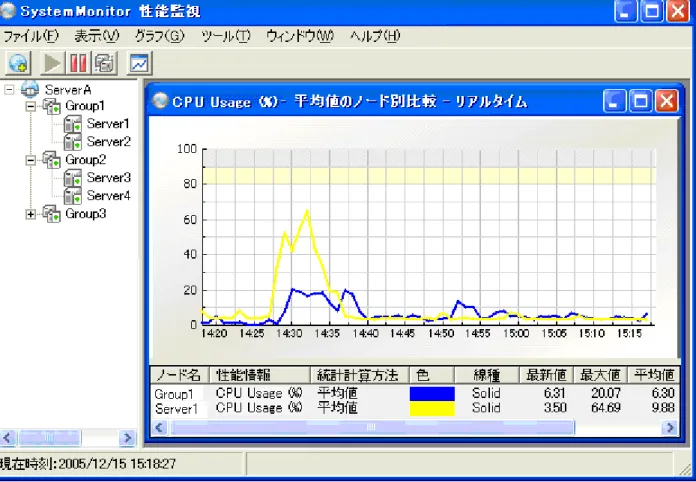
①ノード別表示
特定の性能情報12、統計計算方法13での性能状況をノードごとに表示します。例えばCPU使用率の平均値に ついて、グループ同士での比較や、あるグループ内での特定マシンの性能状況に特徴がないかを確認するとき に有効です。
図1-1 グループ毎の性能状況表示
12 CPU Usage、Disk Transfer Rateなど。設定可能な性能情報は「1.3 収集データ」を参照してください。
13 平均値、最大値など性能情報の統計計算方法のこと。設定可能な統計計算方法は「1.8.1 統計計算方法」を参照し てください。
図1-2 グループの性能状況とグループ内の特定マシンの性能状況表示
21
②指定ノードの性能情報表示
特定のノード、統計計算方法での性能状況を性能情報ごとに表示します。例えばあるグループでのCPU使用 率の平均値と、ディスク転送速度の平均値を比較し、グループでの性能ボトルネックを調査するような場合に 有効です。グループ単位だけでなくマシン単位でも同様に扱えます。
図1-3 CPU使用率とディスク転送速度の比較表示
③指定ノード・性能情報の統計表示
特定のノード、性能情報での性能状況を統計計算情報ごとに表示します。例えばあるグループでのCPU使用 率の最大値、平均値、最小値の移り変わりを確認する場合に有効です。グループ単位だけでなくマシン単位で も同様に扱えます。
図1-4 CPU使用率の表示
ある特定のグループやマシンで特定の性能情報、統計計算方法の性能状況を表示する場合(すべて特定の要素 を選択)は、①~③のどの表示方法を利用しても表示できます。
23 1.8.3 グラフ表示期間
SystemMonitor性能監視のグラフ表示では、リアルタイムでの性能状況表示と、過去に収集したデータの履歴
情報表示ができます。
①リアルタイム表示
現在時刻から指定表示期間分の最新性能状況を表示します。指定された更新間隔に従ってグラフを更新しま す。現在の性能状況をリアルタイムで確認したい場合に適しています。
②履歴表示
指定した表示開始時刻と表示期間の性能状況を表示します。グラフの定期的な更新は行いません。過去の性 能状況を確認したい場合に適しています。
注意
リアルタイム表示で、表示対象のサーバの性能データが収集間隔内で収集で きない場合、未収集区間はグラフにデータ表示されません。また、性能デー タを収集できないサーバを含むグループまたは管理サーバで性能状況を表示 する場合も同様です。
注意
性能データが収集間隔内で3回連続収集できなかった場合、そのサーバはエラ ー状態とみなされ、エラー状態回復するまでグラフ表示されません。また、
エラー状態のサーバを含むグループのグラフ表示は、残りの正常状態のサー バの性能状況を表示します。
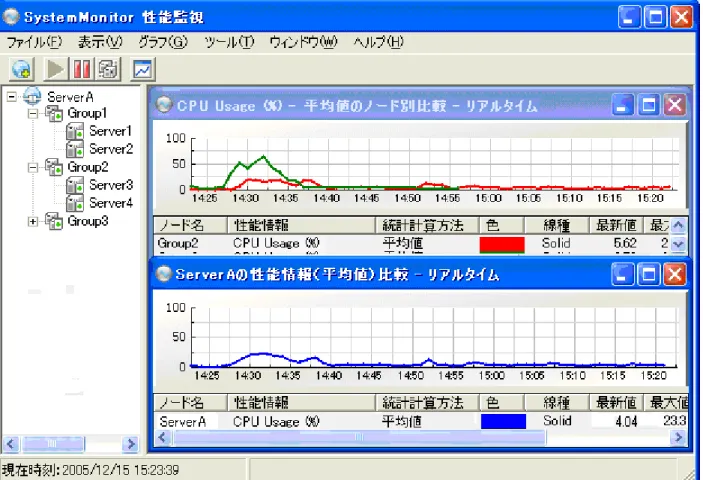
1.8.4 グラフウィンドウの配置
SystemMonitor性能監視の管理コンソールのGUIでは複数のグラフを並べて表示することができます。複数の
ノード別性能状況グラフを並べて表示したり、ノード別性能状況グラフと性能情報別状況グラフを並べて表示し たりすることができます。複数の観点でシステムの状況を把握したいときに有効です。
図1-5 マルチウィンドウの表示
25
1.8.5 グラフデータのファイル出力
SystemMonitor性能監視は、グラフウィンドウ上に表示中の性能データをCSVなどの外部のファイルに出力す
ることができます。
ファイルは、以下のフォーマットで出力されます。
一行目 概要説明
二行目 "時刻" 列名 列名 …
三行目 時刻 データ値 データ値 …
… 時刻 データ値 データ値 …
… … …
一行目にファイルの概要説明、二行目は性能データの説明の見出し、三行目以降は時刻(一列目)と性能データ (二列目以降)が出力されます。概要説明には、データ開始時刻、データ終了時刻、データの期間、性能データの 対象ノード名、性能データの対象性能情報タイトル、性能データの対象統計計算方法が出力されます。列名には、
三行目以降の同一列の性能データを特定する名前として、ノード名、性能情報タイトル、統計計算方法のうち、
グラフ種類の指定により比較観点となっている種類の名前が出力されます。時刻は、グラフにプロットされてい る各点の時間軸値が出力されます。データ値には、表示されているグラフにプロットされている点の縦軸値が出 力されます。
列間の区切り文字と出力文字のエンコード形式は、ファイル出力時に指定されるファイル種類に応じて以下の ようになります。
指定ファイル種類 列間の区切り文字 出力文字のエンコード形式
CSV(カンマ区切り) カンマ システムの既定(カレント)エンコード14 テキスト(タブ区切り) タブ システムの既定(カレント)エンコード14
UTF-8テキスト(タブ区切り) タブ UTF-8
14 Windows Xp、Windows Server 2003では、コントロール パネルの [地域と言語のオプション] の [詳細設定] タ ブの [Unicode 対応でないプログラムの言語]で設定します。通常、日本語ではShiftJIS、英語ではANSIが使用され ます。
1.9 閾値監視と通報機能
SystemMonitor性能監視では、収集した性能情報の閾値監視により監視対象マシンの負荷状態の異常を検出、
通報することができます。性能障害イベントはSystemProvisioningに通知することもできます15。 閾値はグループ単位、マシン単位で現在収集中の性能情報に対して設定できます。
1.9.1 閾値の種類
1つの閾値監視対象性能情報に対し、以下の4つの閾値を設定できます。複数選択可能です。
・ 上限異常値 :対象性能データがこの値を上回った場合に異常状態とみなします
・ 上限警告値 :対象性能データがこの値を上回った場合に警告状態とみなします
・ 下限異常値 :対象性能データがこの値を下回った場合に異常状態とみなします
・ 下限警告値 :対象性能データがこの値を下回った場合に警告状態とみなします これらは、次の関係を満たしている必要があります。
(下限異常値)<(下限警告値)<(上限警告値)<(上限異常値)
1.9.2 閾値監視対象単位
閾値は以下の単位で設定できます。
監視単位 説明
マシン 指定されたマシンに対して閾値監視を行います。
グループ 指定されたグループに対して閾値監視を行います。グループ内のすべ てのマシンの性能データを統計処理した、グループの性能データを監 視対象とします。
グループ内のすべてのマシン 指定グループ内のマシンに対してそれぞれ閾値監視を行います。閾値 監視対象の性能情報はグループ内で共通で設定しますが、閾値監視は 各マシンの性能データをそれぞれ監視します。
1.9.3 閾値監視対象の性能情報
現在収集中の性能情報を閾値監視対象として設定できます。監視単位がグループであった場合、統計計算方法 も指定する必要があります。
1.9.4 閾値超過時の通報アクション
閾値超過時の通報アクションには以下のものがあります。
・ イベントログへの書き出し :既定動作として設定されています。変更はできません。
・ ナビゲーションツリー表示 :閾値超過状態のマシン/グループの状態をアイコンで表示します。
既定動作のため変更はできません。
・ ログウィンドウへの表示 :既定動作として設定されています。変更はできません。
15 詳細は「1.10.3 性能異常通報」を参照してください。
27
・ SystemProvisioningへの通報 :閾値超過時と回復時に通報することができます。通報を実施する場合は、
通報するカスタム通報区分16を設定します。カスタム通報区分に対する アクションは、SystemProvisioningのポリシーで設定します。
一時的な負荷状態と定常的な負荷状態を区別するために、性能異常と判断する閾値の超過度合い(回数)を設 定できます。指定可能なパラメータは、チェック回数17と超過回数で、既定値は10回のチェック中、10回閾値超 過を確認した場合に通報します。
また、超過状態が改善されない場合に再通報するタイミングも指定できます。既定値はチェック回数30回に1 回再通報します。
16 カスタム通報区分については「1.10.3 性能異常通報」を参照してください。
17 チェック間隔はデータ収集間隔と同じです。
例1 閾値超過状態の判断
上限閾値監視において、5回のチェック中、4回の閾値超過で閾値超過状態と設定した場合、閾値超過状態 と判断する例です。右側にいくほどより新しいデータをあらわしており、一番右端のデータが最新データです。
この場合、一番右端のデータを収集した時点で、5回中、4回の閾値越えが確認されるため、閾値超過状態と 判断し、利用者が設定したアクションを実行します。
4/5
閾値超過状態と判断 閾値 閾値を超えたデータ 閾値を超えていないデータ
1/5 1/5 1/5 1/5 2/5 2/5 2/5 3/5
カウント:
例2 閾値超過状態回復の判断
上限閾値監視において、5回のチェック中、4回の閾値超過で閾値超過状態と設定した場合、閾値超過状態 回復と判断する例です。閾値超過状態の判断と同様に、一番右端のデータを取得した時点で、5回中、4回閾 値を下回る性能データが確認されるため、閾値超過状態から回復したと判断されます。閾値超過状態回復の判 定のための閾値チェックは、閾値超過状態と判断した性能データの次のデータから開始されます。
4/5 閾値 閾値を超えたデータ 閾値を超えていないデータ
閾値超過状態回復と判断
0/5 0/5 1/5 1/5 2/5 2/5 3/5 3/5
カウント:
29 例3 閾値超過状態継続の判断
閾値超過を確認してから、指定した期間(チェック回数)閾値超過状態からの回復が認められない場合、指 定した通報アクションを再び実行することがでます。
閾値を超えたデータ 閾値を超えていないデータ
閾値超過状態監視 閾値超過状態回復監視
通報 再通報
前回の通報から任意のチェック回数 の間に回復が認められない場合、同 じ内容の通報を再通報する
1.10
SystemProvisioning連携機能
SystemMonitor性能監視では、SystemProvisioningとの連携機能として、SystemProvisioningのシステム構 成情報の反映とSystemProvisioningへの性能異常通報の機能を持っています。
1.10.1 システム構成
SystemMonitor性能監視とSystemProvisioningのシステム構成は以下のようになります。システム構成情報の 反 映 処 理 で は 、SystemMonitor性 能 監 視 の 性 能 監 視 サ ー ビ ス がSystemProvisioningの 構 成 情 報 を 取 得 し て SystemMonitor性能監視の構成情報に反映します。性能異常時はSystemProvisioningにイベントを通知します。
性能監視サービスとSystemProvisioningは同一管理サーバ上になくても構いません。
1.10.2 システム構成情報の反映
SystemProvisioningの構成情報を、SystemMonitor性能監視に反映させることができます。反映は手動もしく は自動で行えます。自動の場合、一定間隔でSystemProvisioningに通信し、変更された構成情報を自動反映しま す。デフォルトでは、10分間隔でローカルのSystemProvisioningに通信し、自動的に構成情報を反映する設定に なっています。1つの管理コンソールから複数のSystemMonitor管理サーバを管理する場合には、それぞれの SystemMonitor管理サーバごとに、連携するSystemProvisioning管理サーバを指定します。
監視用端末
SystemMonitor 性能監視 管理コンソール 管理サーバ
性能データ収集
性能データ保存
SystemMonitor性能監視 性能監視サービス
グラフ表示
設定
監視対象マシン
SystemProvisioning
性能異常通報 システム構成情報反映
31
SystemProvisioningの構成情報は、SystemMonitor性能監視のグループ単位で反映できます。SystemMonitor 性能監視のグループには以下の属性を設定します。
① SystemProvisioningの構成反映の有無
② 対応するSystemProvisioning上のグループ/モデル名までのパス情報
③ IPアドレス情報の取得の有無
指定されたSystemProvisioning上のグループ、または、グループ配下のモデルに属するマシンについて、マシ ン名、マシン状態(正常/エラー)などの構成情報の反映を行います。
IPアドレス情報の取得を有効にした場合には、SystemMonitor性能監視は、SystemProvisioningで管理用IP ア ド レ ス と し て 指 定 さ れ たIPア ド レ ス を 使 用 し て 監 視 対 象 マ シ ン へ 接 続 し ま す 。SystemProvisioning Web
Consoleのホスト設定で管理用IPアドレスを指定してください。管理用IPアドレスが指定されていない場合、
SystemMonitor性能監視は、マシン名を使用して監視対象マシンへ接続します。マシン名を使用しての監視対象
マシンへのアクセスが可能となるように設定してください。
(1)構成情報の反映規則
グループ設定のパス情報に指定したグループ/モデルがSystemProvisioning上に存在する場合、マシンの追加、
マシンの稼動状態の反映などを行います。指定したグループ/モデルがSystemProvisioning上に存在しない場合、
エラーとなり、そのグループについての構成情報の反映は行いません。
構成情報の比較(マシンの有無) SystemMonitor性能監視への 反映内容
SystemProvisioning のグループ/モデル
稼動 状態
SystemMonitorの グループ
マシンの追 加・削除
性能データ収 集動作
補足
正常 開始
存在する
エラー
存在しない マシン追加
停止
SystemProvisioning 構成情報のみに存在 するマシン
正常 開始
存在する
エラー
存在する 変更なし
停止
両方の構成情報に存 在するマシン 存在しない - 存在する 削除18 停止 SystemMonitor性 能
監視のみに存在する マシン
SystemMonitor性能監視では、SystemProvisioningでのマシンの稼動状態を以下のように判断しています。
正常 SystemProvisioning Web Console のマシンステータス表示で、次の条件がすべて満たされてい
る状態
電源状態:On
ハードウェアステータス:正常または一部故障 エラー 上記以外
SystemProvisioningの構成反映時に、反映対象のマシンについて、手動で性能データ収集動作を一時停止し ていた場合、稼動状態が正常であっても、性能データ収集動作は開始しません。
SystemProvisioningの構成反映で取得したマシンステータス情報、ハードウェア情報、マシン種類情報は、マ シン設定ダイアログの[概要]タブに表示されます。
18 ナビゲーションツリーウィンドウからはマシンは削除されますが、データベースに情報は保存されます(保存期間 は1ヶ月です)。同一マシン名のマシンを追加すると、以前の状態に復活(データベースに保存されているデータが有 効)します。
注意
SystemProvisioning構 成 情 報 反 映 機 能 に つ い て の 注 意 事 項 は 「10.4 SystemProvisioning連携に関する注意事項」を参照してください。
33 1.10.3 性能異常通報
SystemMonitor性能監視の閾値監視で検出した監視対象マシンの負荷状態の異常をSystemProvisioningに通 報することができます。SystemProvisioningではこの通報を受けて、ポリシーに従ったマシン追加などの復旧処 理を実行します。
閾値超過時と回復時に通報することができます。通報を実施する場合は、通報するカスタム通報区分を指定し ます。カスタム通報区分に対するアクションは、SystemProvisioningのポリシーで設定します。
(1) カスタム通報区分
カスタム通報区分とは、閾値超過状態になったことを通知するSystemMonitor性能監視のイベントと、そのイ ベントと連動するSystemProvisioningの復旧処理を関連付けるための区分です。SystemProvisioningの復旧処 理形態の違いにより、カスタム通報区分にはマシン用の通報区分と、グループ用の通報区分が用意されています。
SystemProvisioningの復旧処理には、シャットダウン、再起動、マシン置換、グループへのマシン追加、グルー
プからのマシン削除などがあります。
対象ノードに閾値設定を関連付ける際、グループ用のカスタム通報区分を設定した閾値設定を、マシンノード に対して関連付けることはできません。また、同様にマシン用のカスタム通報区分を設定した閾値設定を、グル ープノードに対して関連付けることはできません。
また、カスタム通報区分は他のコンポーネントからも利用できますので、SystemProvisioningで複数のコンポ ーネントの通報を受ける場合は重複利用について注意が必要です。
(2) システム構成変更に連動した閾値設定情報の反映
SystemMonitor性能監視では、閾値情報をマシン、グループ、グループ内のすべてのマシンの3種類に対して
設 定 で き ま す 。 性 能 異 常 通 報 に よ っ てSystemProvisioningが グ ル ー プ に マ シ ン を 追 加 し た 場 合 な ど 、
SystemMonitor性能監視でも追加されたマシンをグループを構成するマシンとして扱い、グループの負荷状態を
新たなグループ構成で監視する必要があります。閾値監視機能をこのような目的で利用される場合は、閾値情報 の設定対象をグループまたはグループ内のすべてのマシンに設定してください。
以下にSystemMonitor性能監視管理コンソールで構成変更された場合の閾値情報の状態を示します。
構成変更前の 閾値監視設定単位
構成変更内容 構成変更後の閾値監視設定状態 備考
マシン追加 追加されたマシンに対して閾値監視 は設定されない。
マシン
マシン削除 閾値監視設定情報は削除される マ シ ン 追 加 、
マ シ ン 削 除 、 マシン移動
-
(グループの閾値監視設定は変更な し)
グループに属しているマシンに 対して閾値監視が行われる。
グループ
グループ削除 グループの閾値監視設定情報は削除 される
マシン追加 追加されたマシンに対して閾値監視 設定情報が設定される
グループ内のすべて のマシン
マシン削除 削除されるマシンの閾値監視設定情 報は削除される
マシン移動 移動元の閾値監視設定情報は破棄さ れ、移動先のグループの閾値監視設 定情報が設定される
グループ削除 グループのすべてのマシンについて 閾値監視設定情報は削除される
(3) 運用上の注意
異常値と警告値を近い値で設定した場合や、負荷状況などの突発的な変化が起こった場合、警告と異常が同時 に発生することがあります。SystemProvisioningと連携して運用している場合、障害リカバリなどのために自動 的に構成が変更されることがあり、この構成変更中に一時的に高負荷状態が発生することがあります。また、高 負荷状態の検出によりグループへのマシン追加処理が実行された場合、追加処理の完了まで負荷は改善しません。
処理の完了前に高負荷状態を再度検出することのないよう注意が必要となります。SystemProvisioningの構成変 更処理を連携動作させるためには、十分な運用計画を立てた上でご利用ください。
1.10.4 VM最適配置対応機能
SystemProvisioningは、SystemMonitor性能監視からの性能異常通報を受けて、グループ化されたVMサーバ の負荷を分散する負荷分散ポリシー、また、不要なVMサーバの電源を落とす省電力ポリシーを実行することが できます。
SystemProvisioning上の設定で、種別としてVMサーバを指定したモデルの構成情報をSystemMonitor性能監 視に反映する場合、構成情報反映のタイミングで、SystemProvisioningに設定されているVM最適配置設定に応 じた設定が、SystemMonitor性能監視の閾値監視設定に自動的に作成されます。そして、反映後のグループ内の すべてのマシンに対してその閾値監視設定が登録されます。
自動登録される閾値設定は以下のような設定内容になります。
≪VMサーバ高負荷監視閾値定義≫
項目 設定値 備考
閾値定義名 “[VM Server] <SystemProvisioning構成情報パ ス> CPU Usage (%) 高負荷閾値監視定義”
変更不可
性能情報 CPU Usage (%) 変更不可
統計計算方法 平均値 変更不可
上限異常値 SystemProvisioning上 のVMサ ー バ 用 モ デ ル の VM最適配置設定で指定した高負荷境界値 超過時の通報区分は「VMサーバ高負荷」
SystemProvisioning からのみ変更可能
上限警告値 設定されない 変更不可
下限警告値 設定されない 変更不可
注意
閾 値 監 視 と 連 動 し たSystemProvisioning構 成 変 更 に つ い て の 注 意 事 項 は
「10.4 SystemProvisioning連携に関する注意事項」を参照してください。
35
下限異常値 設定されない 変更不可
通報設定 既定値
(10回のチェック中、10回閾値超過を確認した場 合に通報し、チェック回数10回に1回再通報)
変更可能
≪VMサーバ低負荷監視閾値定義≫
項目 設定値 備考
閾値定義名 “[VM Server] <SystemProvisioning構成情報パ ス> CPU Usage (%) 低負荷閾値監視定義”
変更不可
性能情報 CPU Usage (%) 変更不可
統計計算方法 平均値 変更不可
上限異常値 設定されない 変更不可
上限警告値 設定されない 変更不可
下限警告値 設定されない 変更不可
下限異常値 SystemProvisioning上 のVMサ ー バ 用 モ デ ル の VM最適配置設定で指定した低負荷境界値 超過時の通報区分は「VMサーバ低負荷」
SystemProvisioning からのみ変更可能
通報設定 既定値
(30回のチェック中、30回閾値超過を確認した場 合に通報し、チェック回数30回に1回再通報)
変更可能
注意
SystemProvisioningから取得して登録した閾値定義で利用している通報区
分「VMサーバ高負荷」、「VMサーバ低負荷」は、手動で閾値定義を登録する 場合には選択できません。
注意
SystemMonitor性能監視で収集する性能情報として、「CPU Usage (%)」があ らかじめ登録されていない場合、構成情報反映のタイミングで、収集対象の 性能情報として自動追加されます。
注意
VM最適配置機能を利用する場合は、必ずグループパス(SystemProvisioning 構成情報パス)として対象のVMサーバが所属しているモデルまでのフルパス を指定してください。
管理サーバ
性能データ収集
SystemMonitor性能監視 性能監視サービス
SystemProvisioning
性能異常通報 閾値設定反映
最適配置ポリシー
ポリシー実行
VMサーバグループ