CentreNET
®
AT-MailServer
User Manual
目
目
目
目次
次
次
次
0 はじめに ... 6 0.1 このマニュアルについて ...6 0.2 表記について ... 6 1 設定 ... 7AT-Mail Server Config ユーティリティ ...8
ショートカットアイコンの作成 ... 9 プロパティ・シートの設定 ... 9 1.1「製品情報」ページ(シリアル番号と認証キー) ... 10 1.2「フォルダ」ページ(ディレクトリの設定) ... 10 1.3「ログファイル」ページ ... 12 1.4「メールユーザ」ページ ...13 一般メールユーザの新規登録(個別) ... 14 メールユーザの設定変更(個別) ... 15 一般メールユーザ名の変更 ... 18 NT メールユーザの新規登録(個別) ...18 WindowsNT のグループをまとめて登録 ...20 他の NT ドメインと信頼関係を結ぶ ... 20 メールユーザの削除 ... 21 メールユーザの一括操作(ファイルから入力) ... 22 メールユーザ設定ファイル書式 ... 25 メールユーザの一括更新結果ログファイル形式 ... 26 コマンドラインでの一括設定 ... 27 1.5「サーバの起動・停止」ページ ... 28 1.6「ドメイン」ページ ...29 1.7「メーリングリスト」ページ ... 30 新規メーリングリストの作成 ... 31 一般メーリングリスト名の変更 ... 32 メーリングリストの削除 ... 32 NT メーリングリストの設定 ... 32 一般メーリングリストの設定 ... 34 1.8「別名の設定―宛先の別名」ページ ...37 別名の作成 ... 37 別名の削除 ... 37 ワイルドカードによる別名 ... 38 変換表の順序 ... 38 複数ドメインのサポート ... 38 ファイルからの入力、ファイルへの保存 ... 39 1.9「再送信の設定―再送信の条件」 ページ ... 39
1.11「セキュリティ」ページ( ANTI-SPAM) ... 42 スパムマスクリスト ... 45 スパムマスクリスト書式(ワイルドカード) ... 46 スパムマスクリストの使用例 ... 46 2 メールサーバ全体の管理 ... 48 2.1 メールサーバ全体のディスク容量の設定 ...48 2.2 ディスク管理警告メール ... 50 警告メール ... 50 ディスク管理警告メールの種類 ... 50 メールサーバ全体とユーザごとのディスク容量の関係 ... 51 メールサーバ全体とユーザごとの制限値の関係 ... 51 2.3 警告メールメッセージのカスタマイズ ...52 2.4 古いメールの自動削除 ... 53 2.5 ディスクの使用状況と警告メール ...56 2.6 自動削除の開始 / 終了時間とディスク使用状況のチェック時間 ... 57 「 A 時から B 時までの間に自動削除する。」欄の時間が A ≠ B の場合 ... 58 「 A 時から B 時までの間に自動削除する。」欄の時間が A=B の場合 ... 59 3 ディスク容量の設定 ... 60 3.1 ユーザ毎のディスク容量設定方法 ... 60 個別に設定する方法 ... 60 まとめて設定する方法 ... 63 4 共有メールボックスの管理 ... 65 4.1 共有メールボックスについて ... 65 4.2 メールボックスの基本操作 ...65 新規作成 ... 65 名称変更 ... 67 削除 ... 68 4.3 共有メールボックス ... 69 メールボックスの共有化 ... 69 アクセス情報の設定・変更 ... 71 5 メーリングリストの使用方法 ... 72 5.1 メーリングリストの運用 ... 72 メールサーバに一般メーリングリストを作成する ... 72 一般メーリングリストへの加入・脱退要求 ... 72 モデレータの介入による加入・脱退操作 ... 73 メーリングリストを削除する ... 73 5.2 メーリングリストのサブジェクト機能 ...74 文字列と連番の自動付与 ... 74 5.3 メーリングリストの動作原理 ... 77
5.4 メーリングリスト・プロセッサのコマンド ...78 6 自動メール処理 ... 79 6.1 自動返信機能 ...79 設定例 ... 80 6.2 自動転送機能 ... 81 7 ログファイル ... 82 7.1 ログ採取の周期 ... 82 7.2 ログの種類 ...83 サーバの稼働状況(サーバログ) ... 83 送受信メールの詳細状況(操作ログ) ... 84 エラー情報(エラーログ) ... 85 7.3 ログファイルの自動削除 ... 86 7.4 パフォーマンス・モニタの利用 ...87 POP3S オブジェクト ...88 SMTPDS オブジェクト ...88 SMTPRS オブジェクト ...89 IMAP4S オブジェクト ...89 8 製品情報とライセンスの追加 ... 90 8.1 製品情報−製品情報ページ ...90 8.2 ライセンス数の追加 ... 90 9 トラブルシューティング ... 91 9.1 サービス起動時の問題 ... 91 9.2 動作中によくある問題 ...92 9.3 telnet セッションを利用したトラブルシューティング ... 93 9.4 イベント・ログに記録されたエラー ...94 9.5 古いメールの自動削除メッセージ内容 ... 95 イベントログ例 ... 95 管理者宛メールメッセージ例 ... 95 ユーザ宛メールメッセージ例 ... 96 A AT-Mail Server のメカニズム ...97 送信 ... 97 受信 ... 98 A.1 SMTP 受信サーバ ...98 A.2 SMTP 送信サーバ ...99 A.3 POP3 サーバ ...99 A.4 IMAP4 サーバ ...100 A.5 使用するディレクトリ ...100 メールボックス・ディレクトリ ... 100
IMAP4 サーバでのメールボックス管理 ...100 送信メールの作業用フォルダ ... 101 B....コマンド構文 ... 102 構文 ... 102 説明 ... 102 オプション ... 102 C ...ディスク警告メールのメッセージ内容 ...104 C.1 ディスクフル警告の検出メール ...104 C.2 ディスクフル警告の解消メール ...104 C.3 ディスクフルの検出メール ...105 C.4 ディスクフルの解消メール ...105 D ...プロトコル仕様 ... 107 D.1 SMTP 受信サーバ ... 107 D.2 POP3 サーバ ... 107 D.3 IMAP4 サーバ ... 108 D.4 クライアントとのプロトコル ... 109
IMAP4 QUOTA Extension ... 109
IMAP4 ACL Extension... 110
E....ユーザーサポート ...111 調査依頼書のご記入にあたって ... 111 ソフトウエアとハードウエア ... 111 お問い合わせ内容について ... 111 ネットワーク構成について ... 112 ご注意 ... 115 マニュアルバージョン ... 115 商標について ... 115
0
0
0
0 は
は
は
はじ
じめ
じ
じ
めに
め
め
に
に
に
こ の 度 は CentreNET AT-Mail Server を お 買 い 上 げ い た だ き ま し て あ り が と う ご ざ い ま す。 CentreNET AT-Mail Server は、WindowsNT 3.51、4.0、Windows 2000 上で動作するインターネッ ト・メールサーバです。
0
0
0
0....1
1 こ
1
1
この
こ
こ
のマ
の
の
マニ
マ
マ
ニュ
ニ
ニ
ュア
ュ
ュ
アル
ア
ア
ルに
ル
ル
につ
に
に
つい
つ
つ
いて
い
い
て
て
て
この冊子は、CentreNET AT-Mail Server(以下 AT-MailServer)の詳細について説明したマニュア ルです。AT-MailServer の管理方法や、動作メカニズム、プロトコル、トラブルシューティング やユーザーサポートについて説明されています。AT-MailServer のオンラインヘルプと合わせて ご覧ください。
0
0
0
0....2
2 表
2
2
表記
表
表
記に
記
記
につ
に
に
つい
つ
つ
いて
い
い
て
て
て
• Windows NT 3.51、4.0、Windows 2000 で共通なことがらに関しては、Windows NT、NT と表
記します(例「NT ユーザ」)。
• バージョンにより異なる場合、Windows NT 3.51、Windows NT 4.0、Windows 2000 のように
表記します。
•AT-MailServer がインストールされているディスクは「CC::::」と仮定します。 CC
•起動ディスクは「CC::::」と仮定します。 CC
• 直接ログオンしているマシン(コンピュータ)をロロロローーカーーカカカルル・ルル・・・ママママシシンシシンンンと呼びます。本文中では 「ppiiiinppnnnooookkkkiiiioooo」という名前を使用します。
• ネットワーク経由で操作しているマシンをリリリリモモモモーートーートトト・・・・ママシママシンシシンンンと呼びます。本文中では、「zzzuzuuulllluu」uu などです。
1
1
1
1 設
設
設
設定
定
定
定
CentreNET AT-Mail Server(以下 AT-MailServer)の設定は、「AT-MailServer ¥¥ □□□の環境」プ ロパティシートで行います。 users0001.tif 図 1.0.1 プロパティシートは、次の 2 つの方法で表示させることができます。 •「コントロール・パネル」→「AT-Mail Server」アイコンをダブルクリックすると、ローカル・ マシンの AT-MailServer のプロパティシートが表示されます。 control_panel.tif 図 1.0.2
•「スタート」→「プログラム」→「AT-Mail Server Config」ユーティリティ(MAILCFIG. EXE)
では、Microsoft ネットワーク上の任意の AT-MailServer を選択し、プロパティシートを表示 できます(ローカル・マシンを含みます)。
A
A
A
AT
T----M
T
T
Ma
M
M
aiiiillll S
a
a
Se
S
S
errrrvvv
e
e
ve
errrr C
e
e
Co
C
C
o
o
on
nffffiiiig
n
n
g ユ
g
g
ユー
ユ
ユ
ー
ー
ーテ
ティ
テ
テ
ィ
ィ
ィリ
リ
リ
リテ
テ
テ
ティ
ィ
ィ
ィ
このユーティリティを起動すると、次のようなウィンドウが現れます。 CONSOLE.TIF 図 1.0.3 設定するコンピュータの名前をダブルクリックしてください。他のドメインのコンピュータを選 択する場合、「ネットワーク全体」アイコンの左側の「プラス記号」をクリックして、ドメイン のコンピュータをダブルクリックしてください(図 1.0.4)。Microsoft ネットワークドメインの サーバの一覧表示を更新(リフレッシュ)するには、そのドメインのアイコンをダブルクリック します。 一覧にないコンピュータを設定する場合、「サーバ」→「サーバ名を指定し設定する」を選択す るか、ツールバー・アイコン をクリックし、コンピュータ名を入力してください。 specify_unlisted_server.tif 図 1.0.4
シ
シ
シ
ショ
ョー
ョ
ョ
ート
ー
ー
トカ
ト
ト
カッ
カ
カ
ット
ッ
ッ
トア
ト
ト
アイ
ア
ア
イコ
イ
イ
コン
コ
コ
ンの
ン
ン
の作
の
の
作成
作
作
成
成
成
管理のためなど、頻繁にリモート・マシン上の AT-MailServer にアクセスするような状況では、 アイコンを作成しておくのが便利です。「C:¥Program Files¥Allied Telesis¥MAILSERVICE¥」フォ ルダを開き、「MAILCFIG.EXE」のショートカットを作成して、リモート・マシンの名前を付け ます(例:zulu)。作成したショートカットの「プロパティ」を開き、「ショートカット」ページ の「リンク先」欄にリモートマシン名を記述してください。図 1.0.5 の例では、「zulu」を指定し ています。 choose_short_cut_propaty.tif、zulu_propaty.tif 図 1.0.5
プ
プ
プ
プロ
ロパ
ロ
ロ
パテ
パ
パ
ティ
テ
テ
ィ・
ィ
ィ
・シ
・
・
シー
シ
シ
ート
ー
ー
トの
ト
ト
の設
の
の
設定
設
設
定
定
定
ローカル・マシンのコントロールパネルの AT-MailServer アイコンや、「AT-Mail Server Config」 ユーティリティでコンピュータを選択すると、「AT-MailServer ¥¥ □□□の環境」プロパティシー トが表示されます。「□□□」の部分は、設定の対象となるコンピュータ名が表示されます。 ダイアログの任意のページについて変更を加え、変更が完了したら、「OK」ボタンをクリックし ます。変更内容は、直ちに AT-MailServer に適用されます。 ただし、「製品情報」ページと「フォルダ」ページ(「受信メールフォルダがないとき自動的に作 成する」を除く)の情報は例外です。受信メールフォルダ、送信メールの作業用フォルダ、また は稼働状況のログファイル作成フォルダを変更した場合、サービスを再起動するまで、変更は反 映されません(「OK」ボタンをクリックし変更内容を保存するとき、このことが警告されます)。 変更を中止にする場合は、「キャンセル」ボタンを使用します。
1
1
1
1....1
1 「
1
1
「製
「
「
製品
製
製
品情
品
品
情報
情
情
報」
報
報
」ペ
」
」
ペー
ペ
ペ
ージ
ー
ー
ジ(
ジ
ジ
(シ
(
(
シリ
シ
シ
リア
リ
リ
アル
ア
ア
ル番
ル
ル
番号
番
番
号と
号
号
と認
と
と
認証
認
認
証キ
証
証
キー
キ
キ
ー)
ー
ー
)
)
)
このページには、AT-MailServer のインストール時に入力したシリアル番号、認証キー、バージョ ンおよび所有者についての情報が表示されます(ここで入力することはできません)。 users0001.tif 図 1.1.1 ユ ユ ユ ユーーザーーザラザザライラライセイイセンセセンスンンスをススを追をを追加追追加す加加するすするるる AT-MailServer に登 録可能なメールユーザの総数は、シリアル番号・認 証キーによって決定 されます。ユーザライセンス数の追加の詳細は、「8 製品情報とライセンスの追加」(p.90)を ご覧ください。 AT-MailServer のライセ ンスでは、お使いの番号を他人に公開することを禁じて います。また、同じシリアル番号を複数のマシンに使用することはできません。1
1
1
1....2
2 「
2
2
「フ
「
「
フォ
フ
フ
ォル
ォ
ォ
ルダ
ル
ル
ダ」
ダ
ダ
」ペ
」
」
ペー
ペ
ペ
ージ
ー
ー
ジ(
ジ
ジ
(デ
(
(
ディ
デ
デ
ィレ
ィ
ィ
レク
レ
レ
クト
ク
ク
トリ
ト
ト
リの
リ
リ
の設
の
の
設定
設
設
定)
定
定
)
)
)
users0002.tif 図 1.2.1注
このダイアログでは、AT-MailServer で使用するディレクトリの設定、メールサーバ全体のディ スク管理の設定、および管理者の設定ができます。メールサーバ全体の詳細は「2 メールサーバ 全体の管理」(p.48)で説明します。 受 受 受 受信信メ信信メーメメールーールフルルフォフフォルォォルダルルダダダ 「受信メールフォル ダ」欄には、各メールユーザのメ ールボックス・ディレクト リの位置を 定義します。デフォルトでは、¥MAILBOX¥%USERNAME% です。メールユーザは、以下の 2 つから構成されます。 •ユーザ情報−後述のメールユーザ・ダイアログをを利用して管理します。 • メールボックス・ディレクトリ−この位置は、受信メールフォルダで決定されます。 メールボックス・ディレクトリの名前は、受信メールフォルダの指定の %USERNAME% を、 メ ー ル ユ ー ザ 名 で 置 換 し た も の に な り ま す。例 え ば、受 信 メ ー ル フ ォ ル ダ が C:¥MAILBOX¥%USERNAME% で、メールユーザが FRED の場合、メールボックス・ディレ クトリは、C:¥MAILBOX¥FRED となります。 メールボックス・ディレクトリには、inbox と呼ばれるサブディレクトリが生成され、ここ に受信メールが保存されます。inbox サブディレクトリは、そのメールボックスの受信メー ル・ディレクトリと呼ばれます。 デデデ ディィスィィスクススク管クク管理管管理理理 メールサーバ全体の受信できるメールのディスク容量、警告メールの設定、古いメールの自 動削除の設定を行います。詳細は、「2 メールサーバ全体の管理」(p.48)をご覧ください。 受受受 受信信メ信信メーメメールーールフルルフォフフォルォォルダルルダがダダが無がが無い無無いといいときととき自きき自動自自動的動動的に的的に作にに作成作作成す成成するすするるる 電子メールを受信したとき、そのメールを保存するためのディレクトリを自動的に作成する かどうかを制御します。デフォルトでは、チェックされています。このチェックボックスが チェックされていないときは、すべてのユーザの受信メールディレクトリをあらかじめ、作 成しておかなければなりません。 送送送 送信信メ信信メーメメールーールのルルの作のの作業作作業用業業用フ用用フォフフォルォォルダルルダダダ 送信メールの作業用フォルダは、ディレクトリ構造のルートであり、システムを通じて転送 さ れ る メ ッ セ ー ジ の「待 合 い 場 所」と し て 働 き ま す。デ フ ォ ル ト で は、 %SystemRoot%¥AlliedTelesis¥MAIL で す。%SystemRoot% は WindowsNT 3.51 で は 通 常、 ¥WINNT35¥SYSTEM32 となります。
SMTP 送信サーバ、受信サーバは、このディレクトリの下にサブディレクトリを作成します。 この機能の詳細は、「A AT-Mail Server のメカニズム」(p.97)で説明しています。
稼稼稼 稼働働状働働状況状状況の況況のロののログロログフググファフファイァァイルイイル作ルル作成作作成フ成成フォフフォルォォルダルルダダダ 稼働状況のログファイル作成フォルダは、ログ・ファイルを作成するディレクトリです。デ フォルトは、%SystemRoot%¥AlliedTelesis¥MAIL¥LOG です。 管管管 管理理者理理者の者者のメののメーメメールーールアルルアドアアドレドドレスレレススス AT-MailServer の管理者のアドレスです。デフォルトは「administrator」です。 このアドレスは、[email protected] のような完全なインターネット・メール・アドレスを指定し てください。メールユーザは、メールユーザ・ページ(「1.4「メールユーザ」ページ」(p.13))
1
1
1
1....3
3 「
3
3
「ロ
「
「
ログ
ロ
ロ
グフ
グ
グ
ファ
フ
フ
ァイ
ァ
ァ
イル
イ
イ
ル」
ル
ル
」ペ
」
」
ペー
ペ
ペ
ージ
ー
ー
ジ
ジ
ジ
このダイアログは、AT-MailServer の生成するログ情報を制御します。詳細は、「7 ログファイル」 (p.82)をご覧ください。 users0003.tif 図 1.3.1 ロ ロ ロ ロググフググファフファイァァイルイイルのルルの切のの切り切切り替りり替え替替えええ ログファイルを新しいファイルに切り替えるタイミングを設定します。 ロロロ ロググのググの種のの種類種種類類類 それぞれの種類のログを設定するために、サーバの稼働状況、送受信メールの詳細状況、ま たはエラー情報のいずれかを選択します。 ロロロ ロググフググファフファイァァイルイイル名ルル名名名 この種類のログファイルの名前を入力します。このファイルは、ログファイル・ディレクト リに作成されます。 ダイアログには、各種類に対するログ・オプションがあります。ログ・オプションは、「7 ロ グファイル」(p.82)をご覧ください。 N N N NTT イTTイイイベベベベンンンントトトト イベント・ログにログ情報を書き込むには、この欄のボ ックスをチェックします。すべ てのログ・オプションをイベント・ログに記録でき ませんので、注意してください。記 録できないログ・オプションの場合、この欄にチェックボックスがありません。 ロ ロ ロ ロググググフフフファァァァイイイイルルルル 各種類のログファイルにログ情報を出力するには、この欄のボックスをチェックします。 xxx xxxxxxxxx 日日日日をををを経経経経過過過過ししたししたたたロロロロググググフフフファァイァァイイイルルルルはははは自自自自動動削動動削削削除除除除すすすするるるる 設定した日数を経過したログファイルを自動的に削除します。設定した日数は、すべてのロ グファイルに共通に設定されます。1
1
1
1....4
4 「
4
4
「メ
「
「
メー
メ
メ
ール
ー
ー
ルユ
ル
ル
ユー
ユ
ユ
ーザ
ー
ー
ザ」
ザ
ザ
」ペ
」
」
ペー
ペ
ペ
ージ
ー
ー
ジ
ジ
ジ
「メールユーザ」ページは、メールユーザ名、パスワード、フルネームなどメールユーザ固有の 情報を設定するページです。一覧には、すでに AT-MailServer に登録されているすべてのメール ユーザが表示されます。1 users0004.tif 図 1.4.1 「 「 「 「登登登登録録録録ユユユユーーザーーザザザ数数数数」」」」「「ラ「「ライラライセイイセンセセンスンンス数スス数」数数」」」 「登録ユーザ数」には、現在 AT-MailServer に登録されているメールユーザの総数が表示され ます。「ライセンス数」は、登録可能なメールユーザ数です(詳細は「8 製品情報とライセン スの追加」(p.90)をご覧ください)。 ツツツ ツーールーールバルルバーババーーー ページ左上にメールユーザの表示スタイル変更、メールユーザを登録、削除するボタンがあ ります。表 示スタ イルは、左か ら、大きな アイコ ン、小さな アイコン、一 覧、詳細表 示と なっています。特に、詳細表示は各メールユーザの詳細が一覧で表示され便利です。 menu_bar_user.tif 図 1.4.2 1. 各メールユーザのメールボックスは、「1.2 「フォルダ」ページ(ディレクトリの設定)」(p.10)の 「受信メールフォルダ」で設定します。 表示スタイル 新規メールユーザ登録 メールユーザ削除メ メ メ メーールーールユルルユーユユーザーーザザザ 「メールユーザ」欄には現在登録されているメールユーザが表示されます。メールユーザは、 次の 2 種類があり、どちらのメールユーザも対応するアイコンをダブルクリックすることで 設定できます。 一一一 一般般メ般般メーメメールーールユルルユーユユーザーーザザザ 一般メールユーザは、WindowsNT の「管理ツール」-「(ドメイン)ユーザーマ ネージャ」によって登録されていないが、すなわち WindowsNT にアカウントを 持たないが、AT-Mail Server を使用するメールユーザです。 N N N NTT メTTメーメメールーールユルルユーユユーザーーザザザ NT メールユーザは、WindowsNT の「管理ツール」-「(ドメイン)ユーザーマ ネージャ」によって登録されており、すなわち WindowsNT にアカウントを持っ ており、AT-Mail Server を使用するメールユーザです(WindowsNT にユーザを登 録するとき、漢字やスペースを含むユーザ名を使用しないでください)。 NNN NTTTT ドドメドドメイメメインイインをンンを参をを参照参参照し照照しなししないなないいい 「NT ドメインを参照しない」チェックボックスをチェックすると、プライマリ・ドメイン・ コントローラ(PDC)に NT ドメイン情報を問い合わせずに、ローカルマシンの情報だけを 使用します。このコンピュータが NT ドメインに属していないとき、NT ドメイン情報を問 い合わせる必要がありませんので、NT ドメインを参照しないをチェックしてください。1 チェックされていない場合(デフォルト)。NT ユーザをメールユーザとして追加するとき や、NT ドメインのユーザの詳細情報を参照するとき、常に NT ドメインの PDC にドメイン 情報を問い合わせます。 保 保 保 保存存す存存するすするとるるときとときパききパスパパスワススワーワワードーードもドドも含もも含め含含めるめめるるる 「ファイルに保存」するとき、または「ファイルから入力」でユーザ情報の待避(バックアッ プ)が行われるとき、各メールユーザのパスワードを含めて保存するかどうかを指定します。 ただし、NT ユーザのパスワードは保存されないことがあります。NT ユーザのパスワードを 確実に保存するためには、該当のユーザ名で POP または IMAP サーバにログインした後、保 存してください。
一
一
一
一般
般メ
般
般
メー
メ
メ
ール
ー
ー
ルユ
ル
ル
ユー
ユ
ユ
ーザ
ー
ー
ザの
ザ
ザ
の新
の
の
新規
新
新
規登
規
規
登録
登
登
録(
録
録
(個
(
(
個別
個
個
別)
別
別
)
)
)
1 1 1 1 ツールバーの「新しい一般メールユーザ」ボタン (左)をクリックしてください。 2 2 2 2「メールユーザ」欄に「NEW USER」が反転表示されます。 newuser_added.tif 図 1.4.3 1. ワークグループによる運用の場合、チェックしてください。チェックしておかないと、NT ドメイン 情報の問い合わせのために、ユーザ情報を表示するまでしばらく時間がかかることがあります。3 3 3
3「NEW USER」を delete キーで削除し、新しいメールユーザ名を入力してください。この状 態では、まだこのメールユーザのメールボックスは作成されていません。引き続き、「 メー ルユーザの設定変更(個別)」(p.15)に進んでください。
メ
メ
メ
メー
ール
ー
ー
ルユ
ル
ル
ユー
ユ
ユ
ーザ
ー
ー
ザの
ザ
ザ
の設
の
の
設定
設
設
定変
定
定
変更
変
変
更(
更
更
(個
(
(
個別
個
個
別)
別
別
)
)
)
1 1 1 1 メールユーザ(b-erika_e)のアイコンをダブルクリックしてください。 w_click_b-erika.tif 図 1.4.4 2 2 2 2 メールユーザのフルネーム、パスワードなど必要な項目を設定してください。各項目につい ては、後述 のリス トをご 覧くだ さい。自動返 信機能 の完全 な説明 は、「6 自動 メール 処理」 (p.79)をご覧ください。 users0011.tif 図 1.4.5 ユ ユ ユ ユーーーーザザザザ名名名名 メールユーザ名です。ここでは変更できません。 フ フ フ フルルルルネネネネーーーームムムム ユーザのフルネームを入力します。「NT メールユーザ」の場合、WindowsNT に登録され ているフルネームがデフォルトとして表示されます。「一般メールユーザ」の場合、空白となっていますので適切な文字列を入力してください。フルネームは、AT-MailServer が メールを配信するとき To: 行のアドレスを書き直すときに使用されます。 パ パ パ パススススワワワワーーーードドドド 「NT メールユーザ」の場合、何も入力せずに空白にしておいてください。空白にしてお くと WindowsNT に登録されているパスワードが AT-Mail Server のパスワードとして使用 されます。文字列を入力すると、AT-Mail Server はその文字列をパ スワードとして使用 します。例えば、この欄に WindowsNT と同じパスワードを入力した場合、WindowsNT 側のパスワードを変更しても、この欄に入力されてしま ったパスワードはそのままとな ります。「一般メールユーザ」の場合、メールユーザのパス ワードを入力してください。 パスワードは、半角英数字で 14 文字以内が入力できます。 パ パ パ パススススワワワワーーーードドのドドののの確確確確認認認認 「NT メールユーザ」の場合、何も入力しません。「一般メールユーザ」の場合、確認のた めに「パスワード」で入力した文字列をもう一度入力します。 転 転 転 転送送送送先先先先 このメールユーザに対するメッセージを転送する場合 に電子メールアドレスを入力しま す。転送しない場合は、空白のままにします。 xx x xxxxxxxxxxxxx にににに受受受受信信メ信信メメメーーーールルをルルををを保保保保存存し存存しししなななないいいい チェックした場合、実際にはこのメールユーザのメー ルボックスにメール・メッセージ を保存しません。通常は、転送先、または自動返信機能を使用する場合のみ設定します。 ク ク ク クラララライイイイアアンアアンンントトトトかからかからららののののデディデディィィススススクク使クク使使使用用用用量量の量量ののの変変変変更更権更更権権権利利利利をををを持持持持つつつつ クライアントユーザにディスク使用量の変更権利を 持たせる場合にチェックします。詳 細は「3 ディスク容量の設定」(p.60)を参照してください。 メ メ メ メーーーールルルルボボボボッッッッククスククスススのののの操操操操作作作作 メールボックスの作成、削除、名前の変更、共通メール ボックスを設定します。詳細は 「4 共有メールボックスの管理」(p.65)を参照してください。新規ユーザの場合、このボ タンをクリックすることにより、そのユーザのメールボックスが作成されます。 デ デ デ ディィィィススススクククク管管管管理理理理 ユーザ毎に受信できるメールのディスク容量を設定します。詳細は「第 3 章ディスク容 量の設定」を参照してください。 N N N NTT ドTTドドドメメイメメイイインンンン名名名名 メールユーザが属している NT ドメイン名が表示されます。ただし、次のような場合こ の項は空白となります(一般メールユーザの場合、この欄は適用されません)。「メール ユーザ」欄を詳細表示にしたとき、リストの右端にもこの情報は表示されます。 • ローカル NT ユーザである •このコンピュータが属する NT ドメインのドメインユーザである
自 自 自 自動動動動返返返返信信信信 自自自 自動動返動動返信返返信す信信するすするるる 自動返信機能を使用する場合にチェックします。 受受受 受信信メ信信メーメメールーール本ルル本文本本文も文文も返もも返信返返信す信信するすするるる 自動返信メッ セージに、このユーザ宛 に受信したメール の元のメッセージ もつけて 返信する場合にチェックします。 一一一 一度度だ度度だけだだけ返けけ返信返返信す信信するすするるる どの送信者に も、自動返信が2度以 上届かないよう にするには、これをチ ェックし ます。 自自自 自動動返動動返信返返信者信信者者者 自動返信メッセージの送信者(From: アドレス)として使用する電子メールアドレス です。 返返返 返信信し信信しなししないなない宛いい宛先宛宛先先先 自動返信メッセージを送信しない電子メールアドレスの一覧です(1 行に 1 つ)。テ キストの 新しい行 に移るには、Ctrl+Enter を押します。こ れらのア ドレスに宛 てた (または CC にこれらのアドレスの入っている)メッセージを受信した場合、自動返 信は送信されません。通常、メーリングリストのアドレスをここに記述します(メー リングリスト への自動返信は、メール のループを生じさ せるおそれもある ので慣習 的に行 わな いのが 普通で す)。同じ理 由で、AT-MailServer は owner-XXXXXX や XXXXXX-request アドレス(但し、XXXXXX はメーリングリスト名)には自動返信 を送信しないので、注意が必要です。 返返返 返信信メ信信メッメメッセッッセーセセージーージジジ 自動返信メッセージの本文です。改行するには、Ctrl+Enter を押します。 333 3 新規ユーザの場合、「メールボックスの操作 ...」ボタンをクリックしてください。「MailBox」 ディレクトリの下に新規ユーザのメールボックスが作成されます。 mailbox_directory.tif 図 1.4.6 444 4「適用」ボタンをクリックすると、内容が確定します。「適用」ボタンをクリックしたあとで プロパティ・シート全体のキャンセルを行っても、ここで行った変更はキャンセルできませ ん。
一
一
一
一般
般メ
般
般
メー
メ
メ
ール
ー
ー
ルユ
ル
ル
ユー
ユ
ユ
ーザ
ー
ー
ザ名
ザ
ザ
名の
名
名
の変
の
の
変更
変
変
更
更
更
NT メールユーザの名前は変更できません。NT ユーザの管理には、NT ユーザ・マネージャを使 用してください。 1 1 1 1 一般メールユーザをクリックし、選択してください。 change_ippan_user_1.tif 図 1.4.7 2 2 2 2 一般メールユーザ名の上をクリックしてください(ダブルクリックにならないように注意し てください)。文字列が反転表示され、編集可能となります。メールユーザ名を変更してく ださい。 change_ippan_user_2.tif 図 1.4.8 3 3 3 3 メールボックス・ディレクトリ名を手作業で変更してください。メールボックスは、デフォ ルトでは「C:¥MailBox」の下にあります。N
N
N
NT
T
T
T メ
メー
メ
メ
ール
ー
ー
ルユ
ル
ル
ユ
ユ
ユー
ー
ー
ーザ
ザ
ザ
ザの
の新
の
の
新
新
新規
規
規
規登
登
登
登録
録(
録
録
(
(
(個
個
個
個別
別
別
別)
)
)
)
1 1 1 1 ツールバーの「新しい NT メールユーザ」ボタン (右)をクリックしてください。 2 2 2 2 次のダイアログが現れます。希望のコンピュータまたは WindowsNT のドメイン1を選び、「選 択」をクリックしてください。 users0006.tif 図 1.4.9 ローカル・マシンを選択する例 select_dome.tif 1. 他の NT ドメインのユーザをメールユーザとして登録するためには、「 他の NT ドメインと信頼関係 を結ぶ」(p.20)を行って置く必要があります。信頼関係が結ばれていない場合、このダイアログに 他の NT ドメインは表示されません。図 1.4.10 他の NT ドメインを選択する例 3 3 3 3 WindowsNT のユーザ1を選択するためのダイアログが現れます。「NT ユーザを選択する」の 中から、WindowsNT のユー ザ(inoue)を選択し「追加」ボタンをクリ ックしてく ださい。 このダイアログが閉じます。 users0005.tif 図 1.4.11 4 4 4 4「メールユーザ」欄に新規 NT メールユーザのアイコンが作成されます(inoue)。新規 NT メー ルユーザを選択しておき、「適用」ボタン(NT3.51 では「更新」ボタン)をクリックしてく ださい(「適用」をクリックすることにより、新規 NT メールユーザは登録されます)。 inoue_apply.tif 図 1.4.12 1. スペースや漢字を含んだ WindowsNT のユーザ名はお勧めできません。多くのメール・クライアン トや、その他のメール・ソフトウェアでは正常に 動作しない可能性があります。メールを送信する ときに名前を二重引用符でくくると正常に送信できますが("Mr Foo"@mypc.myco.com)、こういっ た名前は使用しない方が無難です。
5 5 5 5 新規 NT メールユーザのアイコンをダブルクリックし、NT メールユーザの詳細を設定しま す。「 メールユーザの設定変更(個別)」(p.15)に進んでください。
W
W
W
Wiiiin
nd
n
n
do
d
d
ow
o
o
wsss
w
w
sN
NT
N
N
T の
T
T
のグ
の
の
グル
グ
グ
ルー
ル
ル
ー
ー
ープ
プ
プ
プを
を
を
をま
ま
ま
まと
とめ
と
と
め
め
めて
て
て
て登
登
登
登録
録
録
録
1 1 1 1 WindowsNT ローカル・グループに属すユーザをまとめて登録するには、図 1.4.11 の「NT グ ループメンバーの追加」ボタンをクリックします。追加するグループを選択するダイアログ が表示されます。 2 2 2 2「NT ユーザを選択する」欄の矢印キーをクリックするとグループ一覧が表示されます。その 中から登録するグループを選択し、「追加」ボタンをクリックします。 3 3 3 3 例えば「Users」を選択して「追加」ボタンをクリックすると、NT ユーザ全員が「メール ユーザ」欄に表示されます。他
他
他
他の
の N
の
の
NT
N
N
T ド
T
T
ドメ
ド
ド
メイ
メ
メ
イン
イ
イ
ンと
ン
ン
と信
と
と
信頼
信
信
頼関
頼
頼
関係
関
関
係を
係
係
を結
を
を
結ぶ
結
結
ぶ
ぶ
ぶ
他の NT ドメインの NT ユーザをメールユーザとして登録するためには、その NT ドメインと信 頼関係を結び、各 NT ドメインの PDC の「administrator」ユーザ(管理者)のパスワードを同じ ものにします。1 sinrai_kanke.eps 図 1.4.13例えば、NT ドメイン「UD」に属す AT-Mail Server「PINOKIO」に NT ドメイン「SALES」の ユーザをメールユーザとして登録するためには、次のようにして信頼関係を結びます。 1 1 1 1「UD」の PDC に信頼する NT ドメインを登録します。 「スタート」→「プログラム」→「管理ツール(共通)」→「ドメインユーザマネージャ」を クリックしてく ださい。「ドメインユー ザマネージャ」の「原則」→「信頼関 係」をクリッ クしてください。「信頼関係」ダイアログが現れます。「信頼する側のドメイン」追加ボタン をクリックし、「SALES」を登録します。 222 2「SALES」の PDC に信頼される NT ドメインを登録します。手順 1. と同様にして、「信頼関 係」ダイアログを 表示し、「信頼される側 のドメイン」の追加ボ タンをクリックし て「UD」 を登録します。
1. AT-Mail Server の通常の運用では、administrator のパスワードを同じものにする必要はありません。 この条件は、他の NT ドメインに属するメールユーザの登録・変更・削除を行うときに必要となり ます。 AT-Mail Server 「PINOKIO」 UDはSALESを信頼する PDC PDC NTドメイン「SALES」 (他のNTドメイン) NTドメイン「UD」 (PINOKIOが属す)
3 3 3 3 各 NT ドメインの PDC「SALES」「UD」の管理者(administrator)のパスワードを同じもの にします。
メ
メ
メ
メー
ール
ー
ー
ルユ
ル
ル
ユー
ユ
ユ
ーザ
ー
ー
ザの
ザ
ザ
の削
の
の
削除
削
削
除
除
除
1 1 1 1 削除したいメールユーザを選択し、「削除」ボタン をクリックします。 2 2 2 2 次のダイアログが現れます。必要なオプション項目をチェックして、「OK」ボタンをクリッ クしてください。オプション項目を全く選択せずに「OK」ボタンをクリックした場合、メー ルユーザの削除だ けが実行されます。「キャンセ ル」をクリックした場合、ユー ザは削除さ れません。 users0009.tif 図 1.4.14 メールユーザ削除の確認 メ メ メ メーーーールルルルボボッボボッッッククククススおススおおおよよよよびびびび保保保保存存存存さされさされれれてててていいるいいるるるメメメメーールーールルルもももも削削除削削除除除すすすするるるる 「フォルダ」ページで指定されている受信フォルダの該当ユーザのディレクトリ以下をす べて削除します(例:C:¥mailbox¥hanako)。ただし、リモートマシンのメールボックスは 削除できません。 宛 宛 宛 宛先先先先のののの別別名別別名名名かかかかららもららももも削削削削除除除除すすすするるるる 「宛先の別名」ページに登録されているエントリのうち、正式アドレスが削除されようと しているメールユーザと同じ名前(username 形式(@マークを含まない形式)のみ)の 別名を削除します。正式アドレスが [email protected] 形式のとき、username 部分が 削除されようとしているメールユーザと同じであり、かつ、host.domain 部分が、ローカ ルマシンと 同じであるか またはドメイ ンページに定 義されている 仮想ドメイン ならば、 その別名を削除します。 メ メ メ メーーーーリリリリンングンングググリリリリスススストトかトトかかかららららもももも脱脱退脱脱退退退すすすするるるる 一般メーリングリストのメンバーとして登録されているとき、該当ユーザを脱退します。 このオプションでは、NT メーリングリストからの脱退はできません。削除されようとし ているメールユーザと同じ名前(username 形式(@マークを含まない形式)のみ)のメ ンバーを脱退します。メンバーのアドレスが [email protected] 形式のとき、username 部分が削除されようとしているメールユーザと同じであり、かつ host.domain 部分がロー カルマ シンと 同じであ るかま たはド メイン ページに 定義さ れてい る仮想ド メイン なら ば、脱退します。 今 今 今 今後後メ後後メメメーーーールルユルルユユユーーーーザザをザザををを削削削削除除す除除すすするるるるとときととききき、、、、上上上上記記記記のののの設設定設設定定定をををを使使用使使用用用すすすするるるる 複数のメールユーザを選択し削除するとき、1 ユーザご とにこのダイアログが表示され ますが、このチェックボックスをチェックすると、以降に 削除されるメールユーザに対しては、このダイアログが表示されず、すべての削除対 象ユーザについて、ここでの設 定値 が使用 され ます。AT-Mail Server 環 境設 定ユー ティ リテ ィを起 動し 直す と、この チェックボックスは無効になります。 3 3 3
3「AT-Mail Server¥¥ □□□の環境」ダイアログに戻ります。「OK」ボタンまたは「適用」ボタ ンをクリックしてください(ユーザ名はダイアログの一覧から消えていますが、「OK」また は「適用」ボタンをクリックするまでユーザの実体は削除されません)。「OK」ボタンは削 除を完了し、ダイアロ グを閉じます。「適用」ボタン は削除だけを実行し、ダイ アログを閉 じません。
メ
メ
メ
メー
ール
ー
ー
ルユ
ル
ル
ユー
ユ
ユ
ーザ
ー
ー
ザの
ザ
ザ
の一
の
の
一括
一
一
括操
括
括
操作
操
操
作(
作
作
(フ
(
(
ファ
フ
フ
ァイ
ァ
ァ
イル
イ
イ
ルか
ル
ル
から
か
か
ら入
ら
ら
入力
入
入
力)
力
力
)
)
)
1111 csv ファイル2を利用し、複数のメールユーザを一括して登録、変更、削除することができます。 ファイルの書式は、「 メールユーザ設定ファイル書式」(p.25)をご覧ください。特に、一一一一括括括括削削削削除除除除 の場合、「ファイルに保存 ...」で保存し、テキストエディタでそのファイルから削除したいメー ルユーザのリストを作成するのが簡単です。 111 1「ファイルから入力 ...」をクリックしてください。 users0007.tif 図 1.4.15 1. メールクライアントとして、弊社 AT- 承認メール /AT- 承認メール Jr. をご使用になれば、付属の 「ユーザマネージャ」でメールユーザの一括登録に加え、メールクライアントの環境設定も同時に一 括して行うことができます。 2. 項目をコンマ「,」で区切ったテキストファイル。2 2 2 2 入力ファイル名、ファイル形式など必要な情報を入力して、実行をクリックしてください。 users0008.tif 図 1.4.16 入 入 入 入力力力力フフフファァイァァイイイルルルル名名名名 メールユーザ情報ファイル名を指定します。このファ イルは必ず指定してください。参 照ボタンを押すと目的のファイルを探すことができます。 フ フ フ ファァァァイイイイルルルル形形形形式式式式 ccc cssssvvvv 形形形形式式式式((((ココココンンマンンマママ区区区区切切切切りりりり)))) ファイル形式には、各項目(フィールド)をコンマ(,)で区切った csv 形式が利用 できます。この ファイルには、ユ ーザ名、フルネーム、パ スワード、メール ユーザ の種類を記 述します。なお、「メー ルユーザ」画面で、「フ ァイルに保存」ボ タンを 押すと、現在登録されているすべてのメールユーザの情報が csv 形式として保存でき ます。 ccc
cssssvvvv 形形形形式式式式((A((AAAdddddduddusssuuseerrrrsssees ココマココマンママンドンンド用ドド用)用用)))
現在のバージョンではサポートされていません。 LLL LDDDDIIIIFFFF((((LLLLDDADDAAAPPPP 用用)用用))) 現在のバージョンではサポートされていません。 入 入 入 入力力力フ力フフファァァァイイルイイルルルのののの中中の中中のののユユユユーーザーーザザザ名名名名とととと同同一同同一一一名名名名ののユののユユユーーーーザザザザがが登がが登登登録録録録済済済済みみのみみののの場場場場合合合合 テキストファイルの中で指定したユーザ名と同一名の メールユーザがすでに登録されて いるときの動作を指示します。 変変変 変更更し更更しなししないなないいい 対象メールユーザの情報はなにも変更されません。 ユユユ ユーーザーーザ情ザザ情報情情報を報報を置をを置き置置き換きき換え換換えるええるるる 対象メールユーザの情報はテキストファイルで指定した内容に置き換わります。 なお、空欄とした項目は変更されません。 削除したい項目がある場合は、その項目欄にハイフン(-)のみを指定します。
削 削 削 削除除す除除するすするるる 対象メールユ ーザは削除されます。指 定したファイルの 全てのユーザ名を 一括で削 除したいときに使用します。 削除オプション 図 1.4.14(p.21)のオプションをご覧ください(4 つのオプションがあります)。 現 現 現 現在在在在ののののユユユユーーザーーザザザ情情情情報報報報をををを待待避待待避避避ししししててててかかかからら実らら実実実行行行行すすすするるるる このチェックボックスをチェックしておくと、テキス トファイルを読み込む前に、現在 登録されているユーザ情報のすべてを待避ファイルとして csv 形式で保存します。 待避ファイルをそのまま「ファイルから入力」すること で、メールユーザ情報をもとに 戻すことができます。 ここ をチ ェッ クし、あ らか じめ現 在の 登録 情報 を待 避し てお くこ とを お勧 めしま す。 「メールユーザ」ページの「保存するときパスワードも 含める」をチェックしておくと、 各ユーザのパスワードも待避ファイルに保存します。 待待待 待避避フ避避ファフファイァァイルイイル名ルル名名名 現在登録され ているユーザ情報の 待避先ファイル名 を指定します。すでに 同一名の ファイルが存在するときは、上書きされます。 デフ ォルト の保 存先 フォル ダは、フ ォル ダペ ージの 稼動 状況 のログ ファ イル 作成 フォルダと同じです。デフォルトのファイル名は mailuser.txt です。 処 処 処 処理理理理結結結結果果果果ををロををロロロググググフフフファァイァァイイイルルルルにににに記記録記記録録録すすすするるるる csv ファイルを使って、メールユーザ情報を一括更新したとき、その処理結果をログファ イルに記録します。このファイルを参照することで、入力 ファイルの処理状況が確認で きます。ファ イルの書式は、「 メールユー ザの一括更 新結果ログ ファイル形式」(p.26) をご覧ください。 ログファイルは、ログファイル名の欄に指定されたフ ァイル名に記録されます。すでに 同一名のファイルが存在するときは、上書きされます。 ロロロ ロググフググファフファイァァイルイイル名ルル名名名 デフ ォルト の保 存先 フォル ダは、フ ォル ダペ ージの 稼動 状況 のログ ファ イル 作成 フォルダと同じです。デフォルトのファイル名は userlog.txt です。
メ
メ
メ
メー
ール
ー
ー
ルユ
ル
ル
ユー
ユ
ユ
ーザ
ー
ー
ザ設
ザ
ザ
設定
設
設
定フ
定
定
ファ
フ
フ
ァイ
ァ
ァ
イル
イ
イ
ル書
ル
ル
書式
書
書
式
式
式
メールユーザ情報を csv 形式で入力するとき、または保存されるときの書式は、項目(フィール ド)をコンマ(,)で区切り、1行に1メールユーザの情報を記述します。1 2UserName, FullName, Password, UserType, ForwardTo, DontDeliver, Privilidged, EnableAutoReply, ReplyOnce, EchoMessage, Reply-From, NoReplyTo, Message, QuotaLimit, QuotaTrigger, NTDomain
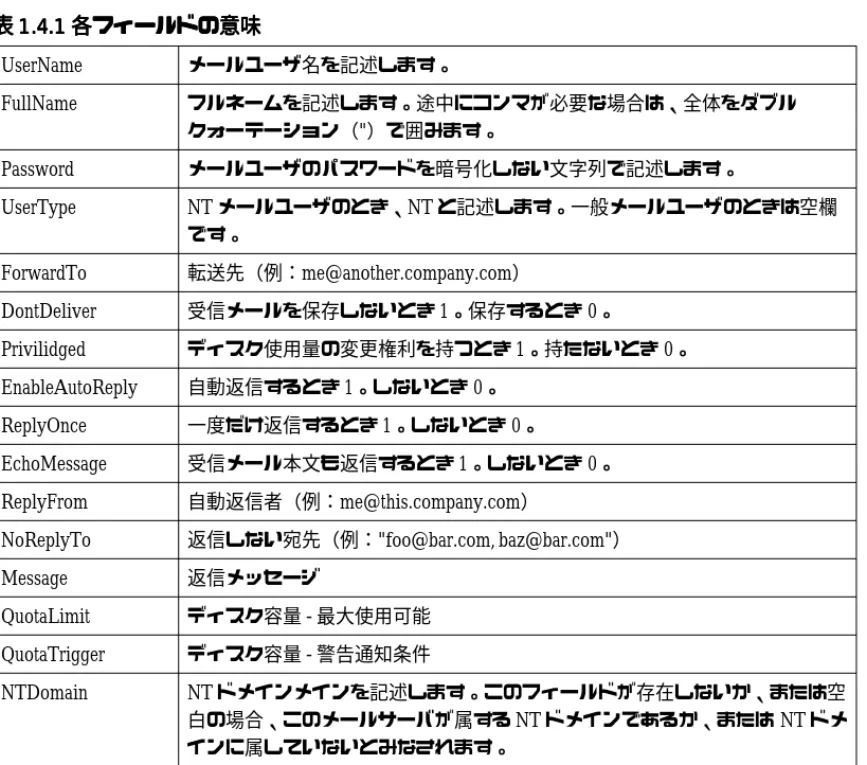
表表表 表 11....411444....1111 各各各各フフフフィィーィィーーールルルルドドのドドののの意意意意味味味味 UserName メールユーザ名を記述します。 FullName フルネームを記述します。途中にコンマが必要な場合は、全体をダブル クォーテーション(")で囲みます。 Password メールユーザのパスワードを暗号化しない文字列で記述します。 UserType NT メールユーザのとき、NT と記述します。一般メールユーザのときは空欄 です。 ForwardTo 転送先(例:[email protected]) DontDeliver 受信メールを保存しないとき 1。保存するとき 0。 Privilidged ディスク使用量の変更権利を持つとき 1。持たないとき 0。 EnableAutoReply 自動返信するとき 1。しないとき 0。 ReplyOnce 一度だけ返信するとき 1。しないとき 0。 EchoMessage 受信メール本文も返信するとき 1。しないとき 0。 ReplyFrom 自動返信者(例:[email protected])
NoReplyTo 返信しない宛先(例:"[email protected], [email protected]")
Message 返信メッセージ QuotaLimit ディスク容量 - 最大使用可能 QuotaTrigger ディスク容量 - 警告通知条件 NTDomain NT ドメインメインを記述します。このフィールドが存在しないか、または空 白の場合、このメールサーバが属する NT ドメインであるか、または NT ドメ インに属していないとみなされます。
1. サンプルファイル「userlist.csv」が AT-Mail Server のインストール先にあります。(デフォルトのイ ンストール先:C:¥Program Files¥Allied Telesis¥MAILSERVICE¥)
2. 同一名のメールユーザの扱い方法については、「入力ファイルの中のユーザ名と同一名のユーザが登
メ
メ
メ
メー
ール
ー
ー
ルユ
ル
ル
ユー
ユ
ユ
ーザ
ー
ー
ザの
ザ
ザ
の一
の
の
一括
一
一
括更
括
括
更新
更
更
新結
新
新
結果
結
結
果ロ
果
果
ログ
ロ
ロ
グフ
グ
グ
ファ
フ
フ
ァイ
ァ
ァ
イル
イ
イ
ル形
ル
ル
形式
形
形
式
式
式
メールユーザを一括更新した結果 のログファイルは、入力時に使用した csv 形式の各行の先頭 に、処理結果が追加記録されたものです。 (例) 新規 , mailuser1, 一般メールユーザのフルネーム , mailuser1pass, , , , , 無視 , mailuser2, NT メールユーザのフルネーム , NT 更新 , mailuser3, メールユーザ 3 のフルネーム , 削除 , mailuser5, メールユーザ 5 のフルネーム , NT 不正 , mailuser6, メールユーザ 6 のフルネーム , NT (空白), ... 追加失敗 , mailuser7, メールユーザ 7 のフルネーム , NT 表 表 表 表 1111....4444....2222 処処処処理理結理理結結結果果果果のののの意意意意味味(味味(((先先先先頭頭頭頭フフフフィィーィィーーールルルルドドドド)))) 新規 新規メールユーザとして正常に登録しました。同一名のメールユーザは登録されていませ んでした。 無視 同一名のメールユーザが登録されていましたので、この行は無視しました注)。 更新 同一名のメールユーザが登録されていましたので、メールユーザ名をそのままにし、その 他の指定情報を置き換えました注)。 削除 同一名のメールユーザが登録されていましたので、削除しました注)。 不正 メールユーザ名またはパスワードに使用できない文字列があった場合などのため、処理で きない形式でしたので、この行は無視しました。 (空白) 前の行の継続行とみなしました。 追加失敗 新しいメールユーザを追加できませんでした。コ
コ
コ
コマ
マン
マ
マ
ンド
ン
ン
ドラ
ド
ド
ライ
ラ
ラ
イン
イ
イ
ンで
ン
ン
での
で
で
の一
の
の
一括
一
一
括設
括
括
設定
設
設
定
定
定
コントロールパネルを用いた一括設定の他に、DOS プロンプトから実行するコマンドも使用で きます。このコマンドを利用することにより、他のアプリケーションからも一括登録・設定が可 能になります。コマンド形式は、以下の通りです。 [ 使用例 ] c:¥>MailusersOptions 表 表 表 表 1111....4444....3333 OOpOOpppttttiiiioonoonnn -fuserlist_file_name csv 形式のユーザリストファイルを指定します。 [-tuser_file_type]a a. [ ] 付きのoption は、省略可能であることを意味します。 csv 形式の種類を指定します(現バージョンでは、常に 0 とみなします)。 [-aaction_type] 同一ユーザ名が登録されていたときの動作を指定します。 0: 何もしない。 1: 置換(追加)、未登録のユーザがあったとき、そのユーザを新規追加します。 2: 削除(無視)、未登録のユーザがあったとき、そのユーザを無視します。 [-bbackupfile] ユーザ情報のバックアップファイル名を指定します。デフォルトは mailuser.txt。ファイル名が「-」のときは、バックアップをとりません。 [-llogfile] ログファイル名を指定します。デフォルトは userlog.txt。ファイル名が「-」の とき、処理結果を記録しません。 [-ddelete_option] メールユーザを削除するときのオプションを選択します。b 論理和によって、複数のオプション値を同時に指定することができます。 0: オプション指定なし(デフォルト)。 1: メールボックスおよび保存されているメールも削除する。 2: 宛先の別名からも削除する。 4: メーリングリストからも脱退する。 b. 引数「-d」の効果は、コマンド行で「-a 2」または「-a 3」(削除)を指定したときだけです。 引数「-a 1」(置換)を指定したとき、引数「-d」は意味を持ちません。 [-p 1] バックアップファイルに各ユーザのパスワードを含めます。指定しないとき は、パスワードは保存されません(デフォルト)。 C:\>Mailusers -f userlist.csv C:\>mailuser -f userlist.csv -a 2 -d 31
1
1
1....5
5 「
5
5
「サ
「
「
サー
サ
サ
ーバ
ー
ー
バの
バ
バ
の起
の
の
起動
起
起
動・
動
動
・停
・
・
停止
停
停
止」
止
止
」ペ
」
」
ペー
ペ
ペ
ージ
ー
ー
ジ
ジ
ジ
このページは、AT-MailServer の管理などのために、一時的にサービス(サーバ)の起動、停止 を行うとき使用します。 users0012.tif 図 1.5.1 このダイアログでは、4 つのサービスを個々に起動、停止できます。電球はそれぞれのサービス の状態を示します。サーバ全体のボタンで、すべてのサービスを起動、または停止できます。 AT-MailServer のデフォルトの状態では、AT-MailServer の4つのサービスの全てが WindowsNT の起動 時に自動 的に起動 するよう に設定 されてい ます。例えば「WindowsNT の 起動の時 点で IMAP4 サーバは起動させずに、他の3つのサーバだけを起動させる」ようにしたい場合は、「コ ントロールパ ネル」の「サービス」アイコン をダブルクリック し、 「サービス」パネルの「AT-Mail Server IMAP4 Server」の「スタートアップ」を「無効」に変更します。service.tif、imap4_disable.tif
図 1.5.2
ここで説明した「サーバの起動・停止」タブは、一時的に起動または停止をコントロールするた めのものであり、恒久的な起動や停止を行うことはできない点にご注意ください。
POP サーバ、SMTP 受信サーバ、IMAP4 サーバの電球の右の数字は TCP/IP での各ポート番号で す。それぞれ 110、25、143 です。 コンピュータウィルスチェッカーを併用する場合などは、SMTP の受信ポート番号を変更する必 要があります。SMTP の受信ポート番号だけではなく、POP3,IMAP4 の各ポート番号を変更する ことができます。 ポート番号を変更するには、該当するサーバを停止し、ポート番号の欄に数字を入力します。 DNS に正しくアクセスできな いと各サーバの電球が表示されな いことがありま す。
1
1
1
1....6
6 「
6
6
「ド
「
「
ドメ
ド
ド
メイ
メ
メ
イン
イ
イ
ン」
ン
ン
」ペ
」
」
ペー
ペ
ペ
ージ
ー
ー
ジ
ジ
ジ
AT-MailServer 用の仮想ドメイン(およびその他の項目)を設定するには、ドメイン・ページを 使用します。 users0013.tif 図 1.6.1 仮 仮 仮 仮想想ド想想ドメドドメイメメインイインンン AT-MailServer がローカ ルとみな す仮想ド メインの一 覧を指定 します。例え ば、mydomain. co.jp がこの一覧に入っている場合、[email protected] へのメールは、ローカル・ユー ザ yukino に配送されます。 受受受 受信信メ信信メーメメールーール1ルル1通11通あ通通あたああたりたたりのりりの最のの最大最最大バ大大バイババイトイイト数トト数数数 受信できる最大のメッセージの大きさをバイト単位で指定します。デフォルトは 0 で、この 場合、メモリとディスク容量の制約を除いて、大きさに制限を設けません。 送送送 送信信で信信できでできなききなかななかっかかったっったメたたメーメメールーールをルルを管をを管理管管理者理理者に者者に通にに通知通通知す知知するすするるる このボックスをチェックした場合、ローカル・ユーザへのメールについてのみ、送信できな かったメールの通知のコピーを管理者に送信します。デフォルトでは、チェックされていま す。注
発 発 発 発信信者信信者の者者の表のの表示表表示形示示形式形形式式式 メール・エージェントとその設定によっては、送信する From: ヘッダが正しくない場合があ ります。通常は、メール・エージェントがユーザ名を From: 行に書き、メール・システムが、 適切な @domain コンポーネント1 をそれに追加します。このページのラジオ・ボタンで、AT-MailServer の From: 行の書式を設定できます。変更しない場合、From アドレスを書き直しま せん。その他の 2 つのボタンの場合、文法的に正しくない From アドレスを、2 種類の書式 のうち、指定の書式で書き直します。
1
1
1
1....7
7 「
7
7
「メ
「
「
メー
メ
メ
ーリ
ー
ー
リン
リ
リ
ング
ン
ン
グリ
グ
グ
リス
リ
リ
スト
ス
ス
ト」
ト
ト
」ペ
」
」
ペー
ペ
ペ
ージ
ー
ー
ジ
ジ
ジ
メーリングリストは、複数のメールアドレスをグループ化して、名前を付けたものです。通常の メールの場合、複数の宛先にメールを出すためには、メールアドレスを羅列しなければなりませ んが、メーリングリストではメーリングリストのアドレスを指定するだけで、リストに登録され ているユーザ全員にメールを出すことができます。メーリングリストは、例えば同じ趣味を持っ た人たちが趣味について情報交換をするような目的で使用します。 users0014.tif 図 1.7.1 メ メ メ メーーリーーリンリリングンングリググリスリリストスストトト AT-MailServer に登録されているすべてのメーリングリストが表示されます。メーリング リ ストには、以下の 2 種類があります。どちらの種類のメーリングリストも、それぞれのアイ コンをダブルクリックすることで、詳細を設定できます。 一 一 一 一般般般般メメメメーーーーリリリリンングンングググリリリリスススストトトト リストのメンバー全員にメールメッセージを送信します。 通常、このメーリングリストを使用します。 N N N NTT メTTメメメーーーーリリリリンングンングググリリリリスススストトトト NT グループに属すユーザの全員にメールメッセージを送信します。 NT グループに属すユーザの変更は、NT ユーザ・マネージャで行います。 1. 例えば「@mydomain.co.jp」。ツ ツ ツ ツーールーールバルルバーババーーー ページ左上にメーリングリストの表示スタイル変更、メーリングリストを登録、削除するボ タンがあります。表示スタイルは、左から、大きなアイコン、小さなアイコン、一覧、詳細 表示となっています。特に、詳細表示は各メールユーザの詳細が一覧で表示され便利です。 menu_bar_mlist.tif 図 1.7.2