キーボードエミュレーションツール
RFID2KBD 取扱説明書
2017 年 10 月 25 日 第 2.5.0 版
株式会社アートファイネックス
RFID2KBD 取扱説明書
変更履歴
日付 版数 変更内容 2012/07/13 Rev 1.0.0 ・初版発行 2013/07/03 Rev 1.3.3 ・「1.2.対応機器一覧」 機器一覧を更新 ・「3.2.1.[Settings]画面の表示」 時刻を挿入する機能を追加 アンテナ切替器のアンテナ番号を指定する機能を追加 アンテナ番号を挿入する機能を追加 ・「3.3.UHF 帯タグを検出し、ID をシミュレートする」 異なるアンテナで同じID が検出された場合の記述を追加 ・「3.5.終了」 章タイトルを変更 2013/09/17 Rev 1.4.0 ・「3.2.1.[Settings]画面の表示 1W モデルの制限を追加 2014/03/19 Rev 1.5.0 ・「1.1.ソフトウエアの概要」対応 OS から Windows XP を削除 ・「対応機器」対応機器一覧を削除、セットアップガイドを参照するように変更 ・「3.1.起動」Windows 8 の記述を追加 2014/12/10 Rev 1.6.0 ・「1.1.ソフトウエアの概要」Windows 8/8.1 (32bit/64bit)を追加 ・「2.RFID2KBD のインストール」.NET Framework の記述を変更 ・「3.1.起動」Windows 8/8.1 の記述に変更 2015/05/29 Rev 2.0.0 ・体裁変更(株式会社アートファイネックス版に移行) 2016/07/19 Rev 2.1.0 ・F2 キーで読取りをできるように改良 F2 キーで読取りをするか、従来通りに常時読取るかの設定は、 設定画面で行う 2017/02/28 Rev 2.2.0 ・EPC デコードをできるように改良 SGTIN に対応した EPC データをデコードしてエミュレートすることもできる 2017/04/13 Rev 2.3.1 ・CB-family SU モデルでもアンテナ切替えができるようにした 従来はアンテナ切替えができるのは SP のみであった ・前回と同じタグは無視するために前回のタグを記憶しているが、各アンテナごとに 記憶するか全アンテナ共通にするかを選択できるようにした EPC デコードのときは、前回の1つではなく複数(リスト管理)で対応する ・エミュレートする日時やタグを文字列として出力することもできるようにした 文字列とするか従来通りとするかは設定画面で行うRFID2KBD 取扱説明書 2017/08/30 Rev 2.4.0 ・デコード種類に対応(デコード無し、JAN13、GS1-128 Monza4D) ・1 つ前のタグだけを無視するか、1 度読んだ全てのタグを無視するかを 選択できるようにした ・アンテナポートに対応 2017/10/25 Rev 2.5.0 ・ブザーをオプション搭載したリーダ・ライタで、ブザーを鳴動できるようにした (エミュレート開始時に 1 回、終了時に 2 回)
RFID2KBD 取扱説明書
はじめに
このたびは、UHF 帯 RFID リーダ・ライタ製品をお買い上げいただきまして、誠にありがとうございます。 本ドキュメントは、RFID2KBD の使用方法を説明したものです。安全に正しくご使用いただくため、ご利用前に必ず お読みください。 □ご注意 RFID2KBD の著作権は、株式会社アートファイネックスに帰属します。 RFID2KBD の使用により生じた損害に対し、株式会社アートファイネックスは一切責任を負わないものとし ます。 本ドキュメントは、RFID2KBD のバージョン 2.50 以降を対象としています。 無断転載を禁じます。 本書の内容は、予告無く変更することがあります。 記載しているスクリーンショットなどは、イメージを説明したものです。 実際の画面と相違している場合があります。※Windows は、米国 Microsoft Corp.の登録商標です。
RFID2KBD 取扱説明書
目次
1. 概要 ... 1 1.1. ソフトウエアの概要 ... 1 1.2. 対応機器 ... 1 2. RFID2KBD のインストール ... 2 3. RFID2KBD の使用方法 ... 5 3.1. 起動 ... 5 3.2. 設定の変更... 7 3.2.1. [Settings]画面の表示 ... 7 3.2.2. [Settings]画面の操作 ... 10 3.3. RFID タグの検出/キーボードエミュレート ... 11 3.4. バージョン情報の確認 ... 12 3.4.1. [About]画面の表示 ... 12 3.5. 終了 ... 12 4. その他仕様 ... 13 4.1. 自動開始モード ... 13RFID2KBD 取扱説明書 1
1. 概要
RFID2KBD(以下、本ソフト)は、当社製品である UHF 帯リーダ・ライタ(以下、リーダ・ライタ)を使用し、検出した RFID タグの ID をキーボードエミュレートするソフトウエアです。1.1.
ソフトウエアの概要
動作環境 OS : Windows Vista SP2 以降、Windows 7 (32bit/64bit)、Windows 8/8.1、 Windows10 (32bit/64bit) 必要なファイル等 : RFID2KBD.exe、spapi.dll、.NET Framework 2.0 以降
1.2.
対応機器
本ソフトは、アートファイネックス社製UHF 帯 RFID リーダ・ライタすべてに対応します。リーダ・ライタ一覧につきまして は、「UHF 帯 RFID リーダ・ライタ共通セットアップガイド」の「1.リーダ・ライタ一覧」をご参照いただき、ご使用になるリー ダ・ライタがどのファミリに属するかご確認ください。RFID2KBD 取扱説明書 2
2. RFID2KBD のインストール
CD-ROM 内の[RFID2KBD]フォルダにあるインストーラファイル(.msi)を実行してください。 以下の画面が表示されますので、[次へ]を押下してください。 使用許諾契約書が表示されますので、内容に同意される場合は、[同意する]を選択し、[次へ]を押下してくださ い。 図 2-1 図 2-2RFID2KBD 取扱説明書 3 インストール先に変更がなければ、そのまま[次へ]を押下してください。 デスクトップにショートカットを作成する場合は、[デスクトップにショートカットを作成する]にチェックを入れ、[次へ]を押 下してください。 図 2-3 図 2-4
RFID2KBD 取扱説明書 4 [次へ]を押下すると、インストールが開始されます。 以下の画面が表示されれば、インストールは完了です。[閉じる]を押下してください。 図 2-5 図 2-6
RFID2KBD 取扱説明書 5
3. RFID2KBD の使用方法
3.1.
起動
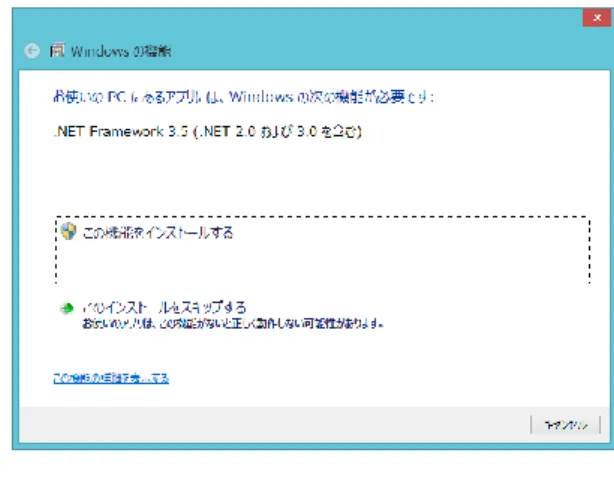
[スタート]-[すべてのプログラム]-[ART Finex]-[RFID2KBD]-[ソフトウエア]-[RFID2KBD]を選択し、本ソフトを起動 します。1 ※.NET Framework 2.0 がイントールされていない場合は、インストールを要求する画面が表示されますので、 [この機能をインストールする]を選択するか、[コントロールパネル]-[プログラム]-[Windows の機能の有効化ま た は無 効 化]から、[.NET Framework 3.5 (.NET 2.0 および 3.0 を含む)]にチェックを入れ、.NET Framework 2.0 を有効にしてください。本ソフトを起動すると、タスクトレイにアイコンが表示されます。
1Windows 8/8.1 の場合は、[スタート]-[↓]-[ART Finex]-[RFID2KBD]
図 3-2
RFID2KBD 取扱説明書
6
タスクトレイのアイコンを右クリックすると、ポップアップメニューが表示されます。ポップアップメニューの各項目は、以下 の通りです。
Start : リーダ・ライタとPC を接続し、RFID タグの検出を開始します。RFID タグ検出中、この 項目は「Stop」になります。[Setting]画面表示中、この項目は選択できません。 Settings : 接続されているリーダ・ライタのファミリとインターフェースや、RFID タグ検出時の動作等 を設定する[Settings]画面を開きます。RFID タグ検出中、この項目は選択できませ ん。 About : 本ソフトのバージョン情報[About]画面を開きます。 Exit : 本ソフトを終了します。
RFID2KBD 取扱説明書 7
3.2.
設定の変更
リーダ・ライタの接続先や、RFID タグ検出時の動作等を設定します。3.2.1. [Settings]画面の表示
(1) ポップアップメニュー[Settings]を選択します。 (2) [Settings]画面が表示されます。各項目について以下に示します。 図 3-3 ① ② ③ ④ ⑥ ⑧ ⑨ ⑩ ⑦ ⑤ ⑪ ⑫ ⑬ ⑯ ⑭ ⑮ ⑰ ⑱ ⑲RFID2KBD 取扱説明書 8 ① 接続されているリーダ・ライタのファミリを選択します。リーダ・ライタのファミリにつきましては、「1.2.対応機器」をご 参照ください。 ② 接続されているリーダ・ライタとPC とのインターフェースを選択、入力します。 ③ リーダ・ライタとの接続を確認することができます。
④ 取得するRFID タグ ID の種別を選択します。また、TID を選択した場合は、TID 長を選択します。 ※ CB family SU モデルでは EPC のみとなります。
※ ⑥のDecode mode で、None 以外を選択すると EPC のみとなります。 ⑤ CB family のみ対象です。(f family は対象外です。)
アンテナ切替器を利用する場合は、使用するアンテナ番号を選択します。 ⑥ 次の3種類から選択します。
・デコードしないでそのままエミュレートする。
・JAN13(JAN コード 標準タイプ(13 桁))でデコードしてエミュレートする。
・GS1-128 for Monza4D(EPC128bit 以上 USER32bit 以上タグ)でデコードしてエミュレートする。 ◆JAN13 を選択したとき
EPC データを SGTIN データとして扱い、デコードしてエミュレートすることができます。 デコードするときに必要な企業コードの桁数(9 桁または 7 桁)を選択してください。 【デコードフォーマット】
8bit 3bit 3bit 30bit or 24bit 14bit or 20bit 38bit
企業コードと品目コードは合計44bit。 ・企業コード(GS1 事業者コード)が 9 桁の場合はそれぞれ 30bit と 14bit ・ 〃 7 桁 〃 24bit と 20bit 下の図は、企業コード7 桁でデコードし、エクセルにエミュレートしたものです。 ◆GS1-128 for Monza4D を選択したとき EPC データを GS1-128 シンボルとして扱い、デコードしてエミュレートすることができます。 デコードするときに必要な企業コードの桁数(9 桁または 7 桁)を選択してください。 パーティ ション ヘッダ フィルタ 企業コード 品目コード シリアル番号
RFID2KBD 取扱説明書
9 【デコードフォーマット】
EPC エリア
8bit 3bit 3bit 30bit or 24bit 14bit or 20bit 30bit 40bit
企業コードと品目コードは合計44bit。 ・企業コード(GS1 事業者コード)が 9 桁の場合はそれぞれ 30bit と 14bit ・ 〃 7 桁 〃 24bit と 20bit USER エリア 20bit 12bit 下の図は、企業コード7 桁でデコードし、エクセルにエミュレートしたものです。 ⑦ チェックを入れることで、F2 キーで RFID タグの検出を開始します。チェックを入れないと、常時 RFID タグの検出を 行います。 ⑧ チェックを入れることで、RFID タグを検出したときに、前回と同じ RFID タグだったら無視します。 RFID タグを 1 つずつかざすときに有効です。 チェックを入れないと、検出した全てのRFID タグを記憶しておき、検出した RFID タグがその中にあったら 無視します。 複数の RFID タグを同時にかざすときに有効です。検出した RFID タグ数が 0 になったら、記憶してる RFID タグをリセットします。 ⑨ チェックを入れることで、⑧を各アンテナごとに行います。 チェックを入れないと、⑤で選択した全てのアンテナ共通で行います。 ⑩ チェックを入れることで、RFID タグを検出した日時を RFID タグ ID 入力時に挿入します。 ex. 2017/08/25 16:19:20.352 000000000000000000000016(RFID タグ ID)
⑪ チェックを入れることで、RFID タグを検出したアンテナの番号を RFID タグ ID 入力時に挿入します。 ex. 000000000000000000000016(RFID タグ ID) 4 ・・・ アンテナ番号 4 で検出 ⑫ チェックを入れることで、挿入する日時とRFID タグ ID を 「="」 と 「"」 で囲みます。 例 ="2017/04/13 11:48:44.311" ="000000000000000000001234" エクセルにエミュレートするときなど、文字列として挿入するときにご使用いただけます。 ⑬ チェックを入れることで、RFID タグ ID を HEX で表示します。 有効期限 数量 パーティ ション ヘッダ フィルタ 企業コード 品目コード シリアル番号 ロット番号
RFID2KBD 取扱説明書
10 チェックを入れないと、ASCII で表示します。
⑥のDecode mode が None のときのみ有効です。
⑭ 検出したRFID タグ ID 入力後に挿入する改行の有無を選択します。 次の4種類から選択します。 ・None ・CR+LF ・CR ・LF ⑮ エミュレート時にブザーを鳴動するかどうかを選択します。 エミュレート開始時に1 回、終了時に 2 回鳴動します。 オプションでブザーを搭載しているリーダ・ライタのみで有効です。 ⑯ RFID タグを読んでいるときやエミュレート時に LED を点灯するかどうかを選択します。
F ファミリのときは LED のタイプを 3LED か 2LED かを選択します。CB ファミリのときは 3LED のみとなります。 2LED のときは、RFID タグを読んでいる間点灯し、3LED のときはもう一つの LED がエミュレート時に点灯します。 ⑰ RFID タグ検出時に鳴らす音声ファイル(WAVE 形式)を選択します。[Browse]ボタンを押下すると、[ファイルを
開くダイアログ]が表示され、音声ファイルを選択することができます。 ⑱ 設定を反映させ、[Settings]画面を閉じます。 ⑲ 設定を破棄させ、[Settings]画面を閉じます。
3.2.2. [Settings]画面の操作
(1) [Interface setting]エリアから、リーダ・ライタを接続しているファミリ、インターフェースを選択、入力しま す。 ※[Test]ボタンを押下すると、リーダ・ライタとの接続を確認することができます。(2) [Application setting]エリアから、検出する RFID タグ ID 種別、アンテナ切替、デコードの有無や種類、 F2 キーの使用有無、検出した RFID タグの無視方法、日時やアンテナ番号も挿入するかどうか、 日時とRFID タグ ID を" " で囲うかどうか、RFID タグ ID を Hex 表示するかどうか、
RFID タグ ID 入力後の改行有無、RFID タグ検出時の音声ファイルを選択します。
RFID2KBD 取扱説明書 11
3.3.
RFID タグの検出/キーボードエミュレート
(1) ポップアップメニュー[Start]を選択します。 (2) リーダ・ライタとの接続に成功し、RFID タグの検出を開始すると、タスクトレイのアイコンがアニメーションによ り変化します。 (3) テキストエディタ等、入力可能なウィンドウをアクティブにします。 (4) RFID タグをかざします。 (5) RFID タグを検出すると、入力可能なウィンドウに ID が入力されます。 ※ 同じID を持つ RFID タグが連続して入力されるのを防ぐことができます。 ⑧にチェックを入れると前回検出したRFID タグと同じ ID だった場合は、入力処理を行いません。 チェックを入れないと前回の1 つではなく、今まで検出した全てを対象とします。 アプリケーション内部で複数(リスト)で保持します。検出した RFID タグがリストに無かったときにエミュレートし、 それがリストに追加されていきます。そして 1 枚も検出されたかったときにリストがクリアされます。 また、これらをアンテナごとに行うか、全アンテナ共通で行うかを⑨で選択します。 ⑨にチェックを入れるとアンテナごとになります。例えばあるRFID タグをアンテナ 1 にかざしてエミュレートした後、 そのRFID タグをアンテナ 2 にかざしてもエミュレートされます。一方、チェックを入れないと全アンテナ共通になり、 アンテナ1 にかざしてエミュレートした後、他のアンテナにかざしてもエミュレートされません。 ※ IME は直接入力モードにしてください。RFID2KBD 取扱説明書 12
3.4.
バージョン情報の確認
本ソフトのバージョン情報を確認します。3.4.1. [About]画面の表示
(1) ポップアップメニュー[About]を選択します。 (2) [About]画面が表示されます。各項目について以下に示します。 ① アプリケーションのバージョン情報を表示します。 ② リーダ・ライタの種別、及び機器バージョン情報を表示します。 ※RFID タグを検出中でない状態では、リーダ・ライタの種別、及び機器バージョン情報は表示されません。3.5.
終了
(1) ポップアップメニュー[Exit]を選択します。 図 3-3 ① ②RFID2KBD 取扱説明書 13