FutureNet
AS-250
MOBILE ROUTER Series
ユーザーズマニュアル
FutureNet AS-250 このたびはFutureNet AS-250 をご購入いただきまして、誠にありがとうございます。 本書はFutureNet AS-250/F-SC、AS-250/F-KO、AS-250/S、AS-250/X、AS-250/KL、 AS-250/NL の取り扱い方法について説明しています。 本書には、本装置を安全に使用していただくための重要な情報が記載されています。ご使用の前に本書を よくお読みになり、正しくお使いいただけますようお願い致します。 ■関連マニュアルのご案内 本書は以下のマニュアルと併せてご利用ください。 ・FutureNet AS-250 シリーズ コマンドリファレンス AS-250 を設定したり制御するためのコマンドの書式や、その機能詳細を説明したものです。 ・FutureNet 製品活用ガイド AS-250 の設定例を記載しています。 弊社ホームページの以下の URL でご覧いただけます。 https://www.centurysys.co.jp/futurenet-tech-wiki/s_category/futurenet_as/ ■商標について FutureNet は、センチュリー・システムズ株式会社の商標です。 下記製品名等は米国 Microsoft Corporation の登録商標です。
Microsoft、Windows、Windows Vista、Windows 7、Microsoft Internet Explorer その他の商品名、会社名は、各社の商標または登録商標です。 ■ご注意 (1) お取扱いを誤った場合には責任を負いかねますので、ご使用前には必ず本マニュアルをお読み下さ い。 (2) このマニュアルの作成にあたっては万全を期しておりますが、万一不審な点、記載漏れなどお気づき のことがありましたらお問い合わせ下さい。 (3) 本製品を使用した事によるお客様の損害、逸失利益、または第三者のいかなる請求につきましても、 上記の項目(2)にかかわらず当社は一切の責任を負いかねますので、あらかじめご了承下さい。 (4) このマニュアルの著作権および本体ハードウェア、ソフトウェアに関する知的財産権は、センチュリー・
FutureNet AS-250 ■本製品の修理について 本製品の修理はセンドバックサービスになっています。故障等の異常が発生した修理対象機器をご返却 いただき、当社にて修理を実施いたします。修理後、お客様が指定する場所に送付いたします。 ※ 当社への発送料金はお客様ご負担となります。 ※ お預かりする修理品の状況により、修理のために本製品の設定情報を初期化し、ご購入前の状態 に戻す場合があります。必ず設定情報の控えを取ってから修理品をお送りください。 ※ 本製品の保証期間は、お買い上げ日より 1 年間です。保証期間を過ぎたもの、保証書に販売店印 のないもの(当社より直接販売したものは除く)、また保証の範囲外の故障については有償修理とな りますのでご了承ください。保証規定については、同梱の保証書をご覧ください。
FutureNet AS-250
― 目次 ―
第 1 章 はじめに ... 1 1.1 AS-250 の使い方 ... 2 1.2 回線契約の確認 ... 6 1.3 梱包内容の確認 ... 8 1.4 主な機能 ... 9 第 2 章 ハードウェアの名称と接続方法 ... 12 2.1 本体各部の名称 ... 13 2.2 LED 表示 ... 16 2.3 装置の接続 ... 19 2.4 LAN インタフェース仕様... 21 2.5 RS-232 インタフェース仕様 ... 22 2.6 デジタル接点入出力インタフェース ... 23 第 3 章 セットアップと管理 ... 24 3.1 コマンドについて ... 25 3.2 Telnet サーバによる管理 ... 26 3.3 Web サーバによる管理 ... 27 3.4 設定値のバックアップと復帰 ... 31 3.5 設定を工場出荷値に戻す ... 33 第 4 章 機能説明 ... 34 4.1 接続先管理テーブル ... 35 4.1.1 接続先の設定項目 ... 35 4.1.2 発信機能 ... 36 4.1.3 着信機能 ... 37 4.1.4 切断 ... 37 4.1.5 接続確認 ... 38 4.2 NAT 管理テーブル ... 41 4.2.1 NAT 設定項目 ... 41 4.2.2 NAT 設定例 ... 42 4.3 GRE トンネリング ... 45 4.4 SMS 送受信機能 ... 47 4.5 メール送信機能 ... 49 4.5.1 メール送信イベント... 49 4.5.2 送信メールの内容 ... 49 4.5.3 メール送信の設定 ... 50 4.6 DNS リレー ... 52 4.7 DDNS クライアント ... 54 4.8 パケットフィルタ機能 ... 55 4.8.1 機能の概要 ... 55 4.8.2 主な設定例 ... 56 4.9 シリアル変換機能 ... 57 4.9.1 センターとの通信 ... 57 4.9.2 接続モード ... 57 4.9.3 シリアル変換のための設定 ... 61 4.10 省電力 ... 65 4.10.1 省電力機能 ... 65FutureNet AS-250 4.13 DHCP サーバ ... 70 4.14 監視機能 ... 71 4.14.1 再起動 ... 71 4.14.2 その他の監視機能 ... 72 4.14.3 スケジュール機能 ... 73 4.14.4 イベント機能 ... 73 4.15 SYSLOG ... 74 4.16 情報表示 ... 75 4.16.1 表示内容 ... 75 4.16.2 ログ情報 ... 78 4.17 AS-250 ファームウェアの更新 ... 81 4.18 通信モジュールソフトウェアの更新機能 ... 83 4.19 パケット通信速度の選択 ... 83 4.20 OTA 機能 ... 84 4.21 M2M クラウドクライアント機能 ... 85 第 5 章 SD カードと RAM ディスク ... 86 5.1 使い方 ... 87 5.1.1 用途 ... 87 5.1.2 SD カードの抜き差し ... 87 5.1.3 SD カードの形式 ... 87 5.1.4 ファイルの表示と削除 ... 88 5.1.5 ディスク間のファイルコピー ... 88 5.2 SD カードから読み出し ... 89 5.2.1 ファイルの取り扱い ... 89 5.2.2 設定ファイル ... 89 5.2.3 ファームウェア更新ファイル ... 90 5.3 SD カードへの書き込み ... 91 5.3.1 設定ファイル ... 91 5.3.2 ログ情報 ... 91 5.3.3 技術サポート情報 ... 91 5.3.4 AS-250 のエクスポート ... 91 5.3.5 パケットキャプチャ ... 92 第 6 章 参考資料 ... 94 6.1 RS-485 インタフェース仕様 ... 95 6.2 AS-250 仕様一覧 ... 97 6.3 サポートデスクのご案内... 99 6.3.1 お問い合わせについて ... 99 6.3.2 お問い合わせ先 ... 99
第1章
第1章
はじめに
1.1 AS-250 の使い方
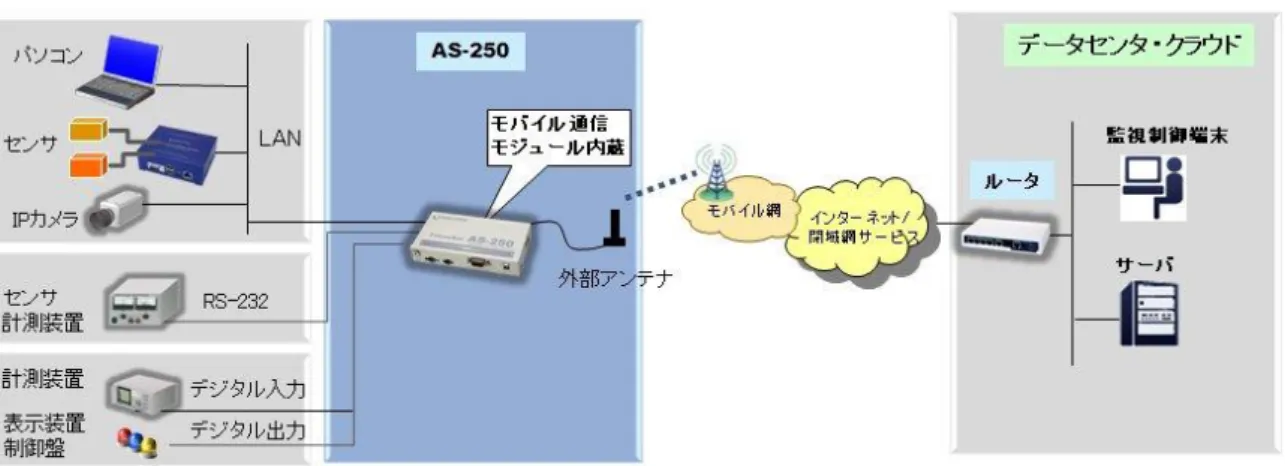
FutureNet AS-250 シリーズ はモバイル網を利用してワイヤレス WAN を実現する小型通信装置です。WAN 接続用としてモバイル通信モジュールを内蔵します。ローカル側には 4 ポートのスイッチングハブを搭載します。また、 外部装置との接続用として RS-232、デジタル IO のインタフェースを備え、LAN 未対応の装置の情報も直接モバイ ルデータ通信で送受信できます。動作温度範囲も–20℃~60℃と広いため、屋外への設置を含め幅広い用途での 利用が可能です。 本書では以下の 6 製品についての使い方を説明しています。 なお本書で記述するコマンドの詳細については、別冊「コマンドリファレンス」を参照してください。 AS-250/F-SC、AS-250/F-KO、AS-250/S、AS-250/X、AS-250/KL、AS-250/NL いずれも「閉域網サービス」環境、及び「インターネット接続サービス」環境で利用できます。
本書内で AS-250 と呼ぶ場合は上述 6 製品すべてを指し、AS-250/F と呼ぶ場合は AS-250/F-SC、
AS-250/F-KO の 2 製品を指します。下表は本書で記述する各製品の主な違いです。「6.2 AS-250 仕様一覧」 も合わせてご覧ください。
AS-250/F-SC AS-250/F-KO AS-250/S AS-250/X AS-250/KL AS-250/NL 対 応 モ バ イ ル 網 FOMA 網 FOMA 網 ソフトバンクモ バイル網 KDDI CDMA 1X 網 KDDI 4G LTE 網 NTT ドコモ LTE 網 SMS 通信 ○ ○ ○ × × ○ IP 着信 注 1 注 1 注 2 注 3 注 3 注 4 通信モジュール ソ フ ト ウ ェ ア 自 動更新 × ○ × × ○ × パケット通信速 度の選択 × × × ○ × × OTA × × × ○ ○ × GPS 測位 注 5 × × × ○ ○ 注 1:閉域網サービス ビジネス mopera アクセスプレミアム FOMA タイプで利用した場合のみ 注 2:閉域網サービス ホワイトプラン Smart VPN で利用した場合のみ。予め指定した 1 ヵ所のみ 注 3:閉域網サービス クローズドリモートゲートウェイサービス(CRG)で利用した場合のみ 注 4:閉域網サービス ビジネス mopera アクセスプレミアム FOMA タイプで利用した場合のみ。予め指定した 1 ヵ所のみ。省電力状態からの復帰不可 注 5:シリアル番号 10230201501 以降 機能 製品
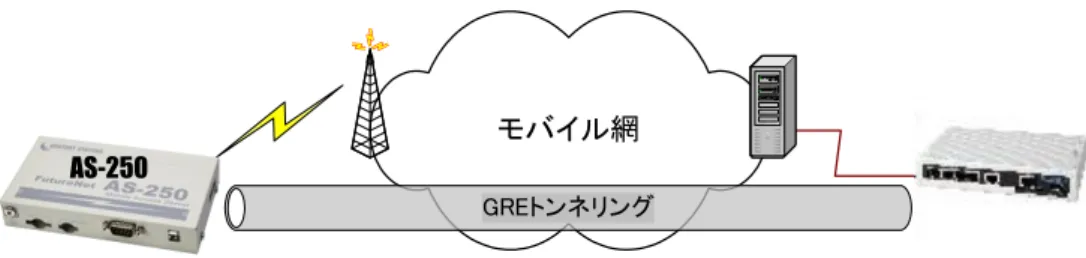
●モバイル通信で LAN 間接続を実現 AS-250 はモバイルネットワークを介して離れた場所にある LAN 同士を繋ぎます。有線のインターネット接続環 境が利用できない場所にある機器も、モバイル通信のエリア内であればAS-250 を使って簡単に遠隔監視を始め られます。内蔵通信モジュールは運用中に外れる心配がない上、外部アンテナを利用することにより、装置や 設備に組み込んでも良好な通信状態を保ちやすいというメリットがあります。これによりワイヤレスで安定した LAN 間接続を実現できます。 ●強力なネットワーク機能 AS-250 は 4 ポートのスイッチングハブを備えています。そのため、小規模な拠点であれば本装置だけでネ ットワークを構成できます。また、AS-250 はルータとしてスタティックルーティングや、1 つの IP アドレスを複数 で共有する NAT/NAPT(Network Address Translation/ Network Address Port Translation)、WAN 側から受信したデ ータをローカルホストの特定ポートに転送するポートフォワード機能を備えています。また、外部からの攻撃や内部 からの意図しない接続を防止するパケットフィルタ機能も備えています。さらにネットワーク設計を簡単にする GRE(Generic Routing Encapsulation)、AS-250 が持つ時刻情報を LAN 上の機器へ提供する SNTP(Simple Network Time Protocol) サーバ、また DHCP サーバ、DNS リレーサーバなどの機能も搭載しています。
●省電力機能 AS-250 はリアルタイム OS をベースとしています。電源投入時は数秒で起動が完了するため、必要なとき だけ電源を入れて使う用途にも適しています。また、独立電源を利用したシステムへの組み込みに対応できる よう省電力動作モードを備えています。このモードを利用すると待機時の消費電力 を抑えて運用できます。通 常の動作時でも省電力 CPU や電源回路の最適化により、低消費電力を実現しています。ファンレスで動作す ると共に高信頼性を確保し、24 時間 365 日の常時稼働が可能です。周囲温度も-20℃~60℃の範囲で利用 できます。 ●閉域網サービスの利用 AS-250 は、インターネット接続および下表の閉域網に対応しています。 AS-250/F 株式会社 NTT ドコモが提供する閉域網サービス「ビジネス mopera アクセスプレミアム FOMA タイプ」 AS-250/NL 株式会社 NTT ドコモが提供する閉域網サービス「ビジネス mopera アクセスプレミアム Xi タ イプ」(IP 着信機能利用不可)、「ビジネス mopera アクセスプレミアム FOMA タイプ」(IP 着信 機能利用可) AS-250/S ソフトバンクテレコムが提供する閉域網サービス「ホワイトプラン Smart VPN」 AS-250/X AS-250/KL KDDI 株式会社が提供する閉域網サービス「クローズドリモートゲートウェイサービス(CRG)」 閉域網での IP 着信機能を利用すると、センター側から閉域網内のローカルな IP アドレスを指定してAS-250 を呼び出すことが可能になります。これにより、センターが主体となってAS-250 に接続された機器を遠隔監視、
図 1 AS-250 の基本的な通信イメージ ●複数接続先の登録機能 AS-250 には最大 5 つまで接続先情報の登録ができ、前述の「閉域網サービス」と「インターネット接続」のよう に異なるサービス環境が混在しても、パケットの宛先により自動的に振り分けて通信することが可能です。またセ ンター間の通信を NAT または GRE のどちらを使用するかも接続先ごとに設定できます。 ●SMS着信をトリガーとしたインターネット接続 AS-250/F、AS-250/S、AS-250/NL は、SMSの着信をトリガーとしてインターネットに接続する「SMS着信ト リガー接続機能」を備えています。この機能を利用するとセンターから拠点(AS-250 側)に接続したいとき、センタ ーの携帯電話等から目的の装置電話番号にショートメッセージを送ります。本装置はあらかじめ登録された電話 番号からのSMS着信であれば、即座にインターネットへの接続を開始します。この方法を使うと閉域網サービス (および専用線接続)を利用するより安価にセンター起動によるネットワークアクセスを実現できます。 ●シリアル変換機能 AS-250 を使うことにより、ネットワーク通信機能を持たないシリアル通信装置を、無線通信網を介した遠隔地 のコンピュータや拠点 LAN 上のコンピュータから制御・アクセスすることができます。本装置は、遠隔地のコンピュ ータと IP 接続して、IP 通信手順と RS-232 無手順通信との間でプロトコル変換を行います。これによりシリアル通 信装置は IP プロトコルを意識することなく遠隔地との通信が可能となります。 ●接点入出力 AS-250 は無電圧接点入力を 2 点、接点出力を 2 点備えています。接点入力により、本装置を省電力状態か ら復帰させると共に、SMS(AS-250/F/S/NL)で通知したりメール送信のトリガーとして利用できます。使用中の バッテリーの容量低下時に警報を送信したり、充電回復を通知するなどの用途に利用できます。また、たとえば ネットワークカメラの接点と連動させて画像アップロードを通知するといった構成が可能です。接点出力は外部に 省電力状態への移行を通知したり、また SMS(AS-250/F/S/NL)により外部から制御することも可能です。
●マイクロ SD カードのサポート
マイクロ SD カードへのステータス情報の保存、ログ情報の記録、パケットダンプ(PPP 側/LAN 側)の保存ができ ます。これらの機能は万一システムの運用に問題があった場合の診断に役立ちます。また、設定情報を保存す ることもできるため、システムの設置時にマイクロ SD カードを挿すだけで設置作業を完了させることが可能です。
1.2 回線契約の確認
■ AS-250 でモバイル通信を行うためには、通信事業者との契約が必要です。 ➢ AS-250/F、AS-250/S、AS-250/NL は、お使いの SIM カードでインターネット接続サービスもしくは、 閉域網接続サービスを利用するための契約、もしくは手続きが完了している必要があります。 事業者によっては回線契約とプロバイダ契約がひとつになっている場合があります。その場合はあらた めてプロバイダと契約する必要はありません。 ➢ AS-250/F、AS-250/S、AS-250/NL は、SMS は標準で提供される場合もありますが、回線サービ スによってはオプションとして別途申し込みが必要な場合や、サービスの提供そのものがない場合もあ ります。SMS サービスをご利用になる場合は、あらかじめ SIM カードを発行する回線サービス事業者に SMS が利用できることを確認して下さい。 ➢ AS-250/X、AS-250/KL は、OTA 機能により回線利用開始手続きを行う必要があります。 ➢ AS-250 の設定に際しては以下の情報が必要です。これらの情報は回線事業者またはプロバイダとの 契約により提供されますので契約内容をご確認ください。 ・接続先 APN (AS-250/X ではドメイン名) ・ユーザ名 ・パスワード ・PDP タイプ(AS-250/X、AS-250/KL では不要です) ■ AS-250 の各製品には以下の通信モジュールを搭載しています。 ➢ AS-250/S ➢ AS-250/X、AS-250/KL 本製品には、電気通信事業法第 56 条第 2 項の規定に基づく端末機器の設計につ いて認定を受けた以下の設備が組み込まれています。 ・機器名称:SIM5320JE、認証番号:A12-0184005 本製品には、特定無線設備の技術基準適合証明等に関する規則第 2 条第 1 項第 11 号の 3 及び 7 に規定される以下の設備が組み込まれています。 ・機器名称:SIM5320JE、工事設計認証番号:005-100225 本製品は、電波法に基づく技術基準適合証明および電気通信事業法に基づく技 術基準適合認定を受けた通信機器を内蔵しております。➢ AS-250/F-SC ➢ AS-250/F-KO ➢ AS-250/NL 本製品には、電気通信事業法第 56 条第 2 項の規定に基づく端末機器の設計につ いて認定を受けた以下の設備が組み込まれています。 ・機器名称:SIM5320J、認証番号:AD13-0018005 本製品には、特定無線設備の技術基準適合証明等に関する規則第 2 条第 1 項第 11 号の 3 及び 7 に規定される以下の設備が組み込まれています。 ・機器名称:SIM5320J、工事設計認証番号:005-100330 本製品には、電気通信事業法第 56 条第 2 項の規定に基づく端末機器の設計につ いて認定を受けた以下の設備が組み込まれています。 ・機器名称:FOMA UM03-KO、認証番号:AD12-0227001 本製品には、特定無線設備の技術基準適合証明等に関する規則第 2 条第 1 項第 11 号の 3 及び 7 に規定される以下の設備が組み込まれています。 ・機器名称:FOMA UM03-KO、工事設計認証番号:001-A00248 本製品には、電気通信事業法第 56 条第 2 項の規定に基づく端末機器の設計につ いて認定を受けた以下の設備が組み込まれています。 ・機器名称:AMP520、認証番号:D140192003 本製品には、特定無線設備の技術基準適合証明等に関する規則第 2 条第 1 項第 11 号の 3 及び 7 に規定される以下の設備が組み込まれています。 ・機器名称:AMP520、工事設計認証番号:003-140259
1.3 梱包内容の確認
製品パッケージに含まれる内容は別紙の「パッキングリスト」に記載されています。「パッキングリスト」に含まれるも のがそろっているか確認して下さい。万一、不足しているものがありましたら、お手数ですが「FutureNet サポートデス ク」までご連絡下さい。 下記 URL にマニュアル最新版、ファームウェア・バージョンアップのためのユーティリティソフトが含まれています。 必要に応じてダウンロードしてご利用下さい。 AS-250/F-SC https://www.centurysys.co.jp/downloads/industrial/as250fsc/index.html AS-250/S https://www.centurysys.co.jp/downloads/industrial/as250s/index.html AS-250/F-KO https://www.centurysys.co.jp/downloads/industrial/as250fko/index.html AS-250/F-X https://www.centurysys.co.jp/downloads/industrial/as250x/index.html AS-250/KL https://www.centurysys.co.jp/downloads/industrial/as250kl/index.html AS-250/NL https://www.centurysys.co.jp/downloads/industrial/as250nl/index.html1.4 主な機能
機能 内容 回線 接続 接続先登録 通信相手とする接続先情報を最大 5 か所まで登録できます。 (4.1 接続先管理) オンデマンド 接続 発信パケットの宛先アドレスに従い、最大 5 か所の接続先登録を自動判定して回線接 続します。LAN 受信、RS-232 受信、SMS(※1)からの要求、が発信要因となります。 (4.1.2 発信機能) 常時接続 本装置の起動と共に指定された APN に発信し、接続を維持します。 IP 着信 ※3 閉域網サービスで IP 着信を受けます。 無通信監視 タイマ モバイル回線を監視し、一定時間通信が途絶えると PPP を切断します。 上り方向/下り方向、個別に監視が可能です。 強制切断タイマ 回線接続から一定時間経過すると無条件で PPP を切断します。 LCP キープ アライブ LCP エコー無応答で回線切断します。 SMS 通信 機能 ※1 SMS の設定 登録した相手(最大 5 か所)とだけ SMS 送受信を許可します。1 日の SMS 送信数の上限 設定も可能です。(4.4 SMS 送受信機能) 接続制御 回線接続/切断の完了や、グローバル IP アドレスを通知します。 また WAN キープアライブの無応答を通知します。 接点 DIO の制御 DO のオン/オフ制御や、DIO の状態や DI の変化を通知します。 モバイル 通信量の通知 モバイル通信量の閾値超えや、通信量の月次報告を行います。(4.14 監視機能) 装置の制御 装置を再起動したり、装置のステータスを通知します。 SMS の要求により、ログ情報などをメール送信します。 SMS 送信 Telnet コマンドラインから任意の宛先に SMS 送信が可能です。 E メール 送信機能 メールサーバ の設定 SMTP メールサーバを最大5つまで設定でき、送信メール毎にメールサーバを割り付け ることができます。(4.5 メール送信機能) 接点入力の通知 DI の変化をメールで通知します。 モバイル 通信量の通知 通信量の閾値超えや、通信量の月次報告をメール送信します。(4.14 監視機能) 内部情報の通知 ログ情報など装置の内部情報をメール送信します。 接続の通知 回線接続した時、宛先や取得したグローバル IP アドレスをメール送信します。 接続監視 WAN キープアライブの無応答を通知します。(4.14 監視機能) 接点 入出力 機能 ※1 接点入力 DI ・DI がオンになったとき、省電力状態から復帰します。 ・DI の変化を SMS や E メールで通知します。 (4.11.1 入力接点) 接点出力 DO ・装置の起動や、省電力状態への移行/復帰を接点出力で通知します。 ・SMS により制御できます。 (4.11.2 出力接点) シリアル変換機能 シリアルポートに接続した装置を、モバイル網を介した遠隔地や拠点 LAN 上のコンピュ ータからアクセスできます。(4.9 シリアル変換機能)備える様々な制御コマンドを実行させます。(4.14.4 イベント機能) テンプレート機能 イベントやスケジュール登録などでテンプレートが利用できます。
時刻サーバ機能 SNTP サーバの機能を持ちます。LAN 側クライアントからの SNTP 時刻要求に対して本 装置が持つ内部時刻を応答します。(4.12 時刻サーバ)
DHCP サーバ LAN 側クライアントに IP アドレス等を配布します。(4.13 DHCP サーバ)
NAT/NAPT NAT 変換、及び NAPT 変換機能を持ちます。WAN 側から受信したデータをローカルホ ストの特定ポートに転送するポートフォワード機能も備えます。(4.2 NAT 管理テーブル) GRE トンネル WAN 側との通信パケットを IP トンネル内でカプセル化する GRE トンネリング機能を備え
ます。(4.3 GRE トンネリング) 定時リスタート機能 毎日指定された時刻に通信モジュールをリセットし、システムを再起動します。 (4.14 監視機能) 圏外監視機能 待ち受け状態で圏外状態が一定時間続くと、通信モジュールをリセットし、システムを再 起動します。(4.14 監視機能) WAN キープアライブ ※1 回線接続中に ping による死活監視を行います。ping 送信先は登録接続先情報毎に 1 つ設定できます。無応答時は本装置を再起動したり、メールや SMS により通知します。 (4.14 監視機能) スタティックルート 最大 30 経路のスタティックルート登録が可能です。 パケットフィルタ 送受信パケットの、送信元や送信先の IP アドレス、プロトコルの種類(TCP/UDP)、ポー ト番号などに基づいて、パケットにフィルタをかけます。(4.8 パケットフィルタ機能) DNS リレー ドメインネームサーバ(DNS)の代理応答の機能を持ちます。最大 500 件のキャッシュテ ーブルを持ちます。(4.6 DNS リレー) DNS HOST ファイル ネットワーク上に DNS サーバを立てずに、本装置にホスト名と IP アドレスを最大 10 組 まで登録しておき、本装置に DNS 応答させることが可能です。(4.6 DNS リレー) ダイナミック DNS 当社が提供する WarpLink DDNS サービスに対応しています。(4.7 DDNS クライアント) Wake on LAN 機能 指定したホストにマジックパケットを送信します。 ログ機能 本装置内部にログ情報を最新 1000 件まで格納し、かつ外部の syslog サーバに送信す る機能を持ちます。また syslog とは別に主にネットワーク各層別のエラーカウンタ機能 を持ちます。(4.16 情報表示) 内部情報表示 TELNET や WEB ブラウザにより、主に以下の情報を確認できます。 電波状態の詳細、DIO 値、通信モジュールの情報、回線接続状態、本製品名とシリア ル番号、ARP テーブル、ルートテーブル、DNS キャッシュテーブル、内部時刻、モバイル 通信量、本装置の設定値。 ファームウェアの更新 本装置のファームウェアはネットワーク経由、microSD カード、WarpLink サービスの利用 など様々な方法で更新が可能です。(4.17 AS-250 ファームウェアの更新) microSD カード 本装置の設定やファームウェアの更新、ログ情報の保存などを SD カードを使って行う ことができます。(第 5 章 SD カードと RAM ディスク)
パケットキャプチャ機能 WAN 側や LAN 側の通信パケットをキャプチャして、SD カードや RAM ディスクにファイル 保存することが可能です。(5.3.5 パケットキャプチャ) GPS 機能 通信モジュール搭載の GPS 機能を利用して位置情報を取得します。(GPS 対応機種の み) OTA 機能 ※2 無線を利用して通信モジュールの利用開始/終了登録を行います。AS-250/X の開通 登録はプッシュスイッチによっても可能です。(4.20 OTA 機能) 通信モジュールソフトウェア 更新 AS-250/F-KO 内蔵の通信モジュール(UM03-KO)は、網経由でソフトウェア更新します す。本装置はこの更新機能に対応しています。更新に際しては事前に NTT ドコモ株式 会社への申し込みが必要です。(4.18 通信モジュールソフトウェアの更新機能) HTTP クライアント機能 外部 HTTP サーバへ HTTP POST や HTTP PUT リクエストを送信します。リクエスト本 文にはテンプレートまたはファイルを指定できます。また、外部 HTTP サーバへ HTTP GET リクエストを送信します。取得したレスポンス本文はファイル出力することが可能で す。(URL のホスト名部分に、本機のホスト名や IP アドレスを指定しないで下さい) M2M クラウドクライアント機 能 当社が提供する WarpLink M2M クラウドサービスに対応しています。(4.21 M2M クラウド クライアント)
※1) SMS 通信機能は AS-250/X、AS-250/KL では使用できません。 ※2) OTA 機能は、AS-250/X、AS-250/KL でのみ使用する機能です。
第2章
第2章
ハードウェアの名称と接続方法
2.1 本体各部の名称
AS-250 の本体各部の名称と働きは以下のとおりです。 ●前面図 [AS-250/S、AS-250/KL、AS-250/F、AS-250/NL] [AS-250/X] 【名称と働き】 番 号 名 称 働 き ① アース端子 アースコードを接続します。 ② [SIM] SIM カードスロットです。 ③ [microSD] マイクロ SD カードスロット ④ [RS] シリアルインタフェースコネクタ シリアル機器を接続するポート(Dsub9 オス)です。 固定用のネジはインチネジです。 ⑤ 電源コネクタ DC5~24V(または~27V)の外部電源を入力します。 (型番 S2P-VH、日本圧着端子製造) ① ② ③ ④ ⑤ RS microSD tenna SIM RS microSD tenna ① ③ ④ ⑤●背面図
[AS-250/S、AS-250/F-KO、及び AS-250/F-SC(シリアル No.10230201500 未満)]
[AS-250/X]
[AS-250/KL、及び AS-250/F-SC(シリアル No.10230201501 以降)]
[AS-250/NL]
【名称と働き】
番
号 名 称 働 き
① [Antenna] 電波強度 LED です。下記「2.2 LED 表示」を参照してください。 ② アンテナ接続コネクタ
(Main)
TRX(送信・受信)用外部アンテナを接続するコネクタです。 AS-250/KL では GPS 受信も共用しています。
③ [ETHERNER/HUB] イーサネット規格の 4 ポート 100/10BASE-T スイッチングハブです。 Auto Negotiation、Full Duplex、Auto MDI/MDIX に対応しています。 RJ-45 コネクタ内蔵の緑色 LEDは"LINK/ACK"状態を示します。 Antenna Antenna Sessionn TX/RX ETHERNET/HUB 1 2 3 4 ① ② ③ ④ ⑥ ① ② ③ ④ Antenna Sessionn ETHERNET/HUB 1 2 3 4 Antenna Antenna Sessionn TX/RX ETHERNET/HUB 1 2 3 4 ⑤ ① ② ③ ④ OTA
Sub Antenna Main
⑥ ① ② ③ ④ Antenna Sessionn ETHERNET/HUB 1 2 3 4 Sub Main Antenna
RJ-45 コネクタ内蔵の橙色 LEDは 100Mbps で LINK したことを示します。 ケーブルを接続するためのコネクタ(RJ-45)です。
④ [Session Tx/Rx] PPP リンク/通信状態を表示する LED です。下記「2.2 LED 表示」を参照してく ださい。 ⑥ アンテナ接続コネクタ (Sub) AS-250/F-SC では GPS 受信用コネクタです。 AS-250/KL では RX(受信)用コネクタです。 AS-250/NL では RX(受信)と GPS 受信の共用コネクタです。 ⑤ OTA ボタン OTASP(回線開通)を行います。 「4.20 OTA 機能」を参照してください。 ●側面図(右) 【名称と働き】 番 号 名 称 働 き ① [DO] フォトモスリレー接点出力コネクタ 2 点 ② [DI] 無電圧接点入力コネクタ 2 点 ●側面図(左) 【名称と働き】 番 号 名 称 働 き ① [INIT] プッシュボタン このボタンを押しながら本体の電源を入れると、すべての設定内容を工場出 荷時の状態に初期化します。 詳細は「3.5 設定を工場出荷値に戻す」を参照してください。
② [COM]赤色LED 下記「2.2 LED 表示」を参照してください。
③ [RUN]緑色LED 下記「2.2 LED 表示」を参照してください。
① ② アンテナ端子 RS-232 端子 ① ② ③ RS-232 端子 アンテナ端子 DO DI INIT COM RUN
2.2 LED 表示
省電力状態中は[Session Tx/Rx]LED だけを緑点灯、他の LED は消灯します。 ここでは運用状態での LED 表示を説明します。
[運用時の LED 表示] (1)RUN(緑)と COM(赤)
[COM]、[RUN]の 2 個の LED により、動作状態を表示します。
以下にそれぞれの状態を説明します。
●
正常動作時の LED 表示 ① 起動準備中電源投入(または再起動)からモバイル時刻同期を行うまでの間は[COM]点灯し、動作レディで消灯します。 SIM が入っていない場合は、rtcstart コマンドで時刻設定することで[COM]は消灯します。
電源投入 動作レディ [COM] ●(赤点灯) ○(消灯) [RUN] ●(緑点灯) 変化なし ②ファームウェアのバージョンアップ バージョンアップ完了で[COM]と[RUN]が点灯します。 バージョンアップ完了後本装置は再起動します。(「4.17 AS-250 ファームウェアの更新」参照) ダウンロード時 書込み中 書込み完了 [COM] ○ (消灯) ●(赤点灯) ●(赤点灯) [RUN] ● (緑点灯) ○(消灯) ●(緑点灯) ③工場出荷値設定 INIT ボタンを押したまま電源投入すると数秒で初期化が行われ、完了と共に[COM]が点灯します。 電源を入れなおすと工場出荷状態で立ち上がります。(「3.5 設定を工場出荷値に戻す」参照) 設定値初期化中 初期化完了 [COM] ○ (消灯) ●(赤点灯) [RUN] ● (緑点灯) 変化なし ④シリアルポートの通信状態 RS-232 に対してデータ送受信を行っているとき[COM]が点滅します。 ⑤通信モジュールのリセット表示 [RUN]は点灯したまま、[COM]が 1 秒ごとの消灯/点灯を繰り返します。この表示は通信モジュールのリセッ ト処理中を意味します。この間本装置は機能を停止し、その後再起動して運用状態に戻ります。 リセット表示時間は機種によって異なります。(「4.14.1 再起動」参照) この後再起動
●
エラー発生時の LED 表示と動作 (点滅は約 0.5 秒間隔) ① Ethernet ハードウェアエラー [COM]は 3 回点滅と 1 秒消灯を繰り返し、[RUN]は連続点滅します。60 秒で再起動します。 [COM] [RUN] ② 不揮発メモリ読み書きエラー [COM]は 4 回点滅と 1 秒消灯を繰り返し、[RUN]は連続点滅します。60 秒で再起動します。 [COM] [RUN] ③ H/W システム情報読み出しエラー [COM]は 5 回点滅と 1 秒消灯を繰り返し、[RUN]は連続点滅します。60 秒で再起動します。 [COM] [RUN] ④ システムエラー[COM]と[RUN]は両方とも連続点滅し、動作を停止します。その後 WatchDog 監視により再起動されます。
[COM] [RUN] (2)Antenna(緑/赤2 色) アンテナ LED ● 電波の受信レベル表示 緑点灯 : 普通 緑点滅 : やや弱い 赤点滅 : 弱い 赤点灯 : 非常に弱いか圏外 ただし、AS-250/F-KO に限り、SIM カード未挿入時は常に赤点灯。 ● 通信モジュールソフトウェア更新の表示(AS-250/F-KO のみ) セッション LED と同期して赤点滅
● OTA の表示(AS-250/KL でセッション LED と同期表示) OTASP 実行中、赤点滅。 再起動中、消灯 処理完了まで、赤点滅。 処理完了後、通常表示(電波の受信レベル表示)。 (3) Session Tx/Rx(緑/赤2 色) セッション LED ● PPP の状態表示(省電力状態は常時緑点灯) PPP リンク確立時 緑点灯。PPP リンク解消時 消灯。 1 秒消灯 1 秒消灯 1 秒消灯 1 秒消灯 ~ 1 秒消灯 ~ ~ 1 秒消灯 1 秒消灯 ~ ~ ~ ~
● OTA の表示(AS-250/X)
OTASP 実行中、データ送受信の都度緑点滅。
OTASP(回線の開通)が成功した場合、約 5 秒間 緑点灯。 失敗した場合、約 5 秒間 赤点灯。 ● OTA の表示(AS-250/KL でアンテナ LED と同期表示)
OTASP 実行中、赤点滅。 再起動中、消灯 処理完了まで、赤点滅。 処理完了後、通常表示(PPP接続状態を表示)。 (4)4ポートイーサネット各コネクタ両側の・リンク(緑)/速度(橙)LED ● リンク(緑)LED イーサネットリンク確立で緑点灯。データ送受信で点滅。 ● 速度(橙)LED 10Mbps で消灯、100Mbps で橙点灯。
2.3 装置の接続
次のように各機器を接続して下さい。 図 2 装置の接続 ➢ 取り付け金具の使用 AS-250 を固定設置する場合は、付属の取付金具を取付金具用ネジでねじ止めし設置してください。 ➢ 接続可能なアンテナ AS-250 に接続できる外部アンテナ(別売)は用途に応じて各社の製品が選択できます。 AS-250/KL、AS-250/NL の場合は必ず Main、Sub 両方のコネクタにアンテナを接続してください。 LAN 通信機器 アンテナ Main 電源 DC5~24V または DC5~27V シ リ ア ル 通 信 機 器 デジタル接点 入出力機器 アース DO DI SIM カードの挿入 (AS-250/X を除く) microSD カードの挿入 1 2 3 4 アンテナ Sub(注) 【AS-250/X/S/F/KL 背面】 (注)アンテナ Sub は AS-250/KL で、 及び AS-250/F-SC のシリアル番号 10230201501 以降で装備。 Ante nna Sessi onn 1 2 3 4 【AS-250/NL 背面】 アンテナ Sub Mainアンテナの接続は手で徐々に締めていき、止まったところから力をかけないようにしてください。強く締めすぎ てしまうとアンテナコネクタの破損に繋がります(アンテナコネクタの破損は無償修理の対象外となります)。屋 外用アンテナ FMSP800W-D-2.5M-BPMIMO を使用する場合は、金色のコネクタを AS の Main 側コネクタ、銀 色コネクタを AS の Sub 側コネクタに接続してください。 ➢ LAN ケーブルの接続 本装置を LAN に接続するにはイーサネットケーブルを使って本装置の 100/10Base-T ポートをハブに接続し ます。イーサネットケーブルのクロス/ストレートは自動判定です。ケーブル・コネクタは、カチッと音がするまで しっかりと接続して下さい。 ➢ RS-232 ケーブルの接続 RS-232 ケーブルのコネクタを本装置の D-SUB コネクタにねじ止めしてください。RS-232 ポートの詳細は「2.5 RS-232 インタフェース仕様」を参照してください。 ➢ SIM カードの挿入
AS-250 側面にある"SIM"(以後 SIM カードソケットと呼ぶ)へ SIM カードを挿入してください。カチッとロックされ て止まるまで差し入れてください。
AS-250/KL では、モジュール内蔵 SIM および外部 SIM(SIM カードスロット)のいずれかを選択できます。 SIM カードスロットに SIM カードを挿入すると外部 SIM が利用され、カードを挿入しないと内蔵 SIM が利用され ます。
➢ microSD カードの挿入
側面にある"microSD"(以後 microSD カードソケットと呼ぶ)へ microSD カードを挿入してください。図 2 装置 の接続のように端子接触面を上にして挿入します。用途については「第 5 章 SD カードと RAM ディスク」を参照 してください。 ➢ 接点入出力機器の接続 AS-250 側の接続端子は S04B-PASK-2(日本圧着端子製造株式会社)です。適合する相手側コネクタの標準 は下記型番です。 メーカー : 日本圧着端子製造 ハウジング型番 : PAP-04V-S コンタクト型番 : SPHD-001T-P0.5 または SPHD-002T-P0.5 ➢ 電源の供給 AS-250 側の電源入力コネクタは S2P-VH(日本圧着端子製造株式会社)です。適合する相手側コネクタは 下記型番です。 メーカー : 日本圧着端子製造 ハウジング型番 : VHR-2N コンタクト型番 : SVH-21T-P1.1 または SVH-41T-P1.1 すべての接続が完了したら、AS-250 と各接続機器の電源を投入してください。 + -
2.4 LAN インタフェース仕様
本装置は以下のイーサネットインタフェースを備えています。 Fast Ethernet × 4 ポート
100BASE-TX/10BASE-T (RJ-45)、Auto MDI/MDI-X
本装置の MAC アドレスの上位 3 バイトは“00806D”です。MAC アドレスは本体の裏面のシールに印刷されています。 また、Telnet コマンドラインから"show product"を入力するか、Web 管理画面の[装置情報]でも表示されます。
通信速度および通信モードのオートネゴシエーション機能を持っていますので、電源投入時、通信相手と互いにや りとりを行い通信速度と全二重/半二重モードを自動的に決定します。
2.5 RS-232 インタフェース仕様
AS-250 のシリアルインタフェースは RS-232 に準拠しています。 RS-232 インタフェースの仕様は以下のとおりです。 コネクタ形状 : DSUB9ピンオス型 DTE 通信方法 : 全二重通信・調歩同期式 通信速度 : 1200 、 2400 、 4800 、 9600 、 19200 、 38400 、 57600 、 115200 、 230400 、 460800(bps) データ形式 : データ長:7、8 ビット データ長 8 ビット時のパリティビット:なし、偶数、奇数 データ長 7 ビット時のパリティビット:偶数、奇数 ストップビット:1bit フロー制御 : なし、RTS/CTS ■AS-250 本体側の D-SUB 9 ピンコネクタのピン配置と用途は次のようになっています。 ピン番号 信号名 方向 用途 1 - 2 RXD 入力 データ受信 3 TXD 出力 データ送信 4 DTR 出力 常時オン、または TCP 接続状態の通知(注) 5 GND 6 DSR 入力 省電力状態からの復帰要求、TCP 接続要求 7 RTS 出力 フロー制御、TCP 接続状態の通知 8 CTS 入力 フロー制御 9 - (注) (注)AS-250/X 及び AS-250/KL において、緊急地震速報電文を RS-232 ポ ートへ送信する際、中継機能実行中を示す信号表示として 9 ピンを使用 します。その他の場合 9 ピンは使用しません。コマンド設定により 9 ピンを 4 ピン(DTR 信号)に変更できます。別冊コマンドリファレンスの「3.34 緊急 地震速報の中継機能」を参照してください。 インチネジ 1 2 3 4 5 6 7 8 92.6 デジタル接点入出力インタフェース
AS-250 は無電圧入力接点とフォトモスリレー出力接点を備えます。 ピン番号 信号名 ピン番号 信号名 1 接点出力 1 1 接点入力 1 2 コモン 1 2 コモン 1 3 接点出力 0 3 接点入力 0 4 コモン 0 4 コモン 0 *接点入力のコモン 0,1 は内部で接続 *コネクタ型番:S04B-PASK-2(日本圧着端子製造株式会社) ● ● ● ● 1 2 3 4 RS-232 コネクタ 接点入力コネクタ 本体側面 DI DO DI 接点出力コネクタ 出力点数:2 点 絶縁形式:フォトモスリレー 負荷電圧:26.4V(max) 負荷電流:100mA(max) 絶縁耐圧:AC1500V 1 分間 入力点数:2 点 入力形式:無電圧接点入力 信号電圧:5-24V 出力電流:1mA(最小:0.88mA、最大:1.3mA) 絶縁方式:非絶縁 外部駆動方式:オープンコレクタ駆動、リレー駆動等 ● ● ● ● 1 2 3 4第3章
第3章
セットアップと管理
ここでは Telnet または Web ブラウザによる FutureNet AS-250 の設定・管理方法につ
いてご説明します。
3.1 コマンドについて
AS-250 で使用するコマンドには、設定コマンド、制御コマンド、表示コマンドの 3 種類があります。 Telnet を使う場合は 3 種類すべてのコマンドを利用して設定管理を行います。一方 Web サーバで設定管理する場 合、利用するのは設定コマンドだけです。 コマンド詳細については別冊の「コマンドリファレンス」を参照してください。 コマンド種別の内容は以下の通りです。 (1)設定コマンド 装置の運用動作を定義するコマンドです。 Telnet サーバ、Web サーバのどちらからでも入力や表示ができます。 Web サーバの場合は[設定・運用管理]の[設定編集(コマンドライン形式)]から入力します。 (2)制御コマンド 特定の動作を直ちに実行させるコマンドです。 Telnetサーバのコマンドラインからだけ使用できるコマンドですが、スケジュール機能(「4.14.3スケジュール機能」参 照)や、イベント機能(「4.14.4イベント機能」参照)を組み合わせて、運用動作中に実行させることも可能です。 (3)表示コマンド 装置の各種情報を表示させるコマンドです。 Telnet サーバのコマンドラインからだけ入力できるコマンドです。"show"に続くパラメータで表示内容を指定します。 Web サーバでは[情報表示]の[技術サポート情報]で各情報がまとめて表示されます。3.2 Telnet サーバによる管理
AS-250 と Telnet クライアントとして使うパソコンを LAN 接続し、パソコンから AS-250 に Telnet 接続します。 パソコンの Telnet クライアントとしては、フリーのターミナルソフトを利用したり、DOS のコマンドプロンプトから Telnet コマンド を入力する方法があります。なお、ターミナルソフトの文字コードは UTF-8 に設定します。AS-250 が工場出荷 値であれば、IP アドレスは 192.168.254.254 となります。なお、工場出荷状態では DHCP サーバ機能は無効になってい ますので、パソコンの IP アドレスを AS-250 と同じネットワークとなるように固定で設定してください(例: 192.168.254.100)。 パスワードを入力してログインに成功すると、AS-250 の製品名、ファームウェアバージョンが表示され、以下のように Telnet コマンドラインのプロンプト ">" が表示されます。なお、工場出荷値のパスワード(“system”)でログインした場合 は、パスワードの変更を促すメッセージが出力されますので、パスワードを変更してください。 Telnet コマンドラインからはすべてのコマンドが入力できます。コマンド詳細は別冊の「コマンドリファレンス」に記述し ています。
上記ログインパスワードは、Telnet コマンドラインから設定コマンド"main password"で変更できます。
コマンド入力は 1 行 1 コマンドで行っていください。設定コマンドは最後の行に制御コマンド"restart"を入力することに よって設定の保存と再起動が行われ、装置は新しい設定で立ち上がります。 コマンドライン 1 行に入力できる文字は 511 文字までとし、日本語も使用できます。文字コードは UTF-8 です。 設定保存せずに Telnet を終了させる場合は、制御コマンド"quit"を入力します。 なお Telnet コマンドラインは、過去に実行したコマンド行を 32 個まで記憶しており、矢印キーにより再表示させて実行 できます。この入力履歴はログアウトしても消失しませんが、再起動すると消えます。 Password:password↵
FutureNet AS-250/F-SC Version 1.14.0 > パスワード入力 【Telnet 無通信切断機能について】 本装置の Telnet サーバはシングルセッションのため、同時に複数のユーザからの接続は受け付けません。 Telnet 接続したまま無操作で放置された場合、工場出荷値約 5 分で Telnet を切断します。この切断までの時間 は、設定コマンド"flag menutimeout"で変更できます。 > filter 0 reject in 192.168.100.100/24 * * * * ppp1↵ >syslog ipaddress 192.168.100.152↵
>syslog option system on↵
>restart↵ Please Wait...
Configuration was saved. Now restarting...(Telnet は切断されます)
設定コマンドを入力し restart します
3.3 Web サーバによる管理
AS-250 とパソコンを LAN 接続し、AS-250 の Web サーバに Web ブラウザで接続します。AS-250 が工場出荷値で あれば、接続先アドレス(URL)は以下のように 192.168.254.254 となります。なお、工場出荷状態では DHCP サーバ機 能は無効になっていますので、パソコンの IP アドレスを AS-250 と同じネットワークとなるように固定で設定してくださ い(例:192.168.254.100)。 接続が確立されると、ブラウザには下記の認証用画面が表示されますので、ユーザ名とパスワードを入力し、[ログ イン]ボタンを押して下さい。 アカウント名は小文字で“admin”です。また、パスワードを入力して下さい。なお、工場出荷値のパスワード (“system”)でログインした場合は、パスワードの変更を促す画面が表示されますので、パスワードを変更してくださ い。 認証が完了すると、[ホーム]画面が Web 管理画面に表示されます。 10230300000 00:80:6d:12:34:56
Web 管理画面のメニューは以下のサブメニューから構成されます。 [装置情報] [ 情報表示] [接続・切断] [ホーム] [[設定・運用管理] [[ファイル] [ログアウト] [サポート情報] [ホーム]画面に表示される以下の各項目を説明します。 [装置情報] 装置名称、シリアル番号、MAC アドレス、ファームウェアバージョンを表示します。 [情報表示] 装置の状態やログ情報などをカテゴリ毎に表示します。
AS-250 の動作解析時に参考とする全ての情報("show all")を表示する[技術サポート情報]などを含みま す。詳細は「4.16 情報表示」を参照してください。 [接続・切断] 現在の PPP 接続状態表示、及び接続/切断の操作を行います。 5 つの接続先中、登録されている接続先の APN を表示し、切断状態であれば[未接続]、接続状態であれ ば[接続中]、かつ WAN 側 IP アドレスを表示します。 [未接続]の接続先をクリックすると、直ちに接続動作を行います。接続成功すると[接続中]に変わりま す。 一番下の[切断]をクリックすると現在の PPP 接続を直ちに切断します。 以上の操作については「4.1.5 接続確認」を参照してください。 [(1)技術サポート情報] [(2)通信モジュール情報] [(3)接点情報] [(4)RS ポート情報] [(5)プロトコル情報] [(6)システム情報] [[基本設定] [[設定編集(コマンドライン形式] [設定初期化] [[パスワード変更] [装置再起動] [PPP 状態] [ルーティングテーブル] [ARP テーブル] [DHCP リース情報] [DNS リレーサーバ] [NAT セッション] [ネットワーク統計情報 [システム時刻] [連続稼働時間] [ログ] [オープンソースソフトウェアライセンス]
[設定・運用管理]
装置の設定、設定値の初期化、ログインパスワードの変更等を行います。
➢
[基本設定]AS-250 の主な設定をこの画面から行うことができます。以下の項目です。
項目 説明 対応する設定コマンド
LAN 側 IP アドレス AS-250 の LAN 側 IP アドレスとネットマスク値で
す。工場出荷値は 192.168.254.254/24 です。 main ip domain 0 の設定 domain 0 の接続先情報を設定します。 domain 0 モバイル接続方式 常時接続かオンデマンド接続を選択します。 alwaysonconnect PPP 無通信切断タイマ オンデマンド接続時の PPP を切断する無通信時 間を設定します。 rsport 0 inactivitytimer DHCP サーバ設定 IP アドレスを配布させる場合、開始アドレスと個数 を指定します。 dhcp WarpLink DDNS 設定 WarpLink DDNS サービスを利用する際に指定しま す。DDNS サービスを利用するに設定すると、周 期 送 信 設 定 が 自 動 的 に on に な り ま す (ddns periodic on)。 ddns 定期再起動設定 毎日 1 回定期的に再起動させる場合、時と分を指 定します。 autoreboot 上表の項目以外に、[基本設定]を行うと DNS リレー、NAPT、LCP キープアライブの設定が自動的に 追加されます。 [基本設定]で自動的に追加される設定コマンド nat 47 * * * ipcp 0 ··· NAPT の設定 dnsrelay activate on ··· DNS リレー rsport 0 lcpkeepalive on ··· LCP キープアライブ
➢
[設定編集(コマンドライン形式)] 入力できるのは設定コマンドのみです。"restart"などの制御コマンド、表示コマンド("show")は入力で きませんのでご注意ください。 各設定コマンド書式は画面下段の[HELP 表示]で確認できます。まずここからコマンドの原型をコピー &ペーストで設定画面に挿入しておき、必要な値に変更すればコマンド入力が容易になります。 編集した内容は最後に[送信]をクリックすることにより保存され、装置は再起動して新しい設定値で 立ち上がります。しばらく待ってからページの再読み込み(更新)を行ってください。 ➢ [設定初期化] すべての設定値を工場出荷値に戻します。 ➢ [パスワード変更] Web 及び Telnet 共通のログインパスワードを設定します。 ➢ [装置再起動] AS-250 の再起動を行います。 [ファイル] マイクロ SD カードのマウント/アンマウントや、マイクロ SD カード、RAM ディスクに作成されたファイルの一 覧表示、及びファイルのダウンロードを行うことができます。domain 0 mopera.net dummy dummy 0.0.0.0/0 0.0.0.0 nat 0 192.168.254.9 tcp 80 ipcp 0 nat 1 192.168.254.9 tcp 8888 ipcp 0 nat 2 * * * ipcp 0 dnsrelay activate on rsport 0 inactivitytimer 300 rsport 0 forcedtimeout 600 powersaving activate on powersaving idletimer 60
3.4 設定値のバックアップと復帰
本装置に設定した値は不揮発メモリに格納されます。従って本装置の電源を落としても消失することはありません。 以下は設定値をパソコンなどにバックアップする方法と、バックアップした設定値を再度 AS-250 に書き込む例で す。 (1)設定値のバックアップ ① Web コマンドラインから、[設定・運用管理]>[設定編集(コマンドライン形式)]を選択して現在の設定値をコ マンド表示させます。Telnet コマンドラインの場合は、表示コマンド"show config"を使って現在の設定値 (工場出荷値から変更された項目)を表示させます。ただし、ログイン用のパスワードはコマンドラインには表示されません。パスワードのバックアップは別途 行ってください。
② 表示された設定コマンド列を選択、コピーしてメモ帳、ワードパッド、などに貼り付けて保存します。
domain 0 mopera.net dummy dummy 0.0.0.0/0 0.0.0.0 nat 0 192.168.254.9 tcp 80 ipcp 0
nat 1 192.168.254.9 tcp 8888 ipcp 0 nat 2 * * * ipcp 0
(2)設定値の復帰
① 上記で保存していた設定を AS-250 に書き込む場合は、Telnet または Web ブラウザで対象とする AS-250 にログインし、コマンドラインを表示させます。 ② メモ帳などに保存していたコマンドをコピーしてコマンドラインに貼り付けます。 (注意)Telnet コマンドラインの場合は、制御コマンド"clr"で AS-250 を工場出荷値に戻してから貼り付けを 行ってください。 ③ Web コマンドラインの場合は[送信]ボタンをクリックします。 Telnet コマンドラインの場合は、制御コマンド"restart"により設定の書き込みを行います。 domain 0 mopera.net dummy dummy 0.0.0.0/0 0.0.0.0
nat 0 192.168.254.9 tcp 80 ipcp 0 nat 1 192.168.254.9 tcp 8888 ipcp 0 nat 2 * * * ipcp 0
3.5 設定を工場出荷値に戻す
本装置のすべての設定を工場出荷時の状態に戻します。これは設定がわからなくなったり、使用場所を変える場 合など、現在の設定内容をすべて破棄して、最初から設定をやり直す場合におこなって下さい。 工場出荷値に戻す場合は、以下の手順で操作して下さい。 (1) 接続している回線があれば通信を切断します。 (2) いったん電源を切ります。(3) 本体背面の[INIT]ボタンを押したまま電源を入れます。電源投入時赤色 LED[COM]が一瞬点灯し、 その後消灯から点灯に変わるまでの数秒間[INIT]ボタンを押しつづけてください。赤色 LED[COM]が 点灯に変われば初期化完了です。[INIT]ボタンを離して下さい。 (4) 本装置は停止状態です。電源を入れなおすと工場出荷状態で起動します。 本装置のすべての設定は工場出荷状態に戻っています。モバイル通信量カウンタも初期化されます。 【工場出荷値に戻す】 本装置の設定を工場出荷値に戻すと、それまで設定した内容はすべて失われます。復帰させる場合は、 「3.4 設定値のバックアップと復帰」に記述のように、前もって設定値を控えておいてください。
第4章
第4章
機能説明
ここでは、モバイルネットワーク網を経由して、センターと通信する上で必要な機能
や設定内容についてご説明します。
4.1 接続先管理テーブル
4.1.1 接続先の設定項目
接続先情報の登録は最大 5 か所(0~4)まで可能です。 接続先情報の登録項目です。 登録項目 説明 AS-250/S AS-250/F AS-250/NL AS-250/KL AS-250/X 接続先 APN 接続先 APN 接続先ドメイン これらの情報は回線事業者またはプロバイダとの契約に より提供されますので契約内容を確認して設定してくださ い。 ユーザ ID パスワード ユーザ ID パスワード ユーザ ID パスワード PDP タイプ 認証方式 認証方式 認証方式不明の場合は、「自動」を選択してください。 宛先 ネットワーク 宛先 ネットワーク 宛先 ネットワーク インターネット接続など、全ての異なるネットワーク向けパ ケットを送信対象とする場合は 0.0.0.0/0 を指定します。 WAN 側 IP アドレス WAN 側 IP アドレス 予め指定された IP アドレスを IPCP で通知する場合に、 その IP アドレスを指定します。通知しない場合は 0.0.0.0 を設定してください。 メトリック値 宛先までのホップ数 接続先情報の登録は設定コマンド"domain"を使用して行いますが、"domain 0"の設定に関しては Web 管理画面 の[基本設定]からも行えます。 下画面は AS-250/F-SC の[基本設定]画面です。[モバイル接続先情報]が domain 0 の設定に該当します。4.1.2 発信機能
WAN 側の IP アドレスは、固定割り当ての場合はあらかじめ設定されたものを使い、動的割り当ての場合は IPCP で取得します。 PPP 切断後の発信は設定コマンド"ppp interval"で指定された時間(工場出荷値 10 秒)待ってから行います。10 回 連続して回線接続できない場合、通信モジュールをリセットし再起動を行います。 (1) オンデマンド接続 待ち受け状態時に以下の要因で発信し PPP 接続を行います。 ①LAN 側(もしくは本装置の自ノード)から IP パケットを受信し、その宛先 IP アドレスが接続先情報の宛先 IP グループに含まれる場合 ②SMS で発信要求(AS-250/S/F/NL のみ)を受けた場合(「4.4 SMS 送受信機能」参照)③Web 管理画面の[接続・切断]、もしくは Telnet コマンドラインから制御コマンド"connect"を実行された場合
(「4.1.5 接続確認」参照)。 ④スケジュール機能(「4.14.3 スケジュール機能」参照)やイベント機能(「4.14.4 イベント機能」参照)により "connect"コマンドを実行された場合 インターネット接続などの場合は、宛先 IP アドレスを 0.0.0.0/0 と指定することで、異なるネットワーク向けパケ ット全てが WAN 側への送信対象となります。 発信のトリガとなったパケットを「送信する」か「破棄する」の選択が可能です。「送信する」を選択した場合、ト リガとなったパケット、及び発信動作中に発生した最大 10 パケットを保存しておき、発信成功後にまとめて送信 します。ただしリダイアルの指定回数を越えて PPP 接続に失敗した場合はパケットを廃棄します。 工場出荷値は「破棄する」設定です。変更する場合は設定コマンド"main packetforwarding"を使用してくださ い。 (2) 常時接続 PPP を常時接続するモードです。電源投入時に PPP 接続を行い、以後 PPP が切断されても再接続して接続状 態を保ちます。従って、このモードでは WAN 側からの着信は受け付けません。 常時接続に指定されている場合は、制御コマンド"standby"の実行を除き、省電力状態になることはありません。 "standby"実行されると PPP を切断してから省電力状態に移行します。 初期値はオンデマンド接続です。常時接続にする場合は設定コマンド"alwaysonconnect"で常時接続を有効に し、その接続先 APN 名(AS-250/X ではドメイン名)を指定してください。この時指定する APN 名(AS-250/X で はドメイン名)は"domain"コマンドで登録されている必要があります。
常時接続中に SMS で PPP 強制接続要求(AS-250/S/F/NL のみ)を受けた場合、いったん常時接続を切断し て強制接続要求先に接続します。接続が切れると再び常時接続に戻ります。
4.1.3 着信機能
閉域網サービスの利用により、接続先情報として登録したセンターからの IP 着信を受けることが可能です。対応 している閉域網サービスについては、1.1 AS-250 の使い方を参照して下さい。AS-250/NL の場合、無線種別とし て FOMA 網を指定する必要があります(LTE 網では IP 着信を利用できません)。
また、AS-250/NL と AS-250/S の場合、IP 着信を受け付けるのは、あらかじめ設定コマンド"domain"と "ipdialin"で指定した 1 つの APN に限ります。
AS-250 が待ち受け状態時、IP 着信を受けて PPP 接続を行います。WAN 側の IP アドレスは IPCP で取得します。 PPP 認証時は登録されたユーザ名、パスワードを使用します。
4.1.4 切断
本装置側からの PPP 切断(網側からの切断は除く)は以下で行われます。 (1) PPP 無通信切断タイマによる切断 PPP 通信パケットをタイマ監視し、無通信時間が指定値を越えた時、PPP リンクを解消し回線を切断するもの です。ただし「常時接続」に設定されている場合、このタイマ監視は働きません。 監視対象のパケットとして「上りだけ」、「下りだけ」、「上りと下り両方」を選択可能です。工場出荷値はタイマ 値 30 秒で、上りパケットだけを監視する設定です。変更する場合は、設定コマンド"rsport"を使用してくださ い。 (2) LCP キープアライブによる切断 「LCP エコー要求」パケットを定時的に送信し、応答がないと PPP を切断します。 この機能を使用する場合は、設定コマンド"rsport"により、LCP キープアライブを有効にして、送信間隔とリトラ イ回数を設定してください。 (3) PPP 強制切断タイマによる切断 PPP 接続してからの経過時間を監視し、指定値に達すると無条件で切断します。 この機能を使用する場合は、設定コマンド"rsport 0"コマンドにより、強制切断タイマ値を設定してください。 (4) SMS による切断(AS-250/S/F/NL のみ) AS-250/S、AS-250/F、AS-250/NL の場合、SMS により、本装置に対して PPP 切断を要求することができま す。 詳細は「4.4 SMS 送受信機能」を参照してください。 (5) 手動切断Web 管理画面の[接続・切断]、もしくは Telnet コマンドラインから制御コマンド"disconnect"により随時切断で きます。
(6) スケジュール/イベントによる切断
4.1.5 接続確認
PPP 接続に必要な設定を行った後、本装置の Telnet コマンドライン、もしくは WEB 画面の[接続・切断]から PPP 接続/切断を試すことができます。 ■Telnet コマンドラインからの接続 制御コマンド"connect"、及び "disconnect"により、接続先情報を登録した番号を指定して PPP 接続/切断を行 う方法を説明します。 (1)設定内容の表示 > show config↵ 現在の設定内容を表示して確認する main ip 192.168.254.1 main mask 255.255.255.0domain 0 example testid testpass 192.168.11.0/24 10.10.100.1 ~ (2)接続と状態表示 > connect↵ ··· Dialing... Dialing succeeded Authentication succeeded Connection established ··· 発呼に成功した > show pppstat↵ ··· 回線状態を表示させる PPP Phase : NETWORK PPP Status : ONLINE ··· オンライン状態(接続状態) PPP Buffer Overflow : 0 PPP FCS Error : 0
WAN IP Address : 200.150.230.200 取得した WAN 側 IP アドレス Primary DNS Server Address : 200.130.70.150
Secondary DNS Server Address : 210.150.250.60 > 失敗時例 > connect↵ Dialing... Dialing succeeded Authentication succeeded Connection failed ···発呼失敗 > show pppstat↵ ···回線状態を表示させる PPP Phase : DEAD PPP Status : NONE···オフライン状態(切断状態) PPP Buffer Overflow : 0 ~ 接続先番号を指定して接続する (番号を省略すると domain 0 が指定される)
■Web ブラウザからの接続 Web ブラウザで AS-250 にログインし、[ホーム]>[接続・切断]の画面を選択します。 以下のように登録済み接続先だけが表示され、未登録の接続先は(未設定)と表示されます。 上記の画面は接続先 0("mopera.net")だけが設定済みの場合の例です。 接続先(ここでは"mopera.net")をクリックすることで回線接続が実行されます。 回線接続に成功すると、未接続が接続中に変わり、取得した WAN 側 IP アドレスが表示されます。 mopera.net mopera.net mopera.net
以下の切断表示の後、最初の未接続状態に戻ります。 ■接続失敗時の確認 PPP 接続できない場合は以下の確認を行ってください。 (1) アンテナ接続状態、電波状態の確認 アンテナが正しく接続されているか、またアンテナ LED やログ表示により電波状態を確認してください。 (2) SIM カードの確認 show antenna コマンドにより網登録状態を確認できます。 > show antenna antenna : 2 network : registered ~ network : registered(登録済み)にならない場合は、モバイル網に認識されていません。SIM が正しく挿入さ れているか、SIM カードの契約状況を確認してください。また、AS-250/NL で 3G 専用の SIM カードを使用 する場合は無線種別の選択で 3G 網を設定してください(module rat 3g)。 (3) 接続先情報の確認 本装置に挿入している SIM に定められている APN(AS-250/X ではドメイン名)、ユーザ名、パスワードが正し く設定されているか、スペル間違いなどないかを確認してください。 AS-250/S/F/X は 3G 端末専用機です。APN(AS-250/X ではドメイン名)は 3G 端末用を指定してください。 また AS-250/S/F/NL の場合、PDP タイプに間違いがないか確認してください。工場出荷値は IP タイプです。 AS-250/X/KL では PDP タイプの設定は不要です。 これらの情報は回線契約時に SIM カードと共に提供されますので、不明な場合は契約内容を確認してくださ い。 (4) 固定 IP アドレス割り当て時の確認
domain コマンドの最後のパラメータで WAN 側 IP アドレスの設定を行いますが、これは IPCP における自 IP アドレスの要求値です。ここには通常"0.0.0.0"を指定し、センター側から IP アドレスが動的に割り当てら れます。 固定 IP アドレス割り当てのサービスを利用する場合、WAN 側 IP アドレスにその IP アドレスを指定する必 要があるかどうかは利用する事業者、サービスによって異なります。 * 固定 IP でも動的割り当て手順を行う必要がある場合: "0.0.0.0"を指定します。 * 固定 IP を IPCP によってセンターへ示す必要がある場合: 固定 IP を指定します。 固定 IP を設定していて接続ができない場合は正しい IP かどうかを確認してください。あるいは"0.0.0.0" を試してください。逆に"0.0.0.0"を設定していて接続ができない場合は、固定 IP を設定してみてください。