設定手順書
オールインワン
コントローラ
i
目 次
第1章 本書について
第2章 開発環境 PC のセットアップ
2-1 AI-PLC のセットアップ 2-1 2-2 AI-HMI のセットアップ 2-2 2-3 開発環境 PC の設定 2-2第3章 実行環境 PC のセットアップ
3-1 ストレージについて 3-1 3-2 AI-PLC のセットアップ 3-1 3-3 EtherCAT 通信のセットアップ 3-2 3-4 標準 SIO のセットアップ 3-2 3-5 モーションコントローラのセットアップ 3-3第4章 プロジェクトの作成と実行
4-1 AI-PLC プロジェクトの作成と実行 4-1 4-2 EtherCAT 通信を含むプロジェクトの作成 4-1 4-3 標準 SIO を含むプロジェクトの作成 4-2 4-4 汎用 IO を含むプロジェクトの作成 4-2 4-5 モーションコントローラを含むプロジェクトの作成 4-3 4-6 AI-HMI プロジェクトの作成と実行 4-3第5章 システムリカバリ
5-1 リカバリ DVD について 5-1ii
5-2 システムの復旧(バックアップデータ) 5-11
5-3 システムのバックアップ 5-16
オールインワンコントローラ設定手順書 第1章 本書について 1-1
第1章 本書について
本書は AI3 用ソフトウエアの開発をされるお客様の作成支援を目的に、実行環境 PC および開発環境 PC の 設定手順をまとめたものです。 それぞれの作業の詳細については本文中で引用する各種マニュアルをご参照ください。 本書での作業を始める前に以下のものを用意してください。 ・AI-HMI-SDK 開発環境 CD-ROM ・AI-PLC-SDK 開発環境 CD-ROM ・AI-Library 開発環境 CD-ROM ・開発環境 PC (Windows7 以降) ・実行環境 PC (アルゴシステム社製 AI3 ソリューション対応パネル PC)また、実行環境 PC を EtherCAT スレーブと接続するために EtherCAT Configurator で ENI ファイル (EtherCAT Network Information : config.xml)を作成する必要があります。
EtherCAT Configurator は BECHOFF 社製 TwinCAT3 を推奨しております。 作業を始める前に入手し、開発環境 PC にインストールしてください。 ENI ファイルを作成する範囲であれば TwinCAT3 は無償で使用が可能です。 TwinCAT3 は以下の URL からダウンロードしてください。
http://www.beckhoff.co.jp/jp.asp?twincat/twincat-3.htm
また、ENI ファイル作成時に、使用する EtherCAT スレーブの ESI ファイルが必要です。 ESI ファイルは製造元の企業から入手することができます。
オールインワンコントローラ設定手順書 第2章 開発環境 PC のセットアップ 2-1
第2章 開発環境 PC のセットアップ
本章では開発環境 PC に AI-PLC および AI-HMI の開発環境をセットアップする手順を記します。2-1 AI-PLC のセットアップ
開発環境 PC に AI-PLC をセットアップします。 セットアップは以下の資料をご参照ください。 作業内容 参照マニュアル 参照章 .Net Framework の インストール MULTIPROG 用 PLC アプリケーション 作成マニュアル 3-2-1 .Net Framework4.0 のインストール MULTIPROG の インストール MULTIPROG 用 PLC アプリケーション 作成マニュアル 3-2-2 MULTIPROG 本体のインストールと ライセンス登録 ProConOS 用 MULTIPROG アドオンのインストール MULTIPROG 用 PLC アプリケーション 作成マニュアル 3-2-3 ProConOS 用 MULTIPROG アドオン MULTIPROG 用パッチ適用 MULTIPROG 用 PLC アプリケーション 作成マニュアル 3-2-5 MULTIPROG 用パッチ適用 ALGOSYSTEM 製 MULTIPROG 用アドオン MULTIPROG 用 PLC アプリケーション 作成マニュアル 3-2-4 ALGOSYSTEM 製 MULTIPROG アドオン セットアップには以下の CD-ROM を使用します。 ・AI-PLC-SDK 開発環境 CD-ROM ・AI-Library 開発環境 CD-ROM また、ライセンス登録のためにライセンスシートが必要です。 ライセンスシートは AI-PLC-SDK ご購入時に同梱されています。オールインワンコントローラ設定手順書 第2章 開発環境 PC のセットアップ 2-2
2-2 AI-HMI のセットアップ
開発環境 PC に AI-HMI をセットアップします。 セットアップは以下の資料をご参照ください。 作業内容 参照マニュアル 参照章AI-HMI のインストール AI-HMI ユーザーズマニュアル 2-3-1 AI-HMI 開発環境のインストール MULTIPROG 用アドオンの更新 AI-HMI ユーザーズマニュアル 2-3-4 MULTIPROG 開発環境の変更
※AI-PLC-SDK ver5.00 以降をご使用の場合 はこの作業は必要ありません。 AI-HMI コンポーネントの 組み込み AI-HMI ユーザーズマニュアル 3-1 コンポーネントの組み込み セットアップには以下の CD-ROM を使用します。 ・AI-PLC-HMI 開発環境 CD-ROM
AI-HMI を使用するためには Visual Studio が必要です。バージョンは Visual Studio 2013 以降である必 要があります。
既に製品版の Visual Studio(2013 または 2015、2017)をインストールしている環境であれば、そのまま使 用することが可能です。
どちらもインストールしていない環境であれば Visual Studio Express 2017 をインストールする必要があ ります。
以下の URL からダウンロードをしてください。 https://www.visualstudio.com/ja/vs/express/
画面下部の「Express 2017 for Windows Desktop」をクリックするとダウンロードが開始されます。
※Visual Studio Express 2017 のインストールにはインターネット接続環境が必要です。
2-3 開発環境 PC の設定
① MULTIPROG から実行環境 PC へプロジェクトのダウンロードをする際、 LAN ケーブルでダウンロードを行う必要があります。 開発環境 PC の IP アドレスを以下の値に設定してください。 192.168.0.XXX (XXX は 10 と 100 以外の 1~255 までの整数) また、実行環境 PC と開発環境 PC を LAN ケーブルで接続する必要があります。 実行環境 PC の LAN3 ポートと開発環境 PC の LAN ポートを接続してください。オールインワンコントローラ設定手順書 第3章 実行環境 PC のセットアップ 3-1
第3章 実行環境 PC のセットアップ
本章では実行環境 PC で AI-PLC および AI-HMI のプロジェクトを実行できるようにする手順を示します。3-1 ストレージについて
オールインワンコントローラは 2 枚の mSATA を搭載しています。 ドライブ構成は以下の通りです。 ドライブ 容量 空き容量 内容 C 29.3GByte 約 13.9GByte システムドライブ オペレーティングシステム本体を格納しています。 D 29.8GByte 約 29.7GByte サブストレージ ダミーSRAM の保存データを格納します。 それ以外の領域はユーザで自由に使用することができます。3-2 AI-PLC のセットアップ
実行環境 PC で MULTIPROG で作成したプロジェクトを実行できるようにセットアップします。 セットアップは以下の資料をご参照ください。 作業内容 参照マニュアル 参照章 OPC サーバのライセンス登録 MULTIPROG 用 PLC アプリケーション 作成マニュアル 3-2-6 OPC サーバのライセンス登録 MULTIPROG モニタリング ライセンス登録 MULTIPROG 用 PLC アプリケーション 作成マニュアル3-2-7 MULTIPROG Monitoring Pro+の ライセンス登録
INtime の設定 ※1 INtime 省配線導入マニュアル 4-2 INtime ノードマネジメント設定 4-2-3 AutoLoad 設定 ※1 INtime の設定について 例として EtherCAT をソフト PLC で制御する場合の設定を以下に挙げます。 実行環境 PC 起動時に自動でソフトウエア PLC および EtherCAT マスタを自動起動するように 設定します。 以下のプロセスの自動起動を有効に設定してください。 ・ACatProc ・SysVariable ・ProConOS また、ProConOS の依存関係に以下の項目を追加してください。 ・ACatProc
オールインワンコントローラ設定手順書 第3章 実行環境 PC のセットアップ 3-2
3-3 EtherCAT 通信のセットアップ
実行環境 PC で EtherCAT 通信を使用できるようセットアップします。 セットアップは以下の資料をご参照ください。 作業内容 参照マニュアル 参照章 ENI ファイルの作成 ※1 EtherCAT スレーブ設定ファイル config.xml 設定マニュアル 1-2 config.xml ファイル作成方法 config.xml ファイルの コピー ※2 EtherCAT 導入マニュアル 第 3 章 ProConOS 環境 ※1 ENI ファイル(config.xml)の作成についてconfig.xml の作成には EtherCAT Configurator が必要です。 EtherCAT Configurator は TwinCAT3 を使用してください。
また、使用する EtherCAT スレーブすべての ESI ファイルが必要です。 ※config.xml ファイルの作成は開発環境 PC で行います。 ※config.xml ファイルの作成は接続する EtherCAT スレーブの種類と接続順に従って 設定する必要があります。 ※2 config.xml ファイルについて config.xml ファイルは実行環境 PC で使用します。 実行環境 PC の以下のフォルダにコピーしてください。 C:\Program Files\Algosystem\AlgoEtherCAT\ また、EtherCAT 通信を使用するために LAN ケーブルで接続する必要があります。 ・実行環境 PC と EtherCAT スレーブを接続します。 実行環境 PC の LAN1 ポートと EtherCAT スレーブを接続してください。
3-4 標準 SIO のセットアップ
実行環境 PC で標準 SIO を使用できるようセットアップします。 本項は標準 SIO を使用する場合のみ必要です。 セットアップは以下の資料をご参照ください。 作業内容 参照マニュアル 参照章 ハードウエアの設定 製品仕様書 2-1 各部の名称と説明ソフトウエアの設定 Software Users Manual 2-10-3 Serial Port Setting
標準 SIO を使用するには通信モード(RS-232C/RS-422/RS-485)を設定する必要があります。
オールインワンコントローラ設定手順書 第3章 実行環境 PC のセットアップ 3-3
3-5 モーションコントローラのセットアップ
実行環境 PC で MULTIPROG で作成したプロジェクトを実行できるようにセットアップします。 本項はモーションコントローラを使用する場合のみ必要です。 セットアップは以下の資料をご参照ください。 作業内容 参照マニュアル 参照章INtime の設定 ※1 INtime 省配線導入マニュアル 4-2 INtime ノードマネジメント設定 4-2-3 AutoLoad 設定 ※1 INtime の設定について 実行環境 PC 起動時に自動で PLCOpen 制御プロセスを自動起動するように設定します。 以下のプロセスの自動起動を有効に設定してください。 ・PLCOpenTechProc また、PLCOpenTechProc の依存関係に以下の項目を追加してください。 ・ACatProc モーションコントローラのように負荷の大きい処理を INtime で実行している場合、起動時に EtherCAT 通 信が開始しない場合があります。 この場合は以下の手順で設定を行ってください。 ① 以下のファイルのショートカットファイルを作成してください。 C:\Program Files\Algosytem\Common\INtimeAutoStart.bat ② 作成したショートカットファイルを以下のフォルダにコピーしてください。 C:\Users\Administrator\AppData\Roaming\Microsoft\Windows\StartMenu\Programs\Startup ③ 再起動します。
オールインワンコントローラ設定手順書 第4章 プロジェクトの作成と実行 4-1
第4章 プロジェクトの作成と実行
本章では実際にプロジェクトを開発するまでの手順とそれを実行環境 PC 上で実行するまでの手順を示し ます。4-1 AI-PLC プロジェクトの作成と実行
開発環境 PC の MULTIPROG で AI-PLC プロジェクトを作成します。 作成については以下の資料をご参照ください。 作業内容 参照マニュアル 参照章 MULTIPROG プロジェクトの 作成 MULTIPROG 用 PLC アプリケーション作成マ ニュアル 第 4 章 プロジェクトの作成 ~AI-HMI セミナ資料_応用編(ProConOS 版) 2-1 MULTIPROG プロジェクトの新規作成
MULTIPROG での開発が完了し、実行環境 PC 単体で動作させる場合は 実行環境 PC 起動時に AI-PLC で作成したプロジェクトを自動起動するように設定します。 以下の手順で設定してください。 1.MULTIPROG の上部メニューの「オンライン - プロジェクトコントロール」を選択してください。 2.プロジェクトコントロールウィンドウが開くので、「その他」をクリックしてください。 3.ダウンロードオプションウィンドウが開くので、「ブートプロジェクトを固定」にチェックを入れ、 「ダウンロード」ボタンをクリックしてください。 4.プロジェクトのダウンロードが始まります。そのまま完了するまでお待ちください。 このダウンロードが完了すると次回パネコン起動時から開発環境 PC を接続しなくても 自動で PLC が動作するようになります。
4-2 EtherCAT 通信を含むプロジェクトの作成
開発環境 PC の MULTIPROG で EtherCAT 通信を含むプロジェクトを作成します。 作成については以下の資料をご参照ください。 作業内容 参照マニュアル 参照章 IO ドライバの設定 MULTIPROG 用 EtherCAT リファレンスマニュアル 2-2 I/O グループの設定方法 ファームウエアライブラリ のロード ※1 MULTIPROG 用 EtherCAT リファレンスマニュアル 3-2 使用方法 ファンクションブロックの 使用 MULTIPROG 用 EtherCAT リファレンスマニュアル 3-3 ファンクションブロックリファレンス ※1 ファームウエアライブラリの格納場所について ファームウエアライブラリは開発環境 PC の以下のフォルダに格納されています。C:\Program Files (x86)\PHOENIX CONTACT Software\MULTIPROG 5.51 Build 260\plc\FW_LIB
EtherCAT を使用する場合は以下のファームウエアライブラリをロードしてください。 MP_FwLib_ACat.FWL
オールインワンコントローラ設定手順書 第4章 プロジェクトの作成と実行 4-2
4-3 標準 SIO を含むプロジェクトの作成
開発環境 PC の MULTIPROG で標準 SIO を含むプロジェクトを作成します。 作成については以下の資料をご参照ください。 作業内容 参照マニュアル 参照章 ファームウエアライブラリ のロード ※1 MULTIPROG 用標準 SIO リファレンスマニュアル 2-2 使用方法 ファンクションブロックの 使用 MULTIPROG 用標準 SIO リファレンスマニュアル 2-3 ファンクションブロックリファレンス ※1 ファームウエアライブラリの格納場所について ファームウエアライブラリは開発環境 PC の以下のフォルダに格納されています。C:\Program Files (x86)\PHOENIX CONTACT Software\MULTIPROG 5.51 Build 260\plc\FW_LIB
標準 SIO を使用する場合は以下のファームウエアライブラリをロードしてください。 MP_FwLib_Sio.FWL
4-4 汎用 IO を含むプロジェクトの作成
開発環境 PC の MULTIPROG で汎用 IO を含むプロジェクトを作成します。 汎用 IO を使用するにはファームウエアライブラリをロードする必要があります。 ファームウエアライブラリは開発環境 PC の以下のフォルダに格納されています。C:\Program Files (x86)\PHOENIX CONTACT Software\MULTIPROG 5.51 Build 260\plc\FW_LIB
汎用 IO を使用する場合は以下のファームウエアライブラリをロードしてください。 MP_FwLib_GenIO.FWL
オールインワンコントローラ設定手順書 第4章 プロジェクトの作成と実行 4-3
4-5 モーションコントローラを含むプロジェクトの作成
開発環境 PC の MULTIPROG でモーションコントローラを含むプロジェクトを作成します。 作成については以下の資料をご参照ください。 作業内容 参照マニュアル 参照章 IO ドライバの設定 MULTIPROG 用 PLCOpen 使用 FB リファレンスマニュアル 2-2 使用方法 ダミー変数の登録 MULTIPROG 用 PLCOpen 使用 FB リファレンスマニュアル 2-2-3 ダミー変数の登録 ファームウエアライブラリ のロード ※1 MULTIPROG 用 PLCOpen 使用 FB リファレンスマニュアル 3-2 使用方法 ファンクションブロックの 使用 MULTIPROG 用 PLCOpen 使用 FB リファレンスマニュアル 3-3 ファンクションブロックリファレンス ※1 ファームウエアライブラリの格納場所について ファームウエアライブラリは開発環境 PC の以下のフォルダに格納されています。C:\Program Files (x86)\PHOENIX CONTACT Software\MULTIPROG 5.51 Build 260\plc\FW_LIB
モーションコントローラを使用する場合は以下のファームウエアライブラリをロードしてください。 MP_FwLib_PlcOpenMC.FWL
4-6 AI-HMI プロジェクトの作成と実行
開発環境 PC の VisualStudio で AI-HMI プロジェクトを作成します。 作成については以下の資料をご参照ください。 作業内容 参照マニュアル 参照章 プロジェクトの作成 AI-HMI セミナ資料_基本編 全編 AI-HMI ユーザーズマニュアル 全編 AI-HMI リファレンスマニュアル 全編オールインワンコントローラ設定手順書 第5章 システムリカバリ 5-1
第5章 システムリカバリ
オールインワン製品はリカバリディスクが「OS イメージ DVD」(以下イメージ DVD と表記)と「リカバリ/SDK/ マニュアル DVD」(以下リカバリ DVD と表記)の 2 枚組になっています。 通常製品とは異なる手順になるため、本章ではオールインワンコントローラ用のリカバリの手順について 説明します。5-1リカバリ DVD について
xx4A シリーズ本体は、システムのリカバリを行うことができます。リカバリで行える処理は以下のとおりです。 ● システムの復旧(バックアップデータ) ● システムのバックアップ いずれの場合も以下のような手順でリカバリを実行します。 図 5-1-1. リカバリ DVD 使用の流れ リカバリ USB 起動 BIOS 設定変更 リカバリ作業 リカバリ後処理 システムの復旧 バックアップ BIOS 設定変更 リカバリ準備 リカバリ USB 作成 WindowsPC での操作 リカバリを実行する 本体での操作オールインワンコントローラ設定手順書 第5章 システムリカバリ 5-2 5-1-1 リカバリ準備 リカバリを実行する前に、準備する必要があるものを表 5-1-1-1 に記します。 表 5-1-1-1 リカバリ作業に必要な準備物 必要物 本章での名称 内容 USB メモリ (4GByte 以上) リカバリ USB リカバリ起動用の USB メモリです。 4GByte 以上のサイズのものを用意してください。 この USB メモリの中身は全て削除されます。 あらかじめバックアップを取るなどしておいてください。 USB 接続可能な ストレージメディア (8GByte 以上の 空き容量が必要) バックアップ USB リカバリ時の OS イメージを保管するメディアです。 8GByte 以上の空き容量がある必要があります。 また、ファイルシステムは NTFSである必要があります。 メディアによってはバックアップ時に認識しない場合があります。 この場合は別のメディアでお試しください。(※1) USB キーボード キーボード USB マウス マウス PC WindowsPC Windows OS 搭載の DVD ドライブが使用できる PC を用意してください。 ※1 バックアップ USB が認識できない場合の主な例として、MBR がないことが挙げられます。 MBR がないメディアの場合は、メディアのディスクごとフォーマットすることで 認識するようになる可能性があります。 用意したリカバリ USB は以下の手順でデータを作成してください。 ● リカバリ USB 作成手順 ① WindowsPC にリカバリ DVD を挿入します。 ② 用意したリカバリ USB を、手順①の PC に接続します。 ③ リカバリ DVD の以下のファイルを実行します。 [リカバリ DVD]\Recovery\RecoveryUSBImage.exe ④ 圧縮ファイルの解凍が始まります。 PC 上の任意の場所に解凍してください。(解凍先のストレージに 4GByte 程度の空き領域が必要です。) 解凍が完了するまでお待ちください。 解凍が完了すると「RecoveryUSBImage.ddi」というファイルが展開されます。 ⑤ リカバリ DVD の以下のファイルを管理者権限で実行します。 [リカバリ DVD]\Recovery\DDwin\DDwin.exe ※注: WindowsVista 以降の OS をご使用の場合は管理者権限で起動する必要があります。
オールインワンコントローラ設定手順書 第5章 システムリカバリ 5-3 ⑥ DD for Windows というツールが起動します。 ⑦ 「対象ディスク」の項目に手順②で接続したリカバリ USB が表示されていることを確認してください。 「ディスク選択」ボタンを押して接続したリカバリ USB を選択してください。 図 5-1-1-1. DD for Windows ⑧ 「ファイル選択」ボタンを押してください。 ファイル選択画面が開くので、手順④で解凍した「RecoveryUSBImage.ddi」を選択してください。 図 5-1-1-2. ファイル選択
オールインワンコントローラ設定手順書 第5章 システムリカバリ 5-4 ⑨ 「対象ファイル」の項目に RecoveryUSBImage.ddi が表示されたことを確認してください。 図 5-1-1-3. 対象ファイル ⑩ 「<<書込<<」ボタンを押してください。 リカバリ USB へ書き込みが始まります。 書き込みが完了するまでお待ちください。 (書き込み前に何回か確認を求められますが、内容を確認した上で「YES」を選択してください。) 図 5-1-1-4. 書き込み開始 以上でリカバリ USB の作成は完了です。 リカバリ USB は一度作成すれば次回以降も使用することができます。
オールインワンコントローラ設定手順書 第5章 システムリカバリ
5-5 5-1-2 リカバリ USB 起動
リカバリ USB を起動させる前に、本体に接続されている LAN ケーブル、ストレージ(USB メモリ、SD カー ドなど)を取り外してください。サブストレージ(m-SATA2)を接続している場合は、サブストレージを取 り外してください。 ● リカバリ USB 起動手順 リカバリ USB から起動するために BIOS 設定が必要です。 以下の手順に従って BIOS 設定を変更してください。 ※ ここで変更した BIOS 設定はリカバリ完了後に元に戻す必要があります。 BIOS 設定を元に戻す手順については「5-1-4 リカバリ後処理」をご参照ください。 ① リカバリ USB を産業用組込み PC シリーズ本体に接続します。 ② キーボード、マウスを接続します。 ③ 電源を入れます。BIOS 起動画面が表示されたところで[F2]キーを押し、BIOS 設定画面を表示させます。 ④ BIOS 設定画面が表示されたら、[Advanced]メニューを選択します。 ⑤ [OS Selection]を[Linux]に設定します。 ⑥ [BIOS WDT]を[Disabled]に設定します。 図 5-1-2-1. BIOS 設定 Advanced メニュー
オールインワンコントローラ設定手順書 第5章 システムリカバリ
5-6 ⑦ [Boot]メニューを選択します。
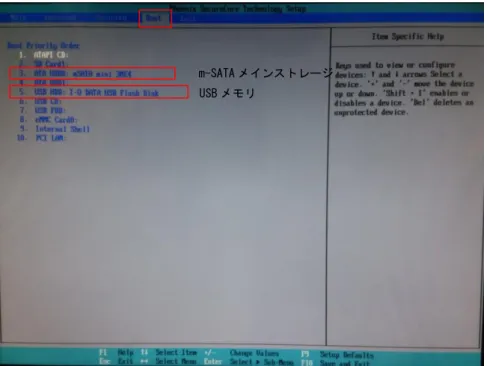
⑧ [USB HDD](リカバリ USB)を[ATA HDD0](m-SATA メインストレージ)よりも上に設定します。 (選択状態で「+」キーを押すと 1 項目上と、「-」キーで 1 項目下と入れ替わります。)
図 5-1-2-2. Boot デバイスの選択
⑨ [Exit]メニューを選択します。
⑩ [Exit Saving Changes]を実行し、設定を保存して終了します。
図 5-1-2-3. BIOS 設定 保存と終了
m-SATA メインストレージ USB メモリ
オールインワンコントローラ設定手順書 第5章 システムリカバリ 5-7 ⑪ 再起動し、正常にリカバリ USB から起動するとのリカバリメイン画面が表示されます。 図 5-1-2-4. リカバリメイン画面 5-1-3リカバリ作業 リカバリメイン画面から処理を選んでリカバリ作業を行います。 ● システムの復旧(バックアップデータ) ● システムのバックアップ リカバリ作業の詳細は、「5-2システムの復旧(バックアップデータ)」、「5-3システムのバックアッ プ」を参照してください。
オールインワンコントローラ設定手順書 第5章 システムリカバリ 5-8 5-1-4リカバリ後処理 リカバリ作業が終わったら、通常使用のために BIOS 設定を戻します。 ● リカバリ後処理手順 ① 電源を入れ、BIOS 起動画面が表示されたところで[F2]キーを押し、BIOS 設定画面を表示させます。 ② BIOS 設定画面が表示されたら、[Advanced]メニューを選択します。 ③ [OS Selection]を[Windows]に設定します。 図 5-1-4-1. BIOS 設定 Advanced メニュー
オールインワンコントローラ設定手順書 第5章 システムリカバリ
5-9 ④ [Boot]メニューを選択します。(図 5-1-4-2)
⑤ [ATA HDD0](m-SATA メインストレージ)を[USB HDD](リカバリ USB)よりも上に設定します。
図 5-1-4-2. Boot デバイスの再設定
⑥ [Exit]メニューを選択します。
⑦ [Exit Saving Changes]を実行し、設定を保存して終了します。 ⑧ 電源を再度入れなおし、Windows を起動します。 このとき、何度か Windows が再起動することがありますが、 Windows のデスクトップが表示されるまでお待ちください。 ⑨ Windows をシャットダウンしてください。 ⑩ 電源を入れなおし、BIOS 起動画面が表示されたところで[F2]キーを押し、BIOS 設定画面を表示させます。 m-SATA メインストレージ USB メモリ
オールインワンコントローラ設定手順書 第5章 システムリカバリ 5-10 ⑪ BIOS 設定画面が表示されたら、[Advanced]メニューを選択します。(図 5-1-4-3) ⑫ [BIOS WDT]を[Enabled]に設定します。 図 5-1-4-3. BIOS 設定 Advanced メニュー ⑬ [Exit]メニューを選択します。
オールインワンコントローラ設定手順書 第5章 システムリカバリ 5-11
5-2システムの復旧(バックアップデータ)
工場出荷イメージをメインストレージ(m-SATA1)に書込むことで、システムを工場出荷状態に復旧することが できます。 また、「システムのバックアップ」で作成したバックアップファイルを使用して、メインストレージ(m-SATA1) をバックアップファイルの状態に復旧させることができます。 ※ システムを工場出荷状態へ復旧するとメインストレージにあるデータはすべて消えてしまいます。必要なデ ータがある場合は、復旧作業を行う前に保存してください。 ※ 工場出荷状態へのシステム復旧には、ソフトウェア使用許諾契約に同意していただく必要があります。ソフ トウェア使用許諾契約は、製品に同梱されている「Microsoft Software License Term for: Windows XP Embedded and Windows Embedded Standard Runtime」に記載されています。システム復旧を行う場合は、内 容を確認するようにしてください。 ※ バックアップファイルは、必ず対象となる本体で作成されたものを使用してください。他の機種のバックア ップファイルでは動作しないので注意してください。 ※ バックアップデータで復旧を行うとメインストレージのデータは、バックアップファイルの状態に戻ります。 必要なデータがある場合は、復旧作業を行う前に保存してください。 ●システムの復旧(バックアップデータ)の手順 ① 工場出荷状態への復旧を行う場合、リカバリ DVD 内の工場出荷時イメージファイルを バックアップ USB の直下にコピーしておいてください。 工場出荷時イメージファイルはイメージ DVD の以下のフォルダに格納されている xxxxx.img ファイルです。 [イメージ DVD]\Image\ ※ バックアップ USB にイメージファイルをコピーする時はフォルダに格納せず、 USB メモリ直下に配置してください。 ② LAN ケーブルが接続されている場合は、LAN ケーブルを取り外してください。 ③ USB メモリ、SD カードなどのストレージメディアが接続されている場合は、ストレージメディアを取 り外してください。 ④ 「5-1-2 リカバリ USB 起動」を参考にリカバリ USB から起動します。 ⑤ リカバリメイン画面(図 5-1-2-4)で[システムの復旧(バックアップデータ)]を選択し、[次へ]ボ タンを押します。 ⑥ ソフトウェア使用許諾契約確認画面が表示されます。使用許諾契約を確認し、使用許諾契約の諸条件 に同意できる場合は[次へ]ボタンを押します。 図 5-2-1. ソフトウェア使用許諾契約確認画面オールインワンコントローラ設定手順書 第5章 システムリカバリ 5-12 ⑦ メディアの選択画面(図 5-2-2)が表示されます。コピー先となるメディアを選択し、「次へ」ボタンを 押します。 図5-2-1.メディア選択画面 ⑧ メディアとパーティション選択画面(図 5-2-3)が表示されます。バックアップ USB を本体に接続し、 [メディア情報更新]ボタンを押してください。バックアップ USB のパーティションを選択し、[次へ] ボタンを押します。 バックアップ USB の認識には少し時間がかかります。バックアップ USB を接続してすぐに[メディア情 報更新]ボタンを押すと、目的のメディア情報が現れないことがあります。この場合は、30 秒程度待 って再度、[メディア情報更新]ボタンを押してみてください。 図 5-2-3. メディアとパーティション選択画面
オールインワンコントローラ設定手順書 第5章 システムリカバリ 5-13 ⑨ フォルダ選択画面(図 5-2-4)が表示されます。 [参照]ボタンを押します。 図 5-2-4. フォルダ選択画面 ⑩ ファイル参照画面(図 5-2-5)が表示されます。バックアップ USB は、/mnt にマウントされています ので、/mnt 以下から目的のファイルを探してください。[OK]を押すとファイル選択画面にもどります。 ※ バックアップ USB 直下の xxxxxx.img というバックアップファイルを指定する場合 /mnt/xxxxxx.img を指定します。 図 5-2-4. ファイル参照画面 ⑪ ファイル参照画面(図 5-2-5)で指定したバックアップファイルが入力されていることを確認します。 [次へ]ボタンを押します。
オールインワンコントローラ設定手順書 第5章 システムリカバリ 5-14 ⑫ コンペア処理の選択画面(図 5-2-6)が表示されます。 データ書き込み時のコンペア処理の有無を選択します。 図 5-2-6. コンペア処理選択画面 ⑬ 確認画面(図 5-2-7)が表示されます。メディア、パーティション、バックアップファイルを確認しま す。[次へ]ボタンを押します。 図 5-2-7. 確認画面
オールインワンコントローラ設定手順書 第5章 システムリカバリ 5-15 ⑭ 実行中画面(図 5-2-8)が表示され、処理が開始されます。実行中はリカバリ USB メモリ、保存メデ ィアを外さないでください。また、電源を落とさないようにしてください。 図 5-2-8. 実行中画面 ⑮ 終了画面(図 5-2-9)が表示されるとバックアップファイルの書き込みは完了です。[終了]ボタンを 押して電源を落とし、リカバリ USB メモリ、保存メディアを外します。 図 5-2-9. 終了画面 ⑯ 電源を入れ、BIOS 起動画面が表示されたところで[F2]キーを押し、BIOS 設定画面を表示させます。 ⑰ 「5-1-4 リカバリ後処理」を参考に BIOS 設定を通常使用用に戻します。 ⑱ デスクトップが表示されて正常に起動すれば、システム復旧は完了です。 ※ システムを工場出荷状態へ復旧する場合、一度目の起動時にシステム再起動を求められる場合があり ます。この場合は指示に従い再起動してください。
オールインワンコントローラ設定手順書 第5章 システムリカバリ 5-16
5-3システムのバックアップ
メインストレージ(m-SATA1)の状態をファイルに保存します。 ※ 保存するバックアップファイルのサイズは、システムの状態によって変化しますので注意してください。 ※ 作成されたバックアップファイルは、バックアップ作業を行った本体でのみ動作します。同じ型の本体であ っても、他の本体では動作しませんので注意してください。 ●システムのバックアップの手順 ① LAN ケーブルが接続されている場合は、LAN ケーブルを取り外してください。 ② USB メモリ、SD カードなどのストレージメディアが接続されている場合は、ストレージメディア を取り外してください。 ③ 「5-1-2 リカバリ USB 起動」を参考にリカバリ USB を起動させます。 ④ リカバリメイン画面(図 5-1-2-4)で[システムのバックアップ]を選択し、[次へ]ボタンを押し ます。 ⑤ メディアの選択画面(図 5-3-1)が表示されます。コピー先となるメディアを選択し、[次へ]ボタ ンを押します。 図5-3-1.メディア選択画面オールインワンコントローラ設定手順書 第5章 システムリカバリ 5-17 ⑥ メディアとパーティション選択画面が表示されます。本体にバックアップ USB を接続し、[メディ ア情報更新]ボタンを押してください。バックアップファイルを保存するバックアップ USB のパー ティションを選択し、[次へ]ボタンを押します。 バックアップ USB の認識には少し時間がかかります。バックアップ USB を接続してすぐに[メディ ア情報更新]ボタンを押すと、目的のバックアップ USB の情報が現れないことがあります。この場 合は、1 分程度待って再度、[メディア情報更新]ボタンを押してみてください。 図 5-3-2. メディアとパーティション選択画面 ⑦ フォルダ選択画面が表示されます。 [参照]ボタンを押します。 図 5-3-3. フォルダ選択画面
オールインワンコントローラ設定手順書 第5章 システムリカバリ 5-18 ⑧ フォルダ参照画面が表示されます。②で接続したパーティションは、/mnt にマウントされますの で、/mnt 以下のフォルダを選択してください。[OK]を押すとフォルダ選択画面にもどります。 ※ バックアップ USB に backup というフォルダがあり、このフォルダに保存する場合 /mnt/backup を指定します。 図 5-3-4. フォルダ参照画面 ⑨ フォルダ選択画面で指定したバックアップフォルダが入力されていることを確認します。[次へ] ボタンを押します。 ⑩ コンペア処理の選択画面(図 5-3-5)が表示されます。 データ書き込み時のコンペア処理の有無を選択します。 図 5-3-5. コンペア処理選択画面
オールインワンコントローラ設定手順書 第5章 システムリカバリ 5-19 ⑪ 確認画面が表示されます。メディア、パーティション、保存ファイルを確認します。[次へ]ボタ ンを押します。 ※ 保存ファイル名は、現在時刻から自動生成されます。 図 5-3-6. 確認画面 ⑫ 実行中画面が表示され、処理が開始されます。実行中はリカバリ USB、バックアップ USB を外さ ないでください。また、電源を落とさないようにしてください。 図 5-3-7. 実行中画面
オールインワンコントローラ設定手順書 第5章 システムリカバリ 5-20 ⑬ 終了画面が表示されるとバックアップ作業は完了です。[終了]ボタンを押して電源を落としてく ださい。 図 5-3-8. 終了画面 ⑭ 電源が落ちたことを確認してからリカバリ USB、バックアップ USB を取り外してください。 ⑮ 電源を入れ、BIOS 起動画面が表示されたところで[F2]キーを押し、BIOS 設定画面を表示させます。 ⑯ 「5-1-4 リカバリ後処理」を参考に BIOS 設定を通常使用用に戻します。 ⑰ デスクトップが表示されて正常に起動すれば、システム復旧は完了です。 ※ システムを工場出荷状態へ復旧する場合、一度目の起動時にシステム再起動を求められる場合が あります。この場合は指示に従い再起動してください。
オールインワンコントローラ設定手順書 第5章 システムリカバリ
5-21
5-4 AI-Motion を使用している場合
AI-Motion を使用している場合、リカバリを実行する前に Windows 上に保存されている AI-Motion の ライセンスファイル(2 種)のバックアップを取る必要があります。 本体を起動し、以下のファイルを USB メモリなどに保存してください。 C:\Program Files(X86)\techno\RTPL-EC\dat\RtplECT_NodeA.lic C:\Program Files(X86)\techno\RTPL-EC\dat\RtplActLog_xxxxxxxxxxxxxx.ral (xxxxxxxxxxxxxx は年月日時分秒) ※ このファイルを保管せずにリカバリを行った場合、AI-Motion が起動できなくなります。 図 5-4-1.ライセンスファイルのバックアップ
オールインワンコントローラ設定手順書