基本システム管理
ESX Server 3.5、ESX Server 3i バージョン 3.5、および Virtual Center 2.5
Update 2 リリース
VMware, Inc. ヴイエムウェア株式会社 3401 Hillview Ave. 105-0013 東京都港区浜松町 1-30-5 最新情報を反映したテクニカル ドキュメントは、ヴイエムウェア Web サイトにてご覧いただ けます。 http://www.vmware.com/jp/support/ ヴイエムウェア Web サイトでは、最新の製品アップデート情報も提供しています。 本書に関するご意見は、次のアドレスまでお寄せください。 [email protected]
©2008 VMware, Inc. All rights reserved. 本ソフトウェアは、米国特許 (No. 6,397,242、 6,496,847、6,704,925、6,711,672、6,725,289、6,735,601、6,785,886、6,789,156、6,795,966、 6,880,022、6,944,699、6,961,806、6,961,941、7,069,413、7,082,598、7,089,377、7,111,086、 7,111,145、7,117,481、7,149,843、7,155,558、7,222,221、7,260,815、7,260,820、7,269,683、 7,275,136、7,277,998、7,277,999、7,278,030、7,281,102、および 7,290,253)により保護され ています。特許出願中。
VMware、VMware ボックスロゴとデザイン、Virtual SMP および VMotion は、VMware,Inc. の 米国およびその他の国における登録商標または商標です。 Microsoft は、Microsoft Corporation
の米国およびその他の国における登録商標です。 ここに記載されているその他の名称および
マークは各社の商標です。
VMware VirtualCenter 2.5 は、 Tom Sawyer Software 社の許諾を受けた特定のサード パーティ のテクノロジーを使用しています。
Tom Sawyer Visualization (c) 2004 Tom Sawyer Software, Oakland, California. All Rights Reserved.
基本システム管理ガイド リビジョン: 20080725 アイテム: JA-000029-00
本書について
13
はじめに
1
VMware Infrastructure のコンポーネント
19
2 つの仮想マシン管理方法 20
VMware Infrastructure のコンポーネント 21
VMware Infrastructure Client のインターフェイス 23 オプションの VirtualCenter コンポーネント 24 VirtualCenter モジュール 25 管理対象コンポーネント 26 機能コンポーネント 28 アクセス権コンポーネント 29
2
本書の使用方法
31
はじめに 32 仮想マシンの管理 33 システム管理 33 付録 343
VMware Infrastructure コンポーネントの起動と停止
35
ESX Server 35 VirtualCenter サーバ 37 VirtualCenter サーバの起動の確認 37 VirtualCenter サーバの再起動 38 VirtualCenter サーバの停止 38 VI Client 39 VI Client の起動とログイン 39 VI Client の停止とログアウト 40サービス コンソールでの DHCP の使用 42 サービス コンソールへの接続 42 サービス コンソールでのコマンドの使用 43
4
VI Client の使用
45
VI Client について 45 メニュー バー 47 ポップアップ メニュー 50 コンソール メニュー 50 ナビゲーション バー 52 インベントリ ビューのタブ 54 [ はじめに(Getting Started)] タブ 58 チュートリアルの使用 59 ツールバー 59[ ステータス バー(Status Bar)]、[ 最近のタスク(Recent Tasks)]、[ 起動さ れたアラーム(Triggered Alarms)] 60 パネル セクション 61 リストのソートとフィルタリング 62 カスタム属性の使用 63 オブジェクトの選択および表示 66 オブジェクトの選択 66 オブジェクトの監視 67 オブジェクトに対するアクションの実行 68 VirtualCenter モジュールの管理 69
5
システム構成
71
ESX Server および VirtualCenter のホスト構成 71 [ ハードウェア(Hardware)] タブ 72 [ ソフトウェア(Software)] タブ 73 ESX Server のネットワーク構成 74 ESX Server のストレージ構成 75 セキュリティ構成情報の表示 75 ESX Server のコマンド情報の表示 76 VirtualCenter の構成 76 VirtualCenter の通信の構成 78 VirtualCenter サーバが VI Client との通信に使用するポートの構成 79 Web 接続経由での VirtualCenter 通信の構成 80 仮想マシンの構成 81 有効なセッションの操作 84
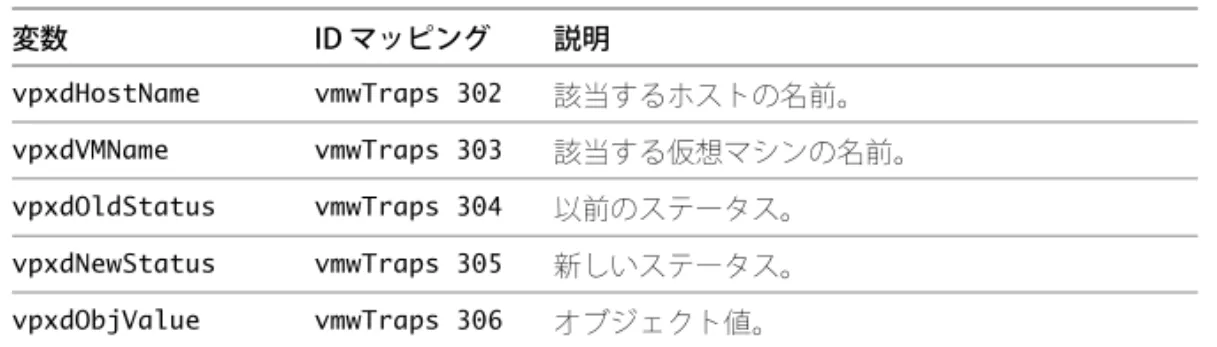
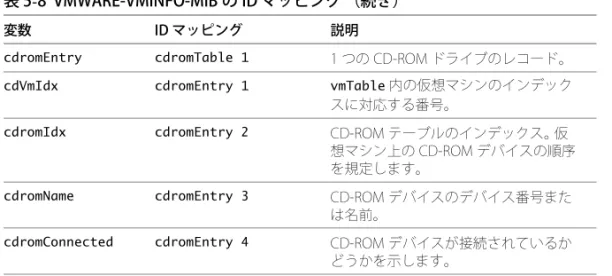
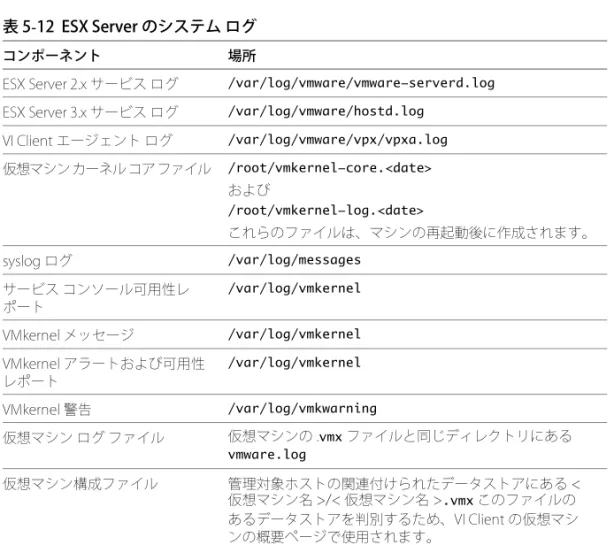
MIB ファイルについて 85 VMWARE-ROOT-MIB 86 VMWARE-ENV-MIB 87 VMWARE-PRODUCTS-MIB 88 VMWARE-RESOURCES-MIB 88 VMWARE-TC-MIB 91 VMWARE-TRAPS-MIB 92 VMWARE-VMINFO-MIB 93 VMWARE-VMKERNEL-MIB 95 VirtualCenter サーバでの SNMP の使用 95 ESX Server 3 での SNMP の使用 97 サービス コンソールからの ESX Server エージェントの構成 97 ESX Server 3 の SNMP トラップの送信先の構成 98 ESX Server 3i での SNMP の使用 99 SNMP 管理クライアント ソフトウェアの構成 100 ESX Server 3 の SNMP セキュリティの構成 100 SNMP の診断 100 ゲスト OS での SNMP の使用 102 システム ログ ファイル 102 システム ログ エントリの表示 102 外部システム ログ 104
ESX Server ホストでの syslog の構成 105
診断データのエクスポート 106 ログ ファイルの収集 108
6
VI Client インベントリの管理
109
VI Client のオブジェクトについて 110 インベントリ オブジェクトの追加 112 インベントリ内のオブジェクトの移動 113 インベントリ オブジェクトの削除 115 データストア ブラウザ内のファイルの操作 115 仮想マシン ディスクのコピーについて 116 初期データ センター統合の実行 116仮想マシンの管理
7
VirtualCenter でのホスト管理
119
ホストの状態について 121 ホストの追加 121 ホストへの接続または切断 124 VirtualCenter SSL 証明書変更後のホストの再接続 126 クラスタからのホストの削除 126 VirtualCenter からのホストの削除 128 ホストの健全性ステータスの監視 130 センサーのリセット 131 健全性ステータス データの更新 132 ホストの詳細構成オプション 132
8
データ センターの統合
133
データ センター統合について 134 統合の前提条件 134 はじめて使用する場合 135 統合サービスについて 135 統合設定の指定 136 物理システムの検索 136 範囲の指定 137 システムレベルのシステム管理者認証情報の指定 138 分析結果の表示 139 信頼性のメトリックについて 139 候補の統合 140 ディスクのサイズ変更について 141 統合タスクの表示 141 統合のトラブルシューティング 142 統合機能の無効化 142 コレクタ サービスの無効化 143 Guided Consolidation のアンインストール 1439
仮想マシンのインポートおよびエクスポート
145
OVF について 146 仮想アプライアンスのインポート 146 仮想マシンのエクスポート 14710
仮想マシンの作成
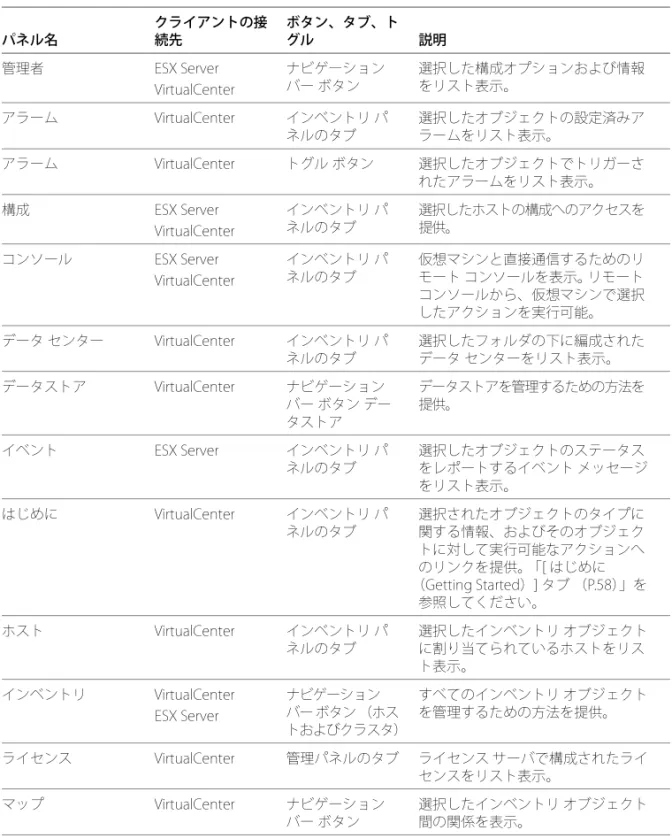
149
新規仮想マシン ウィザードの使用方法 150 終了前の追加構成の実行 150 標準的な仮想マシンの作成 151カスタム仮想マシンの作成 154 SAN LUN のマッピング 159 ゲスト OS のインストール 161 VMware Tools のインストールとアップグレード 162 VMware Tools プロパティ ダイアログボックスの表示 169 VMware Tools のアップグレード 170 VMware Tools のカスタム インストール 172 WYSE マルチメディア サポート 173
VMware Tools と WYSE マルチメディア サポートのインストール 173 VMware Tools のアップグレード時に WYSE マルチメディア サポートをイ
ンストールする 173
11
仮想マシンの管理
175
仮想マシンのパワー状態の変更 175 仮想マシンの電源状態 176 パワー状態の変化について 178 仮想マシンの手動パワーオン / オフ 178 サスペンドとレジュームの使用 179 仮想マシンのパワー状態変更のスケジュール設定 180 仮想マシンの追加と削除 181 既存の仮想マシンの VirtualCenter への追加 181 VirtualCenter からの仮想マシンの削除 181 仮想マシンまたはテンプレートの VirtualCenter への返還 183 仮想マシンの起動とシャットダウン 18312
仮想マシンの構成
187
仮想マシンのプロパティ エディタ 187 仮想マシンのハードウェア構成の変更 188 仮想マシン オプションの変更 195 仮想マシン リソース設定の変更 201 CPU リソース 201 CPU の詳細設定 202 メモリ リソース 204 ディスク リソース 205 新しいハードウェアの追加 206 レガシー仮想マシン 211 仮想ハードウェアのアップグレード 212テンプレートの作成 214 テンプレートの編集 217 テンプレートからの仮想マシンのデプロイ 217 テンプレートの削除 219 テンプレートの復元 220 仮想マシンのクローン作成 221 仮想マシンのクローンを作成するスケジュール設定タスクの作成 223
14
ゲスト OS のカスタマイズ
225
ゲストのカスタマイズ準備 226 ゲストのカスタマイズのための仮想ハードウェア要件 226 ゲスト カスタマイズのための Windows の要件 227 ゲスト カスタマイズのための Linux 要件 228 Windows ゲスト OS のカスタマイズ 228 Linux ゲスト OS のカスタマイズ 233 カスタマイズ仕様ウィザードの使用方法 235[ 仮想マシンのクローン作成(Clone Virtual Machine)] ウィザードの使用方 法 239 ゲスト OS のカスタマイズの終了 240 Linux ゲスト OS のカスタマイズの完了 240 Windows ゲスト OS のカスタマイズの完了 240
15
仮想マシンの移行
243
移行について 244 コールド移行 244 サスペンド状態の仮想マシンの移行 245 VMotion による移行 245 VMotion のホスト構成 246 共有ストレージ 246 VMotion のネットワーク要件 246 ホストのネットワーク構成の詳細については、『ESX Server 3 構成ガイド』 または『ESX Server 3i 構成ガイド』を参照してください。 247 CPU の互換性について 247 CPU ファミリと機能セットについて 249 VMotion 互換性強化について 250 EVC 要件 251 EVC クラスタの作成 251 既存のクラスタでの EVC の有効化 252 CPU の互換性マスクについて 253VMotion の仮想マシン構成要件 254 スワップファイルの場所の互換性 254 スナップショットを使用した仮想マシンの移行 255 仮想マシンの移行ウィザードの使用方法 256 移行の互換性チェックについて 259 Storage VMotion による移行 260 Storage VMotion の要件と制限事項 261 Storage VMotion のリモート コマンド ライン構文 262 仮想マシン構成ファイルのパスの表示 263 仮想マシン構成ファイルのパスの表示 263 Storage VMotion コマンドラインの例 263
16
スナップショットの使用
265
スナップショットについて 265 スナップショット間の関係 266 スナップショットと仮想マシンのほかのアクティビティ 267 スナップショットの作成 267 ディスク モードの変更による、スナップショットからの仮想マシンの除外 268 スナップショット マネージャの使用 269 スナップショットのリストア 271 親スナップショット 272 [ スナップショットまで戻る(Revert to Snapshot)] コマンド 272システム管理
17
ユーザー、グループ、権限、およびロールの管理
277
要素へのアクセス 278 アクセス ルール 279 階層の継承 279 複数の権限の設定 280 複数オブジェクトでの設定が必要なタスク 281 ユーザー 282 グループ 283 権限 284 ロール 285 ロールの作成 288 ロールのクローン作成 289ロール名の変更 291 アクセス権限 292 アクセス権限の割り当て 292 大規模ドメインの検索リストの調整 295 アクセス権限の変更 296 アクセス権限の削除 297
18
パフォーマンス統計およびリソース マップの設定と監視
299
統計の収集 299 収集間隔と収集レベルについて 300 収集レベルのシナリオ 302 収集レベルの効果的使用 303 データベースへの統計データの格納方法 303 統計収集間隔の構成 305 パフォーマンス チャート 307 チャートの表示 308 チャート データのファイルへの保存 309 チャート ビューのカスタマイズ 310 リソース マップ 311 VMotion リソース マップについて 312 マップの要素とアイコン 313 マップの表示 314 マップの印刷 314 マップのエクスポート 31419
タスク、イベントおよびアラームの管理
315
タスクの管理 315 タスクについて 316 タスクの表示および実行 317 スケジュール設定されたタスクの管理 319 スケジュール設定タスクのスケジュール変更 322 スケジュール設定されたタスクの削除 323 タスクのキャンセル 323 イベントの管理 325 すべてのイベント メッセージの表示 326 選択したイベント メッセージの表示 327 イベント メッセージのソートおよびフィルタリング 328 イベント メッセージのエクスポート 330 アラームの管理 331 アラームについて 333E メール メッセージの SMTP アラーム通知の準備 334 SNMP アラーム通知の準備 335 アラームの作成 336 アラームの編集 342 アラームの削除 343
付録
A
定義済み権限
347
アラーム 348 データ センター 349 データストア 350 拡張機能 351 フォルダ 351 グローバル 352 ホスト CIM 354 ホスト構成 355 ホスト インベントリ 358 ホストのローカル操作 359 ネットワーク 360 パフォーマンス 360 権限 361 リソース 361 スケジュール設定タスク 363 セッション 364 タスク 365 仮想マシンの構成 365 仮想マシンの通信 368 仮想マシンのインベントリ 370 仮想マシンのプロビジョニング 371 仮想マシンの状態 373B
Microsoft Sysprep ツールのインストール
375
C
パフォーマンス チャートのメトリック
379
CPU 380リソース プール 382 クラスタ 383 ディスク 383 ホストと仮想マシン 383 メモリ 384 仮想マシン 384 ホスト 386 リソース プール 388 クラスタ 389 クラスタ サービス 391 クラスタ 391 ネットワーク 391 ホストと仮想マシン 391 システム 392
インデックス
393
本『基本システム管理』では、VMware® Infrastructure Client(VI Client)コンポーネ ントの起動方法および停止方法、VMware Infrastructure 環境の構築方法、コンポーネ ント情報の監視方法および管理方法、VMware Infrastructure 環境を使用したユーザー またはグループのロールおよび権限の設定方法について解説します。 また、データ セ ンターにおける仮想マシンの管理、作成、構成に関する情報も提供します。 さらに、システム内で実行できるさまざまなタスクを簡単に紹介し、これらのタスク のすべてについて詳細に解説するドキュメントのクロス リファレンスを提供します。 『基本システム管理』は、VMware ESX Server 3.5 と VMware ESX Server 3i バージョン
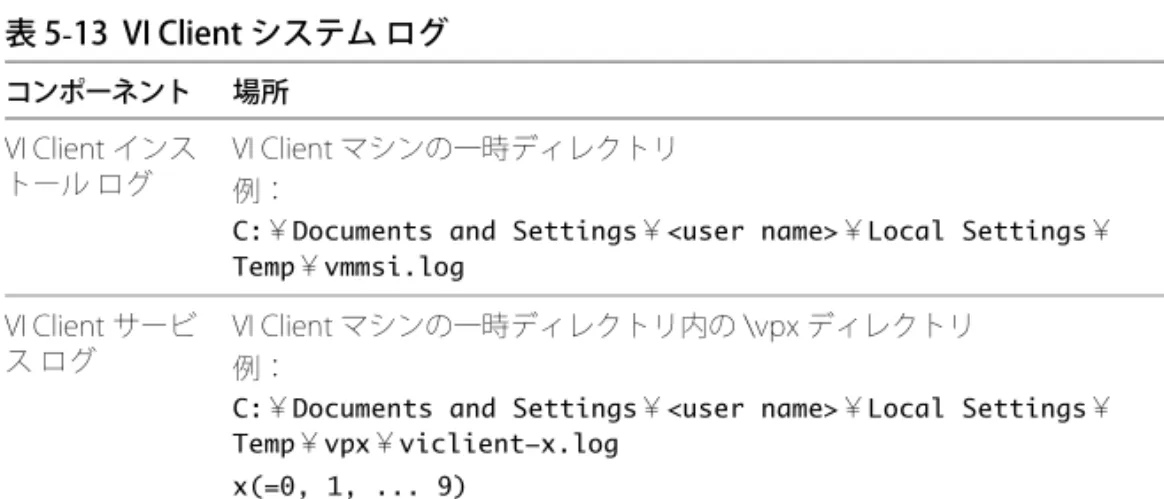
3.5 の両方を対象にしています。 わかりやすく説明するために、本書では慣例的に次 の製品名を使用します。
ESX Server 3.5 に固有の説明の場合、用語「ESX Server 3」を使用します。
ESX Server 3i バージョン 3.5 に固有の説明の場合、用語「ESX Server 3i」を使用し ます。
両方の製品に共通した説明の場合、用語「ESX Server」を使用します。
説明上、リリースを明確に識別することが重要な場合は、バージョンを付けたフ
ル ネームの製品名を使用します。
VMware Infrastructure 3 ESX Server の全バージョンに該当する説明の場合、「ESX Server 3.x」を使用します。
対象読者
本書へのフィードバック
ドキュメントの向上にご協力ください。 本書に関するコメントがございましたら、下
記の電子メールアドレスまでフィードバックをお寄せください。
VMware Infrastructure のドキュメント
VMware Infrastructure ドキュメントは、VMware VirtualCenter のドキュメントと ESX Server のドキュメントを組み合わせて構成しています。
図で使用される略語
本書の図では、表 1の略語を使用しています。テクニカル サポートおよび教育リソース
ここでは、お客様にご利用いただけるテクニカル サポート リソースを紹介します。 本書の最新バージョンおよびその他の文書は、次の Web サイトをご覧ください。 http://www.vmware.com/jp/support/pubs 表 1 略語 略語 説明 データベース VirtualCenter データベース データストア 管理対象ホスト用のストレージ dsk # 管理対象ホスト用のストレージ ディスク ホスト n VirtualCenter 管理対象ホスト SAN 管理対象ホスト間で共有されるストレージ エリア ネットワーク タイプ のデータストア tmplt テンプレート ユーザー # アクセス権限を持つユーザー VC VirtualCenter VM # 管理対象ホスト上の仮想マシンオンラインおよび電話によるサポート
テクニカル サポート リクエストの提出や、製品および契約情報の確認、製品の登録 は、オンラインで行うことができます。 詳細は、次の URL をご覧ください。 http://www.vmware.com/jp/support/ 該当するサポート契約を結んでいるお客様の場合、迅速な対応が必要な Severity1 の問 題に関しては電話でのサポートをご利用ください。 詳細は、次の URL をご覧ください。 http://www.vmware.com/jp/support/phone_support.htmlサポート サービス
お客様のビジネス ニーズに適した各種サポートの詳細については、次の URL を参照 してください。 http://www.vmware.com/jp/support/servicesヴイエムウェア教育サービス
当社が提供する有償トレーニングでは、広範なハンズオン ラボや事例の紹介をいた します。また、業務の際のリファレンスとしてお使いいただける資料も提供していま す。 詳細はヴイエムウェア Web サイトにある教育サービスのページをご覧ください。 http://mylearn1.vmware.com/mgrreg/index.cfm本章では、ESX Server または VirtualCenter サーバから仮想マシンを管理する場合に使 用する、VMware Infrastructure のコンポーネントおよび操作について紹介します。 本章では、次の内容について説明します。
2 つの仮想マシン管理方法 (P.20)
VMware Infrastructure のコンポーネント (P.21)
VMware Infrastructure Client のインターフェイス (P.23)
オプションの VirtualCenter コンポーネント (P.24) VirtualCenter モジュール (P.25) 管理対象コンポーネント (P.26) 機能コンポーネント (P.28) アクセス権コンポーネント (P.29)
VMware Infrastructure のコ
ンポーネント
1
2 つの仮想マシン管理方法
VMware Infrastructure Client(VI Client)は、仮想マシンを管理するための柔軟で構成
可能なソリューションです。 仮想マシンは、主に次の 2 種類の方法で管理します。
ESX Server による直接管理。ESX Server ホスト(シングル ホストまたはスタンド アロン ホスト)にインストールされている仮想マシンおよびそのリソースのみ を管理できる。
VirtualCenter サーバによる管理。多数の ESX Server ホストに割り当てわれた複数 の仮想マシンおよびそのリソースを管理する。
次の図は、ESX Server の仮想インフラストラクチャ コンポーネントを示しています。 図 1-1 ESX Server ホストを使用する場合の VMware Infrastructure コンポーネント
次の図は、VirtualCenter サーバの VMware Infrastructure コンポーネントを示しています。 図 1-2 VirtualCenter サーバを使用する場合の VMware Infrastructure コンポーネント
VMware Infrastructure のコンポーネント
VMware Infrastructure 環境を実行するには、次のアイテムが必要です。 ESX Server 仮想マシンを作成するために使用する仮想化プラットフォーム。仮 想マシンは、構成ファイルとディスク ファイルのセットであり、これらのすべ てのファイルで物理マシンのすべての機能を実行します。 ユーザーは、ESX Server を介して仮想マシンの実行、オペレーティング システム のインストール、アプリケーションの実行、仮想マシンの構成を行います。 構成 には、ストレージ デバイスなど仮想マシンのリソースの指定も含まれます。 サーバは、ブートストラッピング、管理、および仮想マシンを管理するその他の サービスを提供します。各 ESX Server には、管理目的で使用できる VI Client があります。 ESX Server が VirtualCenter サーバに登録されているホストの場合、VirtualCenter 機能を提供す る VI Client を使用できます。
VirtualCenter ネットワークに接続されている VMware ESX Server ホストの一元 管理サービス。 VirtualCenter は、仮想マシンおよび仮想マシンのホスト(ESX Server ホスト)上での操作を指示します。
VirtualCenter サーバ VirtualCenter の主要な機能。 VirtualCenter サーバは、1つ の Windows サービスです。自動的に実行するようにインストールされていま す。 VirtualCenter サーバは Windows サービスとしてバックグラウンドで継続的 に実行します。接続している VI Client がない場合でも、VirtualCenter サーバがイ ンストールされているコンピュータにログオンしているユーザーがいない場合で も、監視アクティビティや管理アクティビティを実行します。 VirtualCenter サー バは、すべての管理対象ホストにネットワーク接続できる必要があります。ま た、VI Client が実行しているすべてのマシンからネットワーク接続できる必要が あります。
VirtualCenter サーバは、ESX Server ホスト上の Windows 仮想マシンにインス トール可能で、VMware HA が提供する高可用性を利用できるようになります。 こ
の構成の設定についての詳細は、『インストール ガイド』を参照してください。
VirtualCenter モジュール VirtualCenter に追加機能を提供するアプリケーショ
ン。 通常、モジュールはサーバ コンポーネントとクライアント コンポーネント
で構成されます。 モジュールのサーバ コンポーネントがインストールされると、
VirtualCenter サーバに登録され、VirtualCenter Client はクライアント コンポーネ
ントをダウンロードできるようになります(「VirtualCenter モジュールの管理 (P.69)」を参照)。 VirtualCenter Client にモジュールがインストールされると、追 加された機能に関連するビュー、タブ、ツールバー ボタン、メニュー オプショ ンなどが追加されて、インターフェイスが変わることがあります。 モジュールは、認証や権限管理などの VirtualCenter の中核機能を利用しますが、独 自のタイプのイベント、タスク、メタデータ、および権限を持つ場合があります。 モジュールには VirtualCenter が必要ですが、モジュールのインストールは、 VirtualCenter のインストール後にいつでも行うことができます。 モジュールと VirtualCenter は、別々にアップグレードできます。 VirtualCenter データベース VirtualCenter 環境が管理する各仮想マシン、ホス ト、ユーザーのステータスを保持する永続的なストレージ領域です。 VirtualCenter データベースは、VirtualCenter サーバ マシンのリモートまたは ローカルに配置できます。 データベースは、VirtualCenter のインストール中にインストールおよび構成され ます。
VirtualCenter サーバやそれに関連する VI Client を使用せずに、VI Client を使用し て直接 ESX Server ホストにアクセスする場合は、VirtualCenter データベースを使 用しません。
データストア 仮想マシンの作成時に指定される、仮想マシン ファイルの格納
場所です。 データストアは、サーバのローカル SCSI ディスク上の VMFS ボリュー
ム、ファイバ チャネル SAN ディスク アレイ、iSCSI SAN ディスク アレイ、NAS (ネットワーク接続型ストレージ)アレイなどのさまざまなストレージ オプショ ンの特異性を隠し、仮想マシンに必要なさまざまなストレージ製品の統一モデル を提供します。 VirtualCenter エージェント 各管理対象ホスト上で、VirtualCenter サーバから受 け取ったアクションを収集、通信、実行するソフトウェアです。 VirtualCenter エージェントは、VirtualCenter インベントリにホストが初めて追加されたときに インストールされます。 ホスト エージェント 各管理ホスト上で、VI Client から受け取ったアクションを 収集、通信、実行するソフトウェアです。 ESX Server がインストールされるとき に、その一部としてインストールされます。
VirtualCenter ライセンス サーバ VirtualCenter と ESX Server におけるほとんどの 操作(仮想マシンのパワーオンなど)で必要なソフトウェア ライセンスを格納 するサーバです。
VMware Infrastructure は、複数のライセンス モードをサポートしています。 すべ てのライセンス モードでライセンス サーバが必要なわけではありません。 VirtualCenter、および VMware VMotion™ などの VirtualCenter が必要な機能に は、ライセンス サーバが必要です。
VirtualCenter および ESX Server 3 のライセンスの詳細については、『インストー ル ガイド』を参照してください。 ESX Server 3i のライセンスの詳細については、 ESX Server 3i 製品の『セットアップ ガイド』を参照してください。
これらのコンポーネントのインストールに関する詳細については、『インストー
ル ガイド』を参照してください。 ESX Server 3 の構成に関する詳細については、 『ESX Server 3 構成ガイド』を参照してください。 ESX Server 3i の構成に関する詳
細については、『ESX Server 3i 構成ガイド』を参照してください。
VMware Infrastructure Client のインターフェイス
VMware Infrastructure Client には、次のインターフェイス オプションがあります。
VMware Infrastructure Client(VI Client) 必須コンポーネントであり、仮想マシ ン、仮想マシンのリソース、および仮想マシンのホストの作成、管理、監視を行
VI Client は、ESX Server または VirtualCenter サーバ環境にネットワーク接続でき る Windows マシンにインストールされます。 このインターフェイスには、接続
先のサーバのタイプによって若干異なるオプションが表示されます。 すべての
VirtualCenter アクティビティは VirtualCenter サーバによって実行されますが、 サーバの監視、管理、制御には VI Client を使用する必要があります。 1 台の VirtualCenter サーバまたは ESX Server ホストは、同時に接続されている複数の VI Client をサポートできます。
Virtual Infrastructure Web Access(VI Web Access) Web インターフェイス。こ れを介して、仮想マシンの基本的な管理や構成を実行し、仮想マシンへのコン ソール アクセスを取得します。 ESX Server ホストとともにインストールされま す。 VI Client と同様に、VI Web Access はホストと直接連携するか、VirtualCenter を経由して機能します。 詳細については、『Virtual Infrastructure Web Access シス テム管理者ガイド』を参照してください。
VMware サービス コンソール ESX Server 3 ホスト構成用のコマンドライン イン
ターフェイスです。 ESX Server 3i ホストでは、リモート コマンドライン インター フェイスを使用します。
リモート コマンドライン インターフェイス(リモート CLI) ESX Server 3i ホスト 構成用のコマンドライン インターフェイスです。 リモート CLI は、ESX Server 3i および ESX Server 3 バージョン 3.5 ホスト上での Storage VMotion の操作でも使 用されます。
オプションの VirtualCenter コンポーネント
オプションの VirtualCenter コンポーネントは、基本製品にパッケージされて一緒に
インストールされますが、別個にライセンスが必要です。 オプション機能には、次の
ものがあります。
VMotion ESX Server ホストで実行中の仮想マシンを、サービスを停止せずに、
別の ESX Server ホストに移動する機能です。 ソース ホストおよびターゲット ホ ストの両方にライセンスが必要です。 すべての VMotion アクティビティは、 VirtualCenter サーバによって統合して調整されます。 VMware HA クラスタに高可用性を提供する機能です。 ホストが停止すると、そ のホスト上で稼動中だったすべての仮想マシンが、すぐに同じクラスタ内の別の ホストで再起動されます。 クラスタで HA を有効にするときは、復元可能なホストの数を指定します。 許容 するホスト障害数を「1」に指定した場合、HA はホスト 1 台分の障害を許容す るのに十分なキャパシティをクラスタ全体で保持します。 このホストで実行中の すべての仮想マシンは、残りのホストで再起動できます。 デフォルトでは、必要 なフェイルオーバー キャパシティに満たない場合には仮想マシンをパワーオン
VMware DRS ホストおよびリソース プール全体でのリソース割当て、および電 力消費を効率化する機能です。 VMware DRS はクラスタ内のすべてのホストおよ び仮想マシンのリソース使用状況に関する情報を収集し、次のいずれかの場合に 推奨を表示したり仮想マシンを移行したりします。 初期配置 クラスタ内で初めて仮想マシンをパワーオンした場合、DRS は仮 想マシンを配置するか、または推奨を表示します。 ロード バランシング DRS は、仮想マシンを自動的に移行(VMotion)した り、仮想マシンの移行を推奨したりすることによって、クラスタ全体におけ るリソース使用率を向上しようとします。 VMware DRS は、試験的な分散電源管理(DPM)機能があります。 DPM を有効に すると、システムは、クラスタ レベルおよびホスト レベルでの容量と、クラス タ内で稼動している仮想マシンの需要を比較します。 その比較結果に基づいて、 DPM はクラスタの消費電力を削減可能なアクションを推奨します(または、自 動的に実施します)。 VMware Infrastructure SDK パッケージ 仮想インフラストラクチャの管理用 API、およびこれらの API について解説したドキュメントです。 SDK には、 VirtualCenter Web サービス インターフェイス、Web サービス記述言語
(WSDL)、およびサンプル ファイルも含まれています。 SDK パッケージは、外部 リンクから入手できます。 SDK パッケージのダウンロード方法については、 http://www.vmware.com/support/developerを参照してください。
VirtualCenter モジュール
VirtualCenter モジュールは、追加機能を提供して VirtualCenter の機能を拡張します。 一部のモジュールは基本製品とは別のパッケージになっていて、別途インストールが 必要です。 モジュールと基本製品は、別々にアップグレードできます。 当社のモ ジュールには、次のものがあります。 VMware Update Manager システム管理者は、ESX Server ホストおよびすべての
管理対象仮想マシンにアップデートやパッチを適用できます。 このモジュールで
は、一連のセキュリティ標準を示した、ユーザー定義のセキュリティ ベースラ
インを作成できます。 セキュリティ管理者は、ホストと仮想マシンをこのような
ベースラインと比較し、準拠していないシステムを確認および修正できます。
VirtualCenter 用 VMware Converter Enterprise 物理マシンおよび仮想マシンを、
さまざまな形式で ESX Server の仮想マシンに変換できます。 変換されたシステム
管理対象コンポーネント
VirtualCenter は、仮想インフラストラクチャおよび物理インフラストラクチャの各種 コンポーネントを監視し、管理します。 一部のコンポーネントは、何百もの仮想マシ ンやその他のオブジェクトを編成する場合にも使用できます。 これらのコンポーネン トの名前は、その役割を示すように変更できます。たとえば、企業の部署、場所、機 能にちなんだ名前をつけることができます。 管理対象コンポーネントは、次のとおり です。 仮想マシンおよびテンプレート ゲスト OS および関連アプリケーション ソフト ウェアを実行できる、仮想化された x86 パーソナル コンピュータ環境です。 同一 の管理対象ホスト マシンで、同時に複数の仮想マシンを操作できます。 テンプ レートは、指定された仮想マシンのタイプです。 ホスト 主要なコンポーネントです。すべての仮想マシンはここに配置されます。 VMware Infrastructure Client が VirtualCenter サーバに接続されている場合は、 その VirtualCenter サーバが管理するすべてのホストを管理できます。 VMware Infrastructure Client が ESX Server ホストに直接接続されている場合は、そのホス トのみを管理できます。 リソース プール ホスト リソースのコントロールを委任する仕組みです。 リ ソース プールは、クラスタ内のリソースを区分するために使用されます。 ホスト またはクラスタの直接の子として複数のリソース プールを作成し、そのリソー ス プールを構成できます。 次にこれらのリソース プールのコントロールをほか の個人または組織に委任します。 管理対象リソースは、ホストまたはクラスタの CPU およびメモリです。 仮想マシンはリソース プール内で実行し、リソース プールのリソースを使用します。 クラスタ リソースと管理インターフェイスを共有する ESX Server ホストのグ ループです。 あるクラスタに 1 つのホストを追加すると、そのホストのリソース はそのクラスタのリソースの一部になります。 クラスタは、すべてのホストのリ ソースを管理します。 『リソース管理ガイド』を参照してください。 データストア データ センター内でベースになる物理ストレージ リソースの組 み合わせを仮想的に表したものです。 これらの物理ストレージ リソースは、サー バのローカル SCSI ディスク、ファイバ チャネル SAN ディスク アレイ、または NAS(ネットワーク接続型ストレージ)アレイです。 ネットワーク 仮想環境の仮想マシンを相互接続するネットワーク、または仮想 注意 VirtualCenter がホストを参照する場合、このホストは仮想マシンが実行さ れている物理マシンです。 VMware Infrastructure 環境内のすべての仮想マシンは、 ESX Server またはホスト上で実行されます。 このドキュメントにおいて、ホスト とは、仮想マシンが配置されている ESX Server ホストを指します。
フォルダ オブジェクトをグループ化し、階層構造を体系化するコンテナです。 これは非常に便利なだけではなく、権限を与えるのに適した構造です。 フォルダのタイプは 3 種類です。どのタイプのフォルダも、同一タイプの別の フォルダと、もう 1 種類の別のタイプのオブジェクトを含むことができます。 次 の 3 種類のオブジェクトがあります。 データ センター 仮想マシン(テンプレートを含む) コンピューティング リソース(ホスト、クラスタなどを含む) データ センター フォルダはルート ノード直下に階層を形成し、ユーザーがこの データ センターを便利な方法でグループ化できるようにします。 各データ セン ター内には、仮想マシンおよびテンプレートが含まれる 1 階層のフォルダと、 ホストやクラスタが含まれる 1 階層のフォルダが存在します。 データ センター 特定のオブジェクト タイプを体系化するフォルダとは異なり、 データ センターは、仮想インフラストラクチャで機能する必要のあるすべての 種類のオブジェクト(ホスト、仮想マシン、ネットワーク、データストア)の集 まりです。 マップの対象は、ホスト、ネットワーク、仮想マシン、データストア などです。 データ センター内には、4 つの異なる階層が存在します。 仮想マシン(およびテンプレート) ホスト(およびクラスタ) ネットワーク データストア ネットワークやデータストアをフォルダに格納することは不可能なので、ネット ワークおよびデータストア階層は常に 1 階層のリストになります。 データ センターは、これらのオブジェクトのネームスペースの境界として機能 します。 したがって、同一のデータ センターにおいて 2 つのオブジェクト(たと えば 2 台のホスト)が同一の名前を持つことはできませんが、別のデータ セン ターでは 2 つのオブジェクトが同一の名前を持つことも可能です。
機能コンポーネント
機能コンポーネントは、VMware Infrastructure 環境内でタスクの監視と管理を行いま す。 機能コンポーネントは、VI Client のナビゲーション ボタン バーから使用できま す。 次のオプションがあります。 インベントリ VirtualCenter のすべての監視対象オブジェクトの一覧です。 監視 対象オブジェクトは、データ センター、リソース プール、クラスタ、ネット ワーク、データストア、テンプレート、ホスト、仮想マシンなどです。 スケジュール設定されたタスク アクティビティのリスト、およびこれらのアク ティビティをスケジュール設定する手段です。 VirtualCenter サーバを使用した場 合だけ、使用できます。 イベント VirtualCenter 環境で発生するすべてのイベントのリストです。 このナ ビゲーション オプションを使用すると、すべてのイベントが表示されます。 特定 のオブジェクトに関係するイベントのみを表示するには、オブジェクト専用パネ ルを使用します。 管理 環境レベルの構成オプション リストです。 [ 管理(Admin)] オプションでは、[ ロール(Roles)]、[ セッション(Sessions)]、[ ライセンス(Licenses)]、 [ 診断(Diagnostics)]、[ システム ログ(System Logs)] の構成にアクセスでき ます。 ESX Server ホストに接続している場合は、[ ロール(Roles)] オプションの みが表示されます。
マップ VMware Infrastructure 環境のステータスや構造、および管理対象オブ
ジェクトの関係を視覚的に表示します。 マップの対象は、ホスト、ネットワー
ク、仮想マシン、データストアなどです。 VirtualCenter サーバ経由でのみ使用で
きます。
VMware Infrastructure Client のアクティビティによって、次のようにさまざまな情報 リストが生成され、追跡されます。 タスク これらのアクティビティは、スケジュール設定されるか、手動で開始され ます。 タスクは、タスクに関連する問題を示すイベント メッセージを生成します。 イベント VMware Infrastructure アクティビティを報告するメッセージです。 イ ベント メッセージは、製品で事前に定義されています。 アラーム 選択したイベントに応じて発生する特有の通知です。 一部のアラーム は、製品のデフォルトで定義されています。 追加のアラームを作成し、選択した インベントリ オブジェクトまたはすべてのインベントリ オブジェクトに適用す ることができます。 ログ 選択したイベント メッセージに関係する、保存された参照情報です。 ログ は、製品で事前に定義されています。 選択したログを生成するかどうかを設定で
アクセス権コンポーネント
各ユーザーは、VI Client 経由で VirtualCenter サーバまたはホストにログオンします。 各ユーザーは、VMware Infrastructure 環境内で、データ センターや仮想マシンなど選 択されたオブジェクトに対する権利および権限を持つユーザーとしてサーバに認識さ れます。 VirtualCenter サーバ自体は、VMware Infrastructure 環境内のすべてのホスト
および仮想マシンに対する完全な権利と権限があります。 サーバは、実行権限を持つ
ユーザーからのアクションや要求のみを渡します。
サーバは、各 VMware Infrastructure Client オブジェクト、データ センター、フォル
ダ、仮想マシンのそれぞれにアクセス権を付与します。 アクセス権を付与するために
は、各オブジェクトにロールおよびユーザー(またはグループ)を割り当てます。 個々のアクセス権を割り当てるには、VI Client でユーザーとロールを組み合わせて、 この組み合わせを次の VMware Infrastructure Client オブジェクトに割り当てます。
ユーザーおよびグループ VirtualCenter では、ユーザーおよびグループは Windows ドメインまたは Active Directory データベースを使用して作成され、保持されます。 ユーザーおよびグループは、権限を割り当てるプロセスを通じて、VirtualCenter に よって登録されるか、ESX Server によって作成されて登録されます。 ロール アクセス権および権限のセット。 選択されたデフォルト ロールがありま す。 ロールを作成し、権限の組み合わせを各ロールに割り当てることもできます。
『基本システム管理』は、VMware Infrastructure Client(VI Client)および仮想マシン を構成するために実行する必要がある作業について説明しています。 『基本システム 管理』に記載されている情報を使用する前に、システム アーキテクチャおよび VMware Infrastructure システムを構成する物理デバイスや仮想デバイスの概要につい て『VMware Infrastructure 3 製品の概要』をご覧ください。 本章では、このマニュアルの内容を次の項目で簡単に要約しています。 VMware Infrastructure のコンポーネント 管理ツール システム構成 仮想マシンの管理および構成 アクセスおよび権限の管理 システム管理
本書の使用方法
2
はじめに
この導入部分は 7 つの章で構成されており、システム コンポーネント、システム管理 ツール、および VMware Infrastructure Client を構成するために実行する必要のある基本
的な作業について説明します。 概要について説明している章は、次のとおりです。
「本書の使用方法」 必要な情報を見つけやすいように、本書の内容を簡単にまと めて紹介します。
「VMware Infrastructureのコンポーネント」 ESX ServerまたはVirtualCenterサーバ を使用して仮想マシンを管理する場合に使用する、VMware Infrastructure のコン ポーネントおよび操作について紹介します。
「VMware Infrastructure コンポーネントの起動と停止」 VMware Infrastructure の
各コンポーネントの起動方法および停止方法について説明します。 対象となるコ
ンポーネントは、ESX Server、VirtualCenter サーバ、VMware Infrastructure Client、Virtual Infrastructure Web Access、VirtualCenter ホスト エージェント、 VirtualCenter ライセンス サーバ、および VMware Service Console などです。
「VI Clientの使用」 VI Clientの特定のレイアウトおよびナビゲーションについて説 明します。
「システム構成」 管理オプションの構成、VirtualCenter サーバの設定、ホスト構
成オプションの管理に関する情報を提供します。 ログ ファイルへのアクセスや構
成、SNMP の設定方法などの基本的なシステム構成情報についても説明します。
「VI Client インベントリの管理」 VMware Infrastructure 環境のオブジェクトを使
用して作業を実行する方法について説明します。 対象のオブジェクトは、フォル ダ、データ センター、クラスタ、リソース プール、ネットワークおよびデータ ストアです。 これらのオブジェクトは、監視対象や管理対象のホストおよび仮想 マシンの管理や編成に使用されます。 「VirtualCenter でのホスト管理」 管理対象ホストに関連する作業の実行方法につ いて説明します。
仮想マシンの管理
仮想マシンの管理に関する説明は 7 つの章で構成されていて、仮想マシンの基本を 理解するための情報を提供し、仮想マシンの管理方法、構成方法、カスタマイズ方法
について説明しています。 この仮想マシンの管理について説明している章は、次のと
おりです。
「仮想マシンの作成」 [ 新規仮想マシン(New Virtual Machine)] ウィザードを使 用したり、既存の仮想マシンのクローンを作成したりして、仮想マシンを作成す る方法について説明します。 「仮想マシンの管理」 VI Client に対する仮想マシンの追加および削除、および仮想 マシンのパワーオンとパワーオフなどの仮想マシンの作業について説明します。 「仮想マシンの構成」 既存の仮想マシンの編集方法および構成方法について説明 します。 仮想マシンの詳細構成オプションについても説明します。 「スナップショットの使用」 スナップショット機能を使用して、仮想マシン全体 の状態をキャプチャする方法について説明します。 「テンプレートおよびクローンの操作」 テンプレートの作成、および仮想マシン のテンプレートを使用した新しい仮想マシンの作成とプロビジョニングについて 説明します。 「仮想マシンの移行」 仮想マシンをあるホストから別のホストに移行(移動)す る手順について説明します。 「ゲスト OS のカスタマイズ」 ターゲット環境内で仮想マシンがすぐに機能でき るように、仮想マシンのゲスト OS の ID やネットワーク設定をカスタマイズす る方法について説明します。
システム管理
システム管理について説明している章は、次のとおりです。 「ユーザー、グループ、権限、およびロールの管理」 VMware Infrastructure のイ ンベントリ オブジェクトへのアクセス管理方法について説明します。 本章では、 ユーザー、グループ、ロール、権限の構成方法について説明します。 「パフォーマンス統計およびリソース マップの設定と監視」 VI Client に表示され る VMware Infrastructure Client データのパフォーマンス監視要素について説明し ます。 VMware Infrastructure Client のマップ機能についても説明します。 「タスク、イベントおよびアラームの管理」 タスク、イベント、アラームの作 成、構成、および使用の方法について説明します。
付録
『基本システム管理』の 4 つの付録では、VMware Infrastructure 環境の構成時に役立 つ専門情報を提供します。
「定義済み権限」 VMware Infrastructure システムで使用可能な権限およびロール を記載した表があります。
「Microsoft Sysprep ツールのインストール」 VirtualCenter サーバ マシンに Microsoft Sysprep ツールをインストールする方法について説明します。 Windows ゲスト OS をカスタマイズする予定がある場合は、Microsoft Sysprep ツールをイ ンストールする必要があります。
「パフォーマンス チャートのメトリック」 ホストで監視される各リソースに関 する測定オプションの表があります。
本章では、VMware Infrastructure の主要コンポーネントである、ESX Server、 VirtualCenter サーバそれぞれの起動方法および停止方法について説明します。 本章では、次の内容について説明します。 ESX Server (P.35) VirtualCenter サーバ (P.37) VI Client (P.39) VI Web Access (P.40)
VMware Service Console (P.42)
ESX Server
ESX Server をインストールすると、インストール再起動プロセスによって自動的に起 動します。 ESX Server がシャットダウンしている場合は、手動で再起動する必要があ ります。 ESX Server を起動するには ESX Server がインストールされている物理筐体で、一連の起動処理が始まるまで電源 ボタンを押します。ESX Server が起動して、その仮想マシンを検出し、通常の ESX Server 機能を開始します。 VI Client を使用している ESX Server ホストにはパワーオフまたは再起動を行うオプ
ションがあります。 ESX Server 3 ホストでは、サービス コンソールからパワーオフす
VMware Infrastructure コン
ESX Server を再起動またはシャットダウンするには
1 ESX Server ホストで実行中のすべての仮想マシンをシャットダウンします。
2 VirtualCenter サーバに接続した場合は、インベントリの [ ホストおよびクラスタ
(Hosts & Clusters)] パネルが表示されます。 適切なルート フォルダ(デフォルト では「ホストおよびクラスタ」というラベルが付いています ) またはサブフォル ダを選択します。
3 インベントリ パネルで適切な ESX Server を選択します。
4 メイン メニューまたは右クリックのポップアップ メニューから、必要に応じて [ 再
起動(Reboot)] または [ シャットダウン(Shut Down)] を選択します。
[ 再起動(Reboot)] を選択すると、ESX Server はシャットダウンしてから再 起動します。
[ シャットダウン(Shut Down)] を選択すると、ESX Server はシャットダウン
します。 手動でシステムの電源を入れ直す必要があります。 5 シャットダウンの理由を指定します。 この情報は、ログに追加されます。 ESX Server 3 ホストを手動で停止するには 1 ESX Server のサービス コンソールにログインします。 サービス コンソールへのアクセスについては、「サービス コンソールへの接続 (P.42)」を参照してください。 2 shutdown コマンドを実行します。 次に例を示します。 : shutdown -h now ESX Server 3 が正常にシャットダウンします。 シャットダウンが完了すると、シ ステムをパワーオフしても安全なことを示すメッセージが表示されます。 3 マシンがパワーオフ状態になるまで電源ボタンを押します。
VirtualCenter サーバ
VirtualCenter は、複数の仮想マシンを格納できる複数のホストを管理します。 VirtualCenter で任意のアクティビティを実行するには、VMware Infrastructure Client を使用する必要があります。 VirtualCenter サーバがインストールされている Windows マシンを起動すると、 VirtualCenter サーバも起動します。 また、このマシンが再起動されると、 VirtualCenter サーバも再起動します。 次のセクションでは、VirtualCenter に関連する要素の起動および停止について解説し ています。 VirtualCenter サーバの起動の確認 (P.37) VirtualCenter サーバの再起動 (P.38) VirtualCenter サーバの停止 (P.38)
VirtualCenter サーバの起動の確認
VirtualCenter はサービスです。したがって、Windows サービス リストを表示して、 サービスが開始されたかどうかを確認できます。 VirtualCenter サーバの実行を確認するには 1 ご使用の Windows バージョンのサービス表示画面に移動します。 たとえば、[ コントロール パネル(Control Panel)] - [ 管理ツール (Administrative Tools)] - [ サービス(Services)] を選択します。 [VMwareInfrastructure Server] をクリックします。
[ ステータス(Status)] 列に、サービスが開始されたかどうかが表示されます。 2 [VMware Infrastructure Server] を右クリックし、[ プロパティ(Properties)] を選 択します。 [VMware VirtualCenter Services のプロパティ(VMware VirtualCenter Services Properties)] ダイアログボックスの [ 全般(General)] タブをクリック し、サービスのステータスを表示します。 注意 VirtualCenter がインストールされると、ローカル マシンのシステム管理者グ ループに属するすべてのユーザーにシステム管理者ロールが割り当てられ、 VirtualCenter 環境内におけるすべての権限が付与されます。 VirtualCenter のシステム 管理者は、ほかのすべての VirtualCenter ユーザーに権限を設定する必要があります。 詳細については、「アクセス権限の割り当て (P.292)」を参照してください。
VirtualCenter サーバの再起動
VirtualCenter サーバがインストールされているマシンを起動すると、VirtualCenter サーバのサービスも開始されます。 VirtualCenter サーバのサービスを手動で停止した か、または何らかの理由で VirtualCenter サーバのサービスを開始する必要がある場 合は、次の手順を実行してください。 Windows サービスを使用して VirtualCenter サーバを再起動するには 1 ご使用の Windows バージョンのサービス表示画面に移動します。 たとえば、[ コントロール パネル(Control Panel)] - [ 管理ツール (Administrative Tools)] - [ サービス(Services)] を選択します。 [VMwareInfrastructure Server] をクリックします。
2 [VMware Infrastructure Server] を右クリックし、[ 開始(Start)] を選択して、開 始処理が完了するまで待ちます。
3 [ プロパティ(Properties)] ダイアログ ボックスを閉じます。
VirtualCenter サーバの停止
VirtualCenter サーバは、Windows サービスです。 Windows インターフェイスを使用 し、サービスを選択して停止できます。 VirtualCenter サーバを停止する必要はありません。 VirtualCenter サーバは、継続運用 が非常に重要です。 継続運用によって、すべての監視アクティビティおよびタスク ア クティビティを予定どおりに実行します。 VirtualCenter サーバを停止するには 1 ご使用の Windows バージョンのサービス表示画面に移動します。
たとえば、[ スタート(Start)] - [ コントロール パネル(Control Panel)] - [ 管理 ツール(Adeministrative Tools)] - [ サービス(Services)] を選択します。 [VMware VirtualCenter Service] をクリックします。
2 [VMware VirtualCenter サーバ(VMware VirtualCenter Server)] を右クリックし、[ 停 止(Stop)] を選択して、停止するまで待ちます。
VI Client
VMware Infrastructure Client は、VirtualCenter サーバまたは ESX Server ホストのいず
れかへのログインに使用します。 各サーバは、複数の VI Client セッションをサポート
しています。 VI Client は、VirtualCenter サーバまたは ESX Server ホストにネットワー ク接続できる任意のマシンにインストールできます。 デフォルトでは、システム管理者が VirtualCenter サーバにログインできます。 「シス テム管理者」とは、次のいずれかとして定義されています。 VirtualCenter サーバがドメイン コントローラではない場合、ローカルのシステム 管理者グループのメンバー。 VirtualCenter サーバがドメイン コントローラの場合、ドメインのシステム管理者 グループのメンバー。
VI Client の起動とログイン
VI Client は、ESX Server ホストと VirtualCenter サーバのインターフェイスです。 VI Client を起動して表示されるのは、1 ページのみです。 ログインすると、VI Client に は、ログイン先のサーバのタイプに割り当てられた機能のみが表示されます。 VI Client セッションを開始するには
1 Windows システムにログインします。
2 初めて VI Client を起動する場合は、システム管理者としてログインします。
a 管理対象ホストがドメイン コントローラでない場合は、<local host
name>¥<user> または <user> のいずれかでログインします。<user> は、 ローカルのシステム管理者グループのメンバーです。 b 管理対象ホストがドメイン コントローラの場合は、<domain>¥<user> で ログインする必要があります。<domain> は管理対象ホストがコントローラ として機能するドメイン名で、<user> はこのドメインのドメインのシステ ム管理者グループのメンバーです。 ドメイン コントローラ上で実行すること はお勧めしません。 3 VI Client を起動します。 ショートカットをダブルクリックするか、[ スタート(Start)] - [ すべてのプロ グラム(Programs)] - [VMware] - [VMware Infrastructure Client] でアプリケーショ ンを選択します。
初めて VirtualCenter サーバにログインした場合は、[ インベントリ(Inventory)]
画面には何も表示されません。 データ センターおよびホストを追加して、
VMware Infrastructure Client から仮想マシンの監視および管理を開始します。 詳 細については、「VI Client インベントリの管理 (P.109)」を参照してください。
VI Client の停止とログアウト
VirtualCenter が実行中のアクティビティを表示したり変更したりする必要がなくなっ た場合は、VI Client からログアウトします。 VI Client セッションを停止するには VI Client ウィンドウの隅にあるクローズ ボックス(X)をクリックするか、また は [ ファイル(File)] - [ 終了(Exit)] を選択します。 VI Client がシャットダウンします。 VI Client は、サーバからログオフします。 サーバ は、通常のすべてのアクティビティをバックグラウンドで続行します。 スケジュー ル設定されたタスクは保存され、VirtualCenter サーバによって実行されます。VI Web Access
VI Web Access は、仮想マシンを管理できる Web インターフェイスです。 VI Web Access は、ESX Server をインストールするときにインストールされます。 VI Client と 同様に、VI Web Access を使用して ESX Server ホスト、または VirtualCenter に直接接 続できます。 VI Web Access の機能は、VI Client 機能のサブセットです。
VI Web Access コンソールでは、仮想マシン用のリモート マウス キーボード画面
(MKS)を使用できます。 仮想マシンで実行中のゲスト OS と通信して、仮想マシンの
マウス、キーボード、および画面にリモート接続できます。
VI Web Access を使用して ESX Server および VirtualCenter の仮想マシンを構成する方 法の詳細については、『Virtual Infrastructure Web Access システム管理者ガイド』を参 照してください。
VI Web Access では、Web インターフェイスとインターネット接続を使用して、ESX Server または VirtualCenter サーバにアクセスします。
注意 以前入力したサーバのみが [ サーバ(Server)] ドロップダウン メニューに 表示されます。
VI Web Access へのログイン方法
1 Web ブラウザを起動します。
2 ESX Server または VirtualCenter サーバのインストール先の URL を次のように入 力します。 https://< ホスト名またはサーバ名 >/ui VI Web Access のログイン ページが表示されます。 このログイン ページには、ユーザー名とパスワードを入力するフィールドがあ ります。 VI Client を使用して接続している場合、このユーザー名とパスワードは、 接続時に使用する認証情報と同じものです。 ユーザーによるオブジェクトの表示 や操作が可能かどうかを判断する場合にも、同じ認証が使用されます。 VI Web Access には、ユーザーまたは権限に関する独自の概念はありません。 3 ユーザー名とパスワードを入力し、[ ログイン(Log In)] をクリックします。 VI Web Access のホーム ページが表示されます。
VI Web Access によってユーザー名とパスワードが認証されると、VI Web Access のホーム ページが表示されます。 VI Web Access のホーム ページには、次のもの が含まれています。 接続先のサーバに存在する仮想マシンの詳細 仮想デバイス、構成オプション、最近のイベントの概要に関する情報が表示 される、仮想マシンの詳細ページにアクセスするオプション。 VI Web Access からログアウトするには 各ページの隅にある [ ログアウト(Log Out)] リンクをクリックします。 ログアウト を確認するプロンプトが表示されます。 注意 VI Web Access からリモート クライアント デバイスを使用している場合、ログ アウトするとこれらのデバイスの接続は切断されます。
VMware Service Console
これまでのバージョンの ESX Server では、サービス コンソールは ESX Server ホスト へのインターフェイスの 1 つでした。 ESX Server 3 以降では、多くのコマンドが廃止
される予定です。 通常、サービス コンソールは、ヴイエムウェアのテクニカル サ
ポート担当者と一緒に使用します。
ESX Server 3i にはサービス コンソールがありません。 ESX Server 3i では、一部のサー ビス コンソール コマンドをリモート CLI から使用できます。
VMware Infrastructure のスクリプト化された操作には、サービス コンソールの代わり に VMware Infrastructure SDK を使用します。 VMware Infrastructure Client は、仮想マ シンとリソースの構成、監視、管理などスクリプト化されていないすべてのアクティ ビティで使用する主要なインターフェイスです。
サービス コンソールでの DHCP の使用
ESX Server 3 ホストのサービス コンソールには、固定 IP アドレスを使用することをお 勧めします。 DNS サーバで、サービス コンソールのホスト名を動的に生成された IP アドレスにマッピングできる場合には、DHCP を使用するようにサービス コンソー ルを設定できます。 DNS サーバが、ホスト名を DHCP によって生成された IP アドレスにマップできない 場合は、サービス コンソールの IP アドレスの値を決定する必要があります。 DHCP を 使用する場合には、DHCP のリースが終了した場合やシステムが再起動した場合に、 IP アドレスの値が変化する可能性があることにも注意が必要です。 したがって、DNS サーバーがホスト名を変換できない場合は、サービス コンソールで DHCP を使用す ることはお勧めできません。サービス コンソールへの接続
サービス コンソールをローカル、またはリモート接続で使用する場合は、有効な ユーザー名とパスワードを使用してログインする必要があります。 ESX Server 3 を実行しているコンピュータに直接アクセスできる場合は、そのコン ピュータの物理コンソールにログインすることができます。 ESX Server 3 のサービス コンソールにログインするには 注意 サービス コンソールに割り当てられたネットワーク アダプタを共有マシン間で 共有する場合は、動的(DHCP)アドレッシングを使用しないでください。 ネット ワーク アダプタを共有している場合、ESX Server 3 はサービス コンソールで固定 IP ア ドレスを使用する必要があります。ESX Server 3 コンピュータのセキュリティ設定によっては、SSH または Telnet を使用 してサービス コンソールにリモート接続できる場合があります。 セキュリティ設定の 詳細については、『ESX Server 3 構成ガイド』を参照してください。
サービス コンソールでのコマンドの使用
サービス コンソールでは Linux の修正バージョンが実行されるので、Linux または UNIX で使用可能なコマンドの多くはサービス コンソールでも使用可能です。 大部分 のサービス コンソール コマンドの使用方法についての詳細は、マニュアルまたは man ページを参照してください。 各コマンドの man ページを表示するには サービス コンソールのコマンド ラインで、man コマンドに続けて、情報を調べるコ マンド名を次のように入力します。 : man <command> コマンドの詳細については、次のリソースを参照してください。 ESX Server 3 に関連するコマンドの詳細については、『ESX Server 3 構成ガイド』を 参照してください。 Linux コマンドの詳細については、Linux のマニュアルを参照してください。 注意 ESX Server 3i にはサービス コンソールがありません。 ただし、サービス コン ソールに用意された機能の多くは、リモート CLI で使用できます。 リモート CLI のイ ンストールと使用の詳細については、『リモート コマンド ライン インターフェイス のインストールおよび参考資料』を参照してください。
本章では、VI Client の特定のレイアウトおよびナビゲーションについて説明します。 また、管理オプションの構成、VirtualCenter サーバの設定、ホスト構成オプションの 管理、およびモジュールの管理についても説明します。 本章では、次の内容について説明します。 VI Client について (P.45) リストのソートとフィルタリング (P.62) カスタム属性の使用 (P.63) オブジェクトの選択および表示 (P.66) VirtualCenter モジュールの管理 (P.69)
VI Client について
VMware Infrastructure Client の動作は、接続先のサーバに応じて変化します。 VI Client が VirtualCenter サーバに接続している場合、VI Client には、設定したライセンスと ユーザーの権限に基づいて、VMware Infrastructure 環境で使用可能なオプションがす ぺて表示されます。 VI Client が ESX Server ホストに接続している場合、VI Client には、 1 台のホストの管理に適したオプションのみが表示されます。
デフォルトの VMware Infrastructure Client のレイアウトは、メニューバー、ナビゲー ション バー、ツールバー、ステータス バー、パネル セクション、ポップアップ メ ニューで構成される 1 つのウィンドウです。
![図 4-1 VMware Infrastructure Client のレイアウト VI Client の領域は、次のセクションに分かれています。 メニュー バー (P.47) ポップアップ メニュー (P.50) コンソール メニュー (P.50) ナビゲーション バー (P.52) インベントリ ビューのタブ (P.54) ツールバー (P.59) [ ステータス バー(Status Bar)]、[ 最近のタスク(Recent Tasks)]、[ 起動された アラーム(T](https://thumb-ap.123doks.com/thumbv2/123deta/8030315.841382/46.892.174.721.79.944/セクションポップアップコンソールナビゲーションインベントリ.webp)