目次
1. GRADEBOOK FILE MANAGER (GFM) とは ... 1
2. 利用するメリット ... 1 3. 利用条件 ... 1 4. 本ツールを使った成績登録手順概要 ... 2 5. GFM 導入とテストデータによる動作確認 ... 5 6. GFM 起動 ... 7 7. 操作手順 ... 8 付録1 入力ファイル形式 ... 11 付録2 評価方法 ... 15 付録3 複数の素点ファイルマージ操作手順 ... 18
1. Gradebook File Manager (GFM) とは
Excel でまとめた成績の基となる素点を A,B,C,D,E といったレターグレードに変換し、Web 成績登録の一 括登録データを作成するWindows ツールです。GFM V2 は S, A+, A, A-, B+, B, B-, C+, C, C-, D, E といった 2019 年度から導入された 12 段階のレターグレードに対応しました。
2. 利用するメリット
(1) Excel でまとめた成績の基になる素点をレターグレードの成績評価に変換するには、通常 Excel の VLOOKUP 関数などを使いますが、教員ハンドブックのガイドラインに沿って S の割合を 10~20% 程度にするために評価基準を変更するような操作は煩雑です。本ツールでは評価分布を可視化しなが ら基準点を調整できるので、その作業が軽減されます。 (2) レターグレード評価を Web 成績登録システムの一括登録ファイルに入力する場合、学生証番号が必ず しも一致していないため学生証番号を確認しながら手作業で転記することがあります。その作業は煩 雑であるとともに、異なる学生に評価を転記してしまう恐れもあります。本ツールではレターグレー ドの成績をまとめたExcel と Web 成績登録システムで学生の並び順に関わらず処理することができる ため、煩雑な操作が軽減されます。3. 利用条件
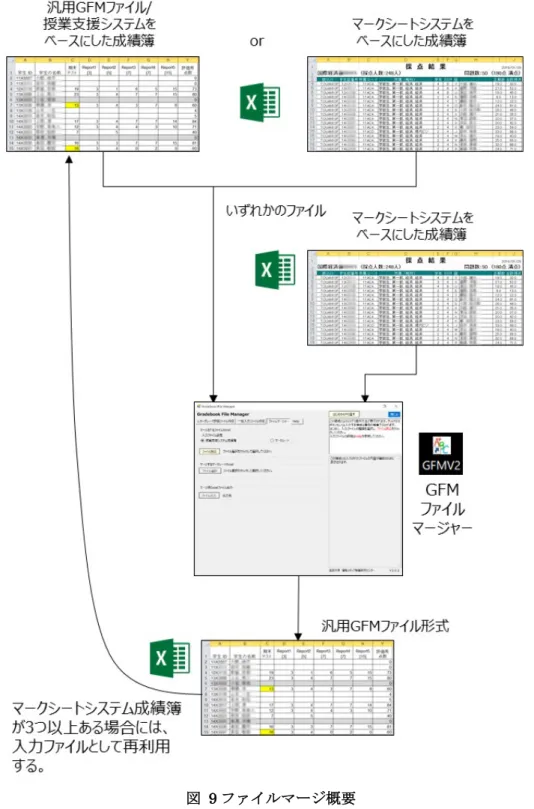
3.1. 必要となるファイル (1) 素点ファイル 下記のいずれかとなります。それぞれのファイルフォーマットは付録1 を参照してください。 汎用GFM Excel ファイルもしくは授業支援システムからダウンロードされる Excel ファイル マークシート試験システムで出力されるExcel ファイル なお、上記のファイルの組み合わせでも利用することができます。例えば、授業支援システムからダ ウンロードされる Excel ファイルとマークシートシステムから出力される Excel を評価に使いたい場 合、それらをマージする機能が提供されています。(付録 3 参照) (2) 一括登録テキストファイル Web 成績登録の成績登録ページからダウンロードされる一括登録テキストファイルV.2.0.5 (2020 年 7 月 1 日)版 2 期末に学部事務から送付される成績登録用第2 パスワードを用いてダウンロードします。 3.2. システム要件 Excel が導入された Windows 環境 (Excel2010/Windows7 および Excel2016/Windows10 での実績があります。)
4. 本ツールを使った成績登録手順概要
本ツールを使った成績登録のワークフローを図1 に示します。Web 成績登録一括入力ファイルテンプレートのダウンロード方法および Web 成績登録手順の詳細は、期末 に各教員に配布される「法政大学情報システム Web 成績登録操作手順書(簡易版)」(2020 年度春学期版では P9~11)を参照してください。
V.2.0.5 (2020 年 7 月 1 日)版
5. GFM 導入とテストデータによる動作確認
5.1. Web サイトからのダウンロードと展開
下記Web サイトから gfmv2.*.*.zip を PC にダウンロードした後、任意のフォルダーに展開し、setup.msi を実行します。インストーラが実行され、C:¥Program Files (x86)¥Hosei University 以下に GFM が導入 されます。
本プログラムをアンインストールする場合には、再度setup.msi を実行するか、コントロールパネルにある 「プログラムのアンインストールもしくは変更」にて削除します。
GFM Web サイト:https://www.hosei.ac.jp/media/service/edutool/gfm/
5.2. テストデータによる動作確認
Web サイトからダウンロードした zip パッケージを展開するとインストーラに加え、Sample というフォル ダーが作成され、そこに次の 6 つのファイルが格納されています。①および②は GFMV2 を実行するうえで 必要なデータで、①は後述する「7.1 レターグレード評価ファイル作成」の入力ファイルとして利用する汎用 GFM ファイルのサンプル、②は「7.2. 一括ファイル作成」の入力データとして利用する Web 成績登録シス テムからダウンロードする「入力基礎データ」のサンプルです。 ① input_GFM_sample.xlsx ② OUT_ASB110F8141208255389463646.txt 以下のファイルは、GFM を実行することにより生成されるデータのサンプルです。 ③ output_GFM_sample.xlsx ④ batch_input_sample.txt ⑤ batch_input_sample.txt_noparticipation ⑥ batch_input_sample.txt_noregistration ③は「7.1 レターグレード評価ファイル作成」にて生成されるファイルで、レターグレードが最終列に付け 加えられたデータです。Sheet2 には処理の際に設定したレターグレードの基準点や、入力ファイルなどの関 連情報が記載されています。 ④~⑥は②と③によって「7.2. 一括ファイル作成」にて生成されるファイルで、④は Web 成績登録システム への入力データのサンプルです。 ⑤と⑥は上記①と②の学生が一致していれば生成されませんが、このテストデータでは敢えて、 ①と②に登録されている学生を一部不一致として⑤と⑥を生成させています。④において最下部 にある10X0011 と 10X0012 は、履修登録により OUT_ASB…txt にデータが存在するものの、 教員がレポートやテストによる素点データをまとめたinput_GFM_sample.xlsx には学生証番号が存在しな い学生を想定しており、レターグレードは便宜的に*としています。⑤のファイルが生成された場合、④に は必ず*判定が存在するので、教員の判断によりD あるいは E 等に変更してください。 ①と②で学生証番号が不一致になるケースは文章ではわかりにくいので「付録2 評価方法」に、図解入りで 詳しい説明をしています。
V.2.0.5 (2020 年 7 月 1 日)版
6. GFM 起動
デスクトップ上に作成されたGFMV2 アイコンをクリックします。 起動されるアプリケーションの画面構成を図2 に、各ボタンあるいは領域の概要を下記に示します。 機能選択タブ:このツールで提供される3 つの機能と HELP を選択します。 レターグレード選択ボタン:2019 年度以降の 12 段階評価、もしくは従来型の 6 段階評価を選択します。 操作可能ボタン:その時点で操作すべきボタンで、黄色の背景で示されます。 操作不可ボタン:その時点では操作しないボタンで、灰色の背景となり、クリックができません。 操作指示ウィンドウ:その時点の操作方法が指示されます。 ファイル内容表示ウィンドウ:読み込んだファイルの内容や処理結果などが表示されます。 やり直しボタン:操作途中で操作がわからなくなった際に、ツールを再起動します。 閉じるボタン:ツールを終了します。 図 2 画面構成V.2.0.5 (2020 年 7 月 1 日)版 8
7. 操作手順
GFMV2 では大きく次の 2 つのフェーズで処理を行います。それぞれの機能を画面上部にある「機能選択タ ブ」で選択して操作をすすめます。 (1) レターグレード評価ファイル作成 素点から、S:90 点以上、A-:80 点以上といった基準点に応じてレターグレード評価を行い、Excel の最右列のさらに右側に評価結果を追加します。 (2) 一括ファイル作成 情報システムからダウンロードした一括登録テキストファイルに、(1)で生成したレターグレード評価 を挿入します。 7.1. レターグレード評価ファイル作成 ① 素点をまとめたExcel ファイルを用意します。各種ファイル形式は付録 1「入力ファイル形式」を参 照してください。なお、素点をまとめたExcel が複数ある場合には。②に進む前に付録 3 を参照して 汎用GFM ファイル形式にまとめた入力用 Excel ファイルを作成してください。 ② デスクトップ上に作成されたGFMV2 アイコンをクリックして GFM を起動します。③ 画面左上Gradebook File Manager タイトル直下にある機能選択タブにて[レターグレード評価ファイ ル作成]をクリックします。本ツールの起動直後は通常クリックされた状態になっています。 ④ 入力ファイル設定欄でExcel ファイルの種類を選択し、[ファイル読込]をクリックします。汎用 GFM 形式Excel 又は付録 3 で複数の Excel をまとめた場合には、汎用 GFM ファイル形式/授業支援システ ム成績簿を選択します。 ⑤ レターグレードを選択します。2019 年度以降は 12 段階が推奨されています。 ⑥ [ファイル内容表示ウィンドウ]に表示される列番号を確認し、[期末テスト評価列]と素点をまとめた [評価用素点列]にその番号を入力します。Excel に期末テスト列がない場合には、期末テスト評価列は ブランクとします。この場合、E 評価はなされません。 ⑦ [設定]をクリックします。 ⑧ [分布確認]をクリックすると、評価の分布が棒グラフで表示されます。(図 3) ⑨ [点数確認]をクリックすると、それぞれの評価における点数分布が[ファイル内容表示ウィンドウ]に表 図 3 レターグレード評価ファイル作成画面事例
示されます。 ⑩ レターグレードの基準点を変更し、[分布確認]をクリックするとその基準点における分布が棒グラフ で表示されます。 ⑪ 分布シミュレーションが完了したら、[ファイル出力]をクリックし、ファイル名と出力場所を指定し ます。 ⑫ 出力されたExcel を開き、右端のレターグレード評価列にレターグレード評価が追加されていること を確認します。 ⑬ 出力されたExcel には 2 つのシートがあり、「設定情報」シートには設定した基準点や入力ファイルな どの情報が記録されています。 点数に応じたレターグレード評価になっていることを必ず確認してください。 例えば、Excel にて素点が 60 点と表示されている評価は C-ですが、実際のデータが 59.6 の場 合にD となります。評価方法全般については付録 2「評価方法」を参照してください。 7.2. 一括ファイル作成 ① 前節で生成したレターグレード評価済Excel と、情報システムからダウンロードした TEXT 形式の Web 成績登録一括入力ファイルテンプレートを用意します。情報システムからダウンロードする方法 については、授業を担当する教員に学部事務から期末に送付される「法政大学情報システム Web 成 績登録操作手順書(簡易版)」P9 を参照してください。なお、このテンプレートをダウンロードするに は、期末に学部事務から送付される成績登録用第2 パスワードが必要です。 ② [一括入力ファイル作成]タブをクリックします。 ③ 一括入力ファイル設定欄の[ファイル選択]をクリックして、情報システムからダウンロードした一括 入力ファイルを指定します。 ④ レターグレード評価済Excel ファイル設定欄の[ファイル選択]をクリックして、前節で生成したレタ ーグレード評価済Excel を指定します。 ⑤ [ファイル内容表示ウィンドウ]に表示される列番号を参照して学生証番号列とレターグレード評価列 を設定します。それぞれの列が自動的に設定される場合もありますが、必ず[ファイル内容表示ウィン ドウ]に表示された列番を確認します。確認ができたら[設定]ボタンをクリックします。 ⑥ 情報システムからダウンロードした一括入力ファイルには存在し、レターグレード評価ファイルには 存在しない学生の評価をプルダウンメニューにて { *, D, E, ブランク}から選択します。これに該当す る学生は、履修申告はしたけれども授業あるいは期末テストを受験していない学生となります。「5.2 テストデータによる動作確認」では、デフォルトの*を選択した事例となっています。 ⑦ [ファイル出力]をクリックして、ファイル名と出力場所を指定します。 ⑧ 出力されたTEXT 形式のファイルを Excel で開き、左から 2 列目の評価列にレターグレード評価が追 加されていることを確認します。 ⑧で生成されたファイルによって成績が登録されるので、必ず確認してください。
⑨ 出力されたTEXT 形式のファイル以外に、_noparticipation あるいは _noregistration のついたファ イルが生成されることがあります。これは一括入力ファイルとレターグレード評価済Excel ファイル に含まれる学生が異なる際に生成され、前者には一括入力ファイルだけに含まれる学生、後者にはレ ターグレード評価済Excel ファイルだけに含まれる学生がリストされています。
V.2.0.5 (2020 年 7 月 1 日)版 10 前者の_noparticipation がついたファイルが生成されている場合、その学生証番号の学生の評価は⑥ で指定した評価になっています。⑥で * やブランクを設定した場合には、適切な評価に変更してくだ さい。 ⑩ 学部事務から配布された「Web 成績登録操作手順書(簡易版)」P10、P11 を参考にして、⑧にて Excel で開いた成績をコピー&ペーストで登録します。
付録 1 入力ファイル形式
(1) 汎用 GFM ファイル/授業支援システム成績簿形式 1行目がタイトル、1 列目が学生証番号の形式で下記のいずれかとなります。 ① 汎用GFM 形式 特定のシステムから出力されたExcel や CSV ファイルではなく、教員が独自に Excel を作成し、 1行目がタイトル、A 列(1 列目)が学生証番号となっている形式です。 ② 授業支援システム成績簿からダウンロードされる形式 ③ 付録3 にて複数のファイルをマージして生成されるファイル形式 B 列目(2 列目)以降の列に下記のデータが必要です。それぞれの列は実行時に列番を指定できるので、列の位 置は任意です。(図 4) レターグレード評価をするための素点データ列 (必須) 図4 では Y 列、”評価用点数”として示されていますが、列の位置は任意です。 E 評価をするための期末テスト列(任意) 図4 では C 列、”期末テスト”として示されていますが、列の位置は任意です。 期末テスト列が空欄になっている学生の評価は点数に関わらずE 評価となります。また、空欄と 0(ゼ ロ)では意味が異なり、0 を含めて何らかの数字が設定されている場合には、レターグレード評価をす る点数列の点数に応じてS~D の評価となります。 本ツールでは、学生証番号の最終行およびタイトルの最終列の位置を検知して表のサイズを決定 するので、学生証番号の最終行以降もしくはタイトルの最終列以降はすべて空欄にしてください。 図 4 汎用 GFM ファイル/授業支援システム成績簿形式V.2.0.5 (2020 年 7 月 1 日)版
(2) マークシート形式 各キャンパスに設置されているマークシート試験システムから出力されるファイル形式です。(図 5) そのままの形式で利用します。 (3) 一括登録テキストファイル形式 情報システムからダウンロードされるTEXT 形式のファイルです。 図6 はそのファイルを Excel にて開いた事例を示します。 ダウンロードしたファイルでは、図6 にて赤枠で囲った 2 列目の評価列がブランクとなっていますが、本ツ ールによりここにレターグレード評価が挿入されます。 図 5 マークシート試験システム出力形式
V.2.0.5 (2020 年 7 月 1 日)版
14
図 6 情報システムからダウンロードされる一括登録テキストファイル (学生証番号、氏名、科目名等はダミーデータです。)
付録 2 評価方法
(1) レターグレード評価済 Excel ファイルの見方 ① 期末テストに関わる処理 期末テスト評価列を指定 かつ 当該学生の点数が空欄の場合:E 評価 期末テスト評価列が未指定の場合:評価用点数列の点数に応じS~D にて評価 [図 7 における事例] ID が 10X0007 と 10X0008 はともに素点は 70 点ですが、期末テストで 0 点の 10X0007 は B-、期末 テスト未受験の10X0008 は E と評価されます。このように、空欄と 0 では処理が異なります。 ② ボーダーラインの処理 Excel 上では四捨五入によって 60 と表示されていても、実際の値は 59.6 となっているようなボーダ ーラインの評価は、C 評価の基準点が 60 の場合、実際の値が評価に使われるため D となります。こ のように、S から D までのそれぞれの基準点から -0.5 の範囲に点数が含まれる場合、出力される Excel の最右列の小数点四捨五入列に「要確認」と表示されます。 [図 7 における事例] ID が 10X0005 と 10X0006 が該当します。A は 83~87 点の範囲ですが、10X0005 は 82.6 点なので 小数点部を四捨五入すればA ですが、本システムでは 82.6 点が採用され A-と評価されます。同様に 10X0006 も 60 点に満たないので D と評価されます。それぞれ、A および C として評価する場合、レ ターグレード評価済ファイルのレターグレード評価をExcel 上で直接修正して保存し、一括入力ファ イル作成の入力ファイルとしてください。 ③ 負の点数あるいは100 点以上の処理 12 段階評価の場合、D 判定は C-の基準点未満として判定されますので、負の値でも処理できます。 同様に、S 判定は S の基準点以上として判定されますので、105 点でも処理できます。 [図 7 における事例] ID が 10X0009 と 10X0010 が該当します。それぞれ、110 点と-10 点ですが、S および D で評価され ます。V.2.0.5 (2020 年 7 月 1 日)版
16
(2) Web 成績登録一括入力ファイルと素点データ Excel ファイルの学生が異なる場合の処理 素点データを授業支援システム成績簿や授業支援ボックスなどの Excel をベースにして作成した場合、履修 登録をベースにして作成された Web 成績登録システム用一括入力ファイルの学生と完全に一致しないケース があります。その概要を図8 に示します。 図8 中央部の重なっている部分は、履修登録データと素点データの両方にデータのある学生群となり、素点 からレターグレードの評価ができます。 一方その両側は次のケースに分類され、_noparticipation や_noregistration という識別子が付いたファイル 内に該当する学生の学生証番号が記載されます。 ① 履修登録をしたが欠席などにより素点データがない学生群(左側) 「7.2. 一括ファイル作成」を実行した際に、指定した出力ファイルの後ろに、_noparticipation という 識別子が付加されたファイルが生成されてる場合には、この状況が発生しています。 ② 履修登録をせず授業を受講していた学生群(右側) 授業支援システムに自己登録をしたが、履修登録を忘れた場合にこうした状況が発生します。GFM で は、「7.2. 一括ファイル作成」を実行した際に、指定した出力ファイルの後ろに、_noregistration という 識別子が付加されたファイルが生成されてる場合には、この状況が発生しています。 図 8 GFM 入力ファイルにおける異なる学生群概要
V.2.0.5 (2020 年 7 月 1 日)版 18