View Manager 管理ガイド
View Manager 4.0.1
このマニュアルは、新しい版によって置き換えられるまで、
示されている各製品のバージョンおよびそれ以降のすべて
のバージョンに対応します。このマニュアルの最新版を確
認するには、
http://www.vmware.com/jp/support/pubs
を
参照してください。
JPN-000242-02
最新情報を反映したテクニカル ドキュメントは、VMware Web サイトにてご覧いただけます。 http://www.vmware.com/jp/support/
VMware Web サイトでは、最新の製品アップデート情報も提供しています。 本書に関するコメントがございましたら、以下のアドレスにご連絡ください。 [email protected]
Copyright © 2010 VMware, Inc. All rights reserved. この製品は、米国および国際的な著作権法 および知的財産法により保護されています。 VMware の製品は、次の一覧で示されている 1 つ 以上の特許の対象になっています。http://www.vmware.com/go/patents-jp
目 次
本書について 9
1
はじめに 11
View Manager の概要 11 View Manager の機能 13 View Manager コンポーネント 14 システム要件 15View Connection Server 15
オペレーティング システムによるインストール済みコンポーネントのサ ポート 17
オペレーティング システムによる Web コンポーネントのサポート 19 View Agent 20
View Client および View Client with Offline Desktop 20 View Portal 24
View Composer 25
2
インストール 27
View Connection Server の概要 28
View Connection Server インスタンス 28 標準サーバのインストール 30 レプリカ サーバのインストール 30 セキュリティ サーバのインストール 32 外部 URL 36 Offline Desktop 36 RDP 36
View Manager ユーザーの vCenter Server 権限 37 View Manager の初期構成 38
インストールの最適化 42 エフェメラル ポート 42 TCB ハッシュ テーブルのサイズの拡大 44 エフェメラル ポートと TCB ハッシュ テーブルを計算するためのワーク シート 46 Java 仮想マシンの最適化 47 システム ページ ファイルの設定の構成 48
3
View Administrator 51
View Administrator の概要 51[Desktops and Pools(デスクトップとプール)] ビュー 52 [Users and Groups(ユーザーとグループ)] ビュー 56 [Configuration(構成)] ビュー 59 製品のライセンスと使用状況 59 サーバ 60 登録済みのデスクトップ ソース 65 管理者 65 グローバル設定 66 [Events(イベント)] ビュー 69
4
仮想デスクトップの展開 71
仮想デスクトップの展開の概要 72 デスクトップ ソース 72 デスクトップ配布モデル 73 ゲスト システムの準備 74 ゲスト システムへの View Agent のインストール 75複数の NIC を使用する仮想マシン上での View Agent の使用 77 Individual Desktop(個別デスクトップ) 77
Individual Desktop(個別デスクトップ)の展開 77 自動デスクトップ プール 81
仮想マシン テンプレート 81 カスタマイズ仕様 82
目 次 デスクトップおよび資格のあるユーザーとグループの検索 99 Active Sessions(アクティブなセッション)の操作 100 View Manager の無効化とオブジェクトの削除 101 View Manager オブジェクトの削除 102
5
クライアント管理 103
View Client と View Portal のインストールと実行 104 View Client ポリシー 107
インターネットからのクライアント接続 108 View Connection Server の外部 URL の設定 108 セキュリティ サーバの外部 URL 110 SSL サーバ証明書の作成 111 SSL 証明書の作成 112 SSL 証明書の検証 114 既存の SSL 証明書の使用 116 Microsoft IIS サーバからのエクスポート 116 スマート カード認証 117 スマート カード ハードウェア 118 ルート証明書の取得 118 Active Directory 上の信頼されたルートへのルート証明書の追加 120 信頼ストアの作成 121 サーバ上のスマート カード認証の有効化 122 スマート カード認証の構成の検証 123 標準サーバまたはレプリカ サーバの構成 124 ユーザー プロファイルの構成 126 RSA SecurID 認証 127 ノードの秘密のリセット 128 View Client のコマンドライン オプション 128 View Client の構成ファイル 131 Virtual Printing 131
Virtual Printing と USB 印刷 133 Adobe Flash 帯域幅の削減 133 Adobe Flash の品質とスロットルの設定 133 デスクトップでの帯域幅削減設定の上書き 135 クライアント コンピュータの情報 135 PCoIP 表示プロトコルの使用 138 HP RGS 表示プロトコルの使用 138 HP RGS コンポーネントのインストール 138
6
View Composer 141
View Composer の概要 142 リンク クローン デスクトップのディスク使用量 144 シン プロビジョニング 145 ストレージのオーバーコミット 145 デスクトップの再構成 146 デスクトップの更新 147 デスクトップの再分散 148 通常のデスクトップおよび読み取り専用デスクトップ 151 リンク クローン デスクトップ展開のための QuickPrep の使用 152 View Composer のための vCenter Server の準備 153View Composer 用の SQL Server データベースとデータ ソースの作成 154 View Composer 用の Oracle 9i データベースとデータ ソースの作成 156 View Composer 用の Oracle 10g データベースとデータ ソースの構成 158 View Composer サービスの vCenter Server への追加 159
vCenter Server ユーザーの権限 160 親仮想マシンの準備 161 DHCP リースの削除 162 親仮想マシンへの View Agent のインストール 162 親仮想マシン スナップショットの作成 164 View Manager からのリンク クローン デスクトップの展開 164 リンク クローン デスクトップの更新、再構成、および再分散 174 既存の View Composer データベースの使用 179
View Composer の SviConfig ツールの使用 180
View Composer データベースのアップグレード(databaseupgrade) 180 View Composer データベースの復元(restoredata) 182
7
Offline Desktop 185
Offline Desktop の概要 186
Offline Desktop のライセンスと vCenter Server のアクセス 189 ストレージ、コミュニケーション、およびセキュリティ 190 Offline Desktop のポリシー 191
目 次
8
コンポーネント ポリシー 201
電源ポリシー 201 自動プールの電源ポリシー 203 クライアント ポリシー 205 クライアント ポリシーの構成と適用 207 グループ ポリシー オブジェクト 209 グループ ポリシーの適用 210 コンピュータの構成 GPO 210 ユーザーの構成 GPO 2189
Unified Access 227
複数のバック エンド マシンでリモート デスクトップにアクセスするための 準備 228 デスクトップのパラメータ 228 非管理対象デスクトップ ソースへの View Agent のインストール 231 デスクトップ ソースの追加と変更 232 236 ユーザーとグループへのデスクトップに対する資格の付与 236 デスクトップ ソースの追加または削除 237 個別デスクトップ ソースの変更 237 デスクトップの削除 238 デスクトップ ソースの登録解除 239 一意の ID の一意性 23910
トラブルシューティング 241
View Manager 診断情報の収集 241View Manager Support ツールを使用した診断情報の収集 242 View Manager Support スクリプトを使用した診断情報の収集 242 View Composer のサポート 243 サポート要求の更新 245 トラブルシューティングの追加情報 245
付録: locked.properties ファイル 247
用語集 249
インデックス 253
デスクトップを有効化または無効化このガイドでは、VMware® View™ をインストール、構成、および使用する方法につ いて説明します。これには、各種ソフトウェア コンポーネントのインストール方法、 サーバの展開方法、およびデスクトップのプロビジョニング方法とユーザー アクセ スの制御方法が含まれます。また、ユーザーが VMware vSphere™ で稼働している仮 想デスクトップまたはお使いのネットワーク環境で稼働している物理的なシステムを 使用できるようになるクライアント ソフトウェアについても説明します。 この章では次のトピックについて説明します。 対象読者(P.9) 本書へのフィードバック(P.9) テクニカル サポートおよびエデュケーション リソース(P.10)
対象読者
本書は、View Manager をインストール、管理、または構成するすべての方を対象と しています。本書に記載されている情報は、仮想マシンのテクノロジーとデータセン ターの操作に精通した、経験豊富な Windows または Linux システム管理者向けに書 かれています。本書へのフィードバック
VMware では、ドキュメント改善の参考にさせて頂くためにお客様さまからのご意見 をお待ちしています。本マニュアルに関するコメントがございましたら、 [email protected] までフィードバックをお寄せください。本書について
テクニカル サポートおよびエデュケーション リソース
ここでは、お客様にご利用いただけるテクニカル サポート リソースを 紹介します。本書およびその他の本の最新版を入手するには、 http://www.vmware.com/jp/support/pubs をご覧ください。オンラインおよび電話サポート
オンライン サポートを使用して、テクニカル サポート要求の送信、製品および契約 情報の閲覧、および製品の登録を行うには、http://www.vmware.com/jp/support をご覧 ください。 該当するサポート契約を結んでいるお客様の場合、迅速な対応が必要な Severity 1 の 問題に関しては電話でのサポートをご利用ください。詳しくは、 http://www.vmware.com/support/phone_support をご覧ください。サポート サービス
当社のサポート サービスがお客様のビジネス ニーズにどのように対応できるかにつ いては、http://www.vmware.com/jp/support/services をご覧ください。VMware プロフェッショナル サービス
VMware エデュケーション サービスのコースでは、広範なハンズオンラボや事例の紹 介をいたします。また、業務の際のリファレンスとしてお使いいただける資料も提供 しています。コースはオンサイト、教室、およびオンラインで受講できます。 VMware コンサルティング サービスでは、オンサイトのパイロット プログラムおよ び導入のベスト プラクティスのために、仮想環境の評価、計画、構築、および管理 を支援するサービスが提供されます。エデュケーション クラス、認定プログラム、 およびコンサルティング サービスに関する情報を入手するには、 http://www.vmware.com/jp/services をご覧ください。1 View Manager は、システム管理者による迅速なデスクトップのプロビジョニングと ユーザー アクセスの制御を可能にする、柔軟性のある直観的なデスクトップ管理ソ リューションです。クライアント ソフトウェアによって、ユーザーは、VMware vSphere で稼動している仮想デスクトップまたはお使いのネットワーク環境で稼動し ている物理的なシステムを使用できるようになります。 この章では、View Manager で利用できる機能の概要を簡単に説明し、このアプリ ケーションに関連するソフトウェア コンポーネントのインストールおよび実行に必 要なシステム要件について説明します。 この章では次のトピックについて説明します。 View Manager の概要(P.11) View Manager コンポーネント(P.14) システム要件(P.15)
View Manager の概要
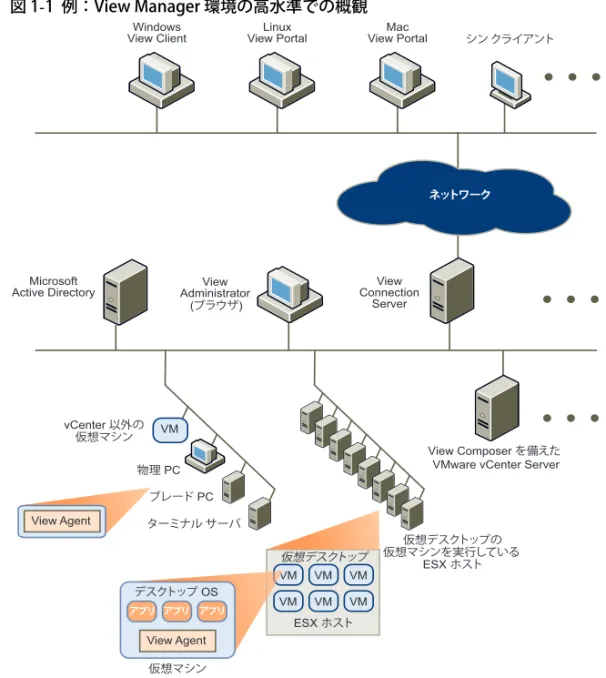
View Manager は、管理者が VMware ESX サーバで稼働している仮想マシンからデスク トップを作成して、それらをエンド ユーザーに展開できるように VMware vCenter Server を統合します。また、View Manager は、ユーザーを認証および管理するため に既存の Active Directory インフラストラクチャを利用します。
デスクトップが作成されると、Web ベースまたはローカルにインストールされたク ライアント ソフトウェアによって、統合された仮想デスクトップ、バック エンドの 物理システム、またはターミナル サーバに対して、認証済みのエンド ユーザーが安
図 1-1 は、View Manager 環境およびそのメイン コンポーネントの具体例を高水準で の概観で示したものです。これらのコンポーネントについては、本書で詳しく後述し ます。
第 1 章 はじめに
View Manager の機能
View Manager の主要な機能は、次のとおりです。 エンタープライズ クラスの接続ブローカー View Manager ではユーザーとユー ザーが使用する仮想デスクトップとの接続を管理します。ユーザーが View Manager に接続すると、ユーザーのアクセスが許可されている仮想デスクトッ プが表示されます。 スマート プーリング機能 通常および読み取り専用のさまざまなプーリング機 能によって、統合デスクトップのプロビジョニングと管理が簡素化されます。 柔軟性のある展開オプション View Manager コンポーネントは、さまざまな構 成でネットワークの異なる複数の部分に展開できるため、セキュリティ、拡張 性、および信頼性が向上します。さらに、複数の vCenter Server がサポートさ れ、View Manager を水平方向に拡張することで数多くの仮想デスクトップをサ ポートできます。 高可用性 サーバは、自動フェイルオーバーを備えた高い可用性と拡張性を実現 するようにクラスタ化できます。これらのサーバでは、業界標準のロード バラ ンシング ソリューションを利用することも可能です。 Microsoft Active Directory との統合 Active Directory に接続することによって、 ユーザーおよびユーザー グループのアカウントを検索したり、認証機能を使用 して、仮想デスクトップにアクセスできるユーザーを制御したりできます。 VMware vSphere とのシームレスな統合 VMware vCenter Server と連係して、自
動サスペンド、自動レジュームなどの高度な仮想デスクトップ管理機能を提供し ます。これにより、仮想デスクトップをホストするのに必要となるメモリ容量お よび処理能力が低減します。 VMware vSphere を利用することで、デスクトップはサーバのハードウェアに障 害が発生しても稼働できるようになり、ハードウェアを二重化することなく計画 外の障害からすばやく復旧できます。 安全なアクセス オプションの安全なカプセル化機能によって、すべてのネット ワーク接続を暗号化できます。 2 要素認証のサポート RSA SecurID によって、アクセス コントロールが強化さ れています。
USB クライアント デバイスと Virtual Printing のサポート USB デバイスおよびプ リンタをクライアントにローカルに接続でき、それらのデバイスには仮想デスク トップからアクセスできます。
非 vSphere システムのサポート 物理マシンまたはターミナル サービス システ ムは、View Manager でも管理できます。既存のアーキテクチャをシームレスに View 環境と統合できます。 拡張性の高い仮想インフラストラクチャ リンク クローン機能によって、単一 の基本イメージから複数のデスクトップを展開できます。後でこのイメージが変 更されても、リンク クローン プール内のすべてのデスクトップに、変更内容が 自動的に伝播されます。 View Manager は完全な多言語対応製品です。
View Manager コンポーネント
View Manager を構成する主要コンポーネントは次のとおりです。 View Connection Server クライアント接続のブローカーとして機能するソフト ウェア サービス。受信したリモート デスクトップ ユーザーの要求を、認証した り、適切な仮想デスクトップ、物理デスクトップ、またはターミナル サーバに ダイレクトしたりします。
View Agent すべてのゲスト仮想マシン、物理システム、またはターミナル サーバにインストールされ、それらを View Manager で管理できるようにするた めのソフトウェア サービス。View Agent は、接続の監視、Virtual Printing、USB のサポート、シングル サイン オンなどの機能を備えています。
View Client ローカルにインストールされ、View Connection Server と通信を行 うソフトウェア アプリケーション。これによってユーザーは、自分のデスク トップに接続できます。
View Client with Offline Desktop(試験的) ユーザーが仮想マシンをダウンロー ドしてそれらをローカル システムで使用できるようにする Offline Desktop 機能 に対応した、View Client の拡張バージョン。
View Portal 複数のオペレーティング システムおよびブラウザでサポートされ る、View Client の Web ベース バージョン。
View Administrator View Manager の管理者は、この Web アプリケーションを 使って View Connection Server の設定、デスクトップの展開と管理、ユーザー認
第 1 章 はじめに
システム要件
次のセクションでは、View Manager を構成する主要コンポーネントのハードウェア 要件およびソフトウェア要件について説明します。
View Connection Server
VDM Connection Server は、Windows Terminal Server の役割がインストールされてい るサーバではサポートされていません。View Connection Server をインストールする サーバから Windows Terminal Server の役割を削除してください。
View Connection Server は、次の仕様を満たす 32 ビットまたは 64 ビットの専用の物 理サーバまたは仮想サーバ上で動作します。
Pentium Ⅳ 2.0GHz 以上の性能のプロセッサ(デュアル プロセッサを推奨) 2GB 以上の RAM(50 台以上の View Manager デスクトップに展開する場合は、
3GB の RAM を推奨)
1 つ以上の 10/100Mbps ネットワーク インターフェイス コントローラ(NIC) (1Gbps の速度に対応した NIC を推奨)
サポートされるオペレーティング システム
View Connection Server は次の 32 ビット OS にインストールできます。 Windows Server 2003 R2 Standard Edition SP2
Windows Server 2003 Standard Edition SP2
注意 VMware の一部の製品リリースは、特定の「試験的」機能および「技術プレ ビュー」機能を備えています。これらの機能は、試験や実験の目的でご使用いただく ものです。弊社では、これらの機能が本番環境で使用されることを想定していませ ん。しかし、試験的機能または技術プレビュー機能の使用にあたってお客様側で何か 問題が生じた場合、弊社ではお客様からのご意見やご要望を承りたいと考えていま す。通常のお問い合わせ方法を用いて、サポート要求を送信してください。送信され た要求に対し、自動確認メッセージが返信されます。ただし、トラブルシューティン グを行ったり、回避策を提示したり、これらの機能の修正プログラムを提供したりと いったことはできかねますので、ご了承ください。 注意 上記の仕様は、高可用性または外部アクセスを実現する目的でユーザーの環境 にインストールされている、あらゆる追加の View Connection Server インスタンスに 適用されます。
前提条件
View Connection Server には、次の前提条件があります。
View Manager に有効なライセンス キー。次のタイプのライセンスが使用でき ます。
View Manager
View Composer を備えた View Manager
View Composer および Offline Desktop を備えた View Manager VMware 仮想化環境
VMware vSphere 4 Update 1。Update 1 が必須です。
VMware Infrastructure 3.5。Update 3 または Update 4 が推奨されます。 Update 5 はサポートされていません。
VMware Infrastructure 3.0.2 がサポートされます。 ESX および ESXi ホストの両方がサポートされます。 vCenter が必須です。
View Connection Server の標準インスタンスまたはレプリカ インスタンスのホス ト オペレーティング システムが、Active Directory ドメインに参加していること。 次のバージョンの Active Directory がサポートされています。
Windows 2000 Active Directory Windows 2003 Active Directory
注意 View Composer 機能を使用するには、VMware vSphere 4 Update 1 か、 VMware Infrastructure 3.5 Update 3 または Update 4 が必要です。
Offline Desktop 試験的機能を使用するには、VMware Infrastructure 3.5 Update 3 または Update 4 が必要です。Offline Desktop は vSphere 4 ではサポートされてい ません。
第 1 章 はじめに
RSA Authentication Manager
View Connection Server は、RSA Authentication Manager バージョン 6.1 および 7.1 と ともに認証されています。バージョン 6.1 と互換性のある RSA Authentication Manager のその他のバージョンもサポートされています。
オペレーティング システムによるインストール済みコンポーネント
のサポート
表 1-1 は、ローカルにインストールされた View Manager コンポーネントをサポート する、さまざまなタイプの Windows オペレーティング システムを示しています。各 コンポーネントに対して 32 ビット版のみのサポートが提供されています。これらの コンポーネントのその他の環境要件は、後続のセクションで説明します。この表の列 の詳細は、次のとおりです。 View Agent View Manager デスクトップにインストールされる View Agent サー ビスです。この列では、View Manager で管理できるオペレーティング システム を示しています。この列は、さらに 2 つの列に分かれています。
仮想 ゲストとしてサポートされる仮想システムです。これらのシステム は、VMware vSphere 内に常駐させてプロビジョニングと管理を行うか、ま たは、VMware Server などの別の VMware アプリケーション内にスタンドア ロンのシステムとして存在させることもできます。
物理 代替の複数のバック エンドとしてサポートされる物理システム (ターミナル サーバなど)です。
View Client View Client アプリケーションです。この列では、View Client のイン ストールと実行が可能なオペレーティング システムを示しています。
Offline Desktop View Client with Offline Desktop アプリケーションです。この列で は、View Client with Offline Desktop のインストールと実行が可能なオペレーティン グ システムを示しています。オフライン コンテキストでのダウンロードおよび使 用が可能な View Manager デスクトップのリストについては、「View Client with Offline Desktop: サポートされるゲスト(P.23)」を参照してください。 View Composer vCenter Server ホスト システム上で実行する View Composer
サービスです。この列では、View Composer の実行が可能なオペレーティング システムを示しています。
注意 View Connection Server の要件はこの表には含まれていません。View
Connection Server の詳しい情報については、「View Connection Server(P.15)」を参 照してください。
技術プレビュー機能の詳細については、「システム要件(P.15)」を参照してくださ い。また、Windows 7 のサポートに関する詳細については、リリース ノートを参照 してください。
表 1-1 オペレーティング システムによるインストール済みコンポーネントの サポート(32 ビット)
オペレーティング システム View Agent View Client
Offline Desktop 仮想 物理 Windows 2000 Professional SP4 ○ Windows XP Professional SP2 ○ ○ ○ ○ Windows XP Professional SP3 ○ ○ ○ ○ Windows XP Home SP2 ○ Windows XP Home SP3 ○ Windows XPe ○
Windows Vista Home SP2 ○
Windows Vista Business SP1 ○ ○ ○
Windows Vista Enterprise SP1 ○ ○
Windows Vista Business SP2 ○ ○ ○
Windows Vista Enterprise SP2 ○ ○ ○
Windows Vista Ultimate SP1 ○ ○ ○
Windows Vista Ultimate SP2 ○ ○ ○
Windows 7 技術プレ ビュー 技術プレ ビュー 技術プレ ビュー Windows Server 2003 R2
Enterprise Terminal Server
○ ○
Windows Server 2003 Enterprise Terminal Server SP2
第 1 章 はじめに
オペレーティング システムによる Web コンポーネントのサポート
表 1-2 は、View Manager の Web ベースの コンポーネントがサポートされるさまざま なタイプのオペレーティング システムを示しています。Web ブラウザと追加ソフト ウェアの要件についても記載しています。Web ベースのコンポーネントのその他の 環境要件は、後続のセクションで説明します。
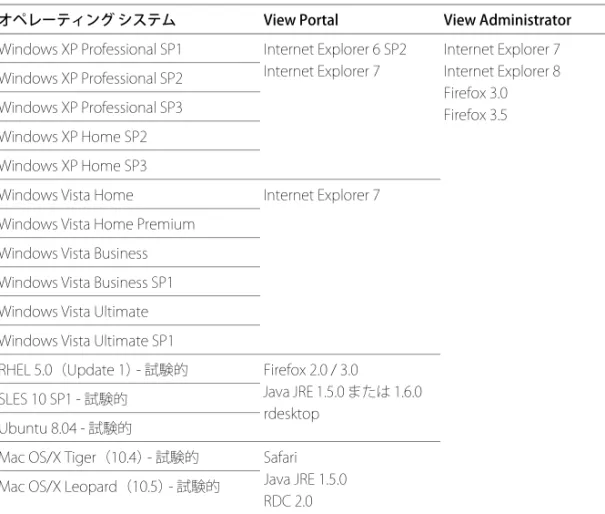
表 1-2 オペレーティング システムによる Web ベースのコンポーネントのサポート (32 ビット)
オペレーティング システム View Portal View Administrator
Windows XP Professional SP1 Internet Explorer 6 SP2 Internet Explorer 7 Internet Explorer 7 Internet Explorer 8 Firefox 3.0 Firefox 3.5 Windows XP Professional SP2 Windows XP Professional SP3 Windows XP Home SP2 Windows XP Home SP3
Windows Vista Home Internet Explorer 7
Windows Vista Home Premium Windows Vista Business Windows Vista Business SP1 Windows Vista Ultimate Windows Vista Ultimate SP1
RHEL 5.0(Update 1) - 試験的 Firefox 2.0 / 3.0
Java JRE 1.5.0 または 1.6.0 rdesktop
SLES 10 SP1 - 試験的 Ubuntu 8.04 - 試験的
Mac OS/X Tiger(10.4) - 試験的 Safari Java JRE 1.5.0 RDC 2.0 Mac OS/X Leopard(10.5) - 試験的
View Agent
Windows View Manager デスクトップに View Agent をインストールするには、管理者 権限が必要です。
View Composer
View Manager の View Composer 機能を使用して、Windows Vista Ultimate Edition ま たは Windows XP Professional SP1 を実行しているデスクトップを展開することはでき ません。View Composer の詳細については、第 6 章「View Composer(P.141)」を参 照してください。
ボリューム ライセンスと Windows Vista Ultimate
Windows Vista Ultimate は、企業向けの広範囲な展開を想定した製品ではないため、 ボリューム ライセンスをサポートしていません。Windows Vista Ultimate を使用する デスクトップ クローンを展開するには、まず Microsoft に問い合わせてライセンス上 の義務に関して確認する必要があります。
View Client および View Client with Offline Desktop
クライアント デスクトップに View Client または View Client with Offline Desktop をイ ンストールするには、管理者権限が必要です。View Manager デスクトップで使用す るためにクライアント システムに接続された USB デバイスをリダイレクトするには、 どちらかのアプリケーションをインストールするときに USB リダイレクト機能を有 効にする必要があります。 スマート カードのサポート PKCS#11 または Microsoft CryptoAPI プロバイダを使用するスマート カードおよびス 注意 Offline Desktop は試験的な機能です。試験的な機能の詳細については、「システ ム要件(P.15)」を参照してください。
Offline Desktop は vSphere 4 ではサポートされていません。Offline Desktop 試験的機 能を使用するには、VMware Infrastructure 3.5 Update 3 または Update 4 が必要です。
第 1 章 はじめに
PCoIP
PCoIP は、LAN 上または WAN 経由の広範なユーザーにアプリケーション、イメージ、 オーディオ、ビデオ コンテンツなどの総合的なデスクトップ環境を配信するための 最適化されたデスクトップ体験を提供します。PCoIP は、レイテンシーの増加または 帯域幅の減少を補って、ネットワークの状態に関わらずユーザーの生産性を維持でき るようにします。PCoIP は、仮想マシンおよび Teradici ホスト カードを備える物理マ シンでの View デスクトップ用の表示プロトコルとしてサポートされます。 重要な機能と制限事項は次のとおりです。 仮想プライベート ネットワーク(VPN)を使用するリモート接続はサポートされ ます。
表 1-1 に一覧されている View Agent の OS のバージョンを実行する Windows XP および Windows Vista デスクトップに対する接続は、サポートされます。 表 1-1 に一覧されている View Client の OS のバージョンを実行する Windows XP
および Windows Vista クライアントからの接続は、サポートされます。
PCoIP を使用する View クライアントは View セキュリティ サーバに接続できます が、デスクトップとの PCoIP セッションはセキュリティ サーバを無視します。 PCoIP は UDP をオーディオおよびビデオのストリーミングに使用します。セキュ リティ サーバは TCP のみをサポートします。 スマート カードはサポートされていません。 Virtual Printing はサポートされていません。 MMR リダイレクトは Windows クライアントに対してサポートされています。 USB リダイレクトはサポートされています。 Adobe Flash 帯域幅削減はサポートされています。 オーディオ のリダイレクトおよび LAN と WAN に対する動的オーディオ品質調整 はサポートされています。 推奨されるゲスト OS 設定には次のものが含まれます。 768 MB RAM 以上 シングル CPU 800MHz 以上のプロセッサ速度 SSE2 拡張命令に対応する x86 ベースのプロセッサ クライアントには次のハードウェア要件が必要です。
最大 4 つのモニタを使用し、各モニタの解像度を個別に調整できます。ディスプ レイごとの解像度は最高 1920 × 1200 です。ピボット表示および自動調整はサ ポートされています。 仮想ディスプレイには 32 ビット カラーがサポートされます。 ClearType フォントはサポートされています。 ローカル システムとデスクトップの間でテキストのコピーと貼り付けを行うこ とはできますが、フォルダやファイルなどのシステム オブジェクトをシステム 間でコピーして貼り付けることはできません。 RDP
Microsoft Remote Desktop Connection(RDC)6.x は、Windows XP および Windows XPe を実行するシステムに推奨されます。Windows Vista には RDC 6.x がインストールされ ています。複数モニタをサポートするには、RDC 6.0 以上をインストールする必要があ ります。 RDC 6.1 は、以下の URL からダウンロードできます。 http://microsoft.com/downloads/details.aspx?familyid=6E1EC93D-BDBD-4983-92F7-479E088570AD
Windows XP デスクトップ仮想マシンの場合は、次の Microsoft Knowledge Base(KB) 記事で参照されている RDP パッチを適用してください。 http://support.microsoft.com/kb/323497 http://support.microsoft.com/kb/884020 これを行わないと、Windows ソケット エラー メッセージがクライアントで発生する 場合があります。 Windows 2000 は RDC 6.x をサポートしていません。RDC 5.0 はサポートされています。 HP Remote Graphics Software
HP Remote Graphics Software(RGS)は、HP の表示プロトコルであり、ユーザーは標 準ネットワーク上にあるリモート コンピュータのデスクトップにアクセスできます。
第 1 章 はじめに
重要な機能と制限事項は次のとおりです。
Windows 用の View Client は、HP Blade PC、HP Workstation、および HP Blade Workstation に接続するときに、HP RGS を使用したデスクトップへの接続をサ ポートします。 仮想マシンへの接続はサポートされていません。 Vista デスクトップはサポートされていません。 直接接続のみがサポートされています。トンネル接続はサポートされていません。 スマート カードはサポートされていません。 複数モニタはサポートされていません。 View Portal は、RGS 接続をサポートしていません。 Linux シン クライアントは、RGS 接続をサポートしていません。 製品の互換性
View Client、View Client with Offline Desktop、および View Agent を同じマシンにイン ストールすることはできません。
VMware ACE、VMware Player、VMware Server、または VMware Workstation がインス トールされているシステムには、View Client with Offline Desktop をインストールで きません。これらのアプリケーションは、View Client with Offline Desktop をインス トールする前にアンインストールしておく必要があります。
View Client with Offl ine Desktop: サポートされるゲスト
次の 32 ビットオペレーティング システムは、View Client with Offline Desktop でダウ ンロードして使用することができます。
Windows XP Professional SP2 Windows XP Professional SP3
View Client および View Client with Offl ine Desktop: MMR
マルチメディア リダイレクト(MMR)機能では、仮想チャネルを利用してクライア ントに直接マルチメディア ストリームを配信します。これにより、完全に忠実な再生 が行われます。MMR は、クライアントのオペレーティング システムが Windows XP、 Windows XP Embedded、および Windows Vista の View Client と View Client with Offline Desktop でサポートされています。
MMR は以下のメディア形式をサポートしています。 AC3 MP3 MPEG-1 MPEG-2 MPEG-4-part2 WMA WMV 7/8/9
これらのファイルと併用する推奨アプリケーションは、Windows Media Player 10 で す。このアプリケーションは MMR をサポートするため、クライアントと View Manager デスクトップの両方にインストールしてください。
View Portal
View Portal および Internet Explorer 6 以降を使用してデスクトップにアクセスする Windows ユーザーには、ActiveX コントロールが必要です。
Linux システム上で View Portal を使用して Windows デスクトップに接続するには、 事前に rdesktop 1.5.0 をインストールしておく必要があります。rdesktop は次の URL からダウンロードできます。
http://www.rdesktop.org
rdesktop をダウンロードした後、readme ファイルの指示に従って操作してください。
オペレーティング システムのサポート
View Portal は、Mac OS/X および Linux オペレーティング システムで動作する試験的 な機能です。試験的機能の詳細については、「システム要件(P.15)」を参照してくだ 注意 View Client のビデオ再生ハードウェアでオーバーレイがサポートされていない 場合は、MMR が正しく機能しません。
第 1 章 はじめに
USB のサポート
View Portal で USB リダイレクト機能を使用するには、まずユーザーが自分のローカ ル システムに View Client をインストールする必要があります。この詳細については、 「View Client と View Portal のインストールと実行(P.104)」を参照してください。
Windows 2000 は USB リダイレクトをサポートしていません。
仮想印刷
View Portal では Virtual Printing はサポートされません。
View Composer
View Composer 機能には VMware 仮想化環境が必要です。 VMware vSphere 4 Update 1
VMware Infrastructure 3.5 Update 3 または Update 4。VMware Infrastructure 3.5 Update 5 はサポートされていません。
vSphere モードを設定するまでは、ESX/ESXi 4 ホストと ESX/ESXi 3.5 ホストが混在す るクラスタに、リンク クローン デスクトップ プールを展開できます。
View Composer 機能は次の 32 ビット プラットフォームでサポートされています。 Windows Server 2003 Service Pack 2 以降
Windows XP Professional Service Pack 2 以降
データベース要件
View Composer データを格納するには、vCenter Server に存在する(またはこのサー バで使用できる)SQL データベースも必須です。
注意 View Manager の View Composer 機能を使用して、Windows Vista Ultimate Edition または Windows XP Professional SP1 を実行しているデスクトップを展開する ことはできません。
注意 データベースがすでに vCenter Server に存在する場合は、View Composer で既 存のデータベースを使用できます。たとえば、デフォルトで vCenter Server とともに 提供される SQL Server 2005 Express インスタンスがあります。
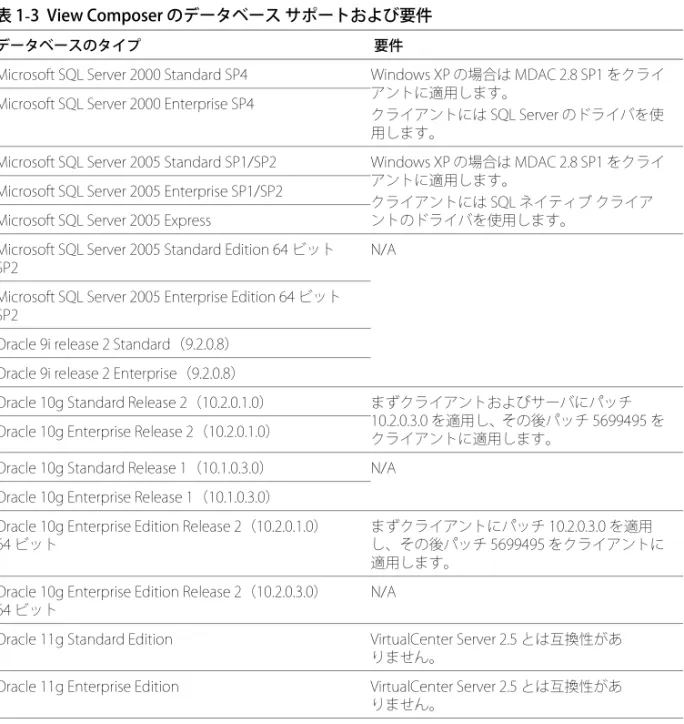
サポートされたデータベースの種類と、そのデータベースごとの要件を 表 1-3 に示し ます。
表 1-3 View Composer のデータベース サポートおよび要件
データベースのタイプ 要件
Microsoft SQL Server 2000 Standard SP4 Windows XP の場合は MDAC 2.8 SP1 をクライ アントに適用します。
クライアントには SQL Server のドライバを使 用します。
Microsoft SQL Server 2000 Enterprise SP4
Microsoft SQL Server 2005 Standard SP1/SP2 Windows XP の場合は MDAC 2.8 SP1 をクライ アントに適用します。
クライアントには SQL ネイティブ クライア ントのドライバを使用します。
Microsoft SQL Server 2005 Enterprise SP1/SP2 Microsoft SQL Server 2005 Express
Microsoft SQL Server 2005 Standard Edition 64 ビット SP2
N/A
Microsoft SQL Server 2005 Enterprise Edition 64 ビット SP2
Oracle 9i release 2 Standard(9.2.0.8) Oracle 9i release 2 Enterprise(9.2.0.8)
Oracle 10g Standard Release 2(10.2.0.1.0) まずクライアントおよびサーバにパッチ
10.2.0.3.0 を適用し、その後パッチ 5699495 を クライアントに適用します。
Oracle 10g Enterprise Release 2(10.2.0.1.0)
Oracle 10g Standard Release 1(10.1.0.3.0) N/A Oracle 10g Enterprise Release 1(10.1.0.3.0)
Oracle 10g Enterprise Edition Release 2(10.2.0.1.0) 64 ビット
まずクライアントにパッチ 10.2.0.3.0 を適用 し、その後パッチ 5699495 をクライアントに 適用します。
Oracle 10g Enterprise Edition Release 2(10.2.0.3.0) 64 ビット
N/A
Oracle 11g Standard Edition VirtualCenter Server 2.5 とは互換性があ
2
この章では、View Connection Server の 1 つ以上のインスタンスのインストールおよ びバックアップ方法について説明し、この操作時に実行する可能性のあるさまざまな 展開シナリオについても検討します。
View Connection Server をインストールする前に、第 1 章「はじめに(P.11)」を参 照して、システム要件と、ハードウェアおよびデバイスのサポートを確認してくだ さい。
View Connection Server のインストールおよび構成が完了したら、View Manager の構 成情報のバックアップ方法については 「View Connection Server のバックアップ (P.40)」を、非常に大きいデスクトップの展開に対応するための View 環境の構成方
法については 「インストールの最適化(P.42)」を参照してください。 この章では次のトピックについて説明します。
View Connection Server の概要(P.28) 標準サーバのインストール(P.30) レプリカ サーバのインストール(P.30) セキュリティ サーバのインストール(P.32)
View Manager ユーザーの vCenter Server 権限(P.37) View Manager の初期構成(P.38)
View Connection Server のバックアップ(P.40) インストールの最適化(P.42)
View Connection Server の概要
View Connection Server は、vCenter Server と通信して、仮想デスクトップの高度な管 理を実現します。これには、プール管理の一環としての仮想デスクトップの作成や、 自動でのサスペンドおよび再開などの電源操作が含まれます。
View Connection Server は、次の機能を実行します。 ユーザー認証
View LDAP を使用したユーザー デスクトップの資格割り当て 仮想デスクトップのセッション管理
セキュリティで保護された接続の確立、仮想デスクトップの接続、およびシング ル サイン オンの調整
View Administrator Web クライアントによって使用される管理サーバ 仮想デスクトップ プールの管理
View Connection Server インスタンス
View Connection Server を、View Manager のコネクション ブローカー専用の物理サー バまたは仮想サーバのいずれかに配置されている Microsoft Windows Server システム にインストールします。ホスト システムは、Active Directory ドメインに参加してい る必要があります。ただし、ドメイン コントローラにはできません。ホスト システ ムには静的な IP アドレスを使用する必要があります。
View Connection Server のインストールに使用されるドメイン ユーザー アカウント は、そのサーバ上での管理者権限を持っている必要があります。また、View Connection Server の管理者は、vCenter Server の管理者認証情報も持っている必要が あります。
要注意 View Connection Server を、その他の機能またはロールを実行するプラット フォームにインストールしないでください。たとえば、同じシステムを使用して vCenter Server をホストしないでください。
第 2 章 インストール
ドメイン フィルタの構成
View Manager は、View Connection Server インスタンスまたはセキュリティ サーバが 存在するドメインから始めて、信頼関係をたどってアクセスできるドメインを決定し ます。小さく、十分に接続されているドメインのセットであれば、View Manager は 短時間でドメインの完全なリストを決定できますが、ドメインの数が増えたり、ドメ イン間の接続が不十分であったりすると、要する時間は長くなります。リストには、 デスクトップにログインしたエンド ユーザーに提供しない方がよいドメインも含ま れる場合があります。 vdmadmin コマンドを使用して、ドメインのフィルタ処理を構成できます。フィルタ を使用すると、View Connection Server インスタンスまたはセキュリティ サーバが検 索してエンド ユーザーに表示するドメインを制限できます。詳細については、 『Command-Line Tool for View Manager』テクニカル ノートを参照してください。
View LDAP
View LDAP は、すべての View Manager 構成情報のデータ リポジトリとして機能する、 組み込み Lightweight Directory Access Protocol ディレクトリです。View LDAP は View Connection Server のインストールの一部として提供されます。
View LDAP には、View Manager 内で使用される次のコンポーネントが含まれています。 特定の View Manager のスキーマ定義
ディレクトリ情報ツリー(DIT)の定義 アクセス制御リスト(ACL)
View LDAP には、次の View Manager オブジェクトを表すエントリが含まれています。 アクセス可能な各仮想デスクトップを表す仮想デスクトップ エントリ。これに
は、このデスクトップの使用が許可されている、Active Directory 内の Windows ユーザーおよび Windows ユーザー グループの外部セキュリティ プリンシパル (FSP)エントリへの参照が含まれています。 まとめて管理される複数の仮想デスクトップを表す仮想デスクトップ プール エ ントリ。 各仮想デスクトップを表す仮想マシン エントリ。 構成設定を格納するために使用される、View Manager コンポーネントの構成エ ントリ。
View LDAP には、他の View Manager コンポーネントに自動化および通知サービスを 提供する、一連の View Manager プラグイン DLL も含まれています。
標準サーバのインストール
標準サーバの展開により、単一のスタンドアロン View Connection Server が作成され ます。このサーバは、後で、複製された View Connection Server グループ内の最初の サーバ インスタンスになります。
View Connection Server のインストール時に、標準サーバ インスタンスが作成される と、新しいローカルの View LDAP インスタンスも作成されます。スキーマ定義、DIT 定義、ACL などがロードされ、データが初期化されます。
標準サーバをインストールするには、次の手順に従ってください。
1 View Connection Server をホストするシステムで、次の実行可能ファイルを実行 します。xxx は、ファイルのビルド番号です。 VMware-viewconnectionserver-xxx.exe VMware のインストール ウィザードが表示されます。[Next(次へ)] をクリック します。 2 VMware のライセンス条件に同意して、[Next(次へ)] をクリックします。 3 インストール先フォルダを受け入れるか、変更して、[Next(次へ)] をクリック します。 4 [Standard(標準)] 展開オプションを選択します。
5 [Next(次へ)] - [Install(インストール)] - [Finish(完了)] をクリックします。
レプリカ サーバのインストール
レプリカ サーバは、高可用性およびロード バランシングを実現するためにインス トールされる、追加の View Connection Server インスタンスです。レプリカ サーバが インストールされると、ローカルの LDAP インスタンスも作成され、既存の View Connection Server からレプリカ サーバ上の View LDAP データが初期化されます。 注意 View LDAP 内のほとんどの構成データは View Administrator から管理されます が、一部のエントリは、View Connection Server によって自動的に管理されます。
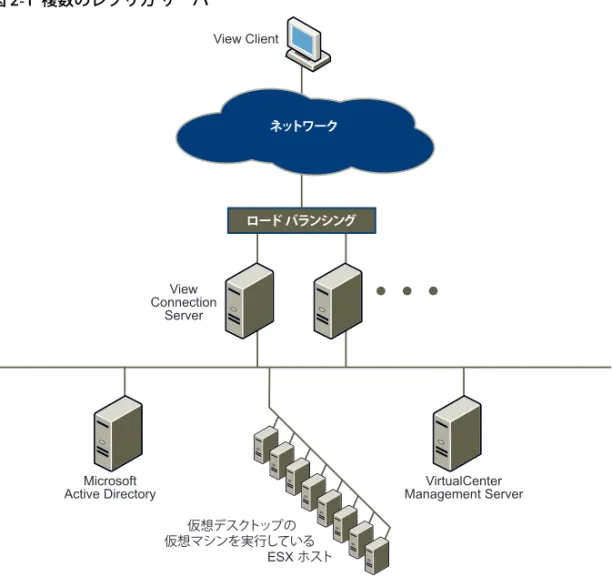
第 2 章 インストール レプリカをインストールするためには、ネットワーク上に少なくとも 1 つの View Connection Server インスタンスが既に存在している必要があります。レプリカ サー バは、標準サーバまたは別のレプリカ サーバを使用して、そのデータを初期化でき ます。初期化すると、レプリカ サーバの動作と機能は、標準サーバと同じになり、 同じ機能を提供するようになります。 サーバ障害が発生した場合でも、複製されたグループ内のその他のサーバは動作し続 けます。障害が発生したサーバが動作を再開した場合、その構成データは自動的に更 新され、停止中に発生した可能性のあるすべての変更が反映されます。図 2-1 は、複 製されたグループとして動作する View Connection Server の 2 つのインスタンスを示 しています。
View 環境の高可用性および拡張性要件をさらに強化するために、ロード バランシン グ ソリューションを展開することをお勧めします。これにより、接続が、使用可能 な View Connection Server 全体に均等に分散され、障害が発生した、またはアクセス できないサーバが、複製されたグループから自動的に除外されるようになります。
レプリカ サーバをインストールするには、次の手順に従ってください。
1 View Connection Server をホストするシステムで、次の実行可能ファイルを実行 します。xxx は、ファイルのビルド番号です。 VMware-viewconnectionserver-xxx.exe VMware のインストール ウィザードが表示されます。[Next(次へ)] をクリック します。 2 VMware のライセンス条件に同意して、[Next(次へ)] をクリックします。 3 インストール先フォルダを受け入れるか、変更して、[Next(次へ)] をクリック します。 4 [Replica(レプリカ)] 展開オプションを選択します。
5 複製する既存の View Connection Server のホスト名または IP アドレスを入力しま す。対象のシステムが、メイン サーバと同じドメインに含まれていない場合に は、対象のサーバでのローカルの管理者権限が必要になります。
6 [Next(次へ)] - [Install(インストール)] - [Finish(完了)] をクリックします。
セキュリティ サーバのインストール
非武装地帯(DMZ)は、セキュリティで保護された内部ネットワークと、セキュリ ティで保護されていない外部ネットワークとの間に存在する、半保護状態のサブネッ トワークです。この領域に存在するサービスは、両方のネットワークに公開されてお り、外部のユーザーに対し、セキュリティで保護された環境内に存在するアプリケー ションにアクセスするためのエントリ ポイントを提供します。注意 View Connection Server は、ロード バランシング機能を提供しませんが、標準 的なサードパーティのロード バランシング ソリューションと連動します。
第 2 章 インストール
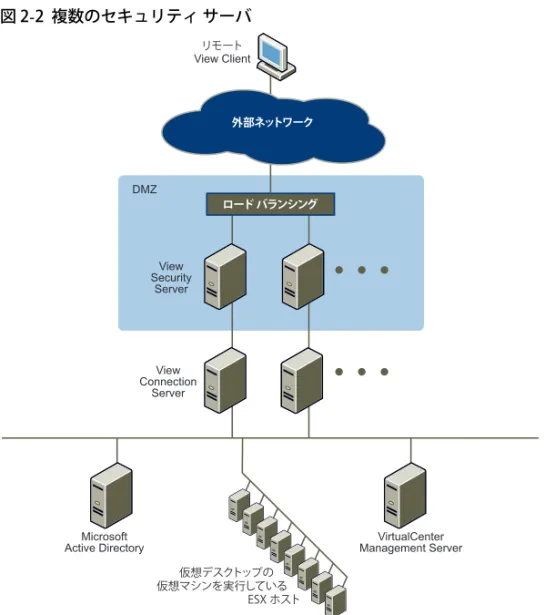
図 2-2 は、ロード バランスされた 2 台のセキュリティ サーバを DMZ に配置した高可 用性環境を示しています。これらの 2 台のセキュリティ サーバは、内部ネットワー ク内の 2 つの View Connection Server インスタンス(標準サーバとレプリカ サーバ) と通信しています。
図 2-2 複数のセキュリティ サーバ
注意 LAN ベースの展開では、ユーザーはその内部ネットワークから任意の View Connection Server に直接接続できるため、セキュリティ サーバは必要ありません。
リモート ユーザーがセキュリティ サーバ経由で接続する場合、仮想デスクトップに アクセスするには、認証に成功する必要があります。DMZ の両側に適切なファイア ウォール ルールが適用されるため、このタイプの展開は、インターネット上のクラ イアント デバイスから仮想デスクトップにアクセスする場合に適しています。 複数のセキュリティ サーバを、標準またはレプリカの View Connection Server それぞ れに接続できます。DMZ 展開を標準展開と組み合わせて、内部ユーザーと外部ユー ザーにアクセスを提供できます。
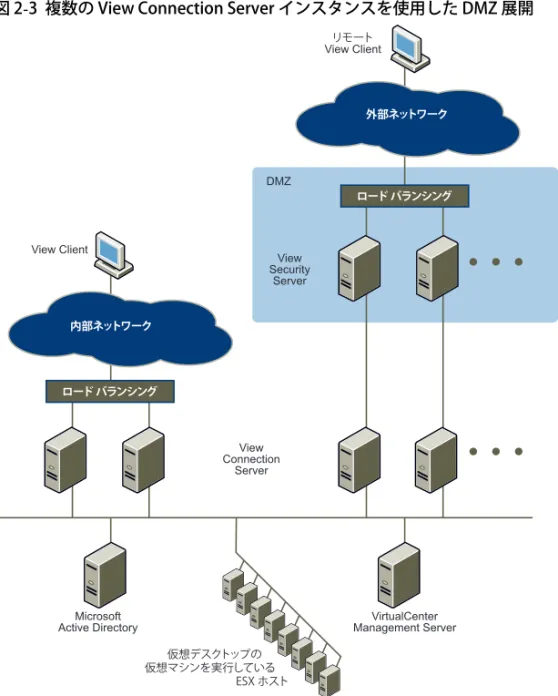
図 2-3 は、View Connection Server の 4 つの インスタンスが、内部ネットワークのそ のネットワークのユーザー専用のサーバと、外部ネットワークのそのネットワークの ユーザー専用のサーバで構成される 1 つのグループとして機能する環境を示していま す。右側のサーバで RSA SecurID 認証を有効にし、すべての外部ネットワーク ユー ザーに RSA SecurID トークンを使用した認証を義務付けることができます。 特定のサーバ構成によっては、ロード バランシングが必要な場合もあります。セ キュリティ サーバが複数ある場合は、ハードウェアまたはソフトウェアのいずれか のロード バランシング ソリューションが必要です。
注意 View Connection Server は、ロード バランシング機能を提供しませんが、標準 的なサードパーティのロード バランシング ソリューションと連動します。
第 2 章 インストール
図 2-3 複数の View Connection Server インスタンスを使用した DMZ 展開
セキュリティ サーバは、View Connection Server 機能のサブセットを実装するため、 Active Directory ドメイン内に配置する必要はありません。また、セキュリティ サー バには、View LDAP の構成リポジトリが含まれておらず、Active Directory や RSA Authentication Manager などのその他の認証リポジトリにはアクセスしません。
セキュリティ サーバをインストールするには、次の手順に従ってください。 1 セキュリティ サーバをホストするシステムで、次の実行可能ファイルを実行し ます。xxx は、ファイルのビルド番号です。 VMware-viewconnectionserver-xxx.exe インストール ウィザードが表示されます。[Next(次へ)] をクリックします。 2 ライセンス条件に同意して、[Next(次へ)] をクリックします。 3 インストール先フォルダを受け入れるか、変更して、[Next(次へ)] をクリック します。 4 [Security Server] を選択します。
5 各セキュリティ サーバは View Connection Server と対になっていて、すべてのト ラフィックを View Connection Server サーバに転送します。セキュリティ サーバ が通信する標準サーバまたはレプリカ サーバの FQDN を入力します。
6 [Next(次へ)] - [Install(インストール)] - [Finish(完了)] をクリックします。
外部 URL
デフォルトでは、View Connection Server との接続を確立するために、View Client で ホストの FQDN が必要です。この情報は、ネットワーク環境の外部からサーバに通 信を試みるクライアントは利用できません。 セキュリティ サーバに外部 URL を追加し、インターネットからセキュリティ サーバ にアクセスできるようにする方法については、「インターネットからのクライアント 接続(P.108)」を参照してください。
Offline Desktop
Offline Desktop 機能を使用する場合は、ESX/ESXi サーバでポート 902 も同様にアクセ ス可能にする必要があります。このポートを使用して、オフライン デスクトップ デー タがダウンロードおよびアップロードされる TCP 接続を確立します。このコンポーネ ントの詳細については、第 7 章「Offline Desktop(P.185)」を参照してください。
第 2 章 インストール その後、管理者が RDP に使用されるポート番号を変更した場合、管理者は、デスク トップ仮想マシンまたは非管理対象のデスクトップ ソースおよびバック エンド ファ イアウォールの両方の、関連するファイアウォール ルールを同様に変更する必要が あります。 デスクトップ仮想マシンおよび非管理対象のデスクトップ ソースの詳細については、 「デスクトップ ソース(P.72)」を参照してください。
View Manager ユーザーの vCenter Server 権限
View Manager で vCenter Server を使用するには、管理者が、vSphere で特定の操作を 実行するための権限を持っている必要があります。これらの権限は、vCenter Server から、vCenter Server ロールを作成し、View Manager ユーザーに割り当てることで付 与されます。
プールが作成されるデータセンターまたはクラスタに対する管理者のロールを View Manager 管理者に割り当てて、View Manager 管理者が必要な変更を実行できるよう にしてください。
vCenter Server ユーザーの View Manager ロールを作成するには、次の手順に従って ください。
1 vSphere Client で、[Administration(管理)] - [Roles(ロール)] をクリックし ます。
2 [Add Role(ロールの追加)] をクリックして、[Add Role(ロールの追加)] ダイ アログ ボックスを表示します。
3 新しいロールの一意の名前を入力します(View Administrator など)。 4 [Privileges(特権)] リストで、[Folder(フォルダ)] を展開して、[Create Folder
(フォルダの作成)] と [Delete Folder(フォルダの削除)] を選択します。 5 [Virtual Machine(仮想マシン)] を展開して、次の手順を実行します。
a [Inventory(インベントリ)] を展開して [Create(作成)] を選択し、 [Remove(削除)] を選択します。
b [Interaction(相互作用)] を展開して [Power On(パワーオン)]、[Power Off(パワーオフ)]、[Suspend(サスペンド)]、[Reset(リセット)] の順 にクリックします。
注意 vCenter Server の管理ユーザーは、デフォルトですべての必要な権限が有効に なっています。
c [Configuration(構成)] を展開して [Add new disk(新しいディスクの追 加)]、[Add or Remove Device(デバイスの追加または削除)]、[Modify Device Settings(デバイス設定の変更)]、[Advanced(詳細)] の順に選 択します。 d [Provisioning(プロビジョニング)] を展開して、[Customize(カスタマイ ズ)]、[Deploy Template(テンプレートのデプロイ)]、[Read Customization Specifications(カスタマイズ仕様の読み取り)] の順に選択し ます。
6 [Resource(リソース)] を展開して [Assign Virtual Machine to Resource Pool(仮 想マシンのリソース プールへの割り当て)] を選択します。
7 [OK] をクリックします。
新しいロールがロールのリストに表示されます。
View Manager の初期構成
1 つ以上の View Connection Server インスタンスをインストールしたら、初期構成 を実行して、それらのインスタンスが管理タスクを実行できるようにする必要があ ります。
構成は、View Manager の Web ベースの管理コンポーネントである View
Administrator から実行します。この構成を第 3 章「View Administrator(P.51)」 に示 します。
初期構成を実行するには、次の手順に従ってください。
1 View Administrator でサポートされているブラウザを開き、次の URL を入力しま す。ここで、<server> は、標準またはレプリカの View Connection Server イン スタンスのホスト名または IP アドレスです。
https://<server>/admin
注意 このコンポーネントは、標準またはレプリカ サーバ インスタンスでのみ使用で きます。
第 2 章 インストール
2 該当する認証情報を使用してログインします。最初は、View Connection Server 上のローカル管理者グループのメンバーであるドメイン ユーザー全員が View Administrator へのログインを許可されています。後で、インターフェイスを使 用して、View Manager 管理者のリストを変更することができます。 最初にログインすると、[Configuration(構成)] ビューが表示されます。製品 のライセンス後、ログインすると [Desktop(デスクトップ)] ビューが表示さ れます。 3 [Configuration(構成)] ビュー内で、以下を実行します。
a 画面の左側の列で [Product Licensing and usage(製品のライセンスと使用状 況)] をクリックします。
b [Product Licensing(製品ライセンス)] 表で [Edit License(編集ライセン ス)] をクリックし、表示されるフィールドに View Manager のライセンス キーを入力します。[OK] をクリックします。
c 画面の左側の列で [Servers(サーバ)] をクリックします。
d [vCenter Servers] 表で、[Add(追加)] をクリックして View Manager で使用 する 1 つ以上の vCenter Server サーバの詳細をすべて入力します。
i [Server address(サーバ アドレス)] テキスト ボックスに、View Manager で通信する vCenter Server の FQDN または IP アドレスを入力し ます。
ii [User name(ユーザー名)] テキスト ボックスに vCenter Server ユー ザーのユーザー名を入力します。管理者ではないが必要なレベルの権限 を持っている vCenter Server ユーザーを選択する場合は、そのユーザー のロールが 「View Manager ユーザーの vCenter Server 権限(P.37)」で 説明されている条件を満たしていることを確認してください。 iii [Password(パスワード)] テキスト ボックスに、上で入力したユー ザー名に対応するパスワードを入力します。 注意 [Configuration(構成)] ビューが表示されない場合は、画面の上部にある [Configuration(構成)]( )ボタンをクリックします。 要注意 DNS 名または URL を使用してサーバを入力すると、そのサーバがそ の IP アドレスを使用して以前に入力されたことがあるかどうかを確認する DNS 検索は実行されません。vCenter Server がその DNS 名と IP アドレスの両 方を使用して追加されると、競合が生じます。
iv (オプション) [Description(説明)] テキスト ボックスにこの vCenter Server の説明を入力します。 v 安全なチャネル(SSL)を使用して vCenter Server に接続する場合は、 [Connect using SSL(SSL を使用して接続)] が選択されていることを確 認します。これがデフォルト設定です。 vi [Port(ポート)] テキスト ボックスに TCP ポート番号を入力します。デ フォルトは 443 です。 vii (オプション) [Advanced(詳細)] ボタンをクリックした場合、次の設 定も構成できます。
viii [Maximum number of concurrent provisioning operations(同時プロビ ジョニング操作の最大数)] 任意の時点での、View Manager によって vCenter Server に同時に作成される仮想マシンの最大数です。
ix [Maximum number of concurrent power operations(同時電源操作の最 大数)] 任意の時点での、vCenter Server の View Manager の管理対象 の仮想マシンに対して実行される同時電源操作(起動、シャットダウ ン、サスペンドなど)の最大数です。
e [OK] をクリックして、vCenter Server の設定を保存します。 f 画面の左側の列で [Administrators(管理者)] をクリックします。
g [Administrators(管理者)] 表で、[Add(追加)] をクリックし、表示される フォームを使用して、View Administrator にアクセスできるようにする Active Directory ユーザーに管理者権限を付与します。必要な管理者をすべ て追加したら、[OK] をクリックします。
View Connection Server のバックアップ
構成情報を保持または移行するには、View Manager を使用して、View LDAP リポジ トリの内容を、標準またはレプリカの任意の View Connection Server からエクスポー トおよびインポートできます。
第 2 章 インストール
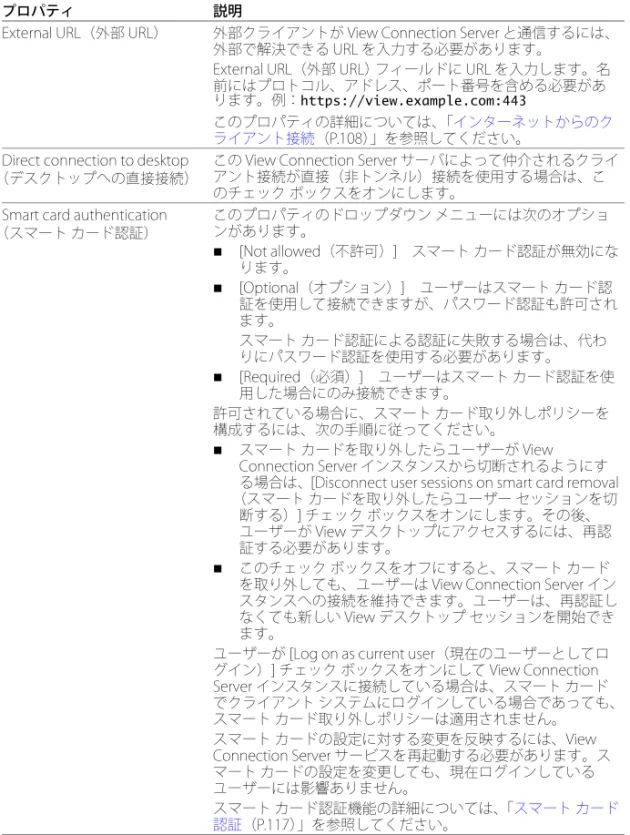
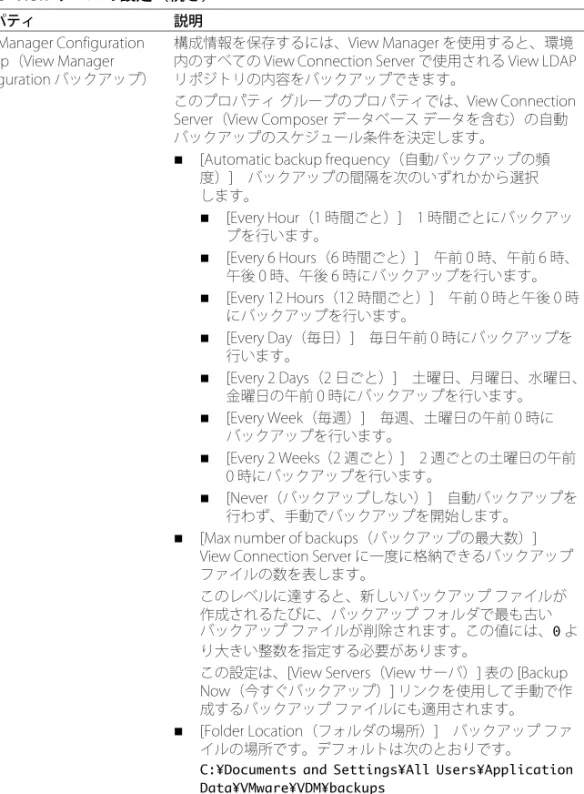
View LDAP および View Composer のデータの定期的な自動バックアップをスケ ジュールするには、View Administrator が提供する View Manager Configuration バッ クアップ機能を使用します。この機能については 表 3-3 「View サーバの設定」 (P.62)で説明します。
また、ここで説明したとおり、vdmexport.exe を使用して View LDAP データを手動 でエクスポートすることもできます。
LDIF データは、それぞれの標準またはレプリカの View Connection Server に付属する vdmexport.exe ツールを使用して、View Manager からエクスポートできます。実行 可能ファイルのパスは次のとおりです。
C:¥Program Files¥VMware¥VMware View¥Server¥bin¥vdmexport.exe
View Manager の構成データをエクスポートするには、次の手順に従ってください。 標準またはレプリカの View Connection Server のコマンド プロンプトから、管理者権 限を持つユーザーとして、次のコマンドを実行します。
vdmexport > vdmconfig.ldf
このコマンドでは、エクスポートされた View LDAP 構成情報が格納された vdmconfig.ldf のファイルを作成します。
LDIF データは、LDIF ファイル形式標準に基づくバッチ操作をサポートする、 Windows Server 2003 に付属するユーティリティである LDIFDE を使用して View Manager にインポートされます。
View Manager の構成データをインポートするには、次の手順に従ってください。 標準またはレプリカの View Connection Server のコマンド プロンプトから、LDAP ディレクトリに変更して次のコマンドを実行します。
cd C:¥windows¥adam
LDIFDE -i -f vdmconfig.ldf -s 127.0.0.1 -z
このコマンドでは、前にエクスポートされた View LDAP 構成データが格納された vdmconfig.ldf のファイルをインポートします。
注意 複製されたグループ内で複数の View Connection Server のインスタンスが動作 している場合は、すべてのレプリカ サーバに同じ構成データが格納されているため、 1 つのサーバからデータをエクスポートするだけで済みます。
インストールの最適化
View Manager デスクトップの大規模な展開をサポートするため、View Connection Server をインストールする Windows Server コンピュータを最適化できます。コン ピュータごとに、エフェメラル ポート、TCB ハッシュ テーブル サイズ、Java 仮想マ シンの設定、Windows ページ ファイル サイズを最適化できます。
View Connection Server のハードウェアおよびメモリの要件については、「システム要 件(P.15)」を参照してください。
エフェメラル ポート
View Manager は、エフェメラル ポートを使用して、View Connection Server と管理対 象の View デスクトップの間の TCP 接続を確立します。View デスクトップの大規模な 展開をサポートするため、使用できるエフェメラル ポートの数を増やすことができ ます。 エフェメラル ポートは存続期間の短いエンドポイントであり、プログラムによって 使用可能なユーザー ポートが要求されたときに、オペレーティング システムにより 作成されます。オペレーティング システムがあらかじめ定義されている範囲(通常 は 1024 ∼ 65535)からポート番号を選択し、関連する TCP 接続が終了するとポート を開放します。 デフォルトでは、最大で約 4,000 の同時に動作するエフェメラル ポートを Windows Server 2003 上に作成できます。 View Manager の展開で 800 を超える同時クライアント接続を使用する可能性がある 場合は、使用できるエフェメラル ポートの数を増やす必要があります。 多数の同時クライアント接続をサポートするには、エフェメラル ポートの最適な数 を計算して、各 View Connection Server インスタンスを構成できます。
エフェメラル ポートの数を計算するには、次の手順に従ってください。 次の式を使用します。

![表 3-2 [Users(ユーザー)] ペイン タブの概要 タブ 内容 説明 Summary (全般) User (ユーザー) Group (グループ) このタブには、選択したユーザーまたはユーザー グループに関連するすべての情報の概要が表示されます。たとえば、次のような一般的な情報です。Number of users(ユーザー数)(グループのみ) Number of subgroups(サブグループ数)(グループ のみ) Default domain(デフォルトのドメイン) Contact](https://thumb-ap.123doks.com/thumbv2/123deta/6680545.701020/58.918.183.812.97.710/ユーザーユーザーグループサブグループグループデフォルト.webp)