Docodemo-Net
利用の手引き
(Windows8 WPA2
設定方法
)
情報処理センター
cis-supports
2013
年
10
月
10
日
目次
1 Docodemo-Netとは 1 1.1 WPA2とは(WEPとの違い) . . . 2 2 Docodemo-Netの利用資格 2 3 利用できるサービス 2 4 セキュリティ対策 2 5 利用できる場所 3 5.1 有線LANの場合 . . . 3 5.2 無線LANの場合 . . . 3 6 用意するもの 4 6.1 有線LANの場合 . . . 4 6.2 無線LANの場合 . . . 4 7 設定項目の概要 4 8 接続の流れ 5 9 Windows8の接続方法 5 9.1 設定前の注意事項 . . . 5 9.2 WPA2キーの設定 . . . 6 9.3 ログイン(Web認証) . . . 10 9.4 ログアウト . . . 121
Docodemo-Net
とは
東京女子大学情報処理センターでは、図書館、寮、食堂など学内のいろいろな場所で、ノートパソコンな どを利用してネットワーク接続ができる環境を提供しています。この環境を本学では、Docodemo-Net(ど こでもネット と呼んでいます。 ノートパソコンと無線 環境 もしくは有線 環境 のみで、インDocodemo-Netの利用に関する情報(メンテナンス・障害情報、Q&A等)については、以下の情報処理セ ンターWebページを参照してください。 情報処理センターWebページ(http://www.cis.twcu.ac.jp/cis/)
1.1
WPA2
とは
(WEP
との違い
)
無線LANの暗号化方式の規格です。WEPに脆弱性が指摘されたため、暗号化の強化などよりセキュリ ティが強化されたのがWPA2です。東京女子大学情報処理センターで利用する場合は、WPA2でDocodemo-Netに接続する場合と、WEP で接続する場合では、暗号化キーが異なるだけで、利用方法や利用場所、サービス等は変わりません。
2
Docodemo-Net
の利用資格
情報処理センターのアカウントを持っている方 (メールアドレスのドメイン部が@cis.twcu.ac.jp)、ま たは、lab ネットのアカウントを持っている方 (メールアドレスのドメイン部が@lab.twcu.ac.jp) は、 Docodemo-Netを利用できます。 本学学生は、入学時に登録されるため、改めて登録申請をする必要はありません。ただし、編入生、大学 院生はユーザ登録の申請が必要です。 ユーザ登録の申請に関しては以下を参照してください。 「ユーザ登録」(https://sites.google.com/a/cis.twcu.ac.jp/qanda/office/center-newuser)3
利用できるサービス
Docodemo-Netに接続して利用できる主なサービスは以下です。 メール送受信: メールの送受信(pop3s, smtpsのプロトコルによる)。www閲覧: 学内、学外のWWW閲覧、Webメール, WebClass, Campus Squareの利用(履修登録など)。
ファイル転送: sftpによるファイルのやりとり。sftpを利用して、自分のPCと大学のホームディレクト リ間でのファイル転送などができます。 メーリングリストの管理: Webブラウザでの、情報処理センターのメーリングリスト管理システムの利用。 上記各サービスに関する具体的な利用方法は、 「情報処理センターの外部(自宅、院生室、Docodemo-Net等)から利用できるサービス」 (https://sites.google.com/a/cis.twcu.ac.jp/qanda/service/outsidefile) を参照してください。
4
セキュリティ対策
Docodemo-Netに限らず、インターネット接続された環境を使用するリスクとして、不正侵入や盗聴の危 険性があげられます。 メール送受信に使用されるアカウントおよびパスワード、インターネット上で送信する個人情報(名前や 住所、クレジットカードの番号、その他の暗証番号など)を他人に盗聴されたり、または不正侵入されて漏 洩する可能性があります。これらの危険に対し、Docodemo-Netでは、SSL、pop3s、smtps の3つの暗号化されたプロトコル(通 信方式)を提供しています。 各個人でも、ウイルス対策ソフトウエアをインストールするなど、セキュリティおよび盗聴については十 分な対策をお願いいたします。
5
利用できる場所
5.1
有線
LAN
の場合
有線LAN利用のためのネットワークコンセントが設置されている場所は以下です。 • 24号館教室 (241∅2, 242∅1, 243∅1) • 端末室(4号館1F) 有線LANの口は、ほとんどの教室ではiMac本体の裏にあります。 教職員は以下の教卓にある有線LANも利用できます。学生は、教卓にある有線LANは利用できません。 • 9号館91∅1, 91∅2, 91∅3, 91∅4, 91∅5, 92∅1,93∅1, 93∅2, 93∅3の各教室の教卓 • 24号館241∅1, 242∅1, 242∅2, 243∅1の各教室の教卓 • 25号館25201(牟礼記念ホール)の教卓傍の壁5.2
無線
LAN
の場合
学生が無線LANでDocodemo-Net を利用できる場所は以下です。 • 9号館1F, 2F, 3F, 4F • 図書館1F 詳細:リフレッシュルーム、コミニュケーション・オープンスペース、プレゼンテーショ ンルームすべて接続可 • 図書館2F 詳細:閲覧席(西側個人キャレルを除く) 接続可 • 図書館3F 詳細:– グループ閲覧室No.1、No.2、No.3 : 接続可
– 中央のコピー機付近 及び、グループ閲覧室近くの閲覧席 : 接続可 – 東側、西側(窓) : 接続できません • 学生ホール1F, 2F • 23号館教室 (23101, 23201) • 24号館1Fホール, • 24号館教室 (242∅2, 243∅1) • 情報処理教室(93∅1, 93∅2, 241∅2) • 端末室(4号館1F) • 北寮、茜寮、楓寮 • 本館(0号館)1階教室(0101,0102,0103,0104,0105) • 6号館1F、2F
6
用意するもの
有線と無線で用意するのものが異なります。以下を参照し、必要な機器類は各自で用意してください。 ◆ パソコン(ノートPC等)の推奨OSは、Windows7または Mac OS X 10.3以降です。6.1
有線
LAN
の場合
有線LANを使用する場合、以下の機器が必要です。 • Ethernetポートのあるパソコン(最近のPCは標準で搭載されています。PC付属の仕様書等を確認 してください。) • 1∅∅BASE-TX対応のLANケーブル*1。(ケーブルは、使用する場所から情報コンセントまでの距離 の長さ分必要です。ほとんどの場合は1,2メートル程度のケーブル長で十分です。)6.2
無線
LAN
の場合
無線LANを使用する場合、無線LAN搭載のパソコン(最近のPCは標準で搭載されています。PC付属 の仕様書等を確認してください。)が必要です。無線LANが搭載されていない場合は、別途無線LANカードなどの機器を用意してください。無線LAN カードの規格は、IEEE8∅2.11a、IEEE8∅2.11b、IEEE8∅2.11gのいずれかであることが必要です。
7
設定項目の概要
Docodemo-Netの接続に必要な設定事項は以下です。 ESS-ID(別名:ネットワーク名、SSID) : docodemowpa2
セキュリティの種類 wpa2パーソナル
WPA2キー: 以下のWebページにWPA2キーが掲載されています。 https://www-`oca`.cis.twcu.ac.jp/cis/Docodemo/WPA2.htm`
(https://www-local.cis.twcu.ac.jp/cis/Docodemo/WPA2.html) (学内からのみ閲覧可, 毎年4 月 変更)
IPアドレス、DNSサーバ : DHCPによる自動取得のため設定不要
プロキシ : 設定不要
ログイン認証ページのURL : https://`ogin.docodemo.twcu.ac.jp/ (WEPで接続する場合と同じ)
設定に関する注意事項: • 固定IPアドレスや 固定DNSサーバが設定されている場合は接続できま せん。 • ウイルス対策ソフトやファイアーウォール機能を持つソフトウエアがインストールされている場 合は、接続できない場合があります。各ソフトウエアのサポートページ、マニュアル等を参考に してください。機能を一時的に無効にするなどの対処が必要となる場合があります。 • 無線LANカードの「メーカー独自の接続ツール」がインストールされている場合は、各メーカ の接続ツールの設定方法にしたがってください。本マニュアルでで説明する方法で接続設定がで *1イーサネットケーブルと呼ぶこともあります
きない場合があります。 • Windowsの場合、管理者ユーザで設定をする必要があります。制限ユーザでは設定ができま せん。 • Web認証後、通信しない時間が9∅分を経過すると自動的に接続が切断されます。 • ログイン認証に使用するユーザIDおよびパスワードは、学生の場合は、学内統一パスワード(情 報処理センターiMacにログインに使用するパスワード)です。パスワードの有効期限(1年)切 れに注意してください。
8
接続の流れ
Docodemo-Netへの接続方法は、以下のとおりです。 1. 設定(IPアドレスの取得準備) 有線の場合は、物理的にケーブルを接続するだけでIPアドレスを取得できします。 無線の場合は、ESS-ID, WPA2キーの設定が必要です。設定後にIPアドレスの取得が可能になりま す。Docodemo-Netの設定を削除しなければ、2回目以降の接続には、再度ESS-ID, WPA2キーを 設定する必要はありません。2. ログイン(Web認証)
利用資格を持ったユーザであることを確認するため、ログイン(Web認証)が必要です。 Docodemo-Netへのログインは、Webブラウザを使って行うので「Web認証」とも呼びます。
ログイン(Web認証)は、認証用Webページhttps://`ogin.docodemo.twcu.ac.jp/ にアクセスし ます。 3. Docodemo-Netの利用 ログイン(Web認証)後は、Webページの閲覧等3節「利用できるサービス」(p.2)に記述されてい るサービスを利用できます。 4. ログアウト Docodemo-Netからログアウトするには 認証用Webページ(https://`ogin.docodemo.twcu.ac.jp/) をWebブラウザで開き、「ログアウト」 のボタンを選択します。 ログアウトをしなかった場合は、Docodemo-Net を利用しない時間が9∅分に達した時点で、自動的 にログアウトします。
9
Windows8
の接続方法
Windows8の 無線LAN接続する方法です。9.1
設定前の注意事項
Windows8にログインする際は、管理者ユーザ(Administratorアドミニストレータ)であるか、または 管理者ユーザのパスワードを知っている必要があります。babababababababababababababababababababab メーカー製パソコンの場合、メーカー独自の接続ユーティリティ(「無線LANらくらく設定」 「Plugfree NETWORK」など名称も様々です)がインストールされている場合があります。その 場合は、不要なトラブルを避けるため、メーカーの接続ユーティリティを使って設定することをお すすめします。設定に必要な情報は、7節 「設定項目の概要と注意」(p.4)を参照してください。 9.1.1 無線LANの有効化および確認 パソコン(ノートPC等)の無線LANスイッチが、ONになっているか確認してください。キーボード上 のキー(Fn + F2やF5, F8などのキー)を押すことで、無線LANのON/OFFの切り替えができる機種も あります。各メーカーによりスイッチの場所が異なりますので、付属の説明書などを参照してください。 無線LAN機能が有効の場合、無線アイコンが表示されたり、無線マークのLEDランプが点滅します。
9.2
WPA2
キーの設定
WPA2キーの設定をすることで、IPアドレスを取得し Docodemo-Netに接続することができます。 WPA2キーの設定は、削除しなければ再度設定をする必要はありません。WPA2キーの設定(または再設 定)が必要な場合は以下です。 • Docodemo-Netに初めて接続する場合 • WPA2キーの設定を削除した場合 9.2.1 WPA2キーの設定手順 WPA2キーの設定手順は以下のとおりです。 1. 管理者(Administrator)のアカウントでログインします。 2. [スタート]画面で[Windows]キーを押しながら[x]キーを押し、「コントロールパネル」を選択しま す。または[スタート]画面でマウスを右上に持っていき歯車マークの「設定」を選択すると「コント ロールパネル」の表示が出ます。 3. 図1「ネットワークとインターネット」カテゴリーにある 「ネットワークの状態とタスク表示」(p.7) をクリックします。図1 「ネットワークの状態とタスク表示」を選択
4. 図2「新しい接続またはネットワークのセットアップ」(p.7)をクリックします。
図2 「新しい接続またはネットワークのセットアップ」を選択
5. 図3「接続またはネットワークのセットアップ」(p.7)が表示されます。
図4 「ワイヤレスネットワークに手動で接続します」を選択 7. 図5「追加するワイヤレスネットワークの情報を入力します」(p.8)と表示された画面に、次の事項を 入力します。 図5 ワイヤレスネットワークの情報入力画面 (i)[ネットワーク名]に「docodemowpa2」と入力してください。 (ii)[セキュリティの種類]の項目は「WPA2-パーソナル」を選択してください。 (iii)[暗号化の種類]の項目は「AES」を選択してください。 (iv)[セキュリティキー]に「WPA2キー」を入力してください。WPA2キーは 「Docodemo-NetのWPA2キー」 https://www-`oca`.cis.twcu.ac.jp/cis/Docodemo/WPA2.html(https://www-local.cis.twcu.ac.jp/cis/Docodemo/WPA2.html) (学内からのみ閲 覧可) に書かれているWPA2キーを参照し、設定してください。httpではなく、httpsなので間違え ないようにしてください。 (v)[この接続を自動的に開始します]の項目にチェックをいれます。 (vi)[ネットワークがブロードキャストを行っていない場合でも接続する]の項目にチェックを入れ ます。 (vii)[次へ]ボタンをクリックしてください。 8. 図6「追加するワイヤレスネットワークの情報を入力します」(p.9)と同じように入力しているか確認
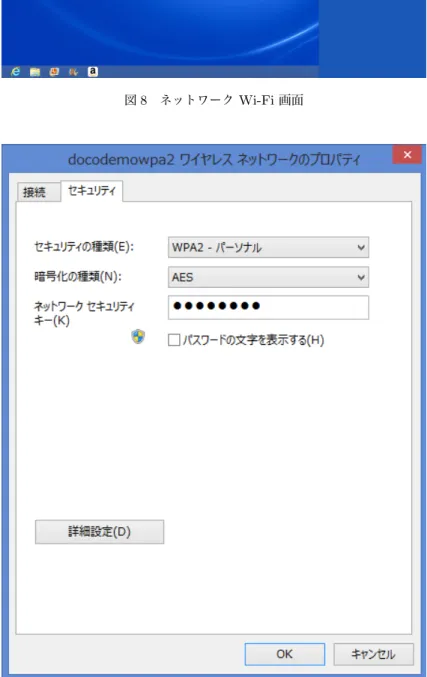
します。 図6 ワイヤレスネットワークの情報を入力した画面 9. 図7(p.9)の様に、「正常にdocodemowpa2を追加しました」と表示されたら「閉じる」を選択しウイ ンドウを閉じます。 図7 「正常にdocodemowpa2を追加しました」と表示 10. WPA2キーの設定が終了したら9.3節「ログイン(Web認証)」(p.10)を行います。 ■9.2.1.1 WPA2キーの設定確認方法 1. 画面下の「ネットワーク」のアンテナアイコンが表示されている場合は、クリックします。または、 「設定」アイコンをクリックして、表示されたアンテナアイコンを選択します。(WIndowsキー+ x で「デスクトップ」を選択すると画面下端に表示されます。) 2. 図6「ネットワークWi-Fi 」画面が表示されます。 3. 設定を確認する ネットワーク名(SSID)を右クリックし、「接続プロパティを表示する」を選択し ます。 4. 図9「DocodemoWPA2ワイヤレスネットワークのプロパティ」が表示されたら「セキュリティ」の タブを選択します。 5. 表示された「セキュリティの種類」(WPA2-パーソナル),「暗号化の種類」(AES), 「ネットワーク セキュリティキー」(https://www-local.cis.twcu.ac.jp/cis/Docodemo/WPA2.html参照)を確認し ます。
図8 ネットワークWi-Fi画面
図9 ネットワークWi-Fi画面
9.3
ログイン
(Web
認証
)
1. Webブラウザ*2を起動します。
2. WebブラウザのURI入力欄に、認証ページのURI
https://`ogin.docodemo.twcu.ac.jp/ を入力してください。http:ではなくhttps: とsがあることに注意してください。 3.「証明書エラー:ナビゲーションはブロックされました」というタイトルの画面 図10(p.11が表示さ れますが、「続行する(推奨されません)」をクリックします。 図10 証明書エラー:ナビゲーションはブロックされました 4. 図11「Login(Web認証)の画面」(p.11)が表示されます。 図11 Login(Web認証)の画面 5.「Network Authentication」の画面が表示されたら、以下の手順でログインします。 (i)[ユーザID]の部分に 情報処理センターから発行されたアカウントを入力 (例: 学生の場合は、 k10b9999などの学籍番号です。)
babababababababababababababababababababab (注意) labアカウントについては、2007年後期より@以降は入力不要になりました。 (ii)[パスワード]の部分にアカウントのパスワードを入力(学内統一パスワード) (iii)「login」をクリック 6.「Login」の画面が表示され、「認証に成功しました。」と表示されればログイン(Web認証)に成功 です。

![図 4 「ワイヤレスネットワークに手動で接続します」を選択 7. 図 5 「追加するワイヤレスネットワークの情報を入力します」 (p.8) と表示された画面に、次の事項を 入力します。 図 5 ワイヤレスネットワークの情報入力画面 ( i ) [ ネットワーク名 ] に「 docodemowpa2 」と入力してください。 ( ii ) [ セキュリティの種類 ] の項目は「 WPA2- パーソナル」を選択してください。 ( iii ) [ 暗号化の種類 ] の項目は「 AES 」を選択してください。 ( i](https://thumb-ap.123doks.com/thumbv2/123deta/8423954.909210/8.892.237.657.107.355/ワイヤレスネットワークワイヤレスネットワーク.webp)