スタートアップガイド
NI
デジタルマルチメータ
このドキュメントでは、一般的な計測を行う
NI PCMCIA-4050
、NI PXI/PCI-4060
、NI PXI/PCI/PCIe/USB-4065
、NI PXI/PCI-4070
、NI PXI-4071
、NI PXI-4072
デジタルマルチ メータ(DMM)
をインストール、構成、テスト、セットアップする方法について説明しま す。DMM
の機能やプログラミングに関する詳細情報については、『NI
デジタルマルチメータヘ ルプ』を参照してください。このドキュメントは、スタート→すべてのプログラム→National Instruments
→NI-DMM
→ドキュメント→NI
デジタルマルチメータヘルプを選 択して開くことができます。最新のドキュメントと仕様については、ni.com/jp/manuals を参照してください。NI-DMM
ドライバソフトウェアの最新バージョンは、ni.com/idnet で入手できます。目次
表記規則...2
1.
システム要件を確認する...3
2.
デバイスをパッケージから取り出す...4
3.
キットの内容を確認する...4
その他必要となるもの...4
4.
ソフトウェアをインストールする...5
5.
ハードウェアを取り付ける...5
PXI DMM
を取り付ける...6
PXI Express
対応DMM
を取り付ける...6
PXI DMM
を取り外す...7
PCI DMM
を取り付ける...7
PCI Express DMM
を取り付ける...8
USB DMM
を取り付ける...8
PCMCIA DMM
を取り付ける...12
6. Windows
のデバイス認識...12
7. MAX
での構成とテスト...13
8.
信号を接続する...15
DC/AC
電圧...15
DC/AC
電流...16
2
線式抵抗...17
4
線式抵抗(NI 4060
、NI 4065
、およびNI 407x
のみ)...18
キャパシタンスとインダクタンス(NI 4072
のみ)...18
ダイオードでの電圧降下...19
ケーブルとプローブを使用する...20
9. DMM
をプログラムする...20
DMM
ソフトフロントパネル...20
NI-DMM/Switch Express VI...20
NI LabVIEW SignalExpress Limited Edition ...21
NI-DMM
計測器ドライバ...21
PXI/PCI/PCI Express/USB ... 22
PCMCIA ... 23
付録B
:推奨シャーシおよびシステムに関する注意事項... 24
推奨PXI
シャーシ... 24
推奨PCI
シャーシ... 24
USB
システムに関する注意事項... 25
付録C:
ヒューズの交換... 25
NI 4060... 26
NI 4065... 29
NI 407x ... 31
NI CSM-10A/200mA ... 33
付録D:
サポート情報... 34
表記規則
本書では以下の表記規則を使用します。 → 矢印(
→)
は、ネストされたメニュー項目やダイアログボックスのオプションをた どっていくと目的の操作項目を選択できることを示します。たとえば、ファイル→ ページ設定→オプションという順になっている場合は、まずファイルメニューをプ ルダウンし、次にページ設定項目を選択して、最後のダイアログボックスから オプションを選択します。 このアイコンは、ユーザへのアドバイスを示します。 このアイコンは、注意すべき重要な情報を示します。 このアイコンは、負傷、データの損失、システムの破壊を防止するための注意事項 を示します。製品にこの記号が付いている場合は、デバイスに付属する『はじめに お読みください:
安全対策と無線周波数妨害について』を参照して必要な安全対策 を実行してください。 このアイコンおよび製品に貼り付けられているこの記号は、デバイスが発熱し、表 面が高温になる可能性があることを示します。このデバイスに触れると、負傷する 恐れがあります。 太字 太字のテキストは、メニュー項目やダイアログボックスなど、ソフトウェアでユー ザが選択またはクリックする必要のある項目を示します。また、パラメータ名も示 します。 斜体 斜体のテキストは、変数、強調、ハードウェアラベル、重要な概念の説明を示しま す。また、ユーザが入力する必要がある語または値のプレースホルダも示します。 monospace このフォントのテキストは、キーボードから入力する必要があるテキストや文字、 プログラムサンプル、構文例を示します。また、ディスクドライブ、パス、ディレ クトリ、プログラム、ファイルの名前なども示します。 monospace このフォントの斜体テキストはユーザが入力する必要がある語または値のプレース 斜体 ホルダを示します。NI 4050
NI PCMCIA-4050
を示します。NI 4060
NI PXI/PCI-4060
を示します。NI 4065
NI PXI/PCI/PCIe/USB-4065
を示します。NI 4070
NI PXI/PCI-4070
を示します。NI 4071
NI PXI-4071
を示します。NI 4072
NI PXI-4072
を示します。NI 407x
NI 4070
、NI 4071
、NI 4072
を示します。DMM
デジタルマルチメータ(NI PCMCIA-4050
、NI PXI-4060
、NI PCI-4060
、NI PXI-4065
、NI PCI-4065
、NI PCIe-4065
、NI USB-4065
、NI PXI-4070
、NI PCI-4070
、NI PXI-4071
、NI PXI-4072)
を示します。PCI Express
PCI
の部類に属し、ソフトウェアレベルでPCI
バスと互換性を持ちつつ、 複数レーンを提供する高速シリアルバス(2.5 Gb/s)
を搭載します。プラットフォーム 特定のプラットフォームを表し、そのすぐ後の記述はそのプラットフォームのみに
適用されることを示します。
PXI Express
既存のPXI
スロットとPXI
ハイブリッドスロットに対して互換性のあるPXI
モ 対応モジュール ジュールです。PXI Express
対応モジュールは、ハードウェアおよびソフトウェアにおいて互換性があります。(ローカルバスは除く。)
1.
システム要件を確認する
NI-DMM
を使用するには、特定の要件を満たすシステムが必要です。最低要件、推奨要件、 およびサポートされる開発環境(ADE)
については、『NI-DMM Readme
』ファイルを参照 してください。NI-DMM
をインストールする前に、NI-DMM
ドライバソフトウェアCD
か らこのファイルを開いてください。NI-DMM
をインストールした後は、スタート→すべての プログラム→National Instruments
→NI-DMM
→Documentation
と進むと、このファ イルにアクセスできます。 メモNI 407x
の最大サンプリングレート(1.8 MS/
秒)における波形集録のパフォーマ ンスは、CPU
の速度やメモリアーキテクチャ、システムチップセットの特性など、各シ ステム固有の要素によって大きく影響されます。複数のNI 407x
で集録を同時に実行した り、長時間の集録の際には、より高速なプロセッサとより容量の大きいメモリが必要に なります。また、他のアプリケーションを同時に実行する場合もパフォーマンスに影響し ます。2.
デバイスをパッケージから取り出す
(PCI、PCI Express、およびPXIデバイス)
DMM
は、静電放電(ESD)
を防ぐために静電気防 止用袋で包装されて出荷されます。ESD
は、DMM
のコンポーネントの破損の原因となる可 能性があります。 注意 露出しているコネクタピンには絶対に触れないでください。DMM
の取り扱い中に破損しないよう、以下の予防措置を実行してください。•
接地ストラップを使用したり、接地されている物体に触れて、身体を接地します。•
静電防止用袋をシャーシの金属部分に接触させてから、DMM
を取り出します。DMM
を袋から取り出し、緩んでいる部品や破損箇所がないか調べます。DMM
に破損があ る場合は、ナショナルインスツルメンツまでご連絡ください。破損したDMM
はコンピュー タやシャーシに接続しないでください。DMM
は、使用していないときは静電気防止用袋に入れて保管してください。 (USBデバイス)USB DMM
を袋から取り出し、緩んでいる部品や破損箇所がないか調べま す。DMM
に破損がある場合は、ナショナルインスツルメンツまでご連絡ください。損傷し たDMM
は使用しないでください。 注意USB DMM
デバイスは、静電気放電に敏感なデバイスとして取り扱う必要があり ます。USB DMM
デバイスを扱う際や接続する際は、常に身体と装置に接地を施してくだ さい。3.
キットの内容を確認する
DMM
のセットアップには、キットに含まれる以下が必要となります。❑
NI 4050
、NI 4060
、NI 4065
、またはNI 407x
❑
テストプローブ❑
USB
ケーブル(USB
デバイスのみ)❑
DVD
サイズケース入りNI-DMM
ドライバソフトウェアCD
(『NI
デジタルマルチメータ ヘルプ』および『NI-DMM Readme
』を含む)❑
その他のドキュメント–
『NI
デジタルマルチメータスタートアップガイド』–
DMM
に付属する仕様書–
『はじめにお読みください:
安全対策と無線周波数妨害について』その他必要となるもの
キットの内容以外に、以下が必要です。❑
1/8 in.
マイナスドライバ❑
以下のうちいずれか–
(PCIデバイス)デ スクトップコンピュータと関連するドキュメント、また使用可 能なPCI
スロット1
つ。–
(PCI Expressデバイス)デ スクトップコンピュータと関連するドキュメント、 また 使用可能なx1
、x4
、x8
、x16 PCI Express
スロットのいずれか1
つ。–
(USBデバイス)デ スクトップまたはノートブックコンピュータと関連するドキュ メント、また使用可能なUSB 2.0
または1.1
に準拠したスロット。–
(PXIデバイス)PXI
、PXI/CompactPCI
、PXI/SCXI
コンボシャーシ、シャーシ の ドキュメント、コントローラ。メモ
MXI
インタフェースによるPXI
シャーシの制御時にパフォーマンスの低下や初期 化に関する問題が発生する場合は、MXI
のドキュメントを参照してMXI
インタフェース の設定が適切かどうか確認してください。ソフトウェアの最適化が必要な場合もありま す。MXI-3
を最適化するには、スタート→すべてのプログラム→National Instruments
MXI-3
→MXI-3
最適化を選択してください。MXI-4
のハードウェアは、自動的にMXI-4
の最適化を実行します。4.
ソフトウェアをインストールする
DMM
を取り付ける前に、以下の手順に従ってソフトウェアをインストールしてください。1.
(オプション)DMM
のアプリケーションを開発する場合は、必要に応じてLabVIEW
またはLabWindows
TM/CVI
TMなどのアプリケーション開発環境(ADE)
をインストール します。2.
オペレーティングシステムの最新サービスパックをインストールします。3. CD
ドライブにNI-DMM CD
セットのディスク1
をセットします。NI-DMM
のインス トーラが自動的に起動します。インストールウィンドウが自動的に開かない場合は、CD
ドライブを開いてsetup.exeをダブルクリックします。4.
インストール画面の指示に従います。 (Windows Vista)アクセス/
セキュリティメッセージが表示される場合があります。画 面の指示に従って、インストールを完了します。5.
インストールが完了したら、再起動、シャットダウン、または後で再起動するかどうか を尋ねるダイアログボックスが表示されます。再起動を選択します。6. LabVIEW Real-Time
モジュールを実行するシステムを使用する場合は、Measurement & Automation Explorer (MAX)
にてNI-DMM
をターゲットにダウン ロードします。LabVIEW Real-Time
モジュールがどのDMM
に対応しているかについ ての情報は、スタート→すべてのプログラム→National Instruments
→NI-DMM
→ ドキュメントからアクセスできる『NI-DMM Readme
』ファイルを参照してくださ い。詳細についてはMAX
でヘルプ→ヘルプトピック→リモートシステムを選択して 『Measurement & Automation Explorer
リモートシステムヘルプ』を参照してください。
5.
ハードウェアを取り付ける
注意
USB
デバイスを使用する場合を除き、DMM
ハードウェアを取り付ける前に必ず コンピュータやPXI
シャーシの電源を切ってください。DMM
を取り扱う際は、PXI
、PCI
、およびPCI Express
デバイスのESD
や汚れによる破 損を防ぐために、金属ブラケットもしくは端の部分を持ってください。詳細については、 『はじめにお読みください:
安全対策と無線周波数妨害について』を参照してください。メモ ハードウェアを取り付ける前に、
NI-DMM
ソフトウェアをインストールしてくだ さい。PXI DMM
を取り付ける
お使いの
DMM
がPXI
またはPXI Express
に対して互換性があるか否かは、図2
で確認で きます。PXI DMM
を取り付けるには、図1
を参照しながら、以下の手順に従ってください。 図1 PXI
の取り付け1. PXI
シャーシの電源を切り、電源プラグを抜きます。2.
空いているスロットにPXI DMM
を脱着ハンドルが上向きにロックされるまで押し込 み、取り付けネジで固定します。3. PXI
シャーシの電源プラグを接続し電源を入れます。PXI Express
対応
DMM
を取り付ける
お使いの
DMM
がPXI
またはPXI Express
に対して互換性があるか否かは、図2
で確認で きます。PXI Express
対応DMM
は、PXI Express
対応スロットに取り付けます。詳細につい ては「PXI DMM
を取り付ける」のセクションを参照してください。メモ
PXI Express
対応スロットを確認する方法については、PXI
シャーシのドキュメン トを参照してください。図
2 PXI DMM/PXI Express
対応DMM
1 PXIシャーシ 2 脱着ハンドル 3 取り付けネジ 4 PXI DMM
1 PXI DMM 2 PXI Express対応DMM
NI PXI-1042 2 3 4 1 2 1
PXI DMM
を取り外す
熱面PXI DMM
の金属面は、稼働中に高温となり、取り扱い時に火傷の原因となる恐れ があります。DMM
をシャーシから取り外す場合、または別の周辺機器スロットへ移動す る場合は、十分に冷却するまでお待ちください。また、DMM
を取り外す際は、脱着ハン ドルとフロントパネルの部分を掴みます。PXI DMM
をシャーシから取り外す際は、接地ストラップを使用したり、接地された金属面 に触れて、必ず身体の静電気を放電します。ESD
を防止するため、デバイスの露出したコネ クタピンや回路には触れないでください。PXI DMM
は、使用していないときは元の静電気 防止用袋に入れて保管してください。PCI DMM
を取り付ける
PCI DMM
を取り付けるには、図3
を参照しながら、以下の手順に従ってください。 図3 PCI
の取り付け1.
コンピュータの電源を切り、電源プラグを抜きます。2.
コンピュータのカバーを外します。3. PCI DMM
を空いているPCI
スロットに差し込みます。4.
付属のネジでPCI DMM
を固定します。 注意DMM
は必ずネジを使用してPCI
スロットに固定してください。これは、機械的 安定性と確実な接地接続を行い電気的ノイズを防止するために必要です。DMM
を適切に 1 PCI DMM 2 PCIスロット 3 デスクトップコンピュータ 2 3 1PCI Express DMM
を取り付ける
PCI Express
のスロットを確認するには、図4
を参照してください。PCI Express DMM
は、PCI Express
スロットに取り付けます。詳細については「PCI DMM
を取り付ける」のセク ションを参照してください。 図4 PCI Express
スロットUSB DMM
を取り付ける
USB DMM
を取り付けるには、図5
を参照してUSB
ケーブルをPC
およびDMM
に接続し ます。 メモPC
でデバイスドライバがロードされると、USB
コネクタの横にあるLED
が緑色 に点灯します。 1 PCI Express x1スロット 2 PCI Express x4スロット 3 PCI Express x8スロット 4 PCI Express x16スロット1 ノートブックPC 2 USB DMM 3 USBケーブル 4 LED 2 3 4 1 2 1 3 4
USB
ケーブルストレインリリーフUSB DMM
で使用できるストレインリリーフには2
種類あります。•
ケーブルストレインリリーフ固定溝を使用: USB
ケーブルを、USB
デバイスの下側にあ る2
つの溝のいずれかに押し込みます。図6
のように、USB
ケーブルのサイズに一致す る溝を使用します。•
ケーブルタイを使用:
図6
のように、USB
デバイスの下側にあるケーブルタイ取り付け バーにケーブルタイを通し、USB
ケーブルを固定します。 図6 USB
ケーブルストレインリリーフオプションUSB
接地用圧着端子(
オプション)シャーシのグランドを接地用圧着端子に接続します。接地用圧着端子を使用 することで、USB
デバイスの測定入力に影響を与える過渡電位からコンピュータを保護し ます。USB
接地用圧着端子の位置については、図20
を参照してください。 1 ケーブルストレインリリーフ固定溝を使用 2 ケーブルタイを使用 3 USBケーブルストレインリリーフ固定溝(大) 4 USBケーブルストレインリリーフ固定溝(小) 5 USBケーブル 6 ケーブルタイ 7 ケーブルタイ取り付けバー 3 4 5 5 7 62
1
デスクトップで
USB DMM
を使用する メモ 底部にあるプラスチックガイドを使用して、NI USB-5133
高速デジタイザのよう なナショナルインスツルメンツ製のUSB
デバイスの上にUSB DMM
を積み重ねて使用で きます。NI
製のUSB
デバイスの上にUSB DMM
を積み重ねて使用する場合は、ゴム脚は 取り付けないでください。 デスクトップで使用する場合にデバイスを安定させるには、図7
のように、付属の滑り止 め用のゴム脚をデバイスの下側に貼り付けます。 図7
ゴム脚をUSB DMM
に取り付ける 1 USB DMM 2 プラスチックガイド 3 ゴム脚 2 2 1 3USB DMM
をパネルに取り付けるUSB DMM
をボードまたはパネルに取り付けるには、図8
を参照しながら以下の手順に 従ってください。 図8 USB DMM
をパネルに取り付ける メモ パネルに取り付ける場合は、ゴム脚を使用しないでください。 パネルに取り付ける前に、「USB
ケーブルストレインリリーフ」のセクションを参照しな がらストレインリリーフを取り付けます。1.
技術サポートデータベースのドキュメントに添付されているパネル取り付けテンプレー トの2.
テンプレートを使用して、パネル上下に印を付けます。印は、162 mm (6.375 in.)
間隔 です。3. USB
ケーブルをUSB DMM
のコネクタから外します。4. #8
またはM4
ネジをパネルの下の印にネジ止めします。5. USB DMM
の底部ネジ用ノッチに合わせて、USB DMM
をネジの上に設置します。6. #8
またはM4
ネジをUSB DMM
上部のネジ穴に通してパネルにネジ止めします。 1 上部ネジ穴 2 底部ネジ用ノッチ 2 1PCMCIA DMM
を取り付ける
PCMCIA DMM
を、図9
のように空いているPCMICA
スロットに差し込みます。 図9 PCMCIA
のインストール6. Windows
のデバイス認識
ハードウェアの取り付け後に初めてコンピュータを起動すると、Windows
によって新しく 取り付けられたデバイスが認識されます。一部のWindows
システムでは、取り付けられた すべてのNI
デバイスに対して、「新しいハードウェアの検索」ウィザードが起動します。 デフォルトでは、デバイスに最適なドライバを検索する(推奨)が選択されています。 次へまたははいをクリックして、各デバイスのソフトウェアをインストールします。メモ (USBデバイス)
USB DMM
を初めて取り付けた場合、Windows
が新しいデバイ スを認識します。表示されるダイアログボックスで次へをクリックし、インストールを完 了します。Windows
が新しく取り付けられたNI USB
デバイスを認識すると、以下のオプションを選 択するためのダイアログボックスが表示されます。表示されるオプションは、システムにイ ンストールされているデバイスとソフトウェアによって異なります。• NI LabVIEW SignalExpress
を使用してこのデバイスの測定を開始するを選択するとLabVIEW SignalExpress
が開きます。•
このデバイスを対話的に使用するを選択するとNI-DMM
ソフトフロントパネル(SFP)
が開きます。•
このデバイスでアプリケーションを開始するを選択するとLabVIEW
が開きます。•
デバイスを構成しテストするを選択すると、MAX
が開き、デバイスの構成を設定でき ます。•
何もしないを選択すると、デバイスの認識状態は維持されますが、アプリケーションは 起動しません。 1 ノートブックPC 2 PCMCIAスロット 3 NI 4050 2 3 17. MAX
での構成とテスト
MAX
でDMM
を構成するには、以下の手順に従ってください。1.
スタート→すべてのプログラム→National Instruments
→Measurement
&
Automation
を選択してMAX
を起動します。インストールされているDMM
がMAX
で自動的に検出されます。2.
デバイスとインタフェースを展開します。LabVIEW Real-Time
モジュールと一緒にDMM
を使用している場合は、リモートシス テムを展開します。ターゲットのデバイスIP
アドレスまたは名前を展開し、さらに デバイスとインタフェースを展開します。 メモ リモートシステム→デバイスとインタフェースの下にはNI-DAQmx
デバイスのみ が表示されます。(Windows Vista)従来型
NI-DAQ
(レガシー)によるDMM
をサポートしません。お使 いのDMM
に対応するオペレーティングシステムに関する情報は、スタート→すべて のプログラム→National Instruments
→NI-DMM
→ドキュメントから『NI-DMM
Readme
』ファイルを開き、「サポートされるハードウェア」のセクションを参照して ください。3.
デバイスとインタフェースの下にDMM
が表示されるか確認します。DMM
は、デバイスとインタフェースのNI-DAQmx
フォルダと従来型NI-DAQ
(レガ シー)フォルダの下に以下のように分かれて表示されます。 メモDMM
が表示されていない場合は、<F5>
を押して画面を更新します。それでも表 示されない場合は、「5.
ハードウェアを取り付ける」のセクションの手順を繰り返してく ださい。それでも表示されない場合は、ナショナルインスツルメンツの技術サポートの ウェブサイト(
ni.com/jp/support)
にアクセスしてください。MAX
の使用方法に関す る詳細は、MAX
のヘルプファイルを参照してください。NI PXI-4070
は、NI-DAQmx
および従来型NI-DAQ
(レガシー)の両方に対応します。両 バージョンのNI-DAQ
がインストールされている場合、NI PXI-4070
は、デバイスとイン タフェースの下にあるNI-DAQmx
と従来型NI-DAQ
(レガシー)フォルダの下に違う名 前で表示されます。デバイス フォルダ名
NI 4065、NI PCI-4070、NI 4071、NI 4072 NI-DAQmx
NI PXI-4070 NI-DAQmxと従来型NI-DAQ (レガシー)*
NI 4050、NI 4060 従来型NI-DAQ(レガシー)* *Windows Vistaは、従来型NI-DAQ(レガシー)によるDMMをサポートしません。
4. DMM
に割り当てられたデバイス番号またはデバイス名をメモします。この情報は、DMM
をプログラミングする際に必要となります。•
(NI-DAQmxデバイス)割り当てられたデバイス名は、ツリー構図ラベルのDMM
に追加されます。たとえば、NI PXI-4070
をインストールした場合、デバイスツ リー構図ラベルにはNI PXI-4070:"Dev1"などのように表示されます(Dev1 はMAX
によって割り当てられたデバイス名)。アプリケーション開発時には、DMM
のリソース名としてこのデバイス名を使用します。•
(従来型NI-DAQ(レガシー)デバイス)DMM
を選択して、プロパティを構成 ビューに表示します。デバイス番号が値の列に表示されます。アプリケーション開 発時には、DMM
のリソース名はDAQ::n(n はMAX
によってDMM
に割り当て られたデバイス番号)となります。 メモ 従来型NI-DAQ
(レガシー)デバイス番号を使用する既存のアプリケーションに対 して変更を回避するには、割り当てられたNI-DAQmx
デバイス名を変更します。NI-DAQmx
デバイス名を変更するには、DMM
を右クリックして、名前の変更を選択し、 アプリケーションで使用されている従来型NI-DAQ
(レガシー)デバイス番号を入力しま す。デバイスの命名規則の詳細については、『NI
デジタルマルチメータヘルプ』の 「niDMM
初期化」または「niDMM_init
」に関するトピックを参照してください。このドキュメントは、スタート→すべてのプログラム→
National Instruments
→NI-DMM
→ ドキュメント→NI
デジタルマルチメータヘルプを選択して開くことができます。5. DMM
のセルフテストを実行してインストールの検証を行います。•
(NI-DAQmxデバイス)DMM
を右クリックして、セルフテストを選択します。 セルフテスト中にヘルプの参照が必要な場合は、ヘルプ→ヘルプトピック→NI-DAQmx
を選択して『NI-DAQmx
対応MAX
ヘルプ』を開きます。•
(従来型NI-DAQ(レガシー)デバイス)DMM
を右クリックし、プロパティを選択 し、リソース確認を選択します。 ダイアログボックスが開き、DMM
のテストの結果が表示されます。 メモDMM
のセルフテストが不合格になった場合は、「5.
ハードウェアを取り付ける」 のセクションの手順を繰り返してください。それでも不合格になる場合は、ナショナルイ ンスツルメンツの技術サポートのウェブサイト(
ni.com/jp/support)
にアクセスして ください。6.
(NI-DAQmx NI 407x
デバイスのみ)DMM
でセルフキャリブレーションを実行します。DMM
を右クリックして、セルフキャリブレーションを選択します。DMM
は、セルフ キャリブレーションを開始する前に60
分以上のウォームアップ時間を必要とします。7. DMM
ソフトフロントパネルを起動して、機能テストを実行し、DMM
を動作します。 スタート→すべてのプログラム→National Instruments
→NI-DMM
→NI-DMM
ソフ トフロントパネルを選択してDMM SFP
を起動します。メモ (NI 4050/4060のみ)以下の手順に従って、動作テストパネルを実行して
DMM
を動作できます。NI 4050
と4060
を右クリックしてテストパネルをクリックします。DMM
に信号を接続するには、「8.
信号を接続する」のセクションを参照してください。 閉じるをクリックしてNI 4050
とNI 4060
のテストパネルを閉じます。8.
信号を接続する
以下のセクションでは、一般計測を行うために、信号をDMM
フロントパネルコネクタに 接続する方法について説明します。 一般的な測定の詳細方法については、『NI
デジタルマルチメータヘルプ』を参照してくださ い。このドキュメントはスタート→すべてのプログラム→National Instruments
→NI-DMM
→ドキュメント→NI
デジタルマルチメータヘルプを選択して開くことができます。 注意 信号を接続する際は、必ず事前にDMM
の仕様書を参照してください。仕様書に 記載されている最大定格の確認を怠った場合、DMM
に接続されているデバイスにおい てショック、発火、その他の破損が起こる恐れがあります。NI
は、不正な信号接続によ る破損や負傷に対して責任を負いかねます。DC/AC
電圧
図10
電圧測定時のNI 4050
への信号接続 図11
電圧測定時のNI 4060
、NI 4065
およびNI 407
x
への信号接続 1 NI 4060 2 NI PXI/PCI/PCIe-4065およびNI 407x 3 NI USB-4065 䉁䈢䈲 250 V MAX. LO HI DC AC 䉁䈢䈲 DC AC DC䉁䈢䈲AC 䉁䈢䈲 DC AC 2 3 1DC/AC
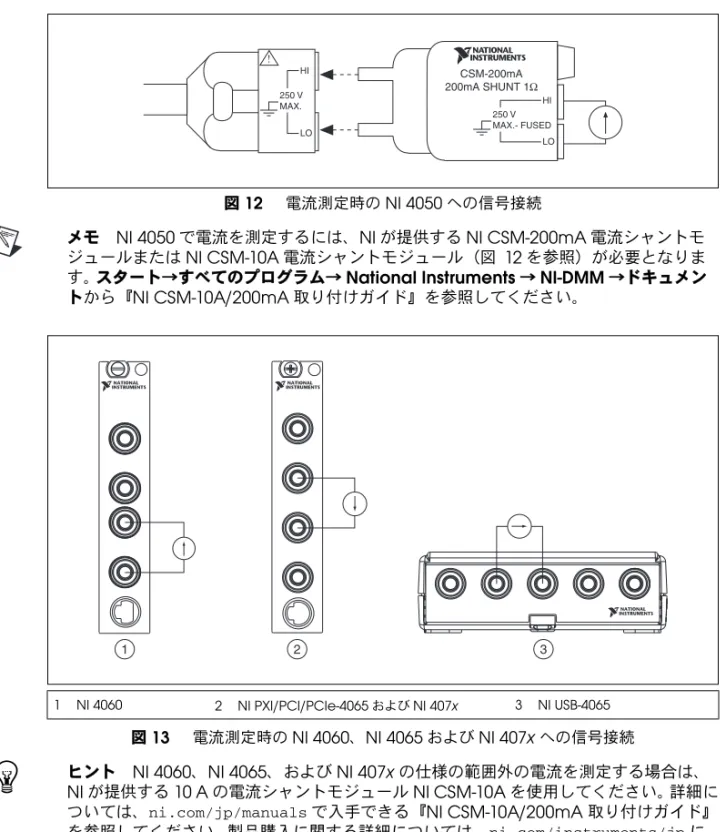
電流
図
12
電流測定時のNI 4050
への信号接続メモ
NI 4050
で電流を測定するには、NI
が提供するNI CSM-200mA
電流シャントモ ジュールまたはNI CSM-10A
電流シャントモジュール(図12
を参照)が必要となりま す。スタート→すべてのプログラム→National Instruments
→NI-DMM
→ドキュメン トから『NI CSM-10A/200mA
取り付けガイド』を参照してください。 図13
電流測定時のNI 4060
、NI 4065
およびNI 407
x
への信号接続 ヒントNI 4060
、NI 4065
、およびNI 407x
の仕様の範囲外の電流を測定する場合は、NI
が提供する10 A
の電流シャントモジュールNI CSM-10A
を使用してください。詳細に ついては、ni.com/jp/manualsで入手できる『NI CSM-10A/200mA
取り付けガイド』 を参照してください。製品購入に関する詳細については、ni.com/instruments/jpに アクセスしてください。 1 NI 4060 2 NI PXI/PCI/PCIe-4065およびNI 407x 3 NI USB-4065 250 V MAX. LO HI 250 V MAX.- FUSED LO HI CSM-200mA 200mA SHUNT 1Ω 2 3 12
線式抵抗
図14 2
線式抵抗測定時のNI 4050
への信号接続 図15 2
線式抵抗測定時のNI 4060
、NI 4065
、およびNI 407
x
への信号接続 1 NI 4060 2 NI PXI/PCI/PCIe-4065およびNI 407x 3 NI USB-4065 250 V MAX. LO HI 2 3 14
線式抵抗(
NI 4060
、
NI 4065
、および
NI 407x
のみ)
4
線式抵抗測定では、両方の端子ペアを使用します。この構成は、リード抵抗の影響を最小 限に抑え、低い抵抗値を正確に測定する場合に使用します。 メモNI 4050
は4
線式抵抗測定をサポートしていません。 図16 4
線式抵抗測定時のNI 4060
、NI 4065
、およびNI 407
x
への信号接続キャパシタンスとインダクタンス(
NI 4072
のみ)
1 NI 4060 2 NI PXI/PCI/PCIe-4065およびNI 407x 3 NI USB-4065 1 キャパシタンス接続 2 インダクタンス接続 2 3 1 + 2 1ダイオードでの電圧降下
DMM
は、デバイスを励起してそれによる電圧降下を読み取ることで、ダイオードをテスト できます。 図18
ダイオード測定時のNI 4050
への信号接続 図19
ダイオード測定時のNI 4060
、NI 4065
およびNI 407
x
への信号接続 1 NI 4060 2 NI PXI/PCI/PCIe-4065およびNI 407x 3 NI USB-4065 250 V MAX. LO HI + – + – + – + – 2 3 1ケーブルとプローブを使用する
DMM
の出荷キットには、安全バナナプラグ付きテストプローブが含まれています。これら のプローブは、DMM
でサポートされるアプリケーションの全領域において、UL 3111
やIEC 1010-1
などの国際安全規格に準拠しています。 注意 他社製のプローブまたはアクセサリを使用する場合は、事前に、使用する信号レ ベルに適用される安全規格に準拠していることを確認してください。 テストプローブを、安全バナナプラグを使用してDMM
フロントパネルのバナナプラグコ ネクタに接続します。バナナプラグの保護スリーブは、危険とみなされる電圧への接触を防 止します。また、ケーブルは標準の保護スリーブなしのバナナプラグプローブまたはアクセ サリにも接続できます。保護スリーブなしのプローブまたはアクセサリは、電圧が30 V
rms および42 V
pkまたは60 V DC
未満の場合にのみ使用してください。 注意 (NI 4050ユーザ)安全上の問題を防止するために、各入力とコンピュータのグラ ンド間の電圧は±250 V DC
または250 V
rms未満である必要があります。 (NI 4060ユーザ)安全上の問題を防止するために、各入力とコンピュータのグランド間 の電圧は±300 V DC
または300 V
rms未満である必要があります。NI 4060
が測定できる 電流入力間の最大電流は、±200 mA DC
または200 mA
rmsです。 (NI 4065ユーザ)安全上の問題を防止するために、各入力とコンピュータのグランド間 の電圧は±300 V DC
または300 V
rms未満である必要があります。NI 4065
が測定できる 電流入力間の最大電流は、±3 A DC
または3 A
rmsです。 (NI 4071ユーザ)安全上の問題を防止するために、各入力とコンピュータのグランド間 の電圧は500 V DC
または500 V
pk(正弦波)未満である必要があります。ただし、例外 としてHI
端子とグランド間の電圧は1,000 V DC
または700 V
rms(正弦波)未満となり ます。NI 4071
が測定できる電流入力間の最大電流は、±3 A DC
または3 A
rmsです。 (NI 4070/4072ユーザ)安全上の問題を防止するために、入力とコンピュータのグランド 間の最大電圧は±300 V DC
または300 V
rms未満である必要があります。NI 4070/4072
が測定できる電流入力間の最大電流は、±1 A DC
または1 A
rmsです。9. DMM
をプログラムする
DMM
からのデータは、アプリケーション内でDMM SFP
、NI-DMM/Switch Express VI
、NI LabVIEW SignalExpress
、またはNI-DMM
計測器ドライバを使用して集録することがで き、NI-DMM
サンプルプログラムを実行することで、DMM
の機能を確認できます。DMM
ソフトフロントパネル
DMM SFP
は、従来のベンチトップ型DMM
をソフトウェアに置き換えたものです。DMM SFP
は、DMM
の基本的な機能をテストしたり、操作を習得するために使用できま す。スタート→すべてのプログラム→National Instruments
→NI-DMM
→NI-DMM
ソフ トフロントパネルを選択してDMM SFP
を起動します。NI-DMM/Switch Express VI
NI-DMM/Switch Express VI
は、ナショナルインスツルメンツのデジタルマルチメータ、そ してPXI/SCXI
スイッチモジュールとNI-DMM
を一緒に使用することで信号を構成および 集録します。NI-DMM/Switch Express VI
は、LabVIEW 7.x
以降のバージョンで使用できま す。NI LabVIEW SignalExpress Limited Edition
NI-DMM 2.7
以降のバージョンには、スタンドアロンの評価版NI LabVIEW SignalExpress
が含まれており、DMM
を使用してNI
ハードウェアで集録、生成、またはハードウェア比 較を行うことができます。LabVIEW SignalExpress LE
は、使用開始から30
日間は正規版LabVIEW SignalExpress
(評価モード)として動作します。この期間後は、
LabVIEW
SignalExpress LE
(無料)をそのままアクティブ化するか、正規版SignalExpress
を購入 する必要があります。30
日間の評価モード期間が終了する前にLabVIEW SignalExpress LE
をアクティブ化した場合でも、正規版SignalExpress
の完全な機能は期間が終了した時点 で使用できなくなります。NI-DMM
計測器ドライバ
NI-DMM
は、DMM
に搭載されているすべての機能を実行するための、構成、制御、モ ジュール固有の機能を含む操作と属性のセットです。NI-DMM
は、すべてのNI
デジタルマ ルチメータの制御に使用できます。NI-DMM
をアプリケーションで使用する方法については、『NI
デジタルマルチメータヘル プ』の「プログラミング」のセクションを参照してください。このドキュメントは、 スタート→すべてのプログラム→National Instruments
→NI-DMM
→ドキュメント→NI
デジタルマルチメータヘルプを選択して開くことができます。NI-DMM
サンプル
NI-DMM
サンプルは、DMM
の主な機能を紹介するためのツールであり、そのまま使用し たりシステムに組み込むことができます。NI-DMM
には、シングルポイント計測、マルチポ イント計測、トリガ、波形集録(NI 407x
のみ)、パフォーマンス(NI 407x
のみ)を扱うサ ンプルが含まれています。 ヒントNI 407x
を使用する場合は、最高確度で集録するために、DMM
を取り付け、 ウォームアップが終了した後に「Self-Cal
」サンプルプログラムを実行してください。 サンプル一覧は、スタート→すべてのプログラム→National Instruments
→NI-DMM
→ ドキュメントから『NI-DMM Readme
』ファイルを開き、「サンプル」のセクションを参 照してください。ナショナルインスツルメンツのDMM
をナショナルインスツルメンツのス イッチモジュールと共に使用するサンプルについては、ni.com/zoneにアクセスしてくだ さい。LabVIEW
およびLabWindows/CVI
のユーザは、NI
サンプルファインダを使用して、サ ンプルを検索したり参照することができます。NI-DMM
のサンプルは、キーワードによって 分類されているため、特定のデバイスまたは計測機能で検索することができます。LabVIEW
でNI-DMM
サンプルを参照するには、LabVIEW
を起動して、ヘルプ→サンプル を検索とクリックし、ハードウェア入力と出力→モジュール式計測器→NI-DMM
(デジタル マルチメータ)に移動します。LabWindows/CVI
でNI-DMM
サンプルを参照するには、LabWindows/CVI
を起動して、Help
→Find Examples
を選択し、ハードウェア入力と出力→モジュール式計測器→付録
A:
フロントパネル
PXI/PCI/PCI Express/USB
PXI
、PCI
、PCI Express
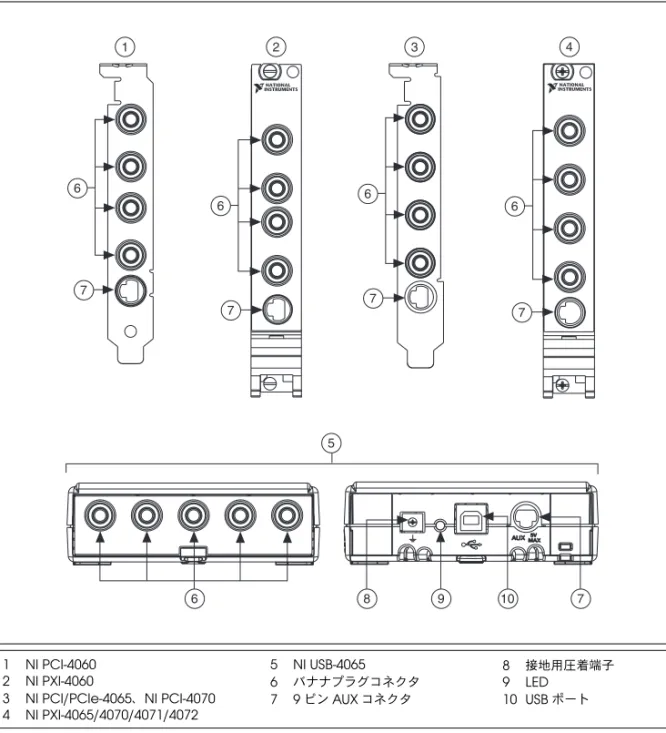
のフロントパネルには、4
つの保護スリーブ付きバナナプラグと1
つの9
ピンコネクタがあります。USB
のフロントパネルには、5
つの保護スリーブ付きバナ ナプラグと1
つの9
ピンコネクタがあります。NI 4060
、NI 4065
、およびNI 407x
のフロン トパネルについては、図20
を参照してください。図
20 PXI
、PCI
、PCI Express
、およびUSB DMM
のフロントパネルコネクタ 1 NI PCI-4060 2 NI PXI-4060 3 NI PCI/PCIe-4065、NI PCI-4070 4 NI PXI-4065/4070/4071/4072 5 NI USB-4065 6 バナナプラグコネクタ 7 9ピンAUXコネクタ 8 接地用圧着端子 9 LED 10 USBポート 2 3 4 6 5 10 9 6 7 6 7 8 7 6 7 6 7 1バナナプラグコネクタは高電圧対応の信号用コネクタです。
AUX I/O
のラベルが付いている9
ピンコネクタは、デジタル信号用コネクタであり、外部スキャン装置と通信するためのTTL
レベルトリガ信号に使用されます。スキャンの詳細については、、『NI
デジタルマルチ メータヘルプ』を参照してください。このドキュメントはスタート→すべてのプログラム→National Instruments
→NI-DMM
→ドキュメント→NI
デジタルマルチメータヘルプから 開くことができます。 メモAUX I/O
コネクタは絶縁されていません。このコネクタは測定回路ではなく、お使 いのコンピュータのグランドを基準にしています。お使いのコンピュータのグランドを基 準として–0.5
~5.5 V
を超えるデジタル信号をこれらのコネクタで動作させないでくだ さい。トリガ信号はTTL
に互換性があります。PCMCIA
注意NI PCMCIA-4050
で電流を測定するには、必ず電流シャントモジュールを使用し てください。詳細は、このドキュメントの「8.
信号を接続する」のセクションを参照して ください。 アクセサリケーブルは、NI PCMCIA-4050
を保護スリーブ付きバナナプラグをテストプ ローブに接続する際に使用します。アクセサリケーブルおよびテストプローブは、NI PCMCIA-4050
に付属されています。アクセサリケーブルのコネクタは有極であるため、 誤って接続する恐れはありません。 アクセサリケーブルをNI PCMCIA-4050
に接続する方法は、図21
を参照してください。 1 ノートブックPC 3 テストプローブ 5 NI PCMCIA-4050 2 3 5 4 1付録
B
:推奨シャーシおよびシステムに関する注意事項
この付録では、推奨されるシャーシとナショナルインスツルメンツ
DMM
を含むシステム 条件について説明します。推奨
PXI
シャーシ
NI PXI-4060/4065
およびNI PXI-407x
はあらゆるPXI
適合シャーシに取り付けられるよう設 計されています。DMM
の温度は、シャーシ内のスロットの位置によって異なります。DMM
の温度変化を最低限に抑え正常な動作条件を維持するためには、以下の推奨条件に 従ってください。•
シャーシの冷却ファンフィルタを定期的に掃除してください。定期的に掃除することに よって、効果的な冷却作用を維持し、埃からPXI DMM
の部品を保護し、高抵抗測定の 精度を保持します。シャーシのファンフィルタは6
ヶ月ごとに手入れすることを推奨し ます。また、シャーシは埃が入り込まないよう掃除の行き届いた環境に配置してくださ い。シャーシのファンフィルタの掃除についての詳細は、シャーシのマニュアルを参照 してください。• PXI
フィラーパネルをすべての空いているスロットに取り付けます。•
強制空冷用PXI
シャーシファンが遮蔽されておらず、PXI
シャーシ、デバイス、コント ローラに対して効果的な空冷作用があることを確認します。PXI Express
シャーシPXI Express
シャーシには、ハイブリッドスロットが装備されているものがあります。ハイ ブリッドスロットには、PXI Express
モジュール、PXI Express
互換モジュールのいずれか を取り付けることができますが、標準のPXI
モジュールは取り付けられません。シャーシにハイブリッドスロットが装備されているかどうかは、シャーシのマニュアルを確 認してください。ハイブリッドスロットの詳細については、ni.com/jp/supportで、検索 語として
PXI Express FAQ
と入力してください。DMM
のPXI/PXI Express
に対する互換性、またはPXI Express
互換性の詳細については、 『NI
デジタルマルチメータヘルプ』の「PXI Express
互換性」のセクションを参照してくだ さい。このドキュメントは、スタート→すべてのプログラム→National Instruments
→NI-DMM
→ドキュメント→NI
デジタルマルチメータヘルプからアクセスすることができます。
推奨
PCI
シャーシ
NI PCI-4060
、NI PCI-4065
、NI PCI-4070
は、ATX
に準拠した、あらゆる工業用またはパー ソナルコンピュータで使用できるよう設計されています。これらのDMM
の正常な動作条件 を維持するためには、以下を行ってください。注意 最適な電磁両立性
(EMC)
の維持と入力保護のために、必ずフロントパネルをネジ で固定してください。• NI PCI-4060
、NI PCI-4065
、NI PCI-4070
のPCI
フロントパネルブラケットが、適切に 接地されるために、しっかりと金属部分が触れ合うよう取り付けられているか確認して ください。コンピュータの種類によっては、プラスチック製の固定レバーを使用するも のもありますが、これは安全面で問題があるため、使用せずに取り外してください。ま た、PCI
デバイスは必ずネジで固定する必要があります。これらの処置が不可能な場合 は、別のコンピュータシャーシを使用してください。•
工業用シャーシまたはパーソナルコンピュータにすべてのカバーを取り付けます。• PCI
フィラーパネルをすべての空いているスロットに取り付けます。NI PCI-4070
に関する推奨事項PXI
シャーシは、多くの工業用またはパーソナルコンピュータよりも強力な冷却システムを 装備しています。NI PCI-4060
とNI PCI/PCIe-4065
では、高熱を発しないため、ほとんど のコンピュータでは冷却装置を追加する必要はありません。一方NI PCI-4070
は高熱を発 するため、コンピュータの冷却システムの能力を最大限に発揮させるために以下の注意事 項を守ってください。• NI PCI-4070
に対して強制空冷を行うために80 mm
の32 CFM
(立方フィート毎分) のファンを追加してください。多くのコンピュータシャーシには、このタイプのファン を追加するための取り付け場所が1
、2
箇所用意されています。このようなファンは、 一般のコンピュータ販売店で入手できます。 メモ コンピュータシャーシ内で、ハードディスクドライブがファン取り付け場所に対 して垂直に設置されている場合は、水平に位置している3.5
インチドライブベイか、 ファンの作用を妨げないその他の適切な場所へ移動させる必要があります。• PCI
ファンカードやシャーシファンなどのファンを追加して、コンピュータ内の通気を 良くします。USB
システムに関する注意事項
NI USB-4065
はUSB 2.0
仕様に適合しており、1.1
に準拠します。NI USB-4065
は高出力USB
デバイスで、高速およびフルスピードの両方のUSB
プロトコルに対応しています。電力要 件に関する詳細は、『NI 4065
仕様』を参照してください。付録
C:
ヒューズの交換
この付録では、NI 4060
、NI 4065
、NI 407x
、NI CSM-10A/200mA
でのヒューズの交換方 法について説明します。 注意 ヒューズは、発火を防ぐために同じ種類、定格のヒューズと交換してください。 ヒューズの種類については、表1
を参照してください。 メモNI 4050
のヒューズは、ユーザが交換することはできません。 表1. NI 4060
、NI 4065
、NI 407
x
、および電流シャントモジュール用ヒューズ DMM ヒューズ定格 ヒューズの種類 製造元 NI 4060 F 500 mA 250 V 速断型 Schurter F 500 mA 250 V 速断型 Littelfuse NI 4070/4072 F 1.25 A 250 V 速断型 Littelfuse NI 4065、NI 4071 F 3.15 A 250 V 速断型 Littelfuse NI CSM-10A F 12.5 A 250 V 速断型 Schurter NI CSM-200mA F 500 mA 250 V 速断型 SchurterNI 4060
ヒューズを交換するには、以下の手順に従ってください。 (NI PXI-4060
)1. NI PXI-4060
のフロントパネルの接続をすべて取り外します。2.
シャーシの電源を切って、デバイスを取り外します。3.
図22
に示すように、デバイスを斜めから見て、ヒューズホルダの位置を確認します。 図22 NI PXI-4060
のヒューズの位置を確認する4.
ヒューズホルダのスロットにマイナスドライバを差し込みます。5.
反時計回りに緩めます。6.
ホルダを引き出し、5
×20 mm
のガラスヒューズを取り外します。7.
別のマルチメータを使用してヒューズが溶断されていることを確認します。8.
新しいヒューズをホルダに取り付け、ホルダを元の位置に戻します。9.
カチッと止まるまでヒューズホルダを時計回りに回します。 1 ヒューズホルダ 1(
NI PCI-4060
)1. NI PCI-4060
のフロントパネルへの接続をすべて取り外します。2.
コンピュータの電源を切って、デバイスを取り外します。3.
図23
で示すように、デバイスの上下にある絶縁体を固定している4
本のネジを外しま す。 図23 NI PCI-4060
から絶縁体を取り外す4.
上下の絶縁体を取り外します。 1 絶縁体固定ネジ 2 絶縁体 2 2 1 1 1 15.
図24
に示す5
×20 mm
のガラスヒューズの位置を確認します。 図24 NI PCI-4060
からヒューズを取り出す6.
ヒューズを外した後、別のマルチメータを使用してヒューズが溶断されていることを確 認します。7.
固定具に新しいヒューズをカチッと音がするまで差し込みます。 注意NI PCI-4060
は、両方の絶縁体を元の位置に戻して固定するまで使用しないでく ださい。8.
上下の絶縁体を、取り外した時と逆の順番で元の位置に取り付けます。 1 ガラスヒューズ 1NI 4065
1. NI 4065
のフロントパネルへの接続をすべて取り外します。•
(NI PXI/PCI/PCIe-4065)シャーシの電源を切り、デバイスを取り外します。•
(NI USB-4065)USB
ケーブルをNI USB-4065
から外します。2. NI 4065
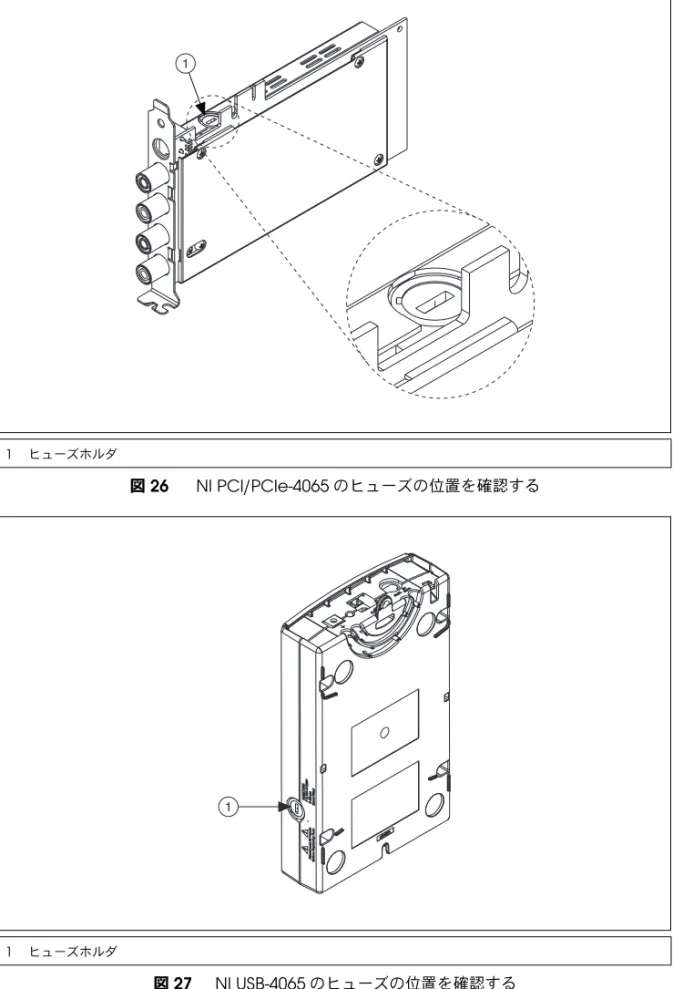
のヒューズの位置を確認します。•
(NI PXI-4065)図25
に示すように、デバイスを斜めから見ます。•
(NI PCI/PCIe-4065)図26
に示すように、デバイスを斜めから見ます。•
(NI USB-4065)図27
に示すように、デバイスを斜めから見ます。 図25 NI PXI-4065
のヒューズの位置を確認する 1 ヒューズホルダ 1図
26 NI PCI/PCIe-4065
のヒューズの位置を確認する 1 ヒューズホルダ1 ヒューズホルダ
1
3.
ヒューズホルダのスロットにマイナスドライバを差し込みます。4.
反時計回りに緩めます。5.
ホルダを引き出し、5
×20 mm
のガラスヒューズを取り外します。6.
別のマルチメータを使用してヒューズが溶断されていることを確認します。7.
新しいヒューズをホルダに取り付け、ホルダを元の位置に戻します。8.
カチッと止まるまでヒューズホルダを時計回りに回します。NI 407x
ヒューズを交換するには、以下の手順に従ってください。 (NI PXI-4070/4071/4072
)1. NI PXI-407x
のフロントパネルへの接続をすべて取り外します。2.
シャーシの電源を切り、NI PXI-407x
を取り外します。3.
図28
で示すヒューズ穴の位置を確認します。 図28 NI PXI-407
x
からヒューズを取り出す4.
マイナスドライバをヒューズ穴に差し込みます。 注意 危険ですのでNI PXI--407x
の反対側のヒューズスロットは手で覆わないよう気を つけてください。5.
ヒューズクランプが外れるまで、ヒューズをマイナスドライバでゆっくりと押します。 1 マイナスドライバ 2 ヒューズ穴 2 16.
図29
に示すように、ヒューズスロットの位置を確認します。 図29 NI PXI-407
x
からヒューズを取り出す7.
ヒューズをスロットから取り外します。8.
別のマルチメータを使用してヒューズが溶断されていることを確認します。9.
図30
に示すように、新しいヒューズをヒューズスロットに差し込みます。 図30 NI PXI-407
x
の切れたヒューズを交換する10.
ヒューズが完全に固定されるまで、マイナスドライバでヒューズをゆっくりと押しま す。 1 ヒューズ 2 ヒューズスロット 1 ヒューズ 2 ヒューズスロット 2 1 2 1(
NI PCI-4070
)1. NI PCI-4070
のフロントパネルへの接続をすべて取り外します。2.
シャーシの電源を切り、デバイスを取り外します。3.
図31
に示すように、NI PCI-4070
を斜めに持ち、ヒューズホルダの位置を確認します。 図31 NI PCI-4070
のヒューズの位置を確認する4.
ヒューズホルダのスロットにマイナスドライバを差し込みます。5.
反時計回りに緩めます。6.
ヒューズホルダを引き出し、5
×20 mm
のヒューズを取り外します。7.
別のマルチメータを使用してヒューズが溶断されていることを確認します。8.
新しいヒューズをホルダに取り付け、ホルダを元の位置に戻します。9.
カチッと止まるまでヒューズホルダを時計回りに回します。NI CSM-10A/200mA
ヒューズを交換するには、以下の手順に従ってください。1.
電流シャントモジュール(CSM)
に接続しているすべての装置の電源を切ります。2. CSM
からすべての接続を取り外します。3.
マイナスドライバでヒューズフォルダを反時計回りに回転させて引き出し、ケースから ヒューズを露出させます。 1 ヒューズホルダ 1図
32
ヒューズを取り外す4.
古いヒューズを取り外します。5.
別のマルチメータを使用してヒューズが溶断されていることを確認します。6.
新しいヒューズを取り付けます。7.
ケースにヒューズホルダを押し入れ、完全に締まるまで時計回りに回します。付録
D:
サポート情報
技術サポートリソースの一覧は、ナショナルインスツルメンツのウェブサイトでご覧いただ けます。ni.com/jp/supportでは、トラブルシューティングやアプリケーション開発のセ ルフヘルプリソースから、ナショナルインスツルメンツのアプリケーションエンジニアのE
メール/
電話の連絡先まで、あらゆるリソースにアクセスすることができます。 適合宣言(Doc)
とは、その会社の自己適合宣言を用いた、さまざまな欧州閣僚理事会指令 への適合の宣言のことです。この制度により、電磁両立性(EMC)
に対するユーザ保護や製 品の安全性に関する情報が提供されます。ご使用の製品の適合宣言は、ni.com/ certification(英語)から入手できます。ご使用の製品でキャリブレーションがサポー トされている場合、ni.com/calibrationからその製品のCalibration Certificate
(英 語)を入手してご利用になることもできます。ナショナルインスツルメンツでは、米国本社
(11500 North Mopac Expressway, Austin,
Texas, 78759-3504)
および各国の現地オフィスにてお客様にサポート対応しています。米国 内で電話によるサポートを受けるには、ni.com/supportでサービスリクエストを発行し て案内に従うか、512 795 8248
(米国)までお電話ください。その他の国でのサポートは、 次の各営業所にお問い合わせください。 イスラエル972 3 6393737
、イタリア39 02 41309277
、インド91 80 41190000
、 英国44 0 1635 523545
、オーストラリア1800 300 800
、オーストリア43 662 457990-0
、 オランダ31 (0) 348 433 466
、カナダ800 433 3488
、韓国82 02 3451 3400
、 シンガポール1800 226 5886
、スイス41 56 2005151
、スウェーデン46 (0) 8 587 895 00
、 スペイン34 91 640 0085
、スロベニア386 3 425 42 00
、タイ662 278 6777
、 台湾886 02 2377 2222
、中国86 21 5050 9800
、チェコ420 224 235 774
、 デンマーク45 45 76 26 00
、ドイツ49 89 7413130
、トルコ90 212 279 3031
、 ニュージーランド0800 553 322
、ノルウェー47 (0) 66 90 76 60
、 フィンランド358 (0) 9 725 72511
、フランス01 57 66 24 24
、 ベルギー32 (0) 2 757 0020
、ブラジル55 11 3262 3599
、ポーランド48 22 3390150
、 ポルトガル351 210 311 210
、マレーシア1 800 887710
、南アフリカ27 0 11 805 8197
、 メキシコ01 800 010 0793
、レバノン961 (0) 1 33 28 28
、ロシア7 495 783 6851
1 NI CSM-10A/200mA 2 ヒューズ 3 ヒューズホルダ FUSE 250V/500mA Type F CSM-200mA 200mA SHUNT 1Ω MAX 250V/200mA CAT II FUSED HI LO 184200B-01 2 3 1Initializ e ೋᦼൻ Configure Har d ware 䊊䊷䊄䉡䉢䉝䈱᭴ᚑ Basic Configur ation ၮᧄ᭴ᚑ Adv anced Configur ation ⚖᭴ᚑ Read ⺒䉂ข䉍 Initiate/Fetc h 㐿ᆎ㪆䊐䉢䉾䉼 Close Session 䉶䉾䉲䊢䊮䈱 ⚳ੌ NI-DMM P rogramming Flo w ίυΈρηϋΈέυȜ NI-DMM