インテル
®
Solid-State Drive (SSD)
取り付けガイド
このガイドでは、インテル® Solid-State Drive (SSD) を SATA ベースのデスクト
ップ PC やノートブック PC に取り付ける方法を説明します。
インテル® Data Migration Software (データ・マイグレーション・ソフトウェア) を使
って、現在お使いのストレージ・デバイス (ハード・ディスク・ドライブなど) から新 しいインテル SSD にデータを移行する手順についても説明します。
概要
インテル SSD の取り付け手順は以下の 4 つの段階に分かれます。1.
インテル SSD をコンピューターに接続する。2.
現在のストレージ・デバイスから新しいインテル SSD にデータを移す。3.
現在のストレージ・デバイスを新しいインテル SSD に交換する。4.
Intel® SSD Toolbox (インテル® SSD ツールボックス) ソフトウェアで新しいインテル® SSD を最適化および管理します。始める前に
• 以下のリンクからインテル Data Migration Software (データ・マイグレーション・ソフトウェア) をダウンロードして、現在お使い のストレージ・デバイスに保存します。 http://www.intel.com/go/ssdinstallation • 取り付けに必要な以下のハードウェアが揃っていることを確認します。 必要なハードウェア 取り付け先 1. SATA to SATA インターフェース・ケーブル デスクトップ・コンピューター 2. SATA 電源アダプター SATA 電源ケーブルのないデスクトップ・コンピューター 3. 3.5 インチのマウンティング・アダプターとねじ 3.5 インチのドライブ・ベイ付きデスクトップ・コンピューター 4. USB to SATA ケーブル ノートブック・コンピューター 5. ドライバー・スリーブ ノートブック・コンピューター (オプション - SSD をインストール後、古い ストレージ・デバイスに使用)
SSD を取り扱う際の留意事項
取り付けを開始する際、以下に留意してください。 • 取り付け準備ができるまで、SSD は静電気防止措置を施した容器に保管してください。 • SSD はていねいに取り扱ってください。ゴールド・コネクターに触らないでください。 • 静電気の発生を最小限に抑えるために、SSD を取り扱う前にコンピューター本体のケースに触れてください。 • SSD の筐体を取り外したり分解したりすると SSD の保証は無効となります。1.
インテル SSD をコンピューターに接続
ここでは、データを移行するための準備段階として、インテル SSD をお使いのコンピューターに接続する方法について説明 します。現在お使いのストレージデバイスは、8 ページで説明する「ドライブの交換」に従って最終手順を済ますまで取り付け られたままとみなされますのでご注意ください。 お使いのコンピュータの種類に応じて、それぞれ以下の手順に従ってください。 — デスクトップ・コンピューター (次項) — ノートブック・コンピューター (4 ページ)デスクトップ・コンピューター
1. お使いのデスクトップ・コンピューターに 3.5 インチのドライブ・ベイが付いている場合は、インテル SSD をマウンティング・ アダプターに取り付けます (こうすることで SSD をドライブ・ベイにしっかりと装着できます)。お使いのデスクトップ・コンピ ューターに 2.5 インチのドライブベイが付いている場合は、マウンティング・アダプターを取り付ける必要はありません。こ の項の手順 2 に進んでください。 a. SSD の表 (インテルのロゴが付いている面) を上にして、インテル SSD をマウンティング アダプターの上に置きます。 インテル SSD の縁 (コネクタが付いている面) をマウンティング・アダプターの端に合わせます。図 1 を参照してくださ い。 b. SSD とマウンティング・アダプターをひっくり返して、マウンティング・アダプターの底にある取り付け穴に 1 つずつねじ を差し込みます。図 1 を参照してください。 図 1. インテル SSD をマウンティング・アダプターに取り付ける 2. コンピューターの電源を切ります。電源ケーブルは接続したままにしてください。 3. コンピューター本体のケースを取り外します。 コンピューター本体のケースを安全に取り外す方法については、コンピューターの説明書を参照してください。4. SATA to SATA インターフェース ケーブルの一方の端をコンピューターのマザーボード上にある SATA インターフェース コネクターまたは SATA ホスト アダプターに接続し、もう一方の端をインテル SSD に接続します。図 2 を参照してくださ い。
注: SATA ケーブル コネクターには方向を間違えないようにキーが付いており、しっかりと接続されるようにロッキン グ・ブラケットが付いています。ケーブルを接続するときはていねいに行ってください。無理な力を加えないでくだ
5. (コンピューター内部の電源に接続されている) SATA 電源ケーブルを見つけ、それをインテル SSD に接続します。図 2 を参照してください。 注: 大半のコンピューターには、使用可能な SATA 電源ケーブルが付いてます。お使いのコンピューターに SATA 電源 ケーブルが付いておらず、4 ピンの電源コネクターを使っている場合は、SATA 電源アダプターをお使いください(パ ッケージによっては SATA 電源アダプターが同梱されているものもありますが、ない場合は個別にお買い求めくださ い)。 図 2. SATA インターフェースと電源ケーブルの接続
1. SATA to SATA インターフェース・ケーブル:コンピューターのマザーボード上にある SATA インターフェース・コネク ターとインテル SSD に接続します。 2. SATA 電源ケーブル (または SATA 電源アダプター):電源からインテル SSD に接続します。 6. マウンティング・アダプターに接続したインテル SSD を空いている 3.5 インチのドライブ・ベイにスライドさせるか、あるい はインテル SSD の側面または底面にある取り付け用の穴にねじを入れてコンピューターにしっかりと取り付けます。 7. コンピューターの電源を入れて、オペレーティングシステムがインテル SSD を認識するのを待ちます。 SSD が認識されるとメッセージが表示され、インテル SSD が接続されたことが知らされます。5 ページの「データの移行」 にお進みください。
ノートブック・コンピューター
1. USB to SATA ケーブルの分岐先端をコンピューターの USB ポート 2 つに接続します。
図 3 を参照してください。コンピューターの電源を切る必要はありません。
注: ご使用のコンピューターに USB 3.0 ポート (青色のコネクターで表示) が付いている場合は、USB to SATA ケーブ ルの青い方の端を USB 3.0 ポートに接続します。ご使用のコンピューターに USB 3.0 ポートが付いていない場合 は、どの USB ポートにもケーブルを接続できます。 図 3. USB to SATA ケーブルをノートブックに接続 2. USB to SATA ケーブルの一端をインテル SSD に接続します。図 4 を参照してください。 図 4. USB to SATA ケーブルをインテル SSD に接続 3. 必要であればコンピューターの電源を入れて、オペレーティングシステムがインテル SSD を認識するのを待ちます。 オペレーティング・システムによってインテル SSD が認識されるとメッセージが表示されます。 注: SATA デバイスによっては、USB ポートの容量以上の電力を使用するものがあります。インテル SSD が認識さ れない場合は、その他の USB デバイス (外付けキーボードやプリンター、マウス、スキャナーなど) を取り外して ください。古いストレージ・デバイスからインテル SSD へのデータの移行が完了するまで、それらのデバイスは取 り外したままにしておきます。場合によっては、外部電力を使用する USB-SATA デバイスの購入、もしくは業者 によるシステムデータの移行が必要となる場合もあります。 これでインテル SSD が接続されたことになります。5 ページの「データの移行」にお進みください。
2.
データの移行
ここでは、データを現在お使いのストレージ・デバイスから、インテル Data Migration Software (データ・マイグレーション・ソフ トウェア) を使って新しいインテル SSD に移す(転送する)方法について説明します。
注: 移行プロセスは、デスクトップ PC でもノートブック PC でも同じです。
データ移行プロセス中に停電が発生した場合、USB-SATA ケーブルを USB ポートからいったん抜いて差 し込み直してから、データ移行プロセスを再開してください。
1. 以下のリンクからインテル Data Migration Software (データ・マイグレーション・ソフトウェア) をダウンロードして、現在お 使いのストレージ・デバイスに保存されていることを確認します。
http://www.intel.com/go/ssdinstallation
注: 現在お使いのストレージ・デバイスに保存されているデータ量がインテル SSD の容量を上回る場合はデータを移 行できません。現在お使いのストレージ・デバイスから不要なファイルやデータを削除してイメージのサイズを減ら してください。
2. ダウンロードが完了したら、インテル Data Migration Software (データ・マイグレーション・ソフトウェア) のアイコンをダブ ルクリックしてインストールを開始します。
3. インテル Data Migration Software (データ・マイグレーション・ソフトウェア) のインストール画面が表示されたら、Install Intel® Data Migration Software (インテル® データ・マイグレーション・ソフトウェエアをインストール) を選択します。
図 5. インテル Data Migration Software (データ・マイグレーション・ソフトウェア) のインストール画面
インストールの手順を案内するインテル Data Migration Software (データ・マイグレーション・ソフトウェア) ウィザードが開 始します。
4. Next (次へ) をクリックしてインストールを開始します。
5. 画面上の指示に従ってインストールを完了してください。
6. インストールが完了したら Close (閉じる) をクリックします。
7. インテル Data Migration Software (データ・マイグレーション・ソフトウェア) 画面を終了し、6 ページの「ソフトウェアを起動
してデータを移行」に進みます。
ソフトウェアを起動してデータを移行
1. デスクトップのインテル Data Migration Software (データ・マイグレーション・ソフトウェア) アイコンをダブルクリックします。
2. 画面の指示に従って登録情報を入力し、Register Now (今すぐ登録) をクリックします。
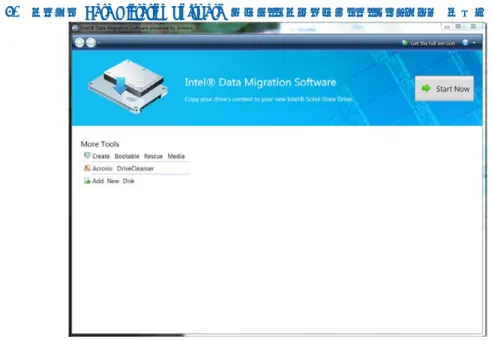
ソフトウェアの登録が完了すると、インテル Data Migration Software (データ・マイグレーション・ソフトウェア) 画面が表示 されます。
3. Start Now (今すぐ起動) をクリックします。
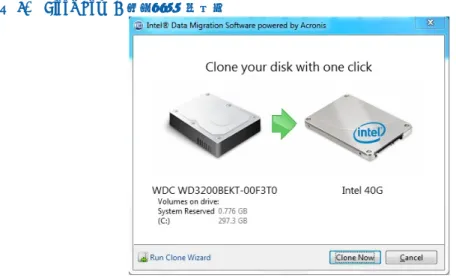
インテル Data Migration Software (データ・マイグレーション・ソフトウェア) によって自動的に両方のドライブが検出され、 Clone Now (今すぐ複製) の画面が表示されます。
図 7. Clone Now (今すぐ複製) の画面
インテル Data Migration Software (データ・マイグレーション・ソフトウェア) は、インテル SSD でのみ使用できます。エラ ー・メッセージが表示された場合は、インテル SSD がコンピューターに接続されていることを確認してください。コンピュー ターにインテル SSD が接続されているにもかかわらずエラー・メッセージが表示される場合は、インテルのサポートまで お問い合わせください。15 ページの「サポート」を参照してください。
インテル Data Migration Software (データ・マイグレーション・ソフトウェア) はご使用の SSD を識別し、現在お使いのスト レージ・デバイスの使用領域が SSD の容量以下であることを確認します。 4. Clone Now (今すぐ複製) をクリックします。 データの移行作業が開始します。移行作業中、コンピューターを再起動するように指示が出ます。 図 8. 再起動画面 5. Reboot (再起動) をクリックします。 コンピューターが再起動する間も移行作業は継続します。 プログレス・バーに、データ移行の進行状況が表示されます。移行作業の所要時間は転送するデータの量によって異な ります。
6. 作業が完了したら、指示に従ってコンピューターをシャットダウンします。8 ページの「ドライブの交換」にお進みください。 図 9. データ移行完了画面
3.
ドライブの交換
インテル SSD へのデータ移行が完了し、コンピューターをシャットダウンしたら、現在お使いのストレージ・デバイスを新しい インテル SSD に交換します。 • デスクトップ・コンピューターの場合: — 現在お使いのストレージ・デバイスをコンピューターから取り外してインテル SSD で置き換えるか (「デスクトップ・コ ンピューター:ドライブを取り外して交換」を参照)、または — コンピューター上に古いストレージ・デバイスを残したまま、システム BIOS で起動の順序を変更してコンピューター がインテル SSD から起動するように設定します (9 ページの「デスクトップ・コンピューター:ドライブの起動順序を変 更」を参照)。 • ノートブック・コンピューターの場合は、現在お使いのストレージ・デバイスを取り外してインテル SSD で置き換えてくださ い (9 ページの「ノートブック・コンピューター:ドライブの交換」を参照)。 注: ノートブック PC に 9.5mm 厚のドライブ・ベイが装備されており、ドライブ用アタッチメントなどが取り付けられていな い場合は、インテル SSD にスペーサーを取り付ける必要があります。これにより、インテル SSD をドライブ・ベイ内 にしっかり固定できます。四つ角を合わせた後、裏面粘着テープでスペーサーを取り付けてください。 図 10. インテル SSD にスペーサーを接続デスクトップ・コンピューター:ドライブを取り外して交換
1. コンピューターの電源がオフになっていることを確認します。 2. 現在お使いのストレージ・デバイスとインテル SSD の SATA ケーブル接続とを交換します。 図 11. ドライブの交換 3. 必要に応じて現在お使いのストレージ・デバイスを取り外します。 注: 現在お使いのストレージ・デバイスを、2 台目のドライブまたはバックアップ用ドライブとしてそのまま残しておくこと もできます。ただし、その場合は、システム BIOS を設定して、インテル SSD が現在お使いのストレージ・デバイス より先に表示されるように起動順序を変更する必要があります。9 ページの「デスクトップ・コンピューター:ドライブ の起動順序を変更」を参照してください。 4. ドライブの交換が終わったら、コンピューターの電源をオンにします。 コンピューターをインテル SSD から初めて起動する際、オペレーティング・システム起動時に、データ移行プロセスが完 了したことを通知するメッセージが表示されます。 インテル SSD の高性能をお楽しみください。デスクトップ・コンピューター: ドライブの起動順序を変更
1. コンピューター本体のケースを閉じ、コンピューターを起動します。 2. コンピューター起動中に BIOS のセットアップ・メニューを起動します。 BIOS メニューを起動するには、ESC、F1、DELETE などの特殊キーを押しますが、どのキーを使うかは、コンピューター の説明書をお読みください。 3. Boot (起動) 画面または Startup (スタートアップ) 画面で起動順序を変更し、インテル SSD が古いストレージ・デバイスよ り先に表示されるようにします。 4. 設定を保存して BIOS セットアップ・メニューを終了します。 5. コンピューターを再起動します。 コンピューターをインテル SSD から初めて起動する際、オペレーティング・システム起動時に、データ移行プロセスが完ノートブック・コンピューター: ドライブの交換
1. コンピューターの電源がオフになっていることを確認します。 2. 現在お使いのストレージ・デバイスをコンピューターのドライブ・ベイから取り外します。 ドライブ・ベイに安全にアクセスする手順については、コンピューターの説明書をお読みください。 3. 現在お使いのストレージ・デバイスに装着されているブラケットやアダプターがあれば取り外します。 すべてのストレージ・デバイスにブラケットやアダプターが付いているわけではありませんが、ご使用のデバイスにブラケ ットやアダプターが付いている場合は、取り外し、インテル SSD に付け直してください。 4. SSD のコネクター・ピンをドライブ・ベイの SATA コネクタに正しい方向に差し込んで、SSD をドライブの開口部から滑り 込ませます。 図 12. ノートブックへのインテル SSD の取り付け 5. カバーを元に戻してコンピューターの電源をオンにします。 注: USB to SATA ケーブルを使って現在お使いのストレージ・デバイスをコンピューターにつなぎ、2 台目のドライブま たはバックアップ用ドライブとして残すこともできます。(一部のパッケージに含まれている) ドライブ・スリーブを使っ て古いストレージ・デバイスを保護してください。ドライブ・スリーブの取り付け時はご注意ください。インテルは、デ ータの損失やシステム部品の損傷に関して責任を負いません。 コンピューターをインテル SSD から初めて起動する際、オペレーティング・システム起動時に、データ移行プロセスが完 了したことを通知するメッセージが表示されます。4.
新しいインテル
®SSD の最適化と管理
Intel
®SSD Toolbox (インテル
®SSD ツールボックス)
1. インテル SSD ツールボックス・ソフトウェアの最新バージョンを次のサイトからダウンロードして保存します。 www.intel.com/go/ssdtoolbox 注: インテル SSD ツールボックスには、インテル SSD 用の最新ファームウェアのパッケージが含まれています。 新しいファームウェア・アップデートがリリースされると、インテル SSD ツールボックスの新しいバージョンに組み込 まれます。このため、時折インテル SSD ツールボックスの新しいバージョンがあるかを調べ、あればダウンロード してインストールすることを推奨します。これにより、インテル Solid-State Drive 用の最新ファームウェア・バージョ ンを常に使用できるようになります。 2. ツールボックスをインストールします。 3. ツールボックス を実行します。a. 最新のインテル SSD ファームウェア・アップデートがあるか調べ、あれば最新バージョンにアップデートしてくだ さい。
注: このバージョンのインテル SSD ツールボックス用にインストールされているファームウェア・バージョンより新しい バージョンがあれば、Firmware Update (ファームウェア・アップデート) ボタンの横にオレンジ色の丸に感嘆符が 付いた記号が表示されます。
b. Microsoft Windows XP* または Vista* をご使用の場合:インテル® SSD オプティマイザーのトリム機能を
c. システム・チューナーを実行して、インテル SSD の性能を最適化します。
注: 最適化が利用できる場合には、System Tuner (システム・チューナー) ボタンの横にオレンジ色の丸に感嘆符が 付いた記号が表示されます。
その他のインテル SSD ツールボックス機能およびユーティリティの詳細情報は、Help (ヘルプ) ボタンをクリックして、該 当する内容を参照してください。
Acronis AlignTool*
1. Microsoft Windows XP* または Server 2003* 搭載の PC でインテル SSD の最高の性能を得るために、次のサイトから Acronis AlignTool をダウンロードします。
http://www.intel.com/support/go/windows_xp_alignment_tool.htm
このツールは、Microsoft Windows XP または Server 2003 のインストール中に起こり得るパーティションのアライメント不 良を訂正します。Windows Vista*、Windows 7*、またはインテル Solid-State Drive 320 シリーズをご使用の場合は、こ のツールをインストールして実行する必要はありません。 2. AlignTool をインストールします。 3. AlignTool を実行し、画面に表示される指示に従います。
サポート
インテル SSD のサポート情報: http://www.intel.com/support インテル SSD の詳細情報: http://www.intel.com/go/ssd インテル SSD の取扱説明ビデオや詳細情報: http://www.intel.com/go/ssdfacebookIntel Corporation Attn: Corporate Quality 2200 Mission College Blvd. Santa Clara, CA 95054-1549 USA この文書に含まれている情報は、インテル製品に関連して提供されるものです。本書は、明示・黙示、禁反言によるかどうかに関係なく、いかなる知的財産権の使用許 可も付与するものではありません。かかる製品の販売に関するインテルの条件によって特に定められている場合を除き、特定目的への適合性、商品性、また、特許や 著作権、その他の知的財産権を侵害していないことに関する責任や保証を含み、インテル製品の販売および/または使用に関し、インテルは一切責任を負わず、いか なる明示的あるいは黙示的な保証もしません。 インテルの書面による合意がある場合を除き、インテル製品は、インテル製品の不具合が怪我や死亡につながるような用途のために設計されたものでも、かかる用途 を意図したものでもありません。 インテルはいつでも予告なく製品の仕様や説明を変更することがあります。設計者は、「reserved (未使用)」または「undefined (未定)」とマークされている機能や手順で 実際にはないものあるいはそのような機能や手順の特徴に依拠してはなりません。これらは、将来のために保留されているもので、それらが将来変更されたことによっ て生じる不一致や互換性の欠如に関し、インテルは一切責任を負いません。ここに含まれる情報は予告なく変更される場合があります。この情報に基づいて設計の最 終決定を行わないでください。 本書に記述する製品には、エラッタとして知られる設計上の欠陥やエラーがある場合があり、その結果、製品が公表されている仕様とは異なる場合があります。現在知 られているエラッタはご要望に応じて提供されます。 製品を注文される前に、インテルの販売事務所やお近くの業者から最新の仕様をお取り寄せください。
Intel と Intel ロゴは、アメリカ合衆国およびその他の国における Intel Corporation またはその子会社の商標または登録商標です。 *その他の名称とブランド名は他社に帰属する場合があります。
Copyright © 2012, 2013 Intel Corporation. All Rights Reserved. G96329