VMware Horizon Client
for Mac
のインストールと
セットアップ
ガイド
2018
年
1
月
4
日
VMware Horizon Client for Mac のインストールとセットアップガイド
最新の技術ドキュメントは
VMware
のWeb
サイト(https://docs.vmware.com/jp/
)にありますこのドキュメントに関するご意見およびご感想がある場合は、
[email protected]
までお送りください。 VMware, Inc. 3401 Hillview Ave. Palo Alto, CA 94304 www.vmware.com ヴイエムウェア株式会社 105-0013 東京都港区浜松町 1-30-5 浜松町スクエア13F www.vmware.com/jpVMware Horizon Client for Mac
のインストールとセットアップ
ガイド
6
1
セットアップとインストール
7
Mac クライアントのシステム要件 8 リアルタイムオーディオビデオのシステム要件 9 スマートカード認証の要件 9 Touch ID 認証の要件 11 URL コンテンツリダイレクトを使用するための要件 12Horizon Client と Skype for Business を使用するための要件 13 セッション共同作業機能の要件 14
サポートされているデスクトップのオペレーティングシステム 14
Horizon Client 向けの接続サーバの準備 14
Mac への Horizon Client のインストール 16
Horizon Client のオンラインアップグレード 17
Dock への Horizon Client の追加 17
Horizon Client の証明書検証モードの設定 17 エンドユーザーの証明書確認の構成 18
TLS/SSL 詳細オプションの構成 19 ログファイル収集値の構成 20
VMware Blast オプションの構成 20
VMware によって収集される Horizon Client データ 21
2
URI
を使用した
Horizon Client
の構成
24
vmware-view URI を作成するための構文 24 vmware-view URI の例 28
3
リモート
デスクトップ
/
公開アプリケーションとの接続の管理
31
スマートカードの証明書を選択するための Horizon Client の構成 32 リモートデスクトップまたはアプリケーションへの接続 32 クライアントドライブのリダイレクトによるローカルフォルダおよびドライブの共有 35Horizon Client の外部で開く URL リンクのクリック 38
最近使用したリモートデスクトップまたはアプリケーションを開く 39
サーバ、デスクトップおよびアプリケーションの接続に Touch Bar を活用する 39
Horizon Client 起動時のサーバへの接続 39
サーバユーザー名およびドメインを記憶しないよう Horizon Client を構成 40
VMware Horizon Client ウィンドウを非表示にする 40 キーボードショートカットマッピングの作成 41
Horizon Client マウスショートカットマッピングの変更 43
Windows のアクションに対する Horizon Client ショートカットの変更 43 デスクトップまたはアプリケーションの検索 44 お気に入りのリモートデスクトップまたはアプリケーションの選択 44 リモートデスクトップまたは公開アプリケーションの切り替え 45 ログオフまたは切断 45 リモートデスクトップへの自動接続 47 リモートアプリケーションの再接続動作の構成 47 ホームウィンドウからのサーバショートカットの削除 48 ショートカットの順序変更 48 ショートカットと URI にドラッグアンドドロップを使用する 49
4
Mac
での
Microsoft Windows
デスクトップまたはアプリケーションの使用
50
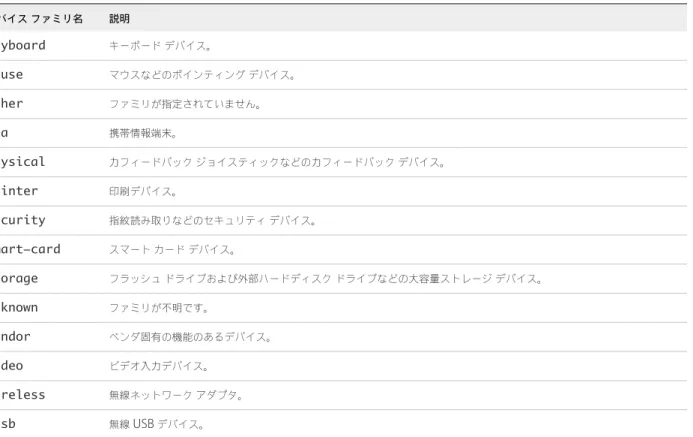
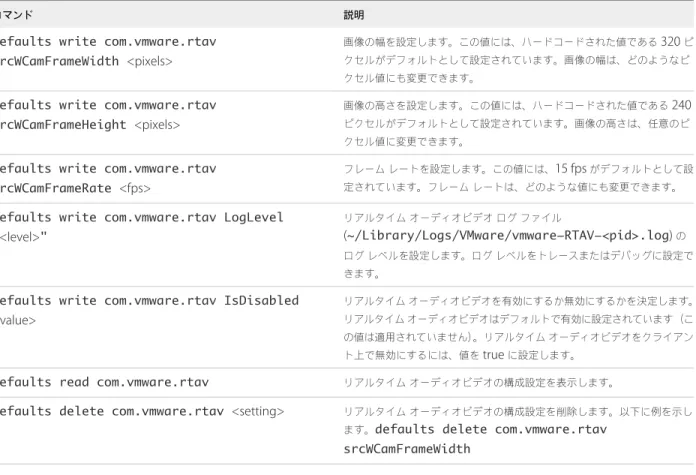
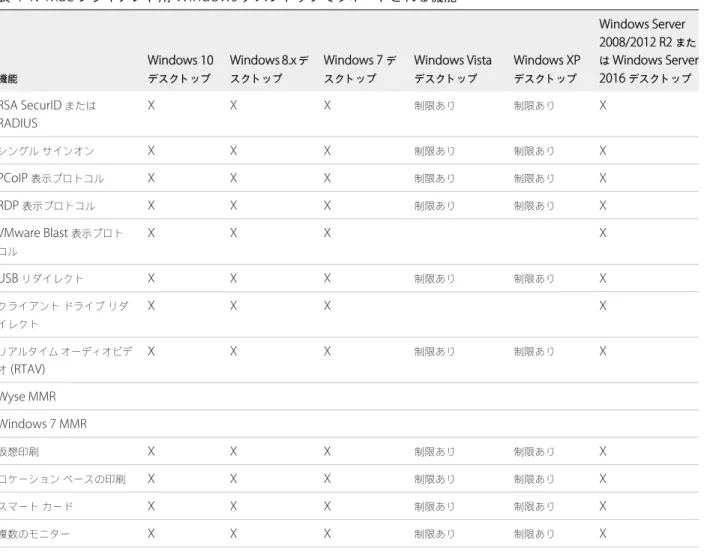
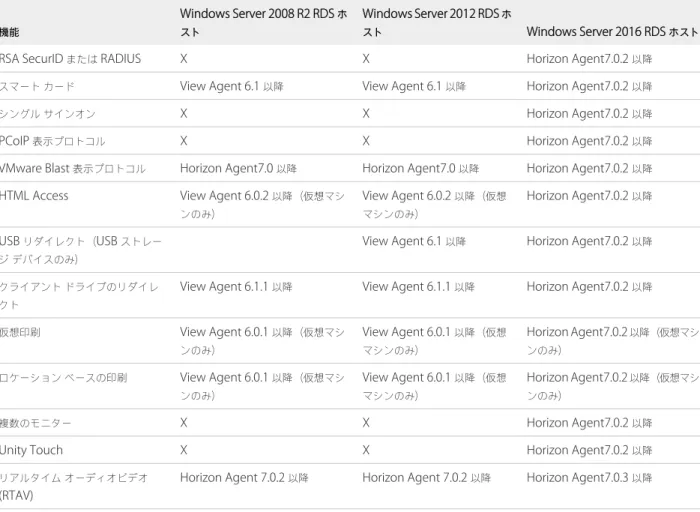
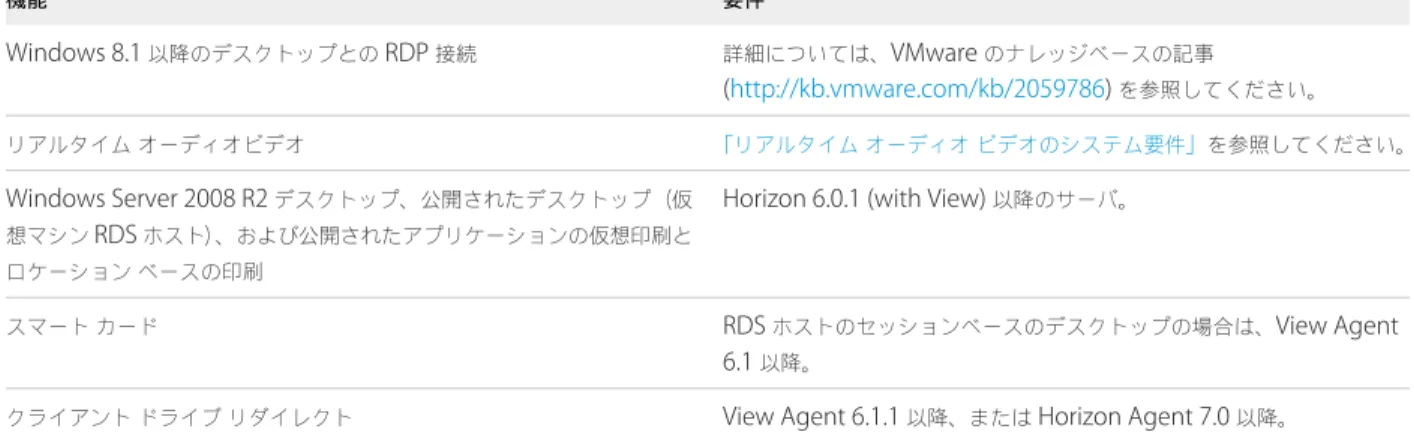
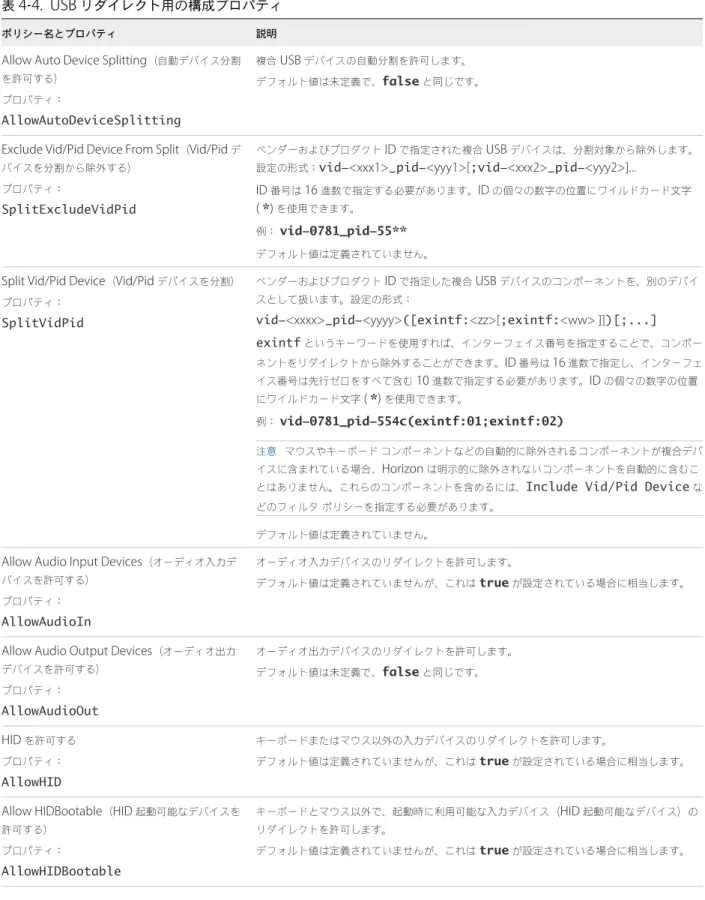
Mac の機能サポート一覧 50 国際化 53 モニターおよび画面解像度 53 DPI 同期の使用 54 複数のモニター環境での特定のモニターの選択 55 排他モードの使用 56 USB デバイスの接続に USB リダイレクトを使用する 57 Mac クライアントでの USB リダイレクトの構成 60 USB リダイレクトのプロパティ 62 USB デバイスファミリ 65 USB リダイレクト用のログの収集をオンにする 66 Web カメラとマイクでリアルタイムオーディオビデオ機能を使用 66 Webcam を使用できる場合 67 Mac クライアントシステムでのデフォルトのマイクロフォンの選択 67 Mac クライアント上でのリアルタイムオーディオビデオの構成 68 Mac クライアントシステムで優先する Web カメラまたはマイクロフォンの構成 69 セッション共同作業機能の使用 71 リモートデスクトップセッションに参加するユーザーの招待 71 共同作業セッションの管理 73 共同作業セッションへの参加 74 テキストとイメージのコピーおよび貼り付け 75 クライアントのクリップボードのメモリサイズの構成 76 テキストおよびイメージのドラッグアンドドロップ 76 公開アプリケーションの使用 77 公開アプリケーションでのローカル IME の使用 77 公開アプリケーションへのドキュメントの保存 78 リモートデスクトップやアプリケーションに Touch Bar を活用する 78 リモートデスクトップまたは公開アプリケーションからの印刷 79
リモートデスクトップでの仮想印刷機能の印刷設定 80 USB プリンタの使用 81 PCoIP クライアントサイドイメージキャッシュ 82
5
Horizon Client
のトラブルシューティング
83
リモートデスクトップの再起動 83 リモートデスクトップまたは公開アプリケーションのリセット 84 Horizon Client のアンインストール 84 Workspace ONE モードでのサーバへの接続 85VMware Horizon Client for Mac
のインストールと
セットアップ
ガイド
この『
VMware Horizon Client for Mac
のインストールとセットアップガイド』では、VMware Horizon
®Client™
ソフトウェアをMac
にインストールして設定し、使用する方法について説明します。この情報は、
Mac
クライアントデバイスを含むHorizon
展開設定を行う必要がある管理者を対象としています。こ れらの情報は、仮想マシンテクノロジーおよびデータセンターの運用に精通している経験豊富なシステム管理者向け に記述されています。セットアップとインストール
1
Mac
クライアント向けにHorizon
の展開環境をセットアップするには、特定の接続サーバの構成を使用し、クライ アントとサーバのシステム要件に適合させ、VMware
のWeb
サイトからHorizon Client for Mac
をダウンロード してインストールします。 この章では次のトピックについて説明します。 nMac
クライアントのシステム要件 n リアルタイムオーディオビデオのシステム要件 n スマートカード認証の要件 nTouch ID
認証の要件 nURL
コンテンツリダイレクトを使用するための要件n
Horizon Client
とSkype for Business
を使用するための要件 n セッション共同作業機能の要件n サポートされているデスクトップのオペレーティングシステム n
Horizon Client
向けの接続サーバの準備n
Mac
へのHorizon Client
のインストール nHorizon Client
のオンラインアップグレード nDock
へのHorizon Client
の追加n
Horizon Client
の証明書検証モードの設定 nTLS/SSL
詳細オプションの構成n ログファイル収集値の構成 n
VMware Blast
オプションの構成Mac
クライアントのシステム要件
Horizon Client
をインストールするMac
とその周辺機器は、一定のシステム要件を満たしている必要があります。Mac
モデル64
ビットのIntel
ベースのすべてのMac
メモリ
2GB
以上のRAM
オペレーティングシステム n
Mac OS X El Capitan (10.11)
nmacOS Sierra (10.12)
nmacOS High Sierra (10.13)
スマートカード認証 「スマートカード認証の要件」を参照してください。
Touch ID
認証 「Touch ID
認証の要件」を参照してください。 接続サーバ、セキュリティ サーバ、およびView Agent
またはHorizon Agent
Horizon 6
バージョン6.x
以降の最新メンテナンスリリース。 クライアントシステムが企業のファイアウォールの外部から接続する場合、クライ アントシステムでVPN
接続が不要となるように、セキュリティサーバやUnified Access Gateway
アプライアンスを使用することをVMware
は推奨してい ます。表示プロトコル n
PCoIP
n
RDP
n
VMware Blast
(Horizon Agent 7.0
以降が必要)RDP
のソフトウェア要件Microsoft
のRemote Desktop Connection Client for Mac
バージョン2.0
から2.1.1
。このクライアントはMicrosoft
のWeb
サイトからダウンロードできます。注意
Horizon Client for Mac
は、Microsoft Remote Desktop 8.0
以降のリリー スと組み合わせて使用することができません。リアルタイム
オーディオ
ビデオのシステム要件
リアルタイムオーディオビデオは、標準的な
webcam
、USB
オーディオ、およびアナログオーディオデバイス、 そしてSkype
、WebEx
、およびGoogle Hangouts
などの標準的な会議アプリケーションで動作します。リアルタ イムオーディオビデオをサポートするには、Horizon
環境が特定のソフトウェアおよびハードウェア要件を満たす必 要があります。リモートデスクトップ デスクトップには、
View Agent 6.0
またはHorizon Agent 7.0
以降がインストー ルされている必要があります。公開デスクトップおよびアプリケーションでリアル タイムオーディオビデオを使用する場合には、Horizon Agent 7.0.2
以降がインス トールされている必要があります。Horizon Client
コンピュー タまたはクライアントアク セスデバイス nwebcam
およびオーディオデバイスドライバをインストールする必要があり、webcam
およびオーディオデバイスがクライアントコンピュータで操作可能 である必要があります。 n リアルタイムオーディオビデオをサポートするために、エージェントがインス トールされているリモートデスクトップオペレーティングシステムにデバイ スドライバをインストールする必要はありません。 表示プロトコル nPCoIP
n
VMware Blast
(Horizon Agent 7.0
以降が必要)スマート
カード認証の要件
ユーザー認証にスマートカードを使用するクライアントデバイスは、特定の要件を満たす必要があります。クライアントのハードウェア要件とソフトウェア要件
ユーザー認証にスマートカードを使用する各クライアントマシンには、次のハードウェアおよびソフトウェアが必 要です。 nHorizon Client
n 互換性のあるスマートカードリーダー n 製品固有のアプリケーションドライバ スマートカードで認証を行うユーザーはスマートカードを所有している必要があり、各スマートカードにはユーザー 証明書が含まれる必要があります。次のスマートカードに対応しています。n 米国国防総省
Common Access Card (CAC)
n 米国連邦政府
Personal Identity Verification (PIV)
カード(FIPS-201
スマートカードとも呼ばれる) 次のクライアントドライバがPIV
カードに対応しています。n
Centrify Express
エージェント
ソフトウェアの要件
Horizon
管理者側で製品固有のアプリケーションドライバをエージェントマシン(仮想デスクトップまたはRDS
ホ スト)にインストールしてください。Windows 7
仮想デスクトップの場合は、スマートカードリーダーとPIV
カードを挿入するとオペレーティングシ ステムによって関連ドライバがインストールされます。Windows XP
およびWindows Vista
の仮想デスクトップの 場合は、ActivIdentify ActivClient
を使用すると関連ドライバをインストールできます。 次のエージェントドライバがPIV
カードに対応しています。 nCharismathics (CSTC PIV 5.2.2)
nMicrosoft
ミニドライバHorizon Client
で
[
ユーザー名のヒント
]
フィールドを有効にする
いくつかの環境では、スマートカードユーザーは、単一のスマートカード証明書を使用して、複数のユーザーアカ ウントを認証できます。スマートカードによるサインイン時に、ユーザーが[
ユーザー名のヒント]
フィールドにユー ザー名を入力します。Horizon Client
のログインダイアログボックスで[
ユーザー名のヒント]
フィールドを表示させるには、Horizon
Administrator
の接続サーバインスタンスでスマートカードユーザー名のヒント機能を有効にする必要があります。 スマートカードユーザー名のヒント機能は、Horizon 7
バージョン7.0.2
以降のサーバとエージェントでのみサポー トされます。スマートカードユーザー名のヒント機能を有効にする方法については、『View
管理』を参照してくだ さい。外部アクセスのセキュリティを確保するために、お使いの環境でセキュリティサーバではなく
Unified Access Gateway
アプライアンスを使用している場合、スマートカードユーザー名のヒント機能をサポートするように、Unified Access Gateway
アプライアンスを構成する必要があります。スマートカードユーザー名のヒント機能は、Unified Access Gateway 2.7.2
以降でのみサポートされます。Unified Access Gateway
でスマートカードユー ザー名のヒント機能を有効にする方法については、『Unified Access Gateway
の導入および設定』ドキュメントを 参照してください。注意
Horizon Client
は、スマートカードユーザー名のヒント機能が有効な場合、単一アカウントのスマートカー ド証明書も引き続きサポートします。スマート
カード認証の追加要件
Horizon Client
システムのスマートカード要件以外に、他のHorizon
コンポーネントは、スマートカードをサポー トするための特定の構成要件を満たす必要があります。 接続サーバおよびセキュリ ティサーバホスト 管理者は、すべての信頼されたユーザー証明書に適用可能なすべての証明機関(CA)
証明書を接続サーバホストまたはセキュリティサーバホスト上のサーバ信頼スト アファイルに追加する必要があります。これらの証明書にはルート証明書が含ま れ、ユーザーのスマートカード証明書が中間証明機関によって発行された場合には 中間証明書を含める必要があります。 空のPIV
カードの証明書を生成する場合は、PIV
データ生成ツールの[
暗号化プロバ イダ]
タブに接続サーバまたはセキュリティサーバホスト上のサーバ信頼ストア ファイルへのパスを入力します。 スマートカードの使用をサポートするように接続サーバを構成する方法について は、『View
管理』を参照してください。Active Directory
スマートカード認証のために管理者がActive Directory
で実行する必要があるタス クについては、『View
管理』ドキュメントを参照してください。Touch ID
認証の要件
Horizon Client
でユーザー認証にTouch ID
を使用するには、特定の要件を満たす必要があります。Mac
モデルMacBook Pro
などのTouch ID
をサポートするMac
モデル。 オペレーティングシステム の要件Touch ID
設定に少なくとも1
つのフィンガープリントを追加します。 接続サーバの要件 nHorizon 6
バージョン6.2
以降のリリース。 n 生体認証を接続サーバで有効にします。詳細については、『View
管理』ドキュ メントを参照してください。 n 接続サーバインスタンスは、有効なルート署名の証明書をHorizon Client
に 提示する必要があります。Horizon Client
の要件 n 証明書確認モードを、[
信頼されていないサーバに接続しない]
または[
信頼され ていないサーバに接続する前に警告する]
に設定します。証明書確認モードの設 定については、「Horizon Client
の証明書検証モードの設定」を参照してくだ さい。n サーバに接続するときに
Touch ID
を有効にします。ログインが成功すると、Active Directory
認証情報がMac
クライアントシステムに安全な状態で保存 されます。Touch ID
オプションは、初回ログイン時に表示され、Touch ID
が 有効にされた後は表示されません。スマートカード認証や、
RSA SecurID
およびRADIUS
の認証による二要素認証の一部として、Touch ID
を使用で きます。Touch ID
をスマートカード認証で使用すると、PIN
の入力後にHorizon Client
がサーバに接続し、Touch
ID
ログイン画面は表示されません。URL
コンテンツ
リダイレクトを使用するための要件
URL
コンテンツリダイレクト機能を使用すると、URL
コンテンツをクライアントマシンからリモートデスクトップ またはアプリケーションにリダイレクトしたり(クライアントからエージェントへのリダイレクト)、リモートデス クトップまたはアプリケーションからクライアントマシンにリダイレクトできます(エージェントからクライアント へのリダイレクト)。 たとえば、エンドユーザーは、クライアントでネイティブMicrosoft Word
アプリケーションのリンクをクリックし て、リモートのInternet Explorer
アプリケーションでリンクを開くことができます。また、リモートのInternet
Explorer
アプリケーションのリンクをクリックして、クライアントマシンのネイティブブラウザでリンクを開くこ ともできます。リダイレクトには、HTTP
、mailto
、callto
など、任意の数のプロトコルを設定できます。注意
callto
プロトコルはChrome
ブラウザでのリダイレクトには対応していません。Web
ブラウザURL
を入力またはクリックしたときのそのURL
のリダイレクトをサポートしている ブラウザは次の通りです。n
Internet Explorer 9
、10
および11
n
Chrome 60.0.3112.101
(公式ビルド)、64
ビットまたは32
ビット(Horizon
7
バージョン7.4
以降が必要)URL
コンテンツリダイレクトは、Microsoft Edge
ブラウザなどの、Windows 10
ユニバーサルアプリケーション内でクリックされるリンクには動作しません。クライアントシステム
Chrome
ブラウザでURL
コンテンツリダイレクトを使用するには、Chrome
向けVMware Horizon URL
コンテンツリダイレクトヘルパー拡張機能を有効にする必 要があります。URL
コンテンツリダイレクトのルールが設定されているが、有効で はない接続サーバインスタンスに接続すると、この拡張機能がインストールされま す。拡張機能を有効にするには、接続サーバインスタンスに接続した後Chrome
を 再起動し、拡張機能を有効にするよう求められたら、[
拡張機能を有効にする]
をク リックします。初めて
Chrome
ブラウザからURL
がリダイレクトされる際は、URL
をHorizon Client
で開くよう求められます。URL
リダイレクトを行う場合は、[VMware Horizon Client
を開く]
をクリックしてください。[VMware Horizon
Client
リンクの選択内容を保存]
チェックボックス(推奨)を選択すると、このプ ロンプトは次回から表示されなくなります。リモートデスクトップまた はアプリケーション
Horizon
管理者側で、Horizon Agent
のインストールの際にURL
コンテンツリダ イレクトを有効にしておく必要があります。詳細については、『Horizon 7
での仮想 デスクトップのセットアップ』または『Horizon 7
での公開されたデスクトップと アプリケーションのセットアップ』ドキュメントを参照してください。Chrome
ブラウザでURL
コンテンツリダイレクトを使用するには、Horizon
管理 者側でWindows
エージェントマシンにVMware Horizon URL
コンテンツリダイ レクトヘルパー拡張機能をインストールし有効にしておく必要があります。詳細 は、Horizon 7
バージョン7.4
以降の『Horizon 7
でのリモートデスクトップ機能 の構成』ドキュメントを参照してください。また、
Horizon
管理者は、Horizon Client
がクライアントからリモートデスクトップまたはアプリケーションにURL
コンテンツをリダイレクトする方法、またはHorizon Agent
がリモートデスクトップまたはアプリケーションから クライアントにURL
コンテンツをリダイレクトする方法も設定する必要があります。全詳細については、『Horizon
7
でのリモートデスクトップ機能の構成』ドキュメントの「URL
コンテンツリダイレクトの構成」を参照してくだ さい。Horizon Client
と
Skype for Business
を使用するための要件
仮想インフラストラクチャに影響を及ぼしたり、ネットワークを過負荷状態にすることなく、エンドユーザーは仮想 デスクトップ内で
Skype for Business
を実行できます。Skype
の音声通話またはビデオ通話中は、仮想デスクトッ プではなくクライアントマシンですべてのメディア処理が実行されます。この機能を使用するには、クライアントマシンに
VMware Horizon Virtualization Pack for Skype for Business
ソ フトウェアがインストールされている必要があります。デフォルトでは、このソフトウェアはHorizon Client for
Mac
と一緒にインストールされます。また、
Horizon Agent
のインストール時に、Horizon
管理者がVMware Virtualization Pack for Skype for Business
機能を仮想デスクトップにインストールする必要があります。Horizon Agent
のインストール方法については、 『Horizon 7
での仮想デスクトップのセットアップ』ドキュメントを参照してください。詳しい要件については、『
Horizon 7
でのリモートデスクトップ機能の構成』ドキュメントで「Skype for Business
の設定」を参照してください。セッション共同作業機能の要件
セッション共同作業機能を使用すると、他のユーザーを既存の
Windows
リモートデスクトップセッションに招待 できます。セッション共同作業機能を使用するには、Horizon
環境が特定の要件を満たしている必要があります。 セッション共同作業者 共同作業セッションに参加するには、ユーザーがクライアントシステムに4.7
以降の
Horizon Client for Windows
、Mac
、またはLinux
をインストールしているか、HTML Access 4.7
以降を使用する必要があります。Windows
リモートデスク トップ nHorizon Agent 7.4
以降を仮想デスクトップ、または公開デスクトップのRDS
ホストにインストールする必要があります。 n セッション共同作業機能をデスクトッププールまたはファームレベルで有効に する必要があります。デスクトッププールでセッション共同作業機能を有効に する方法については、『Horizon 7
での仮想デスクトップのセットアップ』ド キュメントを参照してください。ファームでセッション共同作業機能を有効に する方法については、『Horizon 7
での公開されたデスクトップとアプリケー ションのセットアップ』ドキュメントを参照してください。 グループポリシー設定を使用して、セッション共同作業機能を設定します。詳細に ついては、『Horizon 7
でのリモートデスクトップ機能の構成』を参照してください。 セッション共同作業機能は、Linux
リモートデスクトップセッションや公開アプリ ケーションセッションには対応していません。 接続サーバ セッション共同作業機能を利用するには、接続サーバインスタンスでエンタープラ イズライセンスを使用している必要があります。 表示プロトコルVMware Blast
サポートされているデスクトップのオペレーティング
システム
Horizon
管理者は、ゲストOS
を実行する仮想マシンを作成して、ゲストOS
にエージェントソフトウェアをインス トールします。エンドユーザーは、クライアントデバイスからこれらの仮想マシンにログインできます。 サポートされるWindows
ゲストOS
のリストについては、『View
のインストール』を参照してください。また、
View Agent 6.1.1
以降またはHorizon Agent 7.0
以降を使用している場合、いくつかのLinux
ゲストOS
が サポートされます。システム要件、Horizon
で使用するためのLinux
仮想マシンの構成、およびサポートされている 機能のリストについては、『Horizon 6 for Linux
デスクトップのセットアップ』または『Horizon 7 for Linux
デス クトップのセットアップ』を参照してください。Horizon Client
向けの接続サーバの準備
エンドユーザーがリモートデスクトップおよびアプリケーションに接続できるようにするには、
Horizon
管理者が 特定のタスクを実行する必要があります。エンドユーザーがサーバに接続して、リモートデスクトップまたは公開アプリケーションにアクセスするには、
Unified Access Gateway
とセキュリティ
サーバ
n
Unified Access Gateway
を使用することを計画している場合、Unified Access Gateway
と連携するように接 続サーバを構成します。『Unified Access Gateway
の導入および設定』ドキュメントを参照してください。Unified Access Gateway
アプライアンスは、セキュリティサーバのみがこれまで果たしてきたのと同じ役割を 果たします。 n セキュリティサーバを使用している場合は、接続サーバ6.x
の最新メンテナンスリリースとセキュリティサー バ6.x
以降のリリースを使用していることを確認します。詳細については、『View
のインストール』を参照して ください。安全なトンネル接続
n クライアントデバイスにセキュアなトンネル接続を使用し、その安全な接続を接続サーバインスタンスまたは セキュリティサーバのDNS
ホスト名を使用して構成する場合には、クライアントデバイスがこのDNS
名を解 決できることを確認します。セキュアなトンネルを有効または無効にするには、
Horizon Administrator
で[Horizon
接続サーバ設定の編集]
ダイアログボックスを開き、[
デスクトップへのセキュアなトンネル接続を使用する]
チェックボックスをオンま たはオフにします。デスクトップおよびアプリケーション
プール
n デスクトップまたはアプリケーションプールが作成済みであること、および使用する予定のユーザーアカウン トにプールへのアクセス権が付与されていることを確認します。詳細については、『Horizon 7
での仮想デスク トップのセットアップ』または『Horizon 7
での公開されたデスクトップとアプリケーションのセットアップ』 を参照してください。 重要エンドユーザーが高解像度ディスプレイを使用していて、高解像度モードのクライアント設定を使用して 同時に全画面表示モードでリモートデスクトップを表示する場合は、
Windows 7
以降のそれぞれのリモートデ スクトップに十分なVRAM
を割り当てる必要があります。vRAM
の容量はエンドユーザー用に設定したモニター の数とディスプレイの解像度に左右されます。必要となるvRAM
の量を推定するには、『View
アーキテクチャ の計画』を参照してください。ユーザー認証
n
Horizon Client
で、RSA SecurID
またはRADIUS
認証などの2
要素認証を使用するには、接続サーバインスタ ンスでこの機能を有効にする必要があります。詳細については、『View
管理』の2
要素認証についてのトピック を参照してください。n サーバ
URL
情報や[
ドメイン]
ドロップダウンメニューなどのHorizon Client
でセキュリティ情報を非表示に するには、Horizon Administrator
で[
クライアントのユーザーインターフェイスでサーバ情報を非表示]
およ び[
クライアントのユーザーインターフェイスでドメインリストを非表示]
を有効にします。これらのグローバ ル設定は、Horizon 7
バージョン7.1
以降で使用できます。グローバル設定については、『View
管理』を参照し てください。[
ドメイン]
ドロップダウンメニューが表示されていない場合、<domain>\<username>
または<user>name@<domain>
の形式でユーザー名を[
ユーザー名]
テキストボックスに入力して、ドメイン情報 を指定する必要があります。重要
[
クライアントのユーザーインターフェイスでサーバ情報を非表示]
および[
クライアントのユーザーイン ターフェイスでドメインリストを非表示]
設定を有効にしており、接続サーバインスタンスで2
要素認証(RSA
SecureID
またはRADIUS
)を選択している場合、Windows
ユーザー名の一致を強制しないでください。Windows
ユーザー名の一致を強制すると、ユーザーはユーザー名のテキストボックスにドメイン情報を入力で きなくなり、ログインが常に失敗するようになります。詳細については、『View
管理』の2
要素認証についての トピックを参照してください。 n エンドユーザーがHorizon Client
でパスワードを保存できるようにし、接続サーバインスタンスへの接続時に 毎回認証情報を指定しなくて済むようにするには、接続サーバインスタンス上でこの機能を使用するようにHorizon LDAP
を設定します。 ユーザーがパスワードを保存できるのは、この機能を使用するようにHorizon LDAP
が構成されており、Horizon Client
の証明書検証モードが[
信頼されていないサーバに接続する前に警告する]
または[
信頼されてい ないサーバに接続しない]
に設定されており、接続サーバが提示するサーバ証明書をHorizon Client
が完全に検 証できる場合です。詳細については、『View
管理』を参照してください。Mac
への
Horizon Client
のインストール
Horizon Client
は、ディスクイメージファイルからMac
クライアントシステムにインストールします。開始する前に
n クライアントシステムがサポートされているオペレーティングシステムを使用していることを確認します。「
Mac
クライアントのシステム要件」を参照してください。
n クライアントシステムに管理者としてログインできることを確認します。
n
RDP
表示プロトコルを使用してリモートデスクトップに接続する予定の場合には、Mac
クライアントシステム にMicrosoft
のRemote Desktop Connection Client for Mac
のバージョン2.0
以降がインストールされてい ることを確認します。n
Horizon Client
インストーラを含むダウンロードページのURL
を調べておきます。このURL
は、VMware
の ダウンロードページhttp://www.vmware.com/go/viewclients
、または接続サーバインスタンスのURL
であ る場合があります。手順
1
Mac
から、Horizon Client
インストーラファイルのダウンロードURL
を参照します。ファイル名の形式は
VMware-Horizon-Client-<y.y.y>-<xxxxxx>.dmg
です。<xxxxxx>
はビルド 番号、<y.y.y>
はバージョン番号です。2
.dmg
ファイルをダブルクリックして開き、[
同意する]
をクリックします。 ディスクイメージの内容は、Horizon Client Finder
ウィンドウに表示されます。3
[Finder]
ウィンドウで、[VMware Horizon Client]
アイコンを[
アプリケーション]
フォルダアイコンにドラッ グします。 管理者ユーザーとしてログインしていない場合、管理者のユーザー名とパスワードの入力が求められます。 次に進む前にHorizon Client
を起動して、リモートデスクトップまたはアプリケーションに接続できることを確認します。「リ モートデスクトップまたはアプリケーションへの接続」を参照してください。Horizon Client
のオンライン
アップグレード
起動するときに毎回自動的にアップデートを確認し、インストールするようにHorizon Client
を構成できます。手 動でアップデートを確認してインストールすることもできます。Horizon Client
が新しいバージョンを検出するときに、新しいバージョンをダウンロードしてインストールするか、 次回の起動時に新しいバージョンをインストールするかどうかをHorizon Client
から確認するか、新しいバージョ ンをスキップするかを選択できます。手動でアップデートをチェックするときに新しいバージョンをスキップすると、 自動アップデートのチェックプロセスでもそのバージョンがスキップされます。 手順n 起動時に毎回アップデートをチェックしてインストールするように
Horizon Client
を構成するには、[VMware
Horizon Client] - [
環境設定]
を選択して、[
アップデートの自動確認]
チェックボックスをオンにします。[
アップデートの自動確認]
チェックボックスはデフォルトで選択されています。n 手動でアップデートを確認してインストールするには、
[VMware Horizon Client] - [
更新の確認]
を選択します。Dock
への
Horizon Client
の追加
Horizon Client
をDock
に追加できます。手順
1
[
アプリケーション]
フォルダで、[VMware Horizon Client]
を選択します。2
[VMware Horizon Client]
アイコンをDock
にドラッグします。3
ログイン時にHorizon Client
を開く[Dock]
アイコンを設定、またはFinder
にアイコンを表示するには、Dock
上のアイコンを右クリックして[
オプション]
を選択し、コンテキストメニューから適切なコマンドを選択します。Horizon Client
を終了すると、アプリケーションショートカットがDock
に残ります。Horizon Client
の証明書検証モードの設定
Horizon Client
の設定で、すべてまたは一部のサーバ証明書検証が失敗した場合にクライアント接続を拒否するかど うかを指定できます。デフォルトの証明書検証モードを設定すると、エンドユーザーによる
Horizon Client
での変更を防ぐことができま す。詳細については、「エンドユーザーの証明書確認の構成」を参照してください。証明書検証は、サーバと
Horizon Client
間のSSL
接続に対して実行されます。証明書検査では、次のような検査が 行われます。 n 証明書の目的は、送信側のID
検証やサーバ通信の暗号化以外にあるか。つまり、証明書のタイプは正しいか。 n 証明書は期限切れになっているか、また有効なのは未来のみか。つまり、証明書はコンピュータの時刻に応じて 有効になっているか。 n 証明書上の共通名は、それを送信するサーバのホスト名と一致しているか。ロードバランサがHorizon Client
を、Horizon Client
で入力したホスト名と一致しない証明書を持つサーバにリダイレクトした場合、不一致が発 生する可能性があります。クライアントにホスト名ではなくIP
アドレスを入力した場合でも、不一致の原因とな る可能性があります。 n 不明なまたは信頼されていない証明機関(CA
)によって署名された証明書か。自己署名された証明書は、信頼さ れていないCA
の証明書タイプの1
つです。 チェックをパスするには、証明書のトラストチェーンが、デバイスのローカル証明書ストアでルートになってい る必要があります。 注意Mac
クライアントシステムに自己署名付ルート証明書を配布してインストールする情報については、Apple
のWeb
サイトから入手できる、Mac Server
の『Advanced Server Administration
』ドキュメントを参照してくださ い。サーバ証明書を提示する他にも、サーバは
Horizon Client
に証明書のサムプリントも送信します。サムプリントは 証明書公開鍵のハッシュであり、公開鍵を省略したものとして使用されます。サーバがサムプリントを送信しない場 合、接続が信頼されていないことを知らせる警告が表示されます。証明書検証モードを設定するには、
Horizon Client
を起動し、メニューバーから[VMware Horizon Client] - [
環境 設定]
の順に選択します。選択肢は次の3
つです。 n[
信頼が確認されていないサーバには絶対に接続しない]
。証明書の確認に失敗した場合、クライアントはサーバ に接続できなくなります。失敗したチェックは、エラーメッセージに一覧表示されます。 n[
信頼されていないサーバに接続する前に警告する]
。サーバが自己署名証明書を使用していることが原因で、証 明書の確認に失敗した場合、[
続行]
をクリックして警告を無視することができます。自己署名証明書の場合、証 明書名がHorizon Client
に入力したサーバ名と一致する必要はありません。 n[
サーバID
証明書を検証しない]
。この設定は、証明書確認が実行されないことを示します。 証明書検証モードが[
警告]
に設定されている場合でも、自己署名証明書を使用するサーバに接続することができます。 後で管理者が信頼される証明機関からのセキュリティ証明書をインストールし、接続時のすべての証明書チェックに パスするようになると、この信頼された接続はその特定のサーバに対して記録されます。その後、このサーバが自己 署名証明書を再び提示すると、接続は失敗します。特定のサーバが完全に検証可能な証明書を提示した後は、必ずそ の処理が行われます。エンドユーザーの証明書確認の構成
証明書検証モードを設定し、たとえば、完全な検証を常に実行するようにすることができます。証明書確認は、接続サーバと
Horizon Client
間のSSL
接続に対して実行されます。次のいずれかの方法を使用する ように検証モードを設定できます。 n エンドユーザーに検証モードの選択を許可します。このリストのこれ以降では、3
つの検証モードを説明します。 n (検証なし)証明書確認は実行されません。 n (警告)自己署名証明書がサーバによって提示されると、エンドユーザーに警告が通知されます。ユーザーは、 このタイプの接続を許可するかどうかを選択できます。 n (フルセキュリティ)フル検証が実行され、フル検証をパスしない接続は拒否されます。 実行される検証確認のタイプの詳細については、「Horizon Client
の証明書検証モードの設定」を参照してください。 エンドユーザーが変更できないように、検証モードを設定できます。Mac
クライアントの
/Library/Preferences/com.vmware.horizon.plist
ファイルの「Security Mode
」キーを、次の いずれかの値に設定します。n
1
は、Never connect to untrusted servers
を実装します。n
2
は、Warn before connecting to untrusted servers
を実装します。 n3
はDo not verify server identity certificates
を実装します。TLS/SSL
詳細オプションの構成
Horizon Client
とHorizon
サーバ間、およびHorizon Client
とリモートデスクトップのエージェント間の通信を 暗号化するために使用するセキュリティプロトコルと暗号化アルゴリズムを選択できます。 これらのセキュリティオプションを使用して、USB
チャネル(リモートデスクトップでのUSB
プラグインとエー ジェント間の通信)を暗号化することもできます。 デフォルトで、TLSv1.0
、TLSv1.1
、およびTLSv1.2
は有効です。SSL v2.0
と3.0
はサポートされません。デフォル トの暗号制御文字列は、「!aNULL:kECDH+AESGCM:ECDH+AESGCM:RSA+AESGCM:kECDH+AES:ECDH
+AES:RSA+AES
」になります。 注意TLSv1.0
とRC4
が無効であると、ユーザーがWindows XP
リモートデスクトップに接続されたときにUSB
リダイレクトが動作しません。TLSv1.0
とRC4
を有効にしてこの機能が動作するようにする場合は、セキュリティ上 のリスクがあるので注意してください。クライアントの接続先である
Horizon Server
で有効になっていないセキュリティプロトコルをHorizon Client
に 対して構成すると、TLS/SSL
エラーが発生して接続に失敗します。重要
Horizon Client
で有効にするプロトコルバージョンの少なくとも1
つは、リモートデスクトップでも有効に する必要があります。有効になっていないと、USB
デバイスをリモートデスクトップにリダイレクトできません。 接続サーバインスタンスで許可されているセキュリティプロトコルの構成方法については、『View
セキュリティ』 を参照してください。手順
1
メニューバーから[VMware Horizon Client] - [
環境設定]
を選択し、[
セキュリティ]
、[
詳細]
の順にクリックし ます。2
セキュリティプロトコルを有効または無効にするには、セキュリティプロトコル名の横にあるチェックボック スをオンまたはオフにします。3
暗号制御文字列を変更する場合は、デフォルトの文字列を置き換えます。4
(
オプション)
デフォルトの設定に戻す場合は、[
デフォルトに戻す]
をクリックします。5
[
確認]
をクリックして変更を保存します。 変更は、次回、サーバに接続したときに有効になります。ログ
ファイル収集値の構成
Horizon Client
は、Mac
クライアントの~/Library/Logs/VMware Horizon Client
ディレクトリにロ グファイルを生成します。管理者は、Mac
クライアント の/Library/Preferences/com.vmware.horizon.plist
ファイルにキーを設定すると、ログファイル の最大数とログファイルを保存する最大日数を構成できます。 表1
‑1.
ログファイル収集のplist
キー キー 説明 MaxDebugLogs ログファイルの最大数。最大値は 100 です。 MaxDaysToKeepLogs ログファイルを保存する最大日数。この値に制限はありません。 これらの条件と一致しないファイルは、Horizon Client
を起動するときに削除されます。MaxDebugLogs
キーまたはMaxDaysToKeepLogs
キーがcom.vmware.horizon.plist
ファイルに設定さ れていない場合、ログファイルのデフォルト数は5
個で、ログファイルを保存するデフォルトの日数は7
日間です。VMware Blast
オプションの構成
VMware Blast
表示プロトコルを使用するリモートデスクトップセッションとアプリケーションセッションの、H.
264
デコードとネットワーク条件のオプションを構成できます。H.264
デコードは、サーバに接続する前または後で設定できます。 サーバに接続する前は、ネットワーク条件オプションを任意のタイプに変更できます。サーバに接続した後は、ネッ トワーク条件を「標準」と「良好」に切り替えることができます。サーバに接続した後は、ネットワーク条件を「不 良」から別のタイプに変更したり、別のタイプから「不良」に変更することはできません。 開始する前に この機能を使用するには、Horizon Agent 7.0
以降をインストールする必要があります。 手順1
メニューバーから、[VMware Horizon Client] - [
環境設定]
を選択し、[VMware Blast]
をクリックします。2
デコードとネットワーク条件のオプションを構成します。 オプション アクション H.264 デコードを許可する H.264 デコードを Horizon Client で許可するには、このオプションを選択します。 このオプションが選択されると(デフォルト設定)、エージェントが H.264 ソフトウェアま たはハードウェアエンコードをサポートしている場合に、Horizon Client は H.264 デコー ドを使用します。エージェントが H.264 ソフトウェアまたはハードウェアエンコードをサ ポートしていない場合、Horizon Client は JPG/PNG デコードを使用します。 JPG/PNG デコードを使用するには、このオプションを選択解除します。 最適な環境のためのネットワーク条件を選択し ます 次のネットワーク条件オプションのいずれかを選択します。n [良好] - Horizon Client TCP ネットワークのみを使用します。このオプションは LAN 環境で理想的です。
n [通常 (デフォルト) ] - Horizon Client 混合モードで動作します。混合モードでは、
Horizon Client は、サーバに接続するときに TCP ネットワークを使用し、エージェン トと Blast Security Gateway(有効な場合)が Blast Extreme Adaptive Transport
(BEAT) 接続をサポートしている場合に、BEAT を使用します。このオプションがデフォ ルトの設定です。
n [不良] - Horizon Client BEAT トンネルサーバがサーバで有効になっている場合は BEAT ネットワークのみを使用し、有効になっていない場合は混合モードに切り替えます。 注意 Horizon 7 バージョン 7.1 以前では、接続サーバおよびセキュリティサーバインスタ ンスは BEAT トンネルサーバをサポートしません。Unified Access Gateway 2.9 以降で は、BEAT トンネルサーバをサポートします。
接続サーバおよびセキュリティサーバインスタンスの Blast Security Gateway は、BEAT ネットワークをサポートしません。
3
[
環境設定]
ダイアログボックスを閉じます。変更内容は、ユーザーが次にリモートデスクトップまたはアプリケーションに接続するか、
VMware Blast
表示プロ トコルを選択したときに有効になります。変更内容は、既存のVMware Blast
セッションには影響しません。VMware
によって収集される
Horizon Client
データ
所属する企業がカスタマーエクスペリエンス向上プログラムに参加している場合、
VMware
はHorizon Client
の特 定フィールドのデータを収集します。機密情報が含まれるフィールドは匿名扱いとなります。VMware
は、クライアントシステムで情報を収集し、ハードウェアとソフトウェアの互換性を優先度付けします。 社内の管理者がカスタマエクスペリエンス改善プログラムへの参加を決めた場合、VMware
はお客様のご要望に対 する対応を改善する目的で、現在ご使用の環境に関する匿名データを収集します。VMware
は、組織を特定するデー タを収集しません。Horizon Client
の情報は最初に接続サーバインスタンスに送信されてから、接続サーバ、デス クトッププール、およびリモートデスクトップのデータと共にVMware
に送信されます。 情報は接続サーバインスタンスへ送信される途中で暗号化されますが、クライアントシステムの情報は暗号化され ずに、ユーザー固有のディレクトリ内に記録されます。この記録には、個人情報は含まれません。 接続サーバをインストールする管理者は、接続サーバインストールウィザードの実行時にVMware
カスタマーエク スペリエンス改善プログラムに参加するかどうかを選択できます。管理者はインストール後にHorizon Administrator
でオプションを設定できます。表
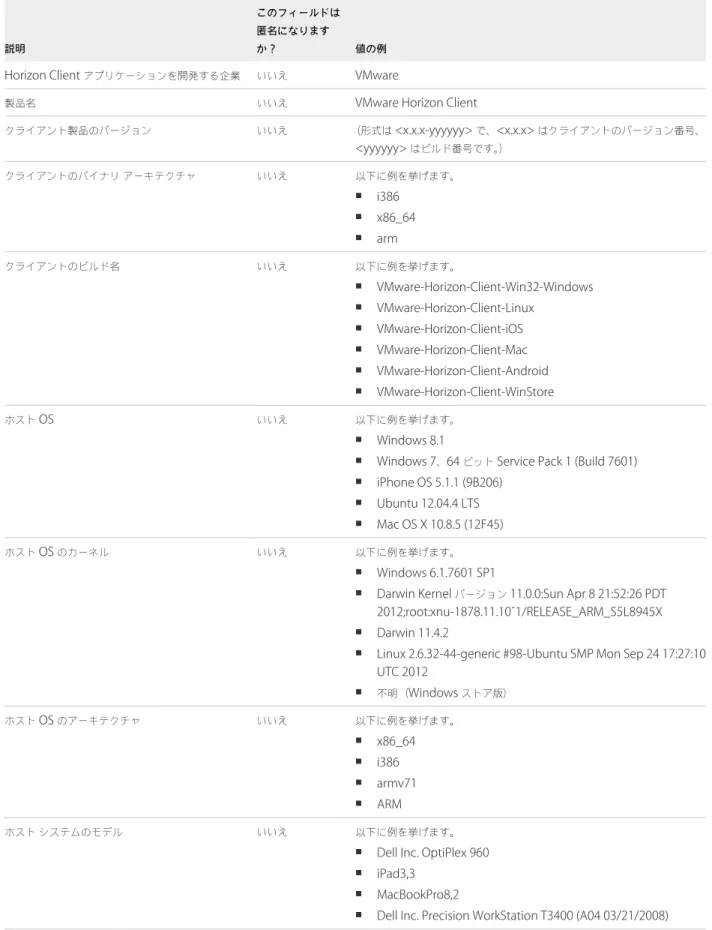
1‑2.
カスタマーエクスペリエンス向上プログラムに関してHorizon Client
で収集されるデータ説明
このフィールドは 匿名になります
か? 値の例
Horizon Client アプリケーションを開発する企業 いいえ VMware
製品名 いいえ VMware Horizon Client
クライアント製品のバージョン いいえ (形式は <x.x.x-yyyyyy> で、<x.x.x> はクライアントのバージョン番号、 <yyyyyy> はビルド番号です。) クライアントのバイナリアーキテクチャ いいえ 以下に例を挙げます。 n i386 n x86_64 n arm クライアントのビルド名 いいえ 以下に例を挙げます。 n VMware-Horizon-Client-Win32-Windows n VMware-Horizon-Client-Linux n VMware-Horizon-Client-iOS n VMware-Horizon-Client-Mac n VMware-Horizon-Client-Android n VMware-Horizon-Client-WinStore ホスト OS いいえ 以下に例を挙げます。 n Windows 8.1
n Windows 7、64 ビット Service Pack 1 (Build 7601)
n iPhone OS 5.1.1 (9B206) n Ubuntu 12.04.4 LTS n Mac OS X 10.8.5 (12F45)
ホスト OS のカーネル いいえ 以下に例を挙げます。
n Windows 6.1.7601 SP1
n Darwin Kernel バージョン 11.0.0:Sun Apr 8 21:52:26 PDT
2012;root:xnu-1878.11.10~1/RELEASE_ARM_S5L8945X
n Darwin 11.4.2
n Linux 2.6.32-44-generic #98-Ubuntu SMP Mon Sep 24 17:27:10
UTC 2012 n 不明(Windows ストア版) ホスト OS のアーキテクチャ いいえ 以下に例を挙げます。 n x86_64 n i386 n armv71 n ARM ホストシステムのモデル いいえ 以下に例を挙げます。
n Dell Inc. OptiPlex 960 n iPad3,3
n MacBookPro8,2
n Dell Inc. Precision WorkStation T3400 (A04 03/21/2008)
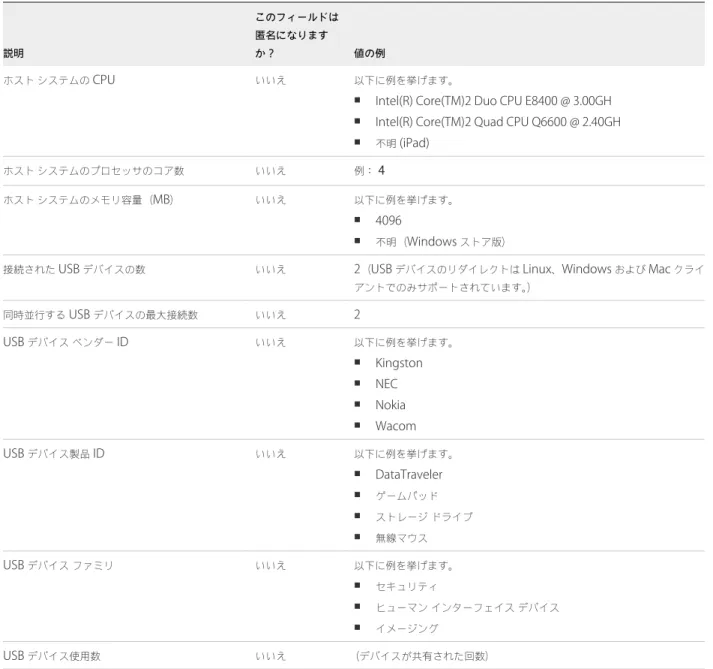
表
1‑2.
カスタマーエクスペリエンス向上プログラムに関してHorizon Client
で収集されるデータ(
続き)
説明 このフィールドは 匿名になります か? 値の例 ホストシステムの CPU いいえ 以下に例を挙げます。n Intel(R) Core(TM)2 Duo CPU E8400 @ 3.00GH n Intel(R) Core(TM)2 Quad CPU Q6600 @ 2.40GH n 不明 (iPad)
ホストシステムのプロセッサのコア数 いいえ 例:4
ホストシステムのメモリ容量(MB) いいえ 以下に例を挙げます。
n 4096
n 不明(Windows ストア版)
接続された USB デバイスの数 いいえ 2(USB デバイスのリダイレクトは Linux、Windows および Mac クライ アントでのみサポートされています。) 同時並行する USB デバイスの最大接続数 いいえ 2 USB デバイスベンダー ID いいえ 以下に例を挙げます。 n Kingston n NEC n Nokia n Wacom USB デバイス製品 ID いいえ 以下に例を挙げます。 n DataTraveler n ゲームパッド n ストレージドライブ n 無線マウス USB デバイスファミリ いいえ 以下に例を挙げます。 n セキュリティ n ヒューマンインターフェイスデバイス n イメージング USB デバイス使用数 いいえ (デバイスが共有された回数)
URI
を使用した
Horizon Client
の構成
2
Uniform Resource Identifier (URI)
を使用して作成できるリンク付きのWeb
ページや電子メールでは、エンドユー ザーがクリックするとHorizon Client
が起動したり、サーバに接続したり、特定の構成オプションを持つ特定のデ スクトップまたはアプリケーションを開いたりできます。 エンドユーザー用のWeb
または電子メールのリンクを作成することで、リモートデスクトップまたはアプリケー ションへの接続プロセスを簡素化できます。部分的または以下のすべての情報を提供するURI
を作成することでこれ らのリンクを作成すれば、エンドユーザーは入力する必要がありません。 n 接続サーバのアドレス n 接続サーバのポート番号 nActive Directory
ユーザー名 n ドメイン名 n デスクトップまたはアプリケーション表示名 n ウィンドウサイズ n セッションのリセット、ログアウト、開始を含むアクション n 表示プロトコル nUSB
デバイスをリダイレクトするオプションURI
を作成するには、Horizon Client
固有のパスとクエリ部分と共にvmware-view
URI
スキーマを使用します。注意
クライアントソフトウェアがすでにクライアントコンピュータにインストールされている場合にのみ、
URI
を 使用してHorizon Client
を起動できます。 この章では次のトピックについて説明します。 nvmware-view URI
を作成するための構文 nvmware-view URI
の例vmware-view URI
を作成するための構文
構文には、vmware-view
URI
スキーム、デスクトップやアプリケーションを指定するためのパス部分、オプショ ンでデスクトップやアプリケーションのアクション、または構成オプションを指定するためのクエリが含まれます。URI
仕様
以下の構文を使用して
Horizon Client
を起動するためのURI
を作成します。vmware-view://[<authority-part>][/<path-part>][?<query-part>]
必要となる唯一の要素は
URI
スキームvmware-view
です。一部のクライアントOS
のバージョンによっては、ス キーマ名は大文字と小文字の区別があります。したがって、vmware-view
を使用してください。重要
すべての部分で、非
ASCII
文字はUTF-8 [STD63]
に基づいて最初にエンコードされる必要があり、次に対応す るUTF-8
シーケンスの各オクテットは、URI
文字として表されるパーセントでエンコードされる必要があります。ASCII
文字のエンコードについての詳細は、http://www.utf8-chartable.de/
のURL
エンコーディング資料を参照 してください。<authority-part>
サーバアドレス、オプションでユーザー名、非デフォルトポート番号、またはその 両方を指定します。サーバ名ではアンダースコア(_)
はサポートされません。サー バ名は、DNS
構文に一致する必要があります。 ユーザー名を指定するには、以下の構文を使用します: user1@<server-address> ドメインが含まれるUPN
アドレスを指定できません。ドメインを指定するには、URI
でdomainName
クエリ部分を使用できます。 ポート番号を指定するには、以下の構文を使用します: <server-address>:<port-number><path-part>
デスクトップまたはアプリケーションを指定します。デスクトップ表示名またはア プリケーション表示名を使用します。この名前は、デスクトップまたはアプリケー ションプールの作成時にHorizon Administrator
で指定した名前です。表示名に スペースが含まれている場合、%20
エンコーディング機能を使用してスペースを表 します。<query-part>
使用する構成オプション、または実行するデスクトップかアプリケーションアク ションを指定します。クエリは大文字と小文字の区別がありません。複数のクエリ を使用するには、クエリの間にアンパサンド(&)
を使用します。クエリが違いに競 合する場合、リストの最後のクエリが使用されます。次の構文を使用します:
<query1>=<value1>[&<query2>=<value2>...]サポートされるクエリ
このトピックでは、このタイプの
Horizon Client
でサポートされるクエリを示します。デスクトップクライアント やモバイルクライアントなどの複数のクライアントタイプ用にURI
を作成する場合は、クライアントシステムの各 タイプのVMware Horizon Client
の使用を参照してください。操作 表
2
‑1.
アクションクエリで使用できる値 値 説明 browse 指定したサーバにホストされている使用可能なデスクトップおよびアプリケーショ ンのリストを表示します。このアクションを使用しているときに、デスクトップま たはアプリケーションを指定する必要はありません。 browseアクションを使用し、デスクトップまたはアプリケーションを指定する 場合、そのデスクトップまたはアプリケーションは使用できるアイテムのリストで 強調表示されます。 start-session 指定したデスクトップまたはアプリケーションを開きます。アクションクエリが提 供されず、デスクトップまたはアプリケーション名が提供されなければ、 start-sessionがデフォルトアクションとなります。 reset 指定したデスクトップまたは公開アプリケーションをシャットダウンして再起動し ます。保存されてないデータは失われます。リモートデスクトップのリセットは、 物理 PC のリセットボタンを押すことに相当します。 restart 指定したデスクトップをシャットダウンして再起動します。リモートデスクトップ の再起動は、Windows オペレーティングシステムを再起動することと同じです。 オペレーティングシステムでは、通常、ユーザーは再起動する前に未保存データを 保存するよう求められます。 logoff リモートデスクトップのゲスト OS からユーザーをログオフします。アプリケー ションを指定すると、アクションは無視されるか、エンドユーザーに警告メッセー ジ「無効な URI アクション」が表示されます。args
公開アプリケーションの起動に追加するコマンドライン引数を指定します。args=
<
値>
の構文を使用します。<
値>
には文字列を指定します。次の文字についてはパー セントエンコーディングを使用します。 n コロン(:)
には、%3A
を使用します n バックスラッシュ(\)
には、%5C
を使用します n スペース( )
には、%20
を使用します n 二重引用符(")
には、%22
を使用しますたとえば、
![表 4‑4. USB リダイレクト用の構成プロパティ ( 続き ) ポリシー名とプロパティ 説明 Exclude Path (パスを除外する) プロパティ: ExcludePath 特定のハブまたはポートのパスにあるデバイスをリダイレクト対象から除外します。設定の形式:bus-<x1>[/<y1>]..._port-<z1>[;bus-<x2>[/<y2>]..._port-<z2>]...バスやポート番号は 16 進数で指定](https://thumb-ap.123doks.com/thumbv2/123deta/6566575.675175/65.891.96.799.110.713/リダイレクトプロパティプロパティプロパティリダイレクト.webp)