HP コマーシャル PC
BIOS (UEFI)
セットアップ
管理者ガイド
ビジネス ノートブック PC およびデスクトップ PC
2015 年モデル以降のモデル向け
2016 年 12 月
919946-001
© Copyright 2016 HP Development Company, L.P.. List of tables 2
目次
1
概要 ... 5
2
はじめに ... 6
2.1
サポートモデル ... 6
3
F10 メインメニュー ... 10
3.1
メインメニュー ... 11
3.2
システム BIOS のアップデートメニュー ... 13
3.3
BIOS Update Preferences メニュー ... 15
3.4
Network Configuration Settings メニュー ... 17
3.5
システム ID メニュー ... 18
4
セキュリティメニュー ... 17
4.1
パスワードポリシー メニュー ... 21
4.2
TPM 内蔵セキュリティ メニュー ... 22
4.3
BIOS Sure Start メニュー ... 24
4.4
スマートカバー メニュー(デスクトップのみ) ... 25
4.5
ハード ドライブ ユーティリティ メニュー ... 26
4.6
DriveLock メニュー ... 27
5
詳細設定 メニュー ... 27
5.1
詳細設定 メニュー ... 28
5.2
表示言語 メニュー ... 30
5.3
スケジュールされた電源投入 メニュー ... 31
5.4
ブート オプション メニュー ... 31
5.5
セキュア ブートの構成 メニュー ... 35
5.6
システム オプション メニュー ... 37
5.7
内蔵デバイス オプション メニュー ... 40
5.8
ポート オプション メニュー ... 44
5.9
オプション ROM の起動ポリシー メニュー ... 41
5.10
Power Management Options メニュー ... 42
6
UEFI Drivers ... 45
7
コンピューターからの通知 ... 46
7.1
はじめに ... 46
7.2
点滅とビープ コード ... 47
7.3
ポップアップ メッセージ ... 48
8
付録 1 ... 49
8.1
UEFI とは? ... 49
8.2
はじめに ... 49
8.3
UEFI の利点 ... 49
8.4
UEFI ブート プロセスの概要... 49
© Copyright 2016 HP Development Company, L.P.. List of tables 4
表の一覧
表 1 ノート PC のジェネレーション ... 6
表 2 デスクトップ PC のジェネレーション ... 7
表 3 2014 年から追加されたモデル ... 8
表 4 メイン メニューの機能 ... 11
表 5 システム BIOS のアップデートメニューの機能 ... 13
表 6 BIOS Update Preferences Menu の機能 ... 14
表 7 Network Configuration Settings メニューの機能 ... 15
表 8 システム ID メニューの機能 ... 16
表 9 セキュリティ メニューの機能 ... 18
表 10 パスワードポリシーメニューの機能 ... 20
表 11 TPM 内蔵セキュリティ メニューの機能 ... 22
表 12 BIOS Sure Start メニューの機能 ... 23
表 13 スマートカバー メニューの機能 ... 24
表 14 ハード ドライブ ユーティリティ メニューの機能 ... 25
表 15 DriveLock メニューの機能 ... 25
表 16 詳細設定 メニューの機能 ... 28
表 17 表示言語 メニューの機能 ... 29
表 18 スケジュールされた電源投入 メニューの機能 ... 30
表 19 ブート オプション メニューの機能 ... 30
表 20 セキュア ブートの構成 メニューの機能 ... 33
表 21 システム オプション メニューの機能 ... 34
表 22 内蔵デバイス オプション メニューの機能 ... 36
表 23 ポート オプション メニューの機能 ... 39
表 24 オプション ROM の起動ポリシー メニューの機能 ... 41
表 25 Power Management Options メニューの機能 ... 42
表 26 Remote Management Options メニューの機能 ... 43
表 27 コンピューターの通知 ... 47
1
概要
HP は 2015 年モデルの PC から最新の CPU とオペレーティングシステムをサポートするために BIOS を再デザイ
ンしました。HP はこの機会に UEFI バージョン 2.4 の仕様に基づきノート PC とデスクトップ PC の両方をサポ
ート可能な共通のコアモジュールによる新しい BIOS アーキテクチャを作成しました。これによりこの世代の
BIOS を使用する HP のノート PC とデスクトップ PC の F10 セットアップメニューは同じ操作感を持ち、従来の
BIOS と比べて共通の機能が増えています。
© Copyright 2016 HP Development Company, L.P. 2 Introduction 6
2
はじめに
本資料では F10 BIOS セットアップメニューから設定可能な機能(項目)の詳細情報を説明します。コンピュ
ーターからの通知のセクションでは LED ランプの点滅コードと画面に表示されるメッセージについて説明し
ます。
HP では数十年もの間、Read Only Memory Basic Input/Output System (ROM BIOS)を通じて業界最先端レベルの価値
を顧客に提供して来ました。ROM BIOS と は PC にオペレーティングシステムをロードし、ストレージドライ
ブ、キーボード、ディスプレイ、スロット、ポートなどの様々なデバイスと通信するためのルーチンの集合体
です。HP の BIOS はファームウェアと HP Client Security、HP Power Assistant、HP Client Management Solutions など
の HP プロフェッショナルイノベーションとの高度なインテグレーションを確かなものにします。
現在、HP のノート PC とデスクトップ PC で共通の操作感の BIOS が開発されました。デスクトップ PC の BIOS
ではノート PC の BIOS のユーザーインターフェースと同じようにマウスによる操作が可能になりました。ユー
ザーが新しい機能を理解しやすいように、各機能の説明には(以前のバージョンと異なる場合)以前のバージ
ョンの BIOS での名前と場所を記載しています。
本資料に記載されている BIOS の設定項目は全ての機種において利用可能という訳ではありません。お使いの
PC の機種によっては利用できない BIOS 設定項目もあります。
2.1
サポートモデル
本資料は 2015 年モデルの HP コマーシャル ノート PC およびデスクトップ PC に対応しています。
前述の通り、BIOS セットアップメニューは前の年のモデルかが大幅に変更されています。ご参考までに、以下
の表は特定のモデルに関連付けされた年を示しています。以下の機能説明では 2014 年モデルへの参照は 2014
年モデルおよびそれ以前のモデルに適用可能です。
表 1 ノート PC のジェネレーション プラットフォーム 2013 2014 2015 2016 HP EliteBook Folio 9480m x HP EliteBook Folio 1040 G2 G3 HP EliteBook Folio 1020 G1 HP ZBook 17 x G2 G3 G4 HP ZBook 15 x G2 G3 G4 HP ZBook 14 x G2 HP ZBook 15u G2 G3 G4 HP EliteBook 850 G1 G2 G3 G4 HP EliteBook 840 G1 G2 G3 G4 HP EliteBook 820 G1 G2 G3 G4 HP EliteBook 755 G2 G3 G4 HP EliteBook 745 G2 G3 G4 HP EliteBook 725 G2 G3 G4 HP ProBook 470 G2 G3 G4プラットフォーム 2013 2014 2015 2016 HP ProBook 450 G2 G3 G4 HP ProBook 440 G2 G3 G4 HP ProBook 430 G2 G3 G4 HP ProBook 445 G2 G3 HP EliteFolio 940 x HP EliteBook Folio G3 HP EliteBook Revolve 810 G3 HP ProBook G2 HP ZBook Studio G3 G4 HP ProBook 455 G3 G4 HP ProBook X360 G1 HP ProBook 640 G3 HP ProBook 645 G3 HP ProBook 650 G3 HP ProBook 655 G3 HP Pro x2 612 G2 HP ZBook X2 G4 HP EliteBook x360 1020 G2 HP EliteBook x360 1030 G2 HP Elite x2 1012 G2 表 2 デスクトップ PC のジェネレーション プラットフォーム 2014 2015 2016 HP EliteDesk 800 TWR G2 G3 HP EliteDesk 880 TWR G2 G3 HP EliteDesk 800 SFF G2 G3 HP EliteDesk 800 DM (35W) G1 G2 G3 HP EliteDesk 800 DM (65W) G2 G3 HP EliteOne 800 AiO 23 T & NT (GPU down) G2 G3 HP EliteOne 800 AiO 23 T G1 G2 G3 HP EliteOne 800 AiO 23 NT G2 G3 HP EliteDesk 705 MT G1 G2 G3
© Copyright 2016 HP Development Company, L.P. 2 Introduction 8 HP ProDesk 600 MT G1 G2 G3
HP ProDesk 680 MT G2 G3 HP ProDesk 600 SFF G2 G3 HP ProDesk 600 DM G1 G2 G3 HP ProOne 600 AiO 21.5 T (EMEA only) G2 HP ProOne 600 AiO 21.5 NT G2 G3 HP ProDesk 400 SFF (2x2) G2 G2.5 G4 HP ProDesk 400 MT G2 G3 G4 HP ProDesk 480 MT G2 G3 G4 HP ProDesk 490 MT G2 G3 HP ProDesk 498 MT G2 G3 HP ProDesk 400 DM G1 HP ProDesk 400 DM G2 G3 HP ProOne 400 AiO 20 T/NT G2 G3 HP ProOne 60/480 AiO 20 T/NT G2 G3 HP Collaboration PC G2 HP Elite Slice G1
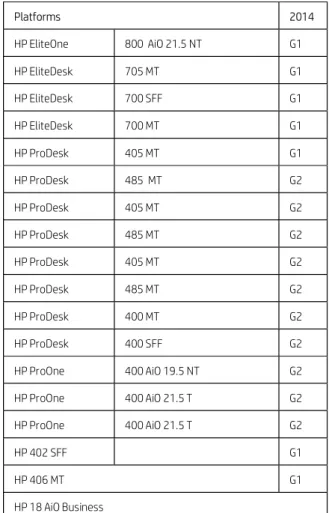
表 3 2014 年から追加されたモデル Platforms 2014 HP EliteOne 800 AiO 21.5 NT G1 HP EliteDesk 705 MT G1 HP EliteDesk 700 SFF G1 HP EliteDesk 700 MT G1 HP ProDesk 405 MT G1 HP ProDesk 485 MT G2 HP ProDesk 405 MT G2 HP ProDesk 485 MT G2 HP ProDesk 405 MT G2 HP ProDesk 485 MT G2 HP ProDesk 400 MT G2 HP ProDesk 400 SFF G2 HP ProOne 400 AiO 19.5 NT G2 HP ProOne 400 AiO 21.5 T G2 HP ProOne 400 AiO 21.5 T G2 HP 402 SFF G1 HP 406 MT G1 HP 18 AiO Business
本資料は 2015 年から 2016 年に導入された N および P ファミリーの BIOS の製品に対応しています。
N/P ファミリーの BIOS は、それぞれ N もしくは P から始まるバージョンです。例: “N01 ver. 02.04
10/12/2015.”
© Copyright 2016 HP Development Company, L.P. 2 Introduction 10
お使いの製品がこの資料に対応しているかどうかは F10 セットアップメニューを表示する事で簡単に確認する
事ができます。新 BIOS では以下の 4 つのタブが表示されます。
メイン(Main)
セキュリティ(Security)
高度な(Advanced)
UEFI ドライバー(UEFI Drivers).
3
F10 メインメニュー
メイン
(Main)
セキュリティ
(Security)
詳細設定
(Advanced)
UEFI ドライバー
(UEFI Drivers)
HP
Computer Setup
本セクションの構造:
目次の階層は、現在 3 階層の F10 セットアップメニューにあるメニューの順番と同じです。
一番上の階層のタブは: メイン(Main)、セキュリティ( Security)、高度な( Advanced)、UEFI ドライバー
(UEFI Drivers)です。
次の階層はこれらのタブの下にあるメニューです。
メジャーセクションの冒頭には各タブのサブメニューアイテムの表が書かれています。表には各メニューの機
能の一覧が表示されています。
表の上部には階層構造の中でのメニューの位置が記載されています。
高度な(Advanced) ->ポート オプション(Port Options) Continued… 機能 タイプ 説明 初期値 注記
テーブルには「機能」、「タイプ」、「説明」、「初期値」、「注記」の列があります。以下はそれぞれの項目
の説明または定義です。
機能
セットアップメニューに表示される設定項目の名前です。
タイプ
機能を「
Setting」、「Action」、「Menu」、「DisplayOnly」のタイプに分類します。ほとんどの機能が「設定」
になります。「
Setting」はユーザーがチェックボックス、ドロップダウンメニューまたはテキストボックスな
どで設定変更可能なシステム値です。
説明
その機能がドロップダウンボックスを表示するタイプの場合、選択可能な項目を表示します。その機能が新
規に追加されたものや以前の BIOS から名前や場所が変更されている場合、以前の名前や場所を説明します。
ユーザーがその機能にアクセスするために選択しないといけないメニューを記述します。
例:メニュー 1->メニュー 2->機能 X の 表 記 は 、 機 能 X に ア ク セ ス す る た め に は メ ニ ュ ー 1 と メ ニ
ュ ー 2 を 経 由 す る 事 を 表 し て い ま す 。
初期値
工場出荷時の初期設定値を表します。
© Copyright 2016 HP Development Company, L.P. 3 F10 Main Menu 11
注記
一部の機能はすべてのタイプのモデルで利用可能ではありません。注記にはその機能が Intel のみ、AMD の
み、ノート PC のみ、デスクトップ PC のみを記述します。
一部のアクションは再起動や物理的プレゼンスを必要とします。 物理プレゼンスはアクションを完了する前に
ユーザーが物理的にその場所にいる事を確認するためのユーザーの応答を要求するメニューです。物理プレゼ
ンスを要求するアクションはセキュリティの設定変更です。
メイン
(Main)
セキュリティ
(Security)
詳細設定
(Advanced)
UEFI ドライバー
(UEFI Drivers)
HP
Computer Setup
システム情報(System Information)
システム診断(System Diagnostics)
システム BIOS のアップデート(Update System BIOS)
システム ID(System IDs)
複製されたセットアップ(Replicated Setup)
カスタムの初期設定の保存(Save Custom Defaults)
カスタムの初期設定を適用して終了(Apply Custom Defaults and Exit)
工場出荷時の設定を適用して終了(Apply Factory Defaults and Exit)
変更を無視して終了(Ignore Changes and Exit)
変更を保存して終了(Save Changes and Exit)
3.1
メインメニュー
次の表はメインメニューの機能について説明します。
表 4 メインメニューの機能 メイン(Main) 機能 タイプ ype 説明 初期値 注記 システム情報 (System Information) Menu シリアル番号、モデル番号、CPU タイプ、メモリ構成 などのシステム情報 2014 デスクトップ: ファイル -> システム情報 システム診断 (System Diagnostics) Menu システムテスト、コンポーネントテストなどのシステムの 診断テストを実行するためのアプリケーションを起動しま す。 2014 デスクトップ: 2015 新機能システム BIOS のアップデート (Update System BIOS)
Menu ハードドライブの FAT 32 パーティション、USB フラ ッシュドライブ、またはネットワークから BIOS ファ ームウェアをアップデートします。
2014 デスクトップ: ファイル -> フラッシュ システム ROM
システム ID(System IDs) Menu 企業がシステムの追跡のために割り当てる個体識別 用の文字列を.設定します。
2014 ノート & デスクトップ: セキュリティ -> システム ID
複製されたセットアップ (Replicated Setup)
Action 現在の BIOS 設定の USB デバイスへの保存と、USB デ バイスからの BIOS 設定の復元を行います。 2014 ノート: 2015 新機能
カスタムの初期設定の保存 (Save Custom Defaults)
Action 工場出荷時設定の代わりに、カスタムの初期設定値を 作成します。ただしセキュリティ設定をカスタムの初 期設定に含めることは出来ません。 2014 ノート: 2015 新機能 2014 デスクトップ: ファイル -> デフォルト値の変更 -> 現在の設定を初期値として保存 再起動が 必要 カスタムの初期設定を適用 して終了(Apply Custom Defaults and Exit)
Action セキュリティ設定以外のカスタムの初期設定を設定 します。 注記: 2014 度の デスクトップでは、1 種類の初期設定 のみ適用する事ができました。2015 年のモデルではカ スタムの初期設定または工場出荷時設定のどちらかを 適用する事ができます。. 2014 ノート: 2015 新機能 2014 デスクトップ: ファイル > デフォルト値の変更 -> デフォルト値に設定して終了 工場出荷時設定を適用し て終了(Apply Factory Defaults and Exit)
Action セキュリティ設定以外の設定を工場出荷時設定に適 用します。セキュリティ設定に対する工場出荷時設 定の適用はセキュリティメニューの章をご参照くだ さい。 2014 ノート: メイン -> 初期設定に戻す 2014 デスクトップ: 2 段階の手順です. ファイル -> デフォルト値の変更 -> 工場出荷時設定 をデフォルト値として復元 ファイル -> デフォルト値に設定して終了 変更を無視して終了(Ignore
Changes and Exit)
Action 現在のセッションで行った変更内容を保存しないで F10 セットアップを終了します。
2014 デスクトップ: ファイル -> 変更を保存しないで終了
変更を保存して終了(Save Changes and Exit)
Action F10 セットアップを終了し、現在のセッションで行 った変更内容のすべてを保存します。
© Copyright 2016 HP Development Company, L.P. 3 F10 Main Menu 13
3.2
システム BIOS のアップデートメニュー
メインメニューの下にあるこのサブメニューでは、現在のシステム BIOS 情報の確認、インターネットまたは
LAN 経由でシステム BIOS をアップデートするための設定、ハードドライブの FAT 32 パーティションまたは
USB フラッシュドライブからのシステム BIOS をアップデートの実行を行う事ができます。
BIOS のフラッシュの実行中はどの段階においても電源ケーブルを抜いたり電源をオフにしないでください。
以下に BIOS フラッシュの 4 つの段階を説明します。
1. 最初にシステムは進捗バーを表示します。進捗が 100%になるとシステムは再起動します。
2. 画面には何も表示されない状態で、電源の LED が点滅し、何度かビープ音が鳴ります。この間システ
ムはブートブロックをフラッシュしています。 画面には何も表示されませんのでこの LED の点滅とビ
ープ音が鳴る事でシステムが正常にフラッシュしている事を判断します。
3.
(Sure Start が有効なシステムの場合) システムが DXE を HP Security Device にコピーしている事を示す画面
が表示されます。
4. 少しの間画面の表示が消え、その後 OS が起動します。これで BIOS フラッシュは完了です。
表 5 システム BIOS のアップデートメニューの機能メイン(Main)->システム BIOS のアップデート(Update System BIOS)
機能 タイプ 説明 初期値 注記
Current System BIOS Version Display Only
現在の BIOS のバージョン
Current BIOS Release Date Display Only
現在の BIOS のリリース日
Installation Date of Current BIOS Display Only
現在の BIOS のインストール日
Most Recent Update Check Display Only
最後にアップデートのチェックをした日
Check the Network for BIOS Updates (or) Check HP.com for BIOS Updates
Action hp.com または”BIOS Update Preferences” メニューで指定した別の場所に保存され た BIOS イメージを使用してシステム BIOS をアップデートします。
この機能は HP.com の BIOS を使用する場 合、“Check HP.com for BIOS Updates”と 表示されます。
2014 デスクトップ: ファイル -> フラッ シュ システム ROM -> ネ ッ ト ワ ー ク
再起動が 必要
Lock BIOS version Setting チェックボックスが有効の場合、 BIOS のアップデートを禁止しま す。
2014 デスクトップ: 2015 新機能
チェック無 (無効)
Allow BIOS Update using a Network Setting チェックボックスが有効の場合、スケジュ ール設定に応じてネットワーク経由で BIOS を自動更新します。.
2014 デスクトップ: カ ス タ ム -> Update BIOS via Network -> Automatic BIOS Update Setting
チェック有 (有効)
BIOS Update Preferences Menu BIOS の入手先、アップデートが利用可能な 場合の動作、アップデートのチェックの頻 度などの設定を行います。
2014 ノート: メイン -> ネットワーク アップデートの設定
2014 デスクトップ: カスタム -> Update BIOS via Network
Network Configuration Settings Menu BIOS アップデートに使用するサーバーに 接続するためのネットワーク接続の設定. を行います。
2014 ノートおよびデスクトップ: 2015 新機能 Update BIOS using Local Media Action ハードドライブまたは FAT 32 フォーマット
の USB フラッシュドライブまたは EFI シス テムパーティションなどのローカルメディ アに保存された BIOS イメージを使用して システム BIOS をアップデートします。. 2014 デスクトップ: ファイル -> フラッシュ システム ROM -> ハード ドライブ 再起動 が必要
© Copyright 2016 HP Development Company, L.P. 3 F10 Main Menu 15
3.3
BIOS Update Preferences メニュー
この“Update System BIOS”のサブメニューでは、ネットワーク経由でシステム BIOS をアップデートする際の
アップデートのチェックの有効化、BIOS の入手先、アップデートが利用可能な場合の動作、アップデートの
チェックの頻度などの設定を行います。
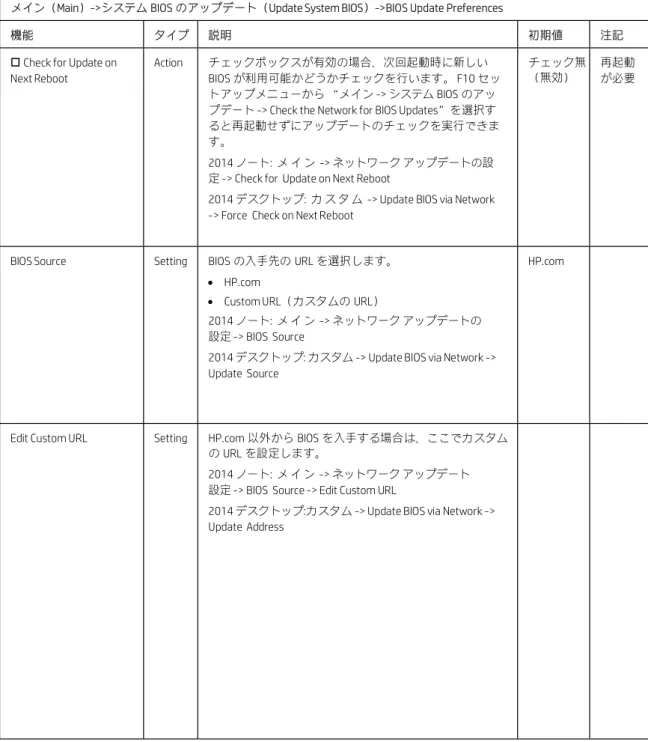
表 6 BIOS Update Preferences Menu の機能
メイン(Main)->システム BIOS のアップデート(Update System BIOS)->BIOS Update Preferences
機能 タイプ 説明 初期値 注記
Check for Update on Next Reboot
Action チェックボックスが有効の場合、次回起動時に新しい BIOS が利用可能かどうかチェックを行います。 F10 セッ トアップメニューから “メイン -> システム BIOS のアッ プデート -> Check the Network for BIOS Updates”を選択す ると再起動せずにアップデートのチェックを実行できま す。
2014 ノート: メ イ ン -> ネットワーク アップデートの設 定 -> Check for Update on Next Reboot
2014 デスクトップ: カ ス タ ム -> Update BIOS via Network -> Force Check on Next Reboot
チェック無 (無効)
再起動 が必要
BIOS Source Setting BIOS の入手先の URL を選択します。 HP.com
Custom URL(カスタムの URL)
2014 ノート: メ イ ン -> ネットワーク アップデートの 設定 -> BIOS Source
2014 デスクトップ: カスタム -> Update BIOS via Network -> Update Source
HP.com
Edit Custom URL Setting HP.com 以外から BIOS を入手する場合は、ここでカスタム の URL を設定します。
2014 ノート: メ イ ン -> ネットワーク アップデート 設定 -> BIOS Source -> Edit Custom URL
2014 デスクトップ:カスタム -> Update BIOS via Network -> Update Address
Automatic BIOS Update Setting
Setting 自動アップデートの際の動作を選択します。以下の設定 が選択可能です。
Do not update(アップデートしない)
Check for BIOS updates automatically, but let me decide whether to install them(BIOS のアップデートを自 動的にチェックするが、インストールするかどう かは後で決める)
Download and install normal BIOS update automatically(通常 の更新 BIOS を自動的にダウンロードおよびインストー ルする)
Download and install important BIOS updates automatically (重要な更新 BIOS を自動的にダウンロードおよびイン ストールする)
2014 ノート: メ イ ン -> ネットワーク アップデ ート 設定 -> Automatic BIOS Update Setting 2014 デスクトップ: カスタム -> Update BIOS via Network -> Automatic BIOS Update Setting
Do Not Update
BIOS Update Frequency Setting BIOS アップデート サーバーを確認する頻度を設定しま す。ネットワーク サーバーで新しいバージョンの BIOS が利用可能になった場合、システムは BIOS をアップデ ートするように要求します。以下の設定が選択可能で す。 Daily(毎日) Weekly(毎週) Monthly(毎月) 2014 ノート: メ イ ン -> ネットワーク アップデート 設定 -> BIOS Update Frequency
2014 デスクトップ: カ ス タ ム -> Update BIOS via Network -> Automatic Update Frequency
© Copyright 2016 HP Development Company, L.P. 3 F10 Main Menu 17
3.4
Network Configuration Settings メニュー
この“Update System BIOS”の サブメニューではシステム BIOS アップデートに使用するサーバーに接続するた
めのネットワーク設定を行います。
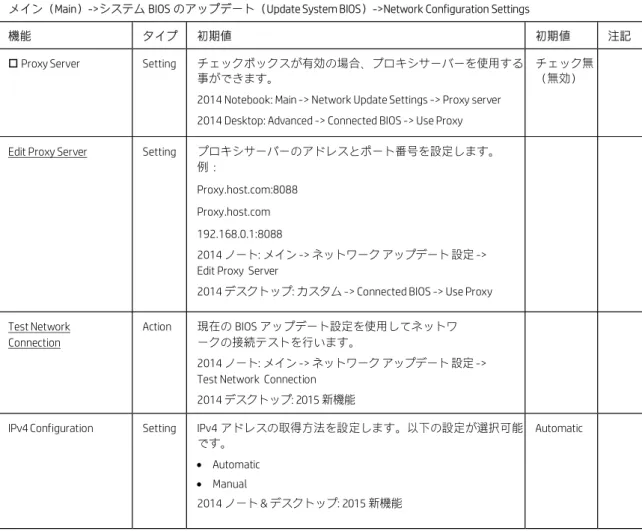
表 7 Network Configuration Settings メニューの機能
メイン(Main)->システム BIOS のアップデート(Update System BIOS)->Network Configuration Settings
機能 タイプ 初期値 初期値 注記
Proxy Server Setting チェックボックスが有効の場合、プロキシサーバーを使用する 事ができます。
2014 Notebook: Main -> Network Update Settings -> Proxy server 2014 Desktop: Advanced -> Connected BIOS -> Use Proxy
チェック無 (無効)
Edit Proxy Server Setting プロキシサーバーのアドレスとポート番号を設定します。 例:
Proxy.host.com:8088 Proxy.host.com 192.168.0.1:8088
2014 ノート: メイン -> ネットワーク アップデート 設定 -> Edit Proxy Server
2014 デスクトップ: カスタム -> Connected BIOS -> Use Proxy
Test Network Connection
Action 現在の BIOS アップデート設定を使用してネットワ ークの接続テストを行います。
2014 ノート: メイン -> ネットワーク アップデート 設定 -> Test Network Connection
2014 デスクトップ: 2015 新機能
IPv4 Configuration Setting IPv4 アドレスの取得方法を設定します。以下の設定が選択可能 です。
Automatic Manual
2014 ノート & デスクトップ: 2015 新機能
IPv4 Address Setting IPv4 settings が manual の場合に固定 IP アドレスを設定 します。2014 ノート & デスクトップ: 2015 新機能
IPv4 Subnet Mask Setting IPv4 settings が manual の場合にサブネットマスクを設定しま す。2014 ノート & デスクトップ: 2015 新機能
IPv4 Gateway Setting IPv4 settings が manual の場合にゲートウェイアドレスを設定し ます。2014 ノート & デスクトップ: 2015 新機能 DNS Configuration Setting DNS サーバーアドレスの取得方法を設定します。以下 の設定が選択可能です。 Automatic Manual 2014 ノート & デスクトップ: 2015 新機能 Automatic
DNS Addresses Setting DNS configuration が manual の場合、DNS サーバーアドレス を設定します。複数設定する場合はコンマで区切ります。 2014 ノート & デスクトップ: 2015 新機能
Data Transfer Timeout Setting データ転送のタイムアウト値を秒単位で設定します。15 秒 以下に設定しない事をお勧めします。s
2014 ノート & デスクトップ: 2015 新機能
30
Force HTTP No Cache Setting チェックボックスが有効の場合、HTTP キャッシングが無 効になります。これにより上流のプロキシでのキャッシン グも同様に無効になる事を意味し、更新された BIN ファイ ルやカタログファイルをコンテンツソースから取得するた めダウンロードが少し遅くなる可能性があります。 2014 ノート & デスクトップ: 2015 新機能 チェック無 (無効)
3.5
システム ID メニュー
このサブメニューでは、企業がシステム追跡のために割り当てる個体識別用の文字列を設定します。
表 8 システム ID メニューの機能メイン(Main)->システム ID(System IDs)
機能 タイプ 説明 初期値 注記 アセット タグ (Asset Tracking Number) Setting カスタムのアセットタグを最大 18 文字で設定できます。 2014 ノート & デスクトップ: セキュリティ -> システム ID -> アセ ット タグ シリア ル番号 オーナーシップタグ (Ownership Tag) Setting カスタムのオーナーシップタグを最大 80 文字で設定できま す。 2014 ノート: セキュリティ -> システム ID -> オーナーシップタグ (40 文字) S セキュリティ -> システム ID ->オーナーシップタグ 2 (40 文字) 2014 デスクトップ: セキュリティ -> システム ID 空欄
© Copyright 2016 HP Development Company, L.P. 4 Security Menu 17
4
セキュリティメニュー
メイン
(Main)
セキュリティ
(Security)
詳細設定
(Advanced)
UEFI ドライバー
(UEFI Drivers)
HP
Computer Setup
管理者ツール(Administrator Tools)
BIOS 管理者パスワードの作成/変更(Create/Change BIOS Administration Password)
POST 電源投入時パスワードの作成/変更(Create/Change POST Power-On Password)
再起動時に指紋認証をリセット(指紋認証デバイスのあるノート PC のみ)
(Fingerprint Reset on Reboot (Notebook with Fingerprint Reader Only))
パスワード ポリシー(Password Policies)
セキュリティ構成(Security Configuration)
TPM 内蔵セキュリティ(TPM Embedded Security)
BIOS SureStart
Smart Cover (デスクトップのみ)
Trusted Execution Technology (TXT)
TXT cannot be enabled unless VTx, VTd and TPM are enabled first
Intel Software Guard Extensions (SGX)
ユーティリティ(Utilities)
ハード ドライブ ユーティリティ(Hard Drive Tools)
Absolute® Persistence Module の現在の状態(Absolute® Persistence Module Current State )
有効化のステータス:(Activation Status :)
Absolute® Persistence Module の恒久的な無効化:(Absolute® Persistence Module Permanent Disable:)
システム管理コマンド(System Management Command (SMC))
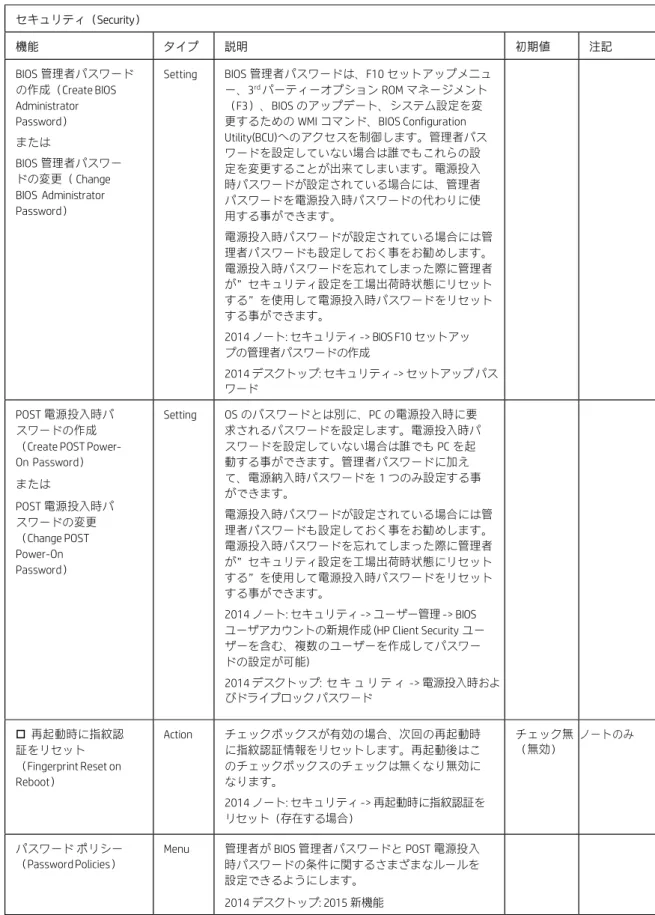
表 9 セキュリティ メニューの機能 セキュリティ(Security) 機能 タイプ 説明 初期値 注記 BIOS 管理者パスワード の作成(Create BIOS Administrator Password) または BIOS 管理者パスワー ドの変更( Change BIOS Administrator Password) Setting BIOS 管理者パスワードは、F10 セットアップメニュ ー、3rdパーティーオプション ROM マネージメント (F3)、BIOS のアップデート、システム設定を変 更するための WMI コマンド、BIOS Configuration Utility(BCU)へのアクセスを制御します。管理者パス ワードを設定していない場合は誰でもこれらの設 定を変更することが出来てしまいます。電源投入 時パスワードが設定されている場合には、管理者 パスワードを電源投入時パスワードの代わりに使 用する事ができます。 電源投入時パスワードが設定されている場合には管 理者パスワードも設定しておく事をお勧めします。 電源投入時パスワードを忘れてしまった際に管理者 が”セキュリティ設定を工場出荷時状態にリセット する”を使用して電源投入時パスワードをリセット する事ができます。 2014 ノート: セキュリティ -> BIOS F10 セットアッ プの管理者パスワードの作成 2014 デスクトップ: セキュリティ -> セットアップ パス ワード POST 電源投入時パ スワードの作成 (Create POST Power- On Password) または POST 電源投入時パ スワードの変更 (Change POST Power-On Password) Setting OS のパスワードとは別に、PC の電源投入時に要 求されるパスワードを設定します。電源投入時パ スワードを設定していない場合は誰でも PC を起 動する事ができます。管理者パスワードに加え て、電源納入時パスワードを 1 つのみ設定する事 ができます。 電源投入時パスワードが設定されている場合には管 理者パスワードも設定しておく事をお勧めします。 電源投入時パスワードを忘れてしまった際に管理者 が”セキュリティ設定を工場出荷時状態にリセット する”を使用して電源投入時パスワードをリセット する事ができます。 2014 ノート: セキュリティ -> ユーザー管理 -> BIOS ユーザアカウントの新規作成 (HP Client Security ユー ザーを含む、複数のユーザーを作成してパスワー ドの設定が可能) 2014 デスクトップ: セ キ ュ リ テ ィ -> 電源投入時およ びドライブロック パスワード 再起動時に指紋認 証をリセット (Fingerprint Reset on Reboot) Action チェックボックスが有効の場合、次回の再起動時 に指紋認証情報をリセットします。再起動後はこ のチェックボックスのチェックは無くなり無効に なります。 2014 ノート: セキュリティ -> 再起動時に指紋認証を リセット(存在する場合) チェック無 (無効) ノートのみ パスワード ポリシー (Password Policies)
Menu 管理者が BIOS 管理者パスワードと POST 電源投入 時パスワードの条件に関するさまざまなルールを 設定できるようにします。
© Copyright 2016 HP Development Company, L.P. 4 Security Menu 19 (TPM Embedded Security) す。TPM は安全な通信とソフトウェアとハードウ ェアの整合性のためにセキュリティ機能を提供す るための専用のマイクロプロセッサです。TPM ハ ードウェアによるソリューションはソフトウェアの みのソリューションよりも安全です。 2014 デスクトップ: 2015 新機能 個別の TPM 機能の詳細については本資料の TPM 内 蔵セキュリティメニューの章をご参照ください。
BIOS Sure Start Menu HP Sure Start の動作を設定します。HP Sure Start は内蔵のハードウェアセキュリティシステムで、 BIOS を事故やマルウェアによる破壊から保護しま す。(1)BIOS が壊れている事を検知し、(2)最後に インストールされた HP に承認されたバージョン の BIOS を復元します。 2014 ノート: セキュリティ -> Sure Start 2014 デスクトップ: 2015 新機能
Smart Cover Menu デスクトップのカバー ロックとカバー センサー の動作を設定します。 カバーロ ック付き のデスク トップの み Trusted Execution Technology (TXT)
Setting チェックボックスが有効の場合、Trusted Execution Technology が有効になります。 注記: この機能を有効にすると内蔵セキュリティデ バイスのリセットおよび VTx,VTd と内蔵セキュリテ ィデバイスの設定を防止するために、内蔵セキュ リティデバイスの OS 管理が無効になります。 2014 ノート & デスクトップ: 2015 新機能 Unchecked Intel のみ 再起動 が必要
Intel Software Guard Extensions (SGX)
Setting Intel Software Guard Extensions を有効化します。. 以下の設定が可能です。
有効化(Enabled)
無効化(Disabled) 注記: この機能は Intel vPro 対応のシステムでのみ利 用可能です。 2014 ノート & デスクトップ: 2015 新機能 Disabled Intel のみ ハード ドライブ ユーティ リティ(Hard Drive Utilities) Menu ハード ドライブ内の情報を保護するためのユーテ ィリティ: Drive Lock とセキュリティで保護された 消去( Secure Erase). 2014 ノート: セキュリティ -> ハード ドラ イブ ツール 2014 デスクトップ: 2015 新機能Absolute® Persistence Module の現在の状態 (Absolute® Persistence Module)
Heading Absolute® Software 社の盗難対策のトラッキング やデータ消去などを行うサブスクリプションサ ービスで使用する Persistance Moduke の状態を示 します。 2014 ノート: セ キ ュ リ テ ィ -> 盗難防止ツール 2014 デスクトップ: 2015 新機能 有効化のステータス (Activation Status) Display Only サブスクリプションの状態を表示します。 アクティブでない(Inactive)、アクティブ (Active)、無効(disabled) 2014 ノート: セ キ ュ リ テ ィ -> 盗難防止ツ ール 2014 デスクトップ: 2015 新機能 アクティブ でない Absolute® Persistence Module の恒久的な無効化 (Absolute® Persistence Module Permanent Disable) Display Only 2014 ノート: 2015 新機能 2014 デスクトップ: 2015 新機能 いいえ システム管理コマ ンド(System Management Command) Setting チェックボックスが有効の場合、HP の認定サービ スエンジニアがカスタマーサービスの際にセキュリ ティ設定をリセットする事ができるようになりま す。BIOS のセキュリティをより高めたいお客様はチ ェックを外してこの機能を無効にしてください。 注記: この機能が無効に設定されている状態で BIOS パスワードを忘れてしまった場合、HP の認 定サービスエンジニアはパスワードをリセットす る事ができなくなります。 2014 Desktop: 2015 新機能 チェック有 (有効) 再起動 が必要
Restore Security Settings to Default Action すべてのセキュリティ設定を工場出荷時状態に初期化 します。 2014 ノート: セキュリティ -> 初期設定のセキ ュリティレベルの復元 2014 デスクトップ: 2015 新機能 再起動 が必要
© Copyright 2016 HP Development Company, L.P. 4 Security Menu 20
4.1
パスワードポリシー メニュー
このサブメニューでは管理者が BIOS 管理者パスワードと POST 電源投入時パスワードの条件に関するさまざま
なルールを設定できるようにします。
表 10 パスワードポリシーメニューの機能
セキュリティ(Security)->パスワード ポリシー(Password Policies)
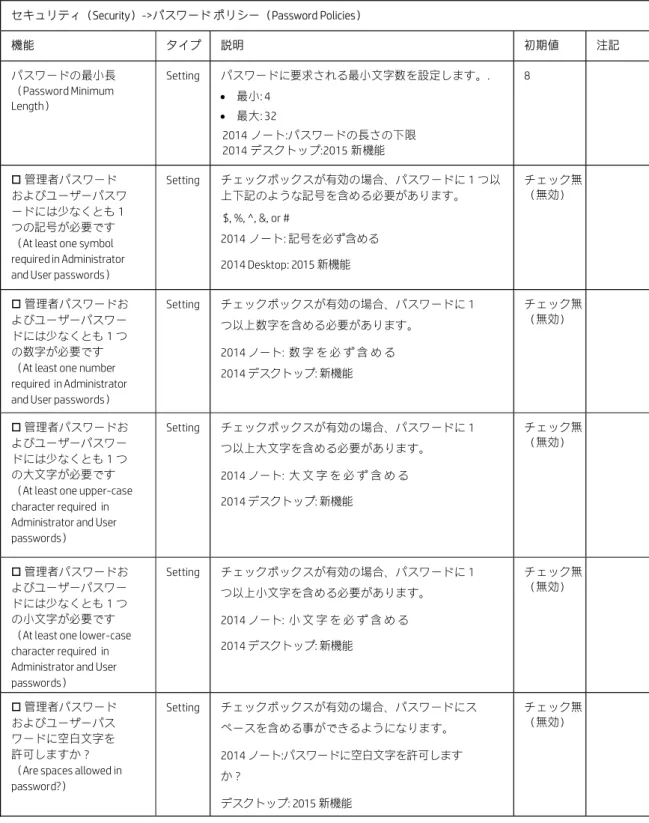
機能 タイプ 説明 初期値 注記 パスワードの最小長 (Password Minimum Length) Setting パスワードに要求される最小文字数を設定します。. 最小: 4 最大: 32 2014 ノート:パスワードの長さの下限 2014 デスクトップ:2015 新機能 8 管理者パスワード およびユーザーパスワ ードには少なくとも 1 つの記号が必要です (At least one symbol required in Administrator and User passwords)
Setting チェックボックスが有効の場合、パスワードに 1 つ以 上下記のような記号を含める必要があります。 $, %, ^, &, or # 2014 ノート: 記号を必ず含める 2014 Desktop: 2015 新機能 チェック無 (無効) 管理者パスワードお よびユーザーパスワー ドには少なくとも 1 つ の数字が必要です (At least one number required in Administrator and User passwords)
Setting チェックボックスが有効の場合、パスワードに 1 つ以上数字を含める必要があります。 2014 ノート: 数 字 を 必 ず 含 め る 2014 デスクトップ: 新機能 チェック無 (無効) 管理者パスワードお よびユーザーパスワー ドには少なくとも 1 つ の大文字が必要です (At least one upper-case character required in Administrator and User passwords) Setting チェックボックスが有効の場合、パスワードに 1 つ以上大文字を含める必要があります。 2014 ノート: 大 文 字 を 必 ず 含 め る 2014 デスクトップ: 新機能 チェック無 (無効) 管理者パスワードお よびユーザーパスワー ドには少なくとも 1 つ の小文字が必要です (At least one lower-case character required in Administrator and User passwords) Setting チェックボックスが有効の場合、パスワードに 1 つ以上小文字を含める必要があります。 2014 ノート: 小 文 字 を 必 ず 含 め る 2014 デスクトップ: 新機能 チェック無 (無効) 管理者パスワード およびユーザーパス ワードに空白文字を 許可しますか? (Are spaces allowed in password?) Setting チェックボックスが有効の場合、パスワードにス ペースを含める事ができるようになります。 2014 ノート:パスワードに空白文字を許可します か? デスクトップ: 2015 新機能 チェック無 (無効)
Prompt for Administrator password on F9 (Boot Menu)
Setting チェックボックスが有効の場合、F9 ブートメニュ ーに入るのに管理者パスワードが要求されます。
チェック無 (無効)
Prompt for Administrator password on F11 (System Recovery) Setting チェックボックスが有効の場合、F11 システムリカ バリーメニューに入るのに管理者パスワードが要 求されます。 チェック無 (無効)
Prompt for Administrator password on F12 (Network Boot) Setting チェックボックスが有効の場合、F12 ネットワーク ブートメニューに入るのに管理者パスワードが要 求されます。 チェック無 (無効) パスワード ジャンパーの消 去(Clear Password Jumper)
Setting デスクトップでは管理者パスワードと POST 電源投入 時パスワードをクリアするジャンパーが利用できま す。この機能を“無視”に設定すると誰かがジャン パーを使用してパスワードをクリアしてしまう事を 防止できます。以下の設定が選択可能です。: 承認(Honor) 無視(Ignore) 2014 デスクトップ: セキュリティ -> パスワード オプ ション -> 厳重なパスワード 承認 デスク トップ のみ
© Copyright 2016 HP Development Company, L.P. 4 Security Menu 22
4.2
TPM 内蔵セキュリティ メニュー
この サブメニューでは Trusted Platform Module (TPM.) の各種設定を行います。TPM は安全な通信とソフトウェ
アとハードウェアの整合性のためにセキュリティ機能を提供するための専用のマイクロプロセッサです。TPM
ハードウェアによるソリューションはソフトウェアのみのソリューションよりも安全です。
表 11 TPM 内蔵セキュリティ メニューの機能
セキュリティ(Security)->TPM 内蔵セキュリティ(TPM Embedded Security)
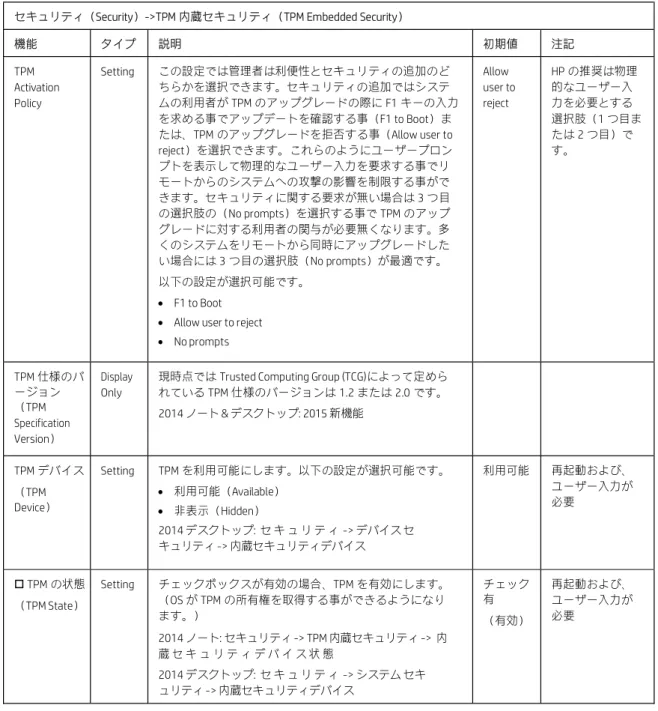
機能 タイプ 説明 初期値 注記 TPM Activation Policy Setting この設定では管理者は利便性とセキュリティの追加のど ちらかを選択できます。セキュリティの追加ではシステ ムの利用者が TPM のアップグレードの際に F1 キーの入力 を求める事でアップデートを確認する事(F1 to Boot)ま たは、TPM のアップグレードを拒否する事(Allow user to reject)を選択できます。これらのようにユーザープロン プトを表示して物理的なユーザー入力を要求する事でリ モートからのシステムへの攻撃の影響を制限する事がで きます。セキュリティに関する要求が無い場合は 3 つ目 の選択肢の(No prompts)を選択する事で TPM のアップ グレードに対する利用者の関与が必要無くなります。多 くのシステムをリモートから同時にアップグレードした い場合には 3 つ目の選択肢(No prompts)が最適です。 以下の設定が選択可能です。 F1 to Boot Allow user to reject No prompts Allow user to reject HP の推奨は物理 的なユーザー入 力を必要とする 選択肢(1 つ目ま たは 2 つ目)で す。 TPM 仕様のバ ージョン (TPM Specification Version) Display Only
現時点では Trusted Computing Group (TCG)によって定めら れている TPM 仕様のバージョンは 1.2 または 2.0 です。 2014 ノート & デスクトップ: 2015 新機能 TPM デバイス (TPM Device) Setting TPM を利用可能にします。以下の設定が選択可能です。 利用可能(Available) 非表示(Hidden) 2014 デスクトップ: セ キ ュ リ テ ィ -> デバイス セ キュリティ -> 内蔵セキュリティデバイス 利用可能 再起動および、 ユーザー入力が 必要 TPM の状態 (TPM State) Setting チェックボックスが有効の場合、TPM を有効にします。 (OS が TPM の所有権を取得する事ができるようになり ます。) 2014 ノート: セキュリティ -> TPM 内蔵セキュリティ -> 内 蔵 セ キ ュ リ テ ィ デ バ イ ス 状 態 2014 デスクトップ: セ キ ュ リ テ ィ -> システム セキ ュリティ -> 内蔵セキュリティデバイス チェック 有 (有効) 再起動および、 ユーザー入力が 必要
TPM の消去 (Clear TPM)
Action 次回ブート時(On next boot)が選択されている場合、 次回起動時に TPM が初期化されます。TPM が初期化さ れた後は番号(No)に再設定されます。以下の設定が 選択可能です。
番号(No)
次回ブート時(On next boot)
2014 ノート: セ キ ュ リ テ ィ -> TPM 内蔵セキュリティ ->工場出荷時設定 2014 デスクトップ: セ キ ュ リ テ ィ -> システムセキ ュリティ -> 内蔵セキュリティデバイス->工場出荷時 設定に戻します。 番号 再起動が必要
© Copyright 2016 HP Development Company, L.P. 4 Security Menu 24
4.3
BIOS Sure Start メニュー
HP Sure Start の動作を設定します。HP Sure Start は内蔵のハードウェアセキュリティシステムで、HP に承認さ
れた内蔵コントローラーファームウェアや BIOS のみが動作する事ができるようにします。
表 12 BIOS Sure Start メニューの機能 セキュリティ(Security)->BIOS SureStart
機能 タイプ 説明 初期値 注記
Verify Boot Block on Every Boot
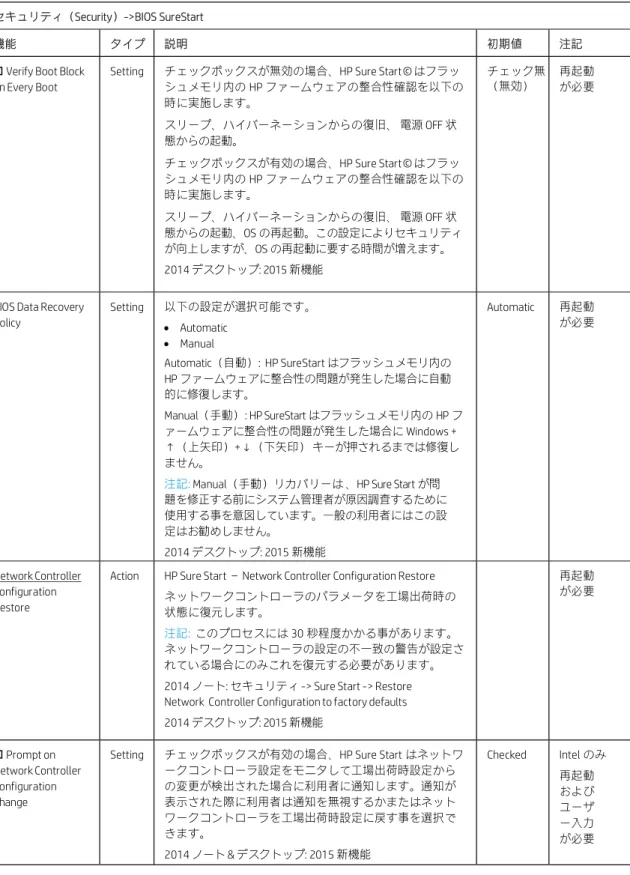
Setting チェックボックスが無効の場合、HP Sure Start©はフラッ シュメモリ内の HP ファームウェアの整合性確認を以下の 時に実施します。 スリープ、ハイバーネーションからの復旧、 電源 OFF 状 態からの起動。 チェックボックスが有効の場合、HP Sure Start©はフラッ シュメモリ内の HP ファームウェアの整合性確認を以下の 時に実施します。 スリープ、ハイバーネーションからの復旧、 電源 OFF 状 態からの起動、OS の再起動。この設定によりセキュリティ が向上しますが、OS の再起動に要する時間が増えます。 2014 デスクトップ: 2015 新機能 チェック無 (無効) 再起動 が必要
BIOS Data Recovery Policy Setting 以下の設定が選択可能です。 Automatic Manual Automatic(自動): HP SureStart はフラッシュメモリ内の HP ファームウェアに整合性の問題が発生した場合に自動 的に修復します。 Manual(手動): HP SureStart はフラッシュメモリ内の HP フ ァームウェアに整合性の問題が発生した場合に Windows + ↑(上矢印)+↓(下矢印) キーが押されるまでは修復し ません。
注記: Manual(手動)リカバリーは 、HP Sure Start が問 題を修正する前にシステム管理者が原因調査するために 使用する事を意図しています。一般の利用者にはこの設 定はお勧めしません。 2014 デスクトップ: 2015 新機能 Automatic 再起動 が必要 Network Controller Configuration Restore
Action HP Sure Start – Network Controller Configuration Restore ネットワークコントローラのパラメータを工場出荷時の 状態に復元します。
注記: このプロセスには 30 秒程度かかる事があります。 ネットワークコントローラの設定の不一致の警告が設定さ れている場合にのみこれを復元する必要があります。 2014 ノート: セキュリティ -> Sure Start -> Restore Network Controller Configuration to factory defaults 2014 デスクトップ: 2015 新機能 再起動 が必要 Prompt on Network Controller Configuration Change
Setting チェックボックスが有効の場合、HP Sure Start はネットワ ークコントローラ設定をモニタして工場出荷時設定から の変更が検出された場合に利用者に通知します。通知が 表示された際に利用者は通知を無視するかまたはネット ワークコントローラを工場出荷時設定に戻す事を選択で きます。 2014 ノート & デスクトップ: 2015 新機能 Checked Intel のみ 再起動 および ユーザ ー入力 が必要
Dynamic Runtime Scanning of Boot Block
Setting チェックボックスが有効の場合、HP Sure Start©はオペレ ーティングシステムが稼働している間、15 分おきにフラ ッシュメモリ内の HP ファームウェアの整合性を確認し ます。 2014 デスクトップ: 2015 新機能 チェック有 (有効)
4.4
スマートカバー メニュー(デスクトップのみ)
このサブメニューではカバーロックとカバーセンサーの設定を行います。
表 13 スマートカバー メニューの機能セキュリティ(Security)-> スマート カバー(Smart Cover)
機能 タイプ 説明 初期値 注記 カバー ロック Setting スマートカバーはソフトウェア制御のカバーロックです。この機能 により PC の内部コンポーネントへの不正なアクセスを防止する事 ができます。以下の設定が選択可能です。 ロック有効(Lock) ロック無効(Unlock) ロック無 効 カバーロ ックの付 いている デスクト ップのみ カバーの 取り外し センサー Setting カバーの取り外しセンサーについて以下の設定が可能です。 無効(Disabled)
ユーザーに通知(Notify the User):
(個人が自分のデスクトップを管理する際に使用します。) 管理者パスワード(Administrator Password): (管理者パスワードの入力なしでのデスクトップの使用をブロッ クする事により、カバーの取り外しをデスクトップ管理者に警 告するために使用します。この設定は管理者パスワードが設定 されていない場合は表示されません。) 無効 カバー センサ ーの付 いてい るデス クトッ プのみ
© Copyright 2016 HP Development Company, L.P. 4 Security Menu 26
4.5
ハード ドライブ ユーティリティ メニュー
このサブメニューではハードドライブ内のデータの保護に関する次の機能を提供します。MBR(マスターブー
トレコード)の保存と復元、ハードドライブへの不正なアクセスやデータ消去の防止。
表 14 ハード ドライブ ユーティリティ メニューの機能
セキュリティ(Security)->ハードドライブ ユーティリティ(Hard Drive Utilities)
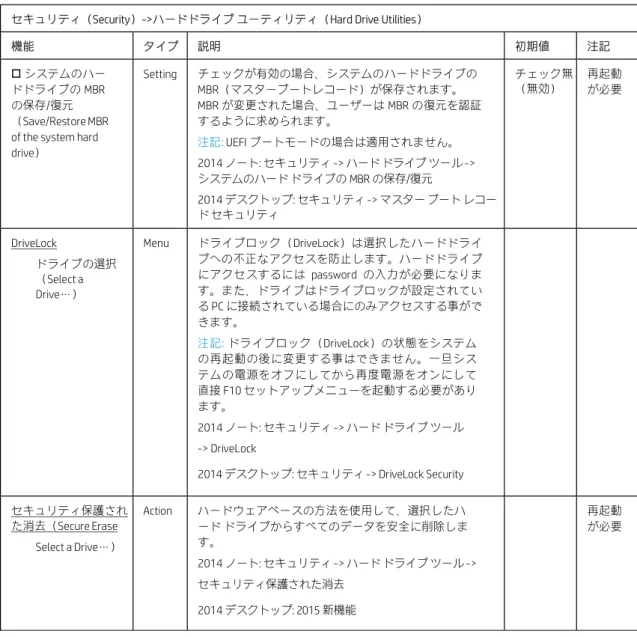
機能 タイプ 説明 初期値 注記
システムのハー ドドライブの MBR の保存/復元 (Save/Restore MBR of the system hard drive) Setting チェックが有効の場合、システムのハードドライブの MBR(マスターブートレコード)が保存されます。 MBR が変更された場合、ユーザーは MBR の復元を認証 するように求められます。 注記: UEFI ブートモードの場合は適用されません。 2014 ノート: セキュリティ -> ハード ドライブ ツール -> システムのハード ドライブの MBR の保存/復元 2014 デスクトップ: セキュリティ -> マスター ブート レコー ド セキュリティ チェック無 (無効) 再起動 が必要 DriveLock ドライブの選択 (Select a Drive…) Menu ドライブロック(DriveLock)は選択したハードドライ ブへの不正なアクセスを防止します。ハードドライブ にアクセスするには password の入力が必要になりま す。また、ドライブはドライブロックが設定されてい る PC に接続されている場合にのみアクセスする事がで きます。 注記: ドライブロック(DriveLock)の状態をシステム の再起動の後に変更する事はできません。一旦シス テムの電源をオフにしてから再度電源をオンにして 直接 F10 セットアップメニューを起動する必要があり ます。 2014 ノート: セキュリティ -> ハード ドライブ ツール -> DriveLock 2014 デスクトップ: セキュリティ -> DriveLock Security セキュリティ保護され た消去(Secure Erase Select a Drive…) Action ハードウェアベースの方法を使用して、選択したハ ード ドライブからすべてのデータを安全に削除しま す。 2014 ノート: セキュリティ -> ハード ドライブ ツール -> セキュリティ保護された消去 2014 デスクトップ: 2015 新機能 再起動 が必要
4.6
DriveLock メニュー
ドライブロック(DriveLock)は選択したハードドライブへの不正なアクセスを防止します。ハードドライブに
アクセスするにはパスワードの入力が必要になります。また、ドライブはドライブロックが設定されている PC
に接続されている場合にのみアクセスする事ができます。
注記:
ドライブロック(DriveLock)の状態をシステムの再起動の後に変更する事はできません。一旦システムの
電源をオフにしてから再度電源をオンにして直接 F10 セットアップメニューを起動する必要があります。
表 15 DriveLock メニューの機能セキュリティ(Security)->ハードドライブ ユーティリティ(Hard Drive Utilities)->DriveLock
機能 タイプ 説明 初期値 注記 DriveLock の マスターパ スワードの 設定(Set DriveLock Master Password) Setting ドライブロックによる保護のために使用するパスワードを設定し ます。このパスワードはハード ドライブへのアクセスやドライブ ロックを無効にする際に要求されます。 2014 ノート: セキュリティ -> ハード ドライブ ツール -> DriveLock -> DriveLock パスワード 2014 デスクトップ: セキュリティ -> ドライブロック セキュ リティ -> マスター パスワードの設定 再起動 が必要 DriveLock の有効 化(Enable DriveLock) Setting DriveLock による保護を有効にし、ハードドライブへのアクセス を許可するマスターパスワードとは別のユーザーのパスワード を作成します。 2014 ノート: セ キ ュ リ テ ィ -> ハード ドライブ ツール -> DriveLock -> 再起動時の DriveLock パスワード 2014 デスクトップ: セキュリティ -> ドライブロック セキュ リティ -> ドライブロックの有効/無効 無効 再起動 が必要 Automatic DriveLock Setting BIOS がドライブロックを解除する前にユーザー認証が必要にな るようにします。ユーザーには BIOS ユーザー(F10 セットアッ プで管理される)または HP Client Security のユーザー(OS で管 理される)が使用可能です。 認証後、BIOS は自動的にドライブロックパスワードを提供しま す。 この機能のためには BIOS 管理者パスワードが必要です。ま た、それがドライブロックマスターパスワードとて設定されて いる必要があります。 2014 ノート: セキュリティ -> ハード ドライブ ツール -> 自動 DriveLock 2014 デスクトップ: 2015 新機能 Disabled Reboot Required
© Copyright 2016 HP Development Company, L.P. 5 Advanced Menu 27
5
詳細設定 メニュー
メイン
(Main)
セキュリティ
(Security)
詳細設定
(Advanced)
UEFI ドライバー
(UEFI Drivers)
HP
Computer Setup
表示言語(Display Language)
スケジュールされた電源投入(Scheduled Power-On)
ブート オプション(Boot Options)
セキュア ブートの構成(Secure Boot Configuration)
システム オプション(System Options)
内蔵デバイス オプション(Built-In Device Options)
ポート オプション(Port Options)
オプション ROM の起動ポリシー(Option ROM Launch Policy)
電源管理オプション(Power Management Options)
Remote Management Options (Intel のみ)
5.1
詳細設定 メニュー
詳細設定 メニューでは以下の表に記載されている機能が設定可能です。
表 16 詳細設定 メニューの機能 詳細設定(Advanced) 機能 タイプ 説明 初期値 注記 表示言語 (Display Language) Menu BIOS 設定メニューの表示言語とキーボードの言語を選択します。 以下の 14 言語から選択可能です。English, French, German, Spanish, Italian, Dutch, Danish, Japanese, Norwegian, Portuguese, Swedish, Finnish, Chinese Traditional, Chinese Simplified.
注記: BIOS 設定メニューにのみ影響し、OS や WMI コマンドには影響し ません。
2014 ノート & デスクトップ: キーボードの言語選択のみ 2015 新機 能.
2014 デスクトップ: 2015 新規言語: Simplified Chinese , Traditional Chinese
スケジュー ルされた電 源投入 (Scheduled Power On) Menu システムの電源投入する曜日と時刻(時、分)を選択します。こ の機能は電源オフ状態のシステムを起動します。. 2014 ノード & デスクトップ: カスタム -> BIOS 電源投入 ブート オプショ ン(Boot Options) Menu システムのブートアップ中の動作を制御するための設定をします。 2014 ノート: セキュアブートの構成が別のメニューになりまし た。 2014 デスクトップ: ス ト レ ー ジ -> 起動順序、 セキュリティ -> ネ ットワーク ブート、カスタム -> 電源投入時オプション. セキュアブー トの構成 (Secure Boot Configurations) Menu Windows 8 以降の機能であるセキュア ブートは攻撃やマルウェア からの感染への耐性を高める UEFI の機能です。工場出荷時の状 態で、信頼するハードウェア、ファームウェア、オペレーティン グシステム ローダー コードを識別するためのキーの一覧がシステ ムに含まれています。また、既知のマルウェアを識別するための キーの一覧も含まれています。 2014 ノート: 詳細設定 -> ブートオプション 2014 デスクトップ: セキュリティ -> セキュアブートの構成 システム オプショ ン (System Options) Menu CPU、PCI、PCIe、電源ボタン、ファンクションキーなどを制御 するための設定をします。 2014 ノート: 2015 新機能 2014 デスクトップ: セ キ ュ リ テ ィ -> スロット セキュリティ、 カ スタム -> バス オプション、カスタム -> デバイス オ プ シ ョ ン 内蔵デバイス Menu PC に内蔵されたデバイスを制御するための設定をします。
© Copyright 2016 HP Development Company, L.P. 5 Advanced Menu 29 ン(Port Options) 2014 デスクトップ: カスタム -> オンボード デバイス、カスタム -> デバイス オプション、セキュリティ -> デバイス セキュリティ、 セキュリティ -> USB セキュリティ オプション ROM の起動ポ リシー (Option ROM Launch Policy) Menu 起動時に読み込むデバイス オプション ROM を設定 します。 2014 ノート: 2015 新機能 Power Management Options Menu システムが省電力モードの際の動作を設定します。 2014 ノート: 2015 新機能 2014 デスクトップ: 電源 -> OS 電源管理、電源 -> ハードウェア電源 管理 Remote Management Options Menu システムのリモート管理のためのインテル® アクティブマネ ジメントテクノロジーを制御するための設定を行います。 2014 ノート: 詳細設定 -> AMT オプション 2014 デスクトップ: カ ス タ ム -> 管理オプション Intel のみ 電子ラベル (Electronic Labels) Displa y Only 技適マークなど必須の認定ラベルを確認できます。 2014 ノート: 2015 新機能 ノートの み
5.2
表示言語 メニュー
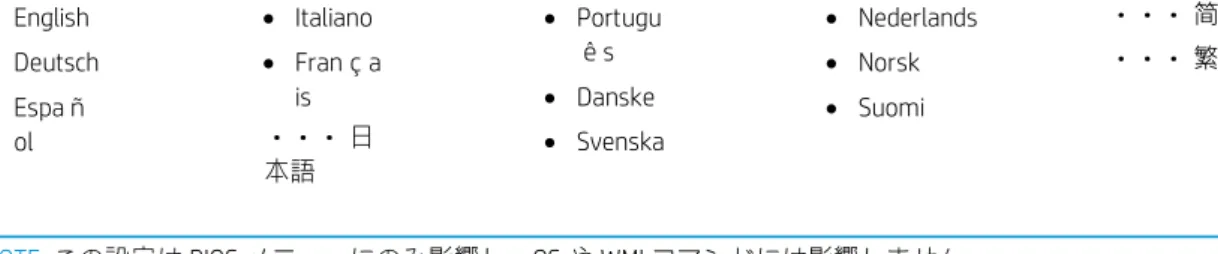
このサブメニューでは表示言語とキーボード レイアウトを以下の言語から選択できます。
English
Deutsch
Españ
ol
Italiano
França
is
日
本語
Portugu
ês
Danske
Svenska
Nederlands
Norsk
Suomi
简体中文
繁體中文
NOTE:
この設定は BIOS メニューにのみ影響し、OS や WMI コマンドには影響しません。
表 17 表示言語 メニューの機能 詳細設定(Advanced)->表示言語(Display Language) 機能 タイプ 説明 詳細 注記 言語の選択(Select Language) Setting BIOS セットアップメニューで使用 する言語を選択します。 2014 ノート: 詳細設定 -> 言語 2014 デスクトップ: F8 キー English キーボード レイアウトの 選択(Select Keyboard Layout) Setting BIOS セットアップメニューで使用するキーボードレイ アウトの言語を選択します。 2014 ノート & デスクトップ: 2015 新機能 English
© Copyright 2016 HP Development Company, L.P. 5 Advanced Menu 30
5.3
スケジュールされた電源投入 メニュー
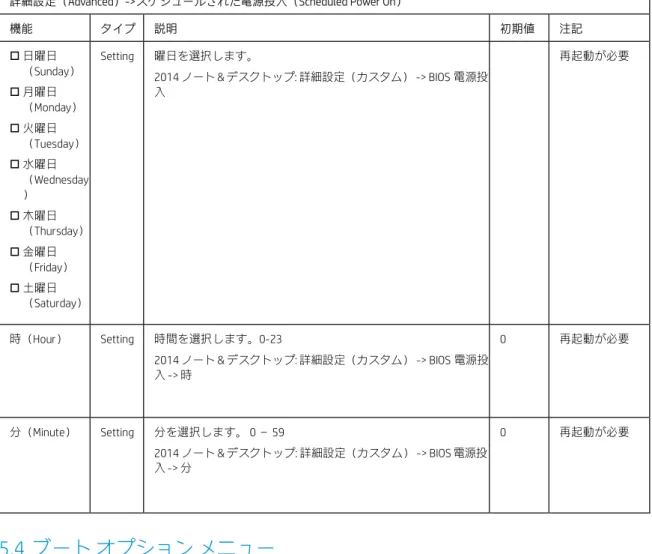
このサブメニューでは電源オフ状態のシステムに対して自動的に電源投入する曜日と時刻を設定します。
表 18 スケジュールされた電源投入 メニューの機能
詳細設定(Advanced)->スケジュールされた電源投入(Scheduled Power On)
機能 タイプ 説明 初期値 注記 日曜日 (Sunday) 月曜日 (Monday) 火曜日 (Tuesday) 水曜日 (Wednesday ) 木曜日 (Thursday) 金曜日 (Friday) 土曜日 (Saturday) Setting 曜日を選択します。 2014 ノート & デスクトップ: 詳細設定(カスタム) -> BIOS 電源投 入 再起動が必要 時(Hour) Setting 時間を選択します。0-23 2014 ノート & デスクトップ: 詳細設定(カスタム) -> BIOS 電源投 入 -> 時 0 再起動が必要 分(Minute) Setting 分を選択します。 0 – 59 2014 ノート & デスクトップ: 詳細設定(カスタム) -> BIOS 電源投 入 -> 分 0 再起動が必要
5.4
ブート オプション メニュー
このサブメニューではシステムのブートアップ中の動作を制御するための設定をします。
表 19 ブート オプション メニューの機能詳細設定(Advanced)->ブート オプション(Boot Options)
機能 タイプ 説明 初期値 注記 スタートア ップ メニュ ー遅延 (秒) (Startup Menu Delay) Setting OS の起動開始を一時停止する時間を秒単位(0 – 60)で設定 します。遅延を大きくすれば BIOS メニューを表示するため のキー入力のための猶予時間が増えます。 2014 デスクトップ: カスタム ->電源投入オプション -> POST 遅 延時間 0
高速起動 (Fast Boot) Setting チェックが有効の場合、USB、CD-ROM、PXE などのブー トをバイパスする事で起動時間を短縮します。 注記: POST 電源投入時パスワードが設定されている場 合、他のセキュリティ機能が設定されている場合、起 動順序が初期状態から変更されている場合には高速起 動は無視されます。 2014 デスクトップ: セキュリティ -> セキュアブートの構成 -> 高 速起動 チェック無 (無効) CD-ROM ブート (CD-ROM Boot) Setting チェックが有効の場合、システムが CD-ROM(光学ドライブ) から起動する事を許可します。 2014 デスクトップ: 2015 新機能:ストレージ -> ストレージ オプション -> リムーバブル メ デ ィ ア ブート. チェック有 (有効) USB ストレ ージ ブート (USB Storage Boot) Setting チェックが有効の場合、システムが USB ストレージから起動 する事を許可します。 2014 ノート: 詳細設定 -> ブート オプション -> USB デバイスブー ト 2014 デスクトップ: 2015 新機能:ストレージ -> ストレージ オプション -> リムーバブル メ デ ィ ア ブート. チェック有 (有効) ネットワー ク(PXE)ブ ート (Network PXE Boot) Setting チェックが有効の場合、システムがネットワークから起動す る事を許可します。 2014 ノート:詳細設定 -> ブート オプション -> PXE 内蔵 NIC ブート 2014 デスクトップ: セキュリティ -> ネットワーク ブート チェック有 (有効) 停電後 (After Power Loss) Setting 停電から復旧した後の電源状態を選択します。以下の設定 が選択可能です。 電源の切断(Power Off) 電源の投入(Power On) 前の状態(Previous State) 2014 デスクトップ: カスタム ->電源投入時オプション -> 電源コ ード抜き差し後の電源状態 電源の切断 デスクトップの み 外部電 源が検出さ れたときに 電源をオン にする (Power On When AC Detected) Setting チェックが有効の場合、ノート PC の AC 電源が電源供給な しの状態から利用可能な状態になった時に、電源オンにな ります。 2014 ノート: 詳細設定 -> デバイス構成 -> 外部電源が検出さ れたときに電源をオンにする チェック無 (無効) ノートのみ