HP Integrity サーバ + HP-UX 11i v3 (11.31)
HP-UX 構築手順
1. コンソールの接続
初版2009/07
目次
1. コンソールの接続... 2
1.1管理プロセッサー(MP)... 2
1.2コンソールの準備... 3
1.3 MP LANの設定... 5
1.4電源投入... 10
HP-UX 11i Knowledge-on-Demand ... 13
1. コンソールの接続
コンソールの接続方法は各サーバーにより異なるため、お使いのサーバーに添付されたマニュアルを参照してください。
ここでは、HP Integrityサーバーrx2660を例に説明します。
1.1 管理プロセッサー( MP )
MP (Management Processor: 管理プロセッサー)は、HP Integrityサーバーに標準で組み込まれたシステムリソース管 理専用のモジュールです。RS-232シリアル ポートまたは10/100Base-Tの管理LANからアクセス可能で、メイン システ ム データ パスから独立した管理プロセッサーと対話型で操作します。
特にLAN径由でMPにアクセスすることにより、システム管理者は、診断やシステム管理あるいはハード リセットなどの 作業をリモートから行うことが可能となり、システムの前にいる必要がなくなります。またMPは、独自のバッテリ バック アップを備えているため、システムの主電源が落ちた場合やOSの機能が停止した場合でもアクセス可能です。
以下、MPが有効にする機能の一部を示します。
インターネットまたはイントラネット(Webコンソール)経由のシステム管理
システム コンソールのリダイレクション
コンソールのミラーリング
自動再起動のためのシステム構成
システム イベントの履歴ログの表示
コンソール操作の履歴ログの表示
MP無活動タイムアウトしきい値の設定
リモート システム制御
リモート電源切断と投入の反復(MPハウスキーピング電源を除く)
システム ステータスの表示
システム コンソール、電子メール、携帯電話/ポケットベル、またはHPレスポンス センタへのイベント通知、電子 メールと携帯電話/ポケットベルへの通知は、HP EMS (Event Monitoring System)と連動
重大な環境問題からのハードウェア自動保護
WAN障害時の管理インタフェースとコンソールへのアクセス(要モデム)
システム自動再起動
フォワード プログレス インジケータ(仮想前面パネル経由)
帯域外の管理容易性とシステム ファームウェア更新
管理容易性とコンソール セキュリティの構成
Webコンソール アクセス時のSSL (Secure Sockets Layer)暗号化
1.2 コンソールの準備
HP IntegrityサーバーへHP-UXのインストールとOracleをインストールするための機材構成を準備する必要がありま
す。これは、セットアップシーンにより利用可能なコンソールが異なります。
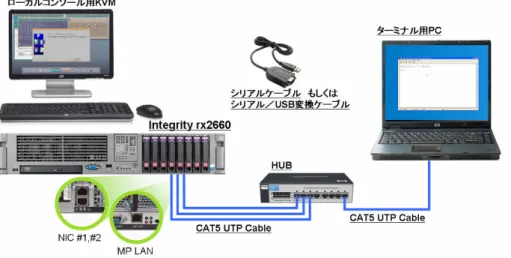
図1-1利用可能なコンソール
下表は、各セットアップシーンに利用可能なコンソールの組み合わせを示しています。
セットアップシーン MP Serial MP LAN Telnet/SSH ローカル X端末
MPのネットワーク設定 ○ ○ × × ×
ハードウェア設定 ○ ○ × ○ ×
HP-UXのインストール ○ ○ × × ×
Oracleのインストール ○ ○ ○ ◎ □
※ ○は、何れかで作業が可能(◎や□がある場合は、◎か□との組み合わせが必須)
※ ◎は、◎のみで全て可能。○と組み合わせて使用することも可能。
※ □は、○と組み合わせて使用する必要あり。
表中、それぞれのコンソールの構成や注意事項は、以下の通りです。
MP Serial シリアルケーブル経由でMP(管理プロセッサ)と接続し、MPのコンソールからシステムコン
ソールにアクセスする方法
MPのネットワーク設定時やネットワーク設定前でも利用可能
MP LAN MP(管理プロセッサ)にTelnetあるいはSSHで接続し、MPのコンソールからシステムコンソ
ールにアクセスする方法、
Telnet/SSH TelnetあるいはSSH経由でOS(HP-UX)にログインして操作する方法。
OSのインストールが完了して、ネットワークに接続できてから
ローカル Integrity Serverに直接(もしくはKVMスイッチ経由)で接続されたモニタ(VGA)/キーボー
ド/マウス。Integrity Serverのキーボードおよびマウスは、USB接続となるのでコネクタに注 意
X端末 X-Serverがインストールされ、リモートでX-Windowを利用可能な端末。
ターミナル用PCにインストールされているもしくは、X-Widowが稼動しているHP-UXや
Linuxのマシンで代用することも可能
HP-UXとOracle Databaseをインストールするには複数のコンソールを組み合わせます。各コンソールの操作性と利 用シーンを考慮しながら必要な機材を用意します。
また、OSの環境設定やデータベースの作成において、Webベースのツールを利用するためにブラウザが必要となり ます。インストール全体で利用可能な、以下のブラウザ環境を準備します。
Mozilla 1.7 Firefox 1.5, 2.0
Internet Explorer 6.0, 7.0
なおHP-UX 11iV3では、Mozilla及びFireFoxが標準でインストールされますので、X-Server経由でこれらブラウザを 利用することも可能です
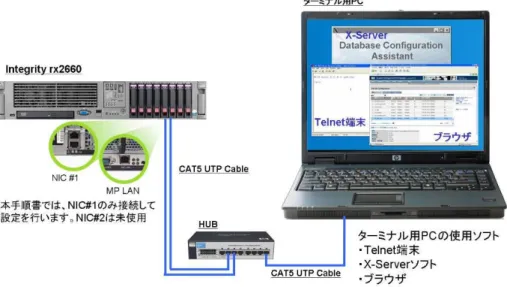
本章では、(図1-2)のような機材を準備した作業例を示します。ターミナル用PCは、OSとしてWindows XPがインス トールされ、ターミナルソフトウェア及びブラウザは、Windows XPに添付されている、ハイパーターミナル及びInternet
Explorerを使用し、X-Serverソフトウェアのみ別途インストールした構成となります。X-Serverソフトウェアが用意できな
い場合は、Integrity rx2660に直接接続したローカルコンソールや、その他、X-Serverソフトウェアが利用可能なUNIX マシンあるいはLinuxマシンを利用することも可能です。
図1-2本章での構成例
1.3 MP LAN の設定
最初にMP(マネージメントプロセッサ)のLAN設定を行います。MPの工場出荷時設定では、DHCPでアドレス情報を
自動取得する設定となっていますが、ネットワーク上にDHCPサーバーがないものとして、IP Addressの設定を行う手 順を紹介します。
※ ネットワーク上にDHCPサーバーがあり、利用可能な場合は、この手順は不要です。DHCPサーバーが存在する 場合は、割振られたIP Addressを確認して、ターミナルソフトウェアからTelnetあるいはSSH接続してください。
ARPコマンドを使用して、仮IP Addressを設定します。
Windowsの場合は、コマンドプロンプトを開いて、以下のようにコマンドを実行します。
arp –s <Temp IP Address> <iLO MAC address>
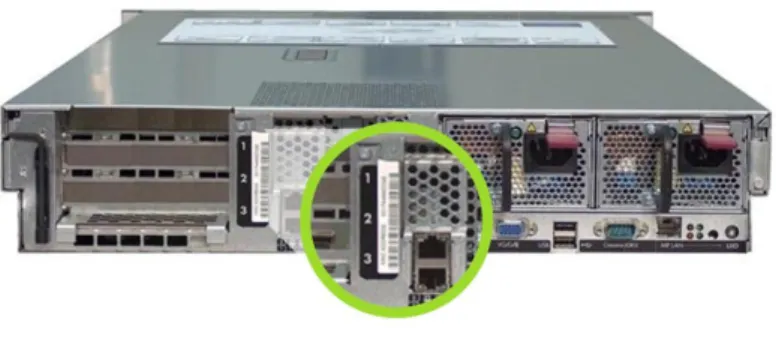
MP LANのMAC Addressは、本体背面(rx2660の場合は、PCI-XスロットとNICの間)のシールに記載されています。
図1-3 MP MAC Addressが記載されたシールの位置 (rx2660)
ワンポイント・アドバイス
シリアルケーブルでIntegrity Serverと接続する場合は、本体背面のConsoleと記載されたCOMポートと接続、ターミ ナルソフトウェアを使ってMPに接続します。
9600bps/8bit/non Parity/Stop bit 1/hardware flow control
実行例
ここでは、MPのIP Addressとして192.168.100.20を設定しています。
設定が正しく行えたか確認する為に、設定したIP Addressに対して、PING応答を確認します。
PINGの応答が正しく戻ってくれば、仮IP Addressの設定は完了です。
応答が無い場合は、“ARP –a”を実行して、MAC Addressの登録に間違えが無いか確認して登録し直します。
仮IP Addressの設定が終わったら、ターミナルソフトウェアを起動して、仮IP Addressを使って、MPへアクセスします。
このガイドでは、ターミナル用PCのWindows XPのアクセサリにあるハイパーターミナルソフトウェアを使用して、説明 します。
MP に接続すると、ログイン画面が表示されます。工場出荷時設定では、ユーザ名とパスワード共に“Admin”に設定さ れています。
MPにログインすると、「MP MAIN MENU」が表示されます。
“CM”と入力してコマンドモードへ移って、IPアドレスの設定を行います。
ここでは、以下のように設定します。
項目 値 備考
IP Address 192.168.100.20
このIP Addressの設定は、
MP(管理ネットワークポー ト)の設定となります。
Subnet Mask 255.255.255.0
Default Gatway 192.168.100.1
DHCP disable
MPでのIP Address設定には、lcコマンドを使用し、今回の設定では、以下のように実行します。
lc –ip [IP Address] –s [Subnet Mask] –g [Gateway Address] –dhcp d
lcコマンドでは、パラメータを指定して設定する方法の他に、パラメータを省略して、メニュー形式で、アドレスの設定を 行うことも可能です。
実際の入力イメージは、以下のようになります。
パラメータが正しく指定できると、以下のように設定内容が表示されますので、正しいことを確認して“y”キーを入力して、
設定を有効にします。
最初に仮に設定した、IP Addressと今回設定した、IP Address情報が異なる場合は、ここでネットワークが切断されて しまう為に、応答しなくなります。この場合は、もう一度ターミナルソフトを起動して、新しく設定したIP Addressで接続し 直して、以降の作業を行います。
変更したネットワーク設定を有効にする為に、XDコマンドを使用して、MPをリセットします。
“XD -reset”と入力して、確認メッセージで、“y”を入力します。
これで、MPのネットワーク設定は完了です。MPが再起動される為に、ターミナルは切断されます。
MPの再起動がされるのを待ち、設定したIP Addressを使って、MPへアクセスし直します。
なお上記の手順では、必要最低限の設定しか行っていないため、必要に応じて詳細の設定を行ってください。MPの設 定は、ブラウザからMPのIP Addressとポートにアクセスすることで、GUIにより各種設定を行うことも可能です。
1.4 電源投入
サーバーの電源投入は、サーバー本体の電源ボタンを押しますが、ここでは、MPのコマンドモードから制御する方法 を説明します。
実行例
MPにアクセスして、ログインします。「MP MAIN MENU」が表示されたら、“CM”を入力して、コマンドモードに移ります。
コマンドモードから、電源制御を行うPCコマンドに“-on”パラメータを指定して実行します。
起動確認のメッセージが表示されたら、“y”を入力して実行します。
“Command successful”のメッセージが表示され、カーソルが表示されたら、CTRLキーとBキーを同時に押下して、
「MP MAIN MENU」へ戻ります。coと入力して、コンソールを開きます。
コンソールを開くと、サーバーのコンソール画面が表示されます。前の手順で電源投入を行った直後の場合は、起動時 の様子が画面に表示されます。以下は、その例ですが、表示されるタイミングにより表示されている内容および、画面 配色が異なります。
全てのシステムチェックが完了すると、「EFI Boot Manager」の”Boot Menu”が起動します。ここでは、ローカルコンソー ル を 使 用 せ ず 、MP Serial を 使 用 し て い る た め 、 メ ニ ュ ー か ら “Boot Configuration” を 選 択 、 さ ら に “Console Configuration”を選択して、“Serial Device”をプライマリデバイスに設定します。
“Serial Acpi”を選択して、“P”を押下したら、ESCキーを押下してその後に表示される“Save Change NVRAM [Y/N]” で“Y”を押下して、設定を保存します。
“Boot Configuration”メニューに戻ったら、“System Reset”を選択して、システムを再起動します。“System Reset”は、
“Boot Configuration”メニューの下に隠れていますので、カーソルを下に移動して、選択します。
HP-UX 11i Knowledge-on-Demand
www.hp.com/jp/kod
HP-UXをはじめとした技術情報をWeb経由で提供する情報提供プログラムです。
記載されている会社名および商品名は、各社の商標または登録商標です。
記載事項は2009年7月現在のものです。
本書に記載された内容は、予告なく変更されることがあります。
本書中の技術的あるいは校正上の誤り、省略に対して、
いかなる責任も負いかねますのでご了承ください。
© Copyright 2009 Hewlett-Packard Development Company, L.P.