- 1 -
IEEE1888 通信ボード (学習用キット)
ユーザーズ・マニュアル
2013 年 03 月版1.はじめに
このマニュアルは,IEEE1888 通信ボード(学習用キット)の使い方,プログラミング方法,ハ ードウェアの構成方法を記載しています.このマニュアルに従って作業を進めていくことにより, この通信ボードに関する一通りの知識を身に着けることができます.また,組込みマイコンやデ ジタル回路についての知識があれば,さらに多様な応用に結び付けていくことができるようにな ります.なお,IEEE1888 通信ボードは Arduino をベースとしています. ■2011 年 11 月版 (Arduino-0023 プラットフォーム向け)からの更新内容 ・Arduino-1.0 プラットフォームに完全対応 ・Arduino Uno ブートローダを搭載 ・初期ファームウェアで コマンドライン接続設定可能に ・正規のMAC アドレス付与 (OUI コード:B0-12-66)2.キットの内容
IEEE1888 通信ボード,学習用シールド1,台座,AC アダプタ,USB ケーブル,LAN ケーブ
ル,DVD-R,初期設定の情報が同梱されていることを確認してください. DVD-R には,
・Arduino IDE (フォルダ名: arduino-1.0)
・IEEE1888 通信ライブラリ(フォルダ名: FIAPUploadAgent) ・Time ライブラリ (フォルダ名: Time)
・arduino-0023 対応ライブラリ(FIAPUploadAgent, EthernetDHCP, EthernetDNS) が,同梱されています.
(*) Arduino-1.0 開発環境をお使いください(Arduino-1.0.x 系は注意が必要です)。
1 Arduino(本 IEEE1888 通信ボードの原型となった組込みハードウェア)の世界では,ボード
- 2 -
3.組み立てる
まず,IEEE1888 通信ボードに台座を取り付けます(図 1).その後,学習用シールドをコネク タに接続してください(図 2).これで組み立ては完了です. 図1: 台座の取り付け 図2: 学習用シールドを搭載した様子(完成図) 台座 台座 温度センサ 照度センサ トグルSW DIP SW 電源 (DC) 6V ~ 9V LAN接続 USBシリアル通信用 (プログラミング併用) ターミナル・ブロック- 3 -
4.初期設定で動作を確認する
DHCP(動的ホスト設定プロトコル)が有効なネットワークに接続し,電源を入れれば,初期設 定情報に基づいて立ち上がります.LED インジケータが,図 3 のように変化すれば成功です(LED インジケータの意味は表1 の通りです). 図3: 電源の立ち上げから成功までの LED 表示(白 青 緑) 表1: LED インジケータによるステータス表示の内容 LED の色 意味 白色 NTP による時刻情報の取得中 青色 サーバへのアクセスおよびアップロード処理中 緑色 アップロード成功 消灯 次の測定までの待機中 紫色 サーバへの接続失敗(TCP 接続失敗) 黄色 HTTP 通信エラー 水色 IEEE1888 通信エラー 赤色 その他のエラー 成功すると,fiap-sandbox サーバに計測データがアップロードされます.アップロードされ たデータは,次のURL,http://fiap-sandbox.gutp.ic.i.u-tokyo.ac.jp/
白
青
緑
- 4 - から閲覧できます(図 4).同封されている「初期設定の情報」を参照し,該当するポイント ID を探してください.ポイントID をクリックすると,アップロードされたデータのトレンドをグ ラフ(あるいは一覧)表示します(図 5). 図4: 該当するポイント ID を探し,タイムスタンプが最新であるかどうかを確認する. 図5: ポイント ID をクリックすると,直近のトレンドが,一覧表示される. ※ 注意事項 ・DHCP が有効であっても,NTP が無いネットワークの場合は,時計を合わせることができな いため,正常に動作しません. ・DHCP が有効であっても,外部ネットワークとの接続に HTTP PROXY サーバを介す必要があ る場合は正常に動作しません. ・本キットは学習用のため,観測される温度センサの値や,照度センサの値は,正確ではありま せん.特に,温度センサは高めの値を出力します.これはボード自身の発熱の影響を受けるため です.
- 5 -
5.ファームウェアを変えずに使う
: カスタマイズ設定編
本章は,学習キットのファームウェアを変えずに,パソコンを使ってネットワーク設定等 を変更する方法を解説します.設定には,シリアル通信ターミナルソフトが必要になります. 本マニュアルでは,Putty を使う場合を想定します.5.1.
Putty のダウンロード
http://www.chiark.greenend.org.uk/~sgtatham/putty/download.html より, putty.exe (図 6) をダウンロードします.このソフトウェアは,5.3 節以降で使います. 図6: putty のアイコン5.2.通信ボードとの
USB 通信を確立する
通信ボードに電源を投入し,USB ケーブルでパソコンと接続してください(図 7). 図7: 通信ボード(学習キット)をパソコンと USB 接続する (AC アダプタも接続する)- 6 - USB を接続すると,パソコン側でデバイスドライバのインストールが行われます.そし て,しばらくすると「デバイスを使用する準備ができました」というポップアップメッセー ジが出現します(図 8)2. 図8: デバイス ドライバー ソフトウェアが正しくインストールされることを確認する その後,この通信ボードに対して,COM 番号が割り当てられます.(COM5 あるいは COM14 などと表現されます).この COM 番号が実際の設定時に必要になります. COM 番号を調べるには,まず,デバイスマネージャー(「コントロールパネル」→「シ ステムとセキュリティ」→「システム」→「デバイスマネージャー」と進みます)を開きま す.そして,「ポート(COM と LPT)」のアイコンを開いて確認します.図 9 の例では,COM22 であることがわかります. 図9: USB 接続し,デバイスマネージャーで COM ポート番号を確認する (この例では COM22) 2 もしここで失敗した場合には,http://www.ftdichip.com/FTDrivers.htmから,適切なバージョンのソフトウェア をダウンロードしてインストールしてください.
IEEE1888通信ボード接続
COMポート番号
がCOM22であることがわかる
- 7 -
5.3.
Putty で接続する
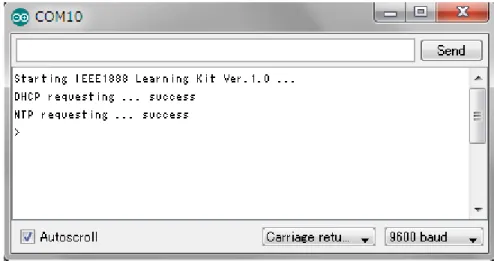
Putty を起動し,シリアル通信(Serial)を選択し,先ほど調べた COM 番号を入力します (図 10-a).その後,シリアル通信の詳細設定画面を開き,図 10-b のように,9600bps, 8 ビット,ストップビット長 1,パリティ無,フローコントロール無に設定してください3. その後,Open をクリックします. (a) Serial 通信モードの選択 (b)シリアル通信の設定と接続開始 図10: Putty のシリアル通信設定 接続に成功すると,図11 のような画面が表示されます(何も表示されない場合は Enter キーを押してみてください).ネットワーク接続が無い場合は,DHCP や NTP リクエストに 対し failure という結果が表示されます.
5.4.コマンドとパラメータ設定
学習キットのデフォルトのファームウェアには,コマンド機能とパラメータ設定機能があ ります.まず,コマンドとしては, conf: conf(設定)モードに移行します (データ送信は中断されます) exit: conf(設定)モードから離脱します(データ送信が行われるようになります) show: 現在の設定内容の閲覧 save: 現在の設定内容の保存 help または ?: コマンド一覧,パラメータ一覧の表示 3 putty には,この設定を保存しておく機能もあります(本マニュアルでは割愛します). ① シリアル通信モード(Serial)を選択 ② Serial詳細設定を選択 ③ 画 面 が 遷 移 す る ⑤ Openをクリックして接続開始 ④ この内容を設定する- 8 - が用意されています.例えば,show と入力して,Enter キーを押すと,図 12 のように, 現在の設定内容が表示されます(実際に表示される設定内容は図 12 と同じとは限りません). 図11: IEEE1888 通信ボードへの接続に成功した様子 図12: show コマンドによる設定内容の表示 一方,パラメータ設定は,conf コマンドを入力して設定モード(#による受付モード)に 移行した上で,
- 9 - パラメータ名=設定値 <<Enter>> を入力することで行います.例えば,パラメータとしては, ・IP: この機器の IP アドレス ・NM: この機器が接続されているネットワークセグメントのネットマスク ・GW: このネットワークのゲートウェイアドレス などが用意されており,IP=192.168.11.55 などと入力することによって,その設定内容 を更新することができます(MAC は読み取り専用パラメータなので設定変更できません). なお,パラメータ値を変更したら,save コマンドを実行し,通信ボード内部に設定内容 を保存するようにしてください(図 13). 図13: パラメータ値の変更 と 設定内容の保存
- 10 -
6.新規ファームウェアを開発する
: プログラミング環境の整備
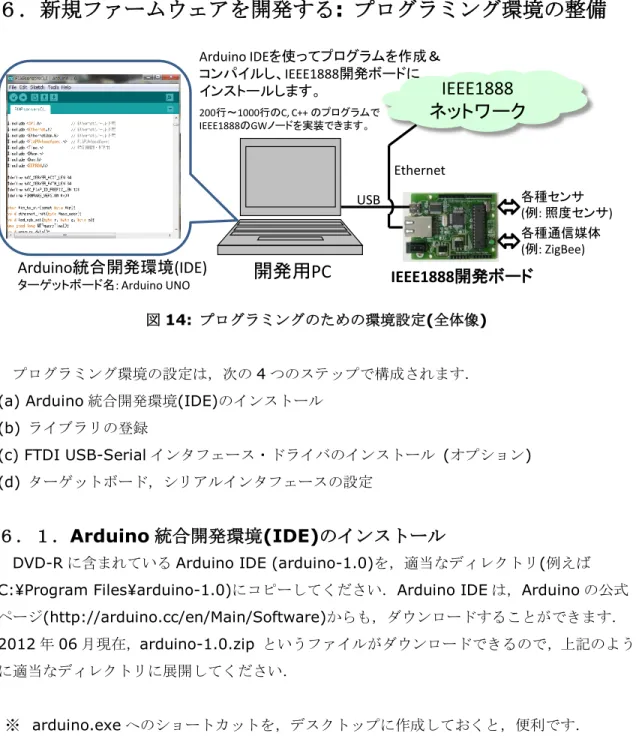
図14: プログラミングのための環境設定(全体像)
プログラミング環境の設定は,次の4 つのステップで構成されます. (a) Arduino 統合開発環境(IDE)のインストール
(b) ライブラリの登録
(c) FTDI USB-Serial インタフェース・ドライバのインストール (オプション) (d) ターゲットボード,シリアルインタフェースの設定
6.1.
Arduino 統合開発環境(IDE)のインストール
DVD-R に含まれている Arduino IDE (arduino-1.0)を,適当なディレクトリ(例えば C:¥Program Files¥arduino-1.0)にコピーしてください.Arduino IDE は,Arduino の公式 ページ(http://arduino.cc/en/Main/Software)からも,ダウンロードすることができます. 2012 年 06 月現在,arduino-1.0.zip というファイルがダウンロードできるので,上記のよう に適当なディレクトリに展開してください. ※ arduino.exe へのショートカットを,デスクトップに作成しておくと,便利です. (*) 特別な理由が無い限り、Arduino-1.0 開発環境をお使いください(Arduino-1.0.x 系は注 意が必要です)。
IEEE1888開発ボード
Arduino統合開発環境(IDE)
ターゲットボード名: Arduino UNOIEEE1888
ネットワーク
開発用PC
各種センサ (例: 照度センサ) 各種通信媒体 (例: ZigBee) USB Ethernet Arduino IDEを使ってプログラムを作成& コンパイルし、IEEE1888開発ボードに インストールします。 200行~1000行のC, C++ のプログラムで IEEE1888のGWノードを実装できます。- 11 -
6.2.必要なライブラリの登録
このボードのIEEE1888 通信対応化は,ソフトウェアによって実現されています.そのソフ トウェアはFIAPUploadAgent という名前にライブラリ化されており,その設定を事前に施し ておく必要があります. ライブラリの設定は,Windows の場合は,ドキュメントフォルダの Arduino フォルダに対 して行います.ここでは,FIAPUploadAgent ライブラリの他に Time ライブラリの設定方法に ついても記載します.IEEE1888 通信は,FIAPUploadAgent ライブラリがあれば実現できま すが,時刻情報の管理にTime ライブラリがあると便利です.またネットワーク通信に DHCP やDNS 機能があると,利便性がさらに向上します.(注) Arduino-1.0 プラットフォームでは,EthernetDHCP や EthernetDNS ライブラリの追加は不要になりました.
▲FIAPUploadAgent ライブラリ (arduino-1.0 対応)
Arduino 向けのオープンソースの IEEE1888 通信ライブラリ(WRITE クライアント専用)です. 同梱のDVD-R に FIAPUploadAgent というフォルダ名で含まれています. ▲Time ライブラリ Arduino 上で,時計を Unixtime で管理するためのライブラリです.このライブラリは,同 梱のDVD-R にも Time というフォルダ名で含まれていますが,オリジナルは http://www.arduino.cc/playground/Code/Timeから入手できます. ※ ※ ※ ライブラリは,フォルダとなって提供されているので,入手後,それらをユーザ・ドキュメン トのArduino フォルダの libraries フォルダ(なければ作成のこと)に配置してください(図 15). その後,Arduino を再起動すると,これらのライブラリは自動的に読み込まれます.図 16 のよ うに,メニューで,Sketch Import Library ... と進み,ライブラリが登録されていることを 確認して,登録完了です.
- 12 - 図15: Arduino の libraries フォルダへライブラリを設定 図16:ライブラリ登録の確認
6.3.
FTDI USB-Serial インタフェース・ドライバのインストール (オプ
ション
)
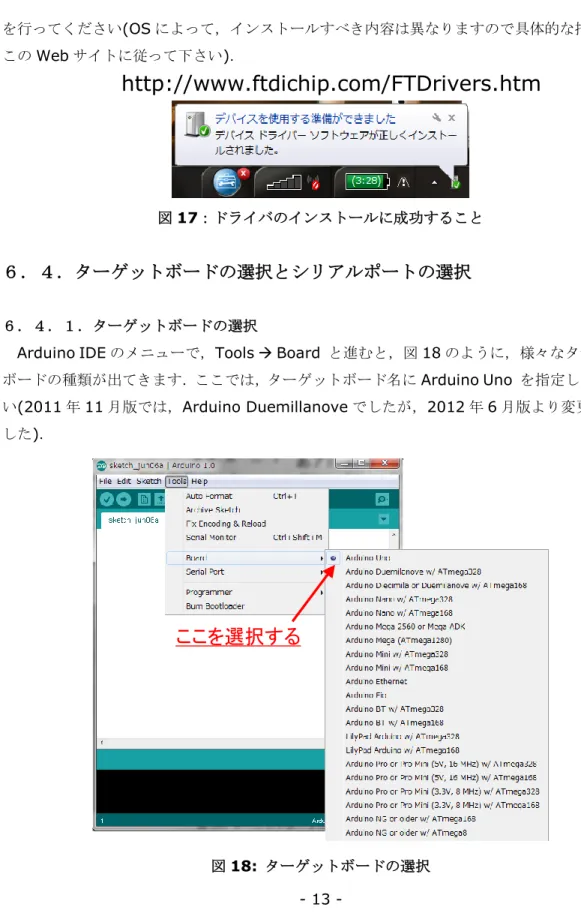
IEEE1888 通信ボードを開発用 PC に USB で接続すると,ドライバのインストールが行われ ます.成功すると,図17 のようにポップアップが出現しますが(初回のみ),もし,そのように ならない場合は,下記URL にアクセスし,FTDI ドライバのダウンロードおよびインストール 登録したライブ ラリが出現する- 13 - を行ってください(OS によって,インストールすべき内容は異なりますので具体的な指示は, このWeb サイトに従って下さい).
http://www.ftdichip.com/FTDrivers.htm
図17:ドライバのインストールに成功すること6.4.ターゲットボードの選択とシリアルポートの選択
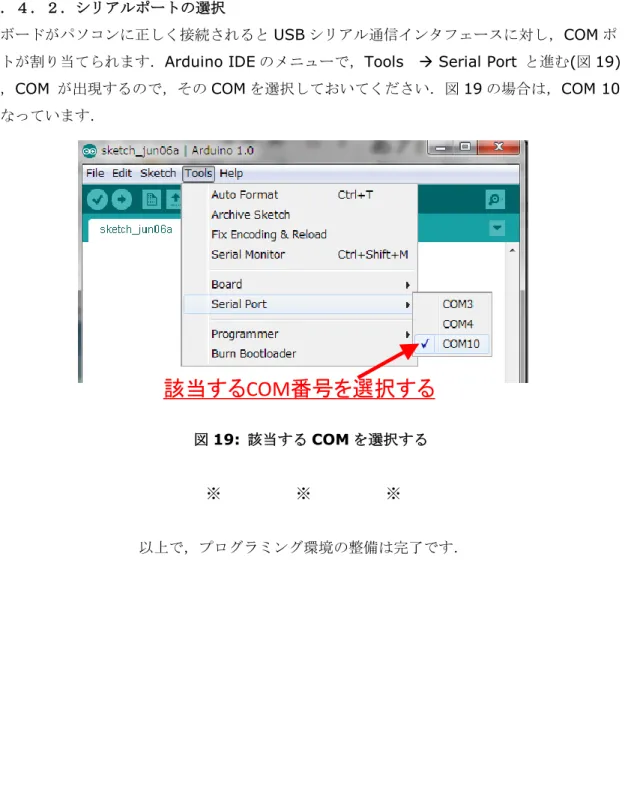
6.4.1.ターゲットボードの選択Arduino IDE のメニューで,Tools Board と進むと,図 18 のように,様々なターゲット ボードの種類が出てきます.ここでは,ターゲットボード名にArduino Uno を指定してくださ い(2011 年 11 月版では,Arduino Duemillanove でしたが,2012 年 6 月版より変更されま した).
図18: ターゲットボードの選択
ここを選択する
- 14 - 6.4.2.シリアルポートの選択
ボードがパソコンに正しく接続されるとUSB シリアル通信インタフェースに対し,COM ポ ートが割り当てられます.Arduino IDE のメニューで,Tools Serial Port と進む(図 19) と,COM が出現するので,その COM を選択しておいてください.図 19 の場合は,COM 10 になっています.
図19: 該当する COM を選択する
※ ※ ※
以上で,プログラミング環境の整備は完了です.
- 15 -
7.ファームウェアを作成する
: サンプルプログラムの書込み
7.1.付属のサンプルプログラムについて
サンプルプログラムは,ライブラリを設定したときに,Arduino IDE に同時に読み込まれて います.IEEE1888 通信関係のサンプルプログラムは,図 20 のように,メニューから File --> Examples と進むと,FIAPUploadAgent という項目が現れ,そこの FIAPsensorsCLI になり ます. 図20: サンプルコードの読込み方法 FIAPsensorsCLI は FIAPUploadAgent を利用するプログラムで,学習キット用のシールドを 使う場合を前提に組まれています.コマンドラインインタフェース(CLI)を備え,プログラミン グ環境が無い人でも,各種通信設定(IP アドレスやポイント ID の設定など)を行えるようになっ ています.なお,DHCP および DNS も有効にできます. 以下では,FIAPsensorsCLI を例に上げ,プログラムを書込む方法を記載します.まず,図 20 を参考に,FIAPsensorsCLI のサンプルコードを読み込んでおいてください.
サンプル
コード
- 16 -
7.2.ビルドとインストール
パソコンとIEEE1888 通信ボードを接続し,図 21 のように Arduino IDE の アップロード ボタンをクリックします.ソフトウェアのビルドが実行され,成功すると,生成されたバイナリ イメージがArduino 本体に書き込まれます.図 22 のように,Done uploading と表示された ら,ビルドおよびインストールが完了です. 図21: ソフトウェアの書込みと動作確認方法 図22: 「Done uploading」-- 書込みが成功したことを示すサイン ファームウェア書込みが完了するとIEEE1888 通信ボードは自動的に再起動します.この際 に想定されたネットワークに接続されていれば,センサからの観測データを,サーバにアップロ ードします.
ビルドと
インストール
シリアルモニタ
の立上げ
- 17 -
図21 に示す方法で Arduino IDE のシリアルモニタを起動すれば,5.4 節で述べた設定イン タフェースに接続することができます (図 23).
- 18 -
8.
IEEE1888 通信機能のプログラミング方法
ここではIEEE1888 通信プログラミングの方法を述べます.Arduino IDE をオープンし,次 のように記述し,必要なファイルをインクルードしてください. #include <SPI.h> #include <Ethernet.h> #include <EthernetUdp.h> #include <FIAPUploadAgent.h> #include <Time.h> #include <Dhcp.h> #include <Dns.h> #include <EEPROM.h>
IEEE1888 通信に限らず,ネットワーク接続を行うためには,SPI.h と Ethernet.h のファ イルが必要になります.FIAPUploadAgent.h が IEEE1888(WRITE クライアント)の通信ライ ブラリを参照します.Time.h をインクルードすることによって,通信ボード上で,Unix timestamp での時刻管理が可能になります.EthernetUdp.h は,このボードを,ネットワー ク上のNTP(時刻)サーバと UDP 通信させ,時刻同期を行うため使います.Dhcp.h を読み込ん でおくと,DHCP サーバから IP アドレスを取得することができるようになります.また,Dns.h を読み込んでおくことで,DNS 解決を行うことができるようになります.EEPROM.h を使えば, ボード上の変数を,不揮発性メモリに記憶しておくことが可能になります. IEEE1888 の通信を行うには,まず,FIAPUploadAgent のインスタンスを作成する必要が あります.その作成方法は, FIAPUploadAgent FIAP; です.これは,どの関数にも属さないグローバル領域に書いておきます. 次に,setup 関数内で, FIAP.begin( ... ); を実行しライブラリを初期化します. loop 関数内で, int ret=FIAP.post( ... ); を実行させることでサーバにデータを送信します.
ここで,setup 関数や loop 関数は,Arduino が標準で装備している関数で,setup 関数は起 動時に一度だけ呼ばれ,loop 関数はその後,何度も呼ばれます.
- 19 - FIAPUploadAgent が提供するメソッドの種類と,その引数や返り値の意味定義は,表 2 お よび表3 を,ご参照ください. 表2: FIAPUploadAgent の API メソッド 名 引数 型 意味
begin server_host const char* サーバのホスト名を指定(HTTP ヘッダの Host パラメータに利 用)
“fiap-sandbox.gutp.ic.i.u-tokyo.ac.jp ”などへのポインタ server_path const char* IEEE1888 サービスを提供している HTTP サーバのパス
“/axis2/services/FIAPStorage”などへのポインタ server_port uint16_t サーバのTCP ポート番号
通常は80 (HTTP) を指定する
fiap_id_prefix const char* ポイントID の共通部分をプレフィックスとして指定する “http://gutp.jp/Arduino/demo/”などへのポインタ 戻り値 void 戻り値は無し post v struct fiap_element* サーバに送信するセンサデータ(fiap_element 構造体)の配列へ のポインタ (表 2 参照)
esize uint8_t fiap_element 構造体の個数
戻り値 int サーバとの通信状態を応答 成功: FIAP_UPLOAD_OK TCP 接続失敗: FIAP_UPLOAD_CONNFAIL HTTP サーバエラー: FIAP_UPLOAD_HTTPERR IEEE1888 エラー応答: FIAP_UPLOAD_FIAPERR 表3: fiap_element 構造体 変数 型 意味 cid const char* ポイント“Temperature”や“Illuminane”等へのポインタ ID のポストフィックス (センサごとに個別に指定される) ポイントID は,表 1 の fiap_id_prefix と組み合わせて生成される value char* このポイントに結び付けられて送信される値(文字列)へのポインタ year uint16_t 送信する値の時刻 (年の部分) month uint8_t 送信する値の時刻 (月の部分) 1 – 12 day uint8_t 送信する値の時刻 (日の部分) 1 – 31 hour uint8_t 送信する値の時刻 (時の部分) 0 – 23 minute uint8_t 送信する値の時刻 (分の部分) 0 – 59 second uint8_t 送信する値の時刻 (秒の部分) 0 – 59 timezone char* 送信する値の時刻 (タイムゾーン表記) “+00:00”などへのポイ ンタ
- 20 -
9.周辺装置とのインタフェース
(ハードとソフト)
9.1.ハードウェア
IEEE1888 通信ボードのピンコネクタ配置は,図 24 に示す通り,Arduino Duemilanove や Arduino Uno と互換になっています(最近追加された IOREF, SDA, SCL 端子はありません). ただし,pin10~13 は,TCP/IP コントローラで利用されているため,インターネット接続を行 う場合は,これらのピンの利用には注意が必要です.また,pin0~1 は,USB シリアルインタ フェースで利用しているため,USB シリアルポートを利用する場合は,これらのピンも注意し て利用する必要があります. 図24: IEEE1888 通信ボードのピン配置図
USB-miniB メス
RJ-45
LANコネクタ
φ 2.1mm
DCジャック
USBシリアルコントローラ FT232RL TCP/IPコントローラ W5100ATmega328P
AVRマイコン
Digital 0 Digital 1 Digital 2 Digital 3 Digital 4 Digital 5 Digital 6 Digital 7 Digital 8 Digital 9 Digital 10 Digital 11 Digital 12 Digital 13 GND AREF Analog In 0 / Digital 14 Analog In 1 / Digital 15 Analog In 2 / Digital 16 Analog In 3 / Digital 17 Analog In 4 / Digital 18 Analog In 5 / Digital 19 VIN GND GND5V 3.3V RESET 強制リセット 1 ISCP- 21 -
9.2.ソフトウェア
図24 の各ポートへのソフトウェアでのアクセス方法(API: Application Programming Interface)は,各種用意されています(http://arduino.cc/en/Reference/HomePage を参照). 代表的なものとして,
pinMode(...); // デジタルポートの入出力モードを指定
digitalRead(...); // 指定したデジタルポートの HIGH/LOW 状態を取得
digitalWrite(...); // 指定したデジタルポートに状態(HIGH or LOW)を設定する analogRead(...); // 指定したアナログポートの電圧を AD 変換する(10 ビット)
analogWrite(...); // 指定したデジタルポートから PWM 波形を出力する (8 ビット PWM) Serial.XXX(...); // USB シリアルとの通信 (ATmega328P のシリアル通信モジュール利 用) SoftwareSerial.XXX(...); // 汎用デジタルポートをシリアル通信ポートとして利用する などがあります.以下,これらの利用方法を記載します.
9.2.1.デジタル値の読み込み
Digital 3 をデジタル入力ポートとして使用する場合, pinMode(3, INPUT); と,setup 関数内などで宣言しておけば, digitalRead(3); // HIGH or LOW を返すと記述することで,そのポートの値(HIGH or LOW)を読むことができます.
9.2.2.デジタル値の設定
Digital 4 をデジタル出力ポートとして使用する場合は, pinMode(4, OUTPUT); と,まず宣言しておきます(setup 関数内などで). その後,LOW 出力をする場合は, digitalWrite(4, LOW); とし,HIGH 出力する場合は, digitalWrite(4, HIGH); のように,記述します.- 22 -
9.2.3.アナログ値の読み込み
Analog In 2 をアナログ入力ポートとして使用する場合は, analogRead(2); // 0~1023 を返す のように記述します.AREF(=通常 5V)の電圧に対する電圧比を,0~1023 で返します.1024 がAREF の電圧に対応します.9.2.4.アナログ値
(PWM)の出力
アナログ出力は,正式にはPWM 比(0~255)でのデジタル出力となります.PWM 出力がで きるのは,Digital 3, 5, 6, 9, 10, 11 です. analogWrite(3, 128); とすると,Duty 比 50%の PWM 信号を出力します.9.2.5.
USB シリアルとの通信
IEEE1888 通信ボードの Digital 0, Digital 1 は,それぞれ TX, RX として機能し,これらは 1kΩの抵抗を介して,FT232RL(USB シリアル通信チップ)に接続されています.従って, Arduino に標準装備されている Serial インスタンスを使って,USB シリアルとの通信ができ ます. まず,通信速度の設定のため, Serial.begin(9600); を,setup 関数内などで宣言します. ※ USB シリアルへの書出し方法 USB シリアルに書き出す(つまり,接続されているコンピュータに送り出す)には, Serial.println(“Hello World!!”); と記述します. (*) println メソッドは最終文字の後,自動的に改行文字を出力します.print メソッドを使えば, そのような改行文字は出力されません. ※ USB シリアルからの読込み方法 USB シリアルから送られてきた文字を読み出す(つまり,接続されているコンピュータから送 られてきた文字を読み取る)には,
- 23 - while(Serial.available()){ char c = Serial.read(); ... 処理 ... } とします.
9.2.6.ソフトウェア・シリアルの通信設定
汎用の入出力ポートを使ってシリアル通信を行うために,SoftwareSerial ライブラリが標準 で装備されています.Arduino-1.0 プラットフォームでの SoftwareSerial は,従来版と比べ て機能および性能が向上し,Serial とほぼ同じように使用することができます.以下が,その 使い方です.// XBeeReader 1.0 for Arduino 1.0 development platform #include <SoftwareSerial.h> // XBEE からの読取り用 // ピン番号の設定 (ハードウェア依存)
// XBEE シールド (インタフェース拡張ボード Xbee 実装タイプ) #define XBEE_TX 14
#define XBEE_RX 15
// Xbee モジュールとの通信シリアル
SoftwareSerial xbeeSerial=SoftwareSerial(XBEE_RX, XBEE_TX); // 初期設定ルーチン void setup() { // I/O 初期化 Serial.begin(9600); // USB シリアルとの通信速度を 9600bps に設定 pinMode(XBEE_RX, INPUT); // RX を入力モードに設定 pinMode(XBEE_TX, OUTPUT); // TX を出力モードに設定 xbeeSerial.begin(9600); // XBee との通信を 9600bps で行う } // メインループ void loop() { while(1){ char c; while(xbeeSerial.available()){ c=xbeeSerial.read(); Serial.print(c); } } } // end of code
- 24 -
10.シールドの回路設計
Arduino の世界では,ボード本体に接続する基板(ハードウェア・アプリケーション)のこ とをシールドと呼びます.ここでは,簡単に,その回路設計の例を示します.10.1.学習用キットのセンサシールド
このキットに付属してくる学習用キットのセンサシールドの回路構成は,図25 のようになって います.「第7章 ファームウェアを作成する」で紹介したサンプルコードである, FIAPsensorsCLI は,この回路構成を前提に組まれていました. 図25: 学習用キットのセンサシールドの回路図 照度センサ,温度センサの出力信号は,それぞれアナログ入力ポートに接続しています.また, フルカラーLED は,PWM 出力のポートに接続し,ソフトウェアにより様々な色や明るさを表現 できるようにしています.トグルスイッチや,DIP スイッチの信号線は,適当なデジタルポー トに接続しています(pin 0, 1, 10~13 はすでに共同利用されているため避けています). C Digital 0 Digital 1 Digital 2 Digital 3 Digital 4 Digital 5 Digital 6 Digital 7 Digital 8 Digital 9 Digital 10 Digital 11 Digital 12 Digital 13 GND AREF Analog In 0 / Digital 14 Analog In 1 / Digital 15 Analog In 2 / Digital 16 Analog In 3 / Digital 17 Analog In 4 / Digital 18 Analog In 5 / Digital 19 VIN GND GND5V 3.3V RESET R G B LM35DZ TOGGLE SW DIP SW 10k 10k×4 300 300 300 150 VCC GND VOUT 5V 5V 5V 5V 5V 5V S9648-100 OSTA71AD-A- 25 -
10.2.
ZigBee(XBee)モジュールの接続例
IEEE1888 通信ボードに ZigBee モジュールを接続することで,IEEE1888 と ZigBee の変 換GW を実現することができます.その時に用いられる回路構成の例を図 26 に示します. 図26: ZigBee モジュール(XBee)の接続例
XBee
IEEE
18
88
通信ボード
GND
10
3.3V
3
2
1
Digital 14
Digital 15
4.7k
10k
SoftwareSerialにより
Digital 15 = RX
Digital 14 = TX
として使う
ZigBee無線
IEEE1888通信ボードの信号線は
5V出力なので分圧
GND
DIN/CONFIG
DOUT
Vcc
- 26 -
10.3.
RS232C ドライバの接続例
IEEE1888 通信ボードに RS232C ドライバを接続することで,IEEE1888 と RS232C の変 換GW を実現することができます.その時に用いられる回路構成の例を図 27 に示します. 図27: RS232C ドライバの接続例IEEE
18
88
通信ボ
ード
Digital 16
Digital 17
SoftwareSerialにより
Digital 17 = RX
Digital 16 = TX
として使う
1
2
3
4
5
6
7
8
16
15
14
13
12
11
10
9
ADM3202AN
5
0.1u
0.1u
0.1u
0.1u
0.1u
C1+
V+
C1-C2+
C2-
V-T2
OUTR2
INVcc
GND
T2
INR2
OUTR1
OUTT1
INT1
OUTR1
INGND
Dsub 9ピン (オス)
3
2
TX
RX
GND
5V
- 27 -
10.4.パルス出力端子の接続例
IEEE1888 通信ボードに,電力メータなどからのパルス出力信号を取り込むための,回路構 成例を図28 に示します.この回路例は,オープンコレクタ出力(フォトカプラなど)でパルス出 力される機器へのインタフェース回路となっています(パルス出力の形態に応じて,この回路は 異なってきますので,利用においては注意が必要です). 図28: パルス出力信号とのインタフェース回路例 ここで接続しているDigital 2 ポートは,割り込み生成が可能なポートとなっています.次の プログラムによって立下りパルスをソフトウェアで扱えるようになります(もちろん,ピンの状 態をポーリングすることで立下りを検出する方法もあります). void setup(){ Serial.begin(9600);// 0 = digital2; 1 = digital3; パルス検出 pulse_detect 関数を呼ぶ attachInterrupt(0, pulse_detect, FALLING);
} void pulse_detect(){ Serial.println(“Pulse Detected!!”); }
IEEE
18
88
通信ボード
電力メータ
0 1 1 7 3
1k
5V
GND
オープン コレクタ 出力 プルアップ抵抗 (ソフトウェアで も設定可) 立下りパルス信号Digital 2
- 28 -
10.5.シールドの実装方法について
Arduino シールドの設計は自由自在です.Arduino のピン配置の関係で,通常のユニバーサ ル基板は搭載しにくいですが,Arduino 向けのユニバーサル基板(例えば,サンハヤト製の UB-ARD01)を購入すれば,様々なシールドを実装することができます.「しっかりした基板に したい」というご要望があれば,本マニュアル末尾の連絡先までメールをお送りください. IEEE1888 の普及にとって重要な案件と判断されれば,積極的に基板化を進めてまいります(そ の際にプロトタイプが既にあるとスムーズです).■お問合せ先
※ 技術的な内容
東京大学 落合秀也 (
[email protected]
)
※ 製造販売に関する内容
フタバ企画 (
[email protected]
)
- 29 -