Windows オペレーティング システム イメー
ジの追加
この章は、次の項で構成されています。
• Cisco UCS Director Baremetal Agent 用の Windows オペレーティング システム イメージ, 1
ページ • Windows オペレーティング システム イメージに関するガイドラインおよび制約事項, 2 ページ • Windows OS フレーバ名の特定, 3 ページ • Windows Server 2008 R2 x64 オペレーティング システム イメージ, 4 ページ • Windows Server 2012 x64 および 2012 R2 x64 オペレーティング システム イメージ, 12 ペー ジ • Windows サーバ オペレーティング システムの同時展開, 21 ページ
Cisco UCS Director Baremetal Agent 用の Windows オペレー
ティング システム イメージ
Baremetal Agent をインストールして UCS Director に追加し、インベントリを実行した後、UCS Director には Windows イメージがデフォルトで追加されているかのように表示されます。しかし、 Windows イメージは追加されていません。付録「Windows オペレーティング システム イメージの 追加」で説明されているように、Windows イメージを手動でインストールします。
Cisco UCS Director Baremetal Agent(Baremetal Agent)は、次の Windows オペレーティング システ ム(OS)イメージとそれらに必要な応答ファイルの自動作成をサポートしています。
• Windows Server 2008 R2 x64 • Windows Server 2012 x64 • Windows Server 2012 R2 x64
3 つの OS イメージすべてを Baremetal Agent で設定できます。ただし、1 つの Baremetal Agent で は、Windows OS の複数のバージョンを同時にプロビジョニングすることはできません。たとえ ば、Windows Server 2012 R2 を搭載した複数のサーバを 1 つの Baremetal Agent で同時にプロビジョ ニングすることはできますが、同じ Baremetal Agent で Windows Server 2008 R2 と Windows 2012 R2 の両方を同時にプロビジョニングすることはできません。 ローカル ブートと SAN ブートに対して同じ応答ファイルを使用できます。 Windows OS イメージのセットアップ手順は、オペレーティング システムによって異なります。 必ず、セットアップする OS イメージに適した手順を使用してください。
Windows オペレーティング システム イメージに関する
ガイドラインおよび制約事項
Windows Server OS イメージをセットアップし、プロビジョニングするときは、次のガイドライン と制約事項を考慮してください。 厳密な命名規則に従うこと Windows OS イメージ用のファイルを設定する場合は、厳密な命名規則に従う必要があります。パ スとファイル名は大文字と小文字が区別されます。 命名を誤ると、Baremetal Agent データ インフラストラクチャ全体で名前を変更する必要があ ります。 (注) ファイル名、ドライブ文字、およびその他の情報はすべてのファイルで一致すること 自動生成された応答ファイルを使用する場合は、Baremetal Agent がファイル名、ドライブ文字、 およびその他の情報が一致することを保証します。 ただし、応答ファイルを手動で編集した場合は、WinPE.wim 内のドライブ文字と応答ファイル内 のドライブ文字が一致することを保証する必要があります。この設定により、応答ファイル設定 オプションを使用して、特定の場所から Windows をインストールするように WinPE.wim が定義 されます。静的な名前、パス、IP アドレス、ドライブ文字、応答ファイル名、およびユーザ名資 格情報が正しい必要があります。 ファイル名とフォルダ名は大文字と小文字が区別されます。WinPE.wim の名前はブート構成デー タ(BCD)ストア内のエントリと正確に一致する必要があります。 SAN ブートに単一パスのワーク フローを使用することWindows インストールがマルチパス SAN ブートをサポートしていないため、SAN ブートを実 現するには単一パスのワークフローを使用する必要があります。
警告
Windows オペレーティング システム イメージの追加 Windows オペレーティング システム イメージに関するガイドラインおよび制約事項
Windows OS フレーバ名の特定
フレーバ名は Windows Server イメージの PXE ブートが正常に動作するために必要です。Windows PE(WinPE)で使用される文字列を正確に入力する必要があります。この文字列は大文字と小文 字が区別されます。OS フレーバ名は一貫した命名規則に従っています。OS フレーバ名の例を以 下に示します。
Windows Server 2008 R2 SERVERSTANDARD Windows Server 2008 R2 SERVERSTANDARDCORE Windows Server 2008 R2 SERVERENTERPRISE Windows Server 2008 R2 SERVERENTERPRISECORE Windows Server 2008 R2 SERVERDATACENTER Windows Server 2008 R2 SERVERDATACENTERCORE Windows Server 2008 R2 SERVERWEB
Windows Server 2008 R2 SERVERWEBCORE Windows Server 2012 SERVERSTANDARD Windows Server 2012 SERVERSTANDARDCORE Windows Server 2012 R2 SERVERSTANDARD Windows Server 2012 R2 SERVERSTANDARDCORE Windows Server 2012 R2 SERVERDATACENTER Windows Server 2012 R2 SERVERDATACENTERCORE
手順
ステップ 1 Windows OS イメージの抽出された ISO ファイルに移動します。
ステップ 2 Windows 2012 R2 イメージの場合は、C:\win2k12r2\sources\install.wim に移動し、 PowerShell コマンドレットを使用してフレーバ名を検索します。
このコマンドレットの使用例を以下に示します。
PS C:\Windows\system32> Get-WindowsImage -ImagePath C:\win2k12r2\sources\install.wim
Index : 1
Name : Windows Server 2012 R2 SERVERSTANDARDCORE Description : Windows Server 2012 R2 SERVERSTANDARDCORE Size : 6,653,342,051 bytes
Index : 2
Name : Windows Server 2012 R2 SERVERSTANDARD Description : Windows Server 2012 R2 SERVERSTANDARD Size : 11,807,528,410 bytes
Index : 3
Name : Windows Server 2012 R2 SERVERDATACENTERCORE Description : Windows Server 2012 R2 SERVERDATACENTERCORE Size : 6,653,031,430 bytes
<etcetera>
ステップ 3 Windows 2008 イメージの場合は、WAIK ツールがインストールされたマシンから DISM.EXE 構文 を使用します。
この構文の使用例を以下に示します。
C:\Program Files\Windows AIK\Tools\>dism
/get-wiminfo /wimfile:e:\\Win2k8r2x64\sources\install.wim Deployment Image Servicing and Management tool
Windows オペレーティング システム イメージの追加
Version: 6.1.7600.16385
Details for image : e:\Username_Windowsbits\Win2k8r2x64\sources\install.wim Index : 1
Name : Windows Server 2008 R2 SERVERSTANDARD Description : Windows Server 2008 R2 SERVERSTANDARD Size : 10,510,503,883 bytes
Index : 2
Name : Windows Server 2008 R2 SERVERSTANDARDCORE Description : Windows Server 2008 R2 SERVERSTANDARDCORE Size : 3,563,695,852 bytes
<etcetera>
Windows Server 2008 R2 x64 オペレーティング システム イ
メージ
Windows Server 2008 R2 x64 OS(Windows 2008 OS)は、PXE ブートおよびインストール操作をサ ポートしています。ベアメタル プロビジョニング ワークフローでこの OS イメージを使用できま す。
Windows Server 2008 R2 x64 オペレーティング システム イメージのセッ
トアップに関する前提条件
Windows Server 2008 R2 x64 OS イメージのセットアップに必要な環境とファイルをインストール してセットアップするには、最初に、以下をダウンロードする必要があります。• Windows 自動インストール キット(AIK、WAIK とも呼ばれる)。http://www.microsoft.com/ en-us/download/details.aspx?id=5188を参照してください。この Web サイトでは、カスタマイ ズされた WinPE を生成することができます。また、最も基本的な形式の応答ファイル テン プレートも提供されます。
• Windows Server 2008 R2 x64 ISO バージョン。
Windows OS イメージの設定時に Windows 応答ファイルを手動で作成する必要はありません。 Baremetal Agent は、PXE ブート要求の作成時に指定された情報に基づいて、PXE ブート リク エストをサポートするために必要な Windows 応答ファイルを作成します。
(注)
Baremetal Agent VM の /opt/cnsaroot/Boot ディレクトリに Windows 2008 オペレーティング システム イメージをインストールする前に、次の前提条件をインストールしてセットアップする 必要があります。
•カスタマイズされた Windows プレインストール環境(WinPE)
Windows オペレーティング システム イメージの追加 Windows Server 2008 R2 x64 オペレーティング システム イメージ
•ブート構成データ(BCD)ファイル • Windows インストール ファイル(ISO から抽出したファイル) Standard、Enterprise、Datacenter、Web などのすべてのエディションを含む ISO ダウンロード ファイルを使用することをお勧めします。多くの場合、Standard と Datacenter 以外のエディショ ンは削除してかまいません。 ヒント システム イメージの準備ができたら、以下の手順を実行する必要があります。
• WinPE をセットアップして、PXE ブート用の Network Service Agent サーバにサポート ファイ ルをコピーします。
•サーバ パスに Windows インストール ファイルをコピーします。
カスタマイズされた WinPE の作成
Windows 2008 R2 x64 用の Windows プレインストール環境(WinPE)を作成して、カスタマイズ する必要があります。初期 WinPE には、Windows OS でサポートされるカーネルと既定のデバイ スドライバをロードするために必要な最小ブートイメージが含まれています。ほとんどのサーバ に、インストール中に Windows でディスクが検出できるようにするストレージ コントローラ ド ライバなどの追加のドライバが必要です。これらのドライバを WinPE.wim に追加する必要があり ます。 WAIK ツールと一緒にインストールされる展開イメージのサービスと管理(DISM.exe)を使用 して、ドライバを WinPE に追加します。関連する DISM コマンドを実行する前に、必要なドライ バをダウンロードしてください。 次の手順には、参考としてのサンプル データが含まれています。このサンプル データはご使 用のアプリケーションで機能しない場合があります。DISM.exe 経由で WinPE にドライバを 追加する方法については、Microsoft から提供されているマニュアルを参照してください。 重要 はじめる前に Windows Server 2008 R2 x64 オペレーティング システム イメージのセットアップに関する前提条 件 , (4 ページ)に記載の前提条件を満たす必要があります。 以下をダウンロードします。
• Windows 2008 R2 x64 専用の Windows 自動インストール キット(WAIK)。 • WinPE.wim に追加するために必要なドライバ。
Windows オペレーティング システム イメージの追加
手順
ステップ 1 ドライバをフォルダの場所から WinPE イメージに追加します。
追加するドライバへのパスがわかっている場合は、次の DISM.exe コマンドを使用します。
DISM.exe /mount-wim /wimfile:c:\win2k8r2x64\WinPE.wim /index:1/mountdir:c:\win2k8r2x64\mount DISM.exe /image:c:\win2k8r2x64\mount /Add-Driver /driver:C:\test\drivers\1.inf
/driver:C:\test\drivers\2.inf /driver:C:\test\drivers\3.inf
追加するドライバへのパスが不明で、すべてのサブフォルダを照会する必要がある場合は、次の DISM.exe コマンドを使用します。
DISM.exe /image:c:\win2k8r2x64\mount /Add-Driver /driver:C:\test\drivers /Recurse
ステップ 2 イメージをアンマウントして、変更をコミットします。
DISM.exe /unmount-wim /mountdir:c:\win2k8r2x64\mount /commit
すべてのドライバの追加が完了すると、イメージの準備完了です。 次の作業 ブート構成パラメータを保持するブート構成データ(BCD)ストアを作成します。
ブート構成データ ファイルの作成
ブート構成データ(BCD)ファイルには、ブート構成パラメータが含まれています。このファイ ルは、Windows でのオペレーティング システムの起動方法を制御し、PXE サーバから基本カーネ ル(WinPE.wim)をロードするために使用されます。BCD ファイルを作成する必要はありませ ん。Baremetal Agent が BCD ファイルに使用可能なデフォルトのパスを設定します。基本設定を変 更しなかった場合、BCD ファイルを任意のバージョンの Windows OS で使用できます。 既定で、BCD ファイルは /Boot/WinPE.wim ファイルと boot.sdi ファイルを指します。これ らのファイル名は大文字と小文字が区別されます。Baremetal Agent 設定では標準名のセットを使用することをお勧めします。フォルダ名は Boot にする必要があります。winpe ファイル名は WinPE.wim にする必要があります。boot.sdi など の対応するファイル名を使用します。作成された BCD ファイルは大文字であり、ファイル拡 張子は付きません。Baremetal Agent は、/opt/cnsaroot/Boot に BCD ファイルを配置しま す。このファイルに /opt/cnsaroot/Boot/WinPE.wim を指すデフォルトのパスが含まれ ています。
(注)
Windows オペレーティング システム イメージの追加
手順 ステップ 1 bcdedit.exe コマンドを含むディレクトリに移動して、次のコマンド シーケンスを実行し、BCD ファイルを作成します。 bcdedit.exe コマンドは、通常、Windows オペレーティング システムのルート ディレクトリ (c:\windows\system32)で見つけることができます。 ステップ 2 bcdedit.exe /createstore BCD
ステップ 3 bcdedit.exe /store BCD /create {ramdiskoptions} /d "Ramdisk options" ステップ 4 bcdedit.exe /store BCD /set {ramdiskoptions} ramdisksdidevice boot ステップ 5 bcdedit.exe /store BCD /set {ramdiskoptions} ramdisksdipath \Boot\boot.sdi ステップ 6 bcdedit.exe /store BCD /create /d "My WinPE Boot Image"/application osloader
この時点で、GUID が表示されます。次のステップの{a20f8db8-7459-11e2-8ec3-00155d37efa7}を
システムの GUID に置き換えてください。
ステップ 7 bcdedit.exe /store BCD /set{a20f8db8-7459-11e2-8ec3-00155d37efa7}systemroot \Windows ステップ 8 bcdedit.exe /store BCD /set{a20f8db8-7459-11e2-8ec3-00155d37efa7}detecthal Yes
ステップ 9 bcdedit.exe /store BCD /set{a20f8db8-7459-11e2-8ec3-00155d37efa7} winpe Yes ステップ 10 bcdedit.exe /store BCD /set{a20f8db8-7459-11e2-8ec3-00155d37efa7}osdevice
ramdisk=[boot]\Boot\WinPE.wim,{ramdiskoptions}
ステップ 11 bcdedit.exe /store BCD /set{a20f8db8-7459-11e2-8ec3-00155d37efa7}device ramdisk=[boot]\Boot\WinPE.wim,{ramdiskoptions}
ステップ 12 bcdedit.exe /store BCD /create {bootmgr} /d "Windows 2008r2 BootManager" ステップ 13 bcdedit.exe /store BCD /set {bootmgr} timeout 30
ステップ 14 bcdedit.exe /store BCD /displayorder{a20f8db8-7459-11e2-8ec3-00155d37efa7}
ステップ 15 設定名が正しいことを確認するには、bcdedit.exe /store BCD /enum all コマンドを使用します。
次の作業
ISO バージョンから展開された Windows インストール ファイルの正しいダウンロード バージョン が使用されていることを確認します。
Windows インストール ファイルのバージョンの確認
Windows インストール ファイルの Windows 2008 ISO バージョンを使用して、応答ファイル テン プレートをセットアップします。このバージョンの Windows インストール ファイルは、Windows 2008 OS のすべてのエディションに対応しています。これを使用しない場合、Windows AIK ツー ルを使用して応答ファイル全体を作成する必要があります。これは、複雑で労力のかかる作業で す。 Windows オペレーティング システム イメージの追加 Windows インストール ファイルのバージョンの確認
はじめる前に
Windows 2008 R2 OS の ISO バージョンをインストールします。 手順
ISO バージョンの展開後に次の .CLG ファイルが SOURCE フォルダに存在することを確認して、 正しい(ISO)バージョンの Windows インストール ファイルが使用されていることを確認します。
• install_Windows Server 2008 R2 SERVERDATACENTER.clg • install_Windows Server 2008 R2 SERVERDATACENTERCORE.clg • install_Windows Server 2008 R2 SERVERENTERPRISE.clg • install_Windows Server 2008 R2 SERVERENTERPRISECORE.clg • install_Windows Server 2008 R2 SERVERSTANDARD.clg • install_Windows Server 2008 R2 SERVERSTANDARDCORE.clg • install_Windows Server 2008 R2 SERVERDATAWEB.clg • install_Windows Server 2008 R2 SERVERDATAWEBCORE.clg
次の作業
WinPE.wim ファイルが startnet.cmd ファイル内のBaremetal Agent IP アドレスを指していな い場合は、WinPE.wim ファイルおよび PXE ブート ファイルのカスタマイズとコピー, (8 ペー ジ)の説明に従って WinPE.wim ファイルを編集する必要があります。
WinPE.wim ファイルおよび PXE ブート ファイルのカスタマイズとコ
ピー
手順 ステップ 1 WinPE.wim をフォルダにマウントします。ステップ 2 正しい Baremetal Agent IP アドレスが含まれるように WinPE.wim を編集します。 次の例を参照してください。ファイル名は異なる可能性があります。
DISM.exe /mount-wim /wimfile:c:\win2k8r2x64\WinPE.wim /index:1 /mountdir:c:\win2k8r2x64\mount
ステップ 3 WinPE.wim で、必要なPowerShell パッケージを追加してから、各コマンド内のパスを環境に適 切なマウント ポイントと ADK インストール パスを使用して各コマンド内のパスを編集します。
Windows オペレーティング システム イメージの追加 WinPE.wim ファイルおよび PXE ブート ファイルのカスタマイズとコピー
次に示す Powershell パッケージ ファイルは参考用です。WinPE.wim に追加する必要が ある PowerShell パッケージとファイルの名前は、Windows のバージョンと WinPE.wim によって異なります。追加する必要のある PowerShell パッケージを特定するには、 Microsoft の Web サイトのコンプライアンス レポートを参照してください。PowerShell に必要なパッケージを追加するコマンドについては、『WinPE: Adding PowerShell support to Windows PE Technet Page』を参照してください。
(注)
Dism /Add-Package /Image:"C:\win2k8r2x64\mount" /PackagePath:"C:\Program Files\Windows Kits\8.1\Assessment and Deployment Kit\Windows Preinstallation
Environment\amd64\WinPE_OCs\WinPE-WMI.cab"
Dism /Add-Package /Image:"C:\win2k8r2x64\mount" /PackagePath:"C:\Program Files\Windows Kits\8.1\Assessment and Deployment Kit\Windows Preinstallation
Environment\amd64\WinPE_OCs\en-us\WinPE-WMI_en-us.cab"
Dism /Add-Package /Image:"C:\win2k8r2x64\mount" /PackagePath:"C:\Program Files\Windows Kits\8.1\Assessment and Deployment Kit\Windows Preinstallation
Environment\amd64\WinPE_OCs\WinPE-NetFX.cab"
Dism /Add-Package /Image:"C:\win2k8r2x64\mount" /PackagePath:"C:\Program Files\Windows Kits\8.1\Assessment and Deployment Kit\Windows Preinstallation
Environment\amd64\WinPE_OCs\en-us\WinPE-NetFX_en-us.cab"
Dism /Add-Package /Image:"C:\win2k8r2x64\mount" /PackagePath:"C:\Program Files\Windows Kits\8.1\Assessment and Deployment Kit\Windows Preinstallation
Environment\amd64\WinPE_OCs\WinPE-Scripting.cab"
Dism /Add-Package /Image:"C:\win2k8r2x64\mount" /PackagePath:"C:\Program Files\Windows Kits\8.1\Assessment and Deployment Kit\Windows Preinstallation
Environment\amd64\WinPE_OCs\en-us\WinPE-Scripting_en-us.cab"
Dism /Add-Package /Image:"C:\win2k8r2x64\mount" /PackagePath:"C:\Program Files\Windows Kits\8.1\Assessment and Deployment Kit\Windows Preinstallation
Environment\amd64\WinPE_OCs\WinPE-PowerShell.cab"
Dism /Add-Package /Image:"C:\win2k8r2x64\mount" /PackagePath:"C:\Program Files\Windows Kits\8.1\Assessment and Deployment Kit\Windows Preinstallation
Environment\amd64\WinPE_OCs\en-us\WinPE-PowerShell_en-us.cab"
Dism /Add-Package /Image:"C:\win2k8r2x64\mount" /PackagePath:"C:\Program Files\Windows Kits\8.1\Assessment and Deployment Kit\Windows Preinstallation
Environment\amd64\WinPE_OCs\WinPE-StorageWMI.cab"
Dism /Add-Package /Image:"C:\win2k8r2x64\mount" /PackagePath:"C:\Program Files\Windows Kits\8.1\Assessment and Deployment Kit\Windows Preinstallation
Environment\amd64\WinPE_OCs\en-us\WinPE-StorageWMI_en-us.cab"
Dism /Add-Package /Image:"C:\win2k8r2x64\mount" /PackagePath:"C:\Program Files\Windows Kits\8.1\Assessment and Deployment Kit\Windows Preinstallation
Environment\amd64\WinPE_OCs\WinPE-DismCmdlets.cab"
Dism /Add-Package /Image:"C:\win2k8r2x64\mount" /PackagePath:"C:\Program Files\Windows Kits\8.1\Assessment and Deployment Kit\Windows Preinstallation
Windows オペレーティング システム イメージの追加
Environment\amd64\WinPE_OCs\en-us\WinPE-DismCmdlets_en-us.cab" ステップ 4 マウント フォルダ(上のコード例では c:\win2k8r2x64\mount)に移動して、マウント フォ ルダ内のデータが表示できることを確認します。 ステップ 5 マウント フォルダ内の \windows\system32 に移動して、次の手順を実行します。 a) startnet.cmd を編集します。 b) 次のエントリをここに示す順にファイルに貼り付け、使用している環境に合わせて IP アドレ スとその他の詳細を更新します。 wpeinit wpeutil.exe InitializeNetwork wpeutil.exe disablefirewall ECHO OFF
net use R: \\Baremetal_Agent_PXE_IP_Address\bits /user:user_id password ECHO ON
R: @echo
Powershell.exe -NonInteractive -NoLogo -ExecutionPolicy bypass -command R:\enroute.ps1
(注) •ドライバのインストールに失敗した場合は、drvload コマンドを使用します。たと
えば、startnet.cmd ファイルに次の行を含め、fnic ドライバをインストールし ます。
drvload <ipaddress of share>:\\<the_fnic.inf>
ドライバのインストール時に問題が発生した場合にのみ、drvload コマンドを使用 してください。それ以外の場合は、標準的なプロセスに従って、WinPE にドライ バを挿入してください。 • Baremetal Agent IP アドレスをポイントするように、すべてのエントリ内の IP アド レスを変更してください。 •すべてのドライブ文字参照(R: ドライブへの参照など)が startnet.cmd ファイ ルと Windows 応答ファイルの両方で一致する必要があります。デフォルトでは、 Baremetal Agent のドライブ文字割り当ては R: に設定されています。 ステップ 6 startnet.cmd ファイルを保存します。
ステップ 7 次のように、マウント フォルダから Baremetal Agent VM に、PXE ブートをサポートするすべての ファイルをコピーします。
a) Windows\Boot\PXE から Baremetal Agent VM の /opt/cnsaroot/Boot ディレクトリにす べてのファイルをコピーして、pxeboot.n12 を startrom.0 に名前変更します。
b) 前に作成した BCD ファイルを Baremetal Agent VM の /opt/cnsaroot/Boot ディレクトリに コピーします。
c) Windows\Boot\EFI から Baremetal Agent VM の opt/cnsaroot/Boot ディレクトリにフォ ルダのみをコピーします。
d) Windows\Boot\Fonts から Baremetal Agent VM の /Boot/Fonts/ ディレクトリに wgl4_boot.ttf をコピーします。
e) Baremetal Agent VM の /Boot ディレクトリに boot.sdi をコピーします。
Windows オペレーティング システム イメージの追加 WinPE.wim ファイルおよび PXE ブート ファイルのカスタマイズとコピー
f) Baremetal Agent VM の opt/cnsaroot ディレクトリに名前を変更した startrom.0 と bootmgr.exe をコピーします。
ステップ 8 startnet.cmd が正しく更新されていることを確認したら、DISM Unmount コマンドを使用して WinPE.wim をアンマウントし、/commit オプションを使用して、変更した startnet.cmd ファ イルを保存します。
DISM.exe /Unmount-Wim /Mountdir:c:\win2k8r2x64\mount /commit
WinPE.wim をアンマウントするときに、マウント済みのディレクトリに配置されたファ イルを開いたままにしないでください。ファイルが開いていると、アンマウント プロセ スが失敗する場合があります。
注意
ステップ 9 Baremetal Agent VM の opt/cnsaroot/Boot ディレクトリに WinPE.wim をコピーします。
次の作業
Windows インストール ファイルをサーバのフォルダ パスにコピーします。
Windows インストール ファイルのサーバ フォルダ パスへのコピー
はじめる前に
以下を準備する必要があります。
• Baremetal Agent VM の opt/cnsaroot/Boot ディレクトリにカスタマイズされた WinPE.wim ファイルと PXE ブート ファイル。
• Baremetal Agent VM の opt/cnsaroot/Boot ディレクトリに設定済みの BCD ファイル。 • Windows インストール ファイル(ISO バージョン)
• /samba/Win2k8R2x64 フォルダに展開した ISO からの setup.exe ファイル • Baremetal Agent ディレクトリ、完成した .cfg ファイルと .remap ファイル
手順
ステップ 1 ダウンロードして検証済みの ISO を展開します。
ステップ 2 ダウンロードした ISO から Baremetal Agent VM の /samba/Win2k8R2x64 ディレクトリにフォル ダとファイルをコピーします。
フォルダ パス、ファイル名、またはフォルダ名を変更しないでくださ い。
(注)
ステップ 3 /samba/notifications/notify.ps1 ファイルを開き、そのファイル内のIP アドレスが Baremetal Agent の PXE IP アドレスと一致することを確認します。
Windows オペレーティング システム イメージの追加
Windows Server 2012 x64 および 2012 R2 x64 オペレーティ
ング システム イメージ
Cisco UCS Director Baremetal Agent(Baremetal Agent)は、Windows 2012 x64 OS または 2012 R2 x64 OS イメージの PXE ブートおよびインストール操作とベアメタル プロビジョニング ワークフロー で使用される PXE ブート タスクをサポートしています。 Windows 2012 および 2012 R2 の両方をサポートする必要がある場合は、イメージ セットアッ プ プロセスを OS ごとに 1 回ずつの計 2 回実行する必要があります。複数の Windows OS バー ジョンをサポートする単一の WinPE ファイルをセットアップすることもできますが、OS ごと に別々の WinPE ファイルをセットアップすることをお勧めします。 (注)
Windows Server 2012 x64 および 2012 R2 x64 オペレーティング システム
イメージのセットアップに関する前提条件
Baremetal Agent VM の /opt/cnsaroot/Boot ディレクトリに Windows 2012 または 2012 R2 OS イメージをインストールするには、次の前提条件をインストールしてセットアップする必要があ ります。
• Windows アセスメント & デプロイメント キット(WinPE.wim ファイルとの Windows バー ジョンの互換性によっては Windows ADK バージョン 8.0 以降を推奨)
•カスタマイズされた Windows プレインストール環境(WinPE.wim)と PXE サポート ファイ ル
•ブート構成データ(BCD)ファイル
• Windows インストール ファイル(ISO から抽出したファイル)
Windows OS イメージの設定時に Windows 応答ファイルを手動で作成する必要はありません。 Baremetal Agent は、PXE ブート要求の作成時に指定された情報に基づいて、PXE ブート リク エストをサポートするために必要な Windows 応答ファイルを作成します。
(注)
イメージをインストールしてセットアップするには、最初に、以下をダウンロードする必要があ ります。
• Windows Server 2012 と Windows Server 2012 R2 をサポートする Windows アセスメント & デ プロイメント キット。詳細については、http://technet.microsoft.com/en-us/library/dn613859.aspx
を参照してください。
• Windows Server 2012 x64 または 2012 R2 x64(Standard Edition と Datacenter Edition が必要)。
Windows オペレーティング システム イメージの追加 Windows Server 2012 x64 および 2012 R2 x64 オペレーティング システム イメージ
Standard、Enterprise、Datacenter、および Web のすべてのエディションを含む ISO ダウンロー ド ファイルを使用することをお勧めします。多くの場合、Standard と Datacenter 以外のエディ ションは削除してかまいません。
ヒント
システム イメージの準備ができたら、追加の手順を実行する必要があります。
• WinPE をセットアップして、PXE ブート用の Network Service Agent サーバにサポート ファイ ルをコピーします。
•サーバ パスに Windows インストール ファイルをコピーします。
Windows 2012 用のカスタム WinPE ファイルの作成と PXE サポート ファ
イルのコピー
/opt/cnsaroot/Boot フォルダは固定で、Baremetal Agent ごとに 1 つずつのブート フォル ダを割り当てることができます。 (注) はじめる前に Windows Server 2012 x64 および 2012 R2 x64 オペレーティング システム イメージのセットアップ に関する前提条件, (12 ページ)に記載の前提条件を満たす必要があります。 手順
ステップ 1 Windows 2012 をサポートしているバージョンの ADK をダウンロードして、Windows Server 2012 マシンにインストールします。
ダウンロードに含める機能を指定するときに、Windows PE と展開ツールを含める必要 があります。
(注)
ステップ 2 ADK ツールで Windows のプレインストール環境フォルダに移動して、copype.cmd を実行し、 WinPE に必要なファイルを作成します。
Copype.cmd amd64 C:\WinPE_amd64
ターゲット ディレクトリに WinPE.wim ファイルが含まれています。最新の ADK バージョンで は、boot.vim ファイルが作成されます。これは、WinPE.wim に名前を変更する必要がありま す。 ステップ 3 ADK ツールがインストールされた Windows マシンで、ディレクトリを作成しま す。/opt/cnsaroot/Boot から作成したディレクトリに WinPE.wim ファイルをコピーします。 ステップ 4 コマンド ラインで、ADK のインストール フォルダに移動します。 ステップ 5 ドライバをフォルダの場所から WinPE イメージに追加します。 Windows オペレーティング システム イメージの追加
追加するドライバへのパスがわかっている場合は、次の DISM.exe コマンドを使用します。
// The DISM.exe command mounts the WinPE to a folder.
// In this example, the c:\win2k12x64 directory and the \mount subdirectory have been created before running the command.
DISM.exe /mount-wim /wimfile:c:\win2k12x64\WinPE.wim /index:1 /mountdir:c:\win2k12x64\mount
// To add individual driver files to WinPE image, use the following format. DISM.exe /image:c:\win2k12x64\mount /Add-Driver /driver:C:\test\drivers\1.inf /driver:C:\test\drivers\2.inf /driver:C:\test\drivers\3.inf
追加するドライバへのパスが不明で、すべてのサブフォルダを照会する必要がある場合は、次の DISM.exe コマンドを使用します。
// The DISM.exe command mounts the WinPE to a folder.
// In this example, the c:\win2k12x64 directory and the \mount subdirectory have been created before running the command.
DISM.exe /mount-wim /wimfile:c:\win2k12x64\WinPE.wim /index:1 /mountdir:c:\win2k12x64\mount
// To add individual driver files to WinPE image, use the following format. DISM.exe /image:c:\win2k12x64\mount /Add-Driver /driver:c:\test\drivers /Recurse
ステップ 6 WinPE.wim をフォルダにマウントします。
ステップ 7 WinPE.wim で、必要なPowerShell パッケージを追加してから、各コマンド内のパスを環境に適 切なマウント ポイントと ADK インストール パスを使用して各コマンド内のパスを編集します。
WinPE.wim に追加する必要があるPowerShell パッケージとファイルの名前は、Windows のバージョンと WinPE.wim によって異なります。追加する必要のある PowerShell パッ ケージを特定するには、Microsoft の Web サイトのコンプライアンス レポートを参照し てください。PowerShell に必要なパッケージを追加するコマンドについては、『WinPE: Adding PowerShell support to Windows PE Technet Page』を参照してください。次に示す PowerShell パッケージは参照用で、Windows や WinPE.wim のバージョンによって異な ります。
(注)
\\ Sample PowerShell package files.
\\ The PowerShell packages and file names that you need to add to WinPE.wim vary depending on the version of Windows and WinPE.wim.
Dism /Add-Package /Image:"C:\win2k12x64\mount" /PackagePath:"C:\Program Files\Windows Kits\8.1\Assessment and Deployment Kit\Windows Preinstallation
Environment\amd64\WinPE_OCs\WinPE-WMI.cab"
Dism /Add-Package /Image:"C:\win2k12x64\mount" /PackagePath:"C:\Program Files\Windows Kits\8.1\Assessment and Deployment Kit\Windows Preinstallation
Environment\amd64\WinPE_OCs\en-us\WinPE-WMI_en-us.cab"
Dism /Add-Package /Image:"C:\win2k12x64\mount" /PackagePath:"C:\Program Files\Windows Kits\8.1\Assessment and Deployment Kit\Windows Preinstallation
Environment\amd64\WinPE_OCs\WinPE-NetFX.cab"
Dism /Add-Package /Image:"C:\win2k12x64\mount" /PackagePath:"C:\Program Files\Windows
Windows オペレーティング システム イメージの追加 Windows 2012 用のカスタム WinPE ファイルの作成と PXE サポート ファイルのコピー
Kits\8.1\Assessment and Deployment Kit\Windows Preinstallation Environment\amd64\WinPE_OCs\en-us\WinPE-NetFX_en-us.cab"
Dism /Add-Package /Image:"C:\win2k12x64\mount" /PackagePath:"C:\Program Files\Windows Kits\8.1\Assessment and Deployment Kit\Windows Preinstallation
Environment\amd64\WinPE_OCs\WinPE-Scripting.cab"
Dism /Add-Package /Image:"C:\win2k12x64\mount" /PackagePath:"C:\Program Files\Windows Kits\8.1\Assessment and Deployment Kit\Windows Preinstallation
Environment\amd64\WinPE_OCs\en-us\WinPE-Scripting_en-us.cab"
Dism /Add-Package /Image:"C:\win2k12x64\mount" /PackagePath:"C:\Program Files\Windows Kits\8.1\Assessment and Deployment Kit\Windows Preinstallation
Environment\amd64\WinPE_OCs\WinPE-PowerShell.cab"
Dism /Add-Package /Image:"C:\win2k12x64\mount" /PackagePath:"C:\Program Files\Windows Kits\8.1\Assessment and Deployment Kit\Windows Preinstallation
Environment\amd64\WinPE_OCs\en-us\WinPE-PowerShell_en-us.cab"
Dism /Add-Package /Image:"C:\win2k12x64\mount" /PackagePath:"C:\Program Files\Windows Kits\8.1\Assessment and Deployment Kit\Windows Preinstallation
Environment\amd64\WinPE_OCs\WinPE-StorageWMI.cab"
Dism /Add-Package /Image:"C:\win2k12x64\mount" /PackagePath:"C:\Program Files\Windows Kits\8.1\Assessment and Deployment Kit\Windows Preinstallation
Environment\amd64\WinPE_OCs\en-us\WinPE-StorageWMI_en-us.cab"
Dism /Add-Package /Image:"C:\win2k12x64\mount" /PackagePath:"C:\Program Files\Windows Kits\8.1\Assessment and Deployment Kit\Windows Preinstallation
Environment\amd64\WinPE_OCs\WinPE-DismCmdlets.cab"
Dism /Add-Package /Image:"C:\win2k12x64\mount" /PackagePath:"C:\Program Files\Windows Kits\8.1\Assessment and Deployment Kit\Windows Preinstallation
Environment\amd64\WinPE_OCs\en-us\WinPE-DismCmdlets_en-us.cab"
ステップ 8 マウント フォルダ内の \windows\system32 に移動します。startnet.cmd で、Baremetal Agent の IP アドレスを更新します。
(注) • Baremetal Agent の IP アドレス以外、startnet.cmd ファイル内の情報は変更しな いでください。 • Baremetal Agent IP アドレスをポイントするように、すべてのエントリ内の IP アド レスを変更してください。 •すべてのドライブ文字参照(R: ドライブへの参照など)が startnet.cmd ファイ ルと Windows 応答ファイルの両方で一致する必要があります。デフォルトでは、 Baremetal Agent のドライブ文字割り当ては R: に設定されています。
ステップ 9 WinPE をアンマウントして、変更をコミットし、ファイルを Baremetal Agent VM 内の /opt/cnsaroot/Boot ディレクトリにコピーします。
DISM.exe /Unmount-Wim /Mountdir:c:\win2k12x64\mount /commit
Windows オペレーティング システム イメージの追加
次の作業
(必要に応じて)ブート構成データ(BCD)ファイルをインストールしてセットアップします。
Windows 2012 R2 用のカスタム WinPE ファイルの作成と PXE サポート
ファイルのコピー
Windows Server 2012 R2 x64 の場合は、Baremetal Agent が WinPE ファイルと PXE サポート ファイ ルを提供します。行う必要があるのは、必要なすべてのドライバを WinPE.wim ファイルに追加 してから、WinPE.wim ファイルを編集して、startnet.cmd ファイル内の IP アドレスを Baremetal Agent の PXE IP アドレスに変更することだけです。
/opt/cnsaroot/Boot フォルダは固定で、Baremetal Agent ごとに 1 つずつのブート フォル ダを割り当てることができます。 (注) はじめる前に Windows Server 2012 x64 および 2012 R2 x64 オペレーティング システム イメージのセットアップ に関する前提条件, (12 ページ)に記載の前提条件を満たす必要があります。 手順
ステップ 1 Windows 2012 R2 をサポートしているバージョンの ADK をダウンロードして、Windows Server 2012 R2 マシンにインストールします。 ダウンロードに含める機能を指定するときに、Windows PE と展開ツールを含める必要 があります。 (注) ステップ 2 ADK ツールがインストールされた Windows マシンで、ディレクトリを作成しま す。/opt/cnsaroot/Boot から作成したディレクトリに WinPE.wim ファイルをコピーします。 ステップ 3 コマンド ラインで、ADK のインストール フォルダに移動します。 ステップ 4 ドライバをフォルダの場所から WinPE イメージに追加します。 追加するドライバへのパスがわかっている場合は、次の DISM.exe コマンドを使用します。
// The DISM.exe command mounts the WinPE to a folder.
// In this example, the c:\win2k12r2x64 directory and the \mount subdirectory have been created before running the command.
DISM.exe /mount-wim /wimfile:c:\win2k12r2x64\WinPE.wim /index:1 /mountdir:c:\win2k12r2x64\mount
// To add individual driver files to WinPE image, use the following format. DISM.exe /image:c:\win2k12r2x64\mount /Add-Driver /driver:C:\test\drivers\1.inf /driver:C:\test\drivers\2.inf /driver:C:\test\drivers\3.inf
Windows オペレーティング システム イメージの追加 Windows 2012 R2 用のカスタム WinPE ファイルの作成と PXE サポート ファイルのコピー
追加するドライバへのパスが不明で、すべてのサブフォルダを照会する必要がある場合は、次の DISM.exe コマンドを使用します。
// The DISM.exe command mounts the WinPE to a folder.
// In this example, the c:\win2k12r2x64 directory and the \mount subdirectory have been created before running the command.
DISM.exe /mount-wim /wimfile:c:\win2k12r2x64\WinPE.wim /index:1 /mountdir:c:\win2k12r2x64\mount
// To add individual driver files to WinPE image, use the following format. DISM.exe /image:c:\win2k12r2x64\mount /Add-Driver /driver:c:\test\drivers /Recurse
ステップ 5 winPE.wim をフォルダにマウントします。
ステップ 6 WinPE.wim で、必要なPowerShell パッケージを追加してから、各コマンド内のパスを環境に適 切なマウント ポイントと ADK インストール パスを使用して各コマンド内のパスを編集します。
WinPE.wim に追加する必要があるPowerShell パッケージとファイル名は、Windows や WinPE.wim のバージョンによって異なります。追加する必要のあるPowerShell パッ ケージを特定するには、Microsoft の Web サイトにあるコンプライアンス レポートを参 照してください。PowerShell に必要なパッケージを追加するコマンドについては、 『WinPE: Adding PowerShell support to Windows PE Technet Page』を参照してください。 次に示す PowerShell パッケージは参照用で、Windows や WinPE.wim のバージョンによっ て異なります。
(注)
\\ Sample PowerShell package files.
\\ The PowerShell packages and file names that you need to add to WinPE.wim vary depending on the version of Windows and WinPE.wim.
Dism /Add-Package /Image:"C:\win2k12r2x64\mount" /PackagePath:"C:\Program Files\Windows Kits\8.1\Assessment and Deployment Kit\Windows Preinstallation
Environment\amd64\WinPE_OCs\WinPE-WMI.cab"
Dism /Add-Package /Image:"C:\win2k12r2x64\mount" /PackagePath:"C:\Program Files\Windows Kits\8.1\Assessment and Deployment Kit\Windows Preinstallation
Environment\amd64\WinPE_OCs\en-us\WinPE-WMI_en-us.cab"
Dism /Add-Package /Image:"C:\win2k12r2x64\mount" /PackagePath:"C:\Program Files\Windows Kits\8.1\Assessment and Deployment Kit\Windows Preinstallation
Environment\amd64\WinPE_OCs\WinPE-NetFX.cab"
Dism /Add-Package /Image:"C:\win2k12r2x64\mount" /PackagePath:"C:\Program Files\Windows Kits\8.1\Assessment and Deployment Kit\Windows Preinstallation
Environment\amd64\WinPE_OCs\en-us\WinPE-NetFX_en-us.cab"
Dism /Add-Package /Image:"C:\win2k12r2x64\mount" /PackagePath:"C:\Program Files\Windows Kits\8.1\Assessment and Deployment Kit\Windows Preinstallation
Environment\amd64\WinPE_OCs\WinPE-Scripting.cab"
Dism /Add-Package /Image:"C:\win2k12r2x64\mount" /PackagePath:"C:\Program Files\Windows Kits\8.1\Assessment and Deployment Kit\Windows Preinstallation
Environment\amd64\WinPE_OCs\en-us\WinPE-Scripting_en-us.cab"
Dism /Add-Package /Image:"C:\win2k12r2x64\mount" /PackagePath:"C:\Program Files\Windows
Windows オペレーティング システム イメージの追加
Kits\8.1\Assessment and Deployment Kit\Windows Preinstallation Environment\amd64\WinPE_OCs\WinPE-PowerShell.cab"
Dism /Add-Package /Image:"C:\win2k12r2x64\mount" /PackagePath:"C:\Program Files\Windows Kits\8.1\Assessment and Deployment Kit\Windows Preinstallation
Environment\amd64\WinPE_OCs\en-us\WinPE-PowerShell_en-us.cab"
Dism /Add-Package /Image:"C:\win2k12r2x64\mount" /PackagePath:"C:\Program Files\Windows Kits\8.1\Assessment and Deployment Kit\Windows Preinstallation
Environment\amd64\WinPE_OCs\WinPE-StorageWMI.cab"
Dism /Add-Package /Image:"C:\win2k12r2x64\mount" /PackagePath:"C:\Program Files\Windows Kits\8.1\Assessment and Deployment Kit\Windows Preinstallation
Environment\amd64\WinPE_OCs\en-us\WinPE-StorageWMI_en-us.cab"
Dism /Add-Package /Image:"C:\win2k12r2x64\mount" /PackagePath:"C:\Program Files\Windows Kits\8.1\Assessment and Deployment Kit\Windows Preinstallation
Environment\amd64\WinPE_OCs\WinPE-DismCmdlets.cab"
Dism /Add-Package /Image:"C:\win2k12r2x64\mount" /PackagePath:"C:\Program Files\Windows Kits\8.1\Assessment and Deployment Kit\Windows Preinstallation
Environment\amd64\WinPE_OCs\en-us\WinPE-DismCmdlets_en-us.cab"
ステップ 7 マウント フォルダ内の \windows\system32 に移動します。startnet.cmd で、Baremetal Agent の IP アドレスを更新します。
(注) • Baremetal Agent の IP アドレス以外、startnet.cmd ファイル内の情報は変更しな いでください。 • Baremetal Agent IP アドレスをポイントするように、すべてのエントリ内の IP アド レスを変更してください。 •すべてのドライブ文字参照(R: ドライブへの参照など)が startnet.cmd ファイ ルと Windows 応答ファイルの両方で一致する必要があります。デフォルトでは、 Baremetal Agent のドライブ文字割り当ては R: に設定されています。
ステップ 8 WinPE をアンマウントして、変更をコミットし、ファイルを Baremetal Agent VM 内の /opt/cnsaroot/Boot ディレクトリにコピーします。
DISM.exe /Unmount-Wim /Mountdir:c:\win2k12r2x64\mount /commit
次の作業 (必要に応じて)ブート構成データ(BCD)ファイルをインストールしてセットアップします。
ブート構成データ ファイルのインストールとセットアップ
ブート構成データ(BCD)ファイルには、ブート構成パラメータが含まれています。このファイ ルは、Windows でのオペレーティング システムの起動方法を制御し、PXE サーバから基本カーネ ル(WinPE.wim)をロードするために使用されます。BCD ファイルを作成する必要はありませ ん。Baremetal Agent が BCD ファイルに使用可能なデフォルトのパスを設定します。 Windows オペレーティング システム イメージの追加 ブート構成データ ファイルのインストールとセットアップ既定で、BCD ファイルは /Boot/WinPE.wim ファイルと boot.sdi ファイルを指します。これ らのファイル名は大文字と小文字が区別されます。
Baremetal Agent 設定では標準名のセットを使用することをお勧めします。フォルダ名は Boot にする必要があります。winpe ファイル名は WinPE.wim にする必要があります。boot.sdi など の対応するファイル名を使用します。作成された BCD ファイルは大文字であり、ファイル拡 張子は付きません。Baremetal Agent は、/opt/cnsaroot/Boot に BCD ファイルを配置しま す。このファイルに /opt/cnsaroot/Boot/WinPE.wim を指すデフォルトのパスが含まれ ています。パス名を変更しなければ、このファイルを任意のバージョンの Windows OS で使用 できます。 (注) BCD ファイルを作成するために使用されるコマンド bcdedit.exe は、通常、Windows オペレーティ ング システムのルート ディレクトリ(c:\windows\system32)で見つけることができます。 はじめる前に カスタム WinPE を作成して、PXE サポート ファイルをコピーします。 手順 ステップ 1 bcdedit.exe コマンドを含むディレクトリに移動して、次のコマンド シーケンスを実行し、BCD ファイルを作成します。 bcdedit.exe コマンドは、通常、Windows オペレーティング システムのルート ディレクトリ (c:\windows\system32)で見つけることができます。 ステップ 2 bcdedit.exe /createstore BCD
ステップ 3 bcdedit.exe /store BCD /create {ramdiskoptions} /d "Ramdisk options" ステップ 4 bcdedit.exe /store BCD /set {ramdiskoptions} ramdisksdidevice boot ステップ 5 bcdedit.exe /store BCD /set {ramdiskoptions} ramdisksdipath \Boot\boot.sdi ステップ 6 bcdedit.exe /store BCD /create /d "My WinPE Boot Image"/application osloader
この時点で、GUID が表示されます。次のステップの{a20f8db8-7459-11e2-8ec3-00155d37efa7}を
システムの GUID に置き換えてください。
ステップ 7 bcdedit.exe /store BCD /set{a20f8db8-7459-11e2-8ec3-00155d37efa7}systemroot \Windows ステップ 8 bcdedit.exe /store BCD /set{a20f8db8-7459-11e2-8ec3-00155d37efa7}detecthal Yes
ステップ 9 bcdedit.exe /store BCD /set{a20f8db8-7459-11e2-8ec3-00155d37efa7} winpe Yes ステップ 10 bcdedit.exe /store BCD /set{a20f8db8-7459-11e2-8ec3-00155d37efa7}osdevice
ramdisk=[boot]\Boot\WinPE.wim,{ramdiskoptions}
ステップ 11 bcdedit.exe /store BCD /set{a20f8db8-7459-11e2-8ec3-00155d37efa7}device ramdisk=[boot]\Boot\WinPE.wim,{ramdiskoptions}
ステップ 12 次のいずれかです。
• bcdedit.exe /store BCD /create {bootmgr} /d "Windows 2012r2 BootManager"
Windows オペレーティング システム イメージの追加
• bcdedit.exe /store BCD /create {bootmgr} /d "Windows 2012 BootManager" ステップ 13 bcdedit.exe /store BCD /set {bootmgr} timeout 30
ステップ 14 bcdedit.exe /store BCD /displayorder{a20f8db8-7459-11e2-8ec3-00155d37efa7}
ステップ 15 設定名が正しいことを確認するには、bcdedit.exe /store BCD /enum all コマンドを使用します。
次の作業
Windows インストール ISO イメージをサーバ フォルダにコピーします。
Windows インストール ファイルのサーバ フォルダへのコピー
はじめる前に
以下を準備する必要があります。
• Baremetal Agent VM の opt/cnsaroot/Boot ディレクトリにカスタマイズされた winPE.wim ファイルと PXE ブート ファイル。
• Baremetal Agent VM の opt/cnsaroot/Boot ディレクトリに設定済みの BCD ファイル。 • Windows インストール ファイル(ISO バージョン)
手順
ステップ 1 ダウンロードして検証済みの ISO を展開します。
ステップ 2 ダウンロードした ISO から Baremetal Agent VM 内の適切なディレクトリにフォルダとファイルを コピーします。 サーバ パス Windows OS バージョン /samba/Win2k12R2x64 Windows 2012 R2 /samba/Win2k12x64 Windows 2012 フォルダ パス、ファイル名、またはフォルダ名を変更しないでくださ い。 (注) Windows インストール ファイルをコピー後の Win2k12R2x64 フォルダの内容のサンプルを以下 に示します。 boot efi sources support autorun.inf Windows オペレーティング システム イメージの追加 Windows インストール ファイルのサーバ フォルダへのコピー
bootmgr.efi setup.exe
ステップ 3 /samba/notifications/notify.ps1 ファイルを開き、IP アドレスが Baremetal Agent の PXE IP アドレスと一致することを確認します。
Windows サーバ オペレーティング システムの同時展開
Baremetal Agent を使用すると、複数のベアメタル サーバで並列ワークフローを実行したり、 Windows サーバ イメージを同時に展開したりできます。 同時展開の前提条件 Windows サーバ オペレーティング システム イメージの同時展開を実行できるようにするには、 次のトピックで説明するオペレーティング システムのバージョンに必要な、該当する設定を実行 する必要があります。これには、以下が含まれます。 • WinPE.wim への PowerShell パッケージの追加 • IP アドレスや環境に必要なその他の情報を使用した startnet.cmd の更新 ベアメタルのワークフロー Windows サーバ オペレーティング システムの同時展開をサポートするように、既存のベアメタル プロビジョニング ワークフローに変更を加える必要はありません。 ワーク フロー内の PXE ブート タスクでプロビジョニングが可能なのは、Windows オペレーティ ング システムた搭載された 1 台のサーバだけです。1 つの PXE ブート タスクで複数のサーバをプ ロビジョニングすることはできませんが、PXE ブート タスクを同時に複数か実行することができ ます。 同時展開の最大数 同時展開の最大数は、TFTP ネットワークおよび PXE ネットワークの帯域幅に依存します。 Baremetal Agent ごとに 1 つの WindowsバージョンWindows の無人インストール プロセスでの制限により、Baremetal Agent ごとに 1 つのバージョン の Windows のみを Cisco UCS Director に追加できます。別のバージョンの Windows を展開する場 合は、別の Baremetal Agent を Cisco UCS Director に追加する必要があります。
Baremetal Agent 最小サポート レベル
Windows サーバ オペレーティング システムの同時展開には、Baremetal Agent リリース 5.4 以降が 必要です。これは以前のリリースの Baremetal Agent ではサポートされていません。
Windows オペレーティング システム イメージの追加
同時展開で使用されるファイルおよびフォルダ
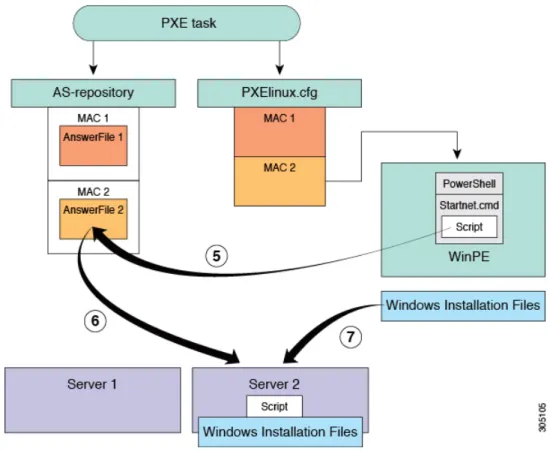
Windows オペレーティング システムの同時展開時に次のファイルとフォルダが使用さます。 PXElinux.cfg ファイル PXElinux.cfg ファイルには、サーバそれぞれのMAC アドレスが含まれています。このファイ ルは、WinPE.wim ファイルをポイントしています。 Samba フォルダ /samba フォルダには、次の項目ごとのフォルダが含まれています。スクリプトおよびフォルダ に関する追加情報を次に示します。 •ベアメタル サーバに展開される Windows イメージ • EnRoute.ps1 スクリプト • as-repository フォルダ AS-Repository フォルダ /samba/as-repository フォルダには、Windows オペレーティング展開先のサーバそれぞれの MAC アドレスのフォルダが含まれています。PXE のブート タスクによって、該当する MAC アド レスのフォルダ内のサーバごとに個別の Windows 応答ファイルが作成され、保存されます。最初 の PXE ブートのワークフローが実行されるまで、このフォルダが作成されない場合があります。 EnRoute.ps1 スクリプトEnRoute.ps1 スクリプトは、as-repository フォルダ内のどのWindows 応答ファイルがプロ ビジョニングされるサーバに属しているかを特定します。このスクリプトは、必要に応じてカス タマイズできます。ただし、Baremetal Agent を Cisco UCS Director に追加すると、as-repository フォルダ内のスクリプトが、カスタマイズされずにデフォルトのスクリプトに戻ります。
デフォルトでは、Windows Server 2012 R2 オペレーティング システムによって EnRoute.ps1 スクリプトがハードコードされます。別のサポート対象の Windows サーバ オペレーティング システムを展開するには、$OsPath="R:\Win2k12R2x64\"のデフォルト値を次の値のいずれかで
置き換えます。 (注)
• Windows Server 2012 の場合:$OsPath="R:\Win2k12x64\"
• Windows Server 2008 R2 の場合:$OsPath="R:\Win2k8R2x64\"
Windows オペレーティング システム イメージの追加
Windows 応答ファイル Windows 応答ファイルには、Windows オペレーティング システムの展開時に使用される設定と値 が含まれています。通常、この応答ファイルは unattend.xmlという名前です。同時展開時にWindows 応答ファイルが各 MAC アドレス フォルダに個別に作成され、Windows オペレーティング システ ムの設定時に使用するようにサーバへ送信されます。 インストールが正常に完了すると、応答ファイルの名前が「Completed」を含むように変更されま す。
詳細については、Microsoft TechNet のUnderstanding Answer Filesの記事を参照してください。
例:Windows サーバ オペレーティング システムの同時展開
次の例は、Windows オペレーティング システムを搭載したベアメタル サーバをプロビジョニング するように設計されたワークフローで、2 つのワークフローを同時に実行したときに Baremetal Agent がどのようなアクションを実行するかを示しています。下の図に、ワークフロー内で PEX タスクを実行したときにサーバ 1 およびサーバ 2 がどのようにプロビジョニングされるかを示し ます。 図 1:サーバ 1 のプロビジョニング サーバ 1 をプロビジョニングするワークフローで PXE ブート タスクを実行する場合は、上の図に 示した手順が発生します。 Windows オペレーティング システム イメージの追加 例:Windows サーバ オペレーティング システムの同時展開操作 手順
サーバ 1が起動します。WinPE.wim ファイルは、PowerShell パッケージと Startnet.cmd とともにサーバにコピーされます。
1
Startnet.cmd は、BMA VM の /samba フォルダから EnRoute.ps1 スクリプト を呼び出します。
/samba/as-repository/ にサーバ1 の MAC アドレスを名前として使用してフォ ルダ(例:/samba/as-repository/MAC 1)が作成され、Windows 応答ファイ ルがそのフォルダに配置されます。
2
EnRoute.ps1 スクリプトは、サーバ1 の MAC アドレスを /samba/as-repository フォルダで使用可能な MAC アドレスのフォルダと比較 し、/samba/as-repository/MAC 1 フォルダ内でサーバ 1 の Windows 応答ファ イルを検索します。 3 Windows 応答ファイルを使用して、適切な Windowsオペレーティング システム (Windows のインストール ファイルとして表示)がサーバ 1 にインストールされま す。 インストールが正常に完了すると、応答ファイルの名前が「Completed」を含むよう に変更されます。 4 Windows オペレーティング システム イメージの追加 例:Windows サーバ オペレーティング システムの同時展開
図 2:サーバ 2 のプロビジョニング サーバ 1 のプロビジョニングと同時に、サーバ 2 をプロビジョニングするワークフローで PXE ブート タスクを実行する場合は、上の図に示した手順が発生します。 操作 手順 サーバ 2が起動します。WinPE.wim ファイルは、PowerShell パッケージと Startnet.cmd とともにサーバにコピーされます。
Startnet.cmd は、BMA VM の /samba フォルダから EnRoute.ps1 スクリプト を呼び出します。
/samba/as-repository/ にサーバ2 の MAC アドレスを名前として使用してフォ ルダ(例:/samba/as-repository/MAC 2)が作成され、Windows 応答ファイ ルがそのフォルダに配置されます。
5
EnRoute.ps1 スクリプトは、サーバ2 の MAC アドレスを /samba/as-repository フォルダで使用可能な MAC アドレスのフォルダと比較 し、/samba/as-repository/MAC 2 フォルダ内でサーバ 2 の Windows 応答ファ イルを検索します。 6 Windows オペレーティング システム イメージの追加 例:Windows サーバ オペレーティング システムの同時展開
操作 手順 Windows 応答ファイルを使用して、適切な Windowsオペレーティング システム (Windows のインストール ファイルとして表示)がサーバ 2 にインストールされま す。 インストールが正常に完了すると、応答ファイルの名前が「Completed」を含むよう に変更されます。 7 Windows オペレーティング システム イメージの追加 例:Windows サーバ オペレーティング システムの同時展開