R20TS0458JJ0100 Rev.1.00 Page 1 of 9 Jul.16.19
【リビジョンアップ】
ソリューション・ツールキット
各種アプリケーション対応開発支援ツール QE
静電容量式タッチセンサ対応開発支援ツール QE for Capacitive Touch V1.1.0
概要
QE for Capacitive Touch V1.0.0 から V1.1.0 にリビジョンアップします。
1.
アップデート対象バージョン
QE for Capacitive Touch V1.0.0
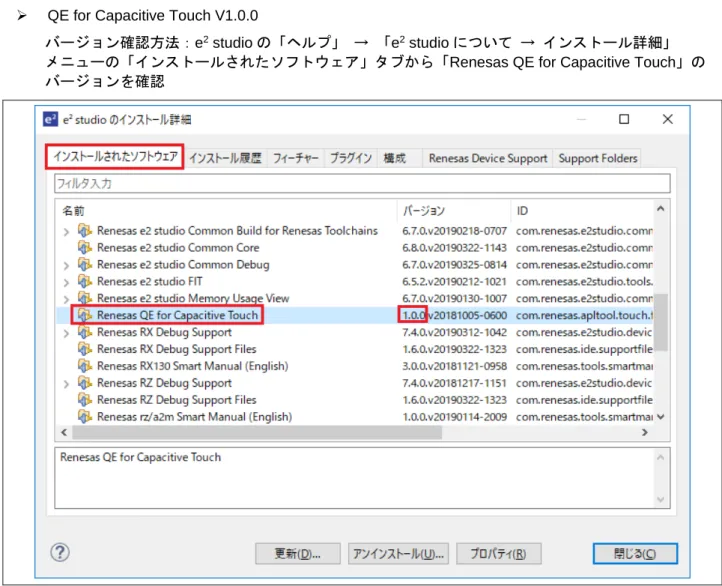
バージョン確認方法:e2 studio の「ヘルプ」 → 「e2 studio について → インストール詳細」
メニューの「インストールされたソフトウェア」タブから「Renesas QE for Capacitive Touch」の バージョンを確認
図 1 QE for Capacitive Touch のバージョン確認
R20TS0458JJ0100 Rev.1.00 2019.07.16 号
2. リビジョンアップ内容
主なリビジョンアップ内容を以下に記します。詳細は、リリースノートをご参照ください。 (7 月 22 日公開予定) https://www.renesas.com/search/keyword-search.html#genre=document&q=r20ut45672.1 新機能
サンプルコードの表示機能 ユーザーのタッチインタフェース構成に合わせた main 関数用のサンプルコードを表示する機能を追 加しました。これによりサンプルコードを流用してすぐにタッチキーを活用したプログラムの開発が できます。 図 2 サンプルコードの表示機能R20TS0458JJ0100 Rev.1.00 Page 3 of 9 Jul.16.19
モニタリングログファイルの拡張子変更およびログ変換機能の追加
QE for Capacitive Touch のモニタリングログファイルの拡張子を ".csv" から".qetmon" に変更しま した。モニタリングログファイルの中身は標準の ".csv" ファイル内容とは異なり、".csv" ファイル として読み込んでも正常に表示できない混乱を防ぐためです。 また、モニタリングファイルを、CSV 形式に変換する機能を追加しました。 詳細な内容はリリースノートをご参照ください。(7 月 22 日公開予定) https://www.renesas.com/search/keyword-search.html#genre=document&q=r20ut4567 図 3 ログ変換機能:CSV ファイル形式に変換
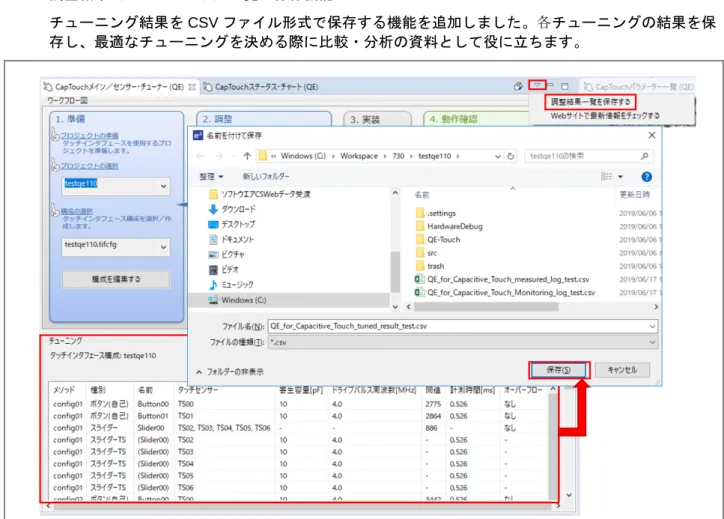
調整結果(チューニング)一覧の保存機能
チューニング結果を CSV ファイル形式で保存する機能を追加しました。各チューニングの結果を保 存し、最適なチューニングを決める際に比較・分析の資料として役に立ちます。
R20TS0458JJ0100 Rev.1.00 Page 5 of 9 Jul.16.19 測定値一覧の保存機能 「CapTouch ボード・モニター(QE)」ビュー測定値一覧を保存する機能を追加しました。異常な動 作がおこった際、タッチキーの状況を測定した数値資料を保存し、その原因を調べることなどに役に 立ちます。 図 5 「測定値一覧を保存する」機能
2.2 機能改善
ステータス・チャートビューの複数表示 「サブビューを表示する」メニューで、複数の「CapTouch ステータス・チャート(QE)」ビューを 同時に開くことができます。 従来の製品では「CapTouch マルチ・ステータス・チャート(QE)」ビューからタッチセンサの状 態を最大 8 個まで同時に表示することが可能でしたが、各タッチセンサのカウント値、基準値など の詳細な情報を見るには「CapTouch ステータス・チャート(QE)」ビューからタッチセンサをそ の都度切り替えながら見る必要がありました。 今回のアップデートにより複数の「CapTouch ステータス・チャート(QE)」ビューを同時に開い て、各タッチセンサの状態をより詳細な情報として確認することができます。 図 6 複数の「CapTouch ステータス・チャート(QE)」ビューを表示R20TS0458JJ0100 Rev.1.00 Page 7 of 9 Jul.16.19
調整結果(チューニング)ファイルの出力先指定
チューニング結果ファイルの出力先を指定できるようになりました。
従来の製品ではデフォルトとして QE for Capacitive Touch で選択した e2 studio のプロジェクトに
チューニング結果ファイルを出力しましたが、出力先を指定してチューニング結果ファイルのみ保存 することができます。 図 7 「出力先を指定する」機能
3. 動作環境
統合開発環境 e2 studio V7.4.0 以降4. 入手方法
以下の URL から QE for Capacitive Touch V1.1.0 のインストーラをダウンロードしてください。 (7 月 22 日公開予定)
5. インストール
インストール方法については、以下を参照してください。 (1) e2 studio を起動する。 (2) [ヘルプ]→[新規ソフトウェアのインストール...]メニューを選択し、[インストール]ダイアログを開く。 (3) [追加(A)...]ボタンを押下し、[リポジトリーを追加]ダイアログを開く。 (4) [アーカイブ(A)...]ボタンを押下し、開いたファイル選択ダイアログで、インストール用ファイル (zip ファイル)を選択し、[開く(O)]ボタンを押下する。 (5) [リポジトリーを追加]ダイアログで、[OK]ボタンを押下する。 (6) [インストール]ダイアログに表示された[Renesas QE]項目を展開し、表示された[Renesas QE for Capacitive Touch]チェックボックスをチェックし、[次へ(N)>]ボタンを押下する。 (7) インストール対象が正しいことを確認し、[次へ(N)>]ボタンを押下する。 (8) ライセンスを確認した後、[使用条件の条項に同意します(A)]ラジオ・ボタンを選択し、 [終了(F)]ボタンを押下する。 (9) 信頼する証明書の選択ダイアログが表示された場合、表示された証明書をチェックした後、 [OK]ボタンを押下してインストールを継続する。 (10) 画面の指示に従い、e2 studio の再起動を行う。
(11) e2 studio の[Renesas Views]-[Renesas QE]メニューより本製品を起動する。
本製品の使い方は e2 studio の[ヘルプ]メニューから、QE の項目を参照してください。
R20TS0458JJ0100 Rev.1.00 Page 9 of 9 Jul.16.19
改訂記録
Rev. 発行日 改訂内容 ページ ポイント 1.00 Jul.16.19 - 新規発行本社所在地
お問合せ窓口
〒135-0061 東京都江東区豊洲 3-2-24(豊洲フォレシア) www.renesas.com 弊社の製品や技術、ドキュメントの最新情報、最寄の営業お問合せ窓口 に関する情報などは、弊社ウェブサイトをご覧ください。 www.renesas.com/contact/商標について
ルネサスおよびルネサスロゴはルネサス エレクトロニクス株式会社の 商標です。すべての商標および登録商標は、それぞれの所有者に帰属 します。© 2019 Renesas Electronics Corporation. All rights reserved. TS Colophon 4.0 本資料に記載されている情報は、正確を期すため慎重に作成したものですが、誤りがないことを保証 するものではありません。万一、本資料に記載されている情報の誤りに起因する損害がお客様に生じ た場合においても、当社は、一切その責任を負いません。 過去のニュース内容は発行当時の情報をもとにしており、現時点では変更された情報や無効な情報が 含まれている場合があります。 ニュース本文中の URL を予告なしに変更または中止することがありますので、あらかじめご承知 ください。