C H A P T E R
10
ローカル認証の設定
この章では、Clean Access Server(CAS)管理ページの [Authentication] タブの設定(第 7 章「Cisco VPN コンセントレータとの統合」 に記載されている [VPN Auth] 設定以外)について説明します。この 章の内容は、次のとおりです。
• 「概要」(P.10-1)
• 「ローカルハートビートタイマー」(P.10-1)
• 「ローカルログインページ」(P.10-2)
• 「Active Directory SSO のログインのイネーブル化」(P.10-7)
• 「Windows NetBIOS SSO ログインのイネーブル化」(P.10-7)
• 「OS 検出」(P.10-9)
概要
ロール、認証元、ローカル ユーザなど、ほとんどのユーザ関連設定は、Clean Access Manager (CAM)Web コンソールのグローバル フォームで、すべての CAS に対して設定されます。ただし、 ユーザ管理の一部の機能は、各 CAS にローカルに設定できます。これらの機能は、次のとおりです。 • ユーザの存在のスキャニング:オンライン ユーザの接続がアクティブかどうかを調べます。接続 がアクティブでない場合、ユーザ セッションは設定期間後に終了します。この設定はグローバル またはローカルに設定できます。 • ログイン ページ:ネットワークにアクセスしているユーザにログイン クレデンシャルを要求しま す。
• トランスペアレント Windows ログイン:Windows ドメインで SSO(シングル サインオン)を許 可します。
ローカル
ハートビート
タイマー
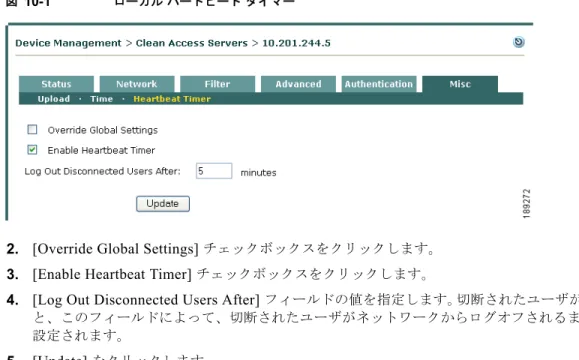
ハートビート タイマーは、クライアントとの接続を試みて、オンライン ユーザの接続ステータスを調 べます。クライアントが応答しなかった場合、ユーザ セッションは設定期間後にタイムアウトできま す。切断されたユーザがタイムアウトするまで Cisco NAC アプライアンスが待機する期間と、ユーザ 接続の試行頻度を設定できます。実際の接続確認は、ping ではなく、ARP メッセージで実行されます。 これによって、ICMP トラフィックがブロックされていても、ハートビート チェックは機能します。第 10 章 ローカル認証の設定 ローカル ログイン ページ
(注) 各ユーザのセッション開始時期に関係なく、CAS はすべてのユーザの接続を一度に確認します。 [User Management] > [User Roles] > [Schedule] > [Heartbeat Timer] からアクセスした場合は、このタ イマーをグローバルに設定できます。CAS のローカル設定値を設定して、この特定の CAS に対する CAM のグローバル設定値を上書きできます。
接続ステータスに基づいてタイムアウト プロパティを設定する手順は、次のとおりです。
1. [Device Management] > [CCA Servers] > [Manage [CAS_IP]] > [Misc] > [Heartbeat Timer] の順番 に進みます。
図 10-1 ローカルハートビートタイマー
2. [Override Global Settings] チェックボックスをクリックします。 3. [Enable Heartbeat Timer] チェックボックスをクリックします。
4. [Log Out Disconnected Users After] フィールドの値を指定します。切断されたユーザが検出される と、このフィールドによって、切断されたユーザがネットワークからログオフされるまでの期間が 設定されます。
5. [Update] をクリックします。
ユーザ セッション タイムアウトの詳細については、『Cisco NAC Appliance - Clean Access Manager Installation and Configuration Guide, Release 4.5(1)』の第 8 章「User Management: Traffic Control, Bandwidth, Schedule」を参照してください。
ローカル
ログイン
ページ
CAS に対してローカルに設定されたログイン ページは、すべての CAS に設定されたグローバル ログ イン ページよりも優先します。CAS に対してローカルなログイン ページを作成する場合は、特定の VLAN、オペレーティング システム、およびサブネット用にページをカスタマイズできます。ローカル
ログイン
ページの追加
1. CAS 管理ページで、[Device Management] > [CCA Servers] > [Manage [CAS_IP]] > [Authentication] > [Login Page] の順番に進みます。
第 10 章 ローカル認証の設定
ローカル ログイン ページ
図 10-2 [Override Global Settings] ページ
3. 表示された [Add] リンクをクリックします。すべての VLAN またはサブネットのページを設定す るには、[VLAN] および [Subnet] フィールドのデフォルト値であるアスタリスクのままにします。 特定の VLAN またはサブネットを指定するには、値を入力します。同様に、[Operating System] フィールドを [ALL] のままにするか、ログイン ページが適用される OS を指定します。
4. [Add] ボタンをクリックして、ログイン ページ リストにページを追加します。
5. ログイン ページ リストで、目的のページの横にある [Edit] をクリックして、ページの内容および プロパティを変更します。
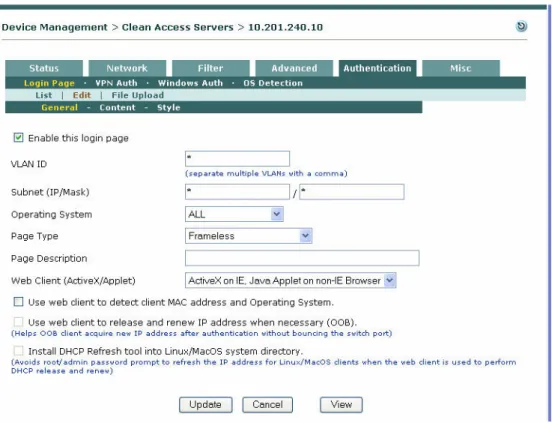
6. [General] オプション ページが表示されます。[Page Type] で、[Frameless]、[Frame-based]、 [Small Screen (frameless)] のいずれかを選択します。
7. (任意)[Description] にそのページの説明を入力します。
8. [Update] をクリックして [General] ページでの変更を実行してから、[View] をクリックして、変更 されたログイン ページを表示します。
9. [Content] リンクをクリックします。ログイン ページに表示する次の内容を指定します。
– [Image]:ドロップダウン メニューを使用して、ログイン ページに表示されるロゴを選択しま す。
– [Title]:ログイン ページのタイトルを入力します。
– [Username Label]、[Password Label]、[Login Label]、[Provider Label]、[Guest Label]、 [Help Label]、[Root CA Label]:チェックボックスを使用して、ログイン画面に表示される フィールドやボタンを指定します。選択されたフィールドごとに、ラベルを入力します。 – [Default Provider]:ドロップダウン メニューを使用して、ログイン ページのデフォルト プロ バイダーを選択します。 – [Available Providers]:ログイン ページのプロバイダー ドロップダウン メニューに表示する認 証元 – [Instructions]:ログイン ページに表示する説明を入力します。
– [Root CA File]:[Root CA Label] がイネーブルの場合に使用するルート CA 証明書ファイル – [Help Contents]:ログイン ページでユーザに表示するヘルプ テキストを入力します。この
フィールドに入力できるのは HTML コンテンツだけです(URL は参照できません)。
10. [Update] をクリックして [Content] ページでの変更を実行してから、[View] をクリックして、変更 されたログイン ページを表示します。
11. [Style] リンクをクリックします。BG(バックグラウンド)と FG(フォアグラウンド)の色およ びプロパティを変更できます。[Form] プロパティはログイン フィールドが含まれているページ部 分に適用される点に注意してください。
第 10 章 ローカル認証の設定 ローカル ログイン ページ
12. [Update] をクリックして [Style] ページでの変更を実行してから、[View] をクリックして、変更さ れたログイン ページを表示します。
13. [Login Page] > [General] 設定でフレームがイネーブルの場合は、[Right Frame] リンクをクリック します。以下に示すように、右フレームには URL または HTML コンテンツを入力できます。
a. [Enter URLs:] (右フレームに表示される単一の Web ページ) 外部 URL の場合は、http://www.webpage.com 形式を使用します。 CAM 上の URL の場合は、以下の形式を使用します。
https://<CAM_IP_address>/upload/file_name.htm
<CAM_IP_address> は、証明書に表示されるドメイン名または IP です。
外部 URL または CAM の URL を入力する場合は、その外部 サーバ または CAM へのユーザ による HTTP アクセスを許可するように Unauthenticated ロールのトラフィック ポリシーが作 成されていることを確認してください。 ローカルな CAS 上の URL の場合は、以下の形式を使用します。 https://<CAS_eth0_IP_address>/auth/file_name.htm b. [Enter HTML:] (ロゴと HTML リンクなど、リソース ファイルの組み合わせを追加する場 合)
[Right Frame Content] フィールドに、直接、HTML コンテンツを入力します。
HTML コンテンツ(画像、JavaScript ファイル、CSS ファイルを含む)の一部として、[File Upload] タブでアップロード済みのリソース ファイルを参照する場合は、次の形式を使用しま す。
アップロード済みの HTML ファイルへのリンクを参照する場合は、次の形式を使用します。 <a href=”file_name.html”> file_name.html </a>
画像ファイル(JPEG ファイルなど)を参照する場合は、次のように入力します。 <img src=”file_name.jpg”>
14. [Update] をクリックして [Right Frame] ページでの変更を実行してから、[View] をクリックして、 変更されたログイン ページを表示します。
ローカル
ログイン
ページの
Web
クライアントのイネーブル化
Web クライアント オプションはすべての配置でイネーブルにできますが、L3 OOB には必須です。 Cisco NAC アプライアンスを L3 Out-Of-Band(OOB; アウトオブバンド)配置用に設定するには、ロ グイン ページをイネーブルにし、L3 ホップに関して CAS から複数ホップ離れている Web ログイン ユーザに、ActiveX コントロールまたは Java アプレットのいずれかを配信する必要があります。ユー ザが Web ログインを実行したときに ActiveX コントロールまたは Java アプレットがダウンロードさ れ、クライアントの正しい MAC アドレスを取得するのに使用されます。OOB 配置では、CAM は Certified List または ポート プロファイルのデバイス フィルタ設定に従ってポートを制御するために、 正しいクライアント MAC アドレスを必要とします。
クライアント マシンの DHCP IP アドレスは、Clean Access Agent または ActiveX コントロールまた は Java アプレットを使用してリフレッシュされ、認証およびポスチャ評価後のポート バウンスは必要 ありません。これは、VoIP 環境における NAC Appliance OOB 配置を容易にすることを目的とした機 能です。
第 10 章 ローカル認証の設定
ローカル ログイン ページ
(注) 詳細については、『Cisco NAC Appliance - Clean Access Manager Installation and Configuration Guide, Release 4.5(1)』の「Configuring User Login Page and Guest Access」を参照してください。
認証 VLAN の変更検出に関する詳細については、『Cisco NAC Appliance - Clean Access Manager Installation and Configuration Guide, Release 4.5(1)』の「Configuring Access to Authentication VLAN Change Detection」を参照してください。
Web クライアントをイネーブル化するには、以下の手順を実行します。
ステップ 1 [Administration] > [User Pages] > [Login Page] > [Edit | General] の順番に進みます。
図 10-3 L3 OOB の ActiveX または Java アプレットのイネーブル化
ステップ 2 [Web Client (ActiveX/Applet)] ドロップダウン メニューで、次のオプションのいずれかを選択します。
[Preferred] オプションでは、推奨するオプションがまずロードされます。ロードが失敗した場合、別 のオプションがロードされます。Internet Explorer では、Java アプレットよりも高速で動作する ActiveX を推奨します。
• [ActiveX Only]:ActiveX だけを実行します。ActiveX が失敗しても Java アプレットは実行され ません。
• [Java Applet Only]:Java アプレットだけを実行します。Java アプレットが失敗しても ActiveX は 実行されません。
• [ActiveX Preferred]:最初に ActiveX を実行します。ActiveX が失敗した場合、Java アプレットを 実行します。
• [Java Applet Preferred]:最初に Java アプレットを実行します。Java アプレットが失敗した場合、 ActiveX を実行します。
第 10 章 ローカル認証の設定 ローカル ログイン ページ
• [ActiveX on IE, Java Applet on non-IE Browser](デフォルト):Internet Explorer が検出された場 合は ActiveX を実行します。別の(IE 以外の)ブラウザが検出された場合は Java アプレットを実 行します。ActiveX が IE 上で失敗した場合、CAS は Java アプレットを実行しようとします。IE 以外のブラウザの場合、Java アプレットだけが実行されます。
ステップ 3 ActiveX および Java アプレット Web クライアントを使用してクライアントの IP アドレスをリフレッ
シュするには、2 つのオプションをオンにする必要があります。
a. [Use web client to detect client MAC address and Operating System] のチェックボックスをクリッ クします。
b. [Use web client to release and renew IP address when necessary (OOB)] のチェックボックスをク リックして、スイッチ ポートをバウンスすることなく、認証後に OOB クライアントの IP アドレ スをリリースおよび更新します。
(注) このオプションを使用した場合、ネットワーク トポロジに対して正しく設定しないと、 OOB クライアントで予期できない結果になることがあります。認証 VLAN の変更検出に 関する詳細については、『Cisco NAC Appliance - Clean Access Manager Installation and Configuration Guide, Release 4.5(1)』の「Configuring Access to Authentication VLAN Change Detection」を参照してください。
ステップ 4 Linux および Mac OS X クライアントの IP アドレスの解放と更新に Web クライアントを使用する場
合、[Install DHCP Refresh tool into Linux/Mac OS system directory] のチェックボックスをクリックす ることもできます。これにより、クライアントに DHCP リフレッシュ ツールをインストールして、IP アドレスがリフレッシュされたときに root または admin パスワードの入力が求められるのを回避でき ます。
ステップ 5 [Update] をクリックして設定値を保存します。
(注) この機能を使用するには、[Device Management] > [CCA Servers] > [Manage [CAS_IP]] > [Network] > [IP] の順番に進んで、[Enable L3 support] をイネーブルにする必要があります。
詳細については、第 3 章「レイヤ 3 アウトオブバンド(L3 OOB)の設定」および『Cisco NAC Appliance - Clean Access Manager Installation and Configuration Guide, Release 4.5(1)』を参照して ください。
ローカル
ファイルのアップロード
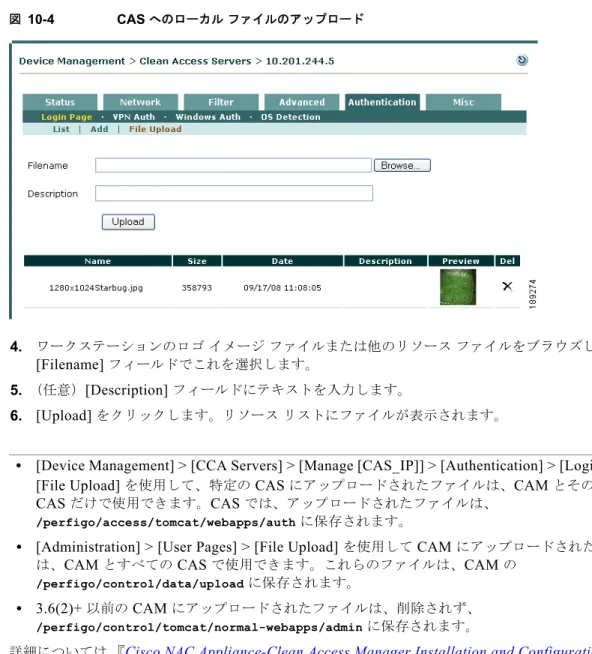
1. [Device Management] > [CCA Servers] > [Manage [CAS_IP]] > [Authentication] > [Login Page] の 順番に進みます。
2. [Override Global Settings] オプションがイネーブルであることを確認します。 3. [File Upload] をクリックします。
第 10 章 ローカル認証の設定
Active Directory SSO のログインのイネーブル化
図 10-4 CAS へのローカルファイルのアップロード
4. ワークステーションのロゴ イメージ ファイルまたは他のリソース ファイルをブラウズし、 [Filename] フィールドでこれを選択します。
5. (任意)[Description] フィールドにテキストを入力します。
6. [Upload] をクリックします。リソース リストにファイルが表示されます。
(注) • [Device Management] > [CCA Servers] > [Manage [CAS_IP]] > [Authentication] > [Login Page] > [File Upload] を使用して、特定の CAS にアップロードされたファイルは、CAM とそのローカル CAS だけで使用できます。CAS では、アップロードされたファイルは、
/perfigo/access/tomcat/webapps/auth に保存されます。
• [Administration] > [User Pages] > [File Upload] を使用して CAM にアップロードされたファイル は、CAM とすべての CAS で使用できます。これらのファイルは、CAM の
/perfigo/control/data/uploadに保存されます。
• 3.6(2)+ 以前の CAM にアップロードされたファイルは、削除されず、 /perfigo/control/tomcat/normal-webapps/admin に保存されます。
詳細については、『Cisco NAC Appliance-Clean Access Manager Installation and Configuration Guide, Release 4.5(1)』を参照してください。
Active Directory SSO
のログインのイネーブル化
Active Directory Single Sign-On(SSO; シングル サインオン)の設定の詳細については、第 9 章 「Active Directory シングルサインオン(AD SSO)の設定」を参照してください。
Windows NetBIOS SSO
ログインのイネーブル化
Windows NetBIOS SSO ログイン(以前は「トランスペアレント Windows」ログイン)を使用すると、 Windows ドメインで認証されたユーザは信頼ネットワークに自動的にログインできます。
第 10 章 ローカル認証の設定 Windows NetBIOS SSO ログインのイネーブル化
(注) この機能は推奨されていないので、シスコは代わりにActive Directory SSO の設定を推奨します。詳細 については、『Cisco NAC Appliance - Clean Access Manager Installation and Configuration Guide, Release 4.5(1)』を参照してください。
Windows NetBIOS SSO ログインを使用する手順は、次のとおりです。
1. CAM の認証サーバのリストに Windows NetBIOS SSO 認証プロバイダーを追加します。 『Cisco NAC Appliance - Clean Access Manager Installation and Configuration Guide, Release
4.5(1)』の第 6 章「User Management: Auth Servers」を参照してください。
2. Unauthenticated ロールのポリシーを変更して、ドメイン コントローラへのユーザ アクセスを許可 します。
『Cisco NAC Appliance - Clean Access Manager Installation and Configuration Guide, Release 4.5(1)』の第 8 章「User Management: Traffic Control, Bandwidth, Schedule」を参照してくださ い。
3. CAS 管理ページで [Windows NetBIOS SSO Login] をイネーブルにし、Windows ドメイン コント ローラを指定します(以下の手順を参照)。
(注) Windows NetBIOS SSO では、認証だけを行うことができます。ポスチャ評価、隔離、修復は適用され
ません。ただし、Ctrl-Alt-Dlt を実行するだけでログインすることができます。 Windows ドメイン コントローラを設定する手順は、次のとおりです。
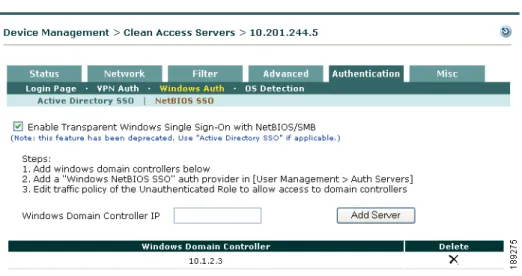
ステップ 1 トランスペアレント Windows ログインをイネーブルにする CAS で、[Device Management] > [CCA Servers] > [Manage [CAS_IP]] > [Authentication] > [Windows Auth] > [NetBIOS SSO] の順番に進み ます。
図 10-5 トランスペアレント Windows ログインのイネーブル化
ステップ 2 [Enable Transparent Windows Single Sign-On with NetBIOS] チェックボックスをクリックして、 [Update] をクリックします。
ステップ 3 [Windows Domain Controller IP] フィールドに Windows ドメイン コントローラの IP アドレスを入力 します。
第 10 章 ローカル認証の設定 OS 検出 ステップ 4 [Add Server] をクリックします。
OS
検出
デフォルトでは、HTTP ヘッダーの User-Agent 文字列を使用してクライアント OS が判別されます。 JavaScript のプラットフォーム情報または TCP/IP ハンドシェイクの OS フィンガープリントを使用し て、クライアント OS を判別することもできます。この拡張 OS フィンガープリント機能は、ユーザが HTTP 情報を操作して、クライアント OS の ID を変更できないようにするためのものです。この機能 は TCP ハンドシェイクだけを検査し、個人用ファイアウォールの有無に影響されない、「パッシブ」検 出技術です(Nessus は使用しません)。また、[Device Management] > [Clean Access] > [Updates] インターフェイスを使用すると、最新版の OS 検出フィンガープリントのアップデートがダウンロードされます。OS 検出フィンガープリント (またはシグニチャ)のアップデートは、Windows マシンに対応する新しいオペレーティング システ
ムが入手可能になると作成されます。詳細については、『Cisco NAC Appliance - Clean Access Manager Installation and Configuration Guide, Release 4.5(1)』を参照してください。
クライアントが間違って Windows OS と分類された場合、[Display OS Detection Signatures] でクライ アントの IP アドレスを送信して、CAM のクライアント用に保存された TCP/IP スタック シグニチャ を表示できます。トラブルシューティングを行う場合、TCP/IP スタックシグニチャの結果は、Cisco TAC に連絡する場合のカスタマー サポート要求にコピー アンド ペーストで含めることができます。 (注) • OS 検出およびフィンガープリント機能は、ブラウザの User-Agent 文字列と TCP/IP スタック情報 を両方使用して、クライアント マシンの OS を判別しようとします。検出ルーチンがベスト マッ チの検出を試みる間に、エンド ユーザがクライアント マシンの TCP/IP スタックを変更し、ブラ ウザの User-Agent 文字列を変更すると、OS が誤って検出される場合があります。OS フィンガー プリントおよび検出メカニズムを回避する悪質なユーザに対する懸念がある場合は、マシンの OS を確認するためにネットワーク スキャンを使用することを推奨します。何らかの理由でネット ワーク スキャンを使用できないか、あるいは使用を望まない場合、ネットワーク管理者はマシン に Clean Access Agent を事前にインストールするか、Cisco NAC Web Agent を使用してログイン することをユーザに義務付けることを考慮する必要があります。
• OS 検出機能では、Windows オペレーティング システムの OS フィンガープリントだけをサポート しています。たとえば、Cisco NAC アプライアンスは 他の OS(Linux、Mac OS X など)を偽装 した Windows OS を検出できますが、Linux を偽装した Mac OS X の検出はサポートしていませ ん。
OS 検出の設定値を設定する手順は、次のとおりです。
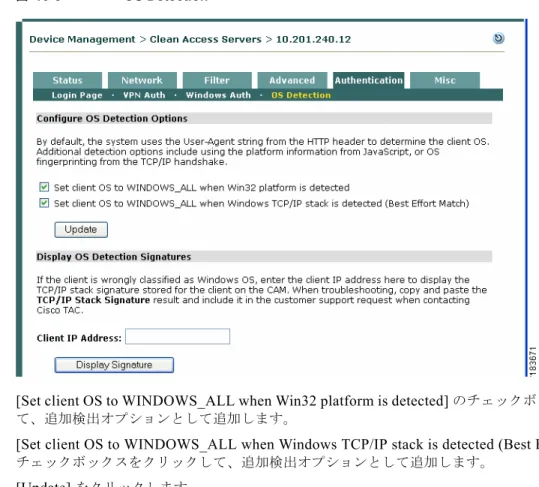
ステップ 1 Web コンソールの CAS 管理ページで、[Device Management] > [CCA Servers] > [Manage [CAS_IP]] > [Authentication] > [OS Detection] の順番に進みます。
第 10 章 ローカル認証の設定 OS 検出
図 10-6 OS Detection
ステップ 2 [Set client OS to WINDOWS_ALL when Win32 platform is detected] のチェックボックスをクリックし て、追加検出オプションとして追加します。
ステップ 3 [Set client OS to WINDOWS_ALL when Windows TCP/IP stack is detected (Best Effort Match)] の チェックボックスをクリックして、追加検出オプションとして追加します。
ステップ 4 [Update] をクリックします。
トラブルシューティングを行う場合、TCP/IP スタック シグニチャの結果は、Cisco TAC に連絡した場 合のカスタマー サポート要求にコピー アンド ペーストで含めることができます。
OS 検出シグニチャのトラブルシューティング
ステップ 1 [Device Management] > [CCA Servers] > [Manage [CAS_IP]] > [Authentication] > [OS Detection] の 順番に進みます。
図 10-7 TCP/IP スタックシグニチャの表示
ステップ 2 [Client IP Address] フィールドに、テストするクライアント IP アドレスを入力します。
第 10 章 ローカル認証の設定
OS 検出
ステップ 4 Cisco TAC に連絡する場合、サポート要求に [TCP/IP Stack Signature] の結果をコピー アンド ペース トします。
第 10 章 ローカル認証の設定 OS 検出