筑波大学大学院博士課程
システム情報工学研究科修士論文
Web文書の構造編集に関する研究
小野田 紗智
(コンピュータサイエンス専攻) 指導教官 田中 二郎
2005年 1月
概要
我々は、Web文書と、そのリンク構造を編集する手法として「リンクの展開」と「畳み込 み」という手法を提案し、それを用いたツールとして「Javara」を実装している。リンクの展 開とは、リンク先の文書をリンク元のアンカー位置に挿入する操作である。畳み込みは、任 意の範囲のWeb文書を新しいページとして切り出し、そのページへのリンクアンカーと置き 換える操作である。Javaraは、リンクの展開と畳み込みを利用してWeb文書の構造を編集す るツールである。
従来のJavaraでは、Web文書の編集機能の実装が展開・畳み込み・ズーミングのみであり、
文書の移動・追加・削除といった編集を行うためには機能が不足していた。また、一度操作を 行うと元に戻せない、展開・畳み込みを行う様子が動作を見て直感的にわからないといった インタフェース上の問題があった。
そこで本研究では、新しくJavaraIIを設計した。編集機能についての議論を行い、従来の
Javaraにおいて不足していたコピー・ペースト・UNDO・保存といった機能を追加した。また、
Javaraの編集特性を考慮したアノテーション機能を提案し、実装した。インタフェースにおけ
る問題についても議論し、展開操作の確認や、展開・畳み込み動作のアニメーション表示と いったインタフェースの改善を行った。
また、JavaraIIにおけるWeb構造上の問題点を考察した。まず、Webの構造について議論
するためにリンクの分類を行った。次にJavaraIIで起こる問題として、ページ同士のリンクの 構造によって、リンクの展開を行うことで同じ内容の文書が重複する問題を取り上げ、考察 を行った。その上で今後のシステム構築に対する方針を示した。
目 次
第1章 序論 1
1.1 Webサイトの構築と再構築 . . . . 1
1.1.1 Webサイトの構築 . . . . 1
1.1.2 Webサイトの再構築 . . . . 1
1.2 研究の目的と本論文の構成 . . . . 2
第2章 Web文書の構造編集ツールJavara 3 2.1 inlineLink . . . . 3
2.2 Javaraとは . . . . 4
2.3 リンクの展開と畳み込みによる編集 . . . . 4
2.3.1 リンクの展開 . . . . 4
2.3.2 畳み込み. . . . 5
2.4 Javaraを用いた編集方法 . . . . 7
2.4.1 ボトムアップ方式 . . . . 7
2.4.2 トップダウン方式 . . . . 7
2.4.3 その他の編集方法 . . . . 8
2.5 Javaraの利点 . . . . 8
2.6 Javaraの問題点 . . . . 8
第3章 JavaraIIの設計 10 3.1 JavaraIIの設計方針 . . . . 10
3.2 編集機能の強化 . . . . 11
3.2.1 カット・コピー&ペースト機能 . . . . 11
3.2.2 UNDO機能 . . . . 11
3.2.3 保存機能. . . . 12
3.2.4 アノテーション機能 . . . . 12
3.3 インタフェースの改善 . . . . 12
3.3.1 展開操作の確認 . . . . 12
3.3.2 アニメーション表示 . . . . 13
3.3.3 左右のマウスボタンの使い分け . . . . 13
3.3.4 メニュー表示 . . . . 13
第4章 JavaraIIの実装 15
4.1 インタフェース部 . . . . 15
4.1.1 リンクの展開 . . . . 15
4.1.2 畳み込み. . . . 17
4.1.3 カット・コピー機能 . . . . 19
4.1.4 ペースト機能 . . . . 19
4.1.5 UNDO機能 . . . . 20
4.1.6 REDO機能 . . . . 20
4.1.7 アノテーション機能 . . . . 20
4.1.8 保存機能. . . . 21
4.1.9 インタフェースの改善 . . . . 21
4.2 サーバ部 . . . . 22
4.2.1 保存機能. . . . 22
4.3 JavaraIIの利用法 . . . . 23
4.3.1 長大なWeb文書の切り分け . . . . 23
4.3.2 アノテーション . . . . 23
第5章 Web構造上の問題と解決手法 25 5.1 リンクの分類 . . . . 25
5.1.1 リンク元に着目した分類 . . . . 25
5.1.2 リンク先に着目した分類 . . . . 26
5.2 内容の重複問題と解決手法 . . . . 28
5.2.1 内容の重複が起こるリンク . . . . 28
5.2.2 解決手法. . . . 31
第6章 関連研究 32 6.1 ブラウザ上で編集を行うツール . . . . 32
6.2 構造編集ツール . . . . 32
第7章 結論 34 7.1 結論 . . . . 34
7.2 今後の課題 . . . . 34
謝辞 35
参考文献 36
図 目 次
2.1 inlineLink . . . . 3
2.2 リンクの展開の例 . . . . 5
2.3 畳み込みを行なう前 . . . . 5
2.4 畳み込む範囲を選択 . . . . 6
2.5 ウィンドウプロンプトでアンカー名を記入 . . . . 6
2.6 選択したところが新しいアンカーと置き換わる. . . . 6
2.7 ボトムアップ方式で編集する例 . . . . 7
2.8 トップダウン方式で編集する例 . . . . 8
4.1 実装 . . . . 15
4.2 original anchor . . . . 16
4.3 open anchor . . . . 16
4.4 リンクの展開をした状態のアンカー . . . . 16
4.5 remove-frameを実行 . . . . 17
4.6 畳み込みのアンカー入力ウィンドウ表示 . . . . 18
4.7 畳み込んだ状態のアンカー . . . . 18
4.8 カットする文字列を選択 . . . . 19
4.9 カットを実行 . . . . 19
4.10 ペースト位置を選択 . . . . 20
4.11 ペーストを実行 . . . . 20
4.12 アノテーションを入力するアンカー . . . . 21
4.13 メニュー表示 . . . . 22
4.14 長大なWeb文書の切り分け . . . . 23
4.15 アノテーションの対象となる文字列を選択 . . . . 24
4.16 アノテーションの入力 . . . . 24
4.17 キーワードとアノテーションがリンク関係になる . . . . 24
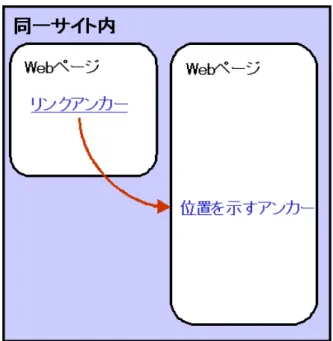
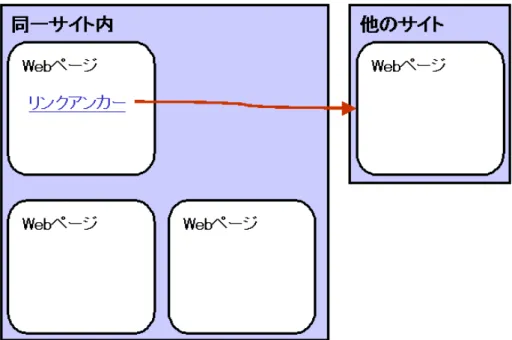
5.1 同じサイト内のほかのページへのリンク . . . . 26
5.2 同じサイト内の他のページの位置を示すアンカーへのリンク . . . . 27
5.3 同じページの位置を示すアンカーへのリンク . . . . 27
5.4 他のサイト内のページへのリンク . . . . 28
5.5 複数の個所から一つのページにリンクがあるとき . . . . 29
5.6 相互にリンクしているとき . . . . 29
5.7 ページがループ状にリンクしているとき . . . . 30
5.8 ループ状のリンクの展開 . . . . 30
6.1 Wikiの編集画面. . . . 32
6.2 DENIMの編集画面 . . . . 33
第1章 序論
1.1 Webサイトの構築と再構築
1.1.1 Webサイトの構築
近年のネットワーク環境の著しい改善と計算機の普及にともない、World Wide Web(以下 Webとする)が情報源としての役割を大きく担うようになってきた。World Wide Webサイト
(以下Webサイトとする)が増えるにつれ、閲覧者に理解しやすいようにWebサイトを適切 に構成することの重要性が増している。
Lynchは「Webサイトのデザインは、主にトップページとそれぞれのコンテンツの構造の
バランスを取る問題である。デザインの目的は、ユーザにとって自然によく構成されており、
Webの利用を阻害したり誤って導いたりしないような階層構造を構築することである」[1]と 述べている。
Webサイトは一つのページのみで構成されるのではなく、いくつかのページに分割され、
それぞれのページがリンクすることで構成されている。制作者は、Webサイトを構築する際、
記述する内容とページのリンク構造をそれぞれ設計する。
特に文書をベースとするWebサイトは、文書の意味内容の関係を表す文書構造と、分割さ れたページのリンク構造をそれぞれもっている。この二つはサイトの閲覧者にとって密接に 関係している。文書構造とリンク構造が整合していない場合、サイトの閲覧者は、サイトの 内容の理解が難しくなる。そのため、サイトを構築する場合、文書構造と、リンク構造を十 分考慮する必要がある。
1.1.2 Webサイトの再構築
たとえ綿密に文書構造とリンク構造を考えられて作ったWebサイトでも、その後の改変で 全体構成が不適切になることがある。頻繁に更新を行うWebサイトでは、内容の追記や更新 を繰り返す結果として、最初に設計した構成が、現在のWebサイトの内容に合致しないもの になる可能性がある。その場合、内容の重複や分散が起こり、Webサイトの閲覧者にとって 理解しづらいものとなってしまう。
文章の間違いなど、細部の間違いであれば、各ページの修正を行えばよい。しかし、サイ トの内容の理解が難しい原因が、各ページに記述された文書内容の分割方法やリンクの構成 にある場合には、Webサイトの構造自体を変更して再構築する必要がある。
多くのWebサイト制作者は、いったん作成したWebサイトの再構築を行っている[2]。ま
た、閲覧者の経路や閲覧時間を、詳細に解析することによって制作者がサイトの適切な構成 を発見するのを支援する研究もなされている[3, 4]。しかし、Webサイトを再構築する際の編 集方法や編集ツールについてはあまり考慮されていないのが現状である。
1.2 研究の目的と本論文の構成
本研究では、青木らによって提案されたWeb文書の構造編集ツールJavara[5, 6]を基にWeb 文書の再構築を行うツールを作成する。Web文書とは、ある内容について書かれた複数のWeb ページであり、それらがリンクによって関連付けられているものを指す。従来のJavaraにお ける問題点を考察し、問題点を改善した新しいシステムとしてJavara IIを設計・実装する。
本研究の目的として、第一に、文書構造の管理をWeb上で行うことのできる、Web文書の 構造を編集するツールの作成が挙げられる。これは、従来のJavaraの目的と共通する。第二 に、Web文書構造の適切な表示・編集方法を示すことが挙げられる。Javaraでは、他のオー サリングツールであまり取り扱われないWeb文書の構造を扱うため、文書構造の表示方法や 編集方法について考察する必要がある。
本論文の構成は以下のとおりである。まず、第2章でWeb文書の構造編集ツールJavaraに ついて述べる。第3章で従来のJavaraの問題点と、それを改善したJavara IIの設計について、
第4章でJavaraIIの実装について述べる。第5章では、Javara IIにおけるWeb構造上の問題 点とその解決方法を提案する。第6章で関連研究について議論を行い、最後に、第7章で結 論を述べる。
第2章 Web文書の構造編集ツールJavara
2.1 inlineLink
Javaraの前身として、文書内挿方式によるWeb閲覧システムinlineLink[7, 8]がある。
inlineLinkは三浦らによって提案されたWebブラウザを利用した文書内挿によるWeb文書
の閲覧を行うシステムである.通常、Webブラウジングを行う場合、1つのページは1つの ウィンドウに表示される。この場合、閲覧者がリンク先文書を参照しようとしてアンカーを クリックしたときには元の文書が消えてしまい、戻るためにはいちいち“戻る”ボタンを押す 必要がある。しかし、この“戻る”ボタンを押すときには読んでいる文章から目を離すので、
効果的に閲覧できない。
そこで、リンク先の文書をリンク元文書に埋め込む閲覧手法(inlineLink手法)を提案してい
る。inlineLink手法では、図2.1のように、アンカー位置にリンク先文書を埋め込んで表示す
る。そのため、リンク元の文章とリンク先の文書をつながりのある状態で閲覧できる。また、
リンク元文書に戻る“Back”ボタンが不要になる。評価実験の結果、マウスの移動操作量を軽 減する効果があることを確認している。マウスの移動操作量が軽減されることにより、文章 に集中しやすいと考えられる。inlineLinkは、既存のWebブラウザ上で文書内挿機能を実現 するため、JavaScriptによるDynamic HTML[9]と呼ばれる動的なページ変更の仕組みを利用 している。
図2.1: inlineLink
2.2 Javaraとは
Javaraは青木らによって提案された、リンクの展開と畳み込みによる編集手法を用いて実
装されたWeb文書の構造編集ツールである[5, 6]。
Javaraでは、特に一度構築されたWeb文書を再構築することを目的としている。ここでの
Web文書の再構築というのは、文書の構造とリンク構造が整合しない、文書が長くて読みづ らいといった理由で、ユーザが閲覧し難い不適切な構造となってしまったサイトを、構築し なおすことを指す。
JavaraにおけるWebサイトの再構築を行なう方針として、
1. 複数の文書を効率よく扱うために、リンク先とリンク元の文書を同時に把握できるよう にする
2. 文書の内容に着目した編集を行なうために、HTMLファイルやタグを意識させない ということが挙げられている。
Javaraは、編集をWebブラウザを通して行うために、JavaScriptによるDynamic HTML技 術を用いて実装している。
2.3 リンクの展開と畳み込みによる編集
これらの方針を実現するために、Javaraでは、リンクの展開と畳み込みという編集手法を 用いている。
2.3.1 リンクの展開
リンクの展開は、リンクアンカーをクリックすることで、アンカー位置にリンク先の文書 を挿入する操作である。ここではinlineLinkにおける文書内挿手法を用いている。
図2.2は、リンクの展開を行う様子である。リンクアンカーの位置にアンカー先の文書が挿 入されている。
従来のWebブラウザ上でリンク先のWebページを開く場合、アンカーをクリックすると、
アンカー先の文書が同じウィンドウに表示される。このときリンク元のページは消えてしま い、もう一度元のページを閲覧するためにはブラウザの「戻る」ボタンを押す必要があった。
あるいは、メニューから「Open Link in New Window」を選択し、新しいウィンドウにアン カー先の文書を表示する方法もあるが、しばしばウィンドウの表示が重なりウィンドウの移 動やリサイズが必要になることがある。また、ウィンドウ間で視点を移動することがユーザ の負担となる。
リンクの展開を用いることで、リンク元のページが残るのでユーザはリンク先とリンク元 を同時に閲覧することができる。また、アンカーのあった位置にリンク先の文書が展開され るので、ページ同士の関連を把握することが容易になる。リンク先の文書は同じウィンドウ
図2.2:リンクの展開の例 内に表示されるためユーザが視点を移動する負担が軽くなる。
2.3.2 畳み込み
畳み込みは、Webページの任意の範囲を、新しいページとして生成し、また新しいページ へのリンクアンカーを元のページに生成する操作である。
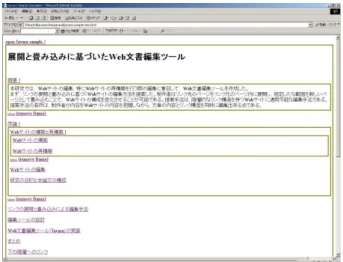
図2.3:畳み込みを行なう前
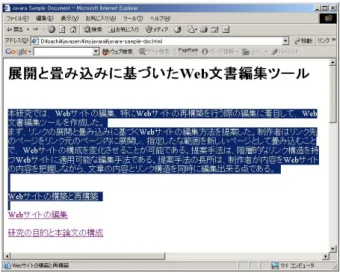
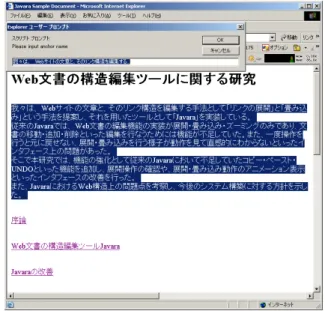
図2.3〜図2.6は畳み込みを行う様子である。図2.3は畳み込みを行う前の状態である。畳 み込む範囲の文書を選択し(図2.4)畳み込みの操作を行うと、コマンドプロンプトが表示され る(図2.5)。コマンドプロンプトに新しいアンカー名を記入しOKをクリックすると図2.6の
図2.4:畳み込む範囲を選択
図2.5:ウィンドウプロンプトでアンカー名を記入
図2.6:選択したところが新しいアンカーと置き換わる
ように選択部分の文書が新しいアンカーと置き換わる。
畳み込みを用いることでHTMLファイルやタグを意識することなくWeb文書の再構築が可 能となる。
2.4 Javaraを用いた編集方法
Javaraを用いたWeb文書の編集方法には、以下のような方法がある。
2.4.1 ボトムアップ方式
ボトムアップ方式の編集は、細かく畳み込みを行ない、畳み込んだアンカーに対して畳み 込みを行う繰り返しで編集する。
最初にWebサイト内のすべてのWebページを展開して一つのWebページとする。ユーザ は、全体を見て内容の重複や流れを確認したら、まず小さな単位で畳み込みを行い、畳み込 んだアンカーに対して複数選択して畳み込む。
この方式は、Webサイトの構造を大きく編集しなおしたいときに有効である。細かい範囲 からボトムアップで構成していくので、編集しながらサイトの構成を考えることができる。
図2.7: ボトムアップ方式で編集する例
図2.7はボトムアップ方式で編集する例である。左から右に編集が進んでいく様子を示して いる。
2.4.2 トップダウン方式
トップダウン方式は、全体を大きく分けて畳み込み、畳み込んだ内容に対して畳み込みを 行う繰り返しで編集する。
ボトムアップ方式と同様に、Webサイト内のすべてのWebページを展開して一つのWeb ページとする。まずは全体を大まかに切り分けて畳み込みを行う。畳み込みを行った内容に 対してさらに大まかに畳み込みを行うことを繰り返す。
この方式は、作り直すサイトの構成がある程度決まっている場合に有効である。大きく内 容を分けてから細かく分類するため、文章の全体の流れを把握している必要がある。
図2.8: トップダウン方式で編集する例
図2.8はトップダウン方式で編集する例である。左から右に編集が進んでいく様子を示して いる。
2.4.3 その他の編集方法
ボトムアップ方式やトップダウン方式のように大きくサイトの構成を変えずに、サイトを 部分的に直したい場合は、編集する部分のリンクのみ展開して編集しなおす方法が考えられ る。ページ分割の微調整や、関連項目を別ページとして切り出す作業などの部分的な編集を 行うことができる。
また、状況に応じてこれらの方法を組み合わせて編集することも可能である。
2.5 Javaraの利点
リンクの展開と畳み込みの手法を用いることで、ユーザは、ファイル構造を意識すること なくリンクと文書の階層構造を編集することができる。タグやファイルといった概念を隠蔽 できるので、文書内容に注目し、より抽象度の高い編集が可能となる。
また、Webブラウザを用いて編集を行うため、特別なアプリケーションのダウンロードの 必要がない。
2.6 Javaraの問題点
従来のJavaraでは、リンクの展開と畳み込みという2つの手法に着目し、その機能に特化
していた。そのため、編集対象となるWeb文書の階層構造を変えることはできるが、文書の 位置や順序を入れ替えるといった実質的な編集を行うことができなかった。また、Javaraに
は、ブラウザ上で編集を行い、ファイル構造を意識しないでユーザが気軽に使えるという利 点がある。しかし、その利点を活かすためのインタフェースに関して、考察の必要があった。
そこで、3章においてWeb文書の編集に必要とされる機能やインタフェースについて考察を 行った[10]。
第3章 JavaraIIの設計
3.1 JavaraIIの設計方針
Javaraの問題点を元にJavaraIIの設計方針を以下のように定めた。
1. Web文書編集においては、すでにある文章の位置を移動したりコピーしたりすることが
必要となる。文書の位置や順序を入れ替えることによって、不適切な位置への文章の追 記や、読み辛い文書を適切に編集しなおすことができるようになる。また、リンクアン カーを含めて文章の位置を移動することで、リンクの展開・畳み込み操作のみでは実現 できない、Webの構造の並べ替えが実現できる。
2. 編集作業の一環として、編集経過を閲覧したり、編集内容を見比べる、また、間違えた 操作を元に戻す機能が必要となる。編集経過を閲覧することで、間違った操作を行って いないか確認することができる。次回編集する際の参考にもなる。文書の位置や順序の 入れ替えといった大きな編集作業を行った場合、その作業の前後を見比べて編集できる とよりわかりやすい編集が行える。間違えた操作を元に戻す機能があると初心者も安心 して使いやすい。
3. Javaraで編集したWeb文書は、Dynamic HTMLによりブラウザ上で表示を変えること で編集した状態を表している。そこでは、表示方法によりリンク構造を表しているだけ で、実際のHTMLファイルは存在しないため、後から編集した状態を再現することが できない。そこで、Javaraでの編集状態をHTMLファイルへ変換する必要がある。
4. Javaraでは、inlineLinkで実装されている文書内挿方式と同じ方法でリンクの展開を行
う。文書内挿方式による閲覧に向いたWebページはある特徴を持っている。その特徴 を持つ文書を作成する編集機能がJavaraの編集に有効性を発揮すると考えられる。文書 内挿方式に向くWebページの特徴は、3.2.4節で詳しく述べる。
5. 編集作業の一環として、リンク先のWeb文書の内容を確認することが必要となる。リ ンクの展開を確認段階を経て行うことで編集作業を行う前に、Webページの閲覧やリン ク元とリンク先の文書の関係を確認するといった作業を行なうことができる。
6. Javaraの利点である抽象度の高い編集を手軽に行える点を活かすために、より手軽な編
集方法として、マウスのみの編集を行えるインタフェースが必要となる。従来キーボー ド操作で行っていたものをマウスで行うことができるようにすることでより手軽な編集
操作が実現できる。また、リンクの展開・畳み込みの視覚的なフィードバックをユーザ に与えることで、操作のわかりやすさが向上すると考える。
これらの設計方針を元に必要な機能やインタフェースについて考察する。
3.2 編集機能の強化
3.2.1 カット・コピー&ペースト機能
編集作業の一つに文章の並べ替えがある。文章の並びが不適切な場合、文章を並べ替える ことで適切な文書に編集する。そこで、文章の並べ替えを行う際に、必要な機能としてカッ ト機能、コピー機能、ペースト機能がある。
カット・コピー&ペースト機能は次のように行われる。最初にカット・コピーを実行した い部分を選択し、カットまたはコピー操作を実行する。
選択されたデータは、システム内部のクリップボード領域に移動(またはコピー)される。
その後、ペースト操作を実行するとクリップボードに保存されたデータが、任意の場所へ貼 り付けられる。
文章の切り貼りを行うことができると、従来のJavaraでは実現できなかった文章の順番の 並べ替えや削除、複製を実行することができるようになる。それにともない、編集可能な操 作が増えるとともにツリー構造のリンクしか実現できなかった展開・畳み込み機能と比べ、同 じ個所へ複数のリンクの作成を行えるようになり、ツリー構造のみでないリンク構造を実現 できるようになる。また、カット機能を行うことで文章の削除が可能になる。
3.2.2 UNDO機能
カット・コピー&ペーストのような編集機能が増えるとともに誤った操作を行った際に元 の状態に戻す機能が求められる。
UNDO機能とは、直前に実行した処理を無効にし、その処理を実行する以前の状態に戻す 操作、またはそれを可能にする機能である。UNDOを利用できると、間違った操作を行って しまった後であっても、元に戻すことができるので、特に初心者にとっては安心して作業を 行うことができる。
また、間違ってUNDOを行ってしまった場合に元に戻す機能として、REDO機能がある。
REDO機能があることにより、UNDOを元に戻すだけでなく、UNDO機能とREDO機能を併 用として、UNDOを行い編集状態を元に戻し、そこからどのような編集を行ったのかREDO を行って編集工程を閲覧するといった利用ができる。
3.2.3 保存機能
Dynamic HTML技術では、Webブラウザ上に表示される状態を変更できる。従来のJavara
は編集状態をブラウザ上に表示することを行っている。しかし、HTMLファイルに変換して、
編集状態を保存することができないため、編集状態を更新してしまうと、編集前の状態に戻っ てしまう。Javaraを利用するためには、編集状態をHTMLファイルに変換し、保存する機能 が必要となる。
Javaraでは、inlineLinkで用いられている文書内挿方式によって、リンク関係にある文書を
把握している。そこで、ユーザが編集状態と、HTMLファイルの閲覧時に違和感を感じない
ようinlineLink手法によるWeb閲覧ができるようにしている。
3.2.4 アノテーション機能
文書内挿方式でWeb閲覧を行う場合、Web文書が次の特徴を同時に満たす時、文書内挿が 有効性を発揮すると考えられる[8]。
• 内挿される文書が短い場合(例えば、注釈や用語集等)。内挿後、リンク元の文書の多く が画面に残るため、読者はリンク先文書とリンク元文書を同時に閲覧できる。
• 複数の文書が密接な関連を持つ場合。一つの内容が複数の文書に分離している場合(例 として、メーリングリストのアーカイブや掲示板の記事等)。文書内挿は、リンク元文 書とリンク先文書のつながりを自然に表現する。
JavaraIIでは、文書内挿方式による編集を行うため、内挿される文書が短く、且つ、リンク先
の文書とリンク元の文書が密接に関係するアノテーションの機能がJavaraIIの利点を伸ばす ことができる。
アノテーション機能は、ユーザの注目するキーワードと、ユーザの入力した文字列をリン クの関係を持たせることで実現する。
3.3 インタフェースの改善
3.3.1 展開操作の確認
リンクの展開を行い、編集に入る前に、リンク先の文書内容を確認したい場合がある。従
来のJavaraでは、リンク先の文書を確認するためには、展開しリンク元の文書に挿入する必
要があり、また、元に戻す操作がなかったためリンク先の文書を確認することが困難だった。
UNDOを実装することで元に戻す操作は実現できるが、展開の操作と同時にリンク先の文書 をリンク元の文書に挿入してしまうと文書同士の関係を把握しにくい。
そこで、リンク元の文書へ挿入する前にリンク先の文書を枠で囲いアンカー位置に表示す ることでリンク元の文書とリンク先の文書の区別がつき、文書同士のリンク関係を確認する ことをできるようにする。
枠を表示して確認を行うことが煩わしい場合は確認を行わないように切り替えることがで きるようにする。
3.3.2 アニメーション表示
従来のJavaraのリンクの展開・畳み込みは、各操作を行うと同時に操作の結果が表示され
る。操作を行ったレスポンスが早いのはいいが、操作と操作の結果の間に何が行われている のかわかりにくい。
そこで、リンクの展開・畳み込みの操作を行う際にアニメーション表示をすることを提案す る。リンクの展開を行う際は、リンクアンカーからリンク先の文章が開いていく様子が見え るように、リンク先の文章をアンカー部分から少しずつ拡大していくアニメーションを行う。
畳み込みを行う際は、新しく作成したアンカーに畳み込みを行う文章が閉じていく様子が見 えるように、畳み込みを行う文章をアンカー部分へ向けて少しずつ縮小していくアニメーショ ンを行う。また、アニメーションを行うと同時に視点の移動を行う。リンクの展開の際は展 開先の文章へ視点の移動を行い、畳み込みの際は新しいアンカーへ視点の移動を行うことで、
ユーザの焦点を関心がある方向へ自然に向け、次の編集作業へスムーズに移れるようにする。
3.3.3 左右のマウスボタンの使い分け
従来のJavaraでは畳み込みを行う際の文章の選択を行う際のマウスドラッグと、ズームを
行う際のマウスドラッグを、キーボードの操作でモードの切り替えをすることで両方ともマ ウスの左ボタンを用いて実現していた。
キーボードを用いたモードの切り替えをは煩わしい。また、モードの切り替えを忘れるこ とで、文章の選択とズームを誤操作する可能性がある。
そこで、マウスの左右のボタンを区別し、それぞれに機能を割り当てることを提案する。左 ボタンのドラッグでは文章の選択を、右ボタンのドラッグでは画面のズーミングを行う。ズー ミングを右ボタンで行うインタフェースはJavaのズーミングツールキットJazz[11]でも用い られている。
マウスボタンの左右を使い分けることで、モード切り替えの煩わしさと、同じボタンを使 うことで起こる誤操作を避けることができる。
3.3.4 メニュー表示
従来のJavaraでキーボードで行っていた畳み込みの操作を、マウスの右ボタンクリックでメ
ニュー表示することを提案する。メニューに表示する操作は畳み込み・カット・コピー・ペー ストと、従来キーボード操作で行っていたページの全体表示、元の大きさで表示、ワイドモー ドへ切り替えの操作とする。
キーボードでの操作は、操作キーを覚えてしまえば簡単に行うことができるが、操作キー
を覚えていない場合、各操作を行うたびに操作キーを確認しなくてはいけない。メニュー表 示は、見た目にわかりやすく、操作キーを覚えなくても使えるので、キー操作に慣れていな い初心者にわかりやすい。また、新しく作るアンカーの入力操作を行わなければ、メニュー 表示を使うことで、キーボードを使わずにマウス操作のみで編集を行うことができる。
第4章 JavaraIIの実装
JavaraIIはWebブラウザ上で動作するインタフェース部とCGIで呼び出されるサーバ部によっ
て構成されている。インタフェース部ではリンクの展開、畳み込みといった編集機能を実装 し、サーバ部では編集状態のHTMLファイルへの変換、保存を実装している。
図4.1:実装
4.1 インタフェース部
インタフェース部はJavaScriptで実装した。JavaScriptは、既存のブラウザ上で動作するた め、ユーザが日常的に使用しているブラウザを用いて編集を行うことができる。
JavaraIIは、JavaScriptプログラムを編集対象となるHTMLファイルへ読み込ませることで 動作する。
4.1.1 リンクの展開
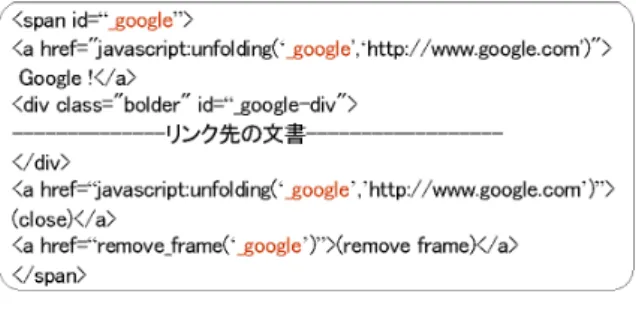
JavaraIIで編集するWebページのリンクアンカーは、まず、リンクの展開を行うJavaScript プログラムを呼び出すアンカー(open anchor)へ書き換える必要がある。一般的なリンクアン カーは図4.2で表される。これを書き換えると図4.3のようになる。最初のWebページのリン クアンカーを書き換えておけば、そのページからリンクされている文書内のアンカーは、プロ グラムによって動的に書き換えられるので、書き換えておく必要はない。open anchorはspan タグで囲み、一意なID(ここでは google)を設定する。
図4.2: original anchor
図4.3: open anchor open anchor
open anchorがクリックされると、リンクの展開が行われる。ここでは、open anchorを含む span要素を書き換える。書き換える内容は、展開した文書を閉じるアンカー(close anchor)、 リンク先の文書を表示するdiv要素、展開した文書の枠を消去するアンカー(remove-frame
anchor)である(図4.4)。リンク先の文書はスタイルシートによる枠で囲んで表示する。枠の
表示の詳細は4.1.9節に詳しく述べる。
図4.4:リンクの展開をした状態のアンカー
div要素には、HTMLファイルを展開する場合、Inline Frameを用いてリンク先の文書を書
き込む。Inline Frameは、通常のフレームと異なり、文書中にオブジェクトとして挿入可能な
フレームである。Inline FrameはHTML4.0 Transitional DTDにおいてiframe要素として定義 されている。HTML文書中において、<iframe src=URI></iframe>と記述すると、任 意のURIで指定された文書ソースがInline Frameに読み込まれる。このInline Frameは文書 ソース取得が目的であるため、画面に表示されないよう非表示に設定する。
一度展開を行ったアンカーを再度展開する場合、アンカー先の文書はJavara配列に書き込 まれている。spanタグで設定したIDを元に、Javara配列から文書を読み出し、div要素に書 き込む。
close anchor
close anchorがクリックされると、設定されたIDのspan要素をopen anchorへ置き換える。
これにより、展開したアンカーを閉じることができる。
remove-frame anchor
remove-frame anchorがクリックされると、枠で囲んでいたリンク先の文書の枠を取り除く。
この枠はdiv要素をスタイルシートを用いて枠で囲っていたので、divタグを取り除くことで 枠が取り除かれる。また、ID付けをするspanタグや、close anchor、remove-frame anchorも 同時に取り除く。これにより、リンク元の文書にリンク先の文書が余計なタグを取り除いた 状態で書き込まれることになる(図4.5)。
図4.5: remove-frameを実行
確認操作を行わないモードの場合、スタイルシートによる枠を表示しないで展開操作を行 い、その後、remove-frame関数を実行することで、リンクの展開を確認する操作を行わずに、
リンク元の文書にリンク先の文書が書き込まれる。
4.1.2 畳み込み
畳み込みは、次のように実装した。まず、ユーザは任意の文書を選択する。システム側は、
選択した文書と全体の文書の文字列が一致する部分を調べる。その際、文字列以外の情報が 影響を与えないように、<>等の記号を変換(エンコード)した後で文字列の適合を行う。
選択した文書と全体の文書が適合しなかった場合、エラーを出力して終了する。
選択した文書と全体の文書が適合した場合、ユーザにアンカー名を入力するためのウィン ドウを提示する。アンカー名の入力欄には選択文書の先頭文字列半角30文字まで、あるいは、
文書内の最初のタグに囲まれた文字列があらかじめ入力されている。ユーザはあらかじめ入
力された文字列を編集することも、そのままアンカー名に用いることもできる。
図4.6:畳み込みのアンカー入力ウィンドウ表示
ユーザがアンカー名を入力すると、全体の文書に選択した文書が適合した部分を、IDを 設定したspan要素に置き換える。span要素には、入力したアンカー名のopen anchor、close anchor、remove-frame anchorとdivタグで囲んだ選択した文書を書き込む(図4.7)。これによ り、選択した文書は枠で囲まれて表示される。open anchor、close anchor、remove-frame anchor の動作はリンクの展開で実装したものと同じである。
図4.7:畳み込んだ状態のアンカー
確認操作を行わないモードの場合、全体の文書に選択した文書が適合した部分をspan要素 に置き換えた後に、close anchorをクリックするときに呼び出される関数を実行し、枠に囲ま れている文書をopen anchorへと置き換える。
リンクの展開、畳み込みで用いられるspan要素のIDは一意に決められており、IDとその IDの示す文書はJavara配列で管理されている。
4.1.3 カット・コピー機能
カット機能では、まず、ユーザは任意の文字列を選択する(図4.8)。畳み込み操作と同様に、
選択した文書と全体の文書の文字列が適合する場所を調べる。文字列が適合しなかった場合、
エラーを出力して終了する。文字列が適合した場合、全体の文書の適合した部分を空文字列 と置き換える(図4.9)。選択した文書は、エンコードしてclipboard変数へ代入する。
図4.8: カットする文字列を選択 図4.9:カットを実行
コピー機能では、カット機能の空文字列と置き換えを行わないで、選択した文書をエンコー ドしてclipboard変数へ代入する。
4.1.4 ペースト機能
ペースト機能を実行する際、ユーザは、文書をペーストしたい場所の前の文書を、マウス ドラッグにより選択する(図4.10)。全体の文書の先頭にペーストしたい場合は文書を選択し ない。
ペースト機能が実行されると、まず、clipboard変数の中身をチェックする。clipboard変数 が空であったら、そこで終了する。
選択した文書と全体の文書はエンコードを行い、文字列の適合を行う。
選択した文書が空文字列であった場合、全体の文書の前にclipboard変数の文字列を付け加 え、エンコードによって変換された記号を元の記号へ戻して(デコード)から全体文書を書き 換える。
選択した文書が空文字列でなかった場合、全体文書に選択した文書が適合した部分の後ろ にclipboard変数の文字列を付け加え、全体文書を書き換える(図4.11)。
図4.10:ペースト位置を選択 図4.11:ペーストを実行 4.1.5 UNDO機能
展開、畳み込み、枠の消去、カット、ペースト、アノテーションの機能を実行する際に、全 体文書をUNDO配列に格納する。UNDO配列に格納すると、UNDO配列の添え字undoIDを インクリメントする。
UNDOを実行した際に、undoIDが0であった場合、JavaraIIの編集作業は最初の状態とな るので何も実行せずに終了する。それ以外の場合は、現在の文書をUNDO配列に書き込み、
undoIDをデクリメントし、UNDO配列内の文書を全体文書に置き換える。
4.1.6 REDO機能
現在のundoIDの次の配列要素が空文字列である場合、UNDOが行われていないため、REDO
を行うことができないので何も実行せずに終了する。空文字列でなければ、その配列要素を 全体文書に置き換え、undoIDをインクリメントし終了する。
もし、UNDOを行った後にREDO以外の機能を実行した場合、undoID以降の配列要素を 空にする。
4.1.7 アノテーション機能
ユーザはアノテーションを付けたいキーワードをマウスドラッグにより選択する。アノテー ション機能を実行すると、選択文字列部分をspanタグで囲い、そこにtextareaを含んだdiv要 素を書き込む(図4.12)。
「書き込み」ボタンをクリックすると、関数inputAnnote()が実行される。inputAnnote()で は、対象となるID(ここではxx-div)のdiv要素を、textareaに入力された文書と置き換える。
図4.12:アノテーションを入力するアンカー 4.1.8 保存機能
枠で囲って展開している部分を閉じるときにJavara配列に書き込むため、保存機能の実行 時に展開している部分を閉じる。文書が格納されているJavara配列のデータを、ID情報と文 書を関連づけた文字列へ変換し、formのPOSTメソッドを用いてサーバ部へ受け渡す。
サーバ部での動作については4.2節に詳しく記述する。
4.1.9 インタフェースの改善
展開の確認
リンクの展開や畳み込みを行う際に、実行機能の対象となる文書を枠で囲い表示する。
HTMLのレイアウトに関するタグを定義し、スタイルシートとして組み込むための規格で あるCSS(cascading style sheets)[12]によって枠を表示する。対象となる文書は、divタグによ り囲み、枠を表示するためのクラスをdivに設定する。ここでは、JavaraIIの表示に用いられ ているCSSを編集することで、表示枠の種類を変えることができる。
メニュー表示
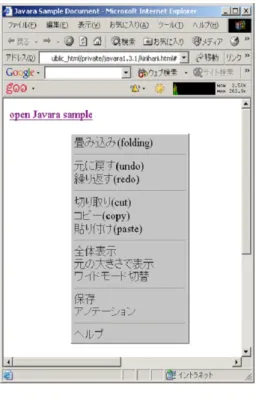
マウスの右ボタンクリックをすると、メニュー表示を行う。右ボタンクリックによるメニュー 表示を行うoncontextmenuを無効にし、右クリックを行った際にマウス位置にメニュー表示 用のdivを表示する(図4.13)。畳み込み、カット、コピー、ペースト、UNDO、REDO、アノ テーション、保存といった編集機能の他に、全体表示、元の大きさで表示、ワイドモード切替 といった機能をメニューに表示する。メニューの内容はHTMLで書かれており、各メニュー の文字列をクリックすると各機能に対応するJavaScript関数が実行される。
図4.13: メニュー表示 マウスの左右ボタンの使い分け
event.buttonの数値によってマウスの左右ボタンを使い分ける。event.buttonが1の場合左ボ タン、2の場合右ボタンが使用されている。左ボタンは、文書の選択を行う。右ボタンがク リックされるとメニューを表示し、ドラッグされると文書のズーミングを行う。
4.2 サーバ部
サーバ部はスクリプト言語であるPHPで実装した。PHPはHTML中にスクリプトを記述出 来るという特性によりWeb開発に適している。また、PHPはデータベースとの連携が優れて いるため、保存機能によりHTMLファイル群をデータとして扱うことに有用であると考えた。
4.2.1 保存機能
インタフェース部からformのPOSTメソッドによって受け渡されたデータは、配列の要素 ごとに分割し、IDをHTMLファイル名とする。文書にあるopen anchor等のanchorは、対応 するHTMLファイルへのリンクアンカーへと書き換える。HTMLファイルは保存日時ごとに ログディレクトリを分割し、保存する。保存したHTMLファイルは、JavaScriptを読み込ん でいない文書と、文書内挿方式で閲覧できるJavaScriptを読み込んだ文書と双方用意する。
4.3 JavaraIIの利用法
どのようにJavaraIIを利用することができるか例を挙げる。
4.3.1 長大なWeb文書の切り分け
Web文書が長くなってしまうと、ブラウザの画面上に収まりきらなくなってしまい、閲覧 者は画面をスクロールして文書を読む必要がある。このような場合に、JavaraIIの畳み込みに よって、長くなったWeb文書を、ブラウザ画面に収まるように読みやすい長さに切り分ける ことができる。
図4.14: 長大なWeb文書の切り分け
また、Web文書が長くなるにつれて、異なった内容の文書が同じWebページ内に現れてし まうことがある。その場合は、JavaraIIの畳み込みを用いて、同じ内容の文書を一つのページ にまとめて、カテゴリ分けをすることができる。
4.3.2 アノテーション
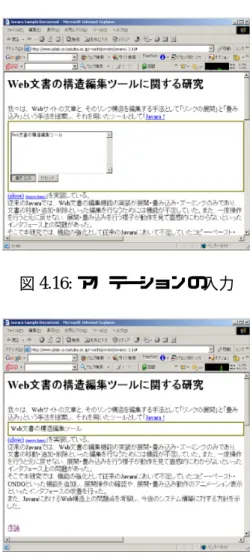
アノテーション機能を用いることで、JavaraIIでの編集中に、任意のキーワードやフレーズ と、コメントや注釈・用語説明などを自由にリンクさせることができる。まずユーザはアノ テーションをつけるキーワード文字列を選択する(図4.15)。選択した文字列に関して、文書 を入力すると(図4.16)、選択したキーワード文字列と、入力した文書がリンク関係になる(図
4.17)。このように、任意のキーワードやフレーズと、ユーザの入力文書をリンクにより結び
つけることができる。
アノテーション機能は、個人的に閲覧しているWeb文書に対してメモ代わりに用いること ができる。また、ユーザが保有するサイトがあれば、そのサイト内のキーワードに対して説 明書きや用語解説を行うといった使用ができる。
図4.15:アノテーションの対象となる文字列を選択
図4.16:アノテーションの入力
図4.17: キーワードとアノテーションがリンク関係になる