Asianux Server 7 ==
MIRACLE LINUX V7 SP5
インストレーションガイド
Asianux Server 7 == MIRACLE LINUX V7 SP5 インストレーションガイド ML-CS-2369
Copyright/Trademarks
(C)2015-2021 Cybertrust Japan Co., Ltd. All rights reserved.
MIRACLE LINUX 、ミラクル・リナックスの名称は、サイバートラスト株式会社の登録商標です。
Asianux®はサイバートラスト株式会社の日本における登録商標です。
Linuxは、Linus Torvalds氏の米国及びその他の国における、登録商標または商標です。
RPMの名称は、Red Hat, Inc.の商標です。
Intel は、Intel Corporationの登録商標または商標です。
Microsoft、Windowsは、米国Microsoft Corporationの米国及びその他の国における登録商標です。
XFS は、Silicon Graphics International Corp. または、アメリカ合衆国およびまたはその他の国の子会社の
商標または登録商標です。
その他記載された会社名及びロゴ、製品名などは該当する各社の商標または登録商標です。
iii
目次
第 1 章 インストールに関する注意事項...7
1.1 テキストモードインストール...8
1.2 テキストモードインストールの言語...8
1.3 システム最大構成...8
第 2 章 インストールの準備...11
2.1 概要...12
2.2 ハードウェア環境の確認...12
2.3 ネットワーク環境の確認...15
2.4 ソフトウェア環境の確認...16
2.5 使用目的の確認...17
2.6 ディスクパーティションの計画...18
第 3 章 インストールの開始...21
3.1 概要...22
3.2 ブートの種類...24
3.2.1 DVD-ROMブート... 24
3.2.2 PXEブート... 27
3.3 インストールソースの種類...33
3.3.1 DVD-ROM... 33
3.3.2 HDD... 34
3.3.3 NFS... 35
3.3.4 FTP, HTTP / HTTPS... 36
第 4 章 グラフィカルモード...37
4.1 言語設定...38
4.2 インストールの概要...39
4.3 日付と時刻...40
4.4 キーボード...42
4.5 言語サポート...46
4.6 インストールソース...47
4.7 ソフトウェアの選択...53
4.8 インストール先...54
4.8.1 ディスクの追加... 55
4.8.2 自動パーティション設定... 57
4.8.3 手動パーティション設定... 58
4.8.4 パーティションスキーム/デバイスタイプ...60
4.8.5 ファイルシステム... 61
4.8.6 標準パーティションによる構成例...62
4.8.7 LVM による構成例... 65
4.8.8 RAIDによる構成例... 68
4.9 kdump...72
4.10 ネットワークとホスト名...73
4.10.1 DHCP による自動設定... 74
4.10.2 手動での詳細設定... 75
4.10.3 デバイスの追加... 79
4.11 インストール開始...81
4.12 root パスワード...82
4.13 ユーザーの作成...83
4.14 インストールの完了...85
4.15 インストール後の設定...87
4.15.1 日本語入力設定... 92
第 5 章 テキストモード...95
5.1 概要...96
5.2 言語選択 (Language Settings)...98
5.3 日付と時刻の設定 (Time settings)...99
5.4 インストールソース (Installation source)...101
5.5 ソフトウェアの選択 (Software selection)...102
5.6 インストール先 (Installation Destination)...103
5.7 kdump (kdump)...105
5.8 ネットワーク設定 (Network configuration)...106
5.9 パスワードの設定 (Root password)...109
5.10 ユーザーの作成 (User creation)...110
5.11 インストール完了...112
5.12 初期セットアップ...113
v
第 6 章 kickstart インストール...117
6.1 概要...118
6.2 kickstartインストールの設定...118
6.2.1 anaconda-ks.cfgファイルの利用...118
6.2.2 キックスタート設定ツールの利用...121
6.3 kickstartインストールの実行...122
6.3.1 設定ファイルのコピー... 122
6.3.2 kickstartインストールの実行... 123
6.3.3 ブートプロンプトなしのkickstartインストール...124
第 7 章 VNC インストール...125
7.1 概要...126
7.2 インストール方法...127
7.2.1 VNC ビューアのインストール... 127
7.2.2 VNCビューアの起動... 128
7.2.3 インストーラの起動... 128
第 8 章 ブートローダーの再インストール...131
8.1 概要...132
8.2 ブートローダーの再インストール方法...132
第1章 インストールに関する注意 事項
この章で説明する内容
目的 インストールに関して注意すべき点を理解する
機能 インストールの前にハードウェア固有の問題等がないか確認を行う 設定ファイル
章の流れ 1 テキストモードインストール
2 テキストモードインストールの言語 3 システム最大構成
関連URL
第1章 インストールに関する注意事項
1.1 テキストモードインストール
テキストモードインストールにおいて、ストレージの設定(ソフトウェアRAID、FCoE、iSCSI)、パー ティションレイアウトの設定、ブートローダーの設定、インストール後の設定、パッケージの選択には対応し ておりません。
これらの設定を行いたい場合は、グラフィカルモードインストール、kickstart インストール、あるいは VNC インストール を行ってください。
1.2 テキストモードインストールの言語
テキストモードインストールにおいて中国語、日本語、韓国語、ベトナム語のメッセージ表示には対応し ておりません。
テキストモードインストールを行う場合、メッセージはすべて英語になります。
また、キーボードレイアウトも英語キーボードになります。
1.3 システム最大構成
最大構成は以下になります。
表 1-1 システム最大構成
最大論理CPU数 768
最大メモリ容量 12TiB
1.3 システム最大構成
最大ファイルと最大ファイルシステム容量
ext3 最大ファイル容量 2TiB
最大ファイルシステム容量 16TiB ext4 最大ファイル容量 16TiB 最大ファイルシステム容量 50TiB
xfs 最大ファイル容量 500TiB
最大ファイルシステム容量 500TiB
9
第1章 インストールに関する注意事項
第2章 インストールの準備
この章で説明する内容
目的 インストールの準備を行う
機能 インストールに必要な情報の確認を行うとともに、それらをもとにして計画を立てる 設定ファイル
章の流れ 1 概要
2 ハードウェア環境の確認 3 ネットワーク環境の確認 4 ソフトウェア環境の確認 5 使用目的の確認
6 ディスクパーティションの計画
関連URL
第2章 インストールの準備
2.1 概要
Asianux Server 7 == MIRACLE LINUX V7(以下、Asianux Server 7 )をインストールする作 業の中で、いくつかのデータを入力する必要があります。これらの入力データをあらかじめ調べておくこと で、Asianux Server 7 のインストールがより効率的に行えます。
また、サポートに問い合わせをする際などには、ハードウェア、ネットワーク、ソフトウェアなどの情報が 必要です。これらを明確にしておくことによって、迅速な回答を得ることができます。
ここでは、Asianux Server 7 をインストールする環境について何を調べ、何を決めておけばよいのかを 説明します。
2.2 ハードウェア環境の確認
まず、Asianux Server 7 をインストールするハードウェア(周辺装置を含むコンピュータ全体)につ
いて明らかにします。インストーラが自動的に検出できる場合もありますが、問題が発生した場合の対応な どにはハードウェアの情報が欠かせません。サポートへの問い合わせなどでも必要になるので、必ず確認し てください。
必要な情報を漏らさずに調べるためのチェックリストを表2-1に用意しましたので、それを利用して確 認するのがよいでしょう。各調査内容欄に記入していけば、ハードウェア環境を確認できます。
各項目の確認項目欄に記載された内容を満たしているかを確認してください。
表2-1 ハードウェア環境チェックリスト
項目 調査内容 確認項目
機種 メーカー:
型番:
インストールするコンピュータの機種を 明記します。
ファームウェア モード:BIOS / UEFI UEFI モードを使用する場合はUEFI ブート対応機種か確認しておきます。
CPU
メーカー:
周波数: MHz
個数:
Intel 64 または AMD64対応のCPU
2.2 ハードウェア環境の確認
項目 調査内容 確認項目
メモリ
容量: GiB
FSB: MHz
1GiB 以上を必須とします。また論理
CPU ごとに1GiB 以上を推奨しま
す。PXE ブートなどネットワークサー
バー上のリポジトリからすべてのパッ ケージをインストールする場合は 2GiB 以上を推奨します(3.2.2PXEブート参 照)。
ディスク
容量: GiB
メーカー:
型番:
インターフェース:SCSI/IDE/SATA
/PATA 台数:
容量: GiB
メーカー:
型番:
インターフェース:SCSI/IDE/SATA
/PATA 台数:
30GiB以上を推奨します。
複数接続されている場合は、すべてにつ いて確認しておきます。
RAIDコントロー ラ
メーカー:
型番:
SCSIカード
メーカー:
型番:
メーカー:
型番:
複数ある場合は、すべてのカードについ て確認しておきます。
13
第2章 インストールの準備
項目 調査内容 確認項目
LANカード
メーカー:
型番:
メーカー:
型番:
メーカー:
型番:
メーカー:
型番:
複数ある場合は、すべてのカードについ て確認しておきます。
DVD-ROM DVD-ROMからのブート: 可/不可 BIOSの設定で変更できる場合もありま
す。
キーボード
メーカー:
製品名:
インターフェース: PS/2/USB 配列:
マウス
メーカー:
製品名:
インターフェース: PS/2/USB ボタンの数:
ビデオカード
メーカー:
型番:
ビデオRAM容量: MiB
SVGA (800×600) 以上の解像度に対 応したものが必須です。
XGA(1024×768)以上を推薦します。
対応機器は
http://www.x.org/releases/X11R7.
7/doc/man/man4/ を参照してくださ い。
ディスプレイ
メーカー:
解像度: ×
水平同期周波数: kHz 垂直同期周波数: Hz
2.3 ネットワーク環境の確認
2.3 ネットワーク環境の確認
Asianux Server 7 をインストールするコンピュータをネットワークに接続する場合には、接続するネッ
トワーク環境を確認しておきます。設定する項目を間違えた場合には、ネットワーク全体に悪影響を及ぼ す可能性もありますので、ネットワークに接続する前に、ネットワークの管理者などに確認しておきます。
表2-2にしたがって、設定する項目を明確にします。
注意:
• FQDN(Fully Qualified Domain Name)とは、host.example.com といった形式で表記される ドメイン名を含んだホスト名のことで、ネットワークに接続するコンピュータのホスト名を入力するとき に使用します。インストール時のホスト名をFQDNで指定しなかった場合には、各種サーバープログラ ムが正しく動作しない場合があります。
• 設定項目で不明なものがあれば、接続するネットワークの管理者に必ず確認してください。
表2-2 ネットワーク確認チェックリスト
項目 調査内容 確認項目
ホスト名 FQDNで指定する。
ドメイン名
IPv4アドレス/ネットマスク IPv4 デフォルトゲートウェイ DHCP サーバー
IPv4 DNS サーバー
IPv6アドレス/プレフィックス
IPv6 デフォルトゲートウェイ
DHCPv6 サーバー IPv6 DNS サーバー
15
第2章 インストールの準備
項目 調査内容 確認項目
IPv6 プライバシー拡張 IPv6 アドレス生成モード
2.4 ソフトウェア環境の確認
インストール中にはいくつかのソフトウェアに関する設定を行います。
表2-3にしたがって、あらかじめ、どのように設定するかを決めておきます。
表2-3 ソフトウェア環境チェックリスト
項目 調査内容 確認項目
言語
インストール中:日本語/英語
/中国語 (簡体字、繁体字)/
韓国語/ベトナム語/
その他( )
インストール後:日本語/英語
/中国語(簡体字、繁体字)/韓 国語/ベトナム語 /
その他( )
他に使用するOS 試験的に利用する場合に限りま
す。
ブートローダー
GRUB/その他
GRUBを使う場合のインストー ル先:
□ MBR ( Master Boot Record)
□ ブートパーティションの先頭 時刻 日本時間 /UTC /その他( )
2.4 ソフトウェア環境の確認
項目 調査内容 確認項目
root ユーザーの設定 パスワード: 忘れないものを選び、書き留めない
ようにします。
ハードディスクの暗号化 パスワード: 忘れないものを選び、書き留めない ようにします。
X Window System 利用する/利用しない
X Window Systemを利用する 場合、グラフィカルモードの場合
は、本書4.7 [ソフトウェアの選
択]で、「サーバー (GUI 使用)」か
「すべて」を選択します。
テキストモードの場合は、
「Server with GUI」か
「Everything」を選択します。
または、インストール後にパッケー ジを追加してください。
注意:
• テキストモードインストールの場合、日本語は表示できず、インストール時の言語は英語となります。
• ブートローダーの設定はテキストモードでは行うことができません。グラフィカルインストールで設定を 行ってください。
• パッケージのカスタマイズもテキストモードでは行うことができません。インストール後にパッケージを 追加するか、グラフィカルインストール、kickstart インストール、あるいは VNC インストールでパッ ケージのカスタマイズを行ってください。
2.5 使用目的の確認
コンピュータを使用する目的に応じて、どのようなソフトウェアが必要なのかを決めておきます。
Asianux Server 7 では、「ソフトウェアの選択」で「インフラストラクチャサーバー」、「ファイルとプリ ントサーバー」、「ベーシックWebサーバー」、「仮想化ホスト」など用途別に応じたインストールタイプを 選択できます。ソフトウェアはベース環境別にグループ化されています。「選択した環境のアドオン」より、
17
第2章 インストールの準備
インストールするソフトウェアを自由に選択できます。必要なソフトウェアがあればインストール後に追加 できます。
2.6 ディスクパーティションの計画
Asianux Server 7 のインストールでは、パーティションと呼ばれる領域をディスク内に複数設定します。
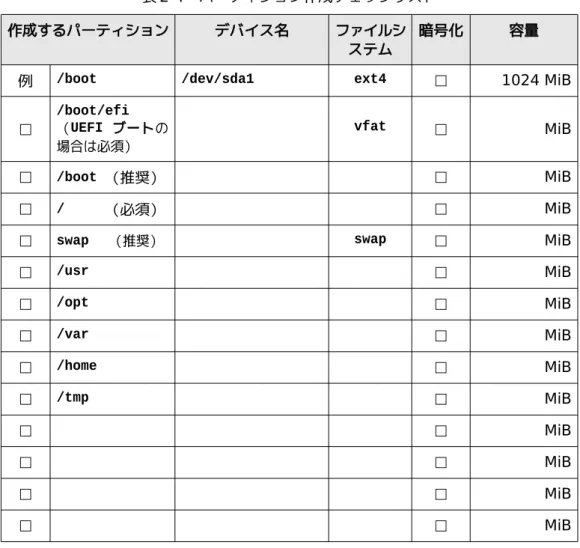
表2-4にしたがって、どのようなパーティションを設定するかをあらかじめ決めておきます。
コンピュータ内の既存データを消去してAsianux Server 7 を新たにインストールする場合の最も簡単 な方法は、「自動構成のパーティション構成」を選択することです。自動パーティション構成をしてから、変 更や追加などの調整を手動で行うことも可能です。
少なくとも、「/」(ルートディレクトリ)用のパーティションが必要です。その他のパーティションについ ては、使用目的やディスク容量に応じて決定します。
ローカルディスクにシステムのクラッシュダンプを保存する場合、搭載メモリ以上の空き容量が
/var/crashディレクトリ以下に必要となります。
注意:
• ハードディスクやRAIDカードによっては、作成できるパーティションの数に制限がある場合があります。
• /usr ディレクトリを 「/」(ルート) パーティションとは別のパーティションに置かないようにしてください。
システムが起動しないおそれがあります。
• /boot パーティションのファイルシステムは ext2, ext3, ext4, xfs のいずれかにしてください。
• UEFI ブートを使用する場合は UEFI システムパーティション用のパーティション (/boot/efi) を VFAT で作成してください。サイズは50MiB 以上必要です。推奨サイズは 200MiB です。
• /(ルート) パーティションが2TB 超えで UEFI を使用する場合は、/boot パーティションを2TB より小 さいサイズのパーティションで作成してください。
• ソフトウェアRAID を使用する場合は、/boot パーティションを必ず作成してください。
2.6 ディスクパーティションの計画
表2-4 パーティション作成チェックリスト
作成するパーティション デバイス名 ファイルシ
ステム 暗号化 容量
例 /boot /dev/sda1 ext4 □ 1024 MiB
□
/boot/efi
(UEFI ブートの 場合は必須)
vfat □ MiB
□ /boot (推奨) □ MiB
□ / (必須) □ MiB
□ swap (推奨) swap □ MiB
□ /usr □ MiB
□ /opt □ MiB
□ /var □ MiB
□ /home □ MiB
□ /tmp □ MiB
□ □ MiB
□ □ MiB
□ □ MiB
□ □ MiB
19
第2章 インストールの準備
第3章 インストールの開始
この章で説明する内容
目的 インストールの種類やパターンを理解して、最もふさわしい手順をユーザーが選択で き、かつインストールを開始するところまでを説明する
機能 ブート方法、インストール媒体、表示モードの選択 設定ファイル
章の流れ 1 概要
2 ブートの種類
3 インストールソースの種類 関連URL
第3章 インストールの開始
3.1 概要
Asianux Server 7 をインストールする方法はいくつかあり、インストールする環境やユーザーの好みに
応じて最適な方法を選択できます。
Asianux Server 7 のインストール方法は次の組み合わせで選択できます。
1) ブート方法の選択
マシンの電源を投入した状態から、インストーラを起動するための手段を選択します。
• DVD-ROM ―― 「インストール DVD メディア」を使用します。インストール対象マシンがDVD- ROMドライブからブート可能である必要があります。
• PXE ―― 各サーバー(DHCP や TFTP など)を用意します。インストール対象マシンが PXE ブート可能である必要があります。
DVD-ROM ドライブからブートする場合、 BIOS モードと UEFI モードが選択できます。
• BIOS モード ―― 従来の BIOS を用いてブートします。
• UEFIモード ―― 容量が2TB を超えるハードディスクからブートする場合、UEFI モードを選択し ます。インストール対象マシンが UEFI モードでブート可能である必要があります。
この場合は、UEFI モードで起動するよう設定を行ってください。
2) インストールメディアの選択
インストールに利用するイメージの格納先を選択します。
• DVD-ROM ―― インストール対象マシンの DVD-ROM ドライブからデータを読み込みます。
• HDD ―― インストール対象マシンの HDD にあらかじめコピーされたデータを読み込みます。
• HTTP / HTTPS ―― 別途用意した HTTP サーバーからデータを読み込みます。
• NFS ――別途用意した NFS サーバーからデータを読み込みます。
• FTP ――別途用意した FTP サーバーからデータを読み込みます。
3.1 概要 3) インストール時の表示モードの選択
グラフィカルモード、またはテキストモードかを選択します。
• グラフィカルモード ―― キーボードとマウスを使用する一般的なインストールモードです(第4章 参照)。
• テキストモード ―― ビデオカードやモニターその他の制限によりグラフィカルモードを使用できな い場合のインストールモードです(第5章参照)。
最も一般的かつ簡単な方法は、DVD-ROM からブートして、そのまま DVD-ROM のデータを読み込んで、グ ラフィカルモードでインストールする方法です。
注意:
• テキストモードでは、ストレージの設定(ソフトウェアRAID、FCoE、iSCSI)、パーティションレイアウト の設定、ブートローダーの設定、インストール後の設定、パッケージの選択には対応しておりません。こ れらの設定を行いたい場合は、グラフィカルモードインストール、kickstart インストール、あるいは VNC インストール を行ってください。パッケージの追加はインストール後に行うことができます。
23
第3章 インストールの開始
3.2 ブートの種類
3.2.1 DVD-ROM ブート
DVD-ROM ドライブからブート可能なシステムの場合、この方法が最も簡単な方法です。「インストール
DVD メディア」を DVD-ROM ドライブに入れてシステムを起動します。
注意:
• BIOS の設定によっては DVD-ROM ドライブよりも先に HDD などからシステムが起動されることが あります。このような場合には、まず DVD-ROM ドライブから起動するようにBIOS の設定を変更し てください。
DVD-ROM ドライブからのブートに成功した場合、図3-1のインストール開始画面が表示されます。
図3-1 インストール開始画面
3.2 ブートの種類 図 3-1の画面では、通常 [Enter] キーを押すことで、DVD-ROM ドライブを利用したインストールと、
グラフィカルモードによるインストールが選択されます(第4章参照)。入力がないと60秒で自動的に デフォルトのオプションでブートします。
インストールソースや表示モードを変更する場合は、ここで [Esc] キーを押すとブートプロンプトが表 示されますので、オプションを入力します。オプションは次のような形式で入力します。
boot: linux オプション1 オプション2...
1) インストールソースの選択
inst.repo=オプションで、あらかじめインストールソースを指定してインストールできます。以下の例は inst.repo= オプションのみですが、次に説明する ip= オプションと合わせて使用します。NFS サーバーを使 用する場合はNFS プロトコルバージョン 2、3、4、のいずれかを使用できます。バージョンの指定がない場合は バージョン3 がデフォルトで使用されます。それ以外のバージョンを使用する場合は options に nfsvers=
バージョンを追加してください。
HTTP [HTTPS] サーバー
boot: linux inst.repo=http[https]://<URL>
FTP サーバー
boot: linux inst.repo=ftp://<username>:<password>@<server>/<path>
NFS サーバー
boot: linux inst.repo=nfs:[<options:>]<server>:/<path>
25
第3章 インストールの開始
また、ip= オプションを指定してネットワークインターフェースを設定できます。ip= オプションを複数回使 用することにより、複数のネットワークインターフェースを設定できます。その場合は bootdev= オプション で、起動するインターフェースを指定してください。
全インターフェースの自動設定 boot: linux ip=<method>
特定インターフェースの自動設定
boot: linux ip=<interface>:<method>
固定IPアドレスの設定
boot: linux ip=<ip>::<gateway>:<netmask>:<hostname>:<interface>:none 上書きによる特定インターフェースの自動設定
boot: linux ip=[<ip>::[<gateway>]:[<netmask>]:[<hostname>]:
[<interface>]:]<method>[:<mtu>]
インターフェースの自動設定のmethod パラメーターには次のいずれかの値を使用します。
表 3-1 インターフェースの自動設定の方法
インターフェースの自動設定の方法 値
DHCP dhcp
IPv6 DHCP dhcp6
IPv6 自動設定 auto6
iBFT (iSCSI Boot Firmware Table) ibft
2) 表示モードの選択
グラフィカルモードで正しく画面が表示できない場合は、テキストモードで起動してください (一部制限 があります)。テキストモードで起動するオプションは inst.text です(第5章参照)。
boot: linux inst.text
3.2 ブートの種類 3) ドライバディスクの読み込み
「インストール DVD メディア」では対応していないデバイスのためのドライバディスクを読み込ませる場 合には、inst.dd オプションを指定します。
boot: linux inst.dd
4) VNC インストール
別マシンの VNC Viewer からグラフィカルインターフェースを使用してインストールを行う場合には、
inst.vnc オプションを指定します(第7章参照)。
boot: linux inst.vnc inst.vncconnect=<client>[:<port>]
注意:
• ブートオプションの入力ではキーボードが英語キーボードに設定されています。日本語キーボードを利 用している場合、'=' を入力するには [^] キーを、':' を入力するには [Shift] + [;] キーを押してくだ さい。
3.2.2 PXE ブート
DVD-ROM ドライブが接続されていないシステム、あるいは多数のシステムに一度にインストールする場
合は、ネットワーク経由でブートする PXE が適しています。PXE でのインストールを開始するには、インス トールするシステムに PXE 対応のネットワークデバイスが必要です。また、DHCP と TFTP のサーバーが 必要です(インストールソースとして NFS / FTP / HTTP / HTTPS を選択する場合は、それらのサーバー も必要になります)。それぞれのサーバーは、同一のマシン上に構築することも、別々のマシン上に構築す ることもできます。
PXE ブートをする場合に必要となるサーバーの設定手順を、Asianux Server 7 を例として以下に紹
介します。各サーバーの詳細な設定については、サーバーの管理者に問い合わせてください。
27
第3章 インストールの開始
(1)DHCP サーバーの設定
DHCP サーバーを構成します。通常の DHCP サーバーとしての設定のほかに、TFTP サーバーのための
設定が追加で必要です。以下に手順を示します。
dhcp パッケージをまだインストールしていない場合はインストールします。
# yum install dhcp.x86_64
次に /etc/dhcp/dhcpd.conf を作成します。TFTP サーバーのために次の2行を追加する必要があり ます。
filename "pxelinux.0";
next-server xxx.xxx.xxx.xxx;
• filename は、この後で設定する TFTP サーバー上で pxelinux が使用されるためのものです。
• next-server の引数には、 TFTP サーバーの IP アドレスを指定します。すでにこれまで運用してい た DHCP サーバーは、ほとんどの場合この2行を追加するだけで済みます。
修正後の /etc/dhcp/dhcpd.conf の例を次に示します。
# vi /etc/dhcp/dhcpd.conf allow booting;
allow bootp;
filename "pxelinux.0";
next-server 10.1.0.11;
subnet 10.1.0.0 netmask 255.255.0.0 { range 10.1.0.100 10.1.0.199;
option routers 10.1.0.11;
option subnet-mask 255.255.0.0;
option domain-name-servers 10.1.0.11;
option netbios-name-servers 10.1.0.11;
option domain-name "miraclelinux.com";
}
3.2 ブートの種類 /etc/dhcp/dhcpd.conf の設定が終わったら、DHCP サーバーを起動します。すでに DHCP サー バーが起動している場合は start の代わりに reload を引数に指定します。
# systemctl start dhcpd.service
(2)TFTP サーバーの設定
TFTP サーバーを構成します。以下に手順を示します。
tftp-server パッケージをまだインストールしていない場合はインストールします (以下のコマンドだけ
でxinetdパッケージも追加インストールされます)。
# yum install tftp-server.x86_64
インストールが終わったら、/etc/xinetd.d/tftp ファイルの disable を yes から no に書き換え ます。
# vi /etc/xinetd.d/tftp service tftp
{
socket_type = dgram protocol = udp wait = yes user = root
server = /usr/sbin/in.tftpd server_args = -s /var/lib/tftpboot disable = no
per_source = 11
cps = 100 2
flags = IPv4
}
29
第3章 インストールの開始
TFTP サーバーの接続を有効にするために以下のコマンドを実行します (firewall-config または
firewall-cmd コマンドがない環境では、iptables などでtftp のポートを許可するようにしてください)。
# firewall-cmd --add-service=tftp
TFTP サーバーを有効にします。
# systemctl start xinetd.service
(3)HTTP の設定
httpd パッケージをまだインストールしていない場合はインストールします。
# yum install httpd.x86_64
DVD メディアをHTTP によりアクセスできるようにします。ここでは、/var/www/html/ 以下にaxs7 ディ レクトリを作成し、これをHTTP サーバーにてアクセスできるようにします。
「インストールDVD メディア」をDVD-ROM ドライブに挿入し、以下のコマンドを実行してください。
# mkdir -p /var/www/html/axs7
# mount -r /dev/cdrom /var/www/html/axs7
HTTP サーバーの接続を有効にするために以下のコマンドを実行します(firewall-config または
firewall-cmdコマンドがない環境では、iptables などでhttp のポートを許可するようにしてください)。
# firewall-cmd --add-service=http
HTTP サーバーを有効にします。
# systemctl start httpd.service
(4)pxelinux の設定
syslinux パッケージに含まれている pxelinux を TFTP サーバーに設定します。
3.2 ブートの種類
# yum install syslinux.x86_64
pxelinux.0 を TFTP サーバーにコピーします。TFTP サーバーがサービスするディレクトリは、デフォル トでは /var/lib/tftpboot です。
# cp /usr/share/syslinux/pxelinux.0 /var/lib/tftpboot/
「インストール DVD メディア」に含まれる Asianux Server 7 の PXE ブート用カーネルを TFTP サーバーにコピーします。
# cp /mnt/cdrom/images/pxeboot/vmlinuz /var/lib/tftpboot/
# cp /mnt/cdrom/images/pxeboot/initrd.img /var/lib/tftpboot/
pxelinux の設定ファイル /var/lib/tftpboot/pxelinux.cfg/default を作成します。
通常の /var/lib/tftpboot/pxelinux.cfg/default の内容は次のようになります。
# mkdir /var/lib/tftpboot/pxelinux.cfg
# vi /var/lib/tftpboot/pxelinux.cfg/default default linux
prompt 0 label linux kernel vmlinuz
append initrd=initrd.img inst.repo=http://10.1.0.11/axs7
以上でサーバー側の準備は完了です。
Asianux Server 7 をインストールするマシン側では、BIOS 設定を確認します。ブートデバイスの順序で、
PXE デバイスが最初になっているかどうかを確認し、なっていなければ変更します。
以上で PXE ブートのための準備は完了です。インストールされるシステムを起動してください。正しく設定さ れている場合は、インストーラが起動します。
31
第3章 インストールの開始
「インストール DVD メディア」を利用していた場合はアンマウントします。
# umount /var/www/html/axs7
PXE ブートに成功すると、続いてインストールが始まります。これまでの例ではインストールソースとし
て、HTTP を利用しましたが、他のインストールソースとして以下があります。それぞれについては以降の節
で説明します。
DVD-ROM HDD NFS FTP
HTTP / HTTPS
3.3 インストールソースの種類
3.3 インストールソースの種類
「PXE ブート」ではインストールソースとして、HTTP を使用しました。ここでは他のインストールソース の設定方法について説明します。なおインストールソースの指定は PXE ブートだけではなく、通常のイン ストール時にも指定が可能です。インストールの開始画面(図3-1)から、またはインストール画面になった あとでも選択が可能です。
3.3.1 DVD-ROM
インストールソースとして DVD-ROM を利用するには、インストールするシステムの DVD-ROM ドラ イブに「インストール DVD メディア」を挿入してください。図3-1の開始画面が表示されたら、[Enter]
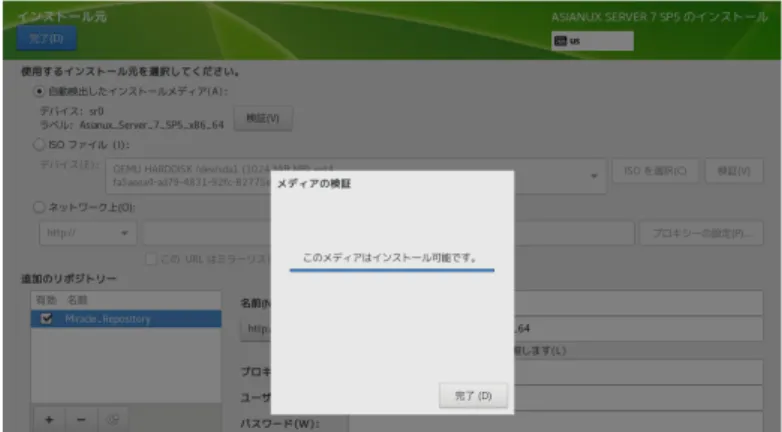
キーを押してください。なお、「Test this media & install Asianux Server 7 SP5」から DVD メディ アの読み込みテストを実施できます。グラフィックインストール画面になったあと、「インストールソース (I)」を選択し、「検証(V)」を選択することでも DVD メディアの読み込みテストが可能です(図3-2)。
33
図3-2 読み込みテスト実行確認
第3章 インストールの開始
3.3.2 HDD
インストールソースとして HDD を利用するには、インストールするシステムに接続されている HDD の どれか1つのパーティションに「インストール DVD メディア」のすべてを展開しておきます。また、その パーティションは ext2、ext3、etx4、xfs のいずれかの形式でなくてはなりません。
図3-1の開始画面が表示されたら [Esc] キーを押します。ブートプロンプトが表示されますので、オプ ションを次のような形式で入力します。
boot: linux inst.repo=hd:<device>:<path>
deviceは、/dev/sdb2 または sdb2 のように記述するか、LABEL=hdd、UUID=6e6505e5-fb6f- 4825-858f-79fb65e12fa2 のように、ラベル名や UUID も記載できます。path はファイル名まで記述で きます。
/dev/sdb1 の直下に、インストールソースのファイルがある場合は、以下のように記述します。
boot: linux inst.repo=hd:sdb1:/
3.3 インストールソースの種類
3.3.3 NFS
インストールソースとして NFS を利用するには、あらかじめ NFS サーバーを用意して、インストールイ メージを展開したディレクトリをエクスポートしておく必要があります。
エクスポートするディレクトリには、「インストール DVD メディア」のすべてを展開しておきます。展開先 のファイルシステムに十分な空き容量があることを確認してから展開してください。
DVD-ROM ドライブを /media/cdrom ディレクトリにマウントして、中身を /nfs ディレクトリに展
開する例を示します。
# mkdir -p /nfs
ここで「インストール DVD メディア」をドライブに挿入します。
自動的にマウントされた場合は次の mount 処理を実行せず、/media/cdrom の代わりにマウントされたディレクトリ 名を使用してください。
# mkdir -p /media/cdrom
# mount -r /dev/cdrom /media/cdrom
# tar cf - -C /media/cdrom . | tar xpf - -C /nfs
# umount /media/cdrom
/nfs をエクスポートするように /etc/exports ファイルに設定します。
# vi /etc/exports
図3-1の開始画面が表示されたら [Esc] キーを押します。ブートプロンプトが表示されますので、オプ ションを次のような形式で入力します。
server には NFS サーバーがエクスポートしている NFS のディレクトリ名を入力してください。
boot: linux inst.repo=nfs:[<options:>]server:/[<path>] ip=<option>
NFS サーバーの IP アドレスが 192.168.56.3、接続可能なネットワークインターフェースが DHCP
にて IP アドレスを取得する場合は、以下のように記述します。成功すると、続いてインストールが始まりま す。
boot: linux inst.repo=nfs:192.168.56.3:/nfs ip=dhcp
35
第3章 インストールの開始
3.3.4 FTP, HTTP / HTTPS
インストールソースとして FTP、HTTP / HTTPS を利用するには、あらかじめ FTP、HTTP / HTTPS サーバーを用意して、サーバーにインストールイメージを展開したディレクトリを用意しておく必要があり ます。このディレクトリには、「インストール DVD メディア」のすべてを展開しておきます。展開方法は
「3.3.3 NFS」を参照してください。
図3-1の開始画面が表示されたら [Esc] キーを押します。ブートプロンプトが表示されますので、オプ ションを次のような形式で入力します。
boot: linux inst.repo=http://<host>/<path> ip=<option>
boot: linux inst.repo=https://<host>/<path> ip=<option>
boot: linux inst.repo=ftp://<host>/<path> ip=<option>
FTP でパスワードを指定する必要があれば、次の形式で URL を入力してください。
boot: linux inst.repo=ftp://<username>:<password>@<host>/<path> ip=<option>
インストールデータの取り込みに成功すると、続いてインストールが始まります。
第4章 グラフィカルモード
この章で説明する内容
目的 グラフィカルモードでのインストールを理解する 機能 グラフィカルモードが提供するシステム構成 設定ファイル
章の流れ 1 言語設定
2 インストールの概要 3 日付と時刻
4 キーボード 5 言語サポート 6 インストールソース 7 ソフトウェアの選択 8 インストールソース
9 kdump
10 ネットワークとホスト名 11 インストール開始 12 root パスワード 13 ユーザーの作成 14 インストールの完了 15インストール後の設定
関連URL
第4章 グラフィカルモード
4.1 言語設定
グラフィカルモードのインストーラが起動すると最初に言語設定の画面が表示されます (図4-1)。
この画面からマウスも使用可能になります。また、[Tab] キーで項目移動、方向キーで選択肢移動、
[Space] キーまたは [Enter] キーにより項目を選択することでキーボードのみでも設定できます。
ここで選択した言語がインストール後のシステムで使用される標準の言語になります。インストール後に 複数の言語を使いたい場合は以降の言語サポート画面から設定を行ってください。
左側の欄で「日本語Japanese」を選択すると表示が日本語になります。右側の欄から地域を選びますが、
地域が日本の場合はそのままで構いません。
図4-1 インストーラの言語 (日本語)
4.2 インストールの概要
4.2 インストールの概要
言語の設定が終わったらインストールの概要画面 (図4-2) に遷移します。
従来のインストーラと異なり設定項目を順次設定していくのではなく、この画面を中心に各種設定を 行っていくことになります。
「地域設定」、「ソフトウェア」、「システム」の見出しの下にそれぞれ設定が必要な項目があるので、各項 目を選択して設定画面に移ってください。各設定画面の左上の「完了(D)」をクリックすることで、この画 面に戻ります。
「!」のついた項目をすべて設定すると、「インストールの開始(B)」をクリックできるようになります。こ のボタンをクリックするまではシステムを変更しません。
39
図4-2 インストールの概要
第4章 グラフィカルモード
4.3 日付と時刻
このセクションでは、日付と時刻を設定できます (図4-3)。
地域、時刻、日付を確認して、正しければ「完了(D)」をクリックします。設定する必要があれば以下の方 法で設定をしてください。画面左下と右下の時刻と日付の上下にあるボタンで手動設定できるほか、画面 上に表示されている地図から地域を選択することで、その地域の時刻に設定できます。
また、左上の「地域(R)」と「都市(C)」の項目のフォームに直接入力するか、下矢印のボタンをクリックし て地域、都市の一覧から選択して設定することもできます。「24時間(H)」と「AM/PM(A)」 のいずれかを選 択することでその時刻表記になります。
NTP を利用してネットワーク経由での時刻合わせを行いたい場合は「ネットワーク時刻(N)」を「オン」にしま す。ネットワークに接続しないと NTP は使用できません。あらかじめ「4.10ネットワークとホスト名」を参照 し、ネットワーク接続を行ってください。
図4-3 日付と時刻
4.3 日付と時刻
NTP で使用する NTP サーバーを追加したい場合は、画面右上の歯車のアイコンから使用する NTP サーバーを追加できます (図4-4)。
一番上の空欄に使用するホスト名を入力して「+」、または [Enter] キーを押します。一覧の「稼働中」
欄はそのサーバーが現在稼働中であると緑色、稼働中でなければ赤色になります。NTP サーバーを使用しな い場合は、ホスト名右側の「使用」チェックボックスを外します。
41
図4-4 NTP サーバーの設定
第4章 グラフィカルモード
4.4 キーボード
このセクションでは、システムで使用するキーボードレイアウトを設定できます (図4-5)。
画面左下の「+」をクリックすると現在使用しているレイアウトのほかに、新たなキーボードレイアウトを 追加できます。また、「−」をクリックすると選択しているキーボードレイアウトを削除できます。「^」「v」
でレイアウトの優先順位を指定できます。リストの先頭がデフォルトの設定となります。キーボードレイア ウトを変更したい場合は、レイアウトの優先順位を変更するか、画面右上のキーボードのアイコンをクリッ クすることにより変更できます。リストの上位4つのレイアウトから選択可能です。
図4-5 キーボードレイアウトの設定
4.4 キーボード
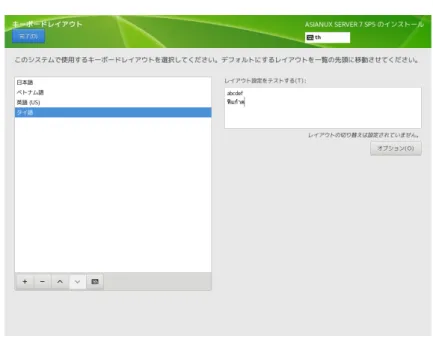
「レイアウト設定をテストする(T)」欄でキー入力をすることで、現在のキーボードレイアウトのテストが できます (図4-6)。
43
図4-6 レイアウトのテスト
第4章 グラフィカルモード
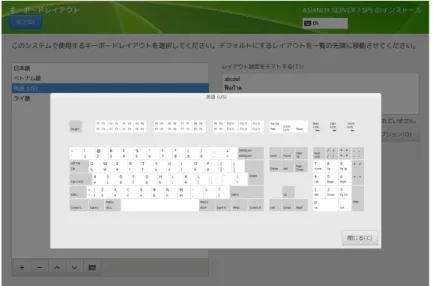
「+」の並びにあるキーボードアイコンをクリックすることで、現在使用しているキーボードの配列を確認 できます (図4-7)。
図4-7 キーボードの配列確認
4.4 キーボード 画面右側にある「オプション(O)」をクリックすることで、キーボードレイアウトの切り替えに使用する キーコンビネーションを選択できます (図4-8)。追加したいキーコンビネーションにチェックを入れること で複数追加できます。
45
図4-8 キーコンビネーションの選択
第4章 グラフィカルモード
4.5 言語サポート
このセクションでは、インストーラ起動時に設定した言語以外にも言語サポートを追加できます (図4- 9)。
画面左側の言語一覧から使用したい言語を、画面右側に表示される一覧からその地域を選択します。
図4-9 言語サポートの選択
4.6 インストールソース
4.6 インストールソース
このセクションでは、インストールするパッケージを取得する場所を設定します (図4-10)。
「自動検出したインストールメディア(A)」は現在接続されているデバイスからインストールを行います。
47
図4-10 インストールソースの選択
第4章 グラフィカルモード
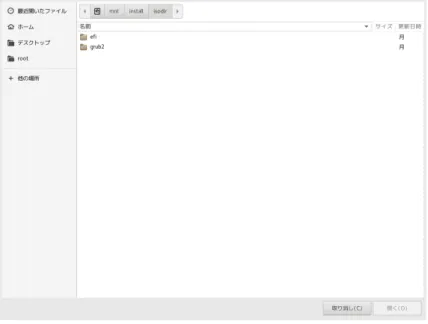
「ISOファイル(I)」は現在接続されているデバイス内のインストールソースの ISO を使用します。デバイ スを選択し、「ISOを選択(C)」をクリックすると、ファイルを選択できます (図4-11)。有効なファイルシス テムが検出されないと項目自体が表示されません。
図4-11 ISO ファイルの選択
4.6 インストールソース
「自動検出したインストールメディア(A)」および「ISOファイル(I)」では、ファイルに破損がないかを検証 できます。「検証(V)」をクリックするとチェックが始まります。
問題がなければ「完了(D)」をクリックしてインストールを継続できます (図4-12)。「ネットワーク上(O)」
はネットワークサーバー上のリポジトリからパッケージをダウンロードしインストールします。この項目を選択す るには、あらかじめ「4.10ネットワークとホスト名」を参照し、ネットワーク接続を行ってください。その後リ ポジトリのアドレスを入力してください。対応するプロトコルは HTTP、HTTPS、FTP、NFS の4つです。
49
図4-12 メディアの検証成功
第4章 グラフィカルモード
インストールソースとして HTTP、HTTPS、FTP を利用するには、あらかじめHTTP、HTTPS、FTP サーバーを 用意して、サーバーにインストールイメージを展開したディレクトリを用意しておく必要があります。このディレ クトリには「インストール DVD メディア」のすべてを展開しておます。「ネットワーク上(O)」をクリックしして、
「http://」「https://」「ftp://」のいずれかを選択し、後ろに続くサーバーの名前または IP アドレスと、サーバー 上にある「インストール DVD メディア」を展開したディレクトリ名をアドレスボックスに入力してください。パ スワードを指定する場合は、以下の形式で URL を入力してください。
<username>:<password>@<hostname or IP address>/<path>
HTTP を選択した例を、図4-13に示します。
図4-13 インストールソースで HTTP を選択
4.6 インストールソース
NFS を選択した場合は、NFS マウントオプションを指定するための別のボックスが表示されます。
インストールソースとして NFS を利用するには、あらかじめ NFS サーバーを用意して、インストールイメー ジを展開したディレクトリをエクスポートしておく必要があります。エクスポートするディレクトリには「インス トール DVD メディア」のすべてを展開しておきます。
アドレスボックスに入力する際は、アドレスにコロン (:) を付けてパスとホスト名を区切って入力してくださ い(図4-14)。
51
図4-14 インストールソースで NFS を選択
第4章 グラフィカルモード
プロキシを使用する場合は「プロキシの設定(P)…」をクリックして設定を行います(図4-15)。「HTTP プロキ シを有効にする(E)」にチェックを入れてプロキシの使用を有効にしてください。
プロキシのURLと必要に応じて認証に必要なユーザー名とパスワードを入力してください。
リポジトリを追加したい場合は「追加のリポジトリ」欄下の「+」をクリックし、リポジトリの名前とプロトコル とパスを入力します。対応プロトコルは HTTP、HTTPS、FTP の3つとファイルシステム上 (「file:///」で指定) から選択できます。必要であればリポジトリごとにプロキシの設定をすることもできます。リポジトリを削除した い場合は「追加のリポジトリ」欄下の「−」をクリックします。
図4-15 「ネットワーク上」のプロキシ設定
4.7 ソフトウェアの選択
4.7 ソフトウェアの選択
このセクションでは、インストールするソフトウェアを設定します (図4-16)。
以下の7つのベース環境があります。
表 4-1 ソフトウェアの選択
最小限のインストール 最小限の機能のみ使うことができる構成 インフラストラクチャサーバー サーバー向けの最小構成
ファイルとプリントサーバー 企業向けのファイル、プリントおよびストレージサーバー
ベーシック Web サーバー 静的および動的なインターネットコンテンツの配信を行うサーバー 仮想化ホスト 仮想化サービスの実行に必要な機能を含む構成
サーバー (GUI 使用) GUI を搭載したサーバー構成
すべて 上記にあげたすべての機能を利用できる構成
ベース環境を選択すると環境のアドオンの一覧が表示されます。Asianux Server 7 SP3 からアドオンに新 しく「システム管理ツール」が追加されています。追加したいアドオンがある場合はチェックを入れてください。
53
図4-16 ソフトウェアの選択
第4章 グラフィカルモード
4.8 インストール先
このセクションでは、Asianux Sever 7 をインストールしたいディスクの選択やパーティションの作成を行い ます(図4-17)。 ここでの設定は、「インストールの概要」画面に戻り、「インストールの開始(B)」をクリックして 初めてディスクに変更が加えられます。インストールに使用したくないローカルディスクは「ローカルの標準ディ スク」内のアイコンをクリックしてチェックを外してください。
図4-17 インストール先
4.8 インストール先
4.8.1 ディスクの追加
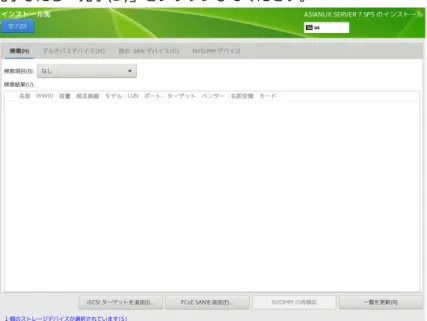
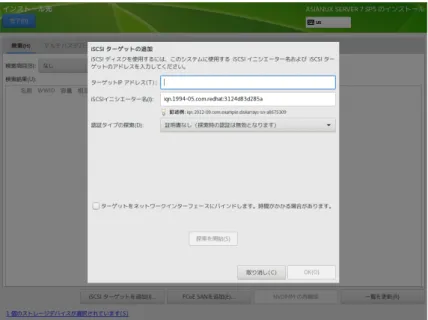
特殊なディスクやネットワークディスクを追加したい場合は 「インストール先」画面より、「ディスクの追加 (A)…」をクリックしてください(図4-18)。 iSCSI (図4-19)や FCoE (図4-20)、NVDIMM(図4-21)にも対 応しています。
各項目の設定が完了したら「完了(D)」をクリックしてください。
55
図4-18 ディスクの追加
第4章 グラフィカルモード
図4-19 iSCSI ターゲットの追加
4.8 インストール先
57 図4-20 FCoE の追加
第4章 グラフィカルモード
4.8.2 自動パーティション設定
自動でパーティション設定を行う場合は、「その他のストレージオプション」、「パーティション構成」の下 にある「パーティションを自動構成する(U)」が選択されている状態で画面左上の「完了(D)」をクリックす ると、自動的にパーティションが構成されます。
このとき「空き領域の追加利用(M)」を選択した状態で「完了(D)」をクリックすると、ストレージ内の既 存パーティションを削除できます (図4-22)。
一覧からパーティションを選択し、「削除(D)」をクリックすると「アクション」欄が「削除」となりパー ティション作成時に削除されることを示します。
「すべて削除(A)」をクリックすると全パーティションを削除対象とします。
図4-21 NVDIMMの追加
4.8 インストール先 特定のパーティションを消したくない場合はパーティションを選択し、「保持(P)」をクリックすると「アク ション」欄が「保存」となり削除の対象となりません。「領域の再利用(R)」をクリックするとパーティション 設定が終了します。
4.8.3 手動パーティション設定
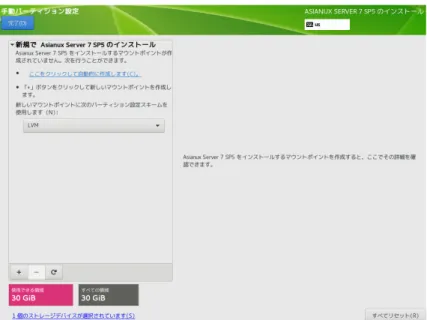
手動でパーティション設定を行う場合、「その他のストレージオプション」、「パーティション設定」の下に ある「パーティションのカスタマイズ(I)」を選択した状態で画面左上の「完了(D)」をクリックしてください。
手動パーティション設定の画面に移行します (図4-23)。
59
図4-22 ディスク領域の再利用
第4章 グラフィカルモード
図4-23 手動パーティション設定
4.8 インストール先
4.8.4 パーティションスキーム/デバイスタイプ
パーティション構成を指定します。インストーラ内ではパーティションスキームともデバイスタイプとも 表記されています。Asianux Server 7 では以下のパーティションスキームを選択できます。
表 4-2 パーティションスキーム
標準パーティション パーティショニングの基本的な機能を提供し、LVM の物理ボリュームの コンテナにもなります。
Asianux Server 7 では xfs、ext4、ext3、ext2 などが使用できます。
Btrfs 開発中の Linux 向けのコピーオンライトなファイルシステムで、ファイル
システムでありながらデバイスのような機能を備えます。Asianux Server 7 ではテクノロジープレビューです。
LVM 標準パーティションでは不可能な、複数のデバイスにまたがるパーティ ションを作成できます。
LVM シンプロビジョニング 空き領域のプールを動的に拡張でき、 実際に必要になってからストレー ジを用意することでパフォーマンスの改善を図ることができます。
RAID 複数台のストレージデバイスを搭載した状態で選択できます。冗長化や 高速化を行う RAID の機能を利用できます。
注意:
• Btrfs はテクノロジープレビューです。技術的検証の目的以外でのご利用は推奨いたしません。
61
第4章 グラフィカルモード
4.8.5 ファイルシステム
ファイルを格納する方式を指定します。「ファイルシステム(Y)」をクリックすることで、使用するファイルシス テムを選択できます。
表 4-3 ファイルシステム
xfs 高パフォーマンスのファイルシステムで、メタデータジャーナル機能によりクラッシュか ら早く回復します
ext4 ext3 をベースに、より大きなファイルやボリュームを扱え、ファイルシステムのチェック
が高速化しています。
ext3 ext2 をベースに、ジャーナリング機能を搭載しています。
ext2 Linux のために開発された基本的なファイルシステムです。
vfat Windows と互換性のあるファイルシステムです。 Asianux Server 7 の
インストールに使用することはできません。
swap RAM 上のデータを退避させる swap 用のファイルシステムです。
BIOS Boot GPT パーティションスキームを使用する場合、ブートローダー(GRUB) のインストール
のために必須です。
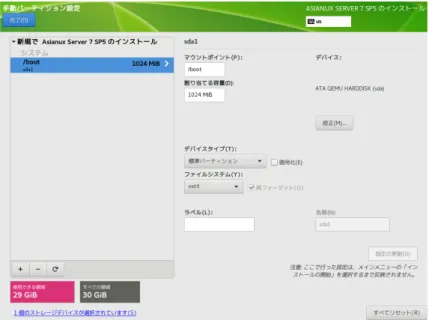
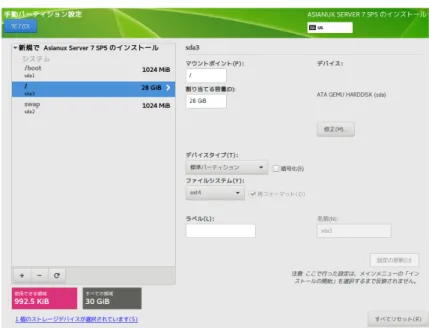
4.8.6 標準パーティションによる構成例
標準パーティションはデバイスを分割する最も基本的な機能のみを持っているパーティションスキームで す。標準パーティションを利用したパーティションの構成例を以下に示します (図4-24、図4-25、図4- 26)。
表 4-4 30GiB の新しいストレージ1台で構成
マウントポイント ファイルシステム 容量 備考
/boot ext4 1024MiB
/ ext4 残り (約28GiB) / を残りの全容量割り当て
swap swap 1024MiB
以下の手順で3つのパーティションを作成します。
1. 「新しいマウントポイントに次のパーティション設定スキームを使用させます(N)」が「標準パー ティション」であることを確認する
2. 「+」をクリックして、「マウントポイント(P)」に「/boot」、「割り当てる容量(D)」に「1024」と入 力し「マウントポイントの追加(A)」をクリックする
3. 「+」をクリックして、「マウントポイント(P)」に「swap」、「割り当てる容量(D)」に「1024」と入 力し「マウントポイントの追加(A)」をクリックする
4. 「+」をクリックして、「マウントポイント(P)」に「/」、「割り当てる容量(D)」は空欄のまま「マウン トポイントの追加(A)」をクリックする
5. 「完了(D)」をクリックし、「変更を適用する(A)」をクリックする
63
第4章 グラフィカルモード
図4-25 標準パーティションによる構成例 (swap)
図4-24 標準パーティションによる構成例 (/boot)
65
図4-26 標準パーティションによる構成例 (/)
第4章 グラフィカルモード
4.8.7 LVM による構成例
LVM は複数のストレージの容量を合わせて1つのパーティション (論理ボリューム) を作成できます 。
/boot マウントポイントは論理ボリュームにできません。
LVM を利用したパーティションの構成例を以下に示します (図4-27、図4-28、図4-29)。
表 4-5 20GiB の新しいストレージ3台で構成 マウントポイント ファイルシステム 容量 備考
/boot ext4 1024MiB /boot は LVM 上に置けないため標準パー
ティション
/ ext4 残 り ( 約
58GiB) / を3台分の残りの全容量割り当て
swap swap 1024MiB swap 領域も LVM 上に置くことができる
以下の手順で3つのパーティションを作成します。
1. 「新しいマウントポイントに次のパーティション設定スキームを使用させます(N)」が「LVM」である ことを確認する
2. 「+」をクリックして、「マウントポイント(P)」に「/boot」、「割り当てる容量(D)」に「1024」と入 力し「マウントポイントの追加(A)」をクリックする
3. 「+」をクリックして、「マウントポイント(P)」に「swap」、「割り当てる容量(D)」に「1024」と入 力し「マウントポイントの追加(A)」をクリックする
4. 「+」をクリックして、「マウントポイント(P)」に「/」、「割り当てる容量(D)」は空欄のまま「マウン トポイントの追加(A)」をクリックする
5. 「完了(D)」をクリックし、「変更を適用する(A)」をクリックする
標準パーティションとほぼ同じ手順で、複数のデバイスにまたがる1つのパーティションを作成できます。
67
図4-28 LVM による構成例 (swap)
図4-27 LVM による構成例 (/boot)