Asianux Server 4 ==
MIRACLE LINUX V6
インストレーションガイド
(C) 2012 MIRACLE LINUX CORPORATION. All rights reserved.
Copyright/Trademarks
Asianux®はミラクル・リナックス株式会社の日本における登録商標です。
Linuxは、Linus Torvalds氏の米国及びその他の国における、登録商標または商標です。
RPMの名称は、Red Hat, Inc.の商標です。
Intel、Pentiumは、Intel Corporationの登録商標または商標です。
Microsoft、Windowsは、米国Microsoft Corporationの米国及びその他の国における登録商標です。
Oracle, Javaは、Oracleおよびその関連会社の登録商標です。
目次
第 1 章 インストールに関する注意事項 ...7
1.1 テキストモードインストール...8
1.2 テキストモードインストールの言語...8
1.3 ソフトウェア更新の設定...8
1.4 kdump の設定...8
1.5 kernel-uek のインストール...9
1.6 システム最大構成...9
第 2 章 インストールの準備 ...11
2.1 概要...12
2.2 ハードウェア環境の確認...12
2.3 ネットワーク環境の確認...14
2.4 ソフトウェア環境の確認...15
2.5 使用目的の確認...16
2.6 ディスクパーティションの計画...17
第 3 章 インストールの開始...19
3.1 概要...20
3.2 ブートの種類...21
3.2.1 DVD-ROMブート...21
3.2.2 PXEブート...24
3.3 インストールメディアの種類...28
3.3.1 DVD-ROM...28
3.3.2 HDD...29
3.3.3 NFS...30
3.3.4 FTP, HTTP...32
第 4 章 グラフィカルモード ...33
4.1 概要...34
4.2 言語選択...35
4.3 キーボード...36
4.4 デバイスの選択...37
4.5 ネットワークの設定...38
4.5.1 有線の設定...38
iii
4.7 rootパスワード...41
4.8 パーティション...43
4.8.1 パーティションの手動設定...45
4.8.2 パーティション作成...46
4.8.3 ソフトウェアRAID設定...47
4.8.4 LVM設定...50
4.9 ブートローダー...53
4.10 パッケージ選択...54
4.10.1 パッケージのカスタマイズ...56
4.11 インストール...58
4.12 インストール完了...59
4.13 インストール後の設定...60
4.14 ライセンス情報...61
4.15 ソフトウェア更新の設定...62
4.16 ユーザーの作成...63
4.17 日付と時刻...64
4.18 kdump...65
4.19 インストール後の設定の終了...66
第 5 章 テキストモード...69
5.1 概要...70
5.2 言語選択 (Language Selection)...71
5.3 キーボード...73
5.4 デバイスの選択...73
5.5 タイムゾーン設定...74
5.6 rootパスワード...75
5.7 パーティション...76
5.8 インストール完了...79
第 6 章 kickstart インストール...81
6.1 概要...82
6.2 kickstartインストールの設定...82
6.2.1 anaconda-ks.cfgファイルの利用...82
6.2.2 キックスタート設定ツールの利用...84
6.3 kickstartインストールの実行...85
6.3.1 設定ファイルのコピー...85
6.3.2 kickstartインストールの実行...85
6.3.3 ブートプロンプトなしのkickstartインストール...86
第 7 章 VNC インストール...87
7.1 概要...88
7.2 インストール方法...88
7.2.1 tigervnc のインストール...88
7.2.2 VNCビューワの起動...88
7.2.3 インストーラの起動...89
第 8 章 ブートローダのリストア...91
8.1 概要...92
8.2 ブートローダのリストア機能の使用...92
v
第 1 章 インストールに関する注意事項
この章で説明する内容
目的 インストールの前にハード固有の問題等がないか確認を行う 章の流れ 1 テキストモードインストール
2 テキストモードインストールの言語 3 ソフトウェア更新の設定
4 kdump の設定
5 kernel-uek のインストール
6 システム最大構成
1.1 テキストモードインストール
テキストモードインストールにおいて、ネットワークの設定、パーティションの設定、パッケージの選択には対応し ておりません。
ネットワークの設定、パーティションの設定、パッケージの設定を行いたい場合にはグラフィカルモードインストー ル、VNCインストール、あるいはキックスタートインストールを行ってください。
1.2 テキストモードインストールの言語
テキストモードインストールにおいて中国語、日本語、韓国語のメッセージ表示には対応しておりません。
テキストモードインストールを行う場合、メッセージは全て英語になります。
ベトナム語のメッセージ表示は英語とベトナム語の混在表示となります。
1.3 ソフトウェア更新の設定
グラフィカルモードでインストールし、再起動後に行う firstboot でのソフトウェア更新の設定は Asianux Server 4
== MIRACLE LINUX V6 では対応しておりません。設定の際には「いいえ、後日に登録することを希望します (N)」のラジオボタンを選択してください。
1.4 kdump の設定
グラフィカルモードでインストールし、再起動後に行う firstboot での kdumpの設定はAsianux Server 4 ==
MIRACLE LINUX V6 では対応しておりません。インストール後の設定終了後に system-config-kdump コマンド で kdump の設定を行ってください。
1.5 kernel-uek のインストール
1.5 kernel-uek のインストール
kernel-uek をインストールする場合は、パッケージ選択画面で「Oracle Server」を選択してください。Oracle Server でさらに他のパッケージを追加する場合、「今すぐカスタマイズ」ラジオボタンを選択し、パッケージを追加し てください。
1.6 システム最大構成
最大、次の構成までインストールをサポートします。
最大論理CPU数
x86 32
x86_64 160
最大メモリ容量
x86 16GB
x86_64 2TB
最大ファイルと最大ファイルシステム容量
最大ファイル容量 (Ext3) 2TB 最大ファイルシステム容量 (Ext4) 16TB 最大ファイル容量 (Ext4) 16TB 最大ファイルシステム容量 (Ext4) 16TB 最大ファイル容量 (XFS) 100TB 最大ファイルシステム容量 (XFS) 100TB
第 2 章 インストールの準備
この章で説明する内容
目的 インストールに必要な情報の確認を行うとともに、それらをもとにして計画を立てる 章の流れ 1 概要
2 ハードウェア環境の確認 3ネットワーク環境の確認 4ソフトウェア環境の確認 5使用目的の確認
6ディスクパーティションの計画
2.1 概要
Asianux Server 4 == MIRACLE LINUX V6(以下、Asianux Server)をインストールする作業の中で、いくつかの データを入力する必要があります。これらの入力データをあらかじめ調べておくことで、Asianux Serverのインス トールがより効率的に行えます。
また、サポートに問い合わせをする際などには、ハードウェア、ネットワーク、ソフトウェアなどの情報が必要です。
これらを明確にしておくことによって、迅速な回答を得ることができます。
ここでは、Asianux Serverをインストールする環境について何を調べ、何を決めておけばよいのかを説明します。
2.2 ハードウェア環境の確認
まず、Asianux Serverをインストールするハードウェア(周辺装置を含むコンピュータ全体)について明らかにしま
す。インストーラが自動的に検出できる場合もありますが、問題が発生した場合の対応などにはハードウェアの情 報が欠かせません。サポートへの問い合わせなどでも必要になるので、必ず確認してください。
必要な情報を漏らさずに調べるためのチェックリストを表2-1に用意しましたので、それを利用して確認するのが いいでしょう。各調査内容欄に記入していけば、ハードウェア環境を確認できます。
各項目の確認項目欄に記載された内容を満たしているかを確認してください。
注意
• Asianux ServerはPentium4 以降必須。
• X Window Systemを利用する場合は、次のURLを参照してビデオカードの対応を確認してください。
http://www.x.org/
2.2 ハードウェア環境の確認
表2-1 ハードウェア環境チェックリスト
項目 調査内容 確認項目
機種 メーカー:
型番:
インストールするコンピュータの機種を明 記します。
CPU
メーカー:
周波数: MHz
個数:
x86版: Pentium4以降のCPU
x86-64版: 64bit Xeon / AMD64以 降 の CPU
メモリ 容量: MB
FSB: MHz 512MB以上必要、1GB以上を推奨します。
ディスク
容量: GB
メーカー:
型番:
インター フ ェイ ス:SCSI/IDE/SATA/
PATA 台数:
容量: GB
メーカー:
型番:
インター フ ェイ ス:SCSI/IDE/SATA/
PATA 台数:
16GB以上を推奨します。
複数接続されている場合は、全てについ て確認しておきます。
RAIDコントローラ メーカー:
型番:
SCSIカード
メーカー:
型番:
メーカー:
型番:
複数ある場合は、全てのカードについて確 認しておきます。
LANカード
メーカー:
型番:
メーカー:
型番:
メーカー:
型番:
メーカー:
型番:
複数ある場合は、全てのカードについて確 認しておきます。
DVD-ROM DVD-ROMからのブート: 可/不可 BIOSの設定で変更できる場合もあります。
項目 調査内容 確認項目
キーボード
メーカー:
製品名:
インターフェイス: PS/2/USB 配列:
マウス
メーカー:
製品名:
インターフェイス: PS/2/USB ボタンの数:
ビデオカード
メーカー:
型番:
ビデオRAM容量: MB
SVGA(800x600)以上に対応していること。
http://www.x.org/ を参照。
ディスプレイ
メーカー:
解像度: ×
水平同期周波数: kHz
垂直同期周波数: Hz
2.3 ネットワーク環境の確認
Asianux Serverをインストールするコンピュータがネットワークに接続される場合には、接続するネットワーク環境
を確認しておきます。設定する項目を間違えた場合には、ネットワーク全体に悪影響を及ぼす可能性もありますの で、ネットワークに接続する前に、ネットワークの管理者などに確認しておきます。
表2-2にしたがって、設定する項目を明確にします。
注意:
• FQDN(Fully Qualified Domain Name)とは、host.your.domain.nameといった形式で表記されるドメイン名を 含んだホスト名のことで、ネットワークに接続するコンピュータのホスト名を入力するときに使用します。イン ストール時のホスト名をFQDNで指定しなかった場合には、各種サーバープログラムが正しく動作しない 場合があります。
• 設定項目で不明なものがあれば、接続するネットワークの管理者に必ず確認してください。
2.3 ネットワーク環境の確認
表2-2 ネットワーク確認チェックリスト
項目 調査内容 確認項目
ホスト名 FQDNで指定する。
ドメイン名 IPv4アドレス IPv6アドレス ネットマスク ゲートウェイ
DHCPサーバー
プライマリDNSサーバー セカンダリDNSサーバー
2.4 ソフトウェア環境の確認
インストール中にはいくつかのソフトウェアに関する設定を行います。
あらかじめ、どのように設定するかを決めておきます。
表2-3 ソフトウェア環境チェックリスト
項目 調査内容 確認項目
言語
インストール中:日本語/英語/中国語 (簡体字、
繁体字)/韓国語/ベトナム語/
その他( )
インストール後:日本語/英語/中国語(簡体字、
繁体字)/韓国語/ベトナム語 /
その他( )
他に使用するOS 試験的に利用する場合に限ります。
ブートローダ
GRUB/その他
GRUBを使う場合のインストール先:
□MBR(Master Boot Record)
□ブートパーティションの先頭
時刻 日本時間 /UTC /その他( )
rootの設定 パスワード: 忘れないものを選び、書き留めない
ようにします。
項目 調査内容 確認項目 ハードディスクの暗号
化 パスワード: 忘れないものを選び、書き留めない
ようにします。
X Window System 利用する/利用しない
X Window Systemを利用する場合、
グラフィカルモードの場合は、本書 4.10.1 [パッケージ選択]で「すべて」、
「デスクトップ」を選択するか、「カス タマイズ」から「X基本」グループを 選択します。
テキストモードの場合は、インストー ル後にパッケージを追加してくださ い。
注意:
• テキストモードインストールの場合日本語が表示できないため、インストール時の言語は英語となります。
• ブートローダの設定はテキストモードでは行うことができません。インストール先がMBR固定となるため、
ブートローダをブートパーティションの先頭に置く場合は、グラフィカルインストールで行ってください。
• パッケージのカスタマイズもテキストモードでは行うことができません。インストール後にパッケージを追加す るか、グラフィカルインストール、VNCインストール、またはキックスタートでパッケージのカスタマイズを行っ てください。
2.5 使用目的の確認
コンピュータを使用する目的に応じて、どのようなソフトウェアが必要なのかを決めておきます。
Asianux Serverでは、「パッケージ選択」で「データベースサーバー」、「WEBサーバー」、「仮想化ホスト」など用 途別に応じたインストールタイプを選択することができます。さらに「カスタマイズ」を選択することにより、インストー ルするソフトウェアを自由に選択できます。ソフトウェアは種類別にグループ化されていて、グループ単位で選択し たり、グループ内で個々のパッケージを選んだりできます。
必要なソフトウェアがあればインストール後でも必要に応じて追加できます。
2.6 ディスクパーティションの計画
2.6 ディスクパーティションの計画
Asianux Serverのインストールでは、パーティションと呼ばれる領域をディスク内に複数設定します。どのような
パーティションを設定するかをあらかじめ決めておきます。
コンピュータ内の既存データを消去してAsianux Serverを新たにインストールする場合の最も簡単な方法は、
パーティションを自動設定するように選択することです。自動パーティション設定をしてから、変更や追加などの調 整を手動で行うことも可能です。
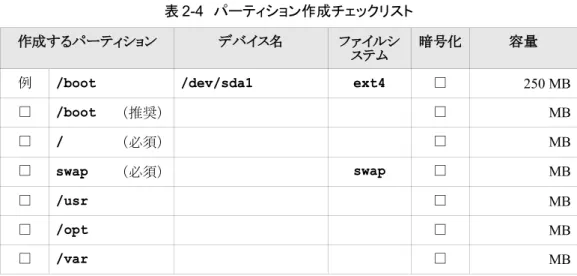
少なくとも、「/」(ルートディレクトリ)用とswap領域用の2つのパーティションが必要です。その他のパーティショ ンについては、使用目的やディスク容量に応じて決定します。
ローカルディスクにシステムのクラッシュダンプを保存する場合、搭載メモリ以上の空き容量が /var/crashディレ クトリ以下に必要となります。
注意:
• ハードディスクやRAIDカードによっては、作成できるパーティションの数に制限がある場合があります。
• /usr ディレクトリを 「/」(ルート) パーティションとは別のパーティションに置かないようにしてください。システ ムが起動しない恐れがあります。
• /boot パーティションのファイルシステムは ext2, ext3, ext4 のいずれかにしてください。
• Software RAID を使用する場合は、/boot パーティションを必ず作成してください。
表2-4 パーティション作成チェックリスト 作成するパーティション デバイス名 ファイルシ
ステム 暗号化 容量
例 /boot /dev/sda1 ext4 □ 250 MB
□ /boot (推奨) □ MB
□ / (必須) □ MB
□ swap (必須) swap □ MB
□ /usr □ MB
□ /opt □ MB
□ /var □ MB
作成するパーティション デバイス名 ファイルシ ステム
暗号化 容量
□ /home □ MB
□ /tmp □ MB
□ □ MB
□ □ MB
□ □ MB
□ □ MB
□ □ MB
第 3 章 インストールの開始
この章で説明する内容
目的 インストールの種類やパターンを理解して、最もふさわしい手順をユーザーが選択で き、かつインストールを開始するところまで到達する
ブート方法、インストールメディアや表示モードの選択などについて解説する 章の流れ 1 概要
2 ブートの種類 3 インストールの種類
3.1 概要
Asianux Serverをインストールする方法には、いくつかの方法があり、インストールする環境やユーザーの好み
に応じて最適な方法を選択できます。
Asianux Serverのインストール方法は次の選択肢の組み合わせで好みの方法を選択することができます。
1) ブート方法の選択
マシンの電源を投入した状態から、インストーラを起動するための手段を選択します。
• DVD-ROM ―― 「インストールDVD」を使用します。インストール対象マシンがDVD-ROMドライブか らブート可能である必要があります。
• PXE ―― 各サーバー(DHCPやTFTPなど)を用意します。インストール対象マシンがPXEブート可 能である必要があります。
2) インストールメディアの選択
インストールに利用する媒体の格納先を選択します。
• DVD-ROM ―― インストール対象マシンのDVD-ROMドライブからデータを読み込みます。
• HDD ―― インストール対象マシンのHDDにあらかじめコピーされたデータを読み込みます。
• NFS ―― NFSサーバーを用意する必要があります。
• FTP ―― FTPサーバーを用意する必要があります。
• HTTP ―― HTTPサーバーを用意する必要があります。
3) インストール時の表示モードの選択
グラフィカルモードかテキストモードかを選択します。
• グラフィカルモード ―― キーボードとマウスを使用する一般的なインストールモードです。(第4章参 照)
• テキストモード ―― ビデオカードやモニターその他の制限によりグラフィカルモードを使用できない場 合のインストールモードです。(第5章参照)
最も一般的かつ簡単な方法は、DVD-ROMからブートして、そのままDVD-ROMのデータを読み込んで、グ ラフィカルモードでインストールする方法です。
3.1 概要
注意:
• テキストモードではパーティションのカスタムレイアウトやパッケージの選択、ネットワークの設定ができませ ん。パーティションのカスタムレイアウトの設定や、パッケージの選択を行いたい場合は、グラフィカルモー ドでインストールしてください。
テキストモードでインストール後に、パッケージの追加やネットワークの設定を行うことができます。
• メモリが640MB未満の場合、自動的にテキストモードのインストーラが実行されます。グラフィカルモードで
インストールを行いたい場合はメモリを640MB以上に増やしてください。
• 本インストレーションガイドでは、x86版のインストール方法について説明しています。x86-64版ではパッ ケージ名等が多少異なる場合があります。
3.2 ブートの種類
3.2.1 DVD-ROM ブート
DVD-ROMドライブからブート可能なシステムの場合、この方法が最も簡単な方法です。「インストールDVD」を
DVD-ROMドライブに入れてシステムを起動します。
注意:
• BIOSの設定によってはDVD-ROMドライブよりも先にHDDやFDDなどからシステムが起動されることが あります。このような場合には、まずDVD-ROMドライブから起動するようにBIOSの設定を変更してくださ い。
DVD-ROMのブートに成功した場合、図3-1の開始画面が表示されます。
図3-1の画面では、通常[Enter]キーを押すことで、DVD-ROMを利用したインストールの継続と、グラフィカル モードによるインストールを選択します。(第4章参照)
入力がないと60秒で自動的にデフォルトのオプションでブートします。
インストールメディアや表示モードを変更する場合は、ここで [Esc] キーを押すとブートプロンプトが表示されま すので、オプションを入力します。
オプションは次のような書式で入力します。
boot: linux オプション1 オプション2 ...
1) インストールメディアの選択
インストールメディアをDVD-ROM以外、例えばネットワーク経由にする場合は、askmethodを指定しま す。
boot: linux askmethod
また、linux repoオプションであらかじめインストールメディアを指定してインストールすることができます。
boot : linux repo=http://<URL>/<path>
boot : linux repo=ftp://<URL>/<path>
図3-1 開始画面
3.2 ブートの種類
2) 表示モードの選択
グラフィカルモードでは正しく画面が表示できない場合や、グラフィカルインターフェイスを使いたくない場 合には、テキストモードを選択してください。テキストモードのためのオプションはtextです。(第5章参 照)
boot: linux text
3) ドライバディスクの読み込み
「インストールDVD」では対応していないデバイスのためのドライバディスクを読み込ませる場合には、dd オプションを指定します。
boot: linux dd
4) VNC インストール
別マシンのVNC Viewerからグラフィカルインターフェイスを使用してインストールを行う場合には、vncオ プションを指定します。(第7章参照)
boot: linux vnc vncconnect=<client>[:<port>]
注意:
• ブートオプションの入力ではキーボードが英語キーボードに設定されています。'=' を入力するには [^]
キーを、':' を入力するには [Shift] + [;] キーを押してください。
3.2.2 PXE ブート
DVD-ROMドライブが接続されていないシステム、あるいは多数のシステムに一度にインストールする場合は、
ネットワーク経由でブートするPXEが適しています。PXEでのインストールを開始するには、インストールするシス テムにPXE対応のネットワークデバイスが必要です。また、DHCPとTFTPのサーバーが必要です(インストールメ ディアとしてNFS/FTP/HTTPを選択する場合は、それらのサーバーも必要になります)。それぞれのサーバー は、同一のマシン上に構築することも、別々のマシン上に構築することもできます。
PXEブートをする場合に必要な設定手順を以下に紹介します。各サーバーの詳細な設定については、サー バーの管理者に問い合わせてください。
(1)DHCPサーバーの設定
DHCPサーバーを構成します。通常のDHCPサーバーとしての設定のほかに、TFTPサーバーのための設定 が追加で必要です。
1) dhcpパッケージがまだインストールされていない場合はインストールします。「インストールDVD」をDVD- ROMドライブに挿入してください。
# /bin/mkdir -p /media/cdrom
# /bin/mount -r /dev/cdrom /media/cdrom
# /bin/rpm -ivh /media/cdrom/Asianux/RPMS/dhcp-4.1.1-19.P1.AXS4.1.i686.rpm
2) 次に、/etc/dhcpd.confを作成します。TFTPサーバーのために次の2行を追加する必要があります。
filename "pxelinux.0";
next-server xxx.xxx.xxx.xxx;
• filenameは、この後で設定するTFTPサーバー上でpxelinuxが使用されるためのものです。
• next-serverの引数には、TFTPサーバーのIPアドレスを指定します。
すでにこれまで運用していたDHCPサーバーは、ほとんどの場合この2行を追加するだけで済みます。
修正後の /etc/dhcpd.conf の例を次に示します。
3.2 ブートの種類
allow booting;
allow bootp;
ddns-update-style ad-hoc;
filename "pxelinux.0";
next-server 10.1.0.11;
subnet 10.1.0.0 netmask 255.255.0.0 { default-lease-time 604800;
range 10.1.0.100 10.1.0.199;
option routers 10.1.0.11;
option subnet-mask 255.255.0.0;
option domain-name-servers 10.1.0.11;
option netbios-name-servers 10.1.0.11;
option domain-name "miraclelinux.com";
3) /etc/dhcpd.confの設定が終わったら、DHCPサーバーを起動します。すでにDHCPサーバーが起動 している場合はstartの代わりにrestartを引数に指定します。
# /sbin/chkconfig dhcpd on
# /sbin/service dhcpd start
(2)TFTPサーバーの設定 TFTPサーバーを構成します。
1) tftp-serverパッケージがまだインストールされていない場合はインストールします。ここで、xinetdがまだイン ストールされてなければtftp-serverと一緒にインストールしてください。
/media/cdromに「インストールDVD」がマウントされていない場合は先にマウントします。
# /bin/rpm -ivh /media/cdrom/Asianux/Packages/tftp-server-0.49-7.AXS4.i386.rpm
2) インストールが終わったら、TFTPサーバーを有効にします。
# /sbin/chkconfig tftp on
# /sbin/service xinetd restart
(3)pxelinuxの設定
syslinuxパッケージに含まれているpxelinuxをTFTPサーバーに設定します。
1) syslinuxパッケージがまだインストールされていない場合はインストールします。
/media/cdromに「インストールDVD」がマウントされていない場合は先にマウントします。
# /bin/rpm -ivh /media/cdrom/Asianux/Packages/syslinux-4.02-4.AXS4.i686.rpm
2) syslinuxパッケージに含まれるドキュメント/usr/share/doc/syslinux-4.02/pxelinux.docを確認 します。これまでの設定と、これ以降の設定を確認できます。
3) 次に、pxelinux.0をTFTPサーバーにコピーします。TFTPサーバーがサービスするディレクトリは、デ フォルトでは/tftpbootです。
# /bin/mkdir /tftpboot
# /bin/cp /usr/lib/syslinux/pxelinux.0 /tftpboot
4) Asianux ServerのPXEブート用カーネルをTFTPサーバーにコピーします。
# /bin/cp /mnt/cdrom/images/pxeboot/vmlinuz /tftpboot
# /bin/cp /mnt/cdrom/images/pxeboot/initrd.img /tftpboot
5) pxelinuxの設定ファイル/tftpboot/pxelinux.cfg/defaultを作成します。
# /bin/mkdir /tftpboot/pxelinux.cfg
# /bin/vi /tftpboot/pxelinux.cfg/default
通常の/tftpboot/pxelinux.cfg/defaultの内容は次のようになります。
default linux prompt 0 label linux kernel vmlinuz
append initrd=initrd.img devfs=nomount
PXEとネットワークインストレーション(NFS/FTP/HTTP)と第6章で紹介するキックスタートとを組み合わせる と、入力作業がほとんど必要ないインストレーションを実施できます。例えば、HTTPとキックスタートを利用 するための設定は次のようになります。
default linux prompt 0 label linux kernel vmlinuz
append ksdevice=eth0 ip=dhcp method=http://x.x.x.x/kit ks=http://x.x.x.x/ks.cfg initrd=initrd.img
3.2 ブートの種類 method=にはインストールDVDを展開したディレクトリ(以降の節で説明します)のURLを指定し、ks=には キックスタートの設定ファイルを指定します。
6) 以上でサーバー側の準備は完了です。
「インストールDVD」を利用していた場合はアンマウントします。
# /bin/umount /media/cdrom
7) Asianuxをインストールするマシン側では、BIOS設定を確認します。ブートデバイスの順序で、PXEデバイ
スが最初になっているかどうかを確認し、なっていなければ変更して最初に設定します。
以上でPXEブートのための準備は完了です。インストールされるシステムを起動してください。正しく設定されて いる場合は、インストーラが起動します。
PXEブートに成功すると、インストールの種類として次の5種類の中からどれか1つを選択できます。それぞれ については以降の節で説明します。
• DVD-ROM
• HDD
• NFS
• FTP
• HTTP
3.3 インストールメディアの種類
ブートオプションで ”linux askmethod” を入力した場合とPXEブートを行った場合、言語とキーボードの設定後 に5種類のインストールメディアを選択することができます。
ここからは、5種類のインストールメディアのそれぞれについて説明します。
3.3.1 DVD-ROM
インストールメディアとしてDVD-ROMを利用するには、インストールするシステムのDVD-ROMドライブに「イ ンストールDVD」が入っていることを確認して、「インストール方法」(Installation Method)画面で「ローカル CD/DVD」(Local CD/DVD)を選択します。DVD-ROMからマシンを起動した場合は、通常DVD-ROMを利用し たインストールが継続して実施されるため、インストール方法を選択する必要がありません。
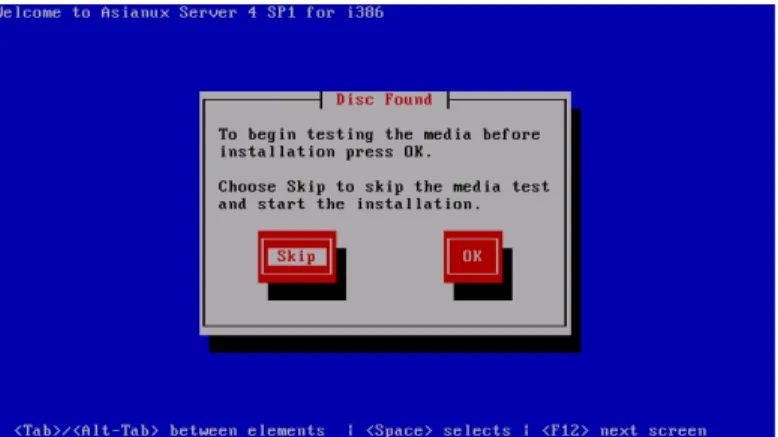
DVD-ROMからインストールする場合、インストールDVDの読み込みテストを行うか尋ねられるので、テストを行
う場合は [OK]、行わずにインストールを開始する場合は [Skip] を選択します。
図3-2 読み込みテスト実行確認
3.3 インストールメディアの種類
3.3.2 HDD
インストールメディアとしてHDDを利用するには、インストールするシステムに接続されているHDDのどれか1 つのパーティションにインストールDVDのISOイメージファイルを置いておく必要があります。また、そのパーティ ションはext2、ext3、etx4、FATのどれかの形式でなくてはなりません。
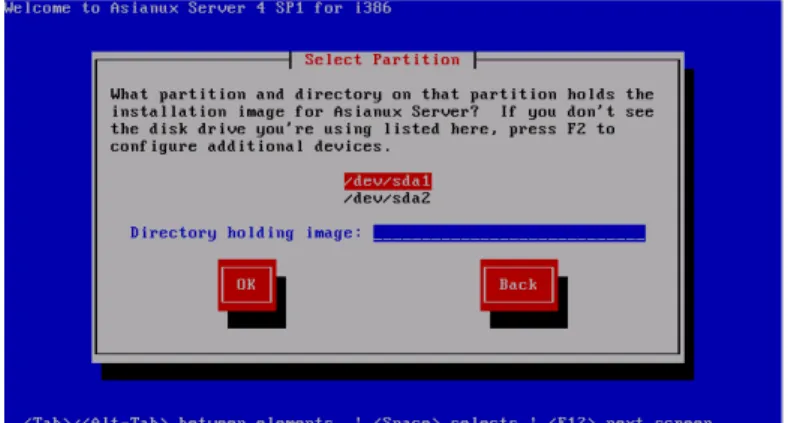
「インストール方法」(Installation Method)画面で「ハードドライブ」(Hard drive)を選択すると、図3-3のように パーティションの選択画面が表示されます。
ここでイメージファイルが置いてあるパーティションを選び、ディレクトリ名を入力します。インストーラは指定され たディレクトリ内のファイルを走査してイメージファイルを探し出すので、イメージファイル名自体を入力する必要は ありません。イメージファイルを検出できたら、インストールが続行されます。
図3-3 HDD設定
3.3.3 NFS
インストールメディアとしてNFSを利用するには、あらかじめNFSサーバーを用意して、インストールイメージを 展開したディレクトリをエクスポートしておく必要があります。
エクスポートするディレクトリには、「インストールDVD」の全てを展開しておきます。展開先のファイルシステムに十 分な空き容量(ia32アーキテクチャでは3GB、x86_64アーキテクチャでは 3.5GB程度)があることを確認してから 展開してください。
DVD-ROMドライブを /media/cdromディレクトリにマウントして、中身を /kitディレクトリに展開する例を示 します。
# /bin/mkdir -p /kit
ここで「インストールDVD」をドライブに挿入します。
自動的にマウントされた場合は次のmount処理を実行せず、/media/cdromのかわりにマウントされたディレクトリ名 を使用してください。
# /bin/mkdir -p /media/cdrom
# /bin/mount -r /dev/cdrom /media/cdrom
# /bin/tar cf - -C /media/cdrom . | /bin/tar xpf - -C /kit
# /bin/umount /media/cdrom
「インストール方法」(Installation Method)画面で「NFSディレクトリ」(NFS directory)を選択すると、TCP/IPを設 定する画面が表示されます(図3-4)。DHCPを選ぶか、固定IPアドレスと必要な情報を入力してください。
3.3 インストールメディアの種類
TCP/IPを正しく構成できると、NFS設定画面が表示されます(図3-5)。NFSサーバーの名前またはIPアドレス と、サーバーがエクスポートしているNFSのディレクトリ名を入力してください。ディレクトリのマウントに成功すると、
インストールが始まります。
図3-5 NFS設定
図3-4 TCP/IP設定
3.3.4 FTP, HTTP
インストールメディアとしてFTP、HTTPを利用するには、あらかじめFTP、HTTPサーバーを用意して、サーバー にインストールイメージを展開したディレクトリを用意しておく必要があります。このディレクトリには、「インストール DVD」の全てを展開しておきます。展開方法は3.3.3「NFS」を参照してください。
「インストール方法」(Installation Method)画面で「URL」を選択すると、31ページの図3-4のようにネットワーク
のTCP/IPを設定する画面が表示されます。DHCPを選ぶか、固定IPアドレスと必要な情報を入力してください。
TCP/IPを正しく構成できると、図3-6のようにURLの入力画面が表示されます。ここでFTP、HTTPサーバーの 名前またはIPアドレスと、サーバー上のAsianuxのディレクトリ名を入力してください。
FTP、HTTPでパスワードを指定する必要があれば、次の形式でURLを入力してください。
ftp://<username>:<password>@<hostname or IP address>/<path>
http://<username>:<password>@<hostname or IP address>/<path>
FTP、HTTP経由でのインストールデータの取り込みに成功すると、続いてインストールが始まります。
図3-6 FTP設定
第 4 章 グラフィカルモード
この章で説明する内容
目的 グラフィカルモードでのインストールを理解する 章の流れ 1 概要
2 言語選択 3 キーボード 4 デバイスの選択 5 ネットワークの設定 6 タイムゾーン設定
7 rootパスワード
8 パーティション 9 ブートローダ 10 パッケージ選択
11 インストール 12 インストール完了 13 インストール後の設定 14 ライセンス情報 15 ソフトウェア更新の設定 16 ユーザーの作成 17 日付と時刻
18 インストール後の設定終了
4.1 概要
グラフィカルモードでのインストールについて、表示される画面をもとに説明します。
グラフィカルモードでは、マウスポインタを項目に合わせ、クリックすることで選択できます。また、画面下部に表 示される以下のボタンをクリックすることで画面を操作できます。
表4-1 グラフィカルモードのボタン操作
ボタン名 操作
[次 (N) ] ボタン、[Next] ボタン 選択した項目を確定して、次の画面を表示する。
[戻る (B) ] ボタン、[Back] ボタン 前の画面に戻る。
[終了(E)] ボタン、[Exit] ボタン インストールを途中で終了する。
グラフィカルモードでインストーラが作動すると、最初の画面が表示されます(図4-1)。[Next] ボタンをクリックし て先に進んでください。
注意:
• マウス操作で [Next] や[次 (N) ] をクリックしても、ボタンが反応しない場合があります。一度マウスポインタ をボタンから外し、再度ボタンをクリックしてください。
図4-1 スタート
4.2 言語選択
4.2 言語選択
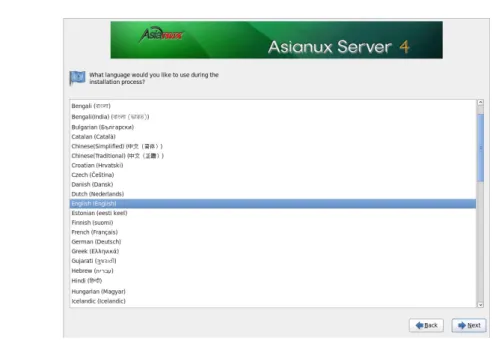
インストール時に使用する言語を一覧から選択します。
ここで選択した言語がインストール後のシステムで使用される標準の言語になります。
図4-2 言語選択
4.3 キーボード
使用するキーボードの設定をします。
日本語配列のキーボードの場合は [日本語] を選択してください。
英語配列のキーボードの場合は [英語 (アメリカ合衆国)] を選択してください。
キーボードを選択したら、[次 (N)] ボタンをクリックして次のステップに進みます。
図4-3 キーボード
4.4 デバイスの選択
4.4 デバイスの選択
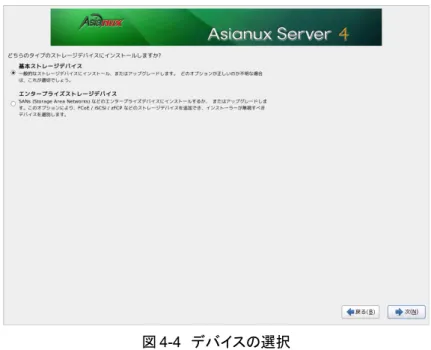
デバイスの選択を行います。一般的なストレージデバイスにインストールする場合は「基本ストレージデバイス」
を、SANs (Storage Area Networks)、Multipath デバイスなどのデバイスにインストールする場合は「エンタープライ ズストレージデバイス」を選択します。どちらの選択肢が良いかか分からない場合は、「基本ストレージデバイス」を 選択してください。
既にAsianux Serverがインストールされている場合、「新規インストール」か「既存インストールのアップグレード」
かを尋ねられます。いずれかのラジオボタンを選択し、「次 (N) 」ボタンを押します。
図4-4 デバイスの選択
4.5 ネットワークの設定
図4-5の画面でホスト名の設定を行います。ホスト名を入力してください。
図4-5の画面の左下に[ネットワークの設定]ボタンがありますので、「ネットワークの設定」ボタンを押してください。
有線、無線、モバイルブロードバンド、VPN、DSLのタブがありますので、設定を行う項目のタブをクリックしてか ら設定を行ってください。
4.5.1 有線の設定
まずネットワークデバイスの名前 (System ethX) をクリックし、[編集] ボタンを押します。ネットワークの設定を追 加したい場合には、[追加 (A) ] ボタンを、削除したい場合には [削除] ボタンを押してください。ブート時にネット ワークに自動的に接続する場合は「自動接続する (A) 」のチェックボックスにチェックを入れておいてください。
図4-5 ネットワークの設定
4.5 ネットワークの設定
有線、802.1xセキュリティ、IPv4のセッティング、IPv6のセッティングのタブがありますので、設定を行う項目のタ ブをクリックしてから各項目の設定を行ってください。
(1)IPv4の設定
表 4-2:IPv4の方式
自動 (DHCP) DHCPでIPアドレスを自動的に割り振ります。
自動 (DHCP) アドレス専用 DHCPでIPアドレスを自動的に割り振りますが、DNS サーバーと検索ドメインを手動で設定します。
手動 固定IPアドレスを手動で設定します。
ローカルへのリンク専用 169.254/16 のリンクローカルアドレスを自動的に割り当 てます。
他のコンピュータへ共有 他のコンピュータとネットワーク共有を行います。DHCP で10.42.x.1/24 のアドレスを割り当て、NATを用いた ネットワークの接続を行います。
無効になっています IPv4プロトコルでの接続を無効にします。
図4-6 ネットワークの設定
(2)IPv6の設定
表 4-3:IPv6の方式
無視する IPv6プロトコルでの接続を無視します。
自動 ルータ広告 (RA) を用いて自動的に設定します。
自動、アドレスのみ ルータ広告 (RA) を用いて設定しますが、DNSサー バーと検索ドメインを手動で設定します。
自動、DHCPのみ ルータ広告 (RA) を用いずに、DHCPv6から直接情報 をリクエストします。
手動 固定IPアドレスを手動で設定します。
ローカルへのリンク専用 fe80::/10のリンクローカルアドレスを自動的に割り振り ます。
固定IPアドレスを設定する場合にはIPアドレス、ネットマスク、ゲートウェイを入力します。[追加] ボタンを押して IPアドレス、ネットマスク、ゲートウェイを入力してください。
注意:
• 設定内容がわからない場合には、接続するネットワークの管理者に必ず問い合わせてください。
• ホスト名を指定する場合は、必ずFQDN(Fully Qualified Domain Name [hostname.example.com] の形 式)で入力してください。FQDNを指定しなかった場合には、ネットワークを利用するプログラムが正常に 動作しない可能性があります。
4.6 タイムゾーン設定
4.6 タイムゾーン設定
日本語でインストールしている場合は、タイムゾーンが「アジア/東京」が自動的に設定されます。
タイムゾーンをリストボックスの一覧表から選択するか、地図上をクリックするかして決定してください。
UTCを使用する場合は [システムクロックでUTCを使用 (S) ] のチェックボックスにチェックを入れてください。
4.7 root パスワード
システムのrootユーザーのパスワードを設定します。確認のため2回入力します。
図4-7 タイムゾーン
辞書の単語を用いた弱いパスワードを入力すると、「あなたは弱いパスワードを与えています : 辞書の単語にに 基づいています」というダイアログが表示されます。以下の注意で説明されているようなパスワードを指定するよう にしてください。
注意:
• パスワードは6文字以上でなければなりません。覚えやすく、容易に推測できないもので、大文字、小文字、
数字、記号を含むものが良いパスワードだとされています。
• 辞書に載っている単語、固有名詞 (人名、地名) 、個人情報 (ニックネーム、電話番号)、キーボードの並び 順を使用したパスワードなどの弱いパスワードを使用しないようにしてください。
• rootは強力な権限を持っています。外部からの侵入者に容易に推測できるパスワードを設定していると、
システムが侵入者に制御される恐れがあります。
上記注意事項を理解した上で、弱いパスワードを設定する場合は、ダイアログから「常に使用する (U)」を選択 することで、次へ進むこともできます。パスワードを変更する場合は、ダイアログから「キャンセル (C)」を選択し、再 度パスワードを入力してください。
図4-8 rootパスワード
4.8 パーティション
4.8 パーティション
パーティションの設定方法を以下の5つから選択します。
• すべての領域を使用する
• 既存のLinuxシステムを入れ替える
• 現在のシステムを縮小する
• 空き領域を使用する
• カスタムレイアウトを作成する
パーティション設定を全てユーザーが行う場合は [カスタムレイアウトを作成する] を選択します。それ以外を選 択すると自動でパーティションが設定されます。現在のパーティションを消去したくない場合は [選択したドライブ 上の空き領域を使用して、デフォルトレイアウトを作成します。] を選択します。
図4-9 インストール選択画面
自動で設定されたパーティションの構成を確認したり変更する場合は、[パーティションのレイアウトをレビューま たは修正 (V)] のチェックボックスをオンにします。この状態で [次 (N)] ボタンをクリックすると、パーティションのカ スタマイズ画面に移ります。このチェックボックスがオフの状態で [次 (N)] ボタンをクリックすると、パーティションが 作成され、パッケージの選択画面に移ります。
[システムを暗号化する(E)] のチェックボックスをオンにすると /bootパーティションをのぞいたシステムが暗号化
されます。
注意:
• パーティションは単一にするのではなく、分割することでファイルシステムの障害や容量不足などのトラブル 範囲を部分的に抑えることができます。
• ハードディスクやRAIDカードによっては、作成できるパーティションの数に制限がある場合があります。
• ファイルシステムサイズの縮小はLinuxパーティションのみ対応しています。
• LVMパーティション領域の縮小は、インストール前にあらかじめ縮小してからインストール作業を行ってく ださい。
• [現在のシステムを縮小する] を選択して、他のOS がインストールされているパーティションを縮小したとき に、充分な領域がないとそのOSが動作しない可能性があります。
• システムにすでにデータが格納されている場合には、安全のために必ず事前にバックアップを実施してく
図4-10 パーティション
4.8 パーティション
4.8.1 パーティションの手動設定
既存のパーティションをそのまま使う場合は、[編集(E)] を選択してパーティションのマウントポイントを指定しま す。
新たにパーティションの設定を行う場合は、必要に応じて既存のパーティションを [削除(D)] してから[作成 (C)]
で追加します。
作成(C) 新しいパーティションを追加します。
編集(E) 選択されているパーティションのマウントポイントやファイルシステムの種類を変更でき ます。
削除(D) 選択されているパーティションを削除します。
リセット(S) それまでに行った全ての変更を無効にして、元の状態に戻します。
注意:
• 初期状態では既存のパーティションが表示されます。
• パーティション番号(デバイス欄に表示されるデバイス名の最後の数字)は指定できません。
• 「パーティションの編集」でパーティションのサイズの変更を行うことができますが、パーティションのの縮小 のみ行えます。パーティションの拡大を行いたい場合は、一度パーティションを削除し新しいパーティション を作成してください。
図4-11 パーティション設定画面
• /boot パーティションはext2、ext3、ext4で作成してください。それ以外のファイルシステムは使用しないでく ださい。
• Software RAID を使用する場合は /boot パーティションを作成してください。
• 「/」(ルート)パーティションとスワップパーティションを設定しないと次のステップに進めません。
• すべてのパッケージをインストールするには、/ (ルート)に最低8GBの領域が必要となります。その他の構 成にする場合においても、4GB程度の領域は確保してください。
4.8.2 パーティション作成
[作成 (C)] ボタンを押すと、図4-12が表示されます。次の3つのパーティションのタイプから選んでください。
表 4-4: 作成できるパーティションの種類
標準パーティション 標準のパーティションを作成します。
RAIDパーティション RAIDフォーマットしたパーティションを作成します。
LVM物理ボリューム LVMフォーマットしたパーティションを作成します。
図4-12 パーティション新規作成
4.8 パーティション 標準パーティションを作成するときに指定できるファイルシステムタイプは、ext2、ext3、ext4、vfatなどを選択でき ます。またソフトウェアRAIDやLVM用のパーティションも作成することができます。一度作成したパーティション を後で変更することは難しいため、インストール前に十分に検討した上でパーティションの作成、ファイルシステム の指定を行ってください。
[システムを暗号化する (E)]のチェックボックスをオンにすると、/bootパーティションをのぞいたインストール対象 のパーティションに対してシステムの暗号化を行います。
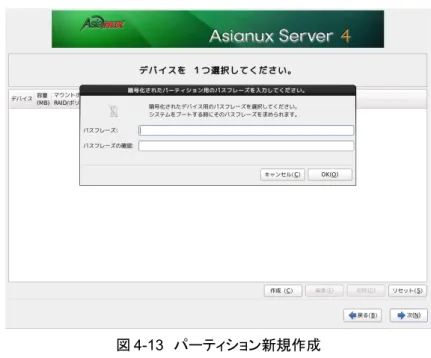
パーティションの暗号化を選択した場合は図4-13の画面が表示されます。
入力したパスフレーズが7文字以下の場合、「6文字以上のパスフレーズを入力してください。」というメッセージ が表示されますが、8文字以上のパスフレーズを入力してください。
4.8.3 ソフトウェア RAID 設定
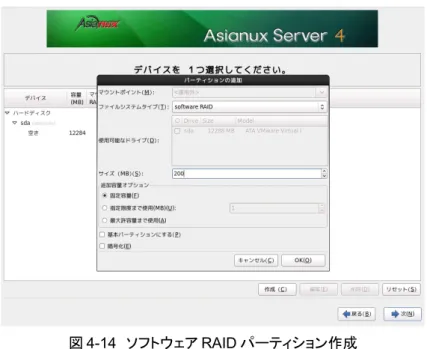
図4-14の画面からソフトウェアRAIDパーティション及びデバイスを作成することができます。
「ソフトウェア RAIDを作成」の「RAIDパーティション」のラジオボタンをオンにし、[作成する (R) ] ボタンを押す とソフトウェアRAIDパーティション作成画面が表示されるので、割り当て容量を指定し [OK (O)] ボタンを押してく ださい。
図4-13 パーティション新規作成
RAID構成に必要な数だけパーティションを作成します。その際容量は全て同一にするようにしてください。
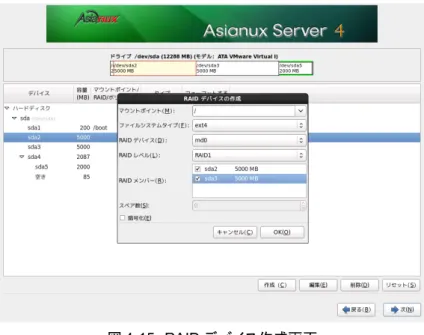
RAID構成に必要な数だけパーティションを作成した後、再度 [作成 (C) ] を選択するとRAIDデバイス作成の ラジオボタンを選択することができるようになり、RAIDデバイスの構成を行うことができます。
図4-14 ソフトウェアRAIDパーティション作成
4.8 パーティション
必要な全てのRAIDデバイスを構成したら、[次 (N)] ボタンを押し、次のステップに進みます。
図4-15 RAIDデバイス作成画面
図4-16 パーティション構成例
4.8.4 LVM 設定
[作成 (C)] を選択するとLVMを構成し、その上に必要な論理ボリュームを作成することができます。
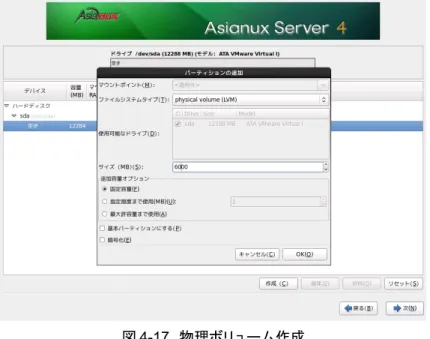
LVMを構成する事前準備としてディスク上に物理ボリューム用のパーティションを割り当てる必要があります。
LVM物理ボリュームのラジオボタンを選択し、[作成] ボタンを押しLVM物理ボリュームを作成します。
図4-17 物理ボリューム作成
4.8 パーティション LVM用の物理ボリューム作成ができたら、[作成 (C)] を選択しLVMボリュームグループの作成を行います。
LVM論理ボリュームのラジオボタンを選択し、[作成] ボタンを押します。マウントポイント、容量を指定し論理ボ リュームを作成します。
図4-18 ボリュームグループ作成
必要な全ての論理ボリュームを構成したら、[次 (N)] ボタンを押し、次のステップに進みます。
図4-19 論理ボリューム作成
図4-20 論理ボリューム作成後
4.9 ブートローダー
4.9 ブートローダー
Asianux Serverをインストールしたコンピュータをサーバーとして運用する場合は、GRUBをMBRにインストー ルすることを推奨します。それ以外の場所にインストールする場合は、「デバイスの変更(C)」をクリックし、ブート ローダーのインストール場所を指定してください。
注意:
• パーティション設定で [パーティションレイアウトをレビューまたは修正 (V)] のチェックボックスをオフにした 場合、この画面は表示されません。
• すでにブートローダがMBR(マスターブートレコード)にインストールされている場合、GRUBをインストー ルする場所にMBRを指定すると、既存のブートローダーが上書きされます。既存のブートローダーを残す 場合は [ブートパーティションの最初のセクタ] を選択してください。
図4-21 ブートローダー
4.10 パッケージ選択
次の10種類のインストールタイプから用途に応じてインストールするパッケージを選択します。
• 基本サーバー ―― 基本的なサーバのパッケージが含まれています。
• データベースサーバー ―― MySQL、PostgreSQLなどのデータベース用途のパッケージが含まれてい ます。
• Webサーバー ―― httpdなどのWebサーバー向けのパッケージが含まれています。
• 企業向け認証サーバー基盤 ―― openLDAPなどの企業向け認証サーバー用のパッケージが含まれて います。
• 仮想化ホスト ―― KVMなどの仮想化パッケージが含まれています。
• デスクトップ ―― デスクトップとして使用するためのパッケージが含まれています。
• ソフトウェア開発ワークステーション ―― ソフトウェア開発パッケージが含まれています。
• すべて ―― すべてのパッケージがインストールされます。
• 最低限 ―― システムが起動するための最小限のパッケージのみがインストールされます。X Window Systemやデスクトップ環境、サーバープログラムなどはインストールされません。
• Oracle Server ―― kernel-uek などのOracle DB 向けのパッケージが含まれています。
これらの10種類のインストールタイプのうちの一つを選んで [次 (N) ] をクリックすると、インストールが自動的に
図4-22 パッケージ選択
4.10 パッケージ選択
[今すぐカスタマイズ] ラジオボタンを選んで [次 (N)] をクリックすると、55ページのカスタマイズ画面に進みます。
注意:
• インストールするパッケージの合計サイズ+500MB(作業領域)の空き容量が、/usrディレクトリのパーティ ションに必要です。警告が表示された場合はパッケージまたはパーティションを調整してください。
• 仮想化パッケージは仮想化環境上では利用できないため選択できません。
• kernel-uek をインストールする場合は、Oracle Server を選択してください。カスタマイズからでは kernel-uek を選択することはできません。Oracle Server インストールタイプでさらに他のパッケージを追加する場合、
[今すぐカスタマイズ] ボタンを選択し、パッケージを追加してください。
• ここで [次 (N)] ボタンを押すと自動的にインストールが開始されます。この次のステップからは戻ることがで
きませんので注意してください。
4.10.1 パッケージのカスタマイズ
インストールするパッケージをグループ単位で選択できます(図4-23)。グループを選択した状態で[オプション パッケージ (O)] をクリックすると、そのグループ中に含まれるパッケージを個別に選択できます(図4-24)。
図4-23 パッケージのカスタマイズ
図4-24 パッケージグループの詳細
4.11 インストール
4.11 インストール
パッケージの選択が終了すると、インストールが始まります。インストールが終了するまでしばらくお待ちくださ い。
図4-25 インストール
4.12 インストール完了
Asianux Serverのインストールが完了しました。
DVD-ROMドライブからトレーが排出されたら、インストールDVDを取り出します。[再起動 (T)] をクリックしてシ ステムを再起動してください。
注意:
• インストールDVDがDVD-ROMドライブに入っている場合、[再起動 (T)] をクリックするとDVD-ROMが 排出されます。すぐにDVD-ROMを取り出さないと、再びトレーが格納されますので注意してください。
• インストールDVDの取り出しに失敗した場合は、BIOS表示されたときにDVD-ROMドライブのイジェクト ボタンを押して取り出してください。その後、[Ctrl] + [Alt] + [Delete] キーを押してコンピュータを再起動し てください。
• ネットワークインストールを行った場合は、DVD-ROMドライブからトレーが排出されません。
図4-26 インストール完了
4.13 インストール後の設定
4.13 インストール後の設定
この後の設定はX Window System をインストールした場合のみ行われます。
システムを再起動しますとX Window Systemが立ち上がり、図4-27の「ようこそ」画面が表示されます。[進む (F)]ボタンを押して次の画面に進みます。
図4-27 インストール後の設定
4.14 ライセンス情報
製品に付属の使用権許諾書を確認してください。必ず全文を読んだ上で選択してください。
画面には使用権許諾契約書と書かれておりますが、使用権許諾書が正しい名称となります。
同意する場合は、[同意する (Y) ] をチェックしてから [進む (F) ] をクリックしてください。
同意しない場合は、[同意しない (O)] をチェックします。ライセンス同意書の再読についてのダイアログが表示さ れますので、[ライセンスを再読 (R)] あるいは [シャットダウン (S)] をクリックしてください。
図4-28 ライセンス情報
4.15 ソフトウェア更新の設定
4.15 ソフトウェア更新の設定
Asianux TSNに接続する設定を行います。
この設定は Asianux Server 4 == MIRACLE LINUX V6 では対応しておりません。
ここでは「いいえ、後日に登録することを希望します (N)」のラジオボタンをクリックしてください。
図4-29 ソフトウェア更新の設定
4.16 ユーザーの作成
ここで一般ユーザーの作成をします。ユーザー名 (U)、フルネーム (E)、パスワード (P)、パスワードの確認 (C) をそれぞれ入力してください。
ホームディレクトリの設定やユーザID (UID) の指定が必要であれば、「高度な設定 (A)」ボタンを押すと詳細に 設定することができます。
図4-30 ユーザーの作成
4.17 日付と時刻
4.17 日付と時刻
日付と時刻を設定します。手動で設定する場合には、カレンダー上の日付をクリックし、時間はスピンボタンをク リックして入力するか、直接数値を入力します。
NTPサーバを用いて時間を同期するには、「ネットワーク上で日付と時刻を同期化します (Y)」にチェックを入れ ます。NTPサーバの入力画面に切り替わりましたら「追加 (A)」ボタンを押し、NTPサーバのホスト名またはIPアド レスを入力します。
設定が終わりましたら「終了 (F)」ボタンを押します。NTPを設定した場合はntpサービスが起動し、時間の同期 を始めます。
図4-31 日付と時刻
4.18 kdump
kdump の設定を行います。kdump 用のメモリが足りない場合には、「kdump を設定するにはメモリーが足りませ ん。」というダイアログが表示されます。[OK (O)] ボタンを押して先に進みます。
設定画面が表示されますが、kdump の設定は Asianux Server 4 == MIRACLE LINUX V6 では対応しておりま せん。インストール終了後に system-config-kdump コマンドで kdump の設定を行ってください。
図4-32 kdump
4.19 インストール後の設定の終了
4.19 インストール後の設定の終了
図4-34 インストール後の設定の終了
図4-33 kdumpの設定画面
「終了 (F)」ボタンを押しますとグラフィカルモードのログイン画面が表示されます。これでインストール後の設定 は終了です。
第 5 章 テキストモード
この章で説明する内容
目的 テキストモードでのインストールを理解する 章の流れ 1 概要
2 言語選択 3 キーボード 4 デバイスの選択
5 タイムゾーン設定
6 rootパスワード
7 パーティション 8 インストール完了
![図 3-1 の画面では、通常 [Enter] キーを押すことで、 DVD-ROM を利用したインストールの継続と、グラフィカル モードによるインストールを選択します。(第 4 章参照) 入力がないと 60 秒で自動的にデフォルトのオプションでブートします。 インストールメディアや表示モードを変更する場合は、ここで [Esc] キーを押すとブートプロンプトが表示されま すので、オプションを入力します。 オプションは次のような書式で入力します。 boot: linux オプション 1 オプション 2 .](https://thumb-ap.123doks.com/thumbv2/123deta/7579448.2530676/22.808.171.613.97.450/インストールグラフィカルインストールメディアブートプロンプト.webp)